> For the complete documentation index, see [llms.txt](https://library.zoom.com/llms.txt). Markdown versions of documentation pages are available by appending `.md` to page URLs; this page is available as [Markdown](https://library.zoom.com/technical-library/tr/yonetici-kosesi/network-management/quality-of-service-and-network-best-practices-explainer/calculating-bandwidth-usage-for-zoom-meetings-and-phone.md).
# Zoom Meetings ve Telefon için Bant Genişliği Kullanımını Hesaplama
Bu bölümdeki önerilen bant genişliği paylaşımları, bir Zoom ürününün genel kullanım sırasında ve toplantı içi özellikler ile seçilen video çözünürlükleriyle birlikte kullanabileceği toplam bant genişliği miktarını yansıtmak için genel bir kılavuzdur.
Açıklanan Zoom ürün istatistik sayfaları, farklı özellikler ve çözünürlükler etkinleştirilmişken ve değişen ağ koşulları altında Zoom ürünlerinin kullanacağı toplam bant genişliği kullanımının gerçek aralığını görmek için gerçek zamanlı testte kullanılabilir.
{% hint style="info" %}
**Not**
Alıcı düzeni aboneliği de bant genişliği kullanımını etkiler. Örneğin, tam ekran (konuşmacı) modu galeri moduna göre daha az bant genişliği kullanır. Belirttiğimiz bant genişliği tam ekran varsayımına dayanır. Pencere geometrisine bağlı olarak bu miktar muhtemelen daha düşük olacaktır.
{% endhint %}
[H.264](https://en.wikipedia.org/wiki/Advanced_Video_Coding) Gelişmiş Video Kodlama (AVC), kayıt, akış ve yayın için en yaygın kullanılan video sıkıştırma standardıdır (kodek).
### Zoom Meetings
#### Zoom Workplace masaüstü ve mobil uygulaması için bant genişliği önerileri, video çözünürlüğüne ve toplantı katılımcılarının sayısına dayanır
Aşağıdaki tablolar, Zoom Workplace masaüstü ve mobil uygulaması için bire bir Zoom Meetings ve grup toplantısı senaryosunda tahmini en yüksek bant genişliği kullanımını göstermektedir.
**Bire bir Zoom Meetings**
| Video Çözünürlüğü | Yükleme Bant Genişliği | İndirme Bant Genişliği | Ses Bant Genişliği |
| ------------------------------- | ---------------------- | ---------------------- | ------------------ |
|
Yüksek Kalite
360p
| 600 kbps | 600 kbps | 60-80 kbps |
| 720p HD | 1.2 Mbps | 1.2 Mbps | 60-80 kbps |
| 1080p HD | 3.8 Mbps | 3.8 Mbps | 60-80 kbps |
| 1080p 60fps | 12.8 Mbps | 12.8 Mbps | 60-80 kbps |
**masaüstü paylaşımı**
* Yalnızca ekran paylaşma için (video küçük resmi yok): 50-75 kbps
* Video küçük resmi ile ekran paylaşma için: 50-150 kbps
* Ses ile: 80k (mono) veya 160k (stereo)
**Grup Zoom Meetings**
| Video Çözünürlüğü | Yükleme Bant Genişliği | İndirme Bant Genişliği | Ses Bant Genişliği |
| ------------------------------- | ---------------------- | ---------------------- | ------------------ |
|
Yüksek Kalite
360p
| 1 Mbps | 600 kbps | 60-80 kbps |
| 720p HD | 2.6 Mbps | 1.8 Mbps | 60-80 kbps |
| 1080p HD | 3.8 Mbps | 3.0 Mbps | 60-80 kbps |
| 1080p 60fps | 12.8 Mbps | 12.8 Mbps | 60-80 kbps |
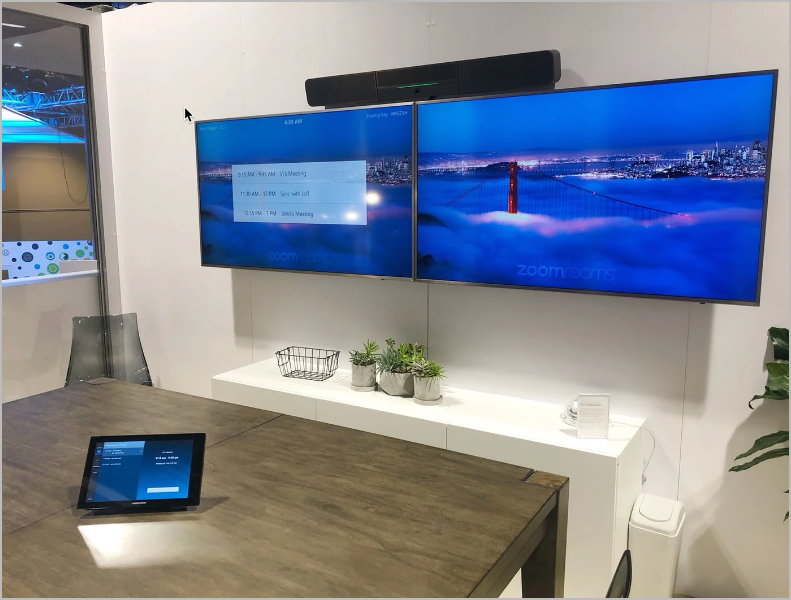
#### Zoom Rooms, video ekranlarının sayısı ve ekran boyutları nedeniyle genellikle daha yüksek bant genişliği kullanır
Zoom Rooms, Zoom Workplace uygulamalarına benzer bant genişliği tüketim ölçütlerini kullanır. Ancak, tek bir video ekranından fazlasına sahip Zoom Rooms'ta indirme bant genişliği ekran başına artırılacaktır.
Aşağıdaki tablo, video çözünürlüğüne ve ekran sayısına göre Zoom Rooms için tahmini bant genişliği kullanımını göstermektedir.
| Çözünürlük | Ekran Sayısı | Yükleme Bant Genişliği | İndirme Bant Genişliği | Ses Bant Genişliği |
| ---------- | ------------ | ---------------------- | ---------------------- | ------------------ |
| 720p HD | 1 | 2 Mbps | 2 Mbps | 60-80 kbps |
| 720p HD | 2 | 2 Mbps | 4 Mbps | 60-80 kbps |
| 720p HD | 3 | 2 Mbps | 6 Mbps | 60-80 kbps |
| 1080p HD | 1 | 4 Mbps | 4 Mbps | 60-80 kbps |
| 1080p HD | 2 | 4 Mbps | 8 Mbps | 60-80 kbps |
| 1080p HD | 3 | 4 Mbps | 12 Mbps | 60-80 kbps |
| 1080p 60 | 1-3 | 12.8 Mbps ile sınırlı | 12.8 Mbps ile sınırlı | 60-80 kbps |
#### Zoom Rooms için ekran paylaşma genellikle 150-300 kbps bant genişliği kullanımına ekler, bazı paylaşım senaryolarında ise daha fazlası eklenir
Bir Zoom Room'dan ekran paylaşma, paylaştığınız içeriğin yerel çözünürlüğüne, paylaşım sayısına ve içerik türüne bağlı olarak 150-300 kbps bant genişliği kullanımına ekleyecektir. Tam kare hızı (30 fps) içerik paylaşımı, video oynatma ve uygulama demoları bant genişliği gereksinimlerini önemli ölçüde artırabilir.
#### Ek toplantı içi özellikler kullanıldığında Zoom ürünleri için bant genişliği tüketimini artırır
Aşağıdaki toplantı içi özellikler etkinleştirildiğinde, Zoom uygulaması veya Zoom özellikli Cihaz tarafından ek bant genişliği kullanılacaktır.
**Galeri Görünümü**
[Galeri Görünümü](https://support.zoom.com/hc/en/article?id=zm_kb\&sysparm_article=KB0063672) katılımcıların küçük resim görünümlerini ızgara düzeninde görmenizi sağlar; bu düzen, katılımcılar toplantıya katıldıkça ve toplantıdan ayrıldıkça genişler ve daralır. CPU'nuza bağlı olarak, masaüstü uygulaması Galeri Görünümü'nün tek bir ekranında en fazla 25 veya 49 katılımcı gösterebilir.

Galeri Görünümü'nde, 25 görünüm için 2.0 Mbps ve 49 görünüm için 4.0 Mbps'ye kadar bant genişliği kullanılabilir.
Bir **Zoom Gelişmiş Medya** lisansıyla, geliştirilmiş galeri görünümü 1080p katılımcı akışlarını içeren 4K galeriler kullanır ve video duvarlarını ve etkinlik stüdyolarını göstermede 14 Mbps'ye kadar kullanabilir.
{% hint style="warning" %}
**Önemli**
Bu, toplantı sırasındaki düzeninize ve diğer etkenlere bağlı olarak dinamiktir.
{% endhint %}
**ekran paylaşma**
Ne zaman [ekranınızı paylaşırken](https://support.zoom.com/hc/en/article?id=zm_kb\&sysparm_article=KB0060596), Zoom Workplace masaüstü uygulaması içeriği paylaşılan masaüstünün, uygulamanın veya ekranın bölümünün yerel çözünürlüğünde gösterecektir.
Zoom, ekran paylaşma için iki mod sunar: Normal Paylaşım ve Video Paylaşımı. Bant genişliği kullanımı ve kare hızları bu modlar arasında farklılık gösterir.
* **Normal Paylaşım** netlik için optimize edilmiştir ve daha düşük bir kare hızına sahiptir
* **Video Paylaşımı** hareket için optimize edilmiştir ve daha yüksek bir kare hızına sahiptir
Zoom yönetici portalında, Normal Paylaşım ve Video Paylaşımı için bant genişliği kullanımını belirleyen politika kontrolleri mevcuttur.
### Zoom Phone
#### Zoom Phone aramaları 60-100 kbps bant genişliği kullanır
Zoom Phone aboneliklerinin satın alınmasıyla, kullanıcılar desteklenen Zoom Workplace uygulamaları veya masaüstü telefonlar aracılığıyla sesli aramalar yapabilir. Hem Zoom Phone hem de VDI için Zoom Phone, Zoom uç noktaları arasında iletişim kurarken Opus kodeğini kullanır. Opus kodeği uyarlanabilirdir ve bir ağda mevcut bant genişliğine göre ayarlanarak yaklaşık 60-100 kbps tüketir.
#### VDI için Zoom Phone aramaları sırasında, VDI optimizasyon moduna bağlı olarak farklı bileşenler tarafından bant genişliği tüketilecektir.
Bant genişliği, VDI bağlantısının hangi optimizasyon modu ile kurulduğuna bağlı olarak bir son kullanıcının iş istasyonu ile VDI sunucusu arasında farklı miktarlarda tüketilir.
### Zoom Workplace VDI Uygulaması
#### Zoom Workplace VDI uygulaması, Zoom Workplace masaüstü uygulamasıyla benzer miktarda ağ bant genişliği tüketir
Birçok organizasyon, merkezi yönetim özellikleri ve veri güvenliği avantajları nedeniyle sanal masaüstü altyapısını (VDI) kullanır. VDI üzerinden Zoom Meetings, uzak bir sunucuya kurulu olan ve bir son kullanıcı iş istasyonuna (ince istemci olarak bilinir) yüklenen bir eklentiyle iletişim kuran Zoom Workplace VDI uygulamasını kullanarak bir organizasyonun sanal masaüstü altyapısı üzerinde yüksek kaliteli video iş birliği sağlar. VDI uygulaması ve eklenti kullanan Zoom Meetings için bant genişliği tüketimi, toplantı katılımcılarının sayısına, toplantı içi özelliklerin kullanımına ve seçilen video çözünürlüklerine bağlı olarak değişir; tıpkı Zoom Workplace masaüstü uygulamasında olduğu gibi.
#### Bir iş istasyonu ve VDI sunucusu, VDI bağlantısının kurulduğu optimizasyon moduna bağlı olarak bant genişliğini farklı kapasitelerde kullanacaktır
Bir sunucuda bulunan Zoom Workplace VDI uygulaması ile son kullanıcının iş istasyonu (ince istemci) arasında VDI bağlantıları üç farklı optimizasyon modunda desteklenir. VDI üzerinden Zoom Meetings için bant genişliği tüketim oranları, standart masaüstü uygulamasıyla yapılan Zoom Meetings ile benzer olsa da, aşağıdaki optimizasyon modları sunucunun mu yoksa ince istemcinin mi daha fazla ağ bant genişliği kullanacağını belirler. Bu optimizasyon modları hakkında daha fazla bilgi şurada bulunabilir: [Zoom Workplace VDI Uygulaması Açıklayıcısı](/technical-library/tr/gelismis-kurumsal-hizmetler/vdi/core-concepts.md).
### İstatistik Ekranı
#### Bant genişliği tüketimi ve diğer ağ performansı ölçümleri, Zoom ürünlerindeki İstatistik Ekranında görüntülenebilir
Çoğu Zoom Workplace uygulaması ve Zoom özellikli cihaz, gerçek zamanlı bant genişliği tüketimini ve diğer ağ performansı ölçümlerini görüntülemenizi sağlayan bir İstatistik sayfasına sahiptir.
#### Farklı kullanım senaryolarını test ederken bant genişliği kullanımını görüntülemek için Zoom Workplace uygulamalarındaki İstatistik bölümünü kullanın
Farklı toplantı senaryoları sırasında Zoom uygulaması İstatistik sayfalarından bant genişliği kullanımını izleyerek bir Zoom ürününün ağınızda kullanabileceği bant genişliği aralığını hesaplayabilirsiniz. Bu hesaplamalar, ağ ortamınızda çalışan tüm Zoom masaüstü uygulamalarının genel bant genişliği tüketimini tahmin etmek için temel oluşturur.

Zoom Workplace masaüstü uygulaması Ayarları içindeki İstatistik bölümü, bir toplantı sırasında çeşitli tanılama bilgilerini gösterir. Masaüstü uygulamasının bant genişliği kullanımını ve CPU ile bellek kullanımı gibi diğer istatistikleri görmenizi sağlar.
Gelişmiş istemci günlük kaydı, istemcinin jitter ve paket kaybını belirlemek için bir sensör gibi davranmasına olanak tanır. Şuraya bakın: [Toplantı QoS istatistiklerini otomatik kaydetme](https://support.zoom.com/hc/en/article?id=zm_kb\&sysparm_article=KB0077003) daha fazla ayrıntı için destek makalesi.
Bakın [Toplantı ve Telefon İstatistiklerine Erişim](https://support.zoom.com/hc/en/article?id=zm_kb\&sysparm_article=KB0070504) istatistik bölümüne erişme ve kullanma talimatları için destek makalesi.
#### Bant genişliği kullanımı, Zoom Rooms Cihazı'nızın veya Zoom Rooms özellikli Bilgisayarınızın İstatistik sayfasından izlenebilir
Zoom Rooms Cihazları ve Zoom Rooms yazılımını çalıştıran bilgisayarlar, Zoom Rooms ayarlarında bir İstatistik sayfası sunar. Şuraya bakın: [Zoom Rooms toplantı kontrolleri ve ayarları](https://support.zoom.com/hc/en/article?id=zm_kb\&sysparm_article=KB0060186) Zoom Rooms ayarlarına erişerek bant genişliği kullanımını görüntüleme hakkında daha fazla bilgi edinmek için destek makalesini ve ilgili Zoom Rooms Cihazları için talimatları inceleyin.
---
# Agent Instructions
This documentation is published with GitBook. GitBook is the documentation platform designed so that both humans and AI agents can read, navigate, and reason over technical content effectively. Learn more at gitbook.com.
## Querying This Documentation
If you need additional information that is not directly available in this page, you can query the documentation by asking a question.
Perform an HTTP GET request on the following URL with the `ask` and `goal` query parameters:
```
GET https://library.zoom.com/technical-library/tr/yonetici-kosesi/network-management/quality-of-service-and-network-best-practices-explainer/calculating-bandwidth-usage-for-zoom-meetings-and-phone.md?ask=&goal=
```
`ask` is the immediate question: it should be specific, self-contained, and written in natural language.
`goal` is what the user is ultimately trying to achieve, the reason they need the answer. Sharing it helps GitBook give you a better, more relevant answer. A goal is most helpful when it describes the outcome the user wants rather than restating the question. For example, with `ask=how do I create an API token`, a goal like `automate deployments from our CI pipeline` lets GitBook tailor the answer to that use case.
The response will contain a direct answer to the question and relevant excerpts and sources from the documentation.
Use this mechanism when the answer is not explicitly present in the current page, you need clarification or additional context, or you want to retrieve related documentation sections.