> For the complete documentation index, see [llms.txt](https://library.zoom.com/llms.txt). Markdown versions of documentation pages are available by appending `.md` to page URLs; this page is available as [Markdown](https://library.zoom.com/technical-library/tr/yonetici-kosesi/account-and-endpoint-management/delegated-administration-field-guide.md).
# Devredilen Yönetim Alan Kılavuzu
Bu belge, Zoom Satış ekibinizin üyeleri gibi harici kullanıcılara şirketinizin Zoom hesabına devredilen Access vermek için talimatlar sağlar.
## Genel Bakış
Bu belge, Zoom Satış ekibi üyeleriniz gibi harici kullanıcılara şirketinizin Zoom hesabına devredilmiş erişim verme talimatları sağlar.
Bu kurulum sürecinin bir parçası olarak verilen Rol Ayarlar ve kapsamlarına bağlı olarak, harici veya üçüncü taraf kullanıcılar, takdirinize bağlı şekilde hesabınızın Ayarlar ve bilgilerini görüntülemenize ya da düzenlemenize yardımcı olabilir. Birçok Zoom Müşteriler, bunun özellikle hesap kurulumunun ilk aşamalarında yararlı olduğunu düşünmektedir; çünkü temsilci kullanıcılar Ayarlar doğrulayabilir ve sorun giderme için kullanılan verilere veya bilgilere erişebilir. Bu kurulum işlemini gerçekleştirmek için aşağıdaki adımları tamamlayın.
{% hint style="info" %}
**Not**
Yalnızca **Lisanslı** kullanıcılar harici hesapları yönetebilir.
{% endhint %}
## **Başlamadan Önce: İzinleri Onaylayın**
Devredilmiş yönetim erişimini yapılandırmadan önce, hesap yöneticileri devretmeyi amaçladıkları ürünler için uygun Rol tabanlı izinlere sahip olduklarını doğrulamalıdır. Örneğin, yöneticiler, hesap sahibi **hesap sahibi** gerekli izinleri Rollerine açıkça atamadığı sürece Zoom iletişim merkezi veya Zoom Events için yönetici düzeyinde erişime sahip olmayabilir.
Daha fazla bilgi için Zoom’un Destek Merkezi’ne bakın [Rol tabanlı erişimi değiştirme](https://support.zoom.com/hc/en/article?id=zm_kb\&sysparm_article=KB0064983).
## Devredilmiş Yönetim Kurulumu
### Adım 1: Devredilmiş Yönetim Rol Ayarlarını Yapılandır
Bu adım, hesabınız için Delege Yöneticinin Rol tabanlı ayarlarını ve erişimini nasıl oluşturup onaylayacağınızı açıklar. Aşağıdaki adımları uygulayın:
1. Bir hesap sahibi veya yeterli Rol tabanlı izinlere sahip yetkili yönetici olarak, oturum açın [Zoom web portalı](https://zoom.us/signin#/login).
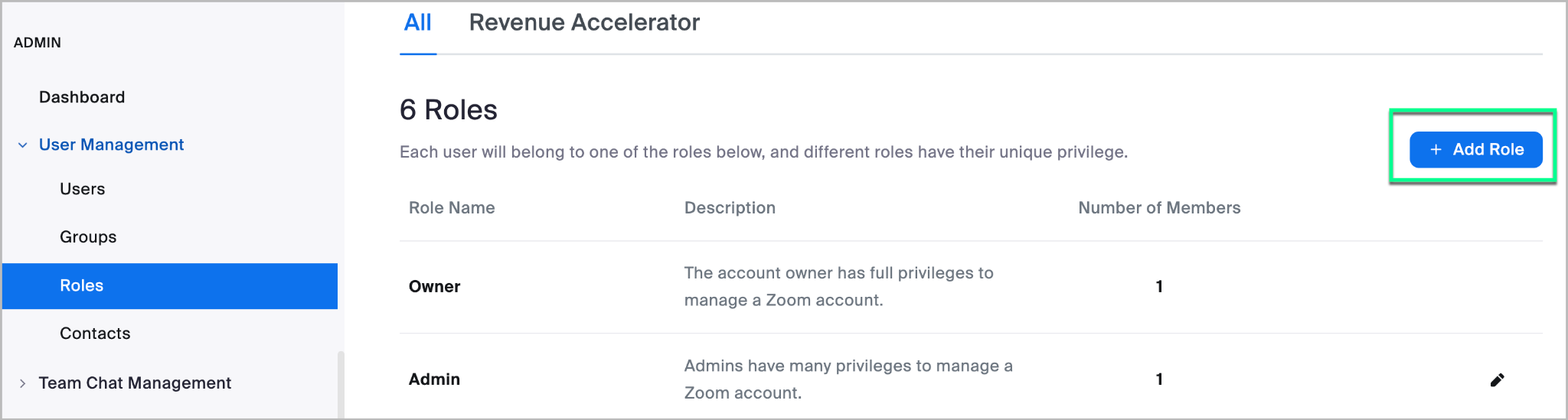
2. Sol taraftaki menüde, genişletin **Kullanıcı Yönetimi** ve tıklayın **Roller**. Sonraki ekranda, tıklayın **+Rol Ekle** ve adını verin *Yönetimi Devretme*, ya da istediğiniz başka bir şey ve tıklayın **Ekle**.
Yeni özel bir Rol Ekleme
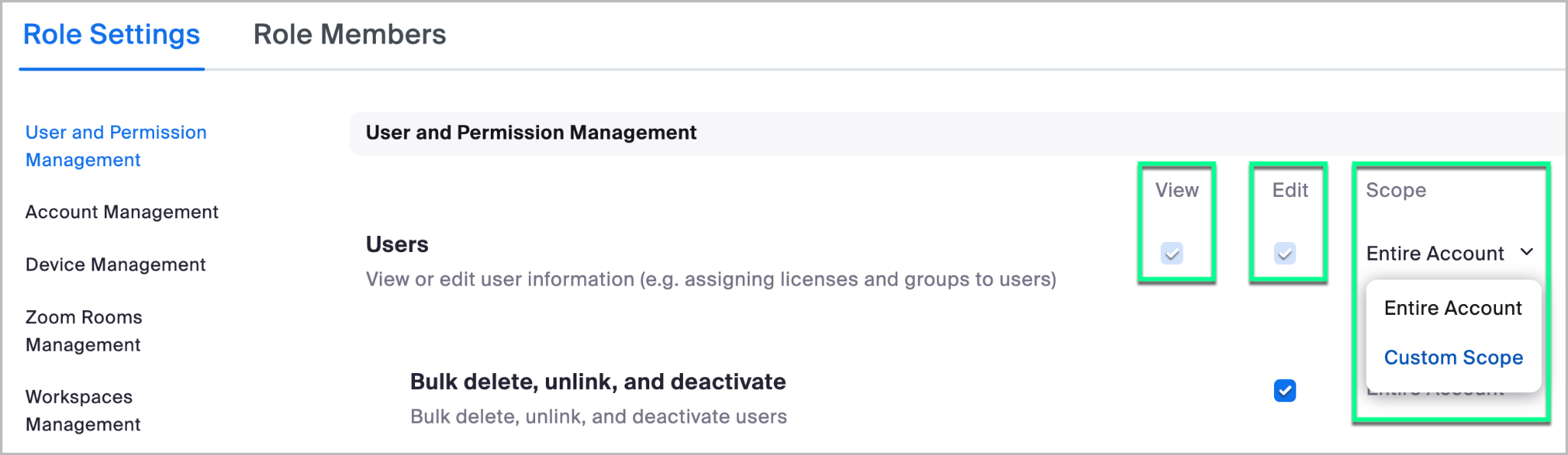
3. Aşağıdaki ekranda, Seç **Görüntüle** ve **Düzenle** Rol'e vermek istediğiniz her ayar için izinler, ayrıca **Kapsam** hesap için erişim. *Başlarken genellikle Tüm hesap erişimi önerilir*.
Rol izinleri ve kapsamlarının onaylanması
Başlarken, en azından vermenizi öneririz *en az* Access'i görüntüleme *en çok* Ayarlar, rahatınıza göre belirlendiği şekilde. Tercihlerinize bağlı olarak, Faturalama, sohbet geçmişi ve diğer hassas bilgilerle ilgili bilgiler için görüntüleme Ayarlarını hariç tutmayı Seçebilirsiniz. Ancak, sorun gidermek için en sık gerekli olan bazı İzinler şunları içerir:
| **kullanıcı ve İzin Yönetimi** |
| ---------------------------------------------------------------------------------------------------------------------------------------------------------------------------------------------------------------------------------------------------------------------------------------------------- |
|
Kullanıcılar
kullanıcı Gelişmiş Ayarlar
Rol Yönetimi
Rol Yönetimi - Telefon
Gruplar
|
| **Hesap Yönetimi** |
|
hesap profili
hesap Ayarlar
web semineri Ayarlar
|
| **Zoom Rooms Yönetimi** |
|
Zoom Rooms
Dijital Tabela İçerik yönetici
takvim entegrasyonu
H.323/SIP Oda Bağlayıcısı
|
| **Pano** |
|
Pano Ana Sayfası
Toplantılar
Zoom Rooms
CRC
Web seminerleri
sohbet
Zoom Phone
|
| **Raporlar** |
|
Kullanım Raporları
telefon sistemi
Kullanıcı Etkinlik Raporları
Yönetici Etkinlik Kayıtları
Giriş yapın/Oturumu Kapat
|
| **Gelişmiş Özellikler** |
|
Geliştiriciler için Zoom
OAuth
Sohbet botu
Toplantı SDK
web kancası
Sunucudan Sunucuya OAuth uygulaması
Zoom Mesh
Markalama
Güvenlik
Çoklu Oturum Açma
Marketplace
kısa mesaj kampanyaları
|
| **Zoom Phone** |
|
Telefon yönetimi
|
4. Tamamlandığında, tıklayın **Değişiklikleri Kaydet** ekranınızın altında.
### 2. Adım: Temsilci(ler)inizi Ekle
Rol artık oluşturulduğuna göre, hedeflediğiniz temsilcileri (yani Satış veya hesap ekibinizin gerekli üyelerini) hesabınıza katılmaları için Davet Et. Bir temsilci Eklemek için aşağıdaki adımları izleyin:
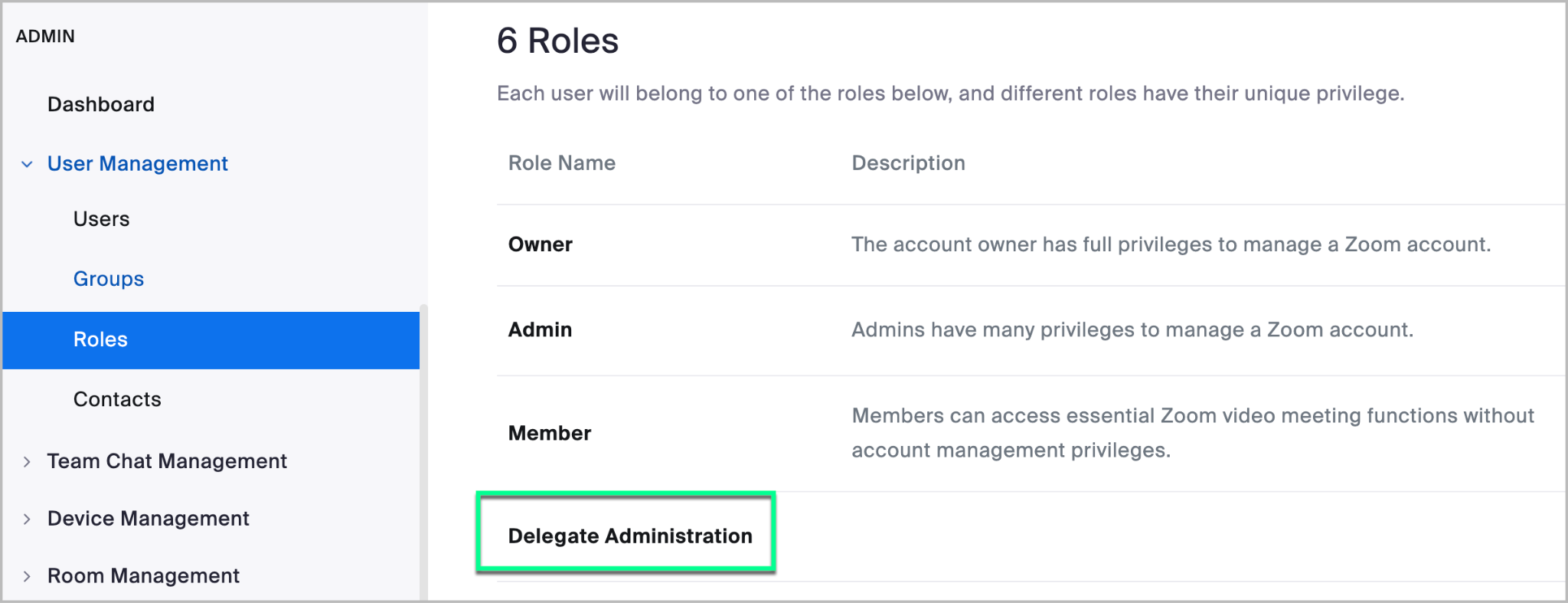
1. Sol taraftaki menüde, genişletin **Kullanıcı Yönetimi** ve tıklayın **Roller**. Sonraki ekranda, tıklayın **Yönetimi Devretme**, veya farklıysa daha önce seçilen ad.
Özel bir Delegate Administration Rol örneği
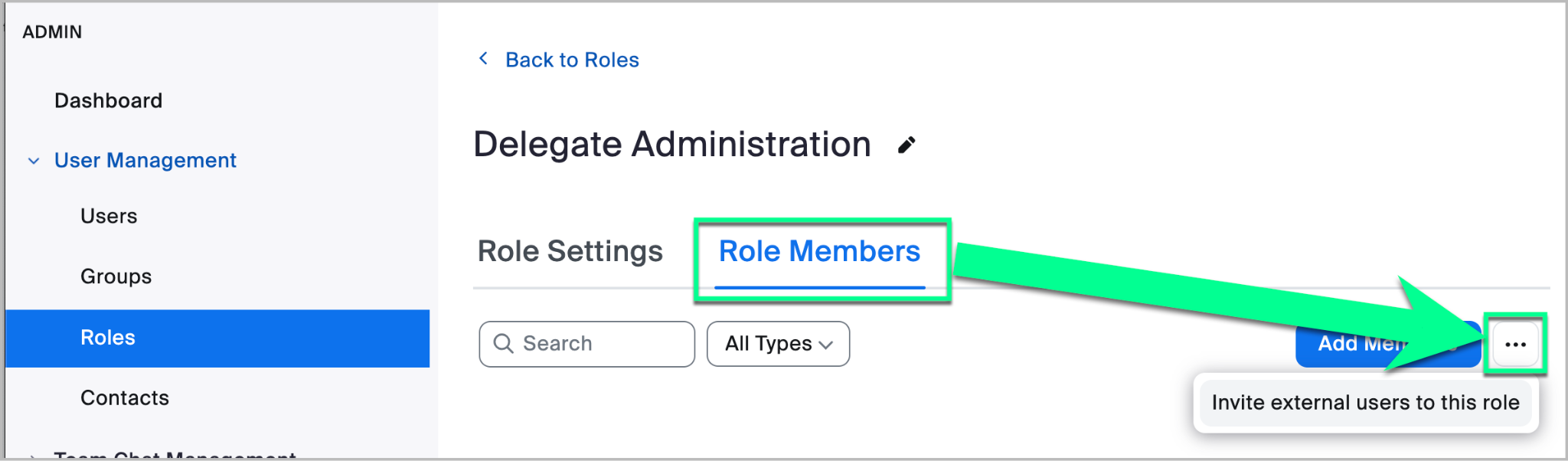
2. Aşağıdaki ekranda, tıklayın **Rol Üyeleri** sekme. Ardından üç nokta işaretine tıklayın (**...**), ve tıklayın **Harici kullanıcıları bu Rol için Davet Et**.
Harici kullanıcıları özel Rol'e Davet Etme
3. Bir anlaşma açılır penceresi görüntülenecektir. Beyanla aynı fikirdeyseniz, tıklayın **Kabul Et**.
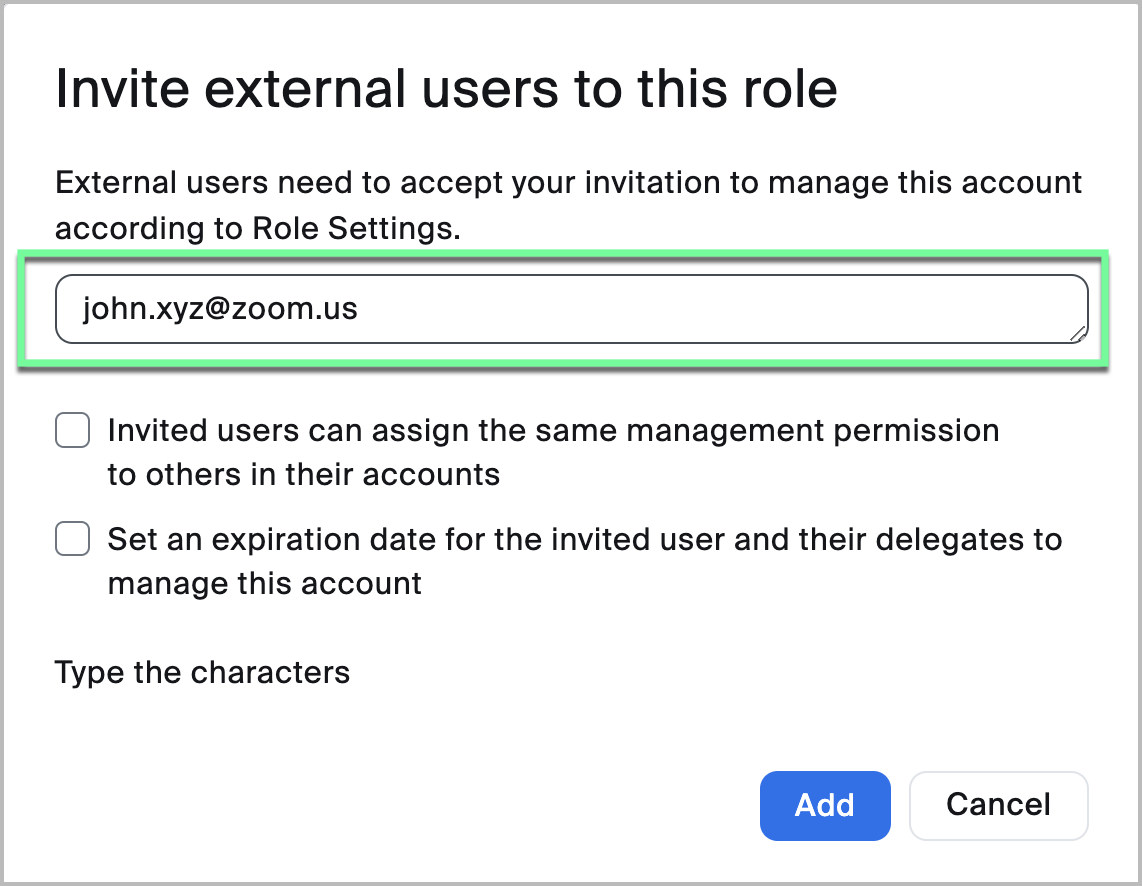
4. Aşağıdaki açılır pencerede, belirlediğiniz delegenin e-posta adresini girin ve uygun seçenekleri Seç.
1. Eğer şu seçeneği Seçerseniz *Davet edilen kullanıcılar, hesaplarındaki başkalarına aynı yönetim pozisyonunu Ata edebilirler*, ardından delege kullanıcı, birincil hesabındaki diğer üyeleri aynı Rol tabanlı erişimi devralmaları için davet edebilir *sizin* hesap.
2. Örneğin, Zoom'dan John Xyz'e bu İzin etkinleştirilmiş halde delege erişimi verilirse, John aynı İzin'i istediği zaman başka bir Zoom çalışma arkadaşına da verebilir. Böyleyse, siz **olmayacaktır** bu işlem hakkında bilgilendirilirsiniz ve bu alt delege edilen kullanıcılar delege listesinde gösterilmez.
3. Eğer şu seçeneği Seçerseniz *Davet edilen kullanıcı ve delege ettikleri için bu hesabı yönetmek üzere bir son kullanma tarihi ayarlayın*, kullanıcının erişimi ve önceki ayardaki alt delegelerinin erişimi, belirlenen zamanda kaybedilecektir.
Ayarlarınız yapılandırıldıktan sonra, tıklayın **Ekle**.
### Adım 3: Delege Listesini İnceleme
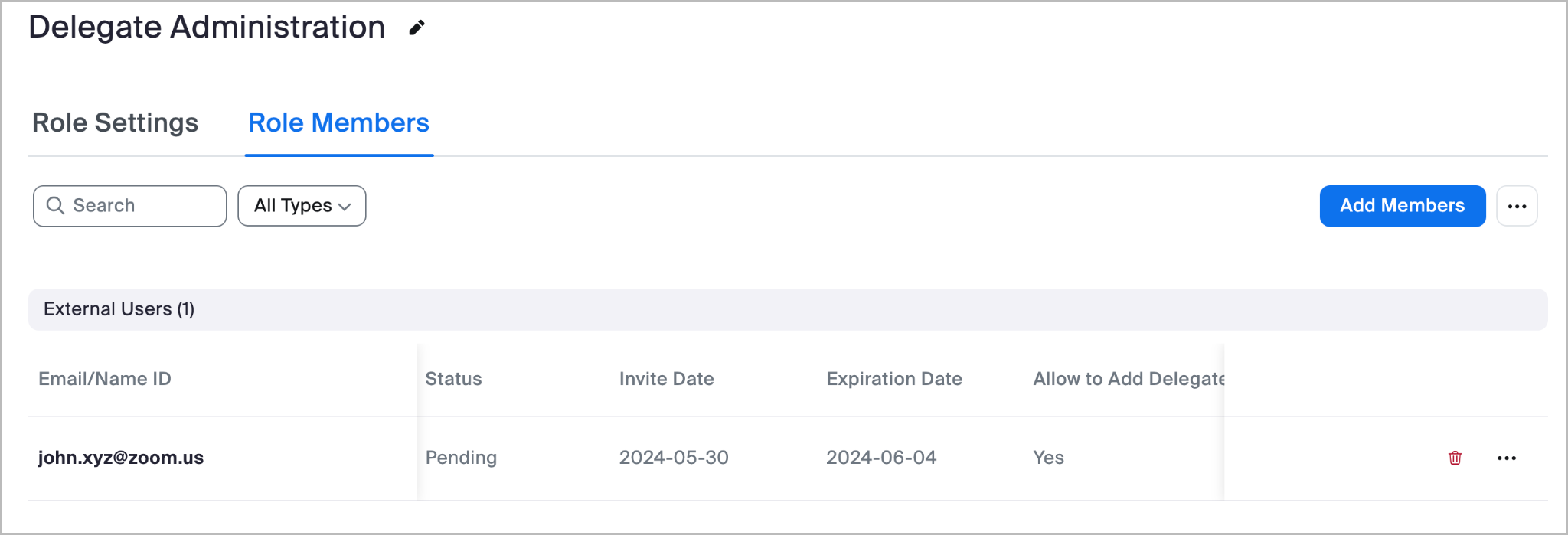
Bir kullanıcıyı delege olarak davet ettikten sonra, **Rol Üyeleri** Bu sekme, kabul durumlarını, sona erme tarihlerini ve kendi hesaplarından başka delegeleri Ata etme yetenekleri olup olmadığını da içerecek şekilde delege listesini gösterecektir. Delegelerden erişimi istediğiniz zaman bu ekran üzerinden kaldırabilirsiniz.
### Adım 4: Davet Et'i Kabul Etme (Delege Eylemi Gerekli)
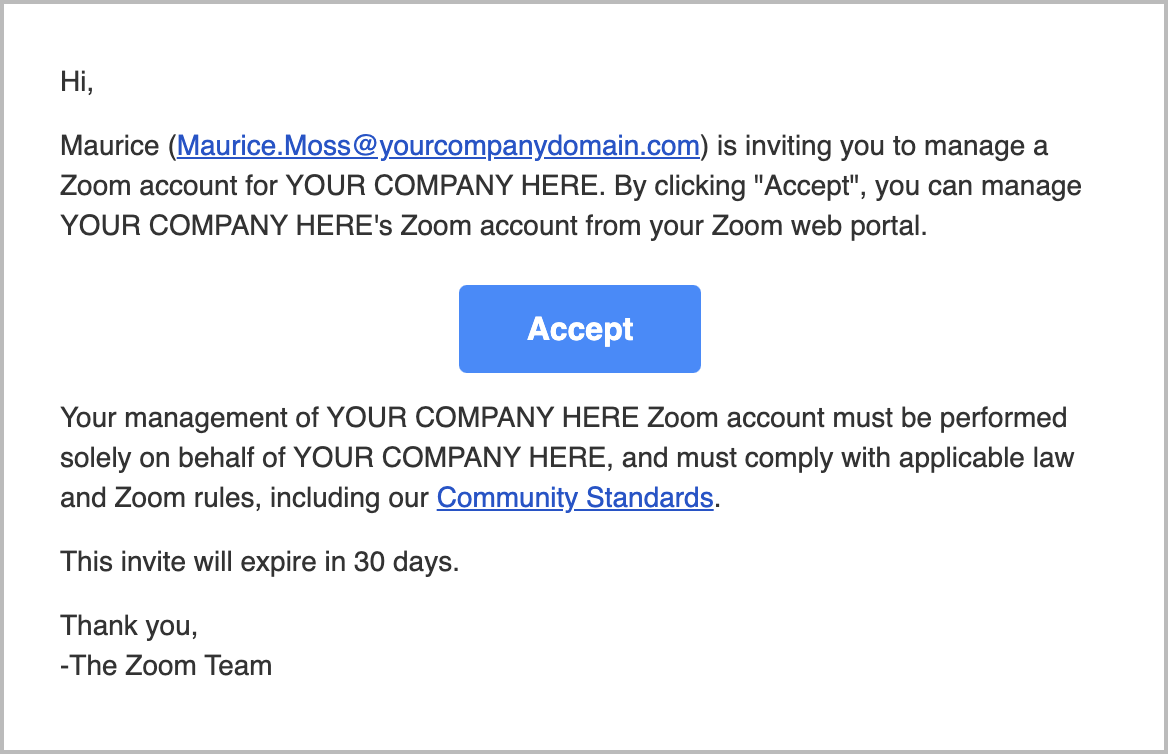
Davet gönderildikten sonra, kullanıcı hesabınız içinde delege olmak için bir e-posta alacaktır. Burada davet eden şirket adına herhangi bir işlem gerekmez ve yalnızca görünürlük amacıyla sağlanmıştır.
### Adım 5: Delege Hesap Erişimi
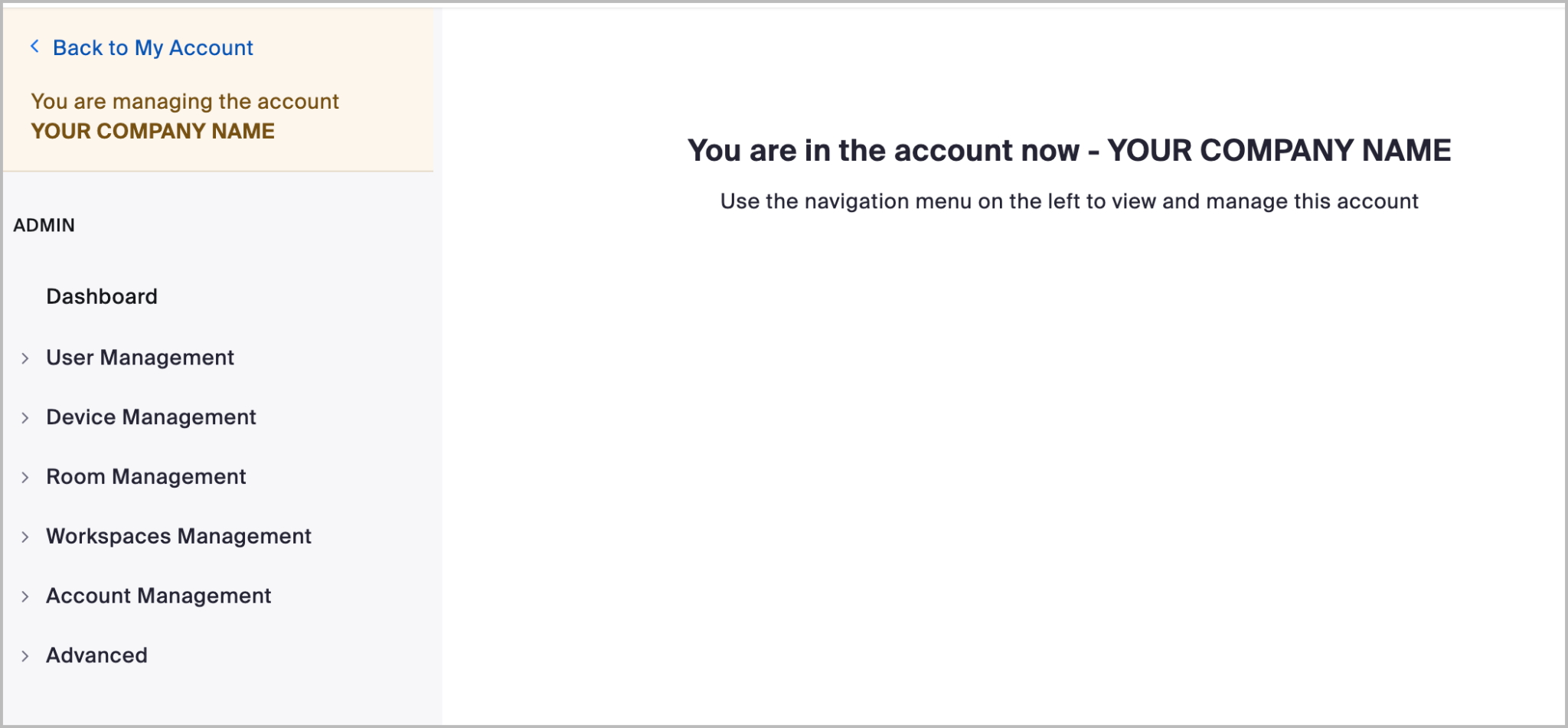
Temsilci, hesaba daveti kabul ettikten sonra kimlik doğrula işlemini yapabilir *sizin* kişisel web portalı üzerinden hesaba. Oradan, yalnızca 1. Adımda yaptığınız gibi açıkça İzin verdiğiniz bilgi ve Ayarlar'ı görebileceklerdir.
{% hint style="warning" %}
**Dikkat**
Yetkili yöneticiye uygun İzinler verilmişse, Zoom web portalı dışındaki Zoom platformunun ek alanlarında da aşağıdaki gibi görevler gerçekleştirebilir [Zoom Events](https://events.zoom.us/) ve [Zoom Marketplace](https://marketplace.zoom.us/).
{% endhint %}
---
# Agent Instructions
This documentation is published with GitBook. GitBook is the documentation platform designed so that both humans and AI agents can read, navigate, and reason over technical content effectively. Learn more at gitbook.com.
## Querying This Documentation
If you need additional information that is not directly available in this page, you can query the documentation by asking a question.
Perform an HTTP GET request on the following URL with the `ask` and `goal` query parameters:
```
GET https://library.zoom.com/technical-library/tr/yonetici-kosesi/account-and-endpoint-management/delegated-administration-field-guide.md?ask=&goal=
```
`ask` is the immediate question: it should be specific, self-contained, and written in natural language.
`goal` is what the user is ultimately trying to achieve, the reason they need the answer. Sharing it helps GitBook give you a better, more relevant answer. A goal is most helpful when it describes the outcome the user wants rather than restating the question. For example, with `ask=how do I create an API token`, a goal like `automate deployments from our CI pipeline` lets GitBook tailor the answer to that use case.
The response will contain a direct answer to the question and relevant excerpts and sources from the documentation.
Use this mechanism when the answer is not explicitly present in the current page, you need clarification or additional context, or you want to retrieve related documentation sections.