> For the complete documentation index, see [llms.txt](https://library.zoom.com/llms.txt). Markdown versions of documentation pages are available by appending `.md` to page URLs; this page is available as [Markdown](https://library.zoom.com/technical-library/tr/yonetici-kosesi/account-and-endpoint-management/contacts-field-guide/user-experience.md).
# Kullanıcı Deneyimi
### Şirket Dizininize erişin
Varsayılan olarak, Zoom kişi dizininiz aynı Zoom hesabı ve Organizasyon içindeki kullanıcıları şu **Tüm Kişiler** bölümünde içerir. Şirket dizinine şu adımları izleyerek erişebilirsiniz:
1. Desteklenen bir masaüstü veya mobil cihazda Zoom Workplace uygulamasını açın.
2. şuna tıklayın veya dokunun **kişiler** sekmesine menüde.
3. Şunu görüntüleyin **Tüm Kişiler** bölümünü şirket dizinindeki kişileri görmek için.
### Harici Kullanıcıları Zoom Kişileri Olarak Ekleme
Zoom hesabıyla ilişkili e-posta adresini belirterek herhangi bir harici Zoom kullanıcısını kişi olarak ekleyebilirsiniz. Kişi isteğinizi onayladıktan sonra, sohbet edebilir, görüntü ve dosya paylaşabilir ve anında toplantı yapabilirsiniz. Bir Zoom Phone lisansınız varsa, kişiyi arayabilirsiniz de. Zoom hesabıyla ilişkili olmayan bir e-posta adresi eklerseniz, Zoom'a katılmaları için bir davet alırlar.
Bu yöntem, Zoom hesabınızın parçası olmayan diğer Zoom kullanıcılarıyla sık sık etkileşiminiz varsa yararlı olabilir.
#### Kişi Ekle
Zoom'a tek bir yeni kişi eklemek için aşağıdaki adımları izleyin:
1. Masaüstü veya mobil Zoom Workplace uygulamasında Giriş yapın.
2. Seç **kişiler** sekme.
3. Ekle simgesini seçin ve **Yeni kişiyi davet et**.
4. Eklemek istediğiniz kişinin e-posta adresini girin, ardından **Gönder**öğesine tıklayın. Mobilde ise **Ekle** öğesini seçeceksiniz.
{% hint style="info" %}
Mevcut bir Zoom hesabı olan davet edilen kişiler, Zoom Workplace masaüstü uygulamasında bir kişi isteği alacaktır. Mevcut bir Zoom hesabı olmayan davet edilen kişiler, Zoom'a kaydolmalarını isteyen bir e-posta alacaktır. Zoom hesapları oluşturulduktan sonra, kişi isteğini onaylamak için davet e-postasındaki bağlantıya tıklamaları gerekir.
{% endhint %}
#### Kişi İsteklerini Kabul Etme veya Reddetme
Bir Zoom kullanıcısı olarak, kişi isteklerinizi Zoom Workplace masaüstü veya mobil uygulamasında kontrol edebilirsiniz. Kişi isteklerini görüntülemek için lütfen aşağıdaki adımlara bakın:
1. Seç **sohbet** sekmesi Zoom Workplace masaüstü veya mobil uygulamasında. Masaüstünde solda dikey bir menü oluşacaktır. Mobil cihazda, sohbet konuşmalarınızın üstünde yatay bir menü oluşacaktır.
2. Seç **Harici** sekmesini menüde seçin, ardından **Kişi İstekleri**. Ardından bireysel istekleri kabul edebilir veya reddedebilirsiniz.
{% hint style="info" %}
Kabul ettiğiniz kişiler **Harici Kişiler** Zoom Workplace uygulamalarınızda altında gösterilecektir.
{% endhint %}
### Kişi Entegrasyonları
Zoom kişilerinizi Google, Office 365 veya Exchange ile eşitleyebilir, böylece bir Zoom Phone lisansınız varsa kişilerinizi Zoom kullanarak arayabilirsiniz. Zoom Phone lisansınız olmadan da kişilerinizi Zoom ile eşitlemeye devam edebilirsiniz, ancak onları Zoom kullanarak arayamazsınız.
{% hint style="warning" %}
Eşitlenen kişiler Zoom Workplace mobil uygulamasında veya masaüstü telefonlarında kullanılamaz.
{% endhint %}
1. Giriş yapın [Zoom web portalı](https://www.zoom.com/).
2. Seç **Profil** sekmesi solda, ardından şuraya gidin: **Diğer** bölümü.
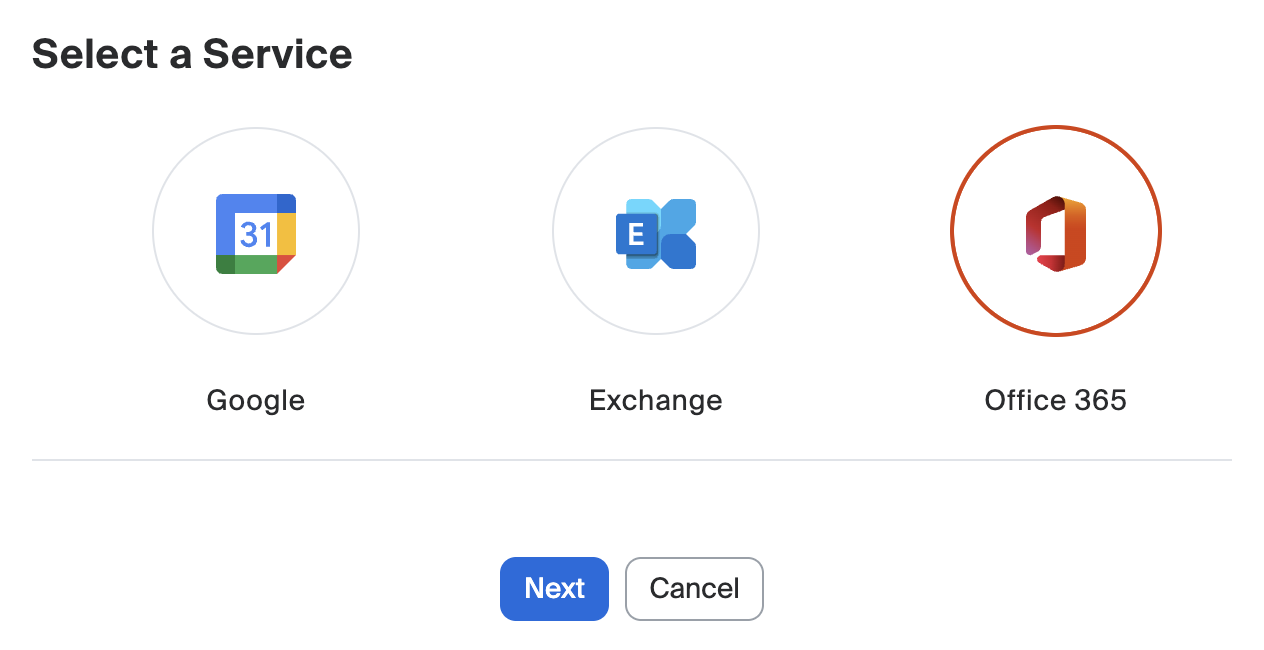
3. Altında **Takvim ve Kişi Entegrasyonu**, şunu seçin **Takvim ve Kişi Entegrasyonunu Yapılandırın**. Google, Office365 veya Exchange seçmeniz istenecektir.
4. Sonraki'ye tıklayın ve Zoom'a kişi ve takvim hizmetinize erişim izni vermek için ekrandaki talimatları izleyin.
* Google: Google'ın giriş sayfasına yönlendirileceksiniz. Google hesabınıza giriş yapın. Zoom'un kişilerinize ve Google Takvim'e erişmesine izin vermek için İzin Ver'e tıklayın.
* Office 365:
* OAuth 2.0 ile yetkilendirin: Bu seçeneğin işaretli olduğundan emin olun.
* İzinlerinizi seçin.
* şunu yapılandırın [Office 365 hizmet türü](https://support.zoom.com/hc/en/article?id=zm_kb\&sysparm_article=KB0057864).
* Exchange:
* Exchange oturum açma kullanıcı adı veya UPN: Exchange hesabınızla ilişkili kullanıcı adını veya UPN'yi girin.
* Exchange oturum açma parolası: Exchange hesabınızla ilişkili parolayı girin.
* Exchange Sürümü: Exchange sürümünü seçin. Exchange Sürümünden emin değilseniz, daha fazla bilgi için lütfen dahili BT ekibinizle iletişime geçin.
* EWS URL'si: Organizasyonunuzun EWS URL'sini girin. EWS URL'sini bilmiyorsanız dahili BT ekibinizle iletişime geçin.
* Erişim izni verdikten sonra, takvim ve kişi entegrasyonu için izinleri gösterecek olan Zoom web portalına geri yönlendirileceksiniz.
#### Kişi Entegrasyonunu Kullanma Yöntemi
Kişilerinizi eşitledikten sonra şunları yapabilirsiniz:
* Eşitlenen kişilere Zoom masaüstü uygulamasında erişin (bunlar **Bulut Kişileri** bölümünde **kişiler** sekmesinde görünür).
* Eşitlenen kişileri, üçüncü taraf kişi hizmetinizde belirtilenle aynı klasör yapısında görüntüleyin.
* Zoom Phone kullanarak eşitlenen kişileri arayın[ ](https://support.zoom.com/hc/en/article?id=zm_kb\&sysparm_article=KB0064854)profillerine bağlı bir telefon numarası varsa.
* Çağrı geçmişinizi, sesli mesaj kutunuzu kullanarak veya doğrudan **kişiler** bölümü üzerinden yeni bir eşitlenmiş kişi oluşturun.
{% hint style="info" %}
Önceki adımda belirtilen yöntemleri kullanırken kişiler iki yönlü olarak eşitlenecektir.
{% endhint %}
* Çağrı geçmişinizi veya sesli mesaj kutunuzu kullanarak mevcut bir eşitlenmiş kişiye telefon numarası ekleyin.
### Kişisel Kişiler
Yöneticiler, kullanıcıların CSV dosyası yükleyerek Zoom'da kişisel kişi adlarını, telefon numaralarını ve e-posta adreslerini saklamasına izin vermek için Kişisel Kişiler ayarını etkinleştirebilir.
Bu Özellikler, Organizasyonunuz kişi yönetimi için Outlook veya Google kullanmıyorsa ya da Zoom yöneticiniz kişi eşitlemek için takvim/kişi entegrasyonunu kullanma yeteneğinizi sınırladıysa yararlıdır.
CSV yüklemenize dahil edilen kişiler, Kişiler sekmesinde, Kişilerim altında bulunan Zoom Workplace masaüstü ve mobil uygulamalarınızla eşitlenecektir.
#### CSV Dosyası Kullanarak Kişisel Kişileri Toplu Olarak İçe Aktarma
Kişisel kişilerinizi içe aktarmak için, Zoom web portalından bir CSV örnek dosyası indirebilir, ardından kişilerinizi doldurmak için düzenleyebilirsiniz.
1. Giriş yapın [Zoom web portalı](https://www.zoom.com/).
2. Gezinme menüsünde tıklayın **Kişisel Kişiler**.
3. Tıklayın **CSV Dosyasından İçe Aktar**.
4. Tıklayın **CSV Örneğini İndir**.
5. CSV örneğini Microsoft Excel gibi bir elektronik tablo yazılımıyla açın.
6. Her kişi için aşağıdaki bilgileri belirtin:
{% hint style="info" %}
Tüm telefon numaraları E.164 biçiminde olmalıdır. E.164 biçimini kullanmazsanız, CSV dosyanızı yüklerken bir hata alırsınız. Beş ilgili alanın her birinde yalnızca bir telefon numarası belirtebilirsiniz.
{% endhint %}
* Ad (gerekli): Kişinin görünen adı.
* E-posta Adresi: Kişinin e-posta adresi.
* İş: Kişinin iş telefonu numarası.
* Ev: Kişinin ev telefonu numarası.
* Mobil: Kişinin mobil telefon numarası.
* Faks: Kişinin faks numarası.
* Telefon: Kişinin ana telefon numarası.
* Şirket: Kişinin şirketi.
7. Dosyayı kaydedin.
8. Zoom web portalına geri dönün.
9. Gezinme menüsünde tıklayın **Kişisel Kişiler**.
10. Tıklayın **İçe aktar**.
11. Bu kişi grubu için bir görünen ad girin.
{% hint style="info" %}
Bu görünen ad, istemci ve uygulamada şu **kişiler** sekmesi > **Kişilerim** bölümü.
{% endhint %}
12. Tıklayın **CSV Dosyası Seçin** ve içe aktarmak istediğiniz CSV dosyasını yükleyin. CSV dosyanızda en fazla 1000 kişi kaydı olabilir.
13. Tıklayın **Yükle**. CSV başarıyla içe aktarılırsa, kişisel kişilerinizin bir listesini göreceksiniz.
#### Telefon Numarası Biçimi
CSV'deki tüm telefon numaraları aşağıdakileri içermelidir (E.164 biçimi olarak bilinir):
* Artı işareti (+)
* Ülke kodu
{% hint style="info" %}
CSV dosyasını Excel'de düzenliyorsanız, CSV dosyasını kaydettiğinizde artı işaretinin eklenmesi için artı işaretinden önce bir tek tırnak işareti (‘) koyun. Örneğin, ‘+18881231234.
{% endhint %}
* Alan kodu
* Telefon numarası
#### Tek Tek Kişisel Kişiler Ekleme Yöntemi
İlk CSV içe aktarmanıza dahil edilmemiş tekil kişileri eklemek istiyorsanız, bunu aşağıdaki adımları izleyerek yapabilirsiniz:
1. Giriş yapın [Zoom web portalı](https://www.zoom.com/).
2. Gezinme menüsünde tıklayın **Kişisel Kişiler**.
3. Tıklayın **Kişi Ekle**.
4. Kişinin adını ve kişi ayrıntılarını girin.
5. Tıklayın **Kaydet**.
Aşağıdaki adımları kullanarak Zoom Workplace uygulaması üzerinden tek bir kişisel kişi de ekleyebilirsiniz:
1. Zoom Workplace mobil veya masaüstü uygulamasında Giriş yapın.
2. Şuraya gidin **kişiler** sekmesine menüde.
3. Artı simgesine tıklayın veya dokunun.
4. Seç **Kişisel Kişi Oluştur** açılır menüsünden.
5. Kişinin adını ve kişi ayrıntılarını girin.
6. Tıklayın **Oluştur**.
#### Mevcut Kişisel Kişileri Değiştirme Yöntemi
Geçmişte kişisel kişilerinizi içe aktardıysanız, mevcut kişisel kişi listenizin yerine yeni bir CSV dosyası yükleyebilirsiniz. Bu, dönüşümlü kişisel müşterileri olabilecek kişiler için yararlı olabilir.
{% hint style="danger" %}
Bu adımların izlenmesi mevcut tüm kişisel kişileri değiştirecektir. Yalnızca tek bir kişinin ayrıntılarını güncellemeniz gerekiyorsa, kişiyi Zoom Workplace uygulamasında düzenlemelisiniz.
{% endhint %}
1. Giriş yapın [Zoom web portalı](https://www.zoom.com/).
2. Gezinme menüsünde tıklayın **Kişisel Kişiler**.
3. Sayfanın üst kısmında tıklayın **Yeni CSV Dosyasıyla Değiştir**.
4. Bu kişi grubu için bir ad girin.
5. Tıklayın **CSV Dosyası Seçin** ve içe aktarmak istediğiniz CSV dosyasını yükleyin.
6. Tıklayın **Yükle**.
CSV başarıyla içe aktarılırsa, telefon kişilerinizin bir listesini göreceksiniz. İçe aktarma, önceki kişisel kişilerinizi üzerine yazacaktır.
#### Kişisel Bir Kişiyi Düzenleme veya Silme Yöntemi
Mevcut kişisel kişileri aşağıdaki adımları kullanarak düzenleyebilirsiniz:
1. Giriş yapın [Zoom web portalı](https://www.zoom.com/).
2. Gezinme menüsünde tıklayın **Kişisel Kişiler**.
3. Tıklayın **Düzenle** güncellemek istediğiniz kişinin üzerine gelin ve ardından gerekli değişiklikleri yapın. Kişiyi silmek istiyorsanız, şuna tıklayın **Sil** öğesini seçeceksiniz.
4. Tıklayın **Kaydet**. Kişiyi silmek istiyorsanız, şuna tıklayın **Sil** yerine **Düzenle** önceki adımdaki
---
# Agent Instructions
This documentation is published with GitBook. GitBook is the documentation platform designed so that both humans and AI agents can read, navigate, and reason over technical content effectively. Learn more at gitbook.com.
## Querying This Documentation
If you need additional information that is not directly available in this page, you can query the documentation by asking a question.
Perform an HTTP GET request on the following URL with the `ask` and `goal` query parameters:
```
GET https://library.zoom.com/technical-library/tr/yonetici-kosesi/account-and-endpoint-management/contacts-field-guide/user-experience.md?ask=&goal=
```
`ask` is the immediate question: it should be specific, self-contained, and written in natural language.
`goal` is what the user is ultimately trying to achieve, the reason they need the answer. Sharing it helps GitBook give you a better, more relevant answer. A goal is most helpful when it describes the outcome the user wants rather than restating the question. For example, with `ask=how do I create an API token`, a goal like `automate deployments from our CI pipeline` lets GitBook tailor the answer to that use case.
The response will contain a direct answer to the question and relevant excerpts and sources from the documentation.
Use this mechanism when the answer is not explicitly present in the current page, you need clarification or additional context, or you want to retrieve related documentation sections.