> For the complete documentation index, see [llms.txt](https://library.zoom.com/llms.txt). Markdown versions of documentation pages are available by appending `.md` to page URLs; this page is available as [Markdown](https://library.zoom.com/technical-library/tr/yonetici-kosesi/account-and-endpoint-management/contacts-field-guide/administrative-controls.md).
# Yönetimsel Denetimler
### Şirket Dizini içinde Kişi Grupları Oluşturma
Yöneticiler, mevcut kullanıcı gruplarını içe aktararak ([manuel olarak tanımlanmış](https://support.zoom.com/hc/en/article?id=zm_kb\&sysparm_article=KB0062584) veya gelişmiş SAML eşlemesi aracılığıyla) ya da özel kişi grupları oluşturarak Şirket Dizini içinde kişi grupları oluşturabilir. Kişi grupları; Faturalama, BT ve Destek gibi Organizasyonunuzdaki farklı ekipleri veya departmanları tanımlamak için kullanışlıdır.
#### Mevcut Bir Kullanıcı Grubunu Kişi Grubu Olarak İçe Aktarma
Kullanıcı grupları, yöneticilerin Zoom web portalı aracılığıyla belirli kullanıcı gruplarının Ayarlarını kontrol etmesine olanak tanır. Kişi grupları ise kullanıcıların Şirket Dizini'nde nasıl gruplandırıldığını düzenlemek için kullanılır. Mevcut kullanıcı gruplarını kişi gruplarına bağlayabilir ve bu kişi gruplarının Zoom Workplace masaüstü ve mobil uygulamalarında nasıl görüneceğini kontrol edebilirsiniz (Kişiler sekmesindeki Tüm Kişiler bölümünde görüntülenir). Seçilen gruplar kendi ayrı kişi grupları haline gelir. Her kişi grubunun adı, karşılık gelen kullanıcı grubunun adıyla aynı olur.
1. şuraya Giriş yapın [Zoom web portalı](https://www.zoom.com/) yönetici olarak.
2. İçinde [**Yönetici merkezi**](https://zoom.com/account) gezinti menüsünde, tıklayın **Kullanıcılar**, ardından [**Kişiler**](https://zoom.com/account/contacts#/).
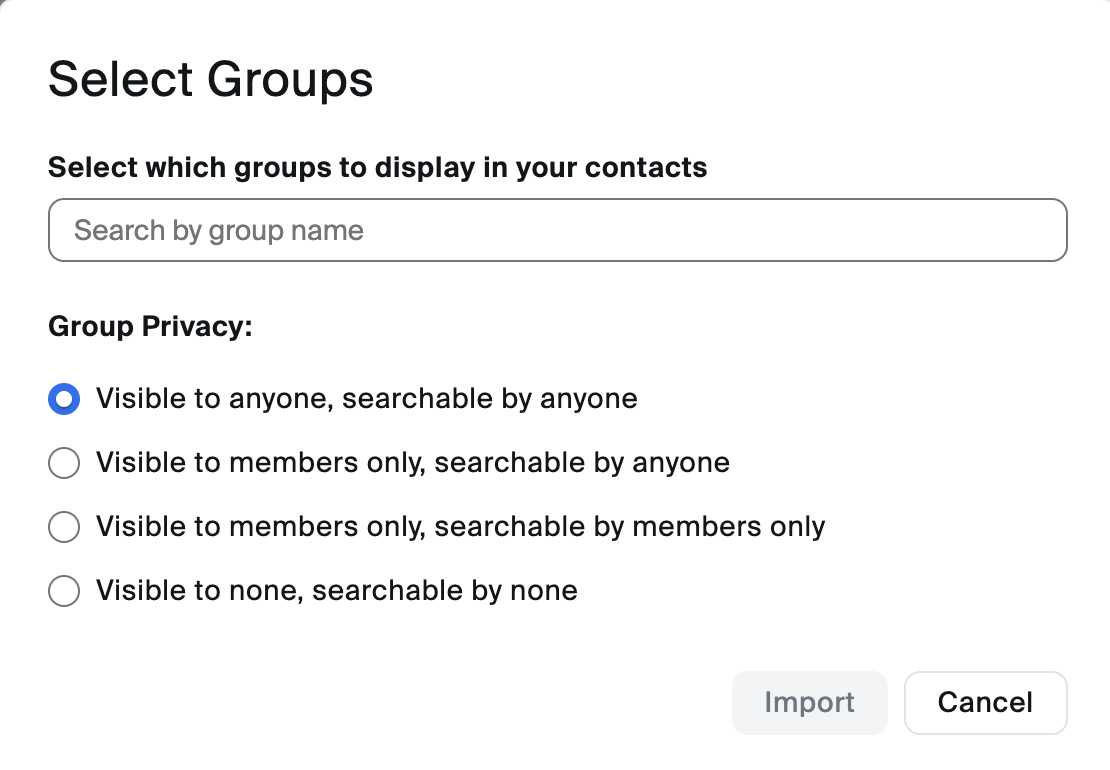
3. Tıklayın **Grupları Seç** mevcut kullanıcı gruplarını içe aktarmak için.
{% hint style="info" %}
Birden fazla grup seçseniz bile, her grup kendi kişi grubu olarak oluşturulur.
{% endhint %}
4. İçe aktarılacak grupları arayın ve Seçin, ardından bir gizlilik ayarı Seçin:
5. Tıklayın **İçe Aktar**.
Alternatif olarak, kişi gruplarını manuel olarak oluşturmak ve adlandırmak için sonraki bölümdeki talimatları izleyin (tek tek kullanıcılar ekleyerek veya bir ya da daha fazla kullanıcı grubuna dayalı olarak). Eklemeler veya kaldırmalar dahil olmak üzere kullanıcı grubundaki Değişiklikler, ilişkili kişi grubunu otomatik olarak günceller.
#### Özel Kişi Grubu Oluşturma
Bazı kullanıcılar, sorumluluklarının birden fazla ekibe yayılması veya ekiplerinin resmî olmayan alt ekiplere ayrılmış olması nedeniyle belirli bir gruba uymayabilir. Sebebi ne olursa olsun, içe aktarma yöntemiyle kullanılabilenlerden farklı görünürlüğe ve grup üyelerine sahip özel bir kişi grubu oluşturabilirsiniz.
1. şuraya Giriş yapın [Zoom web portalı](https://www.zoom.com/).
2. İçinde [**Yönetici merkezi**](https://zoom.com/account) gezinti menüsünde, tıklayın **Kullanıcılar**, ardından [**Kişiler**](https://zoom.com/account/contacts#/).
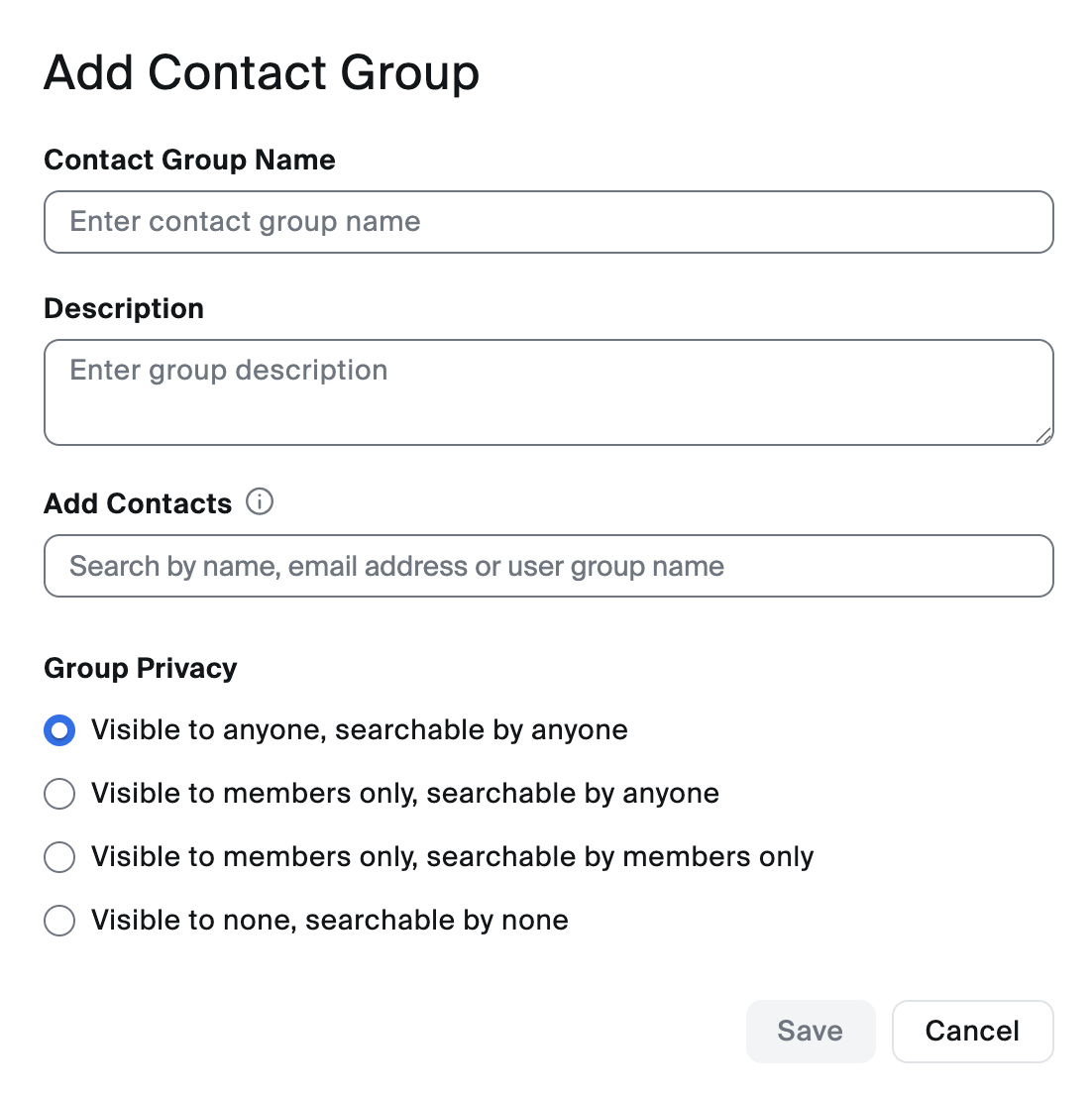
3. Tıklayın **Kişi Grubu Ekle**.
4. Bir **Kişi Grubu Adı** ve İsteğe Bağlı **Açıklama**.
5. Kullanıcıları adlarına veya e-posta adreslerine göre bulmak ve Seçmek için arama çubuğunu kullanın. Bu kişi grubuna dahil etmek üzere mevcut bir kullanıcı grubunu da arayabilir ve Seçebilirsiniz.
6. Bu grup için bir gizlilik ayarı Seçin. Ardından **Kaydet** yeni grubu onaylamak için.
#### Kullanıcıların ve Grupların Dizinde Nasıl Gösterileceğini Belirleme
Hesabın kullanıcılarını ve gruplarını Zoom Workplace masaüstü ve mobil uygulamasında Göster için aşağıdaki adımları izleyin. Bu kullanıcılar, masaüstü ve mobil istemcilerin Kişiler sekmesindeki Tüm Kişiler bölümünde görüntülenir.
1. şuraya Giriş yapın [Zoom web portalı](https://www.zoom.com/).
2. İçinde [**Yönetici merkezi**](https://zoom.com/account) gezinti menüsünde, tıklayın **Kullanıcılar**, ardından [**Kişiler**](https://zoom.com/account/contacts#/).
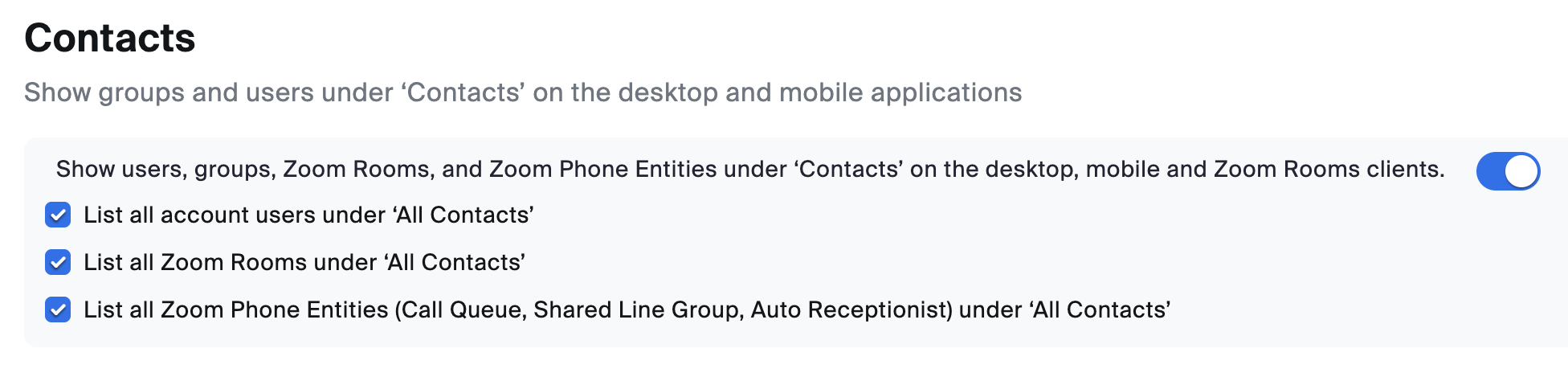
3. Sayfanın üst kısmında, şunu Etkinleştirin: **Masaüstü, mobil ve Zoom Room istemcilerinde ‘Kişiler’ altında kullanıcıları, grupları ve Zoom Rooms'u Göster** Aç/Kapat.
4. (İsteğe Bağlı) Aşağıdaki onay kutularını Seçin:
* **Tüm hesap kullanıcılarını Tüm Kişiler altında listele**: Tüm kullanıcılar şunun altında görünür: **Şirket Kişileri** (şurada görüntülenir: **Tüm Kişiler** bölümünde, **Kişiler** sekmesinde).
{% hint style="warning" %}
Bu seçenek Etkinleştirildiğinde, oluşturulan hiçbir kişi grubu masaüstü veya mobil uygulamada görüntülenmez. Bu ayarı Etkinleştirirseniz, Zoom sohbet grup düzeyi Ayarları geçerli olmaz.
{% endhint %}
* **Tüm Zoom Rooms'u Tüm Kişiler altında listele**: Zoom Rooms'un şurada tanımlandığı şekilde düzenlenmesini istemiyorsanız bunu Seçin: **Kişiler** sayfa > **Zoom Rooms** sekmesinde. Bunun yerine, tüm Zoom Rooms, Zoom Rooms altında görünür (şurada görüntülenir: **Tüm Kişiler** bölümünde, **Kişiler** sekmesinde).
* **Tüm Zoom Phone Varlıklarını (Çağrı Kuyruğu, Paylaşılan Hat Grubu, Otomatik Resepsiyonist) Tüm Kişiler altında listele**: Zoom Phone Varlıklarının şunun altında görünmesini istiyorsanız bunu Seçin: **Zoom Phone** kişi gruplarınız içindeki bölüm.
5. Tıklayın **Devam et** onaylamak için.
### Takvim ve Kişiler Entegrasyonlarını Etkinleştir
Yöneticiler, kullanıcıların Zoom'u Google, Office365 veya Exchange kişileriyle Eşitlemesine olanak tanıyan Takvim ve Kişiler Entegrasyonlarını Etkinleştirmeyi Seçebilir. Aşağıdaki adımlar, takvim ve kişiler Entegrasyonlar Özelliğini kullanıcılarınız için kullanılabilir hale getirir:
1. şuraya Giriş yapın [Zoom web portalı](https://www.zoom.com/).
2. İçinde [**Yönetici merkezi**](https://zoom.com/account) gezinti menüsünde, tıklayın [**Ayarlar**](https://zoom.com/account/setting).
3. Tıklayın **posta ve takvim** sekmesinde. Şunun altında: **Entegrasyonlar**, şunu Etkinleştirin: **Takvim ve Kişiler Entegrasyonları** Aç/Kapat.
Etkinleştirilirse kullanıcılar, Zoom web portalındaki Profil sekmelerinde Entegrasyonları ayarlayabilir.
### Zoom Phone için Paylaşılan Harici Kişiler
Bu belgede ele alınan diğer yöntemlerden ayrı olarak, hesap sahipleri ve yöneticiler, masaüstü veya mobil Zoom Workplace uygulamasında Zoom Phone kullanıcılarının kullanımına sunulan paylaşılan bir harici kişiler dizini de oluşturabilir.
Bu Özellik şu senaryolarda yararlı olabilir:
* Çok sayıda kullanıcıyı eski operatörünüzden Zoom Phone'a geçirirken, kullanıcılarınızın bir kısmını geçirebilir, ardından geçirilmeyi bekleyen kişileri içe aktarabilirsiniz.
* Organizasyonunuz, üçüncü taraf bir hizmet kullanan telefon kişilerine ihtiyaç duyar. Örneğin, Organizasyonunuzun üçüncü taraf bir çağrı merkezi varsa, çalışanlarınızın üçüncü taraf temsilcilere kolayca ulaşabilmesi için kişileri içe aktarabilirsiniz.
#### CSV Dosyasıyla Paylaşılan Kişiler Ekleme
Bir CSV dosyası kullanarak aynı anda birçok kişi Ekleyebilirsiniz.
1. şuraya Giriş yapın [Zoom web portalı](https://www.zoom.com/).
2. İçinde [**Yönetici merkezi**](https://zoom.com/account) gezinti menüsünde, tıklayın **Ürün yapılandırması**, ardından **telefon sistemi**, ardından [**Şirket Bilgileri**](https://zoom.com/pbx/page/telephone/settings#/settings).
3. Sayfanın üst kısmında, şuna tıklayın: **hesap Ayarlar**. Ardından şunu Seçin: **Harici Kişiler** sekmesi.
4. Şunu Seçin: **İçe Aktar** seçeneği. Şu seçenek: **Kişi Ekle** veya **Kişileri Güncelle** görünür.
5. Kişi Ekle sekmesinden CSV Örneği'ni, ardından İndir'i Seçin. CSV dosyanızı bu şablonu kullanarak oluşturabilirsiniz.
{% hint style="info" %}
Her dosya 9999'dan az kişi içermelidir, ancak birden fazla dosya yükleyebilirsiniz; toplam kişi sayısında sınır yoktur.
{% endhint %}
6. CSV'niz tamamlandığında, şuna tıklayın: **CSV Yükle** kişi listesini eklemek için.
Mevcut bir kişinin bilgilerini güncellemeniz gerekirse CSV dosyanızdaki gerekli alanları Değiştirin, ardından şunu kullanın: **Kişileri Güncelle** seçeneğini, şunun yerine: **Kişi Ekle** sekmesi.
---
# Agent Instructions
This documentation is published with GitBook. GitBook is the documentation platform designed so that both humans and AI agents can read, navigate, and reason over technical content effectively. Learn more at gitbook.com.
## Querying This Documentation
If you need additional information that is not directly available in this page, you can query the documentation by asking a question.
Perform an HTTP GET request on the following URL with the `ask` and `goal` query parameters:
```
GET https://library.zoom.com/technical-library/tr/yonetici-kosesi/account-and-endpoint-management/contacts-field-guide/administrative-controls.md?ask=&goal=
```
`ask` is the immediate question: it should be specific, self-contained, and written in natural language.
`goal` is what the user is ultimately trying to achieve, the reason they need the answer. Sharing it helps GitBook give you a better, more relevant answer. A goal is most helpful when it describes the outcome the user wants rather than restating the question. For example, with `ask=how do I create an API token`, a goal like `automate deployments from our CI pipeline` lets GitBook tailor the answer to that use case.
The response will contain a direct answer to the question and relevant excerpts and sources from the documentation.
Use this mechanism when the answer is not explicitly present in the current page, you need clarification or additional context, or you want to retrieve related documentation sections.
%20(1).png?alt=media)
%20(1).png?alt=media)