> For the complete documentation index, see [llms.txt](https://library.zoom.com/llms.txt). Markdown versions of documentation pages are available by appending `.md` to page URLs; this page is available as [Markdown](https://library.zoom.com/technical-library/tr/isletme-hizmetleri/zoom-workforce-management/workforce-management-explainer/management-and-administration.md).
# Yönetim
## Planlama
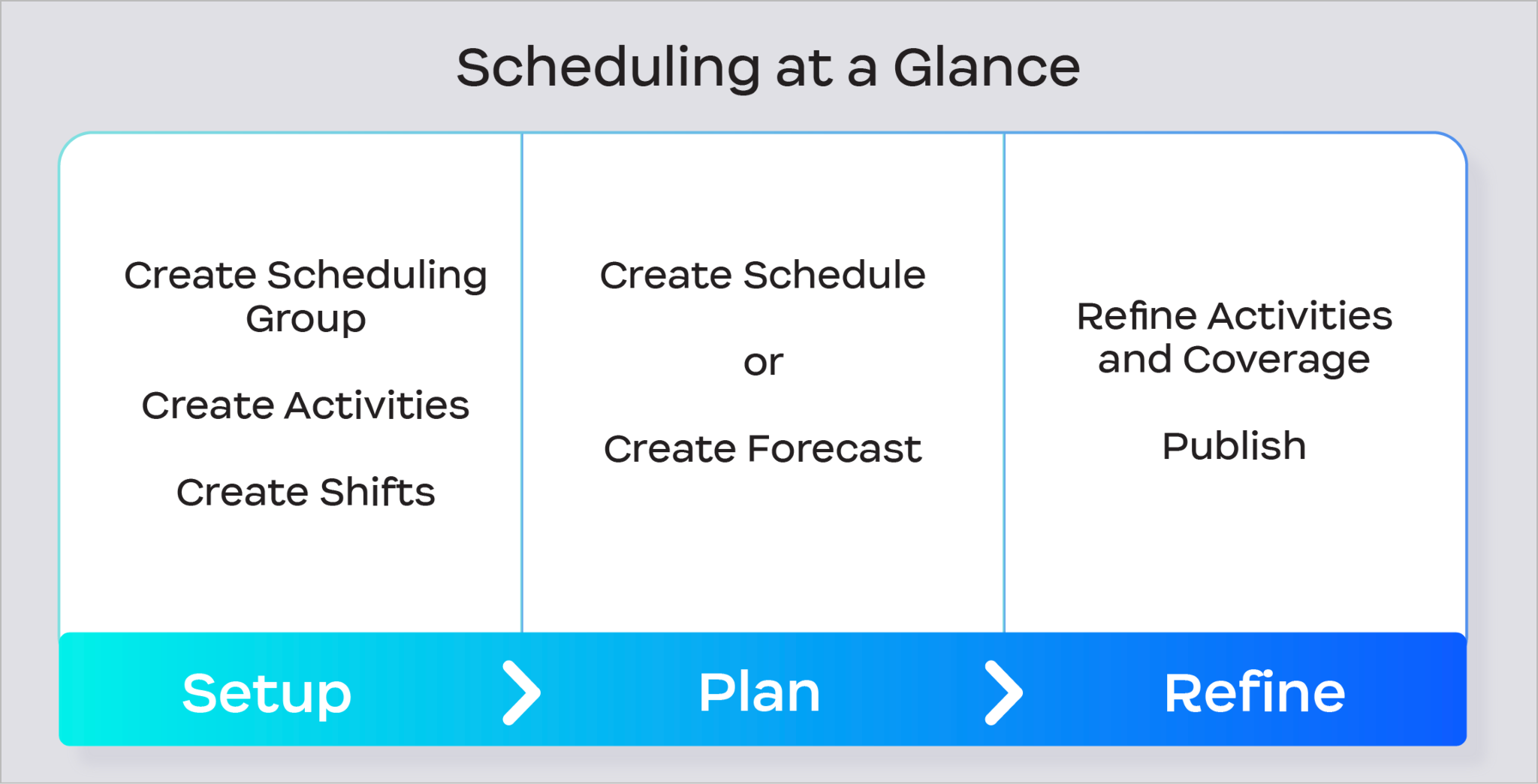
İş Gücü Yönetimi içinde bir Plan oluşturmak üç adımlı bir süreçtir: **Kurulum**, **Planlama**, ve **İyileştirme**.
### **Kurulum**
İş Gücü Yönetimi içinde planlamayı başlatmak için, süreci destekleyen temel planlama altyapısını oluşturun. Bu, Temsilcilerle ilişkilendirilecek Planlama Grupları, Etkinlikler ve Vardiyalar oluşturmayı içerir. Belirli bir Planlama Grubu için bu altyapı öğeleri yerleştirildikten sonra, bir planlama yöneticisi planlama aşamasına geçebilir.
### **Planlama**
Planlama aşaması bir Planın niteliğini belirler. Ürün lansmanında, planlama yöneticilerinin kullanabileceği iki planlama yöntemi vardır:
* **Manuel Planlama**: Etkinlikleri ve Vardiyaları kullanarak bir Plan oluşturun ve özelleştirin.
* **Tahminleme**: Etkinlik ve Vardiya bilgilerini kullanarak temsilcileri öngörülen etkileşim hacmine göre planlayan mekanize bir planlama çözümüdür, ancak *bazı* manuel ayarlamalar gerekebilir.
Planlama yaklaşımına karar verdikten ve gerekli alt süreçleri (uygunsa) tamamladıktan sonra, planlama yöneticisi iyileştirme aşamasına geçebilir.
### **İyileştirme**
İyileştirme aşaması, yeterli etkinlik ve Vardiya kapsamını sağlamak için bir Planın veya Tahminin ince ayarını içerir. Manuel planlama için bu, planlanan kapsamınızın beklenen talebinizi karşıladığını doğrulamayı içerir. Tahminler için, öngörülen etkileşim hacmi için yeterli net personel sayısı olduğundan emin olun.
## Tahminleme
### **Bir Tahmin Oluşturma**
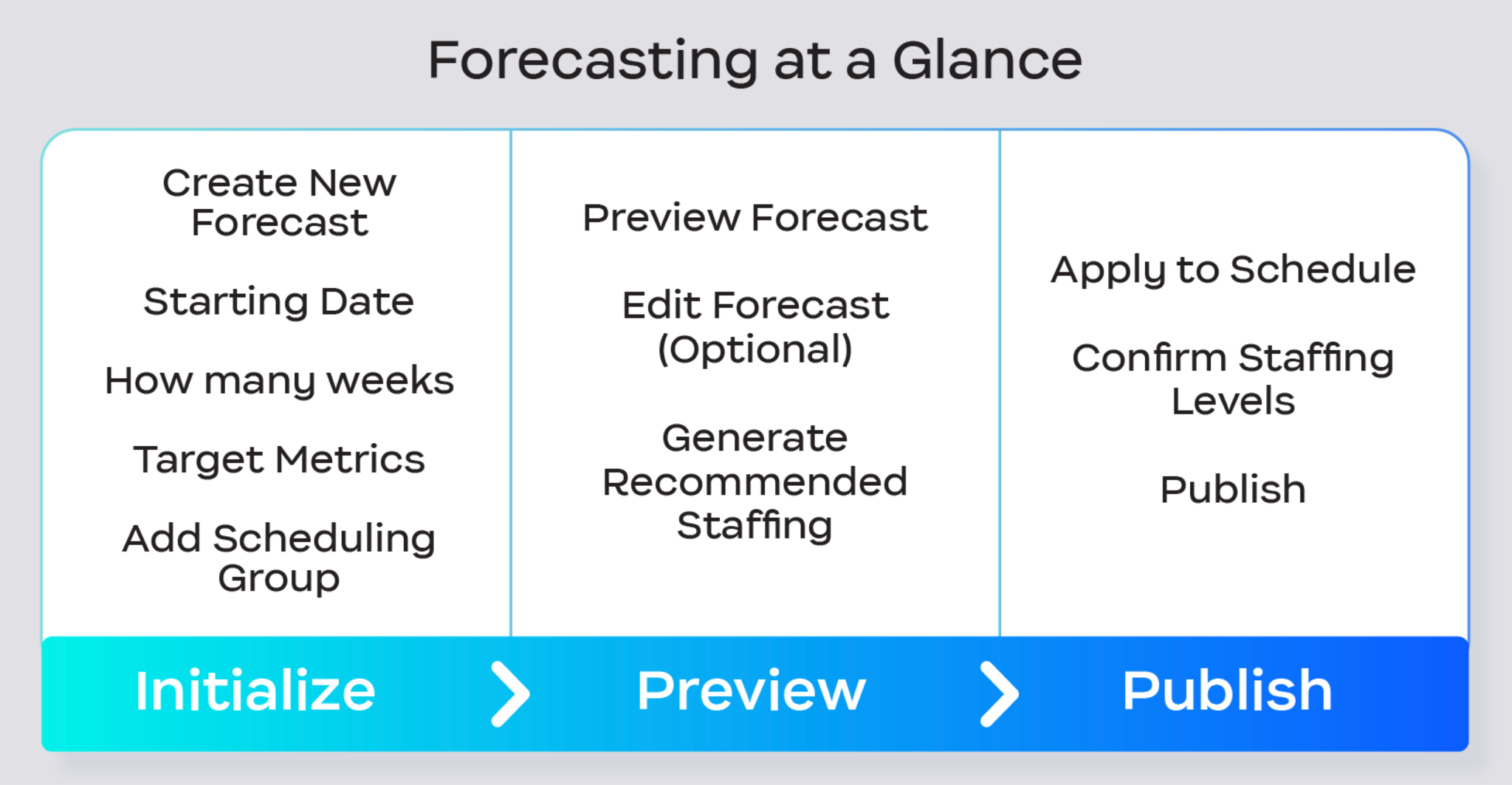
Gelecekteki iletişim merkezi etkileşim hacmini öngörmek ve yeterli personel sayısını korumak için Tahminleri kullanın. Bir Tahmin, Planlama Grupları gibi ek planlama altyapısının geliştirilmesine bağlı olsa da, bir Tahmin oluşturma üç aşamada anlaşılabilir: **Başlatma**, **Önizleme**, ve **Yayınlama**.
### **Başlatma**
Başlatma aşaması, özellikle Planlama Grupları olmak üzere önceden var olan altyapıyı kullanır. Bir Planlama Grubu en az bir iletişim merkezi kuyruğu ve ilişkili temsilcileriyle yapılandırılmışsa, kalan adımlar Tahminin temel yönlerini tanımlamayı içerir. Buna şunlar dahildir:
* bir ad atama
* başlangıç tarihini belirtme
* süreyi ayarlama (en fazla dört hafta)
* dikkate alınacak hedef metrikleri belirleme
### **Önizleme**
Önizleme aşaması, öngörülen çağrı hacmi ve beklenen personel gereksinimlerinin kapsamlı bir özetini sunar. Buna, her 15 dakikalık aralık için beklenen hacim ve çağrı işlemenin ortalama süresi (örneğin konuşma + bekleme süresi + çağrı sonrası iş) dahildir. Planlama yöneticileri, tarihsel veriler aracılığıyla başka şekilde temsil edilmeyen hacimdeki beklenen değişiklikleri hesaba katmak için Tahmini ince ayar yapabilir veya toplu olarak düzenleyebilir. Öngörülen hacmi onayladıktan sonra, Tahmin için önerilen personel sayısını oluşturun.
### **Yayınlama**
Bir Tahminin çağrı hacmini ve personel gereksinimlerini önizledikten sonra, Tahmini sonlandırın ve Plan'a yayınlayın. Öngörülen etkileşim hacmi için yeterli kapsamı sağlamak amacıyla personel seviyelerinde ikinci bir ince ayar turunu tamamlamanız gerekebilir. Personel seviyeleri onaylandıktan sonra, öngörülen Planı yayınlayın.
## Gün İçi Yönetim
Aşağıdaki bölüm, gün içi temsilci ve plan yönetimini açıklar.
### **Plan ve Etkinlik Yönetimi**
Bir iş günü boyunca, öngörülen etkileşim hacimleri ve gerçek temsilci personel sayısı her zaman uyumlu olmayabilir; bu da çağrı merkezi yöneticilerinin Planlar ve Etkinlikler üzerinde anlık ayarlamalar yapmasını gerektirir. Bu değişiklikleri etkili bir şekilde yönetmek için yöneticiler, Plan içinde gün içi yönetim gerçekleştirebilir ve planlanmış etkinlikleri toplu olarak ya da tek tek temsilciler için dinamik biçimde ekleyebilir, kaldırabilir veya değiştirebilir.
Yayınlanan Plan üzerinden yöneticiler, gün içi yönetim için aşağıdaki işlemleri gerçekleştirebilir:
Atanan Etkinliği Düzenle
Etkinlik Süresini veya Başlangıç/Bitiş Saatini Düzenle
Net Personel Sayısını İncele
Bir Bireye Etkinlik Ekle
Toplu Olarak Etkinlik Ekle
### Uyum Panosu
İş Gücü Yönetimi, gün içi çalışan ve ekip yönetimi için gerçek zamanlı bir Uyum panosu içerir ve iletişim merkezi yöneticilerine planın nasıl takip edildiğine dair canlı içgörü sağlar. Uyum Panosu içinde yer alan veriler şunları içerir:
|
Temsilci Uyumu
Genel Uyum (Ekip Düzeyi)
Temsilci Adı
Giriş/Çıkış Durumu
Planlanan Etkinlik
|
Hazır Durumu
Alt Durum
Durumda Kalma Süresi
Uyum Dışı Süre
Günlük Temsilci Uyum Yüzdesi
|
| -------------------------------------------------------------------------------------------------------------------------------------------- | ----------------------------------------------------------------------------------------------------------------------------------------- |
Uyum panosu, canlı temsilci etkinliğini yayınlanan Plan ile izler. Bir temsilcinin mevcut durumu, planlanan Etkinliğiyle uyuşmuyorsa, uyum dışı olarak işaretlenir ve temsilcinin günlük uyum skoru dinamik olarak güncellenir.
{% hint style="success" %}
**Örnek**
Bir temsilci 8 ile 10 AM saatleri arasında bir Telefon Kuyruğu Etkinliği için planlandıysa ancak 9'da plansız bir mola verirse, uyum dışı olarak işaretlenir ve durumu atanmış Etkinliğine dönene kadar günlük uyum yüzdesi dinamik olarak güncellenir.
{% endhint %}
## Raporlar
Aşağıdaki bölümler, İş Gücü Yönetimi içinde Uygun olan farklı raporları ve verileri açıklar.
### **Geçmişe Dönük Uyum Raporu**
Geçmişe Dönük Uyum Raporu, belirli bir zaman aralığı için temsilci uyum performansının özetini sağlar; rapor başına en fazla 30 gün içerir.
Rapor birden fazla gün içeriyorsa, başlangıçta belirtilen zaman aralığı için kullanıcının ortalama uyumunu gösterir. Süpervizörler, kullanıcının ortalama raporunu genişletebilir ve her gün için uyumunu inceleyebilir.
### **Plan Aktivite Raporu**
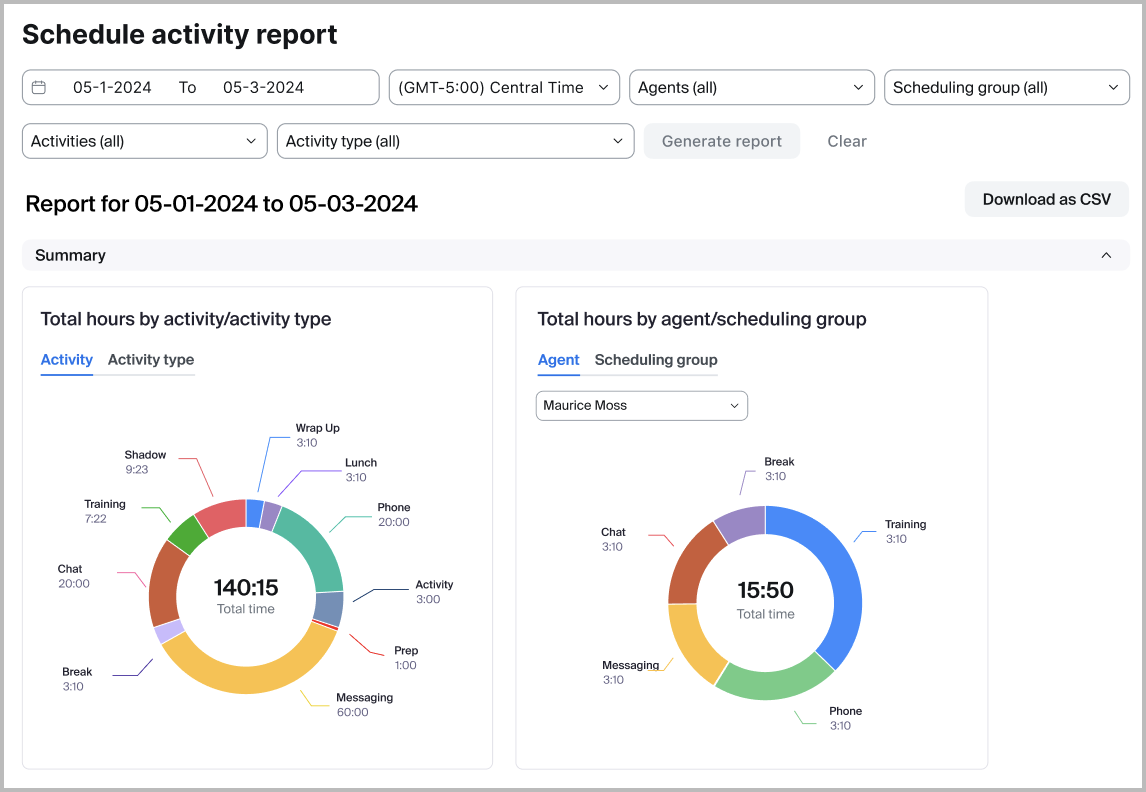
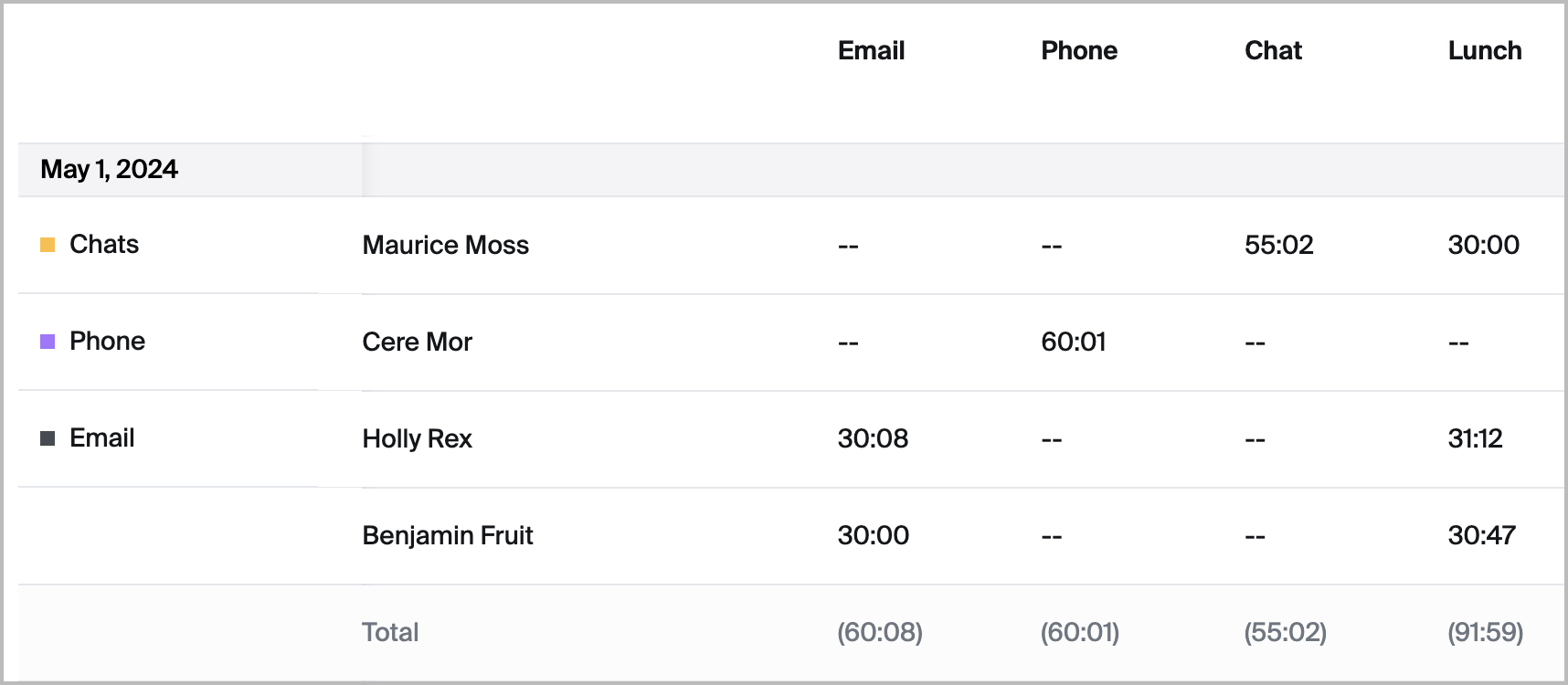
Plan Aktivite Raporu, geçmiş ve gelecek tarihler için planlanmış temsilci aktivitelerinin ayrıntılı bir özetini sunar ve her bir aktiviteye her gün ne kadar süre ayrıldığını gösterir. Süpervizörler, doğru personel sayısını sağlamaya ve hizmet seviyelerini korumaya yardımcı olmak için raporu bireylere, belirli aktivitelere ve Planlama Gruplarına göre filtreleyebilir. Bu rapor ayrıca bir CSV'ye dışa aktarılabilir; bu da çalışma programlarının iş birliğini ve kapsamlı incelenmesini kolaylaştırır ve daha iyi kaynak yönetimi ve planlama sağlar.
### **Tahmin ve Gerçekleşenler Raporu**
Süpervizörler, seçilen bir dönem için Tahmin ve Gerçekleşenler Raporu'nda tahmin edilen ve gerçekleşen hacimleri, ortalama işlem süresini (AHD) ve personel sayısını kolayca karşılaştırabilir. Bu rapor, ekiplerin farklılıkları fark etmesine ve gelecekteki planlamayı iyileştirmesine yardımcı olur. Veriler, yüzde sapmalarıyla birlikte günlük, haftalık veya aylık olarak görüntülenebilir. Daha doğru personel karşılaştırmaları için süpervizörler, günlük benzersiz personel sayısını hesaplamak üzere kısa vadeli tahminler için vardiya süreleri ayarlayabilir.
### **Gün İçi Raporu**
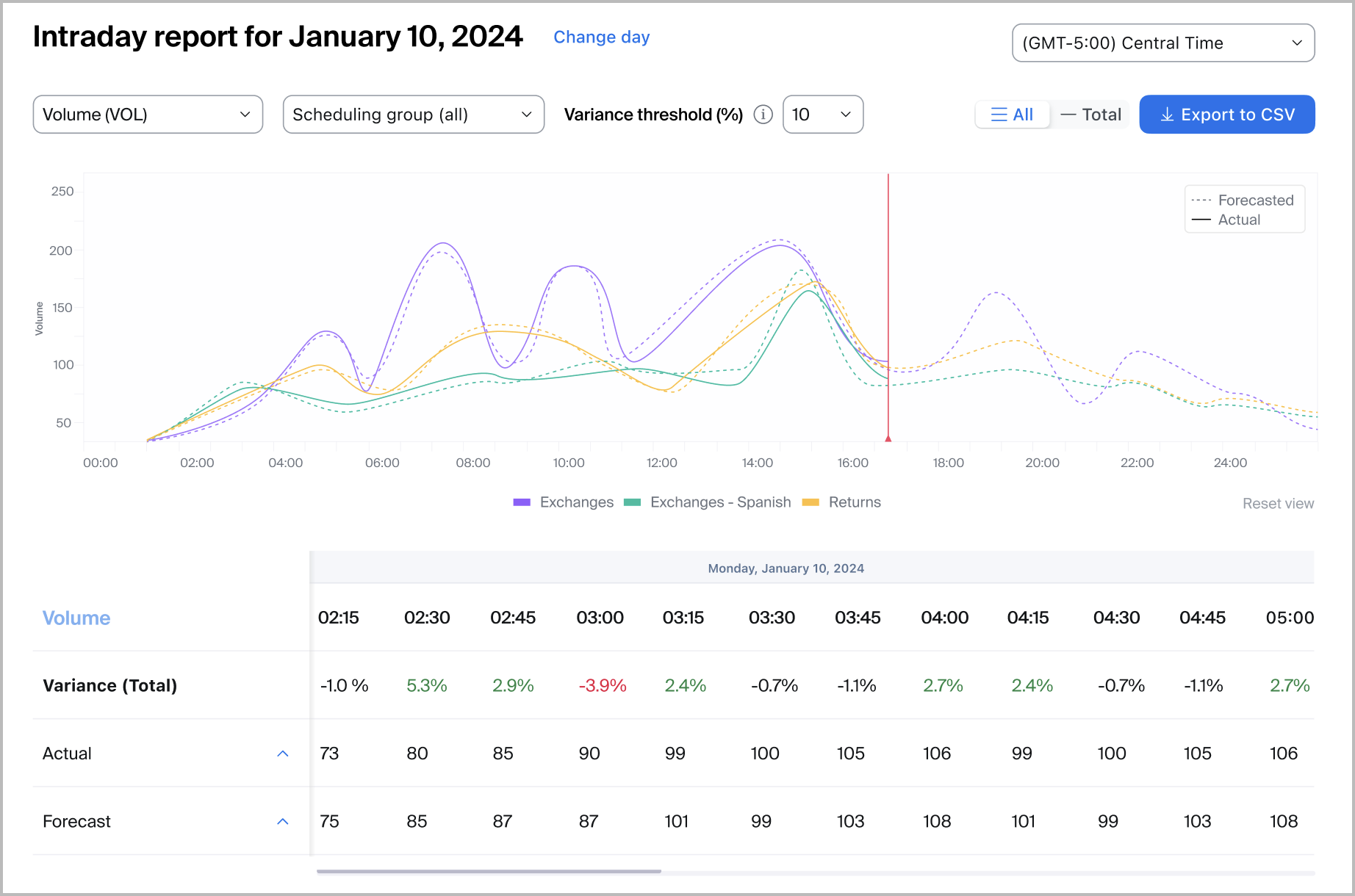
Yöneticiler ve süpervizörler, bir Planın Tahmin doğruluğunu önceki veya mevcut bir günün etkileşim hacmiyle karşılaştırmak için bir gün içi raporunu görüntüleyebilir. Bu, süpervizörlerin Tahmin sapmalarını belirlemesini ve bir günün etkileşim hacmi Tahminden belirgin biçimde saptığında dinamik personel kararları almasını sağlar.
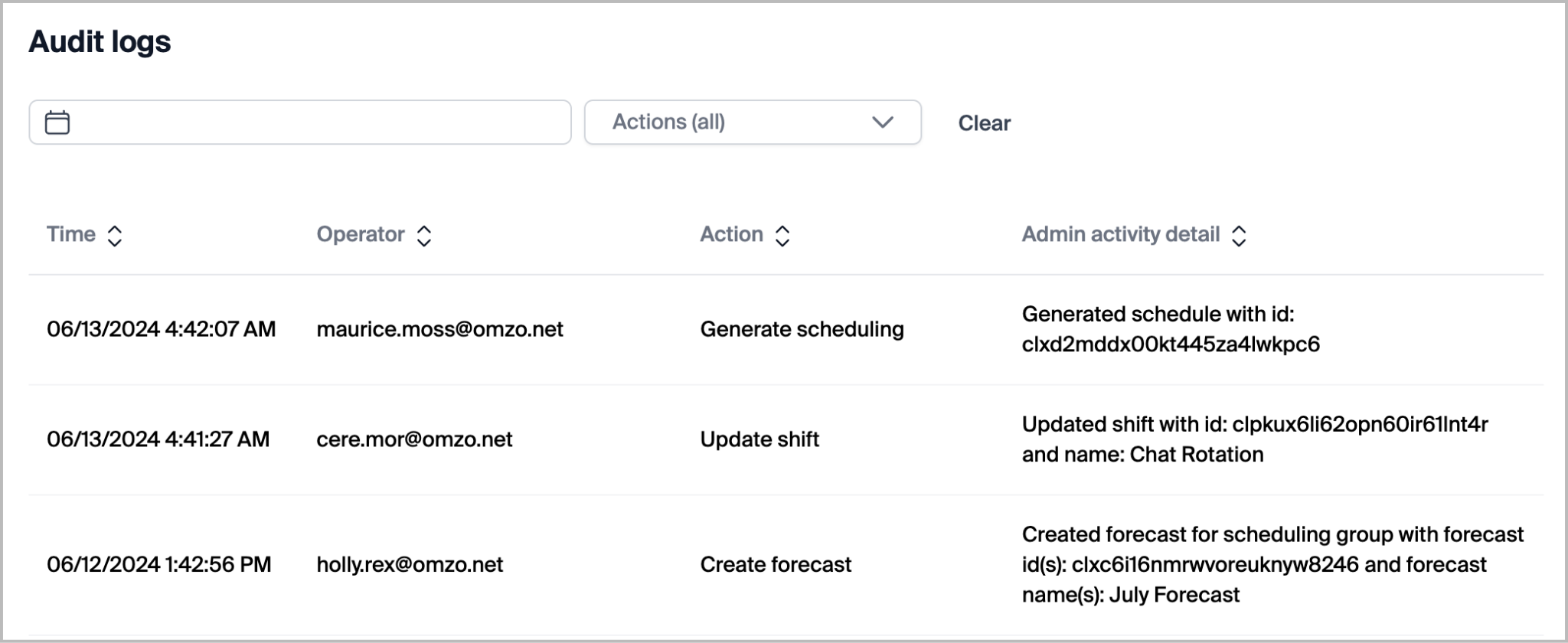
### **Denetim Kayıtları**
Yeterli izinlere sahip İş Gücü Yönetimi yöneticileri ve süpervizörleri, Denetim Günlüğü Raporuna erişebilir. Bu rapor, ürün içinde yöneticiler, süpervizörler ve kullanıcılar tarafından gerçekleştirilen işlemlerin kapsamlı bir listesini içerir. Denetim kayıtlarına erişimi olan kullanıcılar, tarihe veya gerçekleştirilen belirli işlemlere göre filtreleme yapabilir. Rapora dahil edilen kayıtlar şunlardır:
|
## Temsilci Plan Değiştir İsteklerini Yönetme
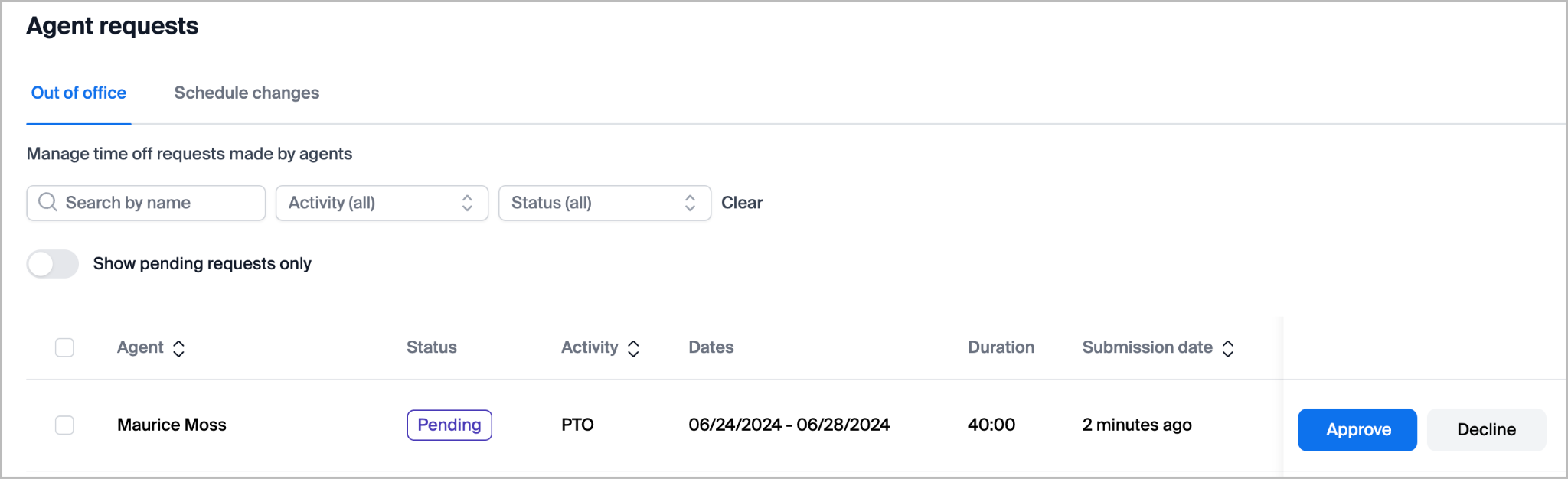
Yetkilendirilmişse, İş Gücü Yönetimi temsilcileri izin ve plan değişikliği isteklerini göndermek için web portalını kullanabilir; bu da plan yönetimini basitleştirir. İş Gücü Yönetimi yöneticileri ve süpervizörleri bu istekleri web portalından onaylayabilir ve yönetebilir.
### Temsilci Panosu
#### Süpervizörler, vardiya kapsamını ve işçilik maliyetlerini yönetmek için Temsilci Panosunu kullanabilir
Temsilci Panosu, süpervizörlere vardiya teklifleri ve gönüllü izin fırsatları yoluyla personel dengesizliklerini ele almak için bir çalışma alanı sağlar. Süpervizörler, tahmin edilen talep planlanan kapsamayla uyuşmadığında teklifler oluşturur; bu da temsilcilerin operasyonel ihtiyaçlara yanıt olarak planlarını ayarlamasına olanak tanır.
#### Süpervizör arayüzü, Temsilci Panosunu teklifler, talepler ve duyurular olarak düzenler
Bir süpervizörün bakış açısından, Agent Board arayüzü üç sekme gösterir:
Teklifler, çalışanların talep edebileceği vardiya fırsatlarını veya gönüllü izinleri temsil eder. Talepler, onay bekleyen çalışan yanıtlarını temsil eder. Duyurular, süpervizörlerin çalışanlara gönderdiği yayımlanan mesajlardır.
#### Personel yetersizliği vardiya tekliflerini tetikler
Tahmin edilen talep mevcut çalışan kapsamını aştığında, süpervizörler vardiya teklifleri oluşturabilir. Bu teklifler, çalışanların Agent Board arayüzlerinde görünür ve çalışanlar mevcut vardiyaları talep edebilir. Bu mekanizma, iletişim merkezlerinin kapsama boşluklarını süpervizörlerin vardiyaları manuel olarak atamasını gerektirmeden ele almasını sağlar.
#### Personel fazlalığı gönüllü izin tekliflerini mümkün kılar
Tahmin edilen talep planlanmış kapsamın altına düştüğünde, süpervizörler gönüllü izin sunabilir. Gönüllü izin tekliflerini talep eden çalışanlar, planlanmış çalışma saatlerini azaltır; bu da iletişim merkezinin personel düzeyini gerçek taleple uyumlu hale getirmesine ve işçilik maliyetlerini düşürmesine olanak tanır. Gönüllü izin teklifleri, plan değişikliklerini zorlamadan çalışan fazlasını ortadan kaldırır.
#### Talep onayı, manuel inceleme veya otomasyon kurallarıyla yönetilir
Bir çalışan bir teklifi talep ettiğinde, talep inceleme durumuna girer. Süpervizörler, talepleri Agent Board arayüzü üzerinden manuel olarak onaylayabilir. Alternatif olarak, sistem de [talepleri otomatik olarak onayla](#agent-board-claims) önceden tanımlanmış otomasyon kurallarını karşılayan. Talep kuralları, bir talebin hangi koşullar altında otomatik olarak onaylanacağını belirler ve hangi taleplerin manuel müdahale gerektirdiğini sınırlar.
### Otomasyon Kuralları
#### Plan Değişikliği Onayları
İş Gücü Yönetimi yöneticileri, çalışan plan değişikliklerini otomatik olarak onaylamak için kurallar ayarlayabilir. Etkinlik kodlarına göre haftalık veya aylık değişiklik sayısını sınırlayabilirler; bu kodlar güvenlik grubuna göre farklılık gösterebilir. Yöneticiler ayrıca belirli çalışanlar veya etkinlik kodları için otomatik onayları devre dışı bırakabilir. Sistem, çalışanların plan değişikliklerine izin verilen plan gruplarına ait olduğunu doğrular; bu da süreci basitleştirir ve manuel incelemeleri azaltır.
#### Çalışan Ofis Dışı Taleplerinin Otomatik Onayı
İş Gücü Yönetimi yöneticileri, çalışan ofis dışı taleplerini otomatik olarak onaylamak için kurallar ayarlayabilir. Hizmet grubuna göre eşik değerleri yüzde ya da belirli bir talep sayısı olarak tanımlayabilirler. Yöneticiler ayrıca çalışan taleplerini haftalık veya aylık olarak sınırlayabilir ve belirli çalışanların belirli etkinlik kodlarını kullanmasını kısıtlayabilir. Bu otomasyon, onayları kolaylaştırır ve iletişim merkezleri için yönetim yükünü azaltır.
#### Agent Board Talepleri
İş Gücü Yönetimi Süpervizörleri, çalışan ofis dışı talepleri için kullanılabilen aynı çerçeveyi kullanarak Agent Board taleplerini otomatik olarak yönetebilir ve onaylayabilir. Yöneticiler, etkinlik kodlarına, teklif türlerine, eşiklere, talep sınırlarına ve belirli çalışan kısıtlamalarına göre uygunluğu ve onayları kontrol eden kurallar tanımlayabilir.
### PTO/Hastalık İzni Birikimi ve Bakiyeleri
#### İzin Bakiyesi Takibi
Süpervizörler, çalışan izin bakiyelerindeki tüm değişiklikleri gösteren kapsamlı bir kayıt defterini görüntüleyebilir. Kayıt defteri, birikimler, tatil talepleri ve manuel bakiye ayarlamaları için girdiler içerir. Her girişte tarih, değişikliğin nedeni, değiştirilen miktar ve ortaya çıkan bakiye gösterilir. Kullanıcılar, belirli bakiye değişikliklerine odaklanmak için kayıt defterini etkinlik türüne göre filtreleyebilir.
## İş Gücü Yönetimi'ne Erişim ve Kullanım
Bu bölüm, lisanslar, İzinler, tercihler ve daha fazlası dahil olmak üzere İş Gücü Yönetimi'nin çeşitli yönlerini ele alır.
### Lisanslama ve İzinler
#### **İş Gücü Yönetimi, koltuk başına lisans modelini kullanır**
Zoom İş Gücü Yönetimi, koltuk başına lisans modelini kullanır. Herhangi bir özelliğe erişmesi gereken her kullanıcıya ürün için bir lisans atanmalıdır. Örneğin, bir süpervizör ve dokuz çalışan için toplam 10 İş Gücü Yönetimi lisansı gerekir.
#### **Kullanıcılara İş Gücü Yönetimi'ni erişmek ve kullanmak için Rol tabanlı İzin verilmelidir**
İş Gücü Yönetimi, Zoom web portalı içindeki Roller bölümünde özel bir sekme olarak görünür. İş Gücü Yönetimi rolleri, diğer ürün alanlarındaki rollerle birlikte atanabilir.
#### **Varsayılan Roller**
**WFM Yönetici**: WFM Yönetici rolü, tüm planlama grupları genelinde İş Gücü Yönetimi'nin tüm yeteneklerine tam erişim sağlar. Yalnızca önceden oluşturulmuş WFM Yönetici rolüne atanan kullanıcılar, İş Gücü Yönetimi sisteminde yönetici olarak tanınır.
**WFM Süpervizör**: WFM Süpervizör rolü, atanmış planlama grupları içindeki yönetim işlevlerine erişim sağlar. Süpervizörler, planları değiştirebilir, çalışanları yönetebilir ve açıkça süpervizör olarak atandıkları planlama grupları için ayarları yapılandırabilir. Süpervizörler, süpervizör ayrıcalıklarına sahip olmadıkları planlama gruplarında salt okunur görünürlüğe sahiptir.
**WFM Süpervizör** (Sadece Görüntüleme): WFM Süpervizör (Sadece Görüntüleme) rolü, değişiklik ayrıcalıkları olmadan tüm planlama gruplarında salt okunur erişim sağlar.
**WFM Çalışan**: WFM Çalışan rolü, çalışan arayüzüne erişim sağlar. Bu roldeki kullanıcılar kendi planlarını görüntüleyebilir ve planlanmış etkinliklere katılabilir, ancak yönetim veya yapılandırma özelliklerine erişemez.
#### Görevlendirilebilir Süpervizörler
Süpervizörler, çalışan olarak planlama için uygun hale getirilebilir. Bu uygunluk, kullanıcının atanmış rolündeki "staffable" ayarı tarafından kontrol edilir. staffable ayarı, kullanıcının vardiyalara veya görevlere atanabilecek biri olarak sistemde görünüp görünmeyeceğini belirler.
staffable ayarı, rol yapılandırması içindeki "staffable" özniteliği işaretlenerek etkinleştirilir. Bu öznitelik, rol bir kullanıcıya ilk atandıktan sonra herhangi bir zamanda değiştirilebilir.
Bu ayar, süpervizör izinlerinden bağımsız çalışır. Bir kullanıcı aynı anda hem bir süpervizör hem de planlama için uygun olabilir. Bu iki yetenek birbirini dışlamaz.
#### Özel Rol Yapılandırması
Özel roller, ayrıntılı İzin atamalarıyla oluşturulabilir. İzinler, İş Gücü Yönetimi içindeki işlevsel yeteneklere göre düzenlenir. Her işlevsel alanın, bağımsız olarak etkinleştirilebilen veya devre dışı bırakılabilen ilişkili bir İzin denetimi vardır.
Desteklenen İzinler şunları içerir:
* Tahmin oluşturma ve düzenleme
* Plan yapılandırması ve optimizasyonu
* Yapay zekâ destekli ve toplu planlama işlemleri
* Vardiya oluşturma ve değiştirme
* Etkinlik kodu ve çalışma kuralı yönetimi
* İzin talepleri ve vardiya değişimleri için onay iş akışları
* Otomasyon kuralı yapılandırması
* Çalışan ofis dışı bakiye yönetimi
* Kullanıcı ve filtre grup yönetimi
* Temsilci durum eşlemesi
* Uyum raporlaması ve istisna işleme
Bir özel Rol içindeki herhangi bir süpervizörlük İzni, kullanıcıyı bir süpervizör olarak tanımlar. O Rol'e personel atanabilir özelliğinin eklenmesi, kullanıcıyı hem bir süpervizör hem de bir ajan yapar. Ancak, atanan İzin sayısından bağımsız olarak özel Rol'ler WFM yönetici durumu vermez. Yönetici tanımı, önceden oluşturulmuş WFM yönetici Rolü'ne özeldir.
#### Planlama Grup Temelli İzin Kapsamı
İş Gücü Yönetimi içindeki İzinler, planlama grup temeli üzerinde çalışır. Kuruluşlar, süpervizörlerin atanmış planlama grupları içinde neleri görüntülemeye veya yönetmeye yetkili olduğunu kontrol edebilir.
Süpervizör Rol'leri, operasyonel denetimi atanmış planlama gruplarıyla sınırlandırırken tüm gruplar üzerinde salt okunur görünürlüğü korur. Bir süpervizör, Planları değiştirebilir, temsilciler Ataabilir ve Ayarlar'ı yalnızca kendisine atanmış planlama grupları içinde Yapılandırabilir. Diğer grupların kuyruklarına, temsilci listelerine ve tahminlerine yalnızca görüntüleme erişimini korurlar, ancak değişiklik yapamazlar.
Bazı görünümler—örneğin planlama açılır menüsü ve Plan yapılandırma arayüzü—yalnızca süpervizörün atanmış gruplarını gösterecek şekilde otomatik olarak filtrelenir. Tahminleme gibi diğer görünümler, varsayılan olarak süpervizörün kendi grubunu gösterir, ancak değişiklik hakları olmadan diğer grupları görmeye İzin Verir.
Süpervizörler, kendilerini planlama grubu atamalarına ekleyip çıkaramazlar; ayrıca yönettikleri gruplara ek süpervizörler de Atayamazlar. Bu işlemler, açık süpervizör yönetimi İzin'lerine sahip bir Rol veya WFM yönetici Rolü gerektirir.
### Tercihler
İş Gücü Yönetimi Ayarlar'ını işletmenizin benzersiz ihtiyaçlarına uyacak şekilde özelleştirebilirsiniz. Genel ve Temsilci Durum Eşlemesi Ayarlar'ı hakkında daha fazla bilgi için okumaya devam edin.
#### **Genel Ayarlar**
**Sistem Yapılandırması**
* Tarih Biçimi
* Saat Biçimi
* Saat Dilimi
* Haftanın İlk Günü: planlama haftanızın başlangıç günü, bir Plan içindeki günlerin düzenini belirler. Örneğin, bunu Pazartesi olarak ayarlarsanız, Cumartesi ve Pazar haftanın sonunda gruplandırılır. Bunu Pazar olarak ayarlamak, Pazar'ı başa ve Cumartesi'yi haftanın sonuna yerleştirir.
**Planlama Yapılandırması**
* Plan Zaman Eşiği: Bir temsilcinin varlığının sayılması için belirli bir zaman aralığı içinde planlanması gereken en düşük zaman yüzdesi.\
Örnek: Eşik %60 olarak ayarlanırsa, bir temsilci 15 dakikalık bir aralık içinde 15 dakikanın 9 dakikası için planlanmış olmalıdır; böylece hesaba katılabilir.
* Yaklaşan Plan Aktivitesi Bildirim Zamanı: Plan aktivitesi yaklaşan Bildirimi etkinleştirildiğinde, bu ayar bir temsilcinin planındaki yaklaşan bir etkinlik hakkında ne kadar önceden Bildirim alacağını belirler.
* Bir vardiyayı bir saat dilimine ayarlama yeteneği: Etkinleştirilirse, bir vardiya oluşturulurken veya düzenlenirken İsteğe Bağlı bir saat dilimi alanı Uygun olacaktır. Bir saat dilimi seçilirse, atanan temsilcilerin vardiyayı o saat dilimine göre almasını zorunlu kılacaktır.
* Kurumsal gruplar: Yöneticilerin planlama gruplarını kurumsal birimler halinde düzenlemesine olanak tanır.
**Uyum**
* Hedef Uyum Yüzdesi: Uyum raporlamasında kullanılan varsayılan hedef uyum yüzdesi aralıkları.\
Örnek: İyi uyum %90-100 arasındaysa, Daha iyi olabilir %80-89 arasında olabilir ve Yetersiz %80'in altındaki her şeydir.
* Günlük Hedef Yüzde Hedefi: Uyum Panosu'nda kullanılan günlük uyum hedefi.\
Örnek: Bir çağrı merkezi, tüm temsilciler için her gün genel olarak %90 Plan uyumu hedefliyorsa, bu değer %90 olarak ayarlanmalıdır.
**Temsilci Uyum Raporu**
* Temsilci Uyum Raporları: Temsilcilerin kendi uyum raporlarını görüntülemesini sağlar.
* Temsilci Uyum Raporları planlama Grupları: Temsilci uyum raporlarını görüntüleyebilecek planlama gruplarını Seç.\
Önemli: Hiçbiri seçilmezse, tüm gruplara izin verilir.
**Rotasyonlu Planlama**
* Rotasyonlu Planlama: Temsilcilerin otomatik olarak dönüşümlü olarak geçeceği seçili vardiyalar için şablonlar Ekle.
**Harici Takvim Ayarları**
* Zoom İş Gücü Yönetimi ile entegre takvimler arasında plan bilgilerini tek yönlü olarak otomatik Eşitle: Yayınlanan Planlar, 'kullanımda' olan takvim entegrasyonlarına otomatik olarak eşitlenecektir.
* WFM Planını ajanların takviminde Uygun olarak göster: Etkinleştirildiğinde, bir çalışanın takvimi bir Planı olsa bile Uygun olarak işaretlenir. Devre dışı bırakıldığında, Planlar meşgul olarak işaretlenir ve çalışanın takvimini engeller.
**Koltuk Sınırı**
* Koltuk Sınırı: Haftanın her günü boyunca günün farklı saatleri için minimum ve maksimum koltuk sınırlarını ayarlayın.
**Ofis Dışında Talepleri**
* varsayılan günlük süre: Bir çalışan izin talep ettiğinde kullanılan varsayılan günlük süre miktarı. Bu sayı, toplam izin süresini hesaplamak için kullanılır.
* Kısmi gün talebi: Çalışanların kısmi gün izin talep etmesine İzin Ver (varsayılan günlük süre olarak ayarlanan değerden daha az).
* Otomatik Ofis Dışında onayları: Ofis Dışında talepleri için otomatik onayları Etkinleştir ve Talep Yönetimi'nde kural yapılandırmalarına İzin Ver.\
Önemli: Kurallar yapılandırılana kadar, tüm değişiklikler onaylanacaktır.
**Çalışan Planı Görünürlüğü**
* Çalışan Planlarını Görüntüle: Çalışanların diğer çalışanların Planlarını görüntülemesine İzin Ver.
**Çalışan Planı Değişimleri**
* Plan değişimleri: Ajanların Planlarını değiştirmesine İzin Ver.
* Otomatik değişim onayları: Değişimler için otomatik onayları Etkinleştir ve İstekler yönetiminde kural yapılandırmalarına İzin Ver.\
Önemli: Kurallar yapılandırılana kadar, tüm değişimler ajan onayıyla onaylanır.
**Vardiya Teklifi**
* Vardiya teklifleri: Ajanların vardiyalara teklif vererek Planlar oluşturmasına İzin Ver.
**Vardiya Tercihleri**
* Tercih edilen başlangıç saati: Ajanların vardiyalar için tercih edilen başlangıç saatlerini ayarlamasına İzin Ver.
**Temsilci Panosu**
* Ajan panosu: Ajanların süpervizörlerden gelen Plan tekliflerini görüntülemesine ve talep etmesine İzin Ver.
**Plan Değiştir Talepleri**
* Plan Değiştir talepleri: Ajanların kendi Planlarında değişiklik talep etmesine İzin Ver.
**Planlama Gruplarını Yönet**
* Süpervizörleri planlama gruplarına Ata: Süpervizörlerin planlama gruplarına kendi kendilerini Ata etmelerine İzin Ver ve yöneticilerin süpervizörleri planlama gruplarına Ata etmesini Etkinleştir. Süpervizörler, atandıkları planlama gruplarına ve süpervizör bildirimleri tercihine göre bildirimler alacak. Süpervizörler yalnızca atandıkları planlama grupları içindeki kaynakları görüntüleyip düzenleyebilecek, ancak tüm planlama grupları için forecasting'e Access sahibi olacak.
**İkincil Planlama Grubu**
* Bir veya daha fazla temsilciye bir planlama grubunu İkincil SG olarak Ata
**Öngörülen Hizmet Düzeyi**
* Planlar sayfasında Öngörülen SLA'yı Etkinleştir
**Ofis Dışında bakiyeleri ve politikalar**
* Ofis Dışında aktiviteler için tahakkuk politikalarını belirle ve bakiyeleri görüntüle
**Planlama kısıtlamaları**
* Planlama sayfasında Eş Zamanlı düzenlemeyi engelle: Bir Planı aynı anda yalnızca bir kullanıcının düzenlemesine İzin Ver.
#### **Temsilci Durum Eşleştirmesi**
Agent Status Mapping Ayarlar, iletişim merkezi yöneticilerinin ve süpervizörlerin Uygunluk raporlaması için çoklu durumlar ve/veya alt durumlarla Aktiviteleri özelleştirmesine izin verir. Ancak [Aktiviteler](https://library.zoom.com/business-services/zoom-workforce-management/workforce-management-explainer) bir temsilcinin vardiyası boyunca gerçekleştirdiği çeşitli görevler veya sorumluluklar olduğundan, Aktiviteler uygunluk ve raporlama amaçları için bir temsilcinin genel kullanılabilirliğini yansıtacak durumlar gerektirir. İş Gücü Yönetimi içinde, bir hesap yöneticisi, bir temsilcinin kullanılabilirliğini doğru şekilde yansıtmak için Agent Status Mapping menüsü aracılığıyla çoklu durumlar ve/veya alt durumlarla Aktiviteleri özelleştirebilir.
Örneğin, Phone Queue aktivitesi için Planlanan bir temsilci Ready ve Occupied durumlarını gösterebilir; bu, işe hazır olduklarını veya işlerinde meşgul olduklarını belirtir.
Break Aktivitesine sahip bir temsilci Not Ready durumunu gösterebilir. Bu, Meal, Forced, Coffee veya çağrı sonrası gibi ek bilgileri yansıtan alt durumlarla daha da ayrıntılandırılabilir.
#### **Bildirimler**
Sekme içinde **Bildirimler** İş Gücü Yönetimi yöneticileri ve süpervizörleri, bildirimleri doğrudan bir kullanıcının Activity Center'ına veya e-posta yoluyla iletmek gibi bildirim teslim yöntemi tercihlerini ayarlayabilir. Bu menü içinde aşağıdaki Ayarlar düzenlenebilir:
| Bildirim Türü | Alıcı |
| ------------------------------------------------------------------------------- | -------------------- |
| Uygunluk raporu oluşturma | yönetici, süpervizör |
| Uygunluk raporu oluşturma başarısız oldu | yönetici süpervizör |
| Yapay zekâ Plan vardiyaları otomatik olarak atandı | yönetici, süpervizör |
| Yapay zekâ Plan vardiyaları oluşturuldu | yönetici, süpervizör |
| Geç kalan veya erken ayrılan aktiviteleri otomatik ekleme işlemi başarısız oldu | yönetici, süpervizör |
| Planları temizleme isteği tamamlandı | yönetici, süpervizör |
| Dinamik Plan oluşturuldu | yönetici, süpervizör |
| Tahmin oluşturuldu | yönetici, süpervizör |
| Gün içi uyarı | yönetici, süpervizör |
| Uyum dışı temsilci uyarısı | Temsilci |
| Uyum dışı süpervizör uyarısı | Süpervizör |
| Ofis Dışında isteği gönderildi | Süpervizör |
| Ofis Dışında isteği güncellendi | Temsilci |
| Yeniden optimizasyon isteği tamamlandı | yönetici, süpervizör |
| Vardiya tekliflerini incele | yönetici, süpervizör |
| Plan etkinliği yaklaşıyor | Temsilci |
| Plan etkinliği güncellendi | Temsilci |
| Plan Değiştir isteği gönderildi | Süpervizör |
| Plan Değiştir isteği güncellendi | Temsilci |
| Plan kilidi kaldırıldı | yönetici, süpervizör |
| Plan teklifi talep durumu değiştirildi | Temsilci |
| Plan teklifi talep edildi | yönetici, süpervizör |
| Plan teklifi yayınlandı | Temsilci |
| Plan yayımlandı | Temsilci |
| Plan değişim isteği durumu değiştirildi | Temsilci, Süpervizör |
| Plan değişim isteği gönderildi | Temsilci |
| Vardiya teklifi iptal edildi | Temsilci |
| Vardiya teklifi kapatıldı | Temsilci |
| Vardiya teklifi açıldı | Temsilci |
| Vardiya teklifi sıralaması değiştirildi | Temsilci |
| Vardiya teklifi sıralaması gönderildi | Temsilci |
| Vardiya teklifi hatırlatması | Temsilci |
---
# Agent Instructions
This documentation is published with GitBook. GitBook is the documentation platform designed so that both humans and AI agents can read, navigate, and reason over technical content effectively. Learn more at gitbook.com.
## Querying This Documentation
If you need additional information that is not directly available in this page, you can query the documentation dynamically by asking a question.
Perform an HTTP GET request on the current page URL with the `ask` query parameter, and the optional `goal` query parameter:
```
GET https://library.zoom.com/technical-library/tr/isletme-hizmetleri/zoom-workforce-management/workforce-management-explainer/management-and-administration.md?ask=&goal=
```
`ask` is the immediate question: it should be specific, self-contained, and written in natural language.
`goal` is optional and describes the broader end goal you are ultimately trying to accomplish on behalf of the user. GitBook uses it to tailor the answer towards what is most useful for that goal.
The response will contain a direct answer to the question and relevant excerpts and sources from the documentation.
Use this mechanism when the answer is not explicitly present in the current page, you need clarification or additional context, or you want to retrieve related documentation sections.