> For the complete documentation index, see [llms.txt](https://library.zoom.com/llms.txt). Markdown versions of documentation pages are available by appending `.md` to page URLs; this page is available as [Markdown](https://library.zoom.com/technical-library/tr/isletme-hizmetleri/zoom-workforce-management/workforce-management-explainer/core-concepts.md).
# Temel Kavramlar
Bu bölüm, Zoom İş Gücü Yönetiminin temel kavramlarını ele alır. Hesap ve planlama yöneticilerinin, ürünü kullanmadan önce her temel kavramı anlamak için bu bölümü okumaları önerilir.
## Planlama Grupları
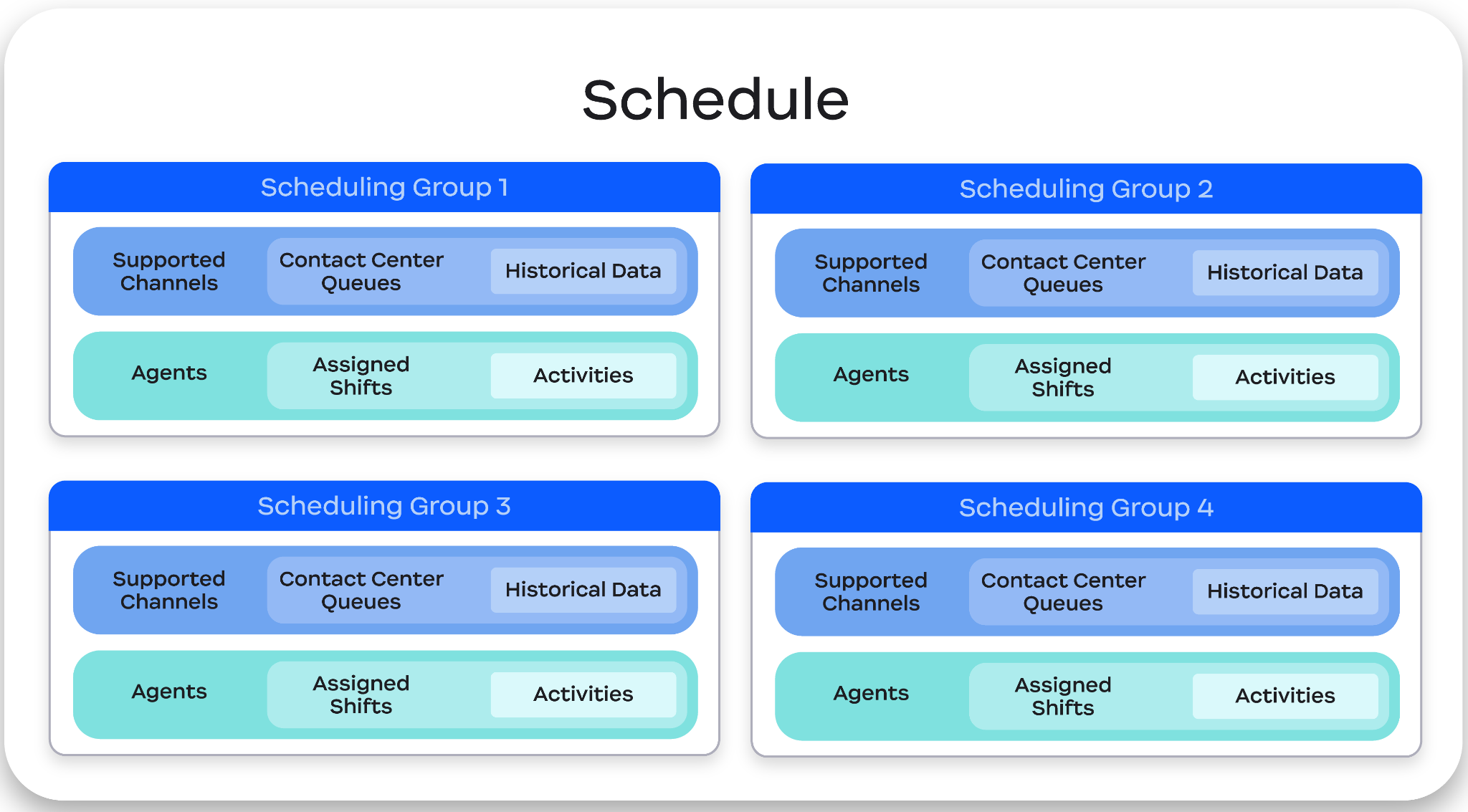
Planlama Grupları, Zoom İş Gücü Yönetimi içindeki en üst düzey kullanıcı gruplarıdır ve kullanıcıları düzenleme, görüntüleme ve yönetmede önemli bir rol oynar. Planlama Grupları, sistem genelinde kullanıcıları sıralamak için birincil filtre olarak çalışır ve personel Planları oluşturmanın ve Tahminler üretmenin temel bileşenidir.
#### Planlama Grupları; temsilciler, kuyruklar ve ilişkili iletişim kanallarından oluşur
Her Planlama Grubu üç bileşenden oluşur: en az bir iletişim kanalı (ses, video veya mesajlaşma gibi), bu kanalları yöneten iletişim merkezi kuyrukları ve bunlarda çalışmak üzere atanan temsilciler.
**İletişim kanalları** müşterilerin bir iletişim merkezine bağlanmak için kullandığı iletişim ortamıdır. İletişim kanallarına örnekler şunları içerir **ses** (telefon), **video** (video etkileşimi) veya **mesajlaşma** (kısa mesaj, web sohbeti ve Facebook Messenger veya WhatsApp gibi uygulama içi sohbet).
**İletişim merkezi kuyrukları** tahminlemeyi mümkün kılar. Bir kuyruk bir Planlama Grubuna bağlandığında, İş Gücü Yönetimi geçmiş etkileşim verilerini çekerek bir temel oluşturur ve gelecekteki hacmi tahmin eder. Bir kuyruk olmadan grup yine de manuel olarak planlanabilir — sadece tahminleme kullanılamaz.
**Temsilciler** Toplu planlama ve filtreleme için Planlama Grubuna eklenebilir. Temsilcileri bir grupla ilişkilendirmek, tahminler oluşturmayı, planlar üretmeyi ve uyum raporlarını belirli ekiplere kadar filtrelemeyi hızlandırır.
{% hint style="warning" %}
**Önemli**
Bir kuyruk veya temsilci aynı anda yalnızca bir Planlama Grubuna ait olabilir.
{% endhint %}
Daha büyük kuruluşlarda Planlama Grupları, organizasyon gruplarının içine iç içe yerleştirilebilir — bu hiyerarşi katmanı, izin yönetimini, rapor filtrelemeyi ve birden fazla ekip genelinde tahmin yapılandırmasını kolaylaştırır.
## Aktiviteler
Bir iletişim merkezinde, bir temsilcinin Vardiyası çoğu zaman bir ekip toplantısına katılmak, planlanmış bir öğle yemeği molası vermek ya da bir destek kuyruğunda çalışmak gibi değişen görevler veya sorumluluklarla önceden planlanır. İş Gücü Yönetimi içinde bu öğeler şu şekilde adlandırılır **Aktiviteler**, ve bir temsilcinin Vardiyasının yapı taşlarıdır.
Yaygın Etkinliklere örnekler arasında şunlar yer alır, ancak bunlarla sınırlı değildir:
| - Telefon Kuyruğu
- Sohbet Kuyruğu
- Mesajlaşma Kuyruğu
- Toplantı
| - Öğle Yemeği Molası
- Kısa Mola
- Toplantı
- Odak Zamanı / Projeler
|
| ---------------------------------------------------------------------------------------------------- | ------------------------------------------------------------------------------------------------------ |
#### İş Gücü Yönetimi, planlama ve raporlama amacıyla altı benzersiz Etkinlik Türü sunar
Bir **Etkinlik Türü** bir Etkinliğin üretken veya üretken olmayan niteliğini tanımlar ve Etkinlikleri raporlama ve planlama amacıyla kategorize etmek için kullanılır. Altı farklı Etkinlik Türü ile bir temsilci, yalnızca bir *üretken* Etkinlik Türü için görevlendirildiğinde Planlama Grubunun personel ihtiyacına katkıda bulunur. Altı Etkinlik Türü şunlardır:
* **Üretken**: Bir temsilcinin ilişkili planlama grubunun personel ihtiyacına katkıda bulunabildiğini gösterir.
* **Ofis Dışında**: Bir temsilciyi Ofis Dışında olarak planlar.
* **Üretken Olmayan**: Toplantılar, koçluk vb. gibi, ilişkili planlama grubunun personel ihtiyacına katkıda bulunmayan iş Etkinlikleri için planlanmış zamanı temsil eder.
* **İstisna**: Bir temsilcinin harcadığı zamanı hesaba katar *uyum dışı*, örneğin bir temsilci BT sorunu veya acil durum nedeniyle planlanan etkinliğini tamamlayamazsa.
* İstisnalar vardiya oluşturulurken kullanılamaz ve yalnızca gerektiği durumlarda yayımlanmış Planlara eklenebilir.
* **Yemek**: Yemekler için ayrılmış üretken olmayan zamanı temsil eder.
* **Mola**: Yemek dışı molalar için ayrılmış üretken olmayan zamanı temsil eder.
#### Etkinlikler, bir ortama uyacak şekilde ek bilgilerle oluşturulabilir veya özelleştirilebilir
Hesap veya planlama yöneticileri, kendi ortamlarına ve iş akışlarına özgü Etkinlikler oluşturabilir veya özelleştirebilir; bu da bir hesabın, bir temsilcinin gün boyunca gerçekleştirebileceği çeşitli görevler için yeterli sayıda Etkinliğe sahip olmasını sağlamasına yardımcı olur. Etkinlikler için özelleştirilebilir özellikler şunları içerir:
* **Ad:** Özelleştirilmiş veya yeni Etkinlikler için özel adlar
* **Varsayılan Süre**: Bir etkinliğin varsayılan olarak ne kadar süreyle Planlandığı
* **Kanal(lar)**: İletişim merkezi kanalları Etkinlikle ilişkilendirilir
* **Ücretli durumu**: Etkinliğin ücretli (üretken zaman) mı yoksa ücretsiz (yemek/mola) mı olduğunu
* **Uyum**: Etkinliğin Uyum raporlamasında hesaplanıp hesaplanmadığını
* **Düzenlemeye İzin Ver**: Bir temsilcinin *Ekle*, *Değiştir*, veya *Sil* kendi Planı içindeki bir Etkinliği
#### Sabit zamanlı Etkinlikler, kullanıcı planlarına toplu olarak eklenebilir
Bir plan oluşturulduktan sonra, İş Gücü Yönetimi yöneticileri ve süpervizörleri, eğitim oturumları veya ekip toplantıları gibi etkinliklerin planlanmasını kolaylaştırmak için belirli bir temsilci grubuna belirli bir tarih, saat ve süre için sabit zamanlı Etkinlikleri toplu olarak planlayabilir. Bu özellik kullanıldığında, Etkinlikler mevcut Etkinliklerden bağımsız olarak seçili temsilcilerin planlarına eklenir; ancak bir planlama çakışması durumunda ya da bir Etkinlik, kullanıcı çalışmıyorken planlanırsa, alternatif zaman önerileri oluşturulabilir ve uygulanabilir.
## Vardiyalar
Vardiyalar, bir temsilcinin bir iş günü veya hafta boyunca gerçekleştirdiği önceden planlanmış Etkinliklerdir. Bir Etkinlik, belirli bir zamanda belirli bir görevi veya sorumluluğu ifade ederken, bir Vardiya, bir temsilciye atanan Etkinliklerin belirli bir zaman aralığındaki birleşimidir.
Örneğin, bir temsilci telefon kuyruğunda ve sohbet kuyruğunda iki ayrı Etkinlik olarak, iki farklı zamanda çalışmaktan sorumlu olabilir; ancak bir *Vardiya* neyin ne zaman yapılacağını tanımlayan resmileştirilmiş plandır *ne zaman* bu Etkinliklerin bir iş günü veya hafta boyunca gerçekleştirileceğini belirler.
#### Vardiyalar, sabit ve dinamik planlama modellerini destekler
Bir Vardiya oluştururken planlama yöneticisi şunlar arasında seçim yapabilir **sabit** ve **dinamik** Vardiya modelleri.
ile **sabit** Vardiya planlamasında, kullanıcılar genellikle vardiyalarına ve molalarına hafta hafta aynı saatlerde başlar ve aynı saatlerde bitirir. Aşağıdaki görsel, bir *sabit* Vardiya için bir örnek sunar; burada atanan her temsilcinin her gün aynı saatlerde tutarlı Etkinlikleri vardır.
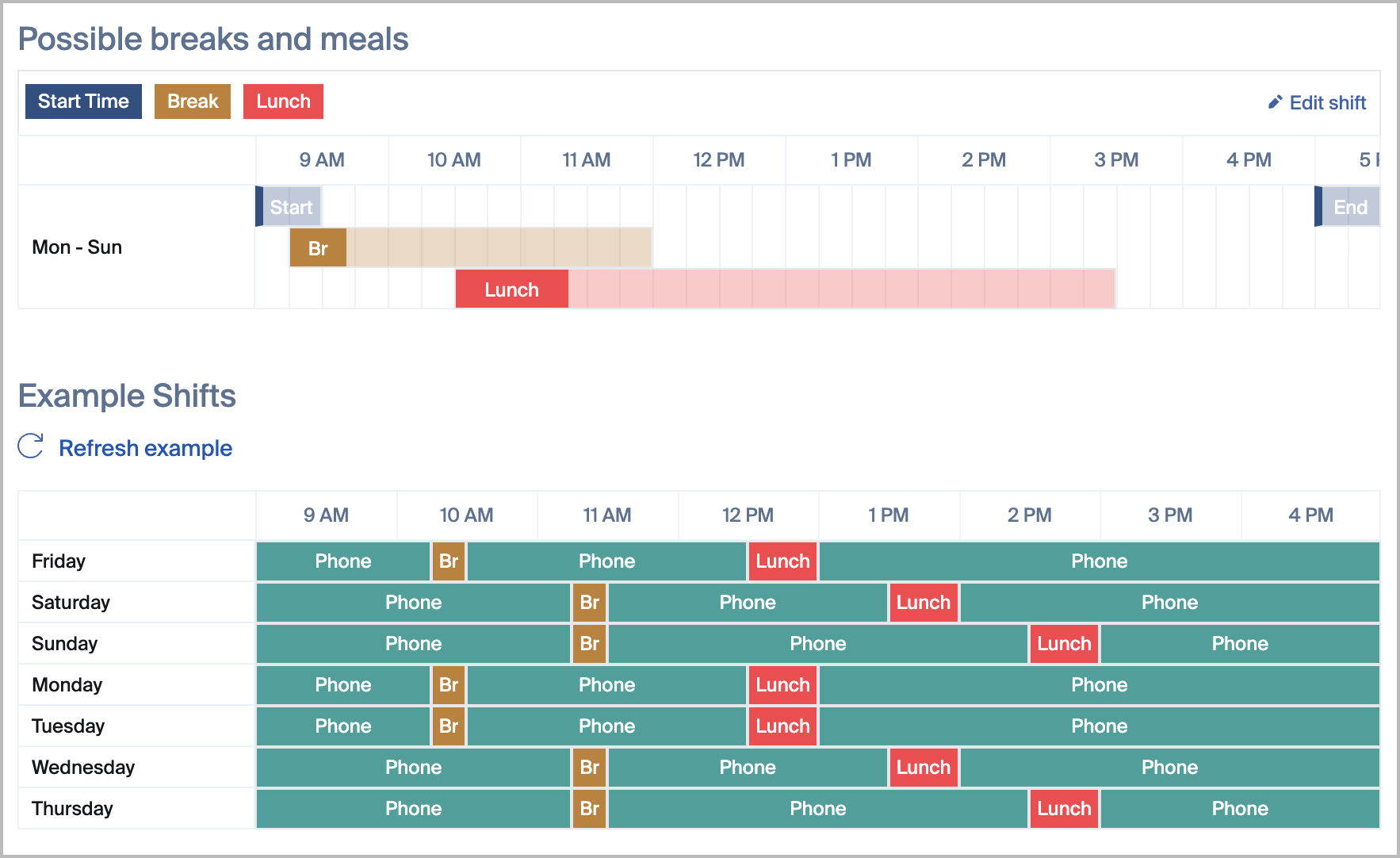
ile **dinamik** Vardiya planlamasında, yöneticiler esnek başlangıç, öğle yemeği ve mola saatlerini günlük ve haftalık olarak optimize etmek için Ayarlar'ı düzenleyebilir. Örneğin, bir temsilcinin molası bir hafta Pazartesi saat 13.00’te olabilirken, ertesi hafta Pazartesi saat 14.00’te olabilir; bu da planlama yöneticilerinin personel planlarını beklenen talebi karşılamak için bir Tahmin ile hizalamasına olanak tanır. Bir İşletme Tahmin olmadan planlama yaparsa, bu molaları ve öğle yemeklerini kademeli hale getirerek çakışmayı önlemeye yardımcı olabilir. Dinamik Vardiyalar ayrıca daha esnek mola sürelerini destekler; yöneticilerin molaları ve öğle yemeklerini 5, 15 veya 20 dakika gibi 5 dakikalık artışlarla Yapılandırmasına olanak tanırken tüm Etkinliklerin yine de standart 15 dakikalık aralıklarla başlamasını sağlar.
\
Aşağıdaki görsel, Tahminin ihtiyaçlarına uyacak şekilde temsilcilerin her gün değişken başlangıç, mola ve öğle yemeği dönemlerine sahip olabildiği dinamik bir Vardiyaya örnek sunar. Görselin üst kısmında her Etkinlik için esnek saatler belirtilirken, alt kısım tanımlanan esnek saatlerle örtüşen Vardiya içindeki yerleşimlerine bir örnek yansıtır.
{% hint style="info" %}
**Not**
Dinamik vardiyalar aynı anda yalnızca bir varsayılan Etkinlik kullanabilir.
{% endhint %}
#### Vardiyalar, her gün için esnek başlangıç ve bitiş saatlerini destekler
Vardiyalar, haftanın her günü için hem sabit hem de esnek başlangıç ve bitiş saatlerini karşılayabilir ve farklı planlama ihtiyaçlarını karşılayacak şekilde özelleştirilebilir.
{% hint style="success" %}
**Örnek**
Planlama yöneticisi Alice, Pazartesi'den Cuma'ya 08.00-17.00 arası kapsayan basit bir vardiya oluşturabilir. Alternatif olarak Alice, Pazartesi, Çarşamba ve Cuma günleri 08.00-17.00 arası, Salı ve Perşembe günleri ise 10.00-19.00 vardiyası kapsayan bir Vardiya da oluşturabilir ya da tercih ettiği başka herhangi bir saat kombinasyonunu kullanabilir.
{% endhint %}
#### Bir temsilci aynı anda yalnızca bir Vardiyaya atanabilir
Vardiyaları tasarlarken, bir temsilcinin aynı anda yalnızca bir Vardiyaya atanabileceğini unutmayın. Her Vardiya kapsamlı biçimde tasarlanmalı ve temsilcinin tüm Etkinliklerinin hafta için planlandığından emin olunmalıdır.
#### Her Vardiya sınırsız sayıda temsilciye atanabilir
Her temsilci yalnızca bir Vardiyaya atanabilse de, her Vardiya sınırsız sayıda temsilciye atanabilir.
{% hint style="success" %}
**Örnek**
Planlama yöneticisi Alice, Ses, Video ve Mesajlaşma kuyruğu süresinin üç eşit parçaya bölündüğü 08.00-17.00 arası tek bir Vardiya oluşturdu. Alice bu vardiyayı Bob ve Maurice adlı temsilcilere, ayrıca ihtiyaç duyulan diğer temsilcilere atayabilir.\n\nAncak Alice bir *ikinci* 08.00-17.00 arası farklı Etkinlikleri kapsayan bir Vardiya oluşturursa, Bob ve Maurice'u ya da başka herhangi bir Vardiyaya atanmış temsilciyi, mevcut atandıkları Vardiyadan çıkarılmadıkça atayamaz.
{% endhint %}
#### Bir Vardiya tasarlarken, planlanmış çalışma saatleri her temsilcinin yapılandırılmış saat dilimine göre gösterilir
Bir Vardiya tasarlarken, planlanmış çalışma saatlerinin her temsilcinin yapılandırılmış saat dilimine göre gösterileceğini ve sabit ya da evrensel olmadığını unutmayın.
{% hint style="success" %}
**Örnek**
Planlama yöneticisi Alice New York'ta (UTC-5) bulunur ve 08.00-17.00 arası bir Vardiya oluşturur. Alice bir temsilciyi bu Vardiyaya atadığında, temsilci Vardiya'nın saatlerini ve süresini Zoom hesabının yapılandırılmış saat dilimine göre görür.\n\nDolayısıyla, Los Angeles'taki (UTC-8) bir temsilci 08.00-17.00 Vardiyasına atanırsa, planı yerel saat dilimi (UTC-8) içinde 08.00-17.00 olarak görür. Benzer şekilde, New York'taki bir temsilci aynı Vardiyaya atanırsa, planı kendi yerel saat diliminde de görür.\n\nBu senaryoda, her iki temsilci de kendi saat dilimlerine göre 08.00-17.00 çalışıyor olur. Ancak konumları arasındaki saat dilimi farkı nedeniyle, çalışmaya üç saat farkla başlarlar. New York'taki Alice'in bakış açısından, Los Angeles'taki temsilci saat dilimine özgü her temsilci gösterimine göre 11.00-20.00 arası çalışır.
{% endhint %}
## Planlar
#### Bir Plan, birden fazla Planlama Grubu ve bunların temel altyapı/bileşenlerinden oluşan bir koleksiyondur
Aşağıdaki görsel, bir günü kapsayan ve birden fazla Planlama Grubundan oluşan bir Plan örneği sunar. Farklı renk blokları, her temsilcinin gün boyunca sorumlu olduğu çeşitli Etkinlikleri gösterir. İstenirse, planlama yöneticileri bu görünümü daha da ayrıntılandırarak Planı tek tek temsilcilere veya belirli Planlama Gruplarına göre görebilir.
#### Her Plan aynı anda en fazla dört hafta için oluşturulabilir
Bir Plan oluştururken, planlama yöneticisi aynı anda en fazla dört hafta için bir Plan oluşturabilir. Bu, bir Planın ne kadar önceden oluşturulabileceğini sınırlamaz; yalnızca her planın tek seferde ne kadar uzunlukta tanımlanabileceğini sınırlar. Başka bir deyişle, planlama yöneticileri art arda Planlar oluşturarak dört haftadan daha uzun süreyi aynı anda planlayabilir.
{% hint style="success" %}
**Örnek**
Aralık ayında planlama yöneticisi Alice, 1 Ocak'ta başlayıp 28 Ocak'a kadar dört hafta sürecek bir Plan oluşturabilir. 28 Ocak'ın ötesini planlamak için Alice'in ayrı bir Plan oluşturması gerekir; bunu hemen yapabilir.
{% endhint %}
#### Yöneticiler belirli temsilciler ve planlar için özel çalışma kuralları oluşturabilir
İş Gücü Yönetimi yöneticileri, vardiyalar ve planlar için belirli koşullar tanımlayan kurallar oluşturabilir. Sistem; maksimum saatler, mola zamanlaması, ardışık çalışma günleri, vardiyalar arasındaki minimum süre veya zorunlu Etkinlikler gibi kural ihlallerini otomatik olarak denetler. Bir plan herhangi bir kuralı ihlal ettiğinde sistem yöneticilere uyarı verir.
## Tahminler
#### Tahminler, geçmiş etkileşim verilerini personel önerilerine dönüştürür
Bir Tahmin, gelecekteki iletişim merkezi etkileşim hacmini öngörür; böylece doğru sayıda temsilciyi doğru zamanlarda görevlendirebilirsiniz. İş Gücü Yönetimi, geçmiş kuyruk verilerini kullanarak 15 dakikalık artışlarla tahminler üretir ve ardından bu hacim projeksiyonlarını personel önerilerine dönüştürür.
{% hint style="success" %}
**Örnek**
Planlama yöneticisi Alice, önümüzdeki dört hafta için bir Tahmin oluşturdu. Bu Tahmin, günlük etkileşim hacmini 15 dakikalık artışlarla öngörmek için geçmiş verileri kullanır. Her günün tahmin edilen hacmi, geçmişteki karşılık gelen günlere ait verilere dayanır; yani Pazartesi'nin Tahmini önceki Pazartesilerden, Salı'nın Tahmini ise önceki Salılardan türetilir. Sonuç olarak, saat 08.00 ile 14.00 arasının genellikle Pazartesileri Salılara göre daha yoğun olması durumunda, Tahmin Pazartesi için Salı'ya kıyasla daha yüksek bir personel ihtiyacı yansıtacaktır.
{% endhint %}
#### **Bir** Tahmin, en az bir ilişkili kuyruğa sahip bir Planlama Grubu gerektirir
Tahminler, en az bir ilişkili iletişim merkezi kuyruğuna sahip bir Planlama Grubu gerektirir. Bu sağlandıktan sonra yöneticiler bir ad, başlangıç tarihi ve süre (en fazla dört hafta) tanımlar, ardından hedeflenecek metrikleri seçer. Sistem, tahmin penceresi boyunca her 15 dakikalık aralık için öngörülen hacmi ve önerilen personel sayısını hesaplar.
Zoom iletişim merkezine yeni misiniz? İlk Tahminlerinizi canlı veriler birikmeden önce başlatmak için geçmiş kuyruk verileri CSV aracılığıyla (dosya başına en fazla 10 MB) içe aktarılabilir.
#### Tahminler dört performans hedefine göre oluşturulabilir
| Metrik | Ne işe yarar |
| ------------------------- | ---------------------------------------------------------------------------------------------------------------------------------------------------------------------------------------------------------------------------------------------------------------------------------------------------------------------------------------------------------------------------------------------------------------------------------------------------------------------------------------------------------------------------------- |
| **Hizmet Düzeyi hedefi** | Personelin, belirli bir zaman penceresi içinde etkileşimlerin belirlenmiş bir yüzdesini yanıtlaması gerekir
Örnek: Bir şirketin Hizmet Düzeyi Sözleşmesi, tüm Gelen etkileşimlerin %75'ini 30 saniye içinde yanıtlamaksa, Tahmin beklenen hedefe ulaşmak için her 15 dakikalık dönemde gerekli personel ihtiyacını dikkate alacaktır.
|
| **Ortalama yanıt süresi** | Personelin tüm çağrılarda ortalama bekleme süresini belirli bir saniye sayısının altında tutması gerekir
Örnek: Bir şirket ortalama yanıt hızını 30 saniyede tutmayı hedefliyorsa, Tahmin bu hedefe ulaşmak için gereken personel ihtiyacını dikkate alacaktır. Bu metriğin bekleme süresinin aritmetik ortalamasını hesapladığını belirtmek önemlidir. Örneğin, bir çağrı 1 saniyede yanıtlanıp başka bir çağrı 60 saniyede yanıtlanırsa, her iki çağrı için birleşik ortalama yanıt süresi yaklaşık 30 saniye olur.
|
| **Doluluk** | Personelin, temsilcilerin etkileşimleri aktif olarak ele almak için harcadıkları zamanın belirli bir yüzdesini hedeflemesi gerekir
Örnek: Bir temsilci bir saat içinde 54 dakika boyunca bir müşteri etkileşiminde yer alıyorsa, kullanıcının doluluk seviyesi %90'dır. Dolayısıyla, %90 doluluk oranına sahip bir Tahmin oluşturmak, her temsilcinin her saatin yaklaşık 54 dakikasında Müşterilere destek vermesiyle sonuçlanabilir.
|
| **Kayıp** | Devamsızlıkları, üretken olmayan Etkinlikleri ve rutin erişilemezliği hesaba katmak için bir personel tamponu ekler
Örnek: Bir Tahminin 10 temsilci gerektireceği bekleniyorsa, ancak %20 kayıp oranı varsa, iki olası devamsızlığı hesaba katmak için 12 temsilci tahmin edilecektir. Temsilcilerin %20'si devamsız olduğunda bile Tahmin için minimum personel seviyeleri yine de karşılanır.
|
{% hint style="info" %}
**Not**
Bir Tahmin için birden fazla metrik seçildiğinde, sistem en katı kısıtı uygular. Örneğin, bir Hizmet Düzeyi hedefi etkileşimlerin %75'inin 30 saniye içinde yanıtlanmasını gerektiriyor ve Ortalama yanıt süresi hedefi 60 saniye olarak ayarlanmışsa, sistem Hizmet Düzeyini önceliklendirir; çünkü bu daha sıkı eşiği karşılamak, Ortalama yanıt süresi gereksinimini otomatik olarak karşılar.
{% endhint %}
#### Aralık ve toplu düzenlemeler, geçmiş verilerin öngöremediği durumları hesaba katmanıza olanak tanır
Ham geçmiş veriler, gelecekte ne olacağını bildiğiniz şeyleri her zaman yakalayamaz. Tahminler iki şekilde ayarlanabilir:
* **Aralık düzenlemeleri**: Herhangi bir 15 dakikalık pencere için öngörülen hacmi manuel olarak artırın veya azaltın (beklenen ani artışlar için yararlıdır)
{% hint style="success" %}
**Örnek**
Bir şirket bir saat boyunca alışılmadık derecede yüksek çağrı hacmi bekliyorsa, bir planlama yöneticisi beklenen değişimi dengelemek için beklenen hacmi manuel olarak artırabilir.
{% endhint %}
* **Toplu düzenlemeler**: Tüm tahmin genelinde yüzde bazlı veya sabit sayılı bir değişiklik uygular
{% hint style="success" %}
**Örnek**
Bir şirket gelecek hafta yeni bir pazarlama kampanyası başlatıyor ve hacimde %10 artış bekliyorsa, yeterli personel sağlamak için Tahmin %10 artışı yansıtacak şekilde güncellenebilir. Bu toplu düzenleme yöntemi, süpervizörlerin hacmi her 15 dakikada 10 ek (veya daha az) çağrı gibi belirli bir sayı ile ya da her 15 dakikada çağrılarda %20 artış (veya azalış) gibi bir yüzdeyle değiştirmesine olanak tanır.
{% endhint %}
#### Dönem başlamadan önce personel boşluklarını ortaya çıkarmak için bir Tahmini bir Plana uygulayın
Yayımlandıktan sonra bir Tahmin bir Plana uygulanabilir. **Personel** alt bölümü, haftalık plana uygulanan tüm Planlama Gruplarının bir listesini sunar, *Planlanan* karşı *Gerekli* personel sayısını karşılaştırır ve *Net Personel* farkı sunar. Bu tablo, bir planlama yöneticisinin her 15 dakikalık artış için personel seviyelerini hızlıca belirlemesine ve yeterli personeli korumak için bir kullanıcının planlanmış Etkinliklerini dinamik olarak ayarlamasına olanak tanır.
#### Tahminlere dayalı olarak optimize edilmiş vardiya planlarını otomatik olarak oluşturmak için yapay zekadan yararlanın
Sistem, vardiya uzunluğu, minimum ve maksimum çalışma günleri ile molalar ve öğle yemekleri gibi önceden planlanmış Etkinlikler gibi parametreleri dikkate alarak Hizmet Düzeyi Sözleşmelerini karşılamak için gereken en uygun vardiya sayısını belirler. İş Gücü Yönetimi yöneticileri birden fazla hizmet grubunu seçebilir, oluşturulan vardiyaları planlara uygulayabilir ve tercihlerine göre temsilcileri toplu olarak atayabilir.
#### 12 aya kadar personel gereksinimlerini tahmin etmek için kapasite planları oluşturun
Planlar, her planlama grubu için çalışma saatleri, kayıp yüzdesi ve personel devri oranları gibi faktörleri dikkate alarak tam zaman eşdeğeri (FTE) gereksinimlerini hesaplar. Kullanıcılar, görsel araçlar aracılığıyla gerekli ve mevcut FTE sayılarını görüntüleyip karşılaştırabilir, ayrıntılı aylık ve haftalık dökümlere erişebilir ve verileri CSV veya PDF biçimlerinde dışa aktarabilir.
#### Tatil, kapanış veya anormallikler nedeniyle geçmiş ve gelecek verilerden hariç tutarak özelleştirilmiş tahmin için özel günleri işaretleyin
İş Gücü Yönetimi yöneticileri hacmi veya işlem süresini yüzdeler ya da sabit değerler kullanarak ayarlayabilir. Özel günler tahminlerde ve personel görünümlerinde vurgulanır ve tüm değişiklikler denetim raporlarında izlenir. Bu, benzersiz İşletme etkinliklerini hesaba katarak tahmin doğruluğunu artırmaya yardımcı olur.
#### Kısa vadeli tahminlerin oluşturulmasını, onları yinelenen bir düzende planlayarak otomatikleştirin
İş Gücü Yönetimi yöneticileri, kısa vadeli tahminlerin en fazla 4 haftalık bir süre boyunca haftalık olarak otomatik oluşturulmasını ayarlayabilir. Yöneticiler, tahminlerin ne zaman oluşturulacağını, örneğin tahmin döneminden 5 gün önce olacak şekilde belirleyebilir. Planlanan tahminler, orijinal şablon tahminle aynı planlama gruplarını ve tahmin metriklerini korur. Ayrıca bireysel örnekleri veya tüm seriyi silme seçenekleriyle yinelenen tahminleri bir takvim görünümü üzerinden görüntüleyip yönetebilirler.
---
# Agent Instructions
This documentation is published with GitBook. GitBook is the documentation platform designed so that both humans and AI agents can read, navigate, and reason over technical content effectively. Learn more at gitbook.com.
## Querying This Documentation
If you need additional information that is not directly available in this page, you can query the documentation by asking a question.
Perform an HTTP GET request on the following URL with the `ask` and `goal` query parameters:
```
GET https://library.zoom.com/technical-library/tr/isletme-hizmetleri/zoom-workforce-management/workforce-management-explainer/core-concepts.md?ask=&goal=
```
`ask` is the immediate question: it should be specific, self-contained, and written in natural language.
`goal` is what the user is ultimately trying to achieve, the reason they need the answer. Sharing it helps GitBook give you a better, more relevant answer. A goal is most helpful when it describes the outcome the user wants rather than restating the question. For example, with `ask=how do I create an API token`, a goal like `automate deployments from our CI pipeline` lets GitBook tailor the answer to that use case.
The response will contain a direct answer to the question and relevant excerpts and sources from the documentation.
Use this mechanism when the answer is not explicitly present in the current page, you need clarification or additional context, or you want to retrieve related documentation sections.