> For the complete documentation index, see [llms.txt](https://library.zoom.com/llms.txt). Markdown versions of documentation pages are available by appending `.md` to page URLs; this page is available as [Markdown](https://library.zoom.com/technical-library/tr/isletme-hizmetleri/zoom-workforce-management/expert-insights/workforce-management-activity-to-status-mapping.md).
# Etkinlikten Duruma Eşleme
Rick Arps tarafından yazılmıştır
Uyum, güçlü bir metriktir ve bir İş Gücü Yönetimi (WFM) çözümü içinde en sık izlenen öğelerden biridir. Uyum, bir temsilcinin Planlanmış olduğu faaliyet ile gerçekte yaptığı faaliyet arasındaki farkı hesaplar. WFM'de sık gördüğümüz yaygın bir endişe, Uyum'un temsilcinin Zoom iletişim merkezi (ZCC) içinde yaptığı şeyle düzgün şekilde eşleşmemesidir. Kullanılan yapıları ve WFM'nin ZCC'de gördüğünü planlamada kullanılan farklı faaliyetlerle nasıl eşleştirdiğine bir bakalım.
## Aktiviteler
WFM'de bir faaliyet, bir temsilcinin yapması için planlanabileceği herhangi bir eylemdir. Faaliyetler, bir temsilcinin vardiyasını oluşturmak için kullanılır. Her faaliyet, bir temsilci için uyum hesaplamasına dahil edilmek üzere etkinleştirilebilir veya devre dışı bırakılabilir.
Bazı yaygın faaliyetler şunlar olabilir:
* Telefon
* Mola
* Yemek
* Toplantı
* Ücretli izin\\
Genel olarak, üretken faaliyetler (Telefon, sohbet vb.) uyum hesaplaması için kullanılırken, üretken olmayan faaliyetler (Mola, Yemek vb.) kullanılmaz. Uyum, temsilcilerin planlandıkları zamanda Müşterilere hizmet ettiğinden emin olmak için kullanılır. Bir temsilci molasını 5 dakika geç kullanırsa, yalnızca 5 dakika boyunca uyum dışı olarak işaretlenir. Molası da uyumu hesaplamak için kullanılsaydı, onları 10 dakika boyunca uyum dışı olarak işaretlerdi; çünkü molalarının 5 dakikasında telefonda olacaklar, 5 dakikalık telefon süresinde de molada olacaklardı.
{% hint style="info" %}
**Not**
Faaliyet yapılandırması, Zoom WFM web portalında şu adreste bulunabilir **Plan Yapılandırması → Faaliyetler**.
{% endhint %}
## ZCC Durumu
ZCC, temsilci etkinliğini izlemek ve ek etkileşimlerin temsilciye ne zaman aktarılabileceğini takip etmek için temsilci durumunu kullanır. Yerleşik durumlar şunlardır:\\
* Hazır - Bir temsilci etkileşimleri almaya Uygun durumdadır
* Meşgul - Bir temsilci Aktif bir etkileşim üzerindedir veya bir etkileşimi sonlandırıyordur
* Hazır Değil - Bir temsilci çağrı almamayı seçmiştir ya da çağrı almaktan çıkarılmıştır\\
Hazır Değil durumunun, bir temsilcinin kuyruktan neden çıkarıldığını belirtmek için alt durumları olabilir. Bunlara genellikle Nedenler denir. Bazı örnek Nedenler şunlardır:\\
* Mola
* Vardiya Sonu
* Zorunlu
* Yemek
* Toplantı
## Durumları Faaliyetlere Eşleme
WFM, ZCC'den temsilci durum bilgilerini alır ve bu durumu Faaliyetlere, dolayısıyla da uyuma eşleyebilmelidir. Bunu yapmak için Temsilci Durumu Eşleme'yi kullanırız.
{% hint style="info" %}
**Not**
Temsilci Durumu Eşleme, Zoom WFM web portalında şu adreste bulunabilir **Tercihler → Temsilci Durumu** **Eşleme**.
{% endhint %}
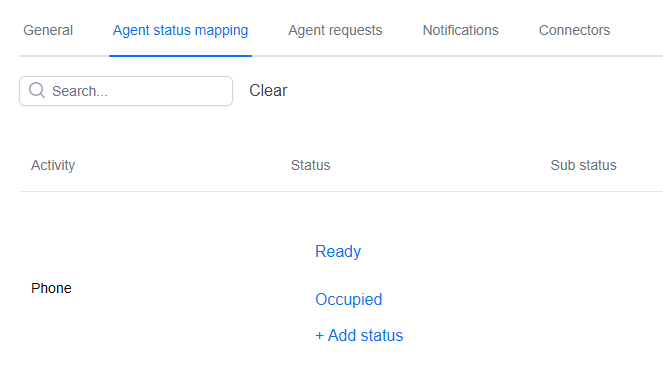
Burada, WFM içindeki yapılandırılmış tüm faaliyetlerin bir listesini göreceksiniz. Bu eşlemeleri kurmak için, bir temsilcinin WFM'deki faaliyeti yerine getirirken ZCC içinde hangi durumda olacağını düşünürüz.
Örneğin, 'Telefon' faaliyeti için bir temsilci Planı varsa, onların 'Hazır' veya 'Meşgul' durumunda olmasını bekleriz. Yani, ya bir çağrıyı almaya hazırdırlar ya da aktif olarak bir çağrı üzerindedirler.
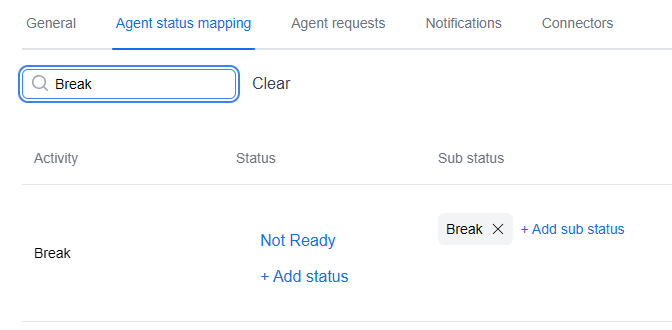
Başka bir örnek olan 'Mola' faaliyeti, ZCC'deki Neden kodlarını nasıl kullanabileceğimizi gösterir. Bir temsilci moladayken, ZCC içinde 'Hazır Değil' durumuna geçer ve Neden olarak 'Mola'yı Seçer. WFM'de önce Hazır Değil durumunu Ekle, ardından Neden'i dahil etmek için 'Alt durum Ekle'yi Seç.
Bu durumlar faaliyetlerle eşleştirildiğinde, artık uyumu gerçek temsilci etkinliğine dayanarak doğru şekilde hesaplayabiliriz.
### Nedenler ve Alt durumlar için benzersiz kullanım senaryoları
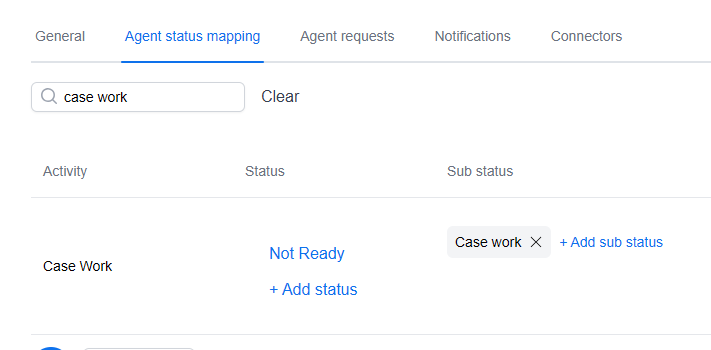
Bazen süpervizörler, ZCC dışındaki temsilci etkinliğini izlemek isteyebilir. Örneğin, bir temsilciden günlük faaliyetlerinin bir parçası olarak vaka çalışması yapması gerekebilir. Bunun için WFM'de 'Vaka Çalışması' adlı bir faaliyet oluşturabilir ve bunu ZCC'de aynı adlı özel bir neden koduna eşleyebiliriz. Ardından, bir temsilci vaka çalışmasını yapmaya gittiğinde ZCC'de bu nedeni Seçer ve WFM, temsilcinin uyumunu hesaplarken bu faaliyeti doğru şekilde izleyebilir.
---
# Agent Instructions
This documentation is published with GitBook. GitBook is the documentation platform designed so that both humans and AI agents can read, navigate, and reason over technical content effectively. Learn more at gitbook.com.
## Querying This Documentation
If you need additional information that is not directly available in this page, you can query the documentation by asking a question.
Perform an HTTP GET request on the following URL with the `ask` and `goal` query parameters:
```
GET https://library.zoom.com/technical-library/tr/isletme-hizmetleri/zoom-workforce-management/expert-insights/workforce-management-activity-to-status-mapping.md?ask=&goal=
```
`ask` is the immediate question: it should be specific, self-contained, and written in natural language.
`goal` is what the user is ultimately trying to achieve, the reason they need the answer. Sharing it helps GitBook give you a better, more relevant answer. A goal is most helpful when it describes the outcome the user wants rather than restating the question. For example, with `ask=how do I create an API token`, a goal like `automate deployments from our CI pipeline` lets GitBook tailor the answer to that use case.
The response will contain a direct answer to the question and relevant excerpts and sources from the documentation.
Use this mechanism when the answer is not explicitly present in the current page, you need clarification or additional context, or you want to retrieve related documentation sections.