> For the complete documentation index, see [llms.txt](https://library.zoom.com/llms.txt). Markdown versions of documentation pages are available by appending `.md` to page URLs; this page is available as [Markdown](https://library.zoom.com/technical-library/tr/isletme-hizmetleri/quality-management-explainer/account-management.md).
# hesap Yönetimi
Bu bölüm, hesabınızı nasıl kuracağınızı ve yöneteceğinizi ele alır.
### hesap Ayarlar
Quality Management, içgörüler ve analizler oluşturmak için bir hesabın Zoom iletişim merkezi kayıtlarına ve transkripsiyonlarına erişim gerektirir ve Zoom web portalı içinde bir hesap yöneticisi veya yetkili kullanıcı tarafından etkinleştirilmelidir.
#### Quality Management hesap düzeyinde etkinleştirilmelidir
{% hint style="warning" %}
**Dikkat**
Quality Management, analiz için kayıtlara ve transkriptlere erişmek üzere hesap düzeyinde etkinleştirilmelidir. Bir hesap yöneticisi veya yetkili kullanıcı bu kurulumu Zoom web portalı içinde tamamlamalıdır.
{% endhint %}
Quality Management'ı etkinleştirmek için: giriş yapın [web portalı](https://zoom.us/signin#/login). İçinde [**Yönetici merkezi**](https://zoom.com/account), gidin **Ayarlar** → [**Kalite Yönetimi**](https://zoom.com/account/setting#tab-qm) (gerekirse kaydırmak için < > oklarını kullanın) ve Zoom iletişim merkezi kayıtlarını ve transkripsiyonlarını analiz et ayarını etkinleştirin.
#### Konular, Göstergeler ve Eşikler yetkili kullanıcılar tarafından yapılandırılabilir
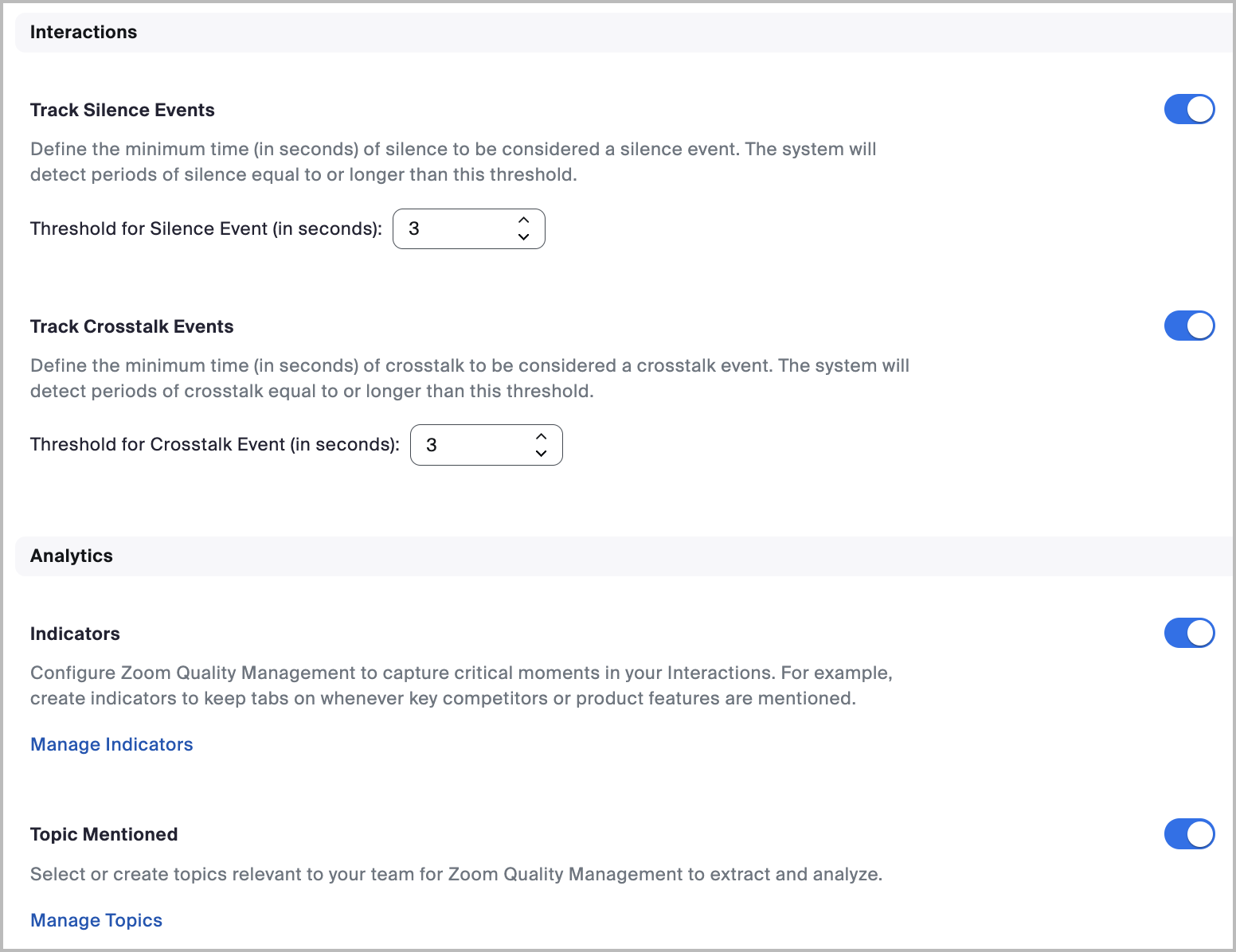
Yeterli genel (Quality Management dışı) rol tabanlı izinlere sahip hesap yöneticileri veya yetkili kullanıcılar, Konular, Göstergeler ve sessizlik ile çapraz konuşma olaylarına yönelik eşikler için Ayarlar'ı düzenleyebilir ve özelleştirebilir. Bu ayarlara şu yolla erişilebilir: [**Yönetici merkezi**](https://zoom.com/account) → **Ayarlar** → [**Kalite Yönetimi**](https://zoom.com/account/setting#tab-qm).
#### Bir denetim günlüğü, Quality Management ile ilgili tüm yönetim işlemlerini kaydeder
Kapsamlı, salt okunur bir denetim günlüğüne Quality Management yönetim arayüzü içinde erişilebilir. Her giriş otomatik olarak bir zaman damgasını, kullanıcının e-posta adresini, eylem türünü ve belirli etkinlik ayrıntılarını kaydeder ve sistem etkinliğinin değiştirilemez bir kaydını oluşturur. Denetim günlüğü, dış uyumluluk raporlaması ve analiz için CSV dışa aktarmayı destekler.
#### Quality Management veri saklama, kayıt dosyası saklamasından bağımsız olarak yapılandırılabilir
Quality Management verileri için, hesap için belirlenen standart kayıt dosyası saklama sürelerinden bağımsız olarak ayrı veri saklama politikaları yapılandırılabilir. Etkinleştirildikten sonra, Quality Management verileri (transkriptler, puanlar, analizler) temel kayıt dosyalarından farklı bir saklama süresine sahip olabilir.
#### İstisnalar, belirli etkileşimlerin analiz edilmesini engeller
Hesap sahipleri ve yöneticiler, belirli etkileşimlerin analiz edilmesini veya görüntülenmesini önlemek için Quality Management içinde istisnaları yapılandırabilir. İstisnalar, telefon numarası, telefon ön eki, çağrı yönü ve süreye göre belirlenebilir. Yapılandırılmış bir istisnayla eşleşen herhangi bir etkileşim, Quality Management'tan tamamen gizlenir ve Organizasyonların hassas kayıtları dışarıda bırakmasına olanak tanır.
#### Takım Hiyerarşisi, Zoom iletişim merkezi ekiplerini Quality Management platformu genelinde bütünleştirir
Quality Management, Zoom iletişim merkezinin ekip özelliğiyle bütünleşir ve etkileşimler listesine ile tekil etkileşim ayrıntı sayfalarına özel bir ekip bölümü ekler. Kullanıcılar, görünümlerini belirli ekiplerle sınırlandırmak için analizlere, raporlara, değerlendirmelere ve kalibrasyonlara ekip filtreleri uygulayabilir.
### Lisanslama
#### Quality Management, kullanıcı başına lisans modelini kullanır
Quality Management, kullanıcı başına lisans modelini kullanır. Herhangi bir Özellikler için erişim gerektiren her kullanıcıya bir lisans atanmalıdır. Örneğin, bir süpervizör ve dokuz temsilci toplamda 10 Quality Management lisansı gerektirir.
#### Kullanıcıların ürüne erişmek ve ürünü kullanmak için bir Quality Management lisansı atanmış olmalıdır
Kullanıcı hesapları mutlaka [bir Quality Management lisansına atanmış olmalıdır](https://support.zoom.us/hc/en-us/articles/115004976063-Assigning-Zoom-licenses) — tek tek ya da paket lisans yoluyla — bir hesap yöneticisi veya yetkili kullanıcı tarafından.
Auto QM, Zoom iletişim merkezi Elite planlarına dahildir veya bağımsız bir kullanıcı başına lisans olarak satın alınabilir. Auto QM'nin çalışması için Zoom Quality Management modülü etkinleştirilmelidir. Lisans ayrıntıları için Zoom Hesap Ekibinizle iletişime geçin.
#### Gelişmiş Quality Management lisansı, temel ürünün ötesinde ek yeteneklerin kilidini açar
Zoom iletişim merkezi Essentials ve Premium planları için eklenti olarak satın alınabilen ve Zoom iletişim merkezi Elite planına dahil olan Gelişmiş Quality Management, otomatik puanlama, ask-qm ve trend konuları raporlarına erişim sağlar. Satın alındıktan sonra, bu lisanslar uygun rol izinlerine sahip kullanıcılar tarafından web portalı üzerinden tek tek kullanıcılara atanabilir.
#### Harici taraflara Quality Management lisansı olmadan yönetim erişimi devredilebilir
Hesap sahipleri ve yöneticiler, profesyonel hizmetler ekipleri veya kanal ortakları gibi harici tarafların Quality Management hesaplarını yönetmesine yetki verebilir. Devredilen yöneticilerin kendi Organizasyonlarında lisanslı bir Zoom hesabına sahip olmaları gerekir, ancak bir Quality Management lisansına ihtiyaç duymazlar. Etkileşimler listesine erişebilir, skor kartları oluşturup düzenleyebilir, değerlendirmeleri ve kalibrasyonları tamamlayabilir ve hesap Ayarlar'ını yapılandırabilirler.
### Rol Türleri
#### Quality Management, özelleştirilebilir izinlere sahip dört rol türü içerir
Quality Management, özelleştirilebilir izinlere sahip dört rol türü içerir ve hesapların kullanıcılara iş gereksinimlerine göre uygun bir erişim düzeyi vermesine olanak tanır. Zoom, her rol için varsayılan İzin sağlar; hesap yöneticileri benzersiz ekip dinamiklerine göre özel roller oluşturabilir veya varsayılan rolleri özelleştirebilir.
| Rol | Açıklama |
| --------------------------------------- | ------------------------------------------------------------------------------------------------------------------------------------------------------------------ |
| **Quality Management yöneticisi** | Yöneticiler, hesabınız için Zoom Quality Management'e erişme ve yönetme konusunda geniş bir izin yelpazesine sahiptir. |
| **Quality Management süpervizörü** | Süpervizörler bir temsilci grubunu yönetir ve onların etkileşimlerini ve değerlendirmelerini inceleme erişimine sahiptir. |
| **Quality Management temsilcisi** | Temsilciler sınırlı Zoom Quality Management işlevlerine erişebilir, ancak hesap yönetimi ayrıcalıklarına sahip değildir. Bu, lisans atandığında varsayılan roldür. |
| **Quality Management değerlendiricisi** | Değerlendiriciler, etkileşimleri inceleme ve skor kartlarını kullanarak performansı değerlendirme erişimine sahiptir. |
#### Takım Etkileşimleri izni, etkileşimleri, analizleri ve otomasyon kurallarını atanmış ekiplerle sınırlar
Takım Etkileşimleri izni atanan kullanıcılar, Tüm Etkileşimler izni gerektirmeden, atanmış ekipleriyle sınırlı etkileşimleri, analiz raporlarını görüntüleyebilir ve otomasyon kurallarını yapılandırabilir. Bu, Etkileşimler liste görünümü, raporlama panoları ve otomasyon yapılandırması genelinde tutarlı şekilde uygulanır. Tüm Etkileşimler iznine sahip kullanıcılar, ekip atamasından bağımsız olarak hesabın genelindeki tüm verilere erişmeye devam eder.
#### **Quality Management rolleri hizmete özgüdür ve diğer kullanıcı rollerinin yerine geçmez veya onları etkilemez**
Quality Management rolleri hizmete özgüdür ve hesaptaki diğer kullanıcı rollerinin yerine geçmez veya onları etkilemez.
Örneğin, bir kullanıcı Quality Management yönetici izinleri olmadan genel bir hesap yöneticisi olabilir.
#### Lisans atamaları SSO, SCIM veya web portalı üzerinden yönetilebilir
Hesap yöneticileri, SAML yanıt eşlemesiyle Çoklu Oturum Açma (SSO) veya SCIM aracılığıyla ya da web portalı üzerinden manuel olarak Quality Management lisans atamalarını yönetebilir.
#### Özel roller, Rol Yönetimi sayfası üzerinden oluşturulur ve güncellenir
{% hint style="info" %}
**Not**
Rolleri düzenlemeye yetkili bir Zoom hesap sahibi veya yönetici olmalısınız.
{% endhint %}
Özel bir rol oluşturmak veya güncellemek için web portalına giriş yapın, şuraya gidin [Rol Yönetimi](https://zoom.us/role#/), tıklayın **Kalite Yönetimi** sekmesine gidin ve ya şuna tıklayın **kalem simgesi** mevcut bir rolün yanındaki veya şuna tıklayın **+ Rol Ekle**. Rol erişimini istediğiniz gibi tanımlayın ve ek roller için tekrarlayın.
### Veri Gizliliği ve Güvenlik
#### Quality Management, üçüncü taraf entegrasyonları için API erişimi sağlar
Quality Management, üçüncü taraf sistemlerle entegrasyonlar, özel raporlama ve otomatik iş akışları için API erişimi sağlar. API belgeleri şu adreste mevcuttur: [developers.zoom.us](https://developers.zoom.us/).
#### Auto QM ve Ask QM standart saklama politikalarını izler
Auto QM ve Ask QM işleme süreci Zoom'un güvenli altyapısı içinde gerçekleşir ve yapay zeka tarafından oluşturulan içgörüler standart Quality Management saklama politikalarını izler.
#### Quality Management tarafından analiz edilen konuşmalar, Zoom'un veya üçüncü taraf yapay zeka modellerini daha fazla eğitmek için kullanılmaz
Zoom, Zoom'un veya üçüncü taraf yapay zeka modellerini eğitmek için ses, video, sohbet, ekran paylaşma, ekler veya anket sonuçları, beyaz tahta ve tepkiler gibi diğer iletişim benzeri Müşteri İçeriği'nizin hiçbirini kullanmaz.
#### Quality Management bulut kayıt dosyaları, diğer Zoom iletişim merkezi ile aynı saklama politikalarına tabidir
Quality Management etkileşim kayıtları, diğerleriyle aynı saklama politikalarına tabidir [Zoom iletişim merkezi kayıtları](https://support.zoom.us/hc/en-us/articles/8643052708749-Changing-data-retention-settings-for-Zoom-Contact-Center). Buna göre, Zoom iletişim merkezi içinde kayıt dosyası silindiğinde Quality Management içindeki etkileşimler de silinecektir.
#### Kayıt uyarıları ve onay istemleri Zoom iletişim merkezi üzerinden yönetilir
Tüm kayıt onay istemleri ve uyarılar şu yolla yönetilir [Zoom iletişim merkezi Ayarlar'ı](https://support.zoom.us/hc/en-us/articles/7977115380749). Quality Management hizmete özgü benzersiz istemler sağlamaz.
#### Quality Management, Zoom'un ABD merkezli kümesinden küresel olarak ve Zoom'un Avrupa merkezli kümesi içinde yerel olarak kullanılabilir
Quality Management, Zoom'un Amerika Birleşik Devletleri merkezli kümesinde barındırılan Zoom müşterileri için küresel olarak ve Zoom'un Avrupa merkezli kümesi içinde bölgesel olarak kullanılabilir. Quality Management müşterileri şu anda Quality Management'e özgü verileri, barındırılan hesaplarının bölgesi dışında depolama için yapılandıramaz.
#### Hizmetin kullanımı yoluyla oluşturulan tüm veriler depolama sırasında şifrelenir ve AWS'de saklanır
Quality Management hesap verileri, Amazon Web Services Key Management Service (AWS KMS) içinde depolanan şifreleme anahtarları kullanılarak 256 bit AES-GCM algoritmasıyla depolama sırasında şifrelenir.
#### Yalnızca Zoom Tarafından Barındırılan Modeller (ZMO) müşterileri, yapay zeka işlemesini yalnızca Zoom'a ait veya Zoom tarafından barındırılan modellerle sınırlayabilir
ZMO'ya katılmayı seçmiş hesaplar için Auto QM ve Ask QM, yapay zeka işlemesi yalnızca Zoom'a ait veya Zoom tarafından barındırılan modellerle sınırlı olacak şekilde etkinleştirilebilir. Bu, üçüncü taraf yapay zeka modellerinin kullanımını engeller ve Organizasyonların konuşma verilerine hangi tarafların erişeceği üzerinde kontrol sahibi olmasını sağlar.
---
# Agent Instructions
This documentation is published with GitBook. GitBook is the documentation platform designed so that both humans and AI agents can read, navigate, and reason over technical content effectively. Learn more at gitbook.com.
## Querying This Documentation
If you need additional information that is not directly available in this page, you can query the documentation by asking a question.
Perform an HTTP GET request on the following URL with the `ask` and `goal` query parameters:
```
GET https://library.zoom.com/technical-library/tr/isletme-hizmetleri/quality-management-explainer/account-management.md?ask=&goal=
```
`ask` is the immediate question: it should be specific, self-contained, and written in natural language.
`goal` is what the user is ultimately trying to achieve, the reason they need the answer. Sharing it helps GitBook give you a better, more relevant answer. A goal is most helpful when it describes the outcome the user wants rather than restating the question. For example, with `ask=how do I create an API token`, a goal like `automate deployments from our CI pipeline` lets GitBook tailor the answer to that use case.
The response will contain a direct answer to the question and relevant excerpts and sources from the documentation.
Use this mechanism when the answer is not explicitly present in the current page, you need clarification or additional context, or you want to retrieve related documentation sections.