> For the complete documentation index, see [llms.txt](https://library.zoom.com/llms.txt). Markdown versions of documentation pages are available by appending `.md` to page URLs; this page is available as [Markdown](https://library.zoom.com/technical-library/tr/isletme-hizmetleri/zoom-contact-center/expert-insights/zoom-cx-agent-desktop-deployment-options.md).
# Temsilci Masaüstü Dağıtım Seçenekleri
Justin Steinberg tarafından yazılmıştır
Zoom CX, Zoom İletişim Merkezi işletme gereksinimlerinizi karşılamak için birden fazla temsilci masaüstü dağıtım seçeneği sunar. Ekran açılır penceresi ve çağrı kaydı gibi yaygın iletişim merkezi işlevleri tüm dağıtım seçenekleri için uygundur.
CRM’inizle yapılacak basit Entegrasyonlar, temsilci masaüstüne gömülü özel bir web uygulaması ya da Flow Etkinlikleri veya API Webhook’ları kullanarak gelişmiş etkinlik odaklı Entegrasyonlar isteseniz de, Zoom CX ihtiyaçlarınızı destekleyecek esnekliğe sahiptir.
Belirli gereksinimlerinizi anlayarak ve uygun araçları ile Entegrasyonlarları kullanarak, temsilcileriniz ve müşterileriniz için sorunsuz ve verimli bir iletişim merkezi deneyimi oluşturabilirsiniz.
## Entegrasyonlar Örnekleri
Müşteriler tarafından sıkça sorulan çok yaygın bir soru şudur, "*Zoom İletişim Merkezi benim \[buraya sisteminizi ekleyin] ile Entegrasyonlar sağlayabilir mi?*" Cevap genellikle basit bir evet ya da hayır değildir.
İşte bazı müşteri Entegrasyonlar örnekleri:
* İnsan temsilcimin başka bir uygulamanın içinde yaşaması gerekiyor
* İnsan temsilcilerimin CRM’imle ekran açılır pencereleri ve tıklayarak çağrı yapma özelliklerine sahip olmasını istiyorum
* Sesli IVR'ımın sistemimde bir veritabanı sorgusu yapmasını ve self-servis bilgi sunmasını istiyorum
* Kredi kartı ödemelerini işlemem ve bankacılık sistemimle entegre olmam gerekiyor
* Yapay zekâ sohbet botumun işletmemle ilgili belirli ayrıntıları anlamasını istiyorum
* Bir temsilci müşteriyle konuştuğunda, iletişim merkezi sisteminin temsilciye yardımcı olmak için bağlamsal bilgileri otomatik olarak göstermesini istiyorum
Bu örneklerin her biri Entegrasyonlar için farklı bir yaklaşım gerektirir. Soruları yanıtlamak ve işletmeniz için doğru iletişim merkezi tasarlamak amacıyla işletme gereksinimlerini anlamak çok önemlidir. Entegrasyonlarınız için hangi Özellikler gereklidir?
Zoom CX, dört temsilci masaüstü dağıtım seçeneği sunar: Zoom Workplace uygulaması, Aşamalı Web uygulaması (PWA), CRM CTI Bağlayıcıları ve ZCC Smart Embed Entegrasyonlar.
## Desteklenen Özellikler
Aşağıdaki tablo, her dağıtım seçeneği için kanal desteğini listeler.
| Dağıtım Seçenekleri | Desteklenen işletim sistemi | Desteklenen ZCC Kanalları | AI Companion | Yapay Zeka Uzman Desteği |
| ---------------------------------------- | --------------------------- | -------------------------------------------------------------------------------------------------------------------- | ----------------------- | ------------------------------------------------------------------------- |
| Zoom Workplace masaüstü uygulaması | Windows, Mac |
Ses
Video
kısa mesaj
Web sohbeti
Sosyal mesajlaşma
E-posta
| Tüm lisanslara dahildir | Elite ve AI Expert Assist eklenti lisansı ile birlikte dahildir |
| CRM CTI Entegrasyonları | Web |
Ses
Video
kısa mesaj
Web sohbeti
Sosyal mesajlaşma
| Yol haritasında | Yol haritasında. Elite veya AI Expert Assist eklenti lisansı gerektirecek |
| Zoom İletişim Merkezi Smart Embed (CCSE) | Web |
Ses
Video
Web sohbeti
| Uygun değil | Uygun değil |
## Zoom Workplace uygulaması
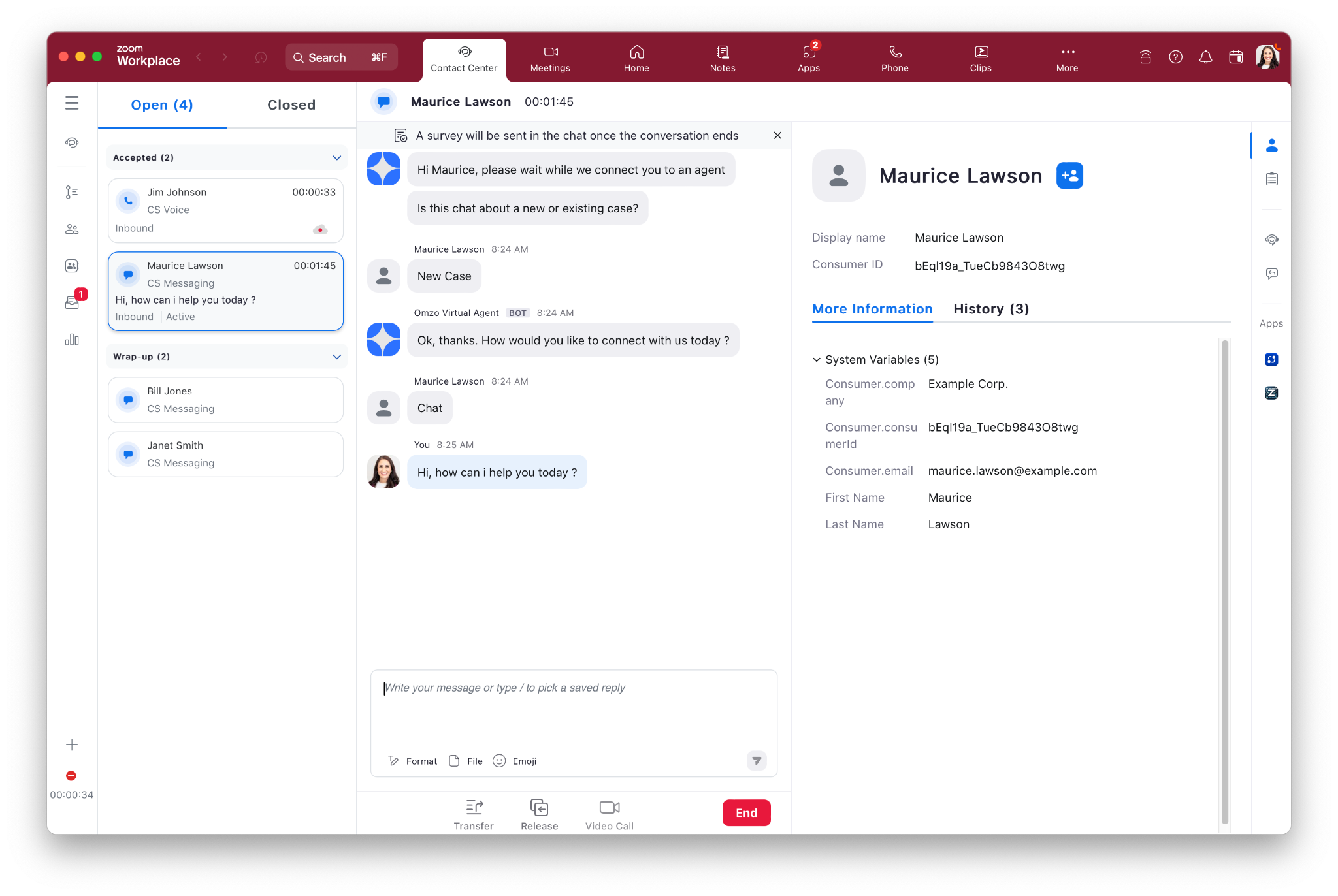
varsayılan Temsilci masaüstümüz, Zoom Workplace uygulamasına yerleşik Standart arayüzdür; Zoom Meetings'e katılmak veya Zoom Phone aramaları yapmak için kullanmaya alışkın olduğunuz uygulamanın aynısıdır. Zoom iletişim merkezi lisansına sahip temsilciler, Zoom iletişim merkezi etkileşimlerini yönetecekleri İletişim Merkezi sekmesine (aşağıda gösterilmiştir) Access sahibi olacaktır.
{% hint style="info" %}
**Not**
İletişim Merkezi bilgilerini yapılandırma hakkında daha fazla bilgi için bkz. [Zoom Destek](https://support.zoom.com/hc/en/article?id=zm_kb\&sysparm_article=KB0058394).
{% endhint %}
### **tarayıcı ekran açılır pencereleri**
Şunu kullanabilirsiniz: [URL'yi Başlat](https://support.zoom.com/hc/en/article?id=zm_kb\&sysparm_article=KB0058616\&DeviceId=178f00fc-724f-4a48-8bc8-2e79500f8f07\&SessionId=1745602375311) uygulamadaki Özellikler'i kullanarak değişken verilere dayalı dinamik bir web URL'si oluşturabilirsiniz; bu URL daha sonra temsilcinin Bilgisayarındaki sistem tarayıcısında açılır. URL ekran açılır penceresi, arayanın telefon numarası gibi Standart değişkenleri içerebilir; ancak ayrıca vaka veya talep numaraları gibi Akış/IVR tarafından toplanan özel verileri de içerebilir.
### **Zoom Apps**
Web uygulamalarını Zoom iletişim merkezi Temsilci masaüstüne entegre etmek için Zoom Uygulama Çerçevesi'nden yararlanabilirsiniz. Zoom Apps, her kuyruk için yapılan yönetimsel yapılandırmaya bağlı olarak bir etkileşimin sağ tarafında temsilcilere gösterilir. Bu, her kuyruğun temsilciye hangi Zoom Apps'in gösterileceğini kontrol etmesini sağlar.
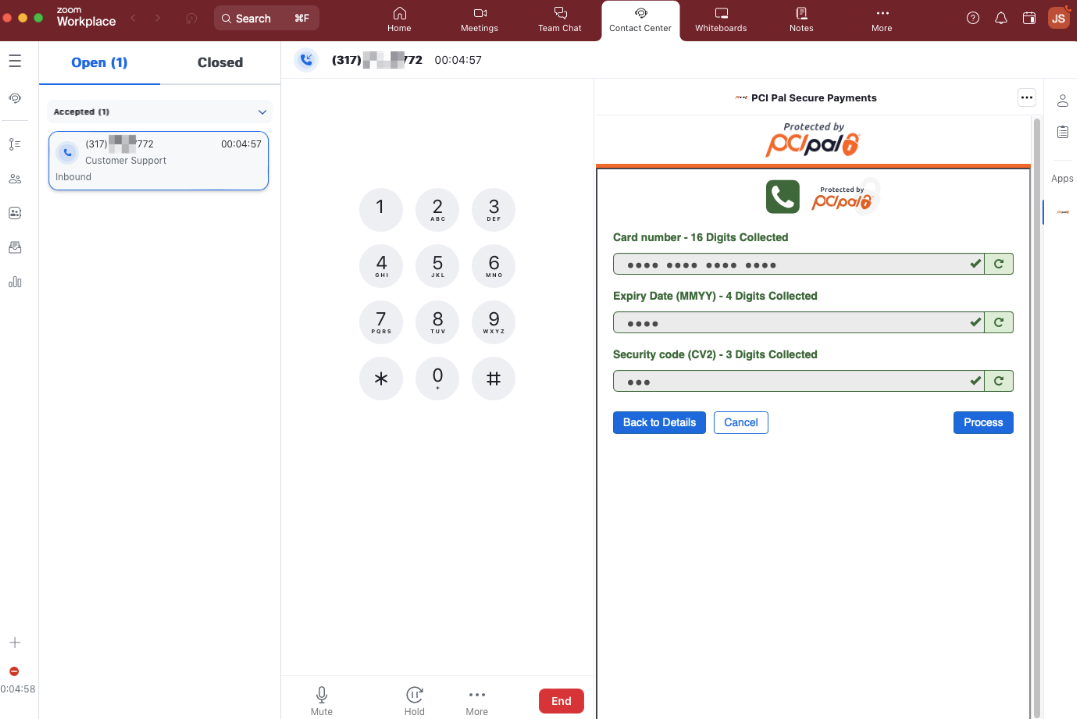
Zoom Uygulama Çerçevesi, aşağıda gösterilen PCI Pal uygulaması gibi genel uygulamaları ve özel uygulamaları destekler. Özel uygulamalar genellikle dahili kullanım senaryolarına yöneliktir ve yalnızca uygulamanın oluşturulduğu Zoom hesabı için Uygun'dur. Kendi web uygulamanızı (HTML, CSS veya JavaScript) oluşturacak kaynaklara sahipseniz, bunu Zoom Workplace uygulamasına sorunsuzca entegre edebilirsiniz.
Zoom Apps JavaScript SDK, hem etkinlikleri hem de API'leri destekler; böylece uygulamanız etkileşim güncellemelerini alabilir ve veri için Anket yapabilir.
{% hint style="info" %}
Daha fazla bilgi için, şuna bakın: [Zoom Developer tesisindeki Zoom Apps](https://developers.zoom.us/docs/contact-center/apps/?optimizely_user_id=efe7866fa2ae9ac46f7e6b8bb8e98da9\&DeviceId=178f00fc-724f-4a48-8bc8-2e79500f8f07\&SessionId=1745602375311).
{% endhint %}
## Aşamalı Web Uygulaması (PWA)
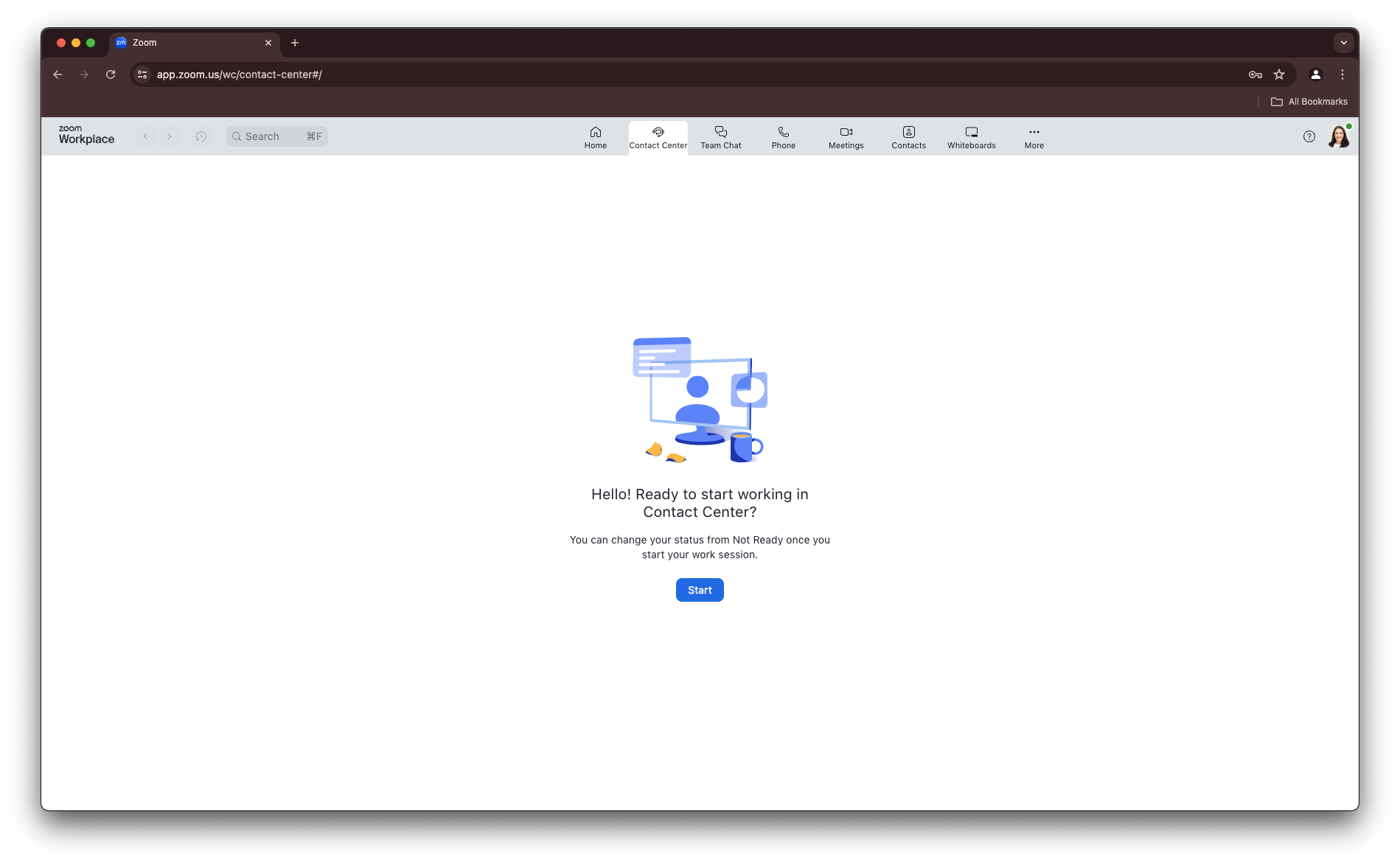
Web istemcisi, temsilcilerinin Chrome gibi bir web tarayıcısı kullanarak Zoom iletişim merkezine giriş yapmasını tercih eden Müşteriler için Uygun'dur. Özellikler kümeleri, Zoom Workplace uygulamasında Uygun olanlara benzerdir.
{% hint style="info" %}
**Not**
Aşamalı Web Uygulaması hakkında daha fazla bilgi için, şuna bakın: [Zoom Blog](https://www.zoom.com/en/blog/how-to-use-zoom-on-a-chromebook/).
{% endhint %}
## CRM CTI Bağlayıcıları
Temsilcilerinizin CRM'inizin içinde yerleşik olarak çalışmasını tercih ediyorsanız, aşağıdaki CRM'leri destekleyen ZCC CRM CTI Connectors'tan yararlanabilirsiniz:
* Salesforce
* Zendesk
* ServiceNow
* Hubspot
* Microsoft Dynamics 365
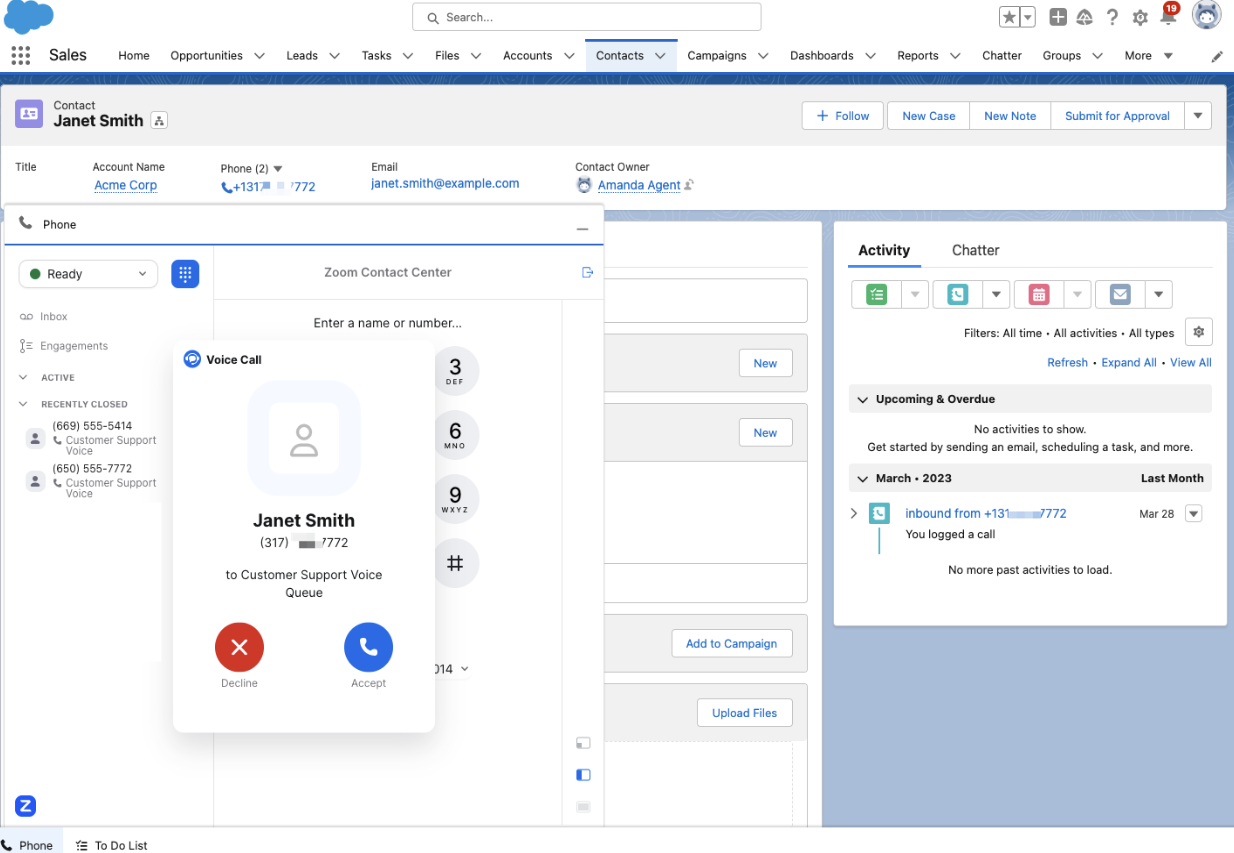
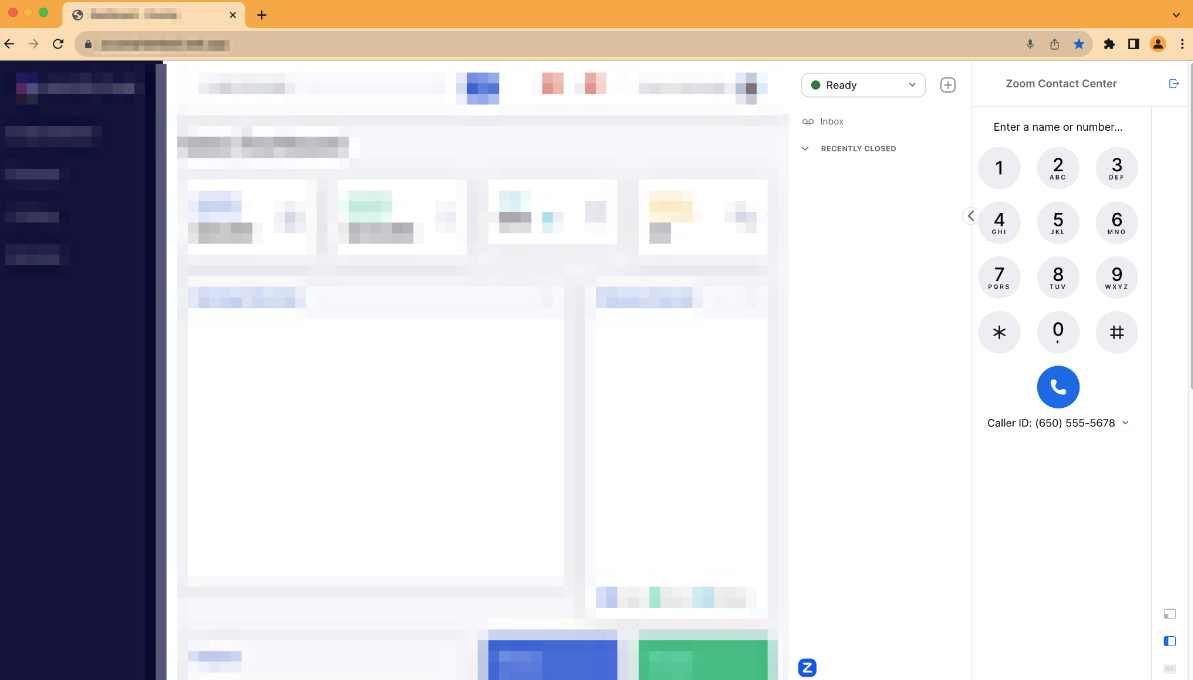
Bu Entegrasyonlardan birini kullanıyorsanız, temsilciler yerleşik Zoom iletişim merkezi Entegrasyonlar'ı kullanarak etkileşimleri CRM içinde yönetecektir. Ekran açma ve çağrı kaydı işlevleri kutudan çıktığı gibi dahildir.
{% hint style="info" %}
**Not**
CRM CTI Connectors Hakkında daha fazla bilgi için bkz. [Zoom Destek](https://support.zoom.com/hc/en/article?id=zm_kb\&sysparm_article=KB0078354).
{% endhint %}
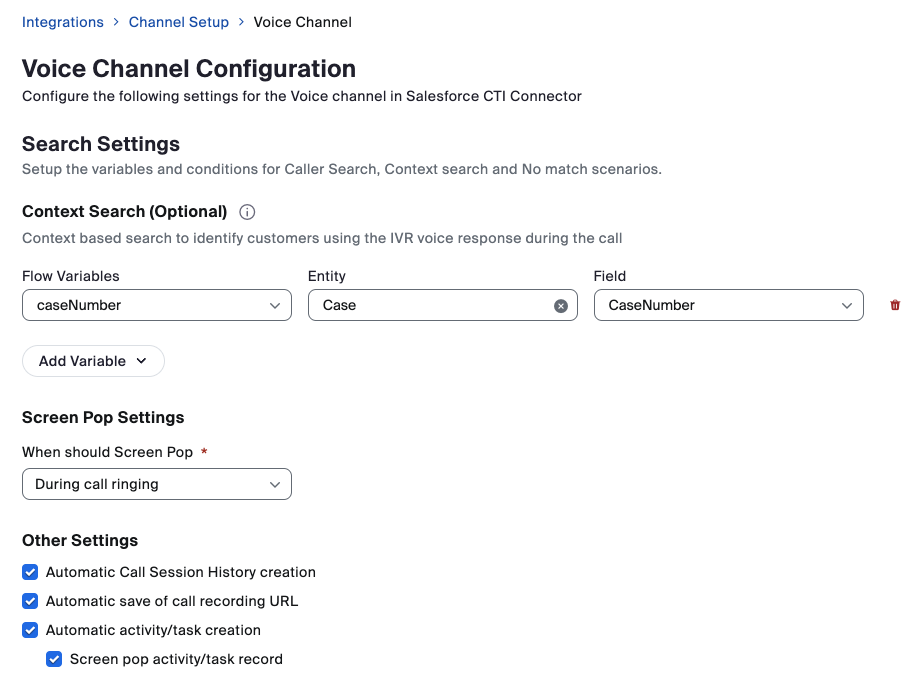
Entegrasyonlar için varsayılan davranış, arayan kimliği (ses/kısa mesaj kanalları) veya e-posta (web sohbet/video kanalları) temelinde ekran açmaktır; ancak akışta toplanan ek verilere, örneğin bir vaka ya da bilet numarasına göre ekran açmayı Yapılandırabilirsiniz. Gelin bu yapılandırmaya bakalım.
{% hint style="info" %}
**Not**
Kanal Yapılandırma ekranında gösterilen seçenekler, kullanılan CRM'e ve ZCC kanalına bağlı olarak değişir.
{% endhint %}
## Zoom iletişim merkezi Smart Embed (CCSE) Entegrasyonlar
Zoom CCSE, geliştiricilerin Agent'ı HTML iFrame yapılandırmalarını kullanarak kendi web uygulamalarına hızlıca yerleştirmelerine olanak tanıyan esnek bir çözümdür. Web geliştirici ekibiniz, çağrı çalma/bağlanma olaylarını almak için web uygulamanıza ek JavaScript kodu Ekleyecek; bu kod, web uygulamanız içinde ekran açılır pencerelerini ve/veya çağrı kaydını tetiklemek için kullanılabilir.
{% hint style="info" %}
**Not**
Smart Embed hakkında daha fazlası için göz atın [geliştirici dokümantasyonu](https://developers.zoom.us/docs/contact-center/smart-embed/?optimizely_user_id=efe7866fa2ae9ac46f7e6b8bb8e98da9\&DeviceId=178f00fc-724f-4a48-8bc8-2e79500f8f07\&SessionId=1745602375311).
{% endhint %}
## Ortak Çözümler
Yukarıda kapsanmayan bir ajan çözümü arıyorsanız, ek entegrasyonlar Uygun olup Zoom Innovative Çözümler Vendor (ISV) Ortakları tarafından sağlanmaktadır. ISV ortak programı, bankacılık, kredi birlikleri, sigorta, Sağlık ve daha fazlası için oluşturulmuş Çözümler içerir.
{% hint style="info" %}
**Not**
Daha fazla bilgi için bkz. [İletişim Merkezi için Zoom ISV ortakları](https://partner.zoom.us/solutions/?filter-types=ISV\&filter-products=Contact+Center).
{% endhint %}
Daha gelişmiş acente masaüstü entegrasyonları, Zoom CX Flow olayları veya Zoom App Marketplace API olaylarından (webhooks/WebSockets) yararlanabilir. Bu seçeneklerle birlikte Zoom CX platform, Zoom Contact Center olaylarına dayalı olarak harici API uç noktalarına HTTPS istekleri gönderecektir.
Entegrasyonlar gereksinimlerinize bağlı olarak, Flow etkinliklerini, API etkinliklerini veya her ikisini de kullanmayı seçebilirsiniz.
Bu olayları aldığınızda ekran açılırı (screen pop) göstermek veya aramaları günlüğe kaydetmek için bir Entegrasyonlar tasarlayabilirsiniz. Yukarıdaki tüm Aracı Dağıtım Seçeneklerinin tamamı için hem Flow Events hem de Zoom App Marketplace olayları Uygun.
| Etkinlik Türü | Desteklenen Etkileşimler | Yük türü |
| --------------------------------------------------------------------- | ------------------------ | ---------------- |
| [ZCX Akış Etkinlik Betikleri](#flow-event-script) | Yalnızca Gelen | Özel JSON |
| [Zoom App Marketplace API Olayları](#zoom-app-marketplace-api-events) | Gelen ve Giden | Düzeltilmiş JSON |
Flow Etkinlik betikleri, Zoom iletişim merkezinde belirli eylemler gerçekleştiğinde tetiklenir. Bu Etkinlik tetiklendiğinde, ilişkili Etkinlik betiği kodu, etkileşimin bağlamı içinde çalıştırılır; bu da betiğin etkileşimin değişkenlerine erişimi olduğu anlamına gelir.
## Flow Etkinlik Betikleri
İki yaygın Flow Etkinlik betiğine bir göz atalım.
| Etkinlik Adı | Etkinlik Tetikleyici |
| ---------------------------------------------------------------- | ---------------------------------------------------- |
| [Etkileşim kabul edildi](#engagement-accepted-event-script-code) | Bir temsilci çağrıyı kabul ettiğinde. |
| [Dağıtım kaydedildi](#disposition-saved-event-script-code) | Temsilci bir dağıtım kaydetti ve etkileşimi kapattı. |
{% hint style="info" %}
**Not**
Etkinlik betiklerinin tam listesi şurada Uygun [Destek makalesi](https://support.zoom.com/hc/en/article?id=zm_kb\&sysparm_article=KB0059146\&DeviceId=178f00fc-724f-4a48-8bc8-2e79500f8f07\&SessionId=1745602375311).
{% endhint %}
Yukarıdaki Etkinlikleri harici bir sisteme HTTP istekleri göndermek için nasıl kullanabileceğinize dair bir örneğe bakalım. Harici sistem bu Etkinlikleri aldığında, veriler günlükleme, ekran açılırları veya diğer kullanım durumları sağlamak için kullanılabilir. Sağlanan tam yetenekler, harici sistemin yeteneklerine göre belirlenecektir.
### **Örnek Yapılandırma**
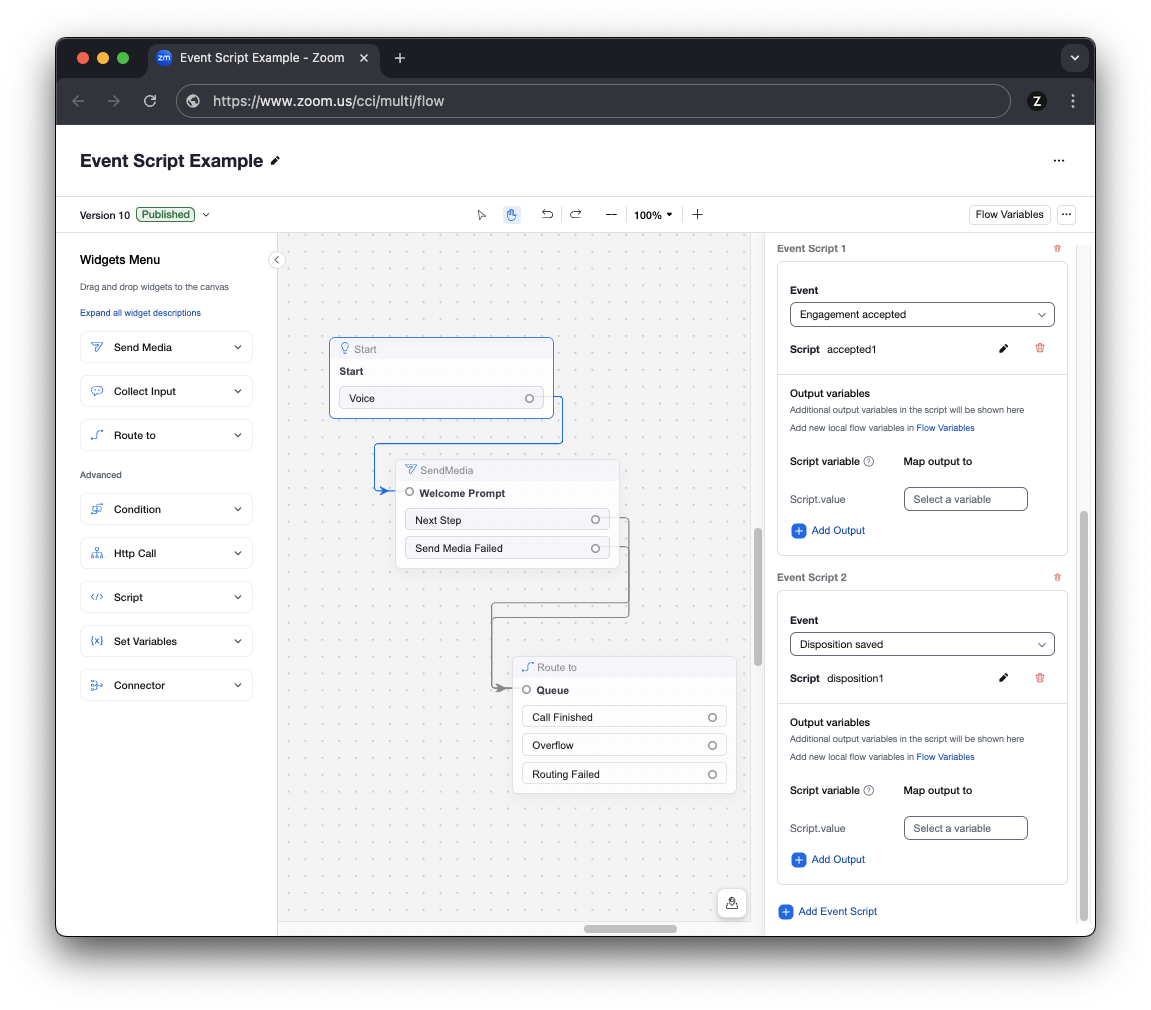
Flow'da, Start widget'ında Etkinlik betiklerini yapılandırarak başlarız. Aşağıdaki görselde, Start widget'ında yapılandırılmış iki Etkinlik betiği olduğunu görebilirsiniz.
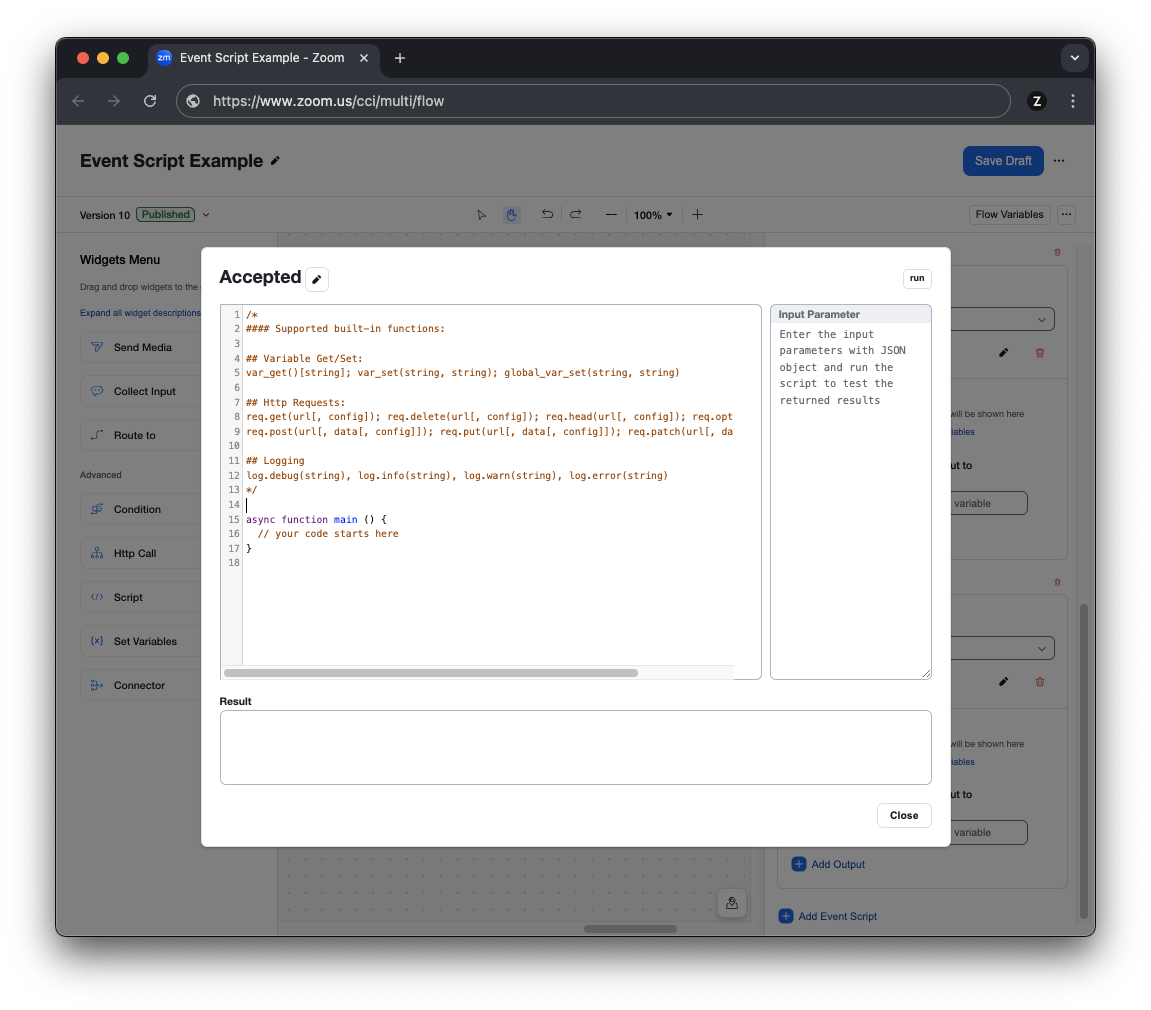
Etkinlik betiği kodunu oluşturmak için, Start widget'ına yeni bir Etkinlik betiği Ekle ve ardından kodu aşağıda gösterildiği gibi doğrudan akış düzenleyicisine yazın.
Hem Engagement Accepted hem de Dağıtım Saved Etkinlikleri benzer kod kullanır. İkisi de, Giden bir HTTPS POST isteği oluşturmak için yerleşik HTTP işlevini kullanan JavaScript kod bloklarıdır.
### Engagement Accepted Etkinlik Betiği Kodu
Bu kod örneğinde, etkileşim kimliğini, arayanın telefon numarasını, temsilcinin e-postasını ve kuyruk adını dahil ediyoruz. Kod, temsilci etkileşimi yanıtladığında ve tüketiciyle konuşmaya başladığında yürütülür.
Bu, bir ekran açılır penceresi oluşturmak veya yeni çağrının günlüğe kaydedilmesini başlatmak için muhtemelen gereken en az bilgi miktarının bir örneğidir. Şunu belirtmekte fayda var: ZCC Flow yapılandırmanız Flow/IVR içinde arayan hakkında veri topluyorsa, ek değişkenler Eklemek için `request_body` bu HTTP isteğine ek veri eklemek için değişken.
{% code overflow="wrap" %}
```javascript
async function main() {
try {
let request_body = {
engagementId: var_get()["global_system.Engagement.engagementId"],
caller_number: var_get()["global_system.Engagement.ANI"],
agent_e-posta: var_get()["global_system.Agent.e-posta"],
queue_name: var_get()["global_system.Engagement.queue"]
};
const result = await req.post('https://api.example.com/acceptedcall', request_body);
let jsonResponseBody = result.data;
log.debug("Axios jsonResponseBody=" + JSON.stringify(jsonResponseBody));
} catch (error) {
log.debug("Alınan HTTP hatası " + error);
}
}
```
{% endcode %}
### dağıtım Kaydedilen Etkinlik Betik Kodu
Dağıtım Kaydedilen Etkinlik için, bir önceki örnekteki kodu yeniden kullanacağız, buna ek olarak `dağıtım` değişken. Bu kod, aracının çağrı için dağıtım seçtiği zaman yürütülür; bu, etkileşimde aracının gerçekleştirdiği son eylem olarak gerçekleşir. Bu isteği göndererek, harici sistem aracının etkileşimin dağıtımını tamamladığını takip edebilir.
Engagement Accepted Etkinlik'i gibi, kullanım senaryonuza bağlı olarak ek değişkenler eklenebilir.
{% code overflow="wrap" %}
```javascript
async function main() {
try {
let request_body = {
engagementId: var_get()["global_system.Engagement.engagementId"],
caller_number: var_get()["global_system.Engagement.ANI"],
agent_e-posta: var_get()["global_system.Agent.e-posta"],
kuyruk_adı: var_get()["global_system.Engagement.queue"],
dağıtım_adı: var_get()["global_system.Engagement.dağıtım"]
};
const result = await req.post('https://api.example.com/dispositionedcall', request_body);
let jsonResponseBody = result.data;
log.debug("Axios jsonResponseBody=" + JSON.stringify(jsonResponseBody));
} catch (error) {
log.debug("Alınan HTTP hatası " + error);
}
}
```
{% endcode %}
Çözümünüze bağlı olarak, Flow event script’lerinin yeterli olduğunu görebilirsiniz; ya da gerekli tüm kullanım senaryularınızı karşılamaya yardımcı olması için bazı Zoom App Marketplace API event’lerine ihtiyacınız olabilir Entegrasyonlar.
Örneğin, yukarıdaki iki akış etkinliğini, Beklemede, devam ettirme, Sessize Al ve Sesi Aç etkinlikleri için Zoom App Marketplace API etkinliklerine abone olarak tamamlayabilirsiniz. Bu ek etkinlikler, uygulama tarafından aracılardan çağrıların Beklemede veya Sessize Al durumuna ne sıklıkla alındığı konusunda bir içgörü sağlar.
Yukarıdaki akış etkinlik komut dosyalarının ikisi de ve Zoom App Marketplace web kancası/WebSocket etkinlikleri çözümünüz için Uygun.
## Zoom App Marketplace API olayları
Diğer Zoom ürünleri gibi, Zoom CX; API web kancası/WebSocket olaylarına Zoom App Marketplace içinde erişilebilir durumdadır.
Temsilci etkinliğini izlemek için Uygun olan olaylar arasında oturum açma/oturum kapatma, kuyrukta etkinleştirme/devre dışı bırakma ve durum Değiştir olayları yer alır. Etkileşim olayları, etkileşim başladı, etkileşim yanıtlandı, etkileşim sessize alındı/sessizden çıkarıldı, DTMF gönderildi, aktarım başlatıldı, sona erdi, not eklendi, dağıtım eklendi gibi olaylar da dahil olmak üzere sistem genelindeki etkileşimleri izleyebilir. Etkileşim olaylarını izleyerek, ayrıntılı etkileşim düzeyi verileri hakkında içgörü elde edersiniz.
Bakın [Zoom Geliştirici tesis](https://developers.zoom.us/docs/api/rest/reference/contact-center/methods/?optimizely_user_id=efe7866fa2ae9ac46f7e6b8bb8e98da9#overview) İletişim merkezi API'leri hakkında daha fazla bilgi için.
---
# Agent Instructions
This documentation is published with GitBook. GitBook is the documentation platform designed so that both humans and AI agents can read, navigate, and reason over technical content effectively. Learn more at gitbook.com.
## Querying This Documentation
If you need additional information that is not directly available in this page, you can query the documentation dynamically by asking a question.
Perform an HTTP GET request on the current page URL with the `ask` query parameter, and the optional `goal` query parameter:
```
GET https://library.zoom.com/technical-library/tr/isletme-hizmetleri/zoom-contact-center/expert-insights/zoom-cx-agent-desktop-deployment-options.md?ask=&goal=
```
`ask` is the immediate question: it should be specific, self-contained, and written in natural language.
`goal` is optional and describes the broader end goal you are ultimately trying to accomplish on behalf of the user. GitBook uses it to tailor the answer towards what is most useful for that goal.
The response will contain a direct answer to the question and relevant excerpts and sources from the documentation.
Use this mechanism when the answer is not explicitly present in the current page, you need clarification or additional context, or you want to retrieve related documentation sections.