> For the complete documentation index, see [llms.txt](https://library.zoom.com/llms.txt). Markdown versions of documentation pages are available by appending `.md` to page URLs; this page is available as [Markdown](https://library.zoom.com/technical-library/tr/isletme-hizmetleri/zoom-contact-center/expert-insights/time-of-day-and-operating-hours-routing.md).
# Günün Saati ve Çalışma Saatleri Yönlendirmesi
Justin Steinberg tarafından yazılmıştır
Bu kılavuzda, günün saatine göre yönlendirmenin standart bir uygulamasını, diğer adıyla Çalışma Saatleri yönlendirmesini adım adım ele alacağız.
{% hint style="success" %}
**Önkoşullar**
Zoom İletişim Merkezi, İletişim Merkeziniz için Gelen çağrıları yönetiyor.
{% endhint %}
## Genel Bakış
Günün saatine göre yönlendirmemizi oluşturmak için kullanılacak üç temel bileşen vardır:
**Çalışma Saatleri**
Çalışma Saati yapılandırma öğesi, İletişim Merkezinizin ne zaman açık olacağını programlayacağınız yerdir.
Çalışma Saatlerinin iki alt bileşeni vardır:
* çalışma saatleri - Bunlar tipik standart işletme saatlerinizdir; örneğin hafta içi 08.00-20.00 arasında açık olabilirsiniz.
* Kapanışlar - Bunlar, tatiller veya diğer planlı kapanışlar gibi yılın belirli zamanlarında kapalı olduğunuz dönemlerdir. Örneğin, her yıl 1 Ocak’ta kapalı.
Zoom İletişim Merkezi, hesap düzeyinde ve/veya Kuyruk düzeyinde oluşturulabilen birden fazla Çalışma Saatleri Planını destekler.
**Kuyruk**
Kuyruk, temsilcilerinize bağlanması gereken çağrıları yönetir. Kuyrukların kendi Çalışma Saatleri Planı olabilir. Bu, farklı çalışma saatlerini uygulayan birden fazla departman/kuyruğunuz olduğunda kullanışlıdır.
**Akış**
Flow, İletişim Merkezinizin iş mantığının büyük bölümünü içerir. Buna arayanları önceden kaydedilmiş (veya Metinden Sese!) istemlerle karşılamak, arayanlara IVR menüleri sunmak ve arayanları kuyruklara (ve nihayetinde temsilcilere) yönlendirmek dahildir. Flow ayrıca Çalışma Saatlerini kontrol etmekten ve İletişim Merkezi açıkken ne yapılacağına, kapalıyken ne yapılacağına karar vermekten de sorumludur.
### Birleştirelim
Çalışma Saatleri işletme planınızı/saatlerinizi belirlerken, Flow Çalışma Saatleri Planına göre ne olacağını belirler. Günün saatine göre yönlendirme/Çalışma Saatleri yönlendirmesi açısından, Çalışma Saatlerini kontrol etmek Flow’un sorumluluğundadır.
Flow, günün saatine göre yönlendirmeyi iki şekilde uygulayabilir:
#### Hesap düzeyi Çalışma Saatleri Planını kontrol etme
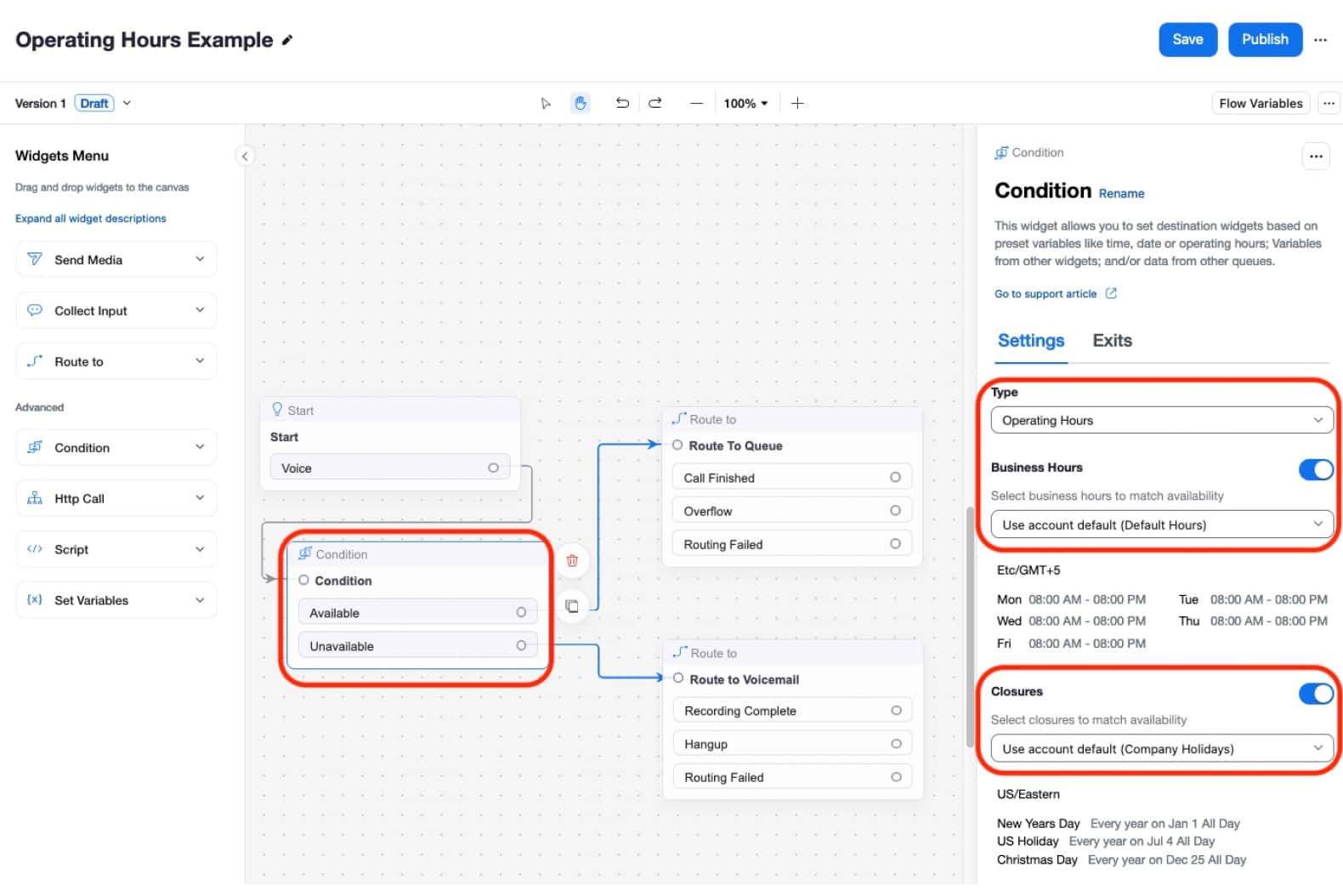
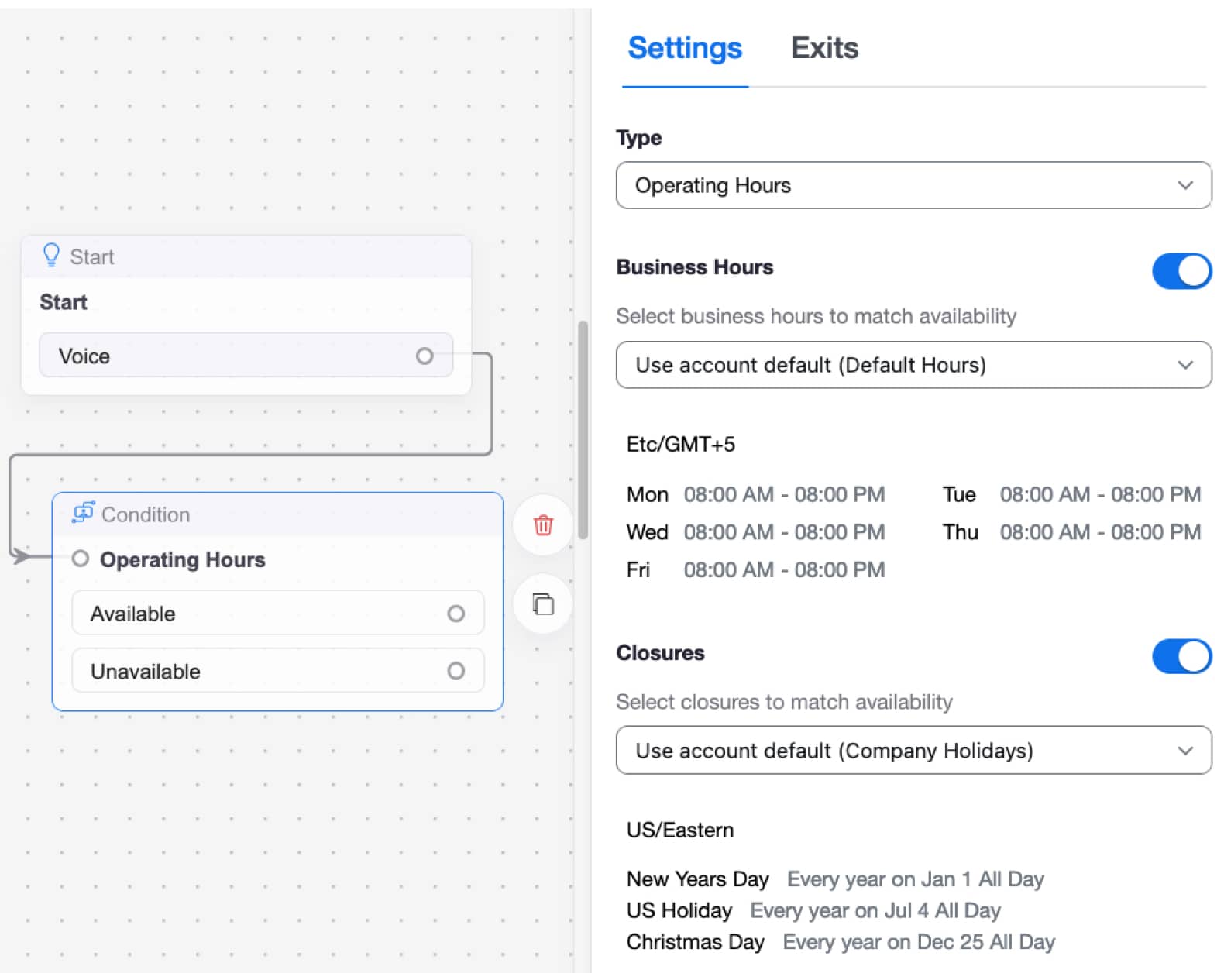
Hesap düzeyi çalışma saatleri planları kullanıldığında, Flow çalışma saatlerini kontrol etmek için bir Koşul bileşeni kullanır. Bu yapılandırmada Koşul bileşeni, kullanılacak Çalışma Saatleri ve/veya Kapanışları seçer. Bileşen, varsayılan hesap düzeyi yapılandırmadan seçim yapabilir veya belirli hesap düzeyi Çalışma Saatleri ve/veya Kapanışları seçebilir. Bu zaman bazlı uygulama herhangi bir belirli kuyruğun seçilmesinden önce gerçekleşebileceğinden, bu yapılandırmada tüm kuyruk düzeyi Çalışma Saatleri yapılandırmaları yok sayılır. Bu tasarımda bileşen, herhangi bir kuyruk düzeyi yapılandırmasından bağımsız olarak belirli Çalışma Saatleri yapılandırmasını belirtir.
{% hint style="info" %}
**Not**
Yukarıdaki hesap düzeyi çalışma saatleri yapılandırması, günün saatine göre kontrolleri uygulamanın en basit yoludur ve tüm Flow’unuzun ya açık ya da kapalı olacağı durumlarda kullanıma uygundur. Ancak çalışma saatleriniz departmana göre değişiyorsa, kuyruk düzeyi yapılandırmalar kullanılabilir.
{% endhint %}
#### Kuyruk düzeyi Çalışma Saatleri Planını kontrol etme
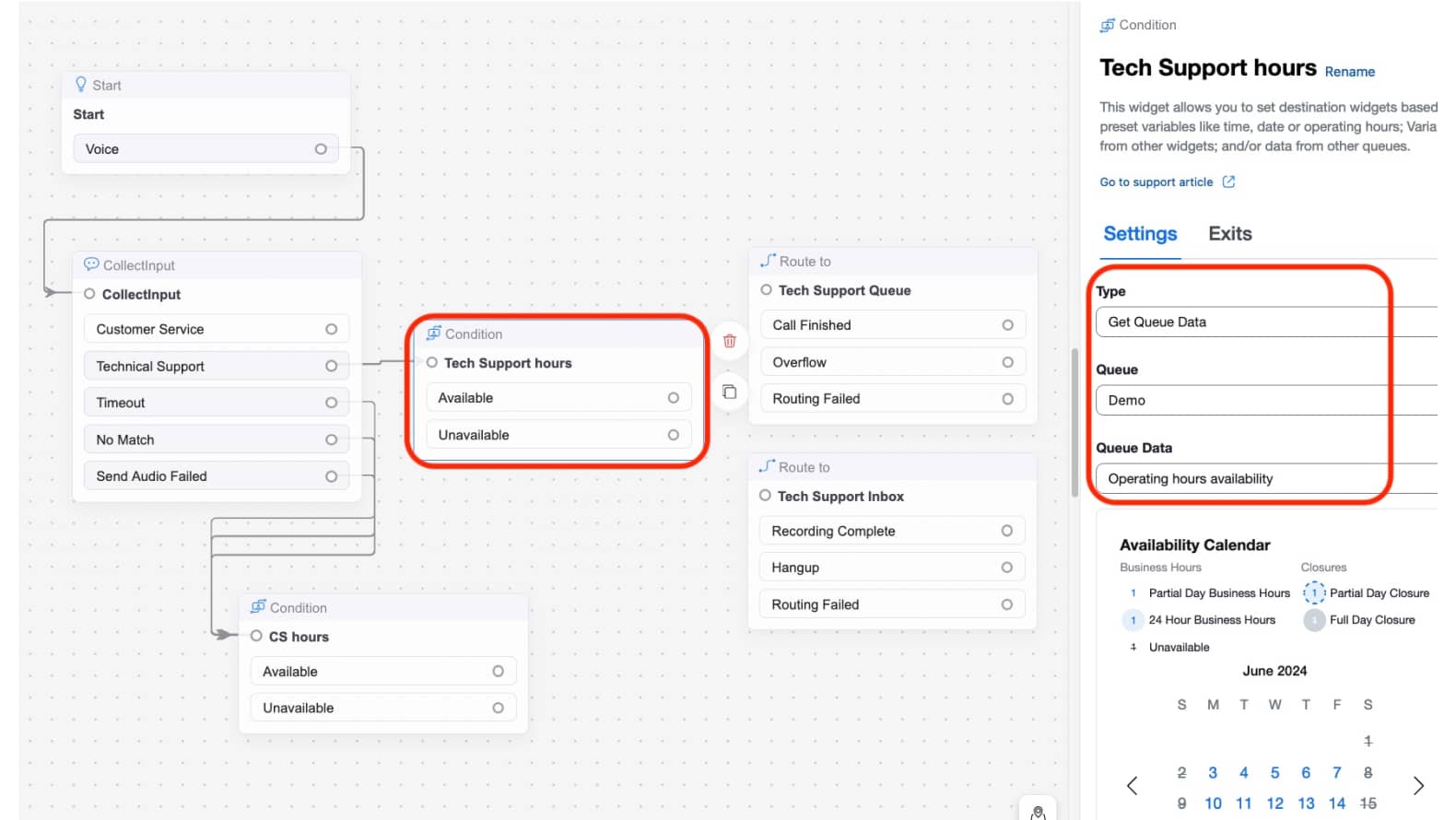
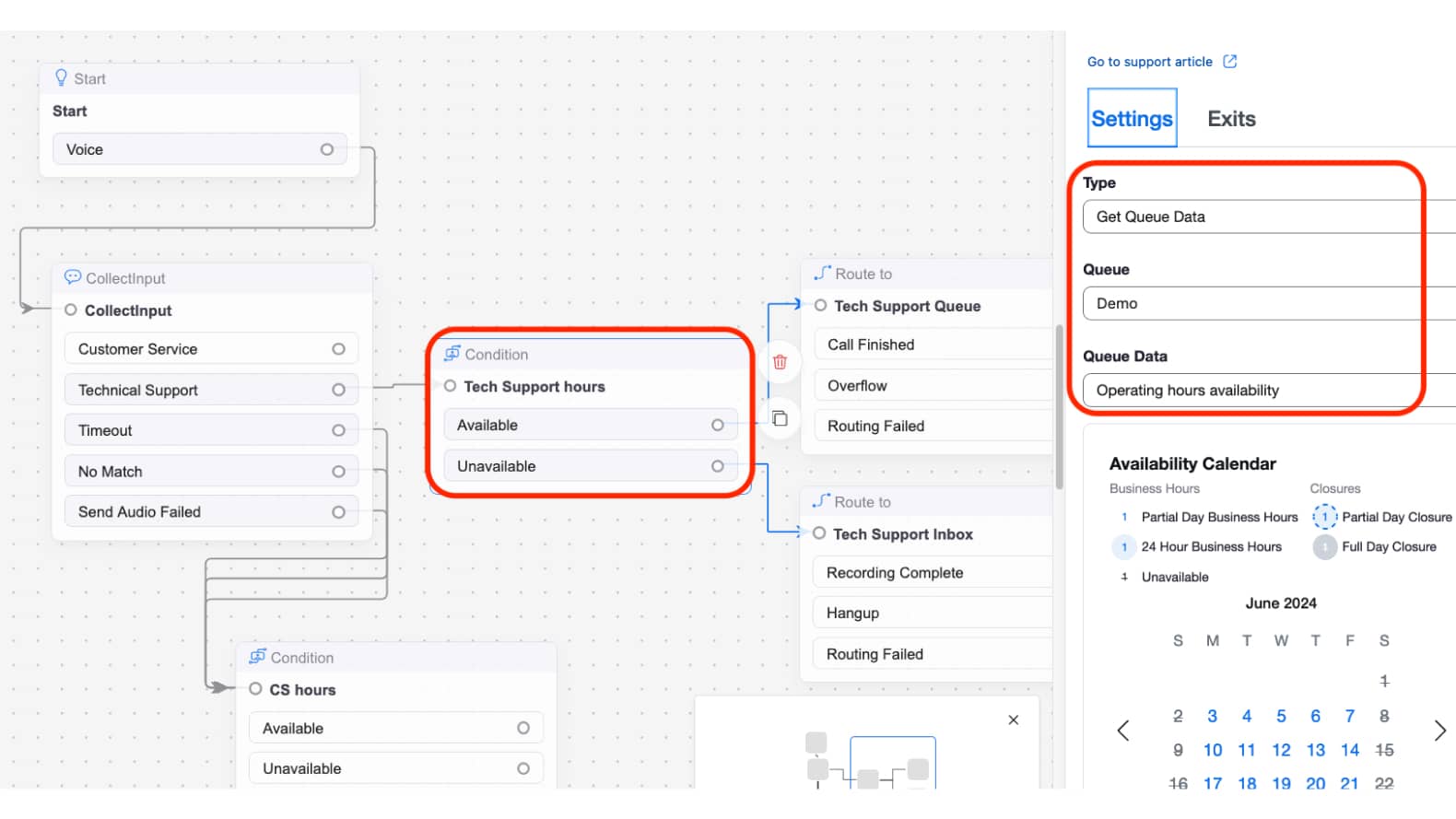
Kuyruk düzeyi Çalışma Saatleri planı yapılandırmasını kullanmak, çalışma saatleri kuyruklar/departmanlar arasında değiştiğinde uygundur. Aşağıdaki örnekte, Flow’a gelen arayanlar menüden kendi kuyrukları için seçim yapar. Seçim yapıldıktan sonra, günün saatine göre yönlendirme kuyruk düzeyinde gerçekleşir. Koşul bileşeni, belirli bir kuyruğu seçmek için Kuyruk Verilerini Al denetimini kullanır ve ardından kuyrukta yapılandırılmış çalışma saatlerini uygular.
Yukarıdaki Flow örneklerinden de görüldüğü gibi, Flow’un Çalışma Saatleri Planını kontrol etmesinin sonucu aşağıdakilerden biri olacaktır:
* Uygun - Tipik bir Flow yapılandırması, arayanları ‘açık’ mantığına, IVR menüleri ve/veya kuyruklara/temsilcilere yönlendirecek şekilde yapılandırmaktır.
* Uygun değil - Tipik bir Flow yapılandırması, arayanları ‘mesai dışı’ mantığına, örneğin kapalı menülere ve/veya sesli mesaja yönlendirecek şekilde yapılandırmaktır.
{% hint style="info" %}
**Not**
Çalışma Saatleri hesap düzeyinizde ve/veya kuyruk düzeyinizde yapılandırılabilse de, çalışma saatlerini nasıl ele alacağını her zaman Flow belirler.
Bu nedenle Flow’unuzu Çalışma Saatleri mantığınızla yapılandırmanız kritik önemdedir; Flow’unuz Çalışma Saatleri kontrolünü yapmak için Koşul bileşenini kullanmıyorsa, günün saatine göre yönlendirme yapılandırmasını tamamlamamışsınız demektir!
{% endhint %}
#### Hem Hesap düzeyi hem de Kuyruk düzeyi Çalışma Saatleri Planını birleştirme
Çalışma Saatleri uygulaması Flow yapılandırması içinde gerçekleştiğinden, günün saatine göre yönlendirmenin nasıl ele alınacağını seçme esnekliğine sahipsiniz. Uygun çalışma saatleri mantığını uygulamak için gerektiğinde hem hesap düzeyi Koşul kontrollerini hem de kuyruk düzeyi kontrolleri birlikte kullanabilirsiniz.
## Yapılandırma Adımları
Günün saatine göre yönlendirme/çalışma saatleri yönlendirmesi Özellikler’i için, çalışma saatlerimizi Çalışma Saatleri özelliğini kullanarak oluşturacağız. Ardından Flow’umuzu günün saatine göre yönlendirme kontrollerini/mantığını uygulayacak şekilde yapılandıracağız.
### Hesap düzeyi Çalışma Saatleri
Bu bölümde varsayılan hesap düzeyi çalışma saatlerini tamamlayacak ve bunları Flow’a uygulayacağız. Bu yapılandırma için aşağıdaki yüksek seviyeli adımları tamamlayacağız:
1. Hesap düzeyi Çalışma Saatlerini Yapılandır
2. Flow’u hesap düzeyi Çalışma Saatlerini uygulayacak şekilde güncelleyin
#### Çalışma Saatleri
1. Zoom İletişim Merkezi yönetici portalınızda şuraya gidin: **İletişim Merkezi Yönetimi > Tercihler**.
2. Tercihler sayfasında, şu öğeye tıklayın: **Çalışma Saatleri** sekme.
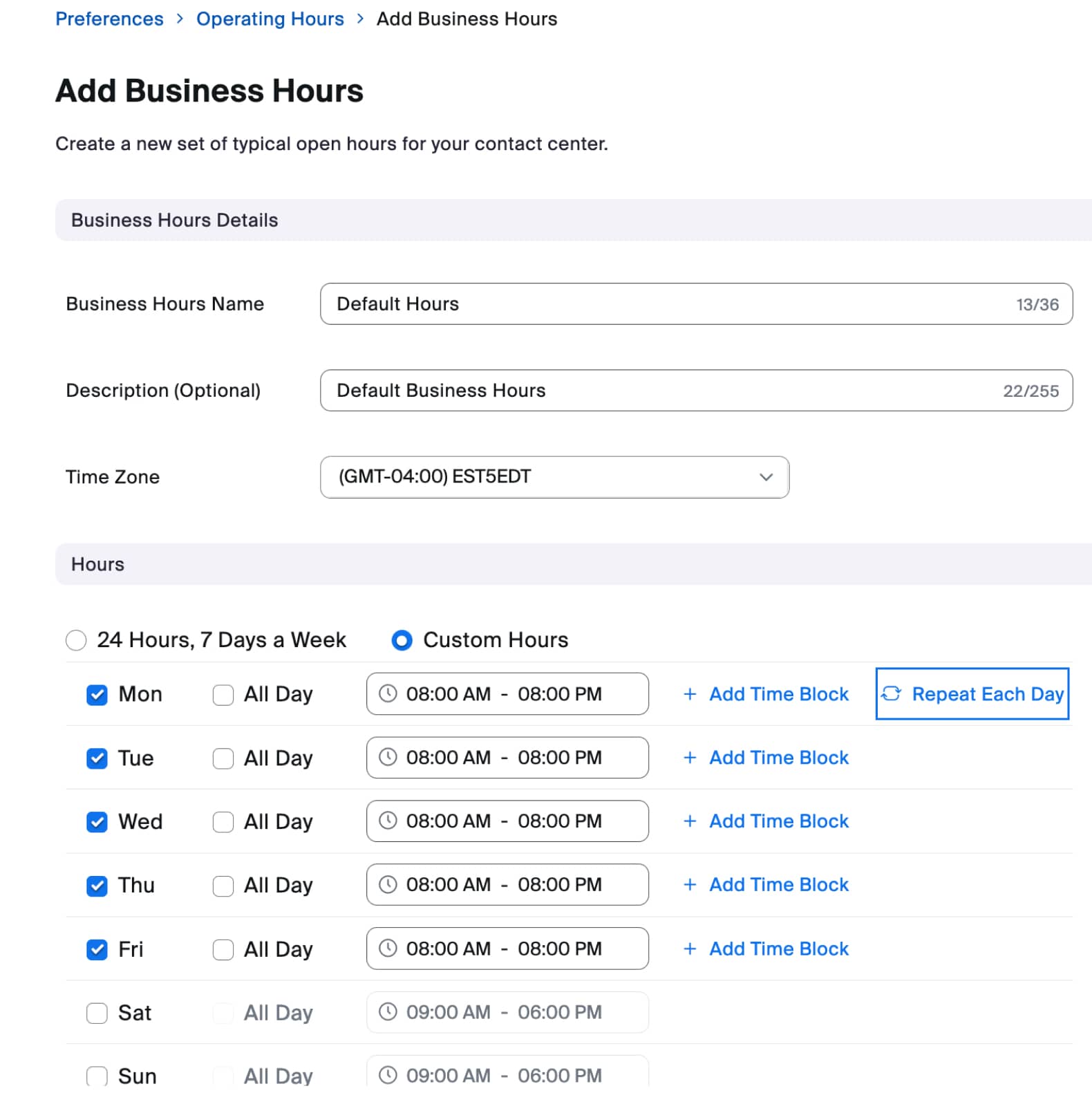
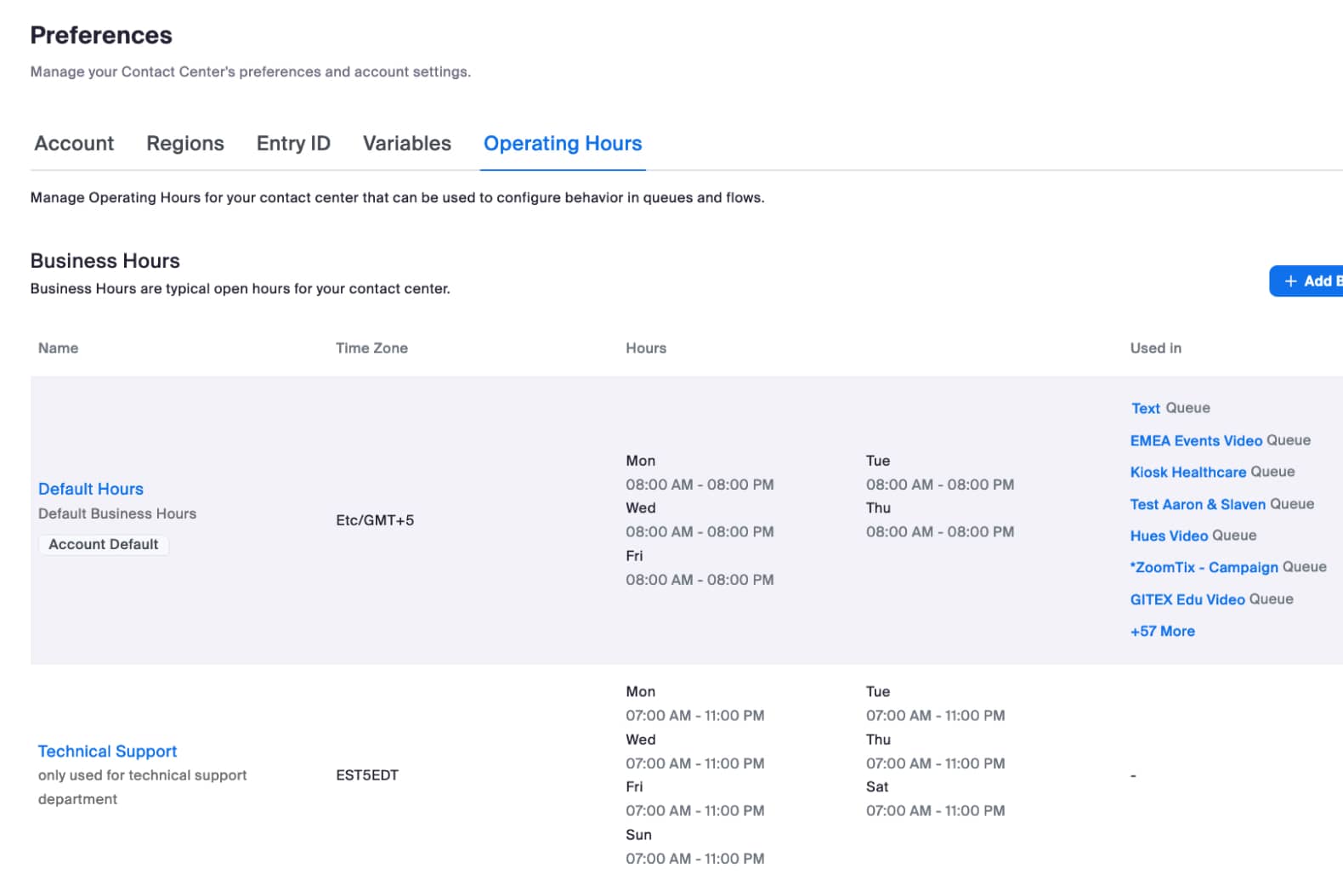
3. Önce ... planını gözden geçirin. **Çalışma saatleri** planı. Varsayılan olarak tek bir **varsayılan saatler** planı olacaktır. Varsayılan olarak 7/24 açık olan tek bir varsayılan saatler planınız olacaktır. Tüm İletişim Merkeziniz tek bir çalışma saatleri planını paylaşacaksa, tipik çalışma saatlerinizi kullanarak varsayılan saatler planını kolayca düzenleyebilirsiniz. Birden fazla departmanınız varsa ve departmanların çoğu aynı çalışma saatleri planını paylaşıyorsa, varsayılan saatler planını da kullanabilirsiniz. Günün saatine göre yönlendirmeyi uygulamanın Flow’un sorumluluğunda olduğunu unutmayın; dolayısıyla farklı saatleri uygulayan Flow’larınız/departmanlarınız/Telefon numaralarınız varsa, bunu daha sonra Flow yapılandırmasında karşılayabilirsiniz. Örneğimiz için, varsayılan tatil planını düzenleyip saatleri Pazartesi-Cuma 08.00-20.00 olarak ayarlayalım.
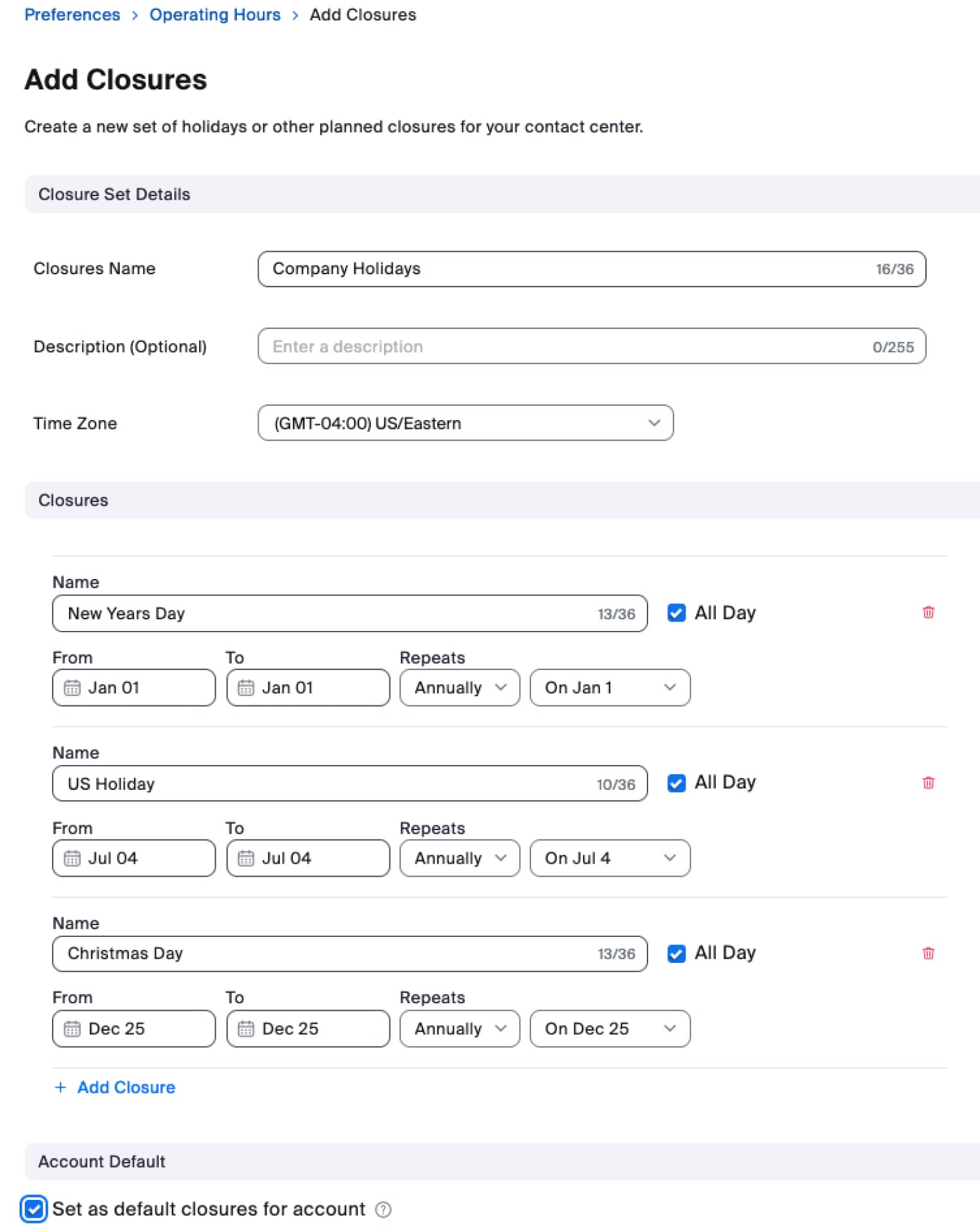
Bir sonraki adım, oluşturmaktır **Kapanışlar** standart çalışma saatleri planınızı geçersiz kılması gereken tatiller veya planlı kapanışlar için. Gerekirse birden fazla Kapanış planı oluşturabilirsiniz. Şu öğeye tıklayın: **+ Kapanış Kümesi Ekle** düğmesine tıklayın ve kapanışınızı uygun şirket planına göre oluşturun. Bu örnekte, birkaç yaygın ABD tatilini kapsayan Company Holidays adlı tek bir kapanış oluşturacağız. Hesap için varsayılan kapanış olarak ayarla seçeneğini işaretlediğimize dikkat edin; çünkü bu kapanış yapılandırması tüm işletme için kullanılacaktır.
{% hint style="warning" %}
**Dikkat**
Hesap Varsayılan Kapanışları ile ilgili özel not: Varsayılan bir kapanış planı, kuyruk düzeyi yapılandırmalar dahil olmak üzere tüm hesaba uygulanır. Bu nedenle, kendi planına sahip özel departmanlar/kuyruklarınız varsa, varsayılan kapanışları yapılandırırken bunu göz önünde bulundurmanız önerilir.
{% endhint %}
Özel bir kullanım durumu örneği: Eğer yılda 365 gün açık olan herhangi bir kuyruğunuz varsa, varsayılan bir kapanış yapılandırmamalısınız; çünkü kuyruk bu varsayılan kapanış planını geçersiz kılamaz.
Bu noktada, hem **Çalışma saatleri** ve **Kapanışlar** ve artık **Çalışma Saatleri** yapılandırmasını.
#### Akış
Flow’unuz içinde uyguladığınız yapılandırma, günün saatine göre/çalışma saatleri mantığını kontrol edip uygulayıp uygulamayacağımızı belirler. Flow’unuza Çalışma Saatleri kontrolleri eklemek için Koşul bileşenini kullanmanız gerekir.
1. Çalışma Saatleri kontrolünü uygulayacağınız Flow’u açın.
2. Flow’unuza yeni bir Koşul bileşeni ekleyin.
1. Tür: Çalışma Saatlerini Seç
2. Çalışma Saatleri: Daha önce yapılandırdığınız uygun Çalışma Saatleri planını Seçin/Yapılandırın
3. Kapanışlar: Daha önce yapılandırdığınız uygun Kapanışlar planını Seçin/Yapılandırın
3. Koşul bileşeninin Uygun çıkışını, bir kuyruğa yönlendirme veya açık saatler menüsüne yönlendirme gibi uygun Flow mantığına bağlayın.
4. Koşul bileşeninin Uygun değil çıkışını, mesai dışı menüsüne veya sesli mesaja yönlendirme gibi uygun Flow mantığına bağlayın.
Tebrikler. Artık hesap düzeyi Çalışma Saatleri/günün saatine göre yönlendirmeyi tamamladınız. Birden fazla Flow’unuz varsa, tüm Flow’larınızda uygun Çalışma Saatleri/Günün Saatine Göre yönlendirme yapılandırmasının bulunduğundan emin olun. Tüm departmanlarınız aynı çalışma saatleri planını uyguluyorsa, tüm Flow’larınız yapılandırıldıktan sonra günün saatine göre yönlendirme yapılandırmalarınız tamamlanmış olur. Ancak bazı departmanlar/kuyruklar farklı planları uyguluyorsa, kuyruk düzeyi saatleri ele almak için sonraki bölümdeki yapılandırmayı takip edebilirsiniz.
### Kuyruk düzeyi Çalışma Saatleri
Önceki bölümde, tüm departmanlar aynı planı paylaştığında kullanıma uygun olan hesap düzeyi Çalışma Saatlerini yapılandırdık. Bu bölümde, belirli kuyrukların varsayılan olmayan bir Çalışma Saatleri veya Kapanış planını izlediği durumlar için uygun olan Kuyruk düzeyi Çalışma Saatleri kullanımını ele alacağız.
Bu bölümde kuyruk düzeyi çalışma saatlerini tamamlayacak ve planı belirli bir kuyruğa uygulayacağız. Bu yapılandırma için aşağıdaki yüksek seviyeli adımları tamamlayacağız:
1. Belirli bir departman/kuyruk için yeni bir Çalışma Saatleri planı yapılandırın
2. Çalışma Saatleri planını kuyruğa uygulayın
3. Flow’u kuyruk düzeyi Çalışma Saatlerini uygulayacak şekilde güncelleyin
#### Çalışma Saatleri
1. Zoom İletişim Merkezi yönetici portalınızda şuraya gidin: **İletişim Merkezi Yönetimi > Tercihler**
2. Tercihler sayfasında, şu öğeye tıklayın: **Çalışma Saatleri** sekme.
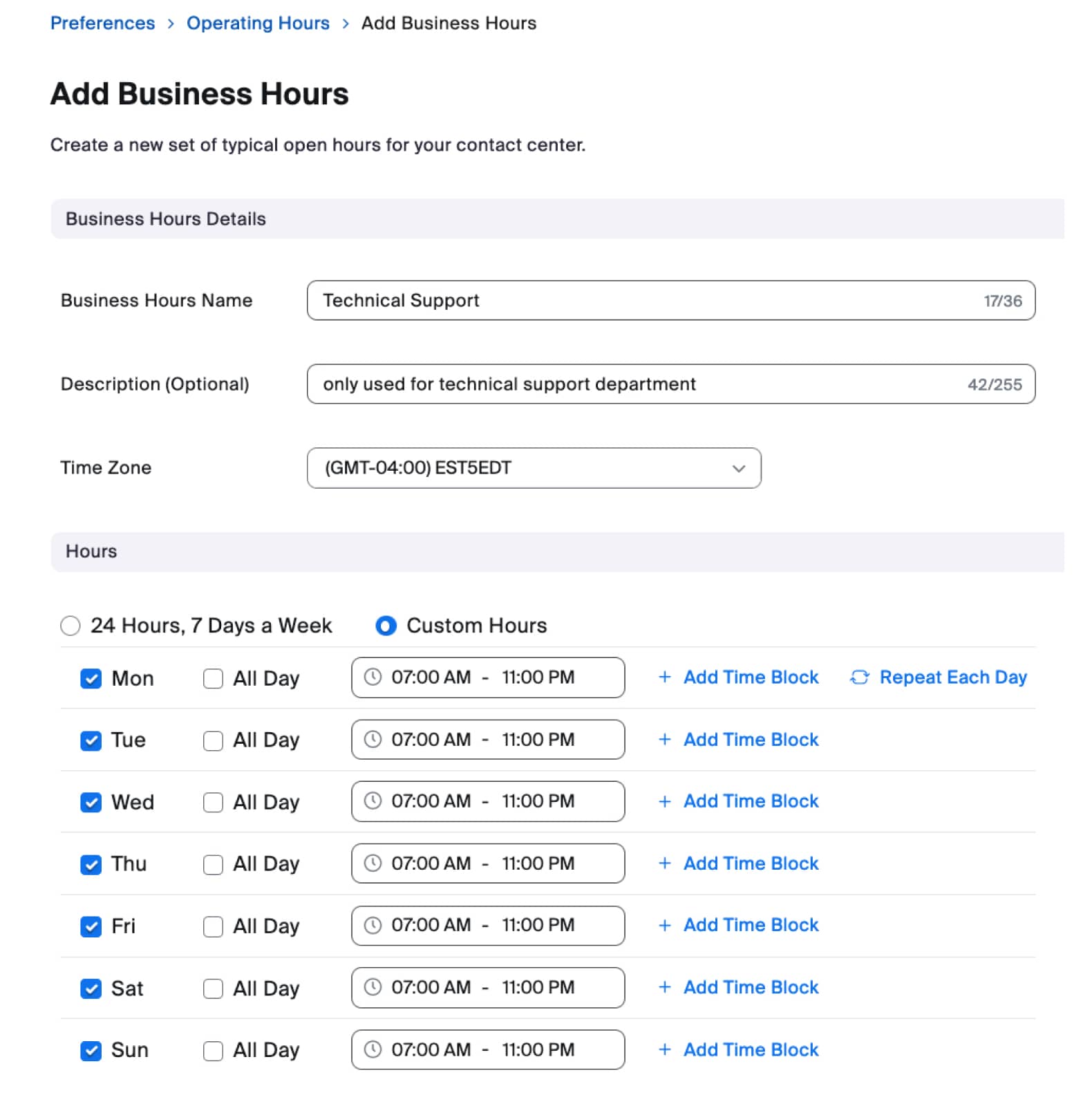
3. Tıklayın **+ Çalışma Saatleri Ekle** düğmesi. Bu örnekte, Teknik Destek departmanı için yeni bir çalışma saatleri planı oluşturacağız. Bu departmanın saatleri varsayılandan farklı olduğu için kendi kuyruk düzeyi yapılandırmasına sahip olması gerekir.
4. Yeni Çalışma Saatleri planında uygun saatleri Girin ve **Kaydet**.
5. Şimdi hem varsayılan saatleri hem de Teknik Destek Çalışma Saatlerini göreceksiniz. Teknik Destek departmanı için Çalışma Saatleri planını oluşturmuş olsak da, Kullanımda sütununda görebileceğiniz gibi henüz Ata edilmedi. Bunu daha sonra Kuyruk yapılandırmasında yapacağız.
6. Bir sonraki adım, oluşturmaktır **Kapanışlar** herhangi bir tatili ele almak için. Bu örnekte, yılda 365 gün açık oldukları için Teknik Destek departmanı için herhangi bir Kapanış planı yapılandırmayacağız. Kapanışları gözlemlemeniz gerekiyorsa, gereksinimlerinize göre ek Kapanış yapılandırmaları yapabilirsiniz.
{% hint style="info" %}
**Not**
Eğer yılda 365 gün açık olan bir departmanınız varsa, lütfen varsayılan bir hesap düzeyi kapanışının yapılandırılmadığından emin olun; çünkü bu, kuyruk düzeyi yapılandırmanıza uygulanacaktır.
{% endhint %}
7. Bu noktada, ... yapılandırdık **Çalışma saatleri** ve ... tamamladık **Çalışma Saatleri** yapılandırmasını.
#### Kuyruk
Yukarıda yapılandırılan Çalışma Saatleri ile artık Çalışma Saatlerini kuyruğa uygulamamız gerekiyor. Bu örnekte, Teknik Destek departmanı işletmenin geri kalanından farklı Çalışma Saatleri uygular. Bu nedenle, Teknik Destek çalışma saatlerini Teknik Destek kuyruğuna Ata işlemi yapacağız. Diğer tüm kuyruklar için, varsayılan olarak ayarlanan varsayılan Çalışma Saatlerini kullanacaklardır. Bu nedenle, bu Kuyruk bölümü yalnızca varsayılan olmayan bir Çalışma Saatleri veya Kapanış uygulayan kuyruklar için gereklidir.
1. Zoom İletişim Merkezi yönetici portalınızda şuraya gidin: **İletişim Merkezi Yönetimi > Kuyruklar**
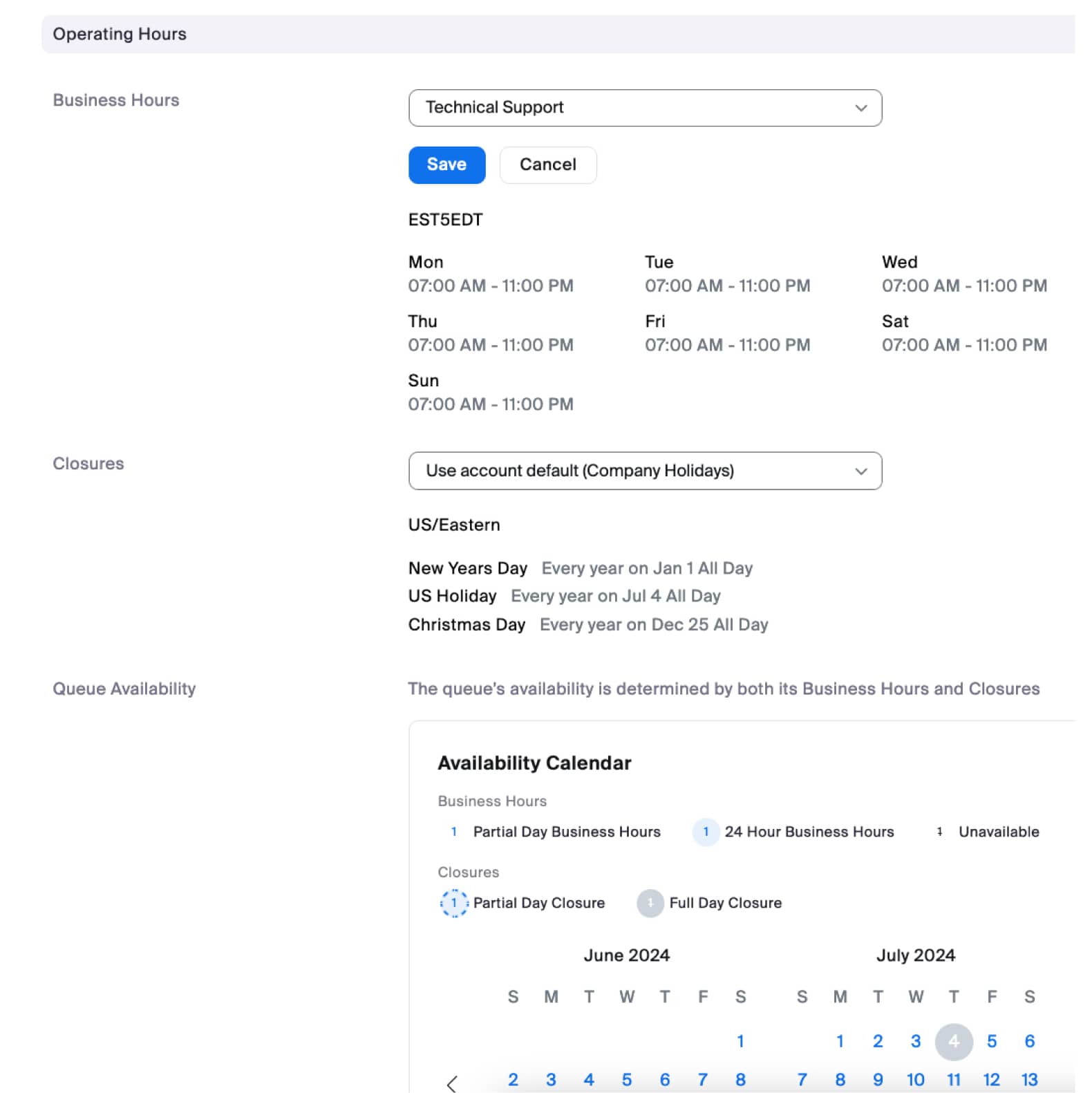
2. Teknik Destek departmanınızın kullandığı kuyruğa tıklayın ve Çalışma Saatleri bölümüne kaydırın. Çalışma Saatleri ayarını bulun ve daha önce oluşturduğunuz Teknik Destek Çalışma Saatleri planını seçin.
3. Tıklayın **Kaydet**. Şimdi kuyruk düzeyi Çalışma Saatleri planını uygulamak için Flow yapılandırmasına geçme zamanı.
#### Akış
Flow’unuz içinde uyguladığınız yapılandırma, günün saatine göre/çalışma saatleri mantığını kontrol edip uygulayıp uygulamayacağımızı belirler. Flow’unuza Çalışma Saatleri kontrolleri eklemek için Koşul bileşenini kullanmanız gerekir.
1. Kuyruğunuzun kullandığı uygun Flow’u açın. Bu örnekte, Teknik Destek departmanı için çağrıları yönlendiren ana Flow’u açacağız. Aşağıdaki yapılandırmanın konfigürasyonunuzdaki uygun Flow’lara uygulandığından emin olmanız gerekir.
2. Flow düzenleyici sayfasındayken Flow’unuza yeni bir Koşul bileşeni ekleyin.
1. Tür: Kuyruk Verilerini Al seçin
2. Kuyruk: \
3. Kuyruk Verileri: Çalışma Saatleri uygunluğunu seçin
3. Koşul bileşeninin Uygun çıkışını, bir kuyruğa yönlendirme veya açık saatler menüsüne yönlendirme gibi uygun Flow mantığına bağlayın.
4. Koşul bileşeninin Uygun değil çıkışını, mesai dışı menüsüne veya sesli mesaja yönlendirme gibi uygun Flow mantığına bağlayın.
Tebrikler. Artık kuyruk düzeyi Çalışma Saatleri/günün saatine göre yönlendirmeyi tamamladınız. Eğer kuyruk tarafından kullanılan birden fazla Flow varsa, tüm Flow’larınızda uygun Çalışma Saatleri/Günün Saatine Göre yönlendirme yapılandırmasının bulunduğundan emin olun.
**Alternatif Yapılandırma**
Bu kuyruk düzeyi örnekte, bir Çalışma Saatleri planı oluşturduk, bunu kuyruğa uyguladık ve ardından kuyruğun çalışma saatlerini kontrol etmek için Koşul bileşeninin Kuyruk Verilerini Al yapılandırmasını kullandık. Alternatif bir yaklaşım, Koşul bileşeninin Çalışma Saatleri yapılandırmasını kullanmak ve uygun Çalışma Saatleri ve/veya Kapanışları belirtmek olacaktır.
## Özet
Bu makalede, Zoom İletişim Merkezi günün saatine göre yönlendirme / Çalışma Saatleri mantığının kavramlarını ve yapılandırmasını ele aldık. Hesap düzeyi ve kuyruk düzeyi yapılandırmaların nasıl yapılacağını anlattık. Her iki yapılandırma için de, Flow’un bir Koşul bileşeni kullanarak hesap düzeyi ya da kuyruk düzeyi çalışma saatlerini kontrol edip gerçek günün saatine göre yönlendirmeyi nasıl uyguladığını tartıştık. Saatler açıkken ne olacağını ve saatler kapalıyken ne olacağını belirleyen Flow’dur.
Yukarıdaki örnekler temel örneklerdir; bu makalede öğrendiğiniz kavramlarla, işletme gereksinimlerinize göre günün saatine göre yönlendirme/çalışma saatleri kontrolünü uygulamak için uygun yapılandırmaları Flow’larınıza uygulayabilirsiniz.
---
# Agent Instructions
This documentation is published with GitBook. GitBook is the documentation platform designed so that both humans and AI agents can read, navigate, and reason over technical content effectively. Learn more at gitbook.com.
## Querying This Documentation
If you need additional information that is not directly available in this page, you can query the documentation dynamically by asking a question.
Perform an HTTP GET request on the current page URL with the `ask` query parameter, and the optional `goal` query parameter:
```
GET https://library.zoom.com/technical-library/tr/isletme-hizmetleri/zoom-contact-center/expert-insights/time-of-day-and-operating-hours-routing.md?ask=&goal=
```
`ask` is the immediate question: it should be specific, self-contained, and written in natural language.
`goal` is optional and describes the broader end goal you are ultimately trying to accomplish on behalf of the user. GitBook uses it to tailor the answer towards what is most useful for that goal.
The response will contain a direct answer to the question and relevant excerpts and sources from the documentation.
Use this mechanism when the answer is not explicitly present in the current page, you need clarification or additional context, or you want to retrieve related documentation sections.