> For the complete documentation index, see [llms.txt](https://library.zoom.com/llms.txt). Markdown versions of documentation pages are available by appending `.md` to page URLs; this page is available as [Markdown](https://library.zoom.com/technical-library/tr/isletme-hizmetleri/zoom-contact-center/expert-insights/integrate-zoom-contact-center-features-into-your-website/web-chat-and-video-configuration-tasks/campaigns.md).
# Kampanyalar
Web sitenizdeki sohbet/video düğmelerinin görünümünü ve işlevselliğini yönetmek için bir veya daha fazla Zoom İletişim Merkezi Web Kampanyası Yapılandırın. Web Kampanyaları; düğme yerleşimini belirtmenizi, düğme tasarımını özelleştirmenizi ve düğmelere tıklandığında ziyaretçi deneyimlerini kontrol etmenizi sağlar. Ayrıca bu kampanyalar, davet düğmelerinin ve Zoom CX web sohbet etkileşim penceresi öğelerinin işletmenizin görsel kimliğiyle kusursuz biçimde uyum sağlaması için markalama seçenekleri sunar.
Kampanyalar, Zoom yönetici web portalı üzerinden yapılandırılabilir. İletişim Merkezi Yönetimi, Kampanya Yönetimi, Web ve Uygulama İçi seçeneklerine tıklayın.
Bu makale web sitesi uygulamasına odaklandığından, Zoom CX Kampanya kavramlarını daha ayrıntılı inceleyelim.
***
### davet
Her kampanya, web sitenizdeki düğmenin markalamasını ve görsel görünümünü kontrol etmenizi sağlayan bir davet içerir. Ziyaretçiler web sitenizde gezinirken, bu davete tıklayarak İletişim Merkezinizle bir etkileşim başlatabilirler.
İki tür davet vardır:
* **Sabit davet:** Web geliştirme gerekmez; Bu davet, herhangi bir web sitesi geliştirme uzmanlığı gerektirmeden davetin görünümünü doğrudan Zoom İletişim Merkezi yönetici portalı içinde tasarlamanızı sağlar. Zoom CX Web SDK, davet düğmesini web sitenize otomatik olarak ekler.
* **Gömülü davet:** Bu davet, web sitesi geliştiricilerinizin ziyaretçilerin Zoom İletişim Merkezi etkileşimi başlatmak için kullanabileceği bir düğmeyi veya HTML bağlantı bağlantısını web sitenize entegre etmelerine olanak tanır. Bu seçenek, web tasarım/geliştirme ekibinize düğmenin estetiği ve yerleşimi üzerinde tam kontrol sağlar. Ayrıca düğmeler yerine Standart bağlantılar veya menü öğeleri gibi çeşitli HTML öğelerini kullanabilirler.
Hem Sabit hem de Gömülü davet seçenekleri sunarak, Zoom CX'i belirli web varlığı gereksinimlerinize göre web sitenize sorunsuzca entegre edebilirsiniz.
***
### Kampanya Konumu
Kampanya Konumu Özellikler, URL yapısına göre kampanyaların ne zaman Aktif olması gerektiğini belirtmenize olanak tanıyarak farklı web sitesi bölümleri için özel deneyimler oluşturur.
Bu işlevsellik, tarayıcının URL'sini ve sorgu dizesini analiz eden, ardından kampanyaların web sayfasında görünür olup olmaması gerektiğini belirlemek üzere bunları Kampanya Konumu yapılandırmasıyla karşılaştıran Zoom CX Web SDK'dan yararlanır. Böylece, farklı seçenekler sunarak birden fazla web sitesinde veya tek bir web sitesindeki çeşitli bölümlerde tek bir Zoom İletişim Merkezi dağıtımı uygulayabilirsiniz.
Örneğin, web siteniz ayrı Satış ve Destek bölümleri içeriyorsa, ziyaretçilerin web sitenizde nerede gezindiğine bağlı olarak farklı web sohbet/video deneyimleri sunmak için Kampanya Konumu Özellikler'den yararlanabilirsiniz. Bu, aşağıdaki tabloda gösterildiği gibi kampanyaları yapılandırarak gerçekleştirilebilir.
#### Örnek Tablo: Farklı Bölümler için Kampanyalar
| Kampanya Adı | Kampanya Konumu | Akış |
| ------------ | ----------------------------------------------------------------- | ------ |
| Satış | [www.example.com/\*\*Satış](http://www.example.com/**Satış)\*\* | Satış |
| Destek | [www.example.com/\*\*Destek](http://www.example.com/**Destek)\*\* | Destek |
Satış ve Destek için ayrı kampanyalar oluşturarak, Satış kampanyasını yalnızca web sitenizin şu bölümünde göstermek için Kampanya Konumu Özellikler'i kullanabilirsiniz: `/Satış` bölümünde; Destek kampanyası ise yalnızca şu bölümünde görünür: `/Destek` bölümü.
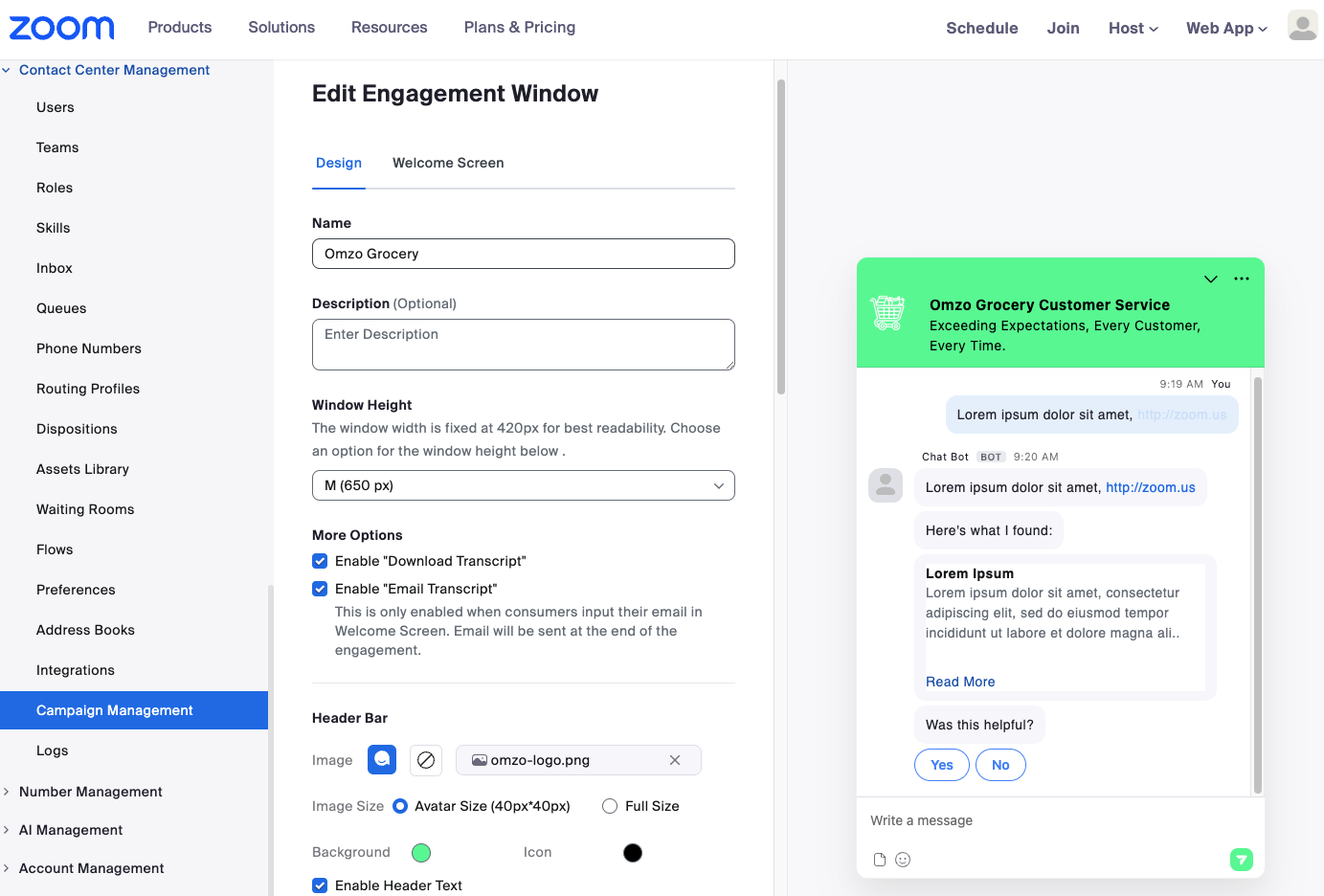
#### **Web Sohbeti için Etkileşim Penceresi**
Ziyaretçi bilgilerini toplamak için İsteğe Bağlı Karşılama ekranları da dahil olmak üzere, sohbet başlatıldıktan sonra etkileşim penceresinin görünümünü özelleştirin.
Web sitesi ziyaretçileri sohbet davetinize tıkladığında, çeşitli görsel öğeleri kontrol edebileceğiniz web sohbet arayüzüne Girin. Pencere boyutu ve renk şemaları ayarlanabilir; ad, e-posta ve telefon numarası gibi ziyaretçi bilgilerini toplamak için İsteğe Bağlı bir Karşılama ekran uygulanabilir. Karşılama ekranı alanları yapılandırılabilir ve web sitesi ziyaretçilerinin sağladığı tüm bilgiler Standart Zoom CX Genel Değişkenlerinde otomatik olarak depolanır.
Aşağıda hayali bir şirket olan Omzo Grocery için Etkileşim Penceresi yapılandırma ekranı örneği bulunmaktadır.
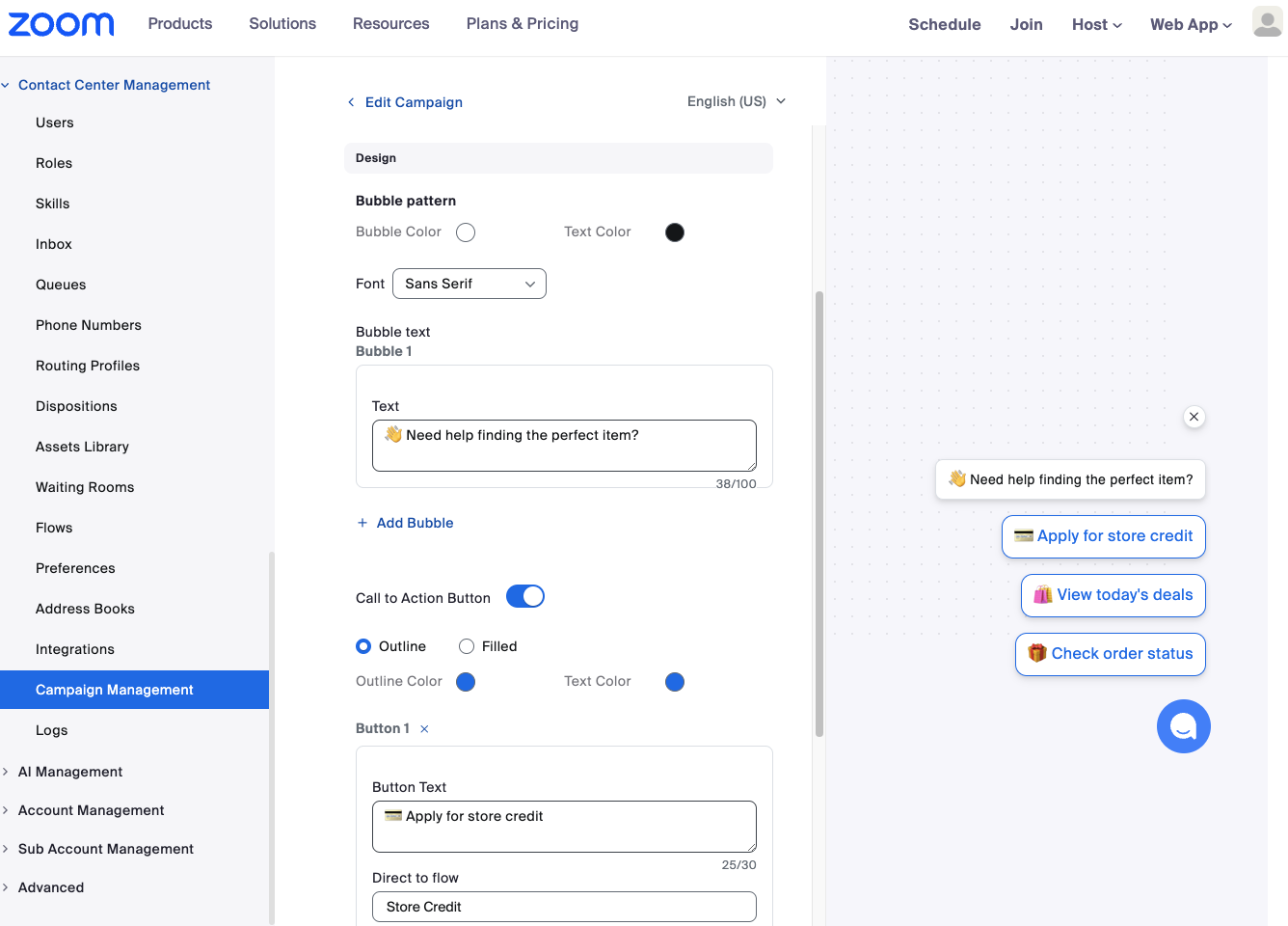
#### Proaktif Mesajlaşma
Standart mesajlar veya Harekete Geçirici Mesaj düğmeleri aracılığıyla ziyaretçi etkileşimlerini teşvik eden ilgi çekici açılır pencere mesajlarını Etkinleştir.
Aşağıda Proaktif Mesajlaşma Özellikler yapılandırmasına ilişkin bir örnek bulunmaktadır.
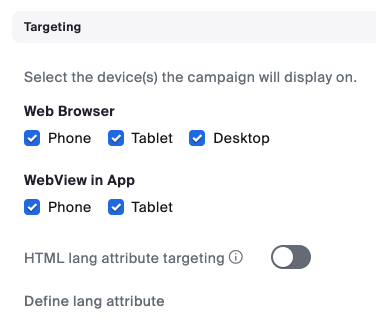
#### **Hedefleme**
Kampanya etkinleştirmesini kullanıcı Cihaz türüne göre yönetin ve masaüstü ile akıllı telefon kullanıcılarına özel deneyimler gösterin. Bu Özellikler'i, HTML diline göre web sitesi ziyaretçilerini hedeflemek için de kullanabilirsiniz.
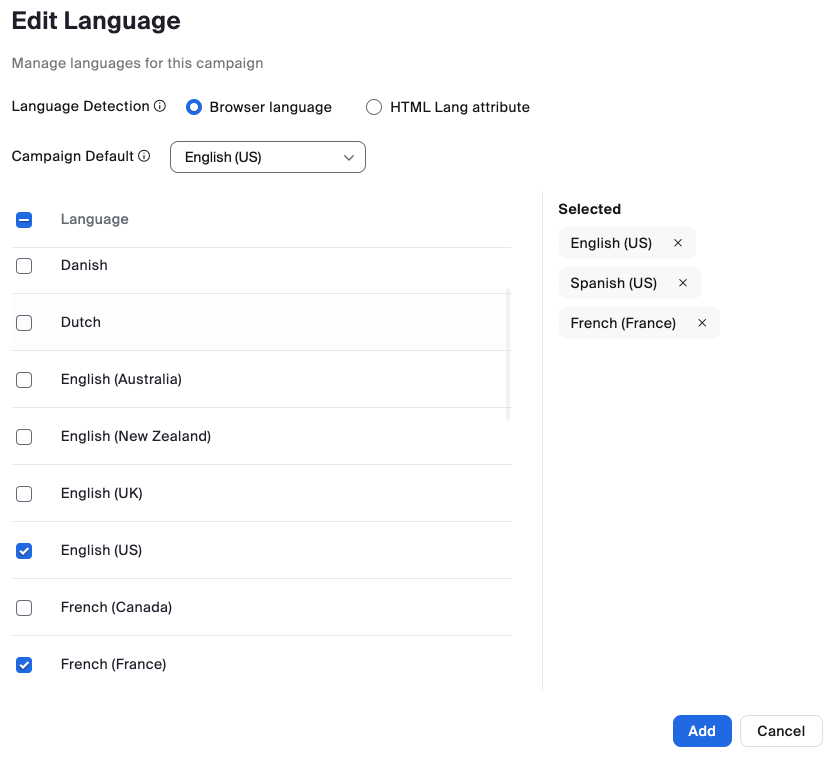
#### **Çoklu Dil Desteği**
Ziyaretçilerin Dil tercihlerini otomatik olarak algılayın ve etkileşimleri buna göre uyarlayın.
20'den fazla dili Destekleyen Zoom CX Web Kampanyaları, her web sitesi ziyaretçisi için uygun dili HTML Lang özniteliği veya tarayıcının Dil Ayarlar aracılığıyla belirler.
Sorunsuz çoklu Dil desteği için Varlık Kitaplığı'nı yapılandırdığınızdan ve etkileşim Yönlendirme işleminin ilgili dillerde yetkin temsilcilere yapıldığından emin olun. Ayrıca, [gerçek zamanlı dil çevirisi Özellikler'inden](https://support.zoom.com/hc/en/article?id=zm_kb\&sysparm_article=KB0073565) bu etkileşimleri etkili bir şekilde yönetme konusunda temsilcinizin yeteneğini artırmak için yararlanın.
Daha fazla bilgi için aşağıdaki Zoom Destek makalelerine bakın:
* [Zoom İletişim Merkezi kampanyalarını yönetme](https://support.zoom.com/hc/en/article?id=zm_kb\&sysparm_article=KB0059094)
* [Zoom İletişim Merkezi için çoklu Dil kampanyası ayarlama](https://support.zoom.com/hc/en/article?id=zm_kb\&sysparm_article=KB0076991)
---
# Agent Instructions
This documentation is published with GitBook. GitBook is the documentation platform designed so that both humans and AI agents can read, navigate, and reason over technical content effectively. Learn more at gitbook.com.
## Querying This Documentation
If you need additional information that is not directly available in this page, you can query the documentation dynamically by asking a question.
Perform an HTTP GET request on the current page URL with the `ask` query parameter, and the optional `goal` query parameter:
```
GET https://library.zoom.com/technical-library/tr/isletme-hizmetleri/zoom-contact-center/expert-insights/integrate-zoom-contact-center-features-into-your-website/web-chat-and-video-configuration-tasks/campaigns.md?ask=&goal=
```
`ask` is the immediate question: it should be specific, self-contained, and written in natural language.
`goal` is optional and describes the broader end goal you are ultimately trying to accomplish on behalf of the user. GitBook uses it to tailor the answer towards what is most useful for that goal.
The response will contain a direct answer to the question and relevant excerpts and sources from the documentation.
Use this mechanism when the answer is not explicitly present in the current page, you need clarification or additional context, or you want to retrieve related documentation sections.