> For the complete documentation index, see [llms.txt](https://library.zoom.com/llms.txt). Markdown versions of documentation pages are available by appending `.md` to page URLs; this page is available as [Markdown](https://library.zoom.com/technical-library/tr/isletme-hizmetleri/zoom-contact-center/expert-insights/integrate-zoom-contact-center-features-into-your-website/web-chat-and-video-configuration-tasks.md).
# Web Sohbeti ve Video Yapılandırma Görevleri
Bu konu, Kuyruklar, Akışlar, Tercihler ve bir Zoom CX Web SDK Akış Şeması'nı ele almaktadır.
***
### Kuyruklar
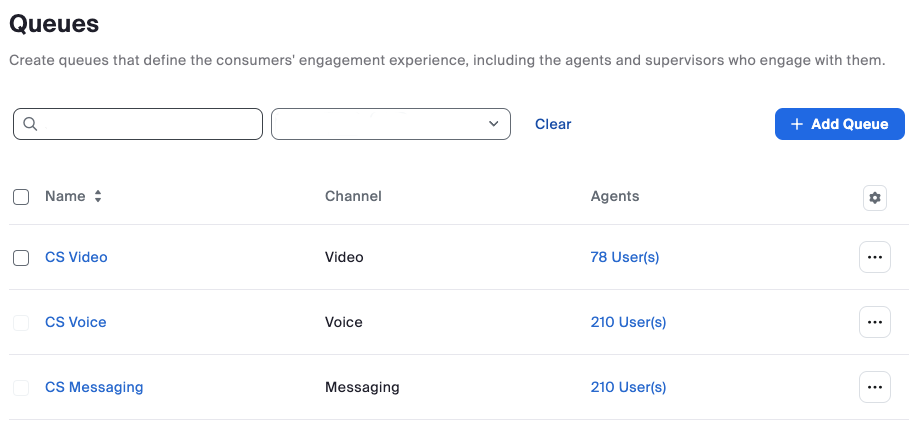
Kuyruklar, müşteri sorularını uygun ajanlara etkili bir şekilde yönlendirir. Kuyruklar hem Web sohbet hem de Video etkileşimleri için kullanılır.
Bir Kuyruk oluşturmak için aşağıdaki üst düzey adımları izleyin:
1. İletişim ihtiyaçlarınıza göre bir veya daha fazla Zoom iletişim merkezi kuyruğunu Yapılandır. Mesajlaşma kuyrukları Web sohbet etkileşimleri için kullanılırken, Video kuyrukları video aramalarını yönetir.
2. Zoom yönetici web portalına Access edin: İletişim Merkezi Yönetimi > Kuyruklar.
3. Gerekli kuyrukları oluşturun ve uygun ajanları Ata.
Zoom iletişim merkezinin temel bileşenleri olarak kuyruklar, Web sohbet ve Video etkileşimlerini Uygun canlı ajanlara verimli bir şekilde yönlendirir.
Bakın [Zoom iletişim merkezi kuyruklarını yönetme](https://support.zoom.com/hc/en/article?id=zm_kb\&sysparm_article=KB0061959) Daha fazla bilgi için Zoom Destek makalesi.
***
### Akışlar
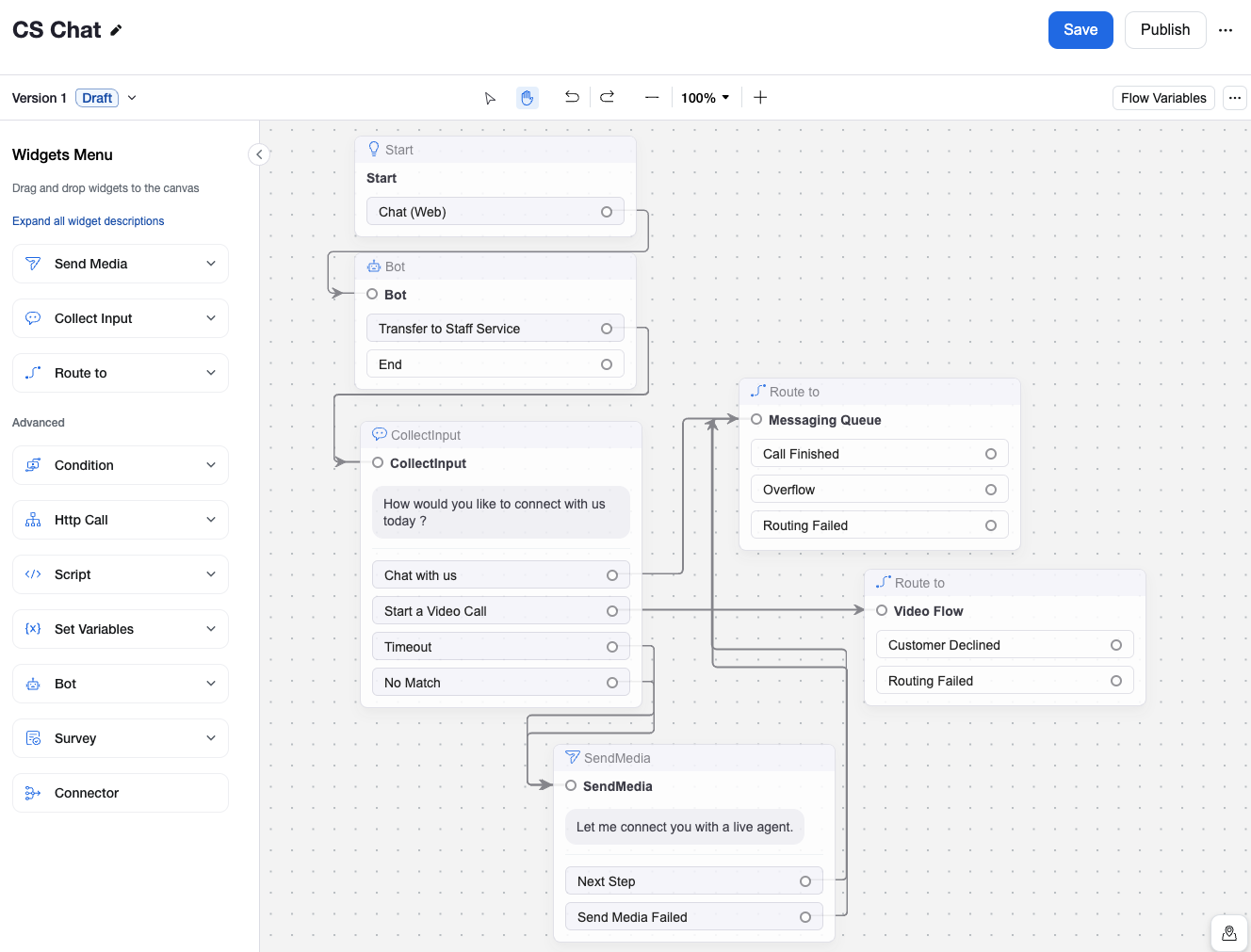
Akışlar, müşteri sorularını verimli bir şekilde atanmış kuyruklara yönlendirir ve akışınızı, onları kuyruktaki bir ajana Bağlanıyor işleminden önce müşterilerden bilgi toplayacak şekilde yapılandırabilirsiniz. Bu süreç boyunca, AI sohbet botları (yalnızca Web sohbet) ve otomatik mesajlar/istemler (Web sohbet ve Video) müşterilerle etkileşime girecek şekilde yapılandırılabilir. Bu akışlar hem Web sohbet hem de Video etkileşim kanallarına hizmet eder.
Bir Akış oluşturmak için aşağıdaki üst düzey adımları izleyin:
1. İletişim kanallarınızı yönetmek için Zoom iletişim merkezi Akışlarını yapılandırın. Web sohbet etkileşimleri için bir Sohbet (Web) Akışı kullanın. Video iletişimleri için bir Video Akışı uygulayın.
2. Yönetici web portalı üzerinden Access edin: İletişim Merkezi Yönetimi > Akışlar.
3. Akışlarınız ile daha önce oluşturulan Kuyruklar arasında bağlantılar kurun.
{% hint style="info" %}
**Not**
Biliyor muydunuz, Zoom iletişim merkezi ve Zoom Virtual Agent'ı birlikte kullanıyorsanız, başlangıç bileşenindeki Zoom iletişim merkezi Akışınızda Bot adını ve avatarını özelleştirebilirsiniz.
{% endhint %}
Bakın [Akışları yönetme](https://support.zoom.com/hc/en/article?id=zm_kb\&sysparm_article=KB0060866) Daha fazla bilgi için Zoom Destek makalesi.
***
### Kampanyalar
Web sitenizdeki görünüm ve işlevsellik de dahil olmak üzere Zoom iletişim merkezi Web Kampanyaları Hakkında daha fazla bilgi edinin.
{% content-ref url="/pages/8a72b19047614d3c18292cd2086942546f496655" %}
[Kampanyalar](/technical-library/tr/isletme-hizmetleri/zoom-contact-center/expert-insights/integrate-zoom-contact-center-features-into-your-website/web-chat-and-video-configuration-tasks/campaigns.md)
{% endcontent-ref %}
***
### Tercihler
Zoom iletişim merkezi Müşteriler için, Zoom CX web sohbet ve video ile etkileşime giren web sitesi ziyaretçileri için deneyimi özelleştirmeye yönelik ek Ayarlar mevcuttur. Bu Ayarlar şunları içerir:
* **Avatar:** Web sitesi ziyaretçileri, Zoom CX içinde yapılandırılmış bir Zoom iletişim merkezi web sohbet akış bileşeni ya da Zoom Virtual Agent AI sohbet botu ile sohbet ettiğinde, hesap Tercihleriniz altında ayarlanmış avatar görselini ve adı göreceklerdir.
* **Yazma Gecikmesi:** Web sitesi ziyaretçilerinin Zoom CX bileşenleri ve ZVA botlarıyla sohbet ederken yaşadığı yazma gecikmesini kontrol etmek için hem varsayılan hem de dinamik gecikme seçeneklerini ayarlayabilirsiniz.
* **gösterilen görseller:** Canlı ajanlarınızla bağlantı kurduklarında web sitesi ziyaretçilerine gösterilen avatarı yönetebilirsiniz. Ajanların özelleştirilmiş gösterim görselini kullanabilir veya tüm ajanlar için Standart bir görsel uygulayabilirsiniz.
Bu seçenekler ve diğerleri, Zoom yönetici web portalında İletişim Merkezi Yönetimi > Tercihler > Tüketici Deneyimi altında erişilebilir.
***
### Gelişmiş Özellikler
Zoom CX Web SDK'nın genel verimliliğinizi nasıl artırabileceği Hakkında daha fazla bilgi edinin.
{% content-ref url="/pages/7de94ba0f9506e6f08a8f8c99cdbc76f0a5c4955" %}
[Gelişmiş Özellikler](/technical-library/tr/isletme-hizmetleri/zoom-contact-center/expert-insights/integrate-zoom-contact-center-features-into-your-website/web-chat-and-video-configuration-tasks/advanced-features.md)
{% endcontent-ref %}
***
### Zoom CX Web SDK Akış Şeması
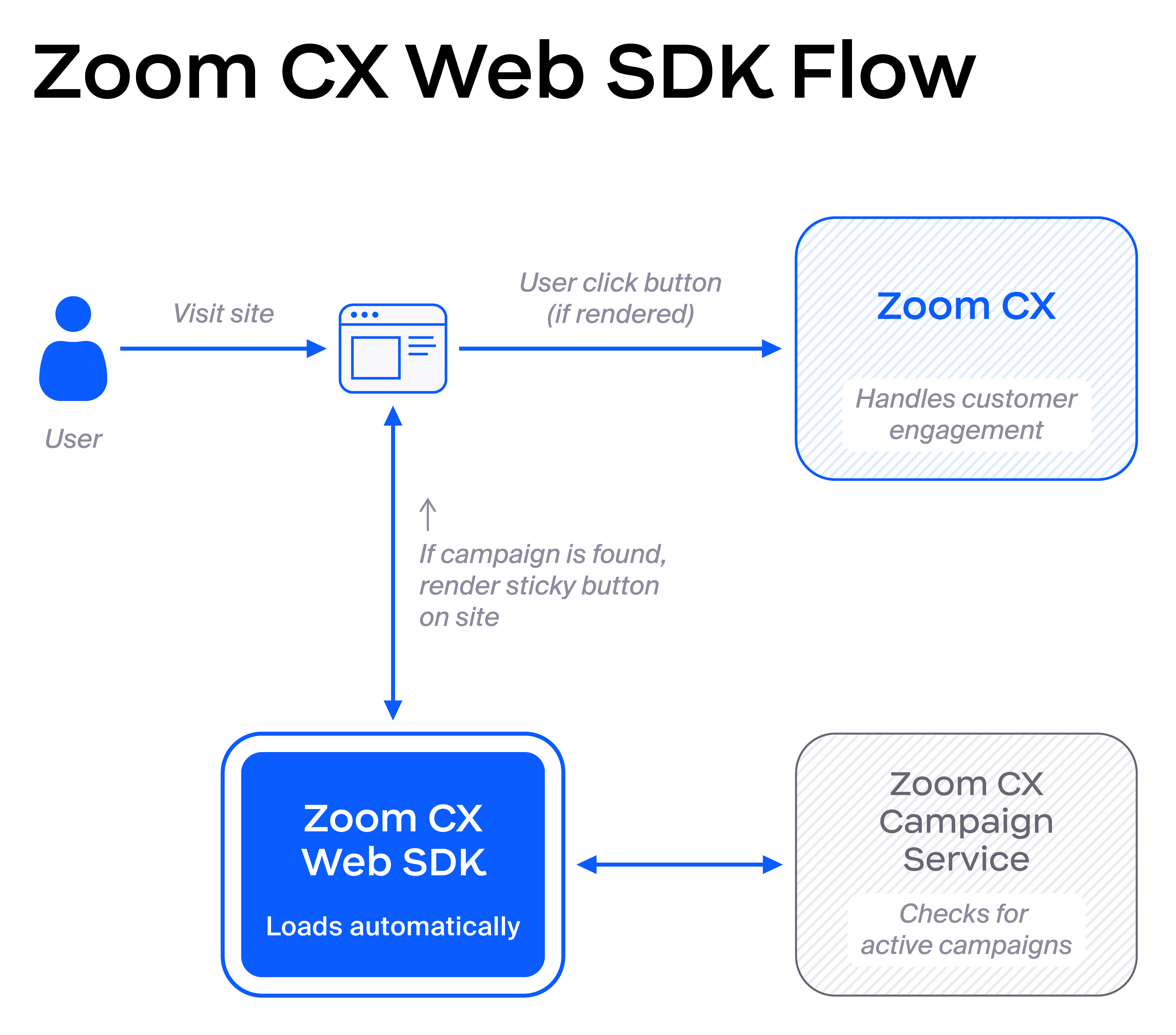
Aşağıdaki diyagram, Zoom CX Web SDK çözümü içindeki çeşitli bileşenlerin birbirine bağlı işlemlerini göstermektedir. Özellikle, Zoom CX içindeki web sohbet akışını göstermektedir. Diyagramın video kanalı ve Planlanmış Geri Aramalar Özellikleri ile kullanıldığında biraz değişiklik gösterdiğini unutmayın.
---
# Agent Instructions
This documentation is published with GitBook. GitBook is the documentation platform designed so that both humans and AI agents can read, navigate, and reason over technical content effectively. Learn more at gitbook.com.
## Querying This Documentation
If you need additional information that is not directly available in this page, you can query the documentation dynamically by asking a question.
Perform an HTTP GET request on the current page URL with the `ask` query parameter, and the optional `goal` query parameter:
```
GET https://library.zoom.com/technical-library/tr/isletme-hizmetleri/zoom-contact-center/expert-insights/integrate-zoom-contact-center-features-into-your-website/web-chat-and-video-configuration-tasks.md?ask=&goal=
```
`ask` is the immediate question: it should be specific, self-contained, and written in natural language.
`goal` is optional and describes the broader end goal you are ultimately trying to accomplish on behalf of the user. GitBook uses it to tailor the answer towards what is most useful for that goal.
The response will contain a direct answer to the question and relevant excerpts and sources from the documentation.
Use this mechanism when the answer is not explicitly present in the current page, you need clarification or additional context, or you want to retrieve related documentation sections.