> For the complete documentation index, see [llms.txt](https://library.zoom.com/llms.txt). Markdown versions of documentation pages are available by appending `.md` to page URLs; this page is available as [Markdown](https://library.zoom.com/technical-library/tr/isletme-hizmetleri/zoom-contact-center/expert-insights/integrate-zoom-contact-center-features-into-your-website/scheduled-callbacks-cobrowse-and-zoom-cx-web-sdk.md).
# Planlanmış geri aramalar, Cobrowse ve Zoom CX Web SDK
Bu konu, planlanmış geri aramaları, Cobrowse'u ve Zoom CX Web SDK'yı ele alır.
***
### Planlanmış Geri Aramalar
Planlanmış Geri Aramalar, web sitenizi ziyaret eden kişilerin iletişim merkezinizle sesli veya görüntülü aramalar planlamasına olanak tanır. Bu Özellikler, bir Web Campaign ile kuyruğunuz arasında, bir Flow yapılandırması gerektirmeden bağlantı kurarak çalışır.
Zoom CX Planlanmış Geri Arama Özellikler'ini Etkinleştirmek için şu genel adımları izleyin:
1. İletişim gereksinimlerinize göre bir veya daha fazla Zoom iletişim merkezi kuyruğunu Yapılandırın; çünkü Planlanmış Geri Arama hem sesli hem de görüntülü kuyrukları destekler.
2. Kuyruğunuzda, Uygun Plan ve zaman dilimlerini de içerecek şekilde Planlanmış Geri Arama Özellikler'ini etkinleştirin.
3. Zoom CX Planlanmış Geri Arama için bir Web Campaign Yapılandırın; bu, web sitesi ziyaretçilerinin planlanmış geri arama sürecini başlatabileceği davet düğmesini ve Konum'u tanımlayacaktır.
Zoom CX Planlanmış Geri Arama Özellikler'ini ayarlama hakkında ek ayrıntılar için şuraya bakın: [Planlanmış geri aramayı etkinleştirme](https://support.zoom.com/hc/en/article?id=zm_kb\&sysparm_article=KB0075288) Zoom Destek makalesi.
***
### CoBrowse
CoBrowse, temsilcilerin Müşteriler’in ekranlarını gerçek zamanlı olarak görüntülemesine olanak tanır ve hizmet verimliliğini artırır.
CoBrowse iş akışı, daha önce tartışılan diğer kanallardan farklı şekilde çalışır. Geleneksel kanallar, web sitesi ziyaretçilerinin bir Web Campaign düğmesi veya bağlantısı aracılığıyla bir iletişim merkezi ile etkileşimi başlatmasını gerektirirken, CoBrowse oturumları tüketiciler zaten Zoom iletişim merkezi ajanlarıyla bağlıyken başlar. Etkileşim sırasında web sitesi gezinmesi konusunda yardıma ihtiyaç duyulursa, ajan tüketiciyi co-browse oturumu başlatma sürecinde yönlendirebilir.
Zoom CX CoBrowse Özellikler, veri maskeleme yeteneklerini içerir; web sitenizin hangi alanların ajanlara görünür olacağını ve hangilerinin maskeleneceğini düzenlemesini sağlar. Bu kritik işlev, ajanların gizli kalması gereken bilgilere erişmesini önler.
Zoom CX CoBrowse Özellikler, web sohbeti ve video işlevleri sağlayan aynı Zoom CX Web SDK üzerinden çalışır.
Zoom CX CoBrowse Özellikler kurulumuna ilişkin ek ayrıntılar için şuna bakın: [Zoom Cobrowse'u Yapılandırma](https://support.zoom.com/hc/en/article?id=zm_kb\&sysparm_article=KB0077376) Zoom Destek makalesi.
{% hint style="info" %}
**Not**
Bu makalenin yayımlandığı tarihte, Zoom CX CoBrowse Özellikler sesli ve web sohbeti kanallarında desteklenmektedir.
{% endhint %}
***
### Zoom CX Web SDK
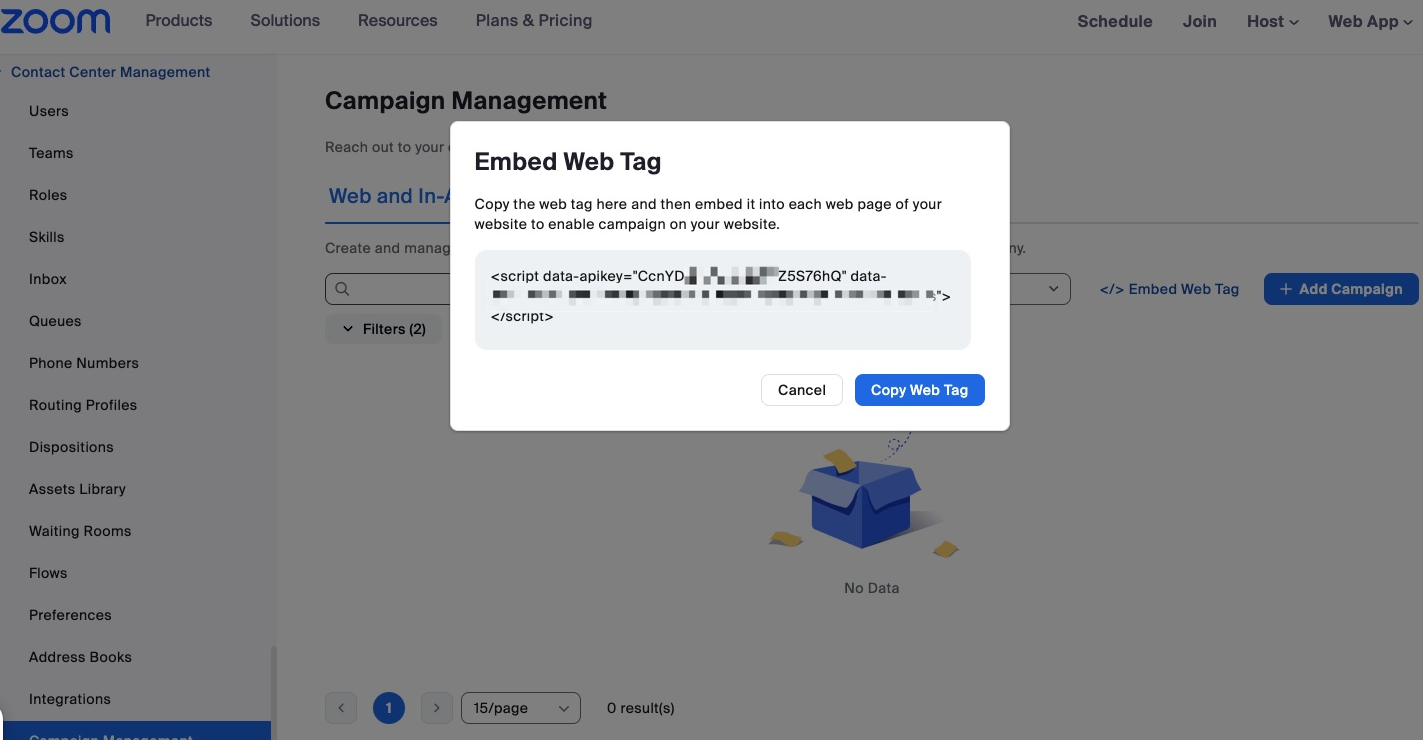
Yukarıda belirtilen Zoom CX yapılandırmalarını tamamladıktan sonra, Entegrasyonlarınızı sonlandırmak için Zoom hesabınızdan web sitenize tek bir satır JavaScript kodu Ekle:
1. Kodu bulun. Tıklayın:
1. İletişim Merkezi Yönetimi
2. Kampanya Yönetimi
3. \ Web Etiketi bağlantısını yerleştir.
2. Kodu web sitenizin HTML’sine yapıştırın.
Aşağıdaki örneğe bakın:
Yukarıda gösterilen \