> For the complete documentation index, see [llms.txt](https://library.zoom.com/llms.txt). Markdown versions of documentation pages are available by appending `.md` to page URLs; this page is available as [Markdown](https://library.zoom.com/technical-library/tr/isletme-hizmetleri/zoom-contact-center/expert-insights/getting-started-with-cx-analytics.md).
# CX Analizleriyle Başlarken
Craig Letheren tarafından yazılmıştır
## Giriş
CX analiz, Zoom iletişim merkezi'nin Mayıs 2025 sürümüyle birlikte canlı iletişim merkezi verileriyle doldurulmaya başlayan yeni ve geliştirilmiş bir raporlama çerçevesidir. Bu belgenin amacı, CX analiz'i uygulama sürecinde size rehberlik etmektir.
Eski iletişim merkezi raporlaması, daha önce olduğu gibi verilerle doldurulmaya devam edecektir. CX analiz'in uygulamasını tamamlarken mevcut raporlarınızı kullanmaya devam edebilirsiniz.
## Rolleri Yapılandır
İlk adım, kullanıcılara CX analiz içindeki raporları ve verileri görüntüleme İzin vermektir. Bu yapılandırma, bir Rol içindeki tüm kullanıcıların aynı izinleri paylaştığı Rol düzeyinde gerçekleştirilir. Rol yapılandırması, şuraya gidilerek gerçekleştirilir: **İletişim Merkezi Yönetimi** → **Roller** Zoom yönetici portalında.
{% hint style="warning" %}
Rollerde değişiklik yapmak için Zoom yönetici portalında bir İletişim Merkezi yöneticisi olarak oturum açmış olmanız gerekir.
{% endhint %}
Her bir Rol için, o Rol içindeki kullanıcılar için CX analiz ve Veri Görünürlüğü izinlerini tanımlamanız gerekir. Bir Rol Yapılandırırken CX analiz ile ilgili aşağıdaki sekmeleri bulacaksınız:
* **CX analiz**: Raporlar, Günlükler ve Panolar için görüntüleme/düzenleme izinlerini Yapılandır.
* **Veri Görünürlüğü**: bu Rol içindeki kullanıcılar için görünür olan verilerin kapsamını tanımlar.
İki tür Rol vardır: varsayılan ve Özel; bunlar CX analiz için çeşitli varsayılan izinlerle önceden Yapılandırılmıştır.
### varsayılan Roller
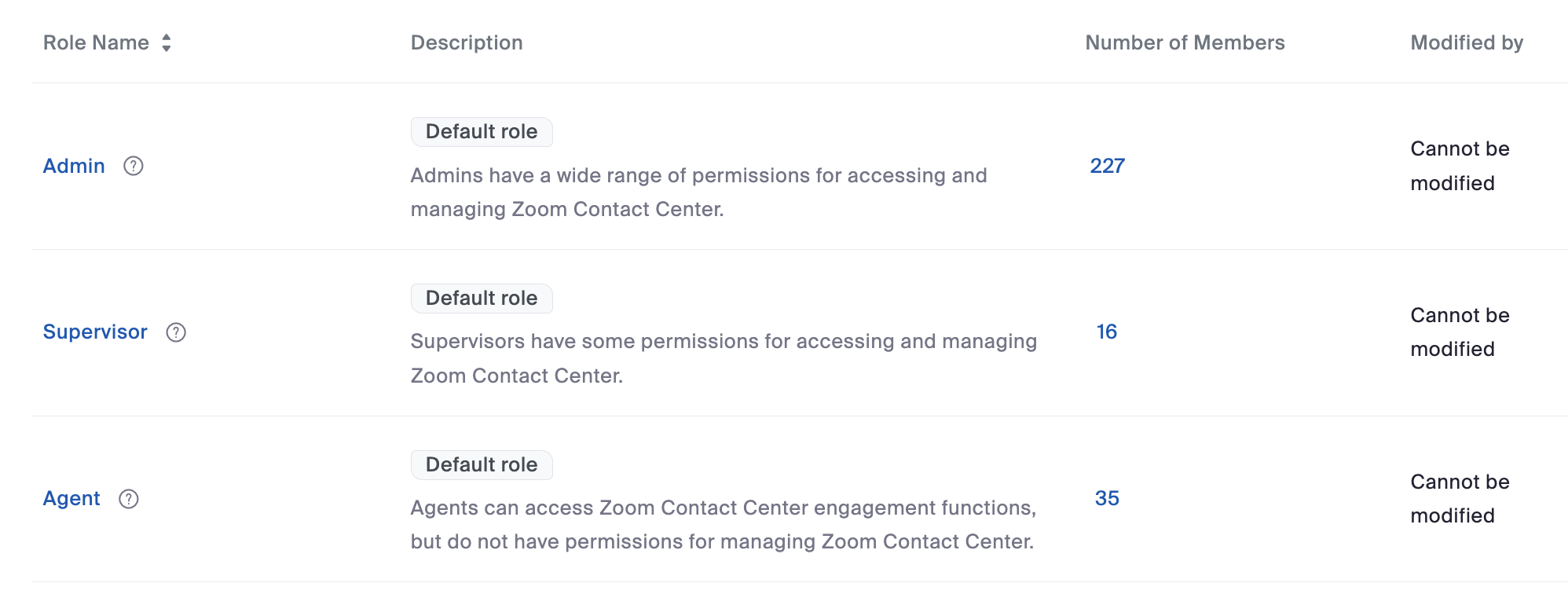
Üç varsayılan Rol vardır: yönetici, Gözetmen ve Temsilci.
varsayılan Roller, CX analiz izinleriyle önceden Yapılandırılmıştır. Bunlar değiştirilemez. Bunlar aşağıdaki tabloda ayrıntılı olarak verilmiştir.
| varsayılan Rol | CX analiz izinleri |
| -------------- | ------------------------------------------------------------------------------------------------------------------------------------------------------------------------------------------------------------------------------------------------------------------ |
| yönetici |
Raporlara, günlük kayıtlara ve panolara görüntüleme/düzenleme erişimi.
Tam veri kapsamı ve görünürlüğü.
|
| Süpervizör |
Raporlara, günlük kayıtlara ve panolara görüntüleme/düzenleme erişimi.
Kendi kuyrukları/takımları içindeki Temsilci, Kuyruk ve Etkileşim verilerinin görünürlüğü.
Kendi kuyrukları tarafından tetiklenen anketlerin görünürlüğü.
|
| Temsilci |
Raporlara ve panolara görüntüleme erişimi.
Kendi kişisel temsilci ve etkileşim verilerinin görünürlüğü.
Kendi kuyrukları tarafından tetiklenen anketlerin görünürlüğü.
|
Varsayılan rollere atanmış kullanıcılarınız varsa ve izinlerini değiştirmek istiyorsanız, önce yeni bir Rol oluşturmanız veya varsayılan Rolü kopyalamanız gerekir. İletişim merkezi rollerini yönetme hakkında daha fazla bilgiye bu [bağlantı](https://support.zoom.com/hc/en/article?id=zm_kb\&sysparm_article=KB0061941\&DeviceId=178f00fc-724f-4a48-8bc8-2e79500f8f07\&SessionId=1748445561066).
### Özel Roller
Özel roller yönetici tarafından tanımlanır ve sıfırdan oluşturulabilir ya da varsayılan bir Rolün kopyası oluşturulabilir. Varsayılan bir Rolü kopyaladığınızda, yeni Rol varsayılan Rolün CX analiz izinlerini devralır. Yeni bir Rol oluştururken, CX analiz izinleri varsayılan olarak devre dışıdır ve yönetici tarafından etkinleştirilmelidir.
CX analiz kullanmaya başlamak için raporlamaya erişim gerektiren tüm rolleri belirlemeli ve ardından CX analiz izinlerini buna göre Yapılandırmalısınız. İzinleri aşağıda tanımlanan adımları izleyerek Yapılandırın.
1. Şuraya gidin **İletişim merkezi yönetimi → Roller**.
2. Değiştirmek istediğiniz Rolü tıklayın.
3. Şuna tıklayın **CX analiz** sekme.
4. Raporlar, Gösterge Tabloları ve Günlükler için Görüntüle/Düzenle izinlerini, bu Rol'e atanan kullanıcıların gerektirdiği yeteneklere göre Yapılandır.
5. Aracılar, Kuyruklar, Etkileşimler ve Akışlar için Veri Kapsamını ve Görünürlüğü, o Rol'e atanan kullanıcıların gerektirdiği görünürlüğe göre Yapılandır.
6. Sayfanın en altına kaydırın ve Kaydet'e tıklayın.
CX analiz'e erişim gerektiren tüm roller için yukarıdaki adımları tekrarlayın.
### Veri Kapsamları
#### Veri Kapsamları Nedir?
Veri Kapsamları (aynı zamanda şu şekilde de anılır **Veri Görünürlüğü** Ayarlar) bir kullanıcının raporları, panoları ve günlükleri CX analiz’de görüntülerken hangi iletişim merkezi verilerini görebileceğini kontrol eder. Tüm iletişim merkezi genelindeki tüm verilere her kullanıcıya erişim vermek yerine, Veri Kapsamları yöneticilerin bir kullanıcının Rolüne ve sorumluluklarına göre görünürlüğü kısıtlamasına İzin Verir.
Veri Kapsamları Rol düzeyinde yapılandırılır; yani belirli bir Role atanan tüm kullanıcılar aynı veri görünürlüğü Ayarlar'ına sahiptir.
{% hint style="info" %}
Veri Kapsamları, tek bir raporun birden fazla kullanıcıyla paylaşılmasını mümkün kılarken, her kişinin yalnızca kendisiyle ilgili verileri görmesini sağlar.
{% endhint %}
#### Kapsamı Belirlenebilecekler Nelerdir?
Veri görünürlüğü aşağıdaki varlıklar için yapılandırılabilir:
* **Temsilciler**: Hangi temsilci verilerinin görünür olduğunu sınırlayın (örn. yalnızca kendi verileri veya tüm temsilciler)
* **Kuyruklar**: Görünürlüğü belirli kuyruklarla veya yalnızca kullanıcının Üyeler olduğu kuyruklarla sınırlayın
* **Etkileşimler**: Hangi etkileşim verilerine erişilebileceğini kontrol edin
* **Akışlar**: Akış düzeyindeki verilerin hiç görünür olup olmadığını tanımlayın
* **İş Gücü Yönetimi (WFM)**: Rol için WFM veri kümelerinin görünürlüğünü Etkinleştir veya Devre dışı bırak
* **Anket Verileri**: Tüketici etkileşimi anket sonuçlarının ve verilerinin görünürlüğünü sınırlayın
Genellikle, yukarıda listelenen kategorilerin her biri için aşağıdaki üst düzey görünürlük Ayarlar arasından Seç yapabilirsiniz:
* Tüm veriler
* Veri yok
* Kendi (kendi etkinliklerinizle ilgili veriler)
* Özel görünürlük (daha ayrıntılı kontrol için)
* Temsilciler/Süpervizörler kendi etkileşimleri/kuyrukları için verileri görüntüleyebilir
* Temsilciler/Süpervizörler kendi ekipleri (alt ekipler dâhil) için verileri görüntüleyebilir
Aşağıdaki görüntüde, yöneticinin bu Rol Üyelerinin (temsilciler ve süpervizörler) kendi kuyruk üyeliklerine göre verileri görmelerine izin verdiği Etkileşim verileri için örnek bir veri kapsamı bulacaksınız.
İstisna, Tümü veya Hiçbiri olarak yapılandırılan WFM ve Akış verileridir.
## CX Analiz Access
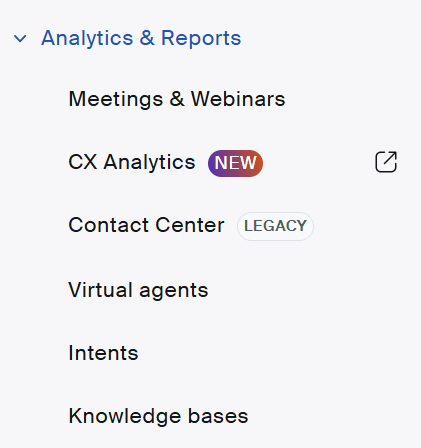
CX Analiz'e erişmek için gerekli izinlere sahip Rolleri yapılandırdıktan sonra, şu konuma giderek CX Analiz açılış sayfasına gidebilirsiniz: **Analiz ve Raporlar → CX Analiz.**
Raporlamaya artık şu konuma giderek erişilir: **Analiz ve Raporlar** ve **CX analiz** Açılır menüden Seç. Eski iletişim merkezi raporlarına ve yeni CX Analiz'e bu menüden erişilir.
Sonraki adımlar size aşağıdaki süreçte rehberlik edecektir:
* Gerçek zamanlı panolar oluşturma.
* Varsayılan raporları kullanma ve özel raporlar oluşturma.
* Geçmiş raporların otomatik dağıtımı için abonelikler oluşturma.
### Gerçek Zamanlı ve Gün İçi Panolar
CX Analiz Panoları, iletişim merkezi kullanıcılarına özelleştirilebilir panoları kullanarak iletişim merkezinin performansını gerçek zamanlı olarak izleme olanağı sunar.
{% hint style="info" %}
Eski duvar panolarınızdan CX Analiz panolarına geçiş hakkında daha fazla bilgi için lütfen bu bağlantıda bulunan Yardım Merkezi makalemizi ziyaret edin [bağlantı](https://support.zoom.com/hc/en/article?id=zm_kb\&sysparm_article=KB0080787#mcetoc_1iticeqvvrb).
{% endhint %}
#### Bir Pano Oluşturma
Başlamak için gerçek zamanlı raporlama gereksinimlerinizi karşılayacak panolar oluşturmanız gerekir. Bu bölüm, üzerine eklemeler yapabileceğiniz basit bir pano oluşturma sürecinde size rehberlik edecektir.
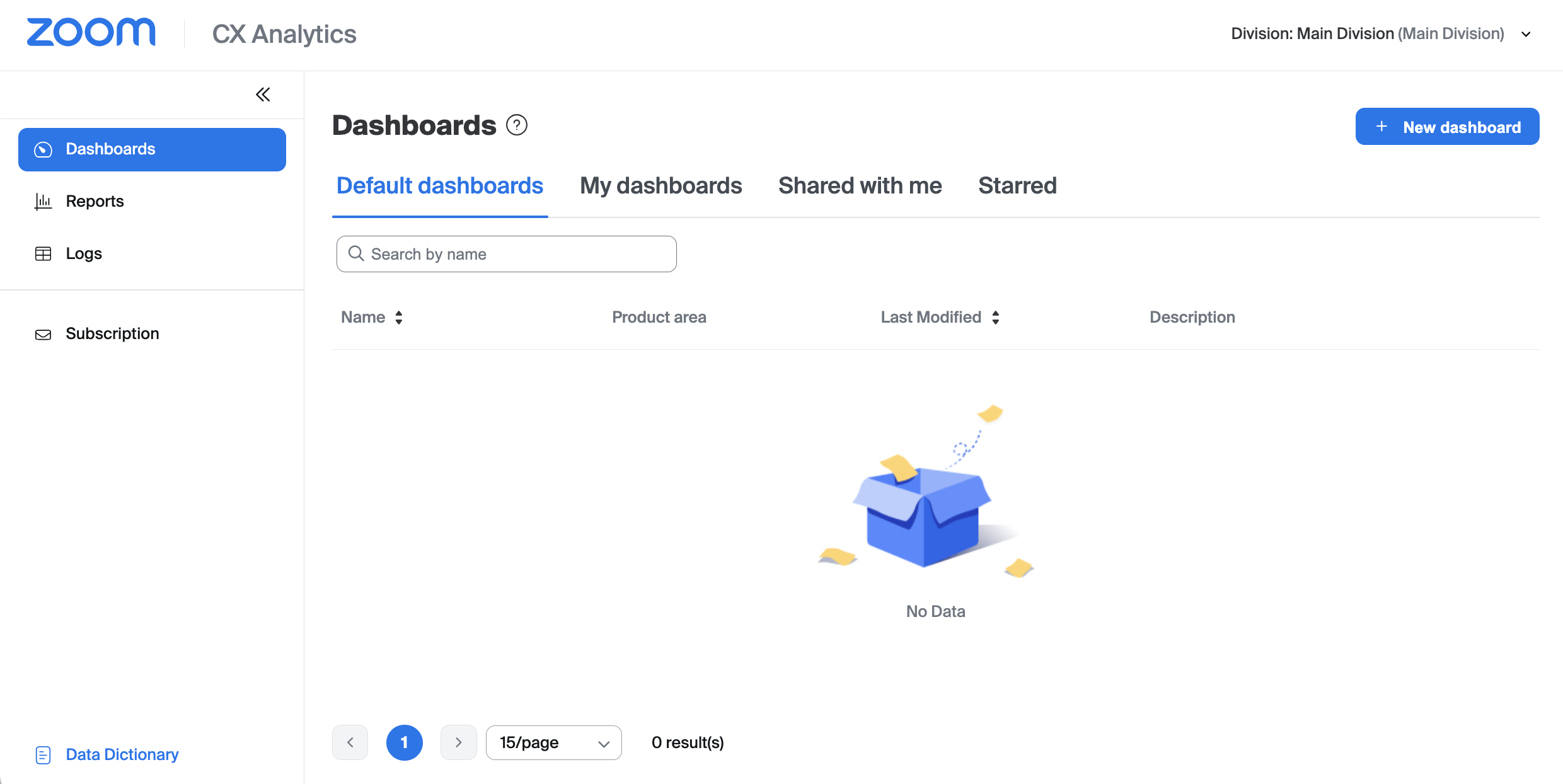
1. Şuraya gidin **Panolar** sol taraftaki gezinme menüsünde. Burada şunlar için sekmeler bulacaksınız:
1. Varsayılan panolar: Kullanıma hazır, önceden tanımlanmış pano şablonları.
2. Panolarım: Oluşturduğunuz özel panolar.
3. Benimle paylaşılanlar: Başkaları tarafından oluşturulup sizinle paylaşılan panolar.
4. Yıldızlı: Favori pano olarak yıldız verdiğiniz panolar.
2. Tıklayın **+Yeni Pano**.
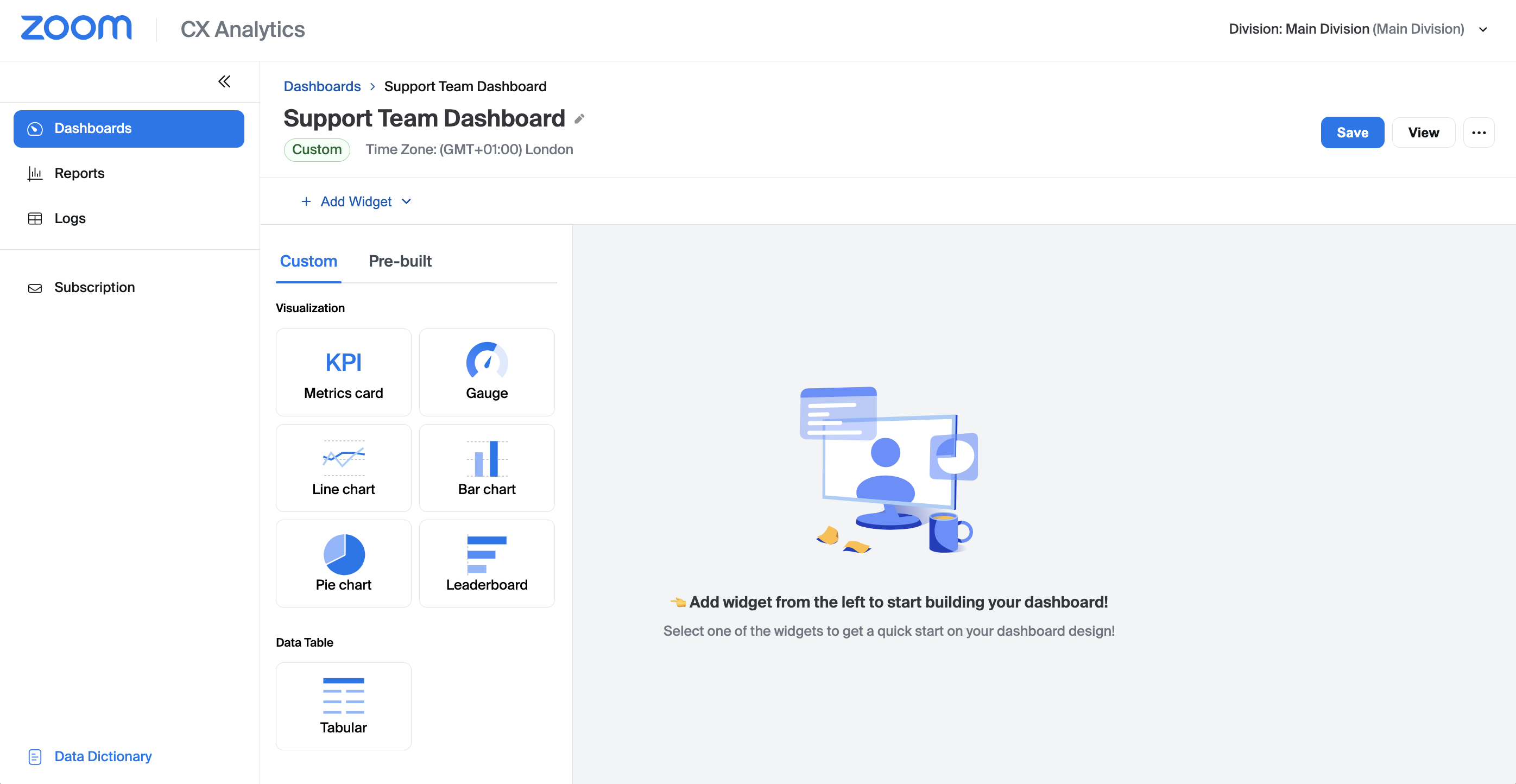
3. Yeni panonuza bir ad ve İsteğe Bağlı açıklama verin, ardından şuna tıklayın: **Ekle**. Boş bir raporla başlayacağınız pano düzenleyicisi size sunulacaktır.
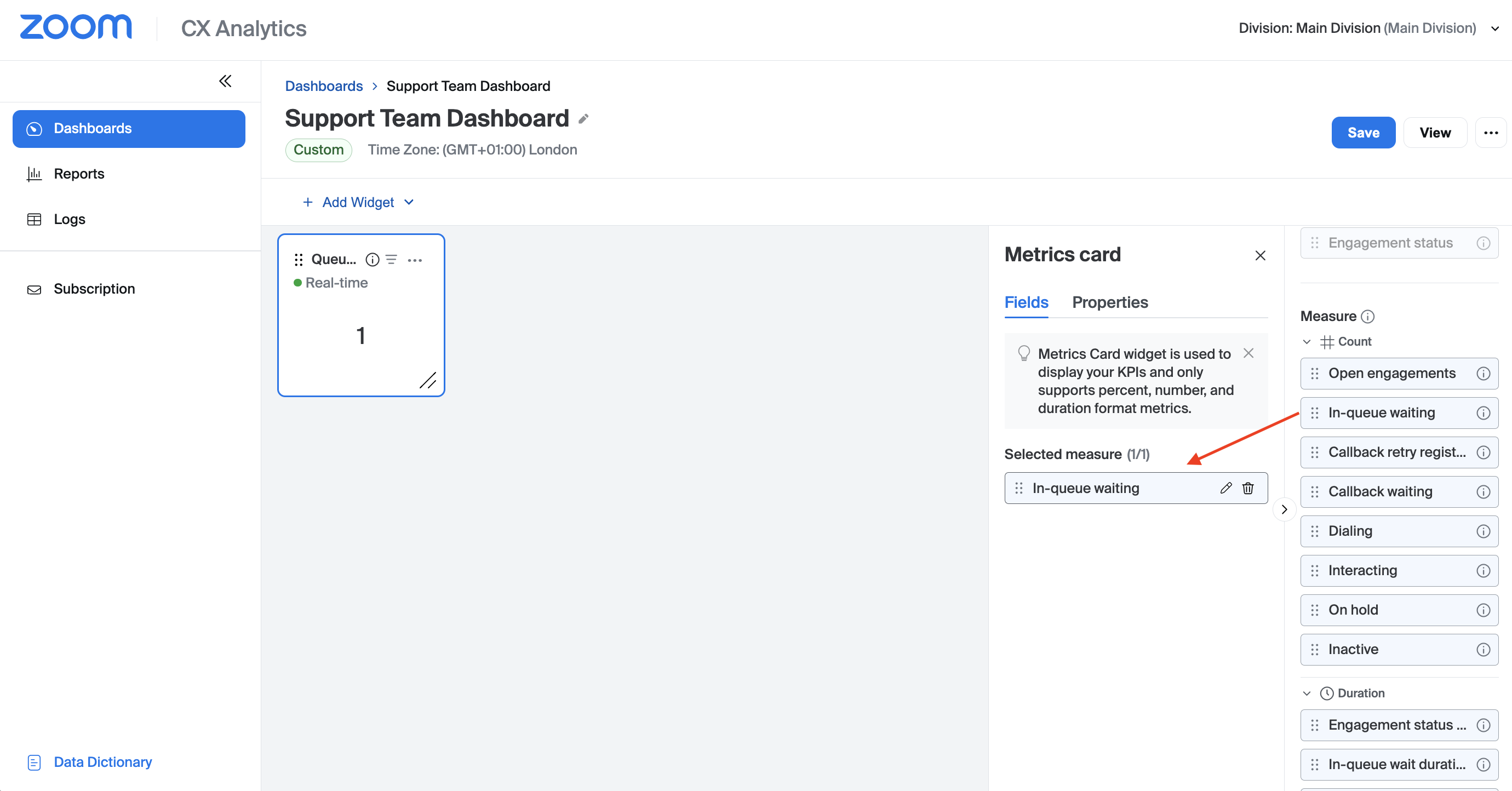
4. Listeden Metrikler kartını Seçin. Gerçek zamanlı bir Pano'da birden fazla widget Uygun:
1. Metrikler kartı
2. Gösterge
3. Çizgi Grafiği / Sütun Grafiği / Pasta Grafiği
4. Liderlik tablosu
5. Tablolu veri tablosu
5. Veri Kümesi Açılır menüsünde Kuyruk Performansı'nı Seçin.
6. Ölçüm bölümüne kadar aşağı kaydırın ve kuyruk içi beklemeyi Seçilen ölçüm bölümüne sürükleyin.
7. Pano'ya daha fazla widget Eklemek için şuna tıklayarak Devam et **+Widget Ekle** Açılır menüden ve panelden gerekli widget'ı Seçerek. Gerekli ölçülerinizi daha önce olduğu gibi Yapılandırın.
8. Pano'ya widget Ekleme işlemini tamamladığınızda, tıklayın **Kaydet** ardından **Görüntüle** yeni oluşturduğunuz Pano'yu görüntülemek için.
CX analiz panoları oluşturma ve yönetme hakkında daha ayrıntılı bilgi için, bu adreste Uygun olan Destek makalemizi ziyaret edin [bağlantı](https://support.zoom.com/hc/en/article?id=zm_kb\&sysparm_article=KB0080787\&DeviceId=178f00fc-724f-4a48-8bc8-2e79500f8f07\&SessionId=1748445561066).
#### Bir Pano'yu Paylaşma
Özel panolarınız, iletişim merkezindeki diğer kullanıcılarla hızlıca paylaşılabilir.
1. Şuraya gidin **Panolar → Panolarım** ve başlığa tıklayarak panolarınızdan birini Seçin.
2. Sağ üst taraftaki üç nokta simgesine tıklayın ve ardından tıklayın **Paylaş** Açılır menüden.
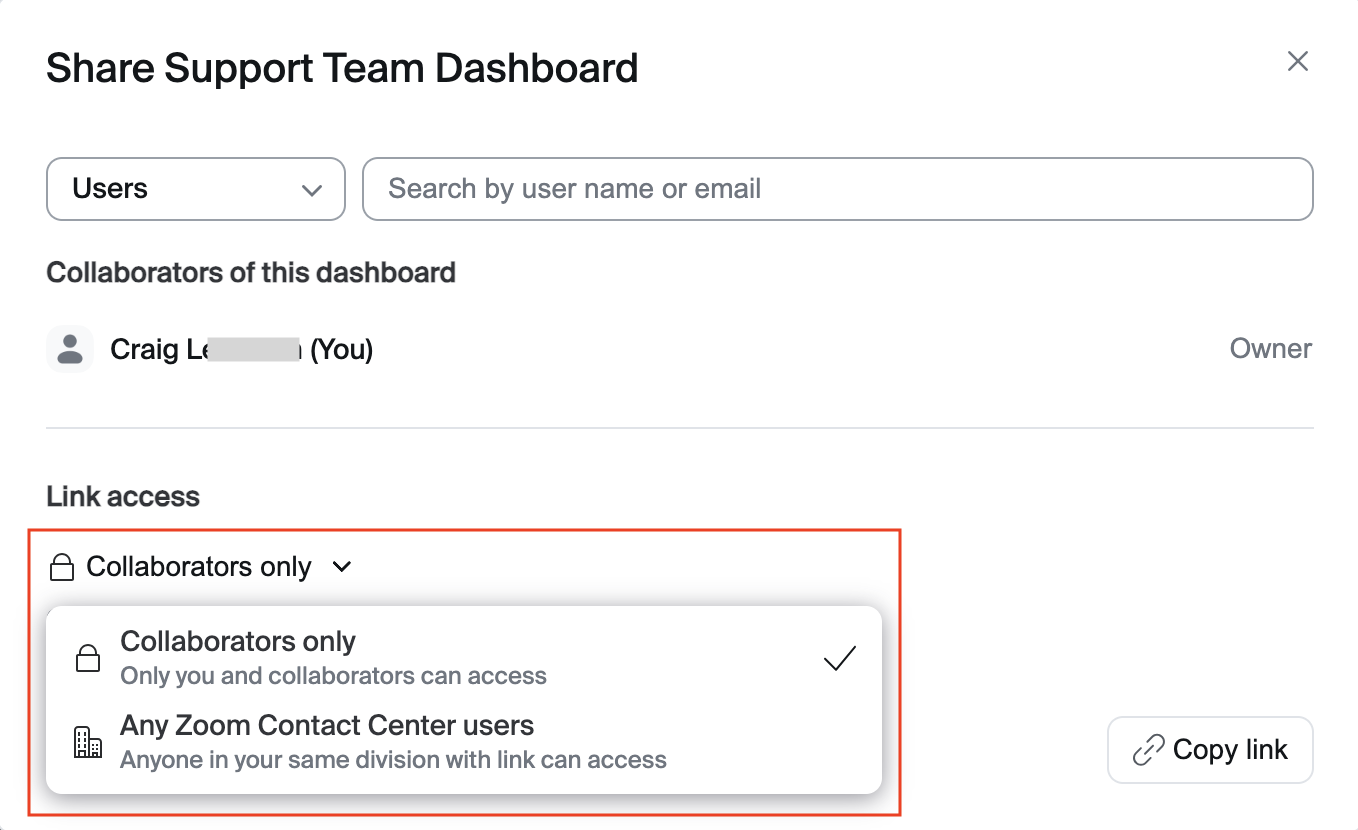
3. Bu **Bağlantı Access** bölümü, bu Pano'nun yalnızca işbirliği yapanlara Uygun olup olmadığını (varsayılan) ya da herhangi bir iletişim merkezi kullanıcısına Uygun olup olmadığını Seçin seçeneği sunar.
{% hint style="info" %}
Seçmek **Herhangi bir Zoom iletişim merkezi kullanıcısı** bu Pano'yu bir bağlantı aracılığıyla tüm iletişim merkezi kullanıcıları tarafından görüntülenebilir hale getirir (Rol izinleri yine de gereklidir). Bir Pano'yu düzenleme yeteneğine ihtiyaç duyan tüm kullanıcılar yine de işbirliği yapanlar olarak eklenmelidir.
{% endhint %}
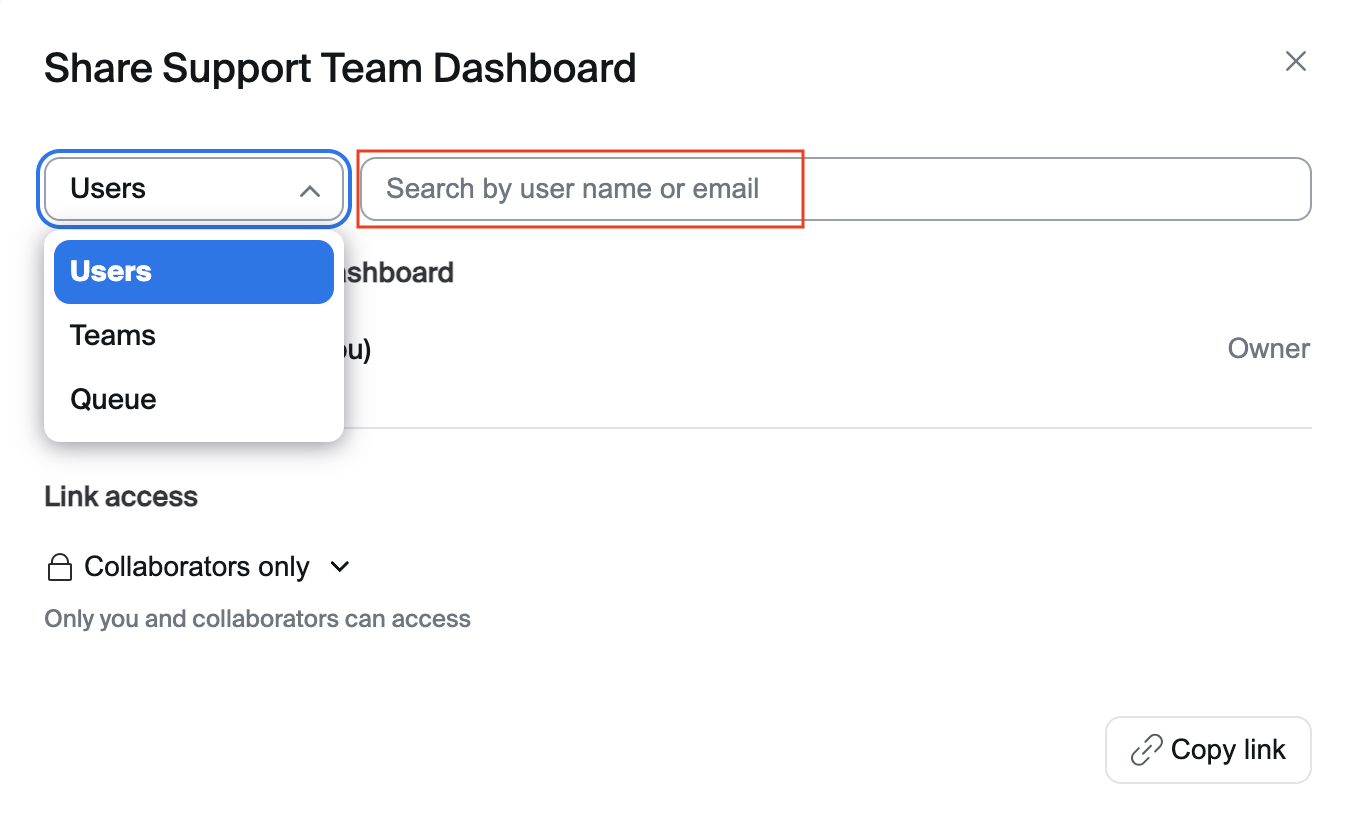
4. Sol üst taraftaki Açılır menüyü kullanarak işbirliği yapanlar listesine kullanıcıları, ekipleri veya kuyrukları Eklemek isteyip istemediğinizi Seçin; ardından sağdaki arama alanını kullanarak ilişkili iletişim merkezi öğelerini arayın. Arama sonuçlarınızdan bir seçim yapın.
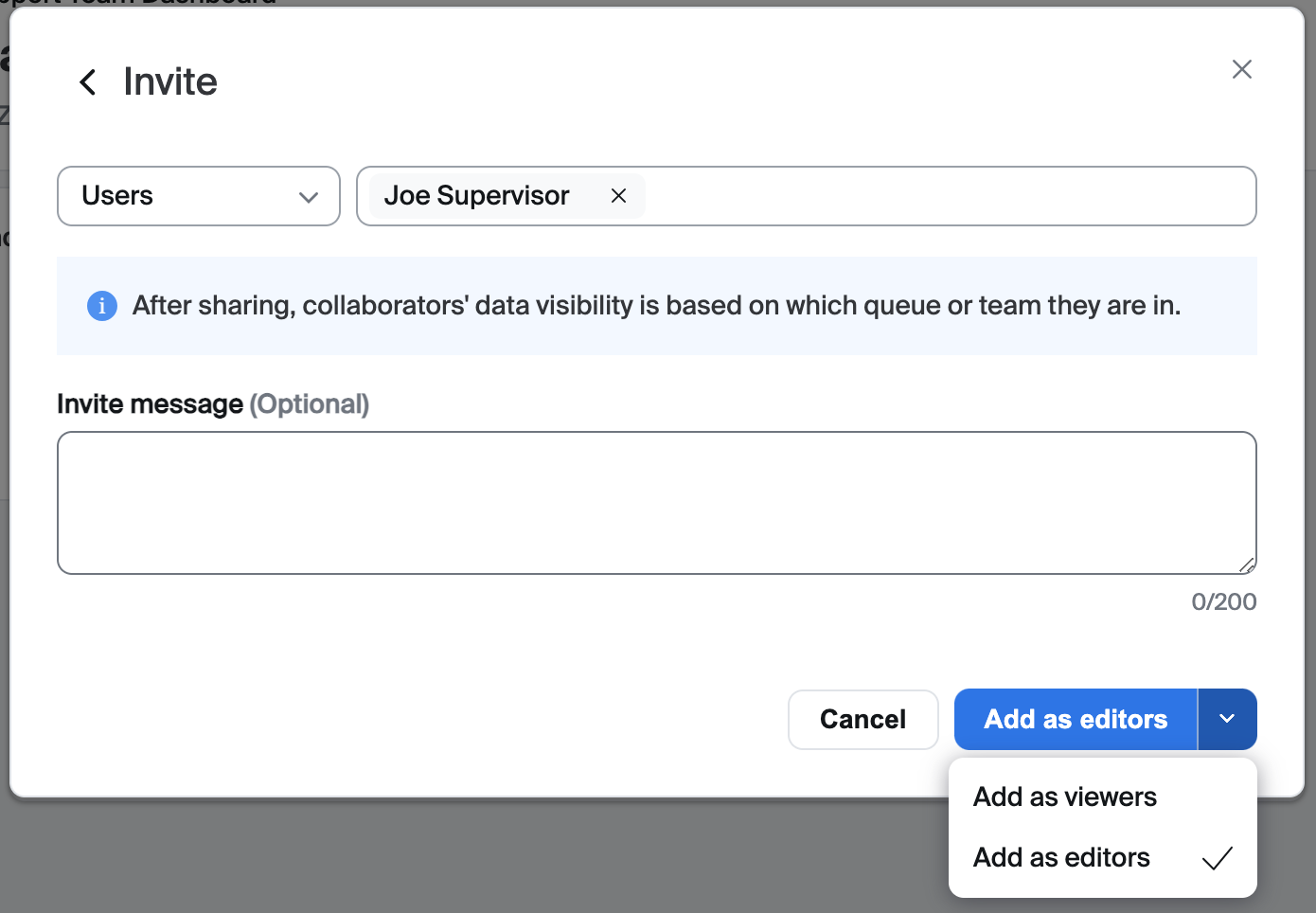
5. İsteğe Bağlı bir Girin **Davet Et mesajı**.
6. Pencerenin sağ alt tarafında aşağı oka tıklayın ve şunlardan birini Seçin **Görüntüleyici olarak Ekle** veya **Düzenleyici olarak Ekle** gereken izinlere bağlı olarak.
7. Düzenleyicileri/görüntüleyicileri Eklemek için mavi düğmeye tıklayın.
8. 4\. adıma geri dönün ve ek işbirliği yapanlar için işlemi tekrarlayın.
### Geçmiş Raporlar
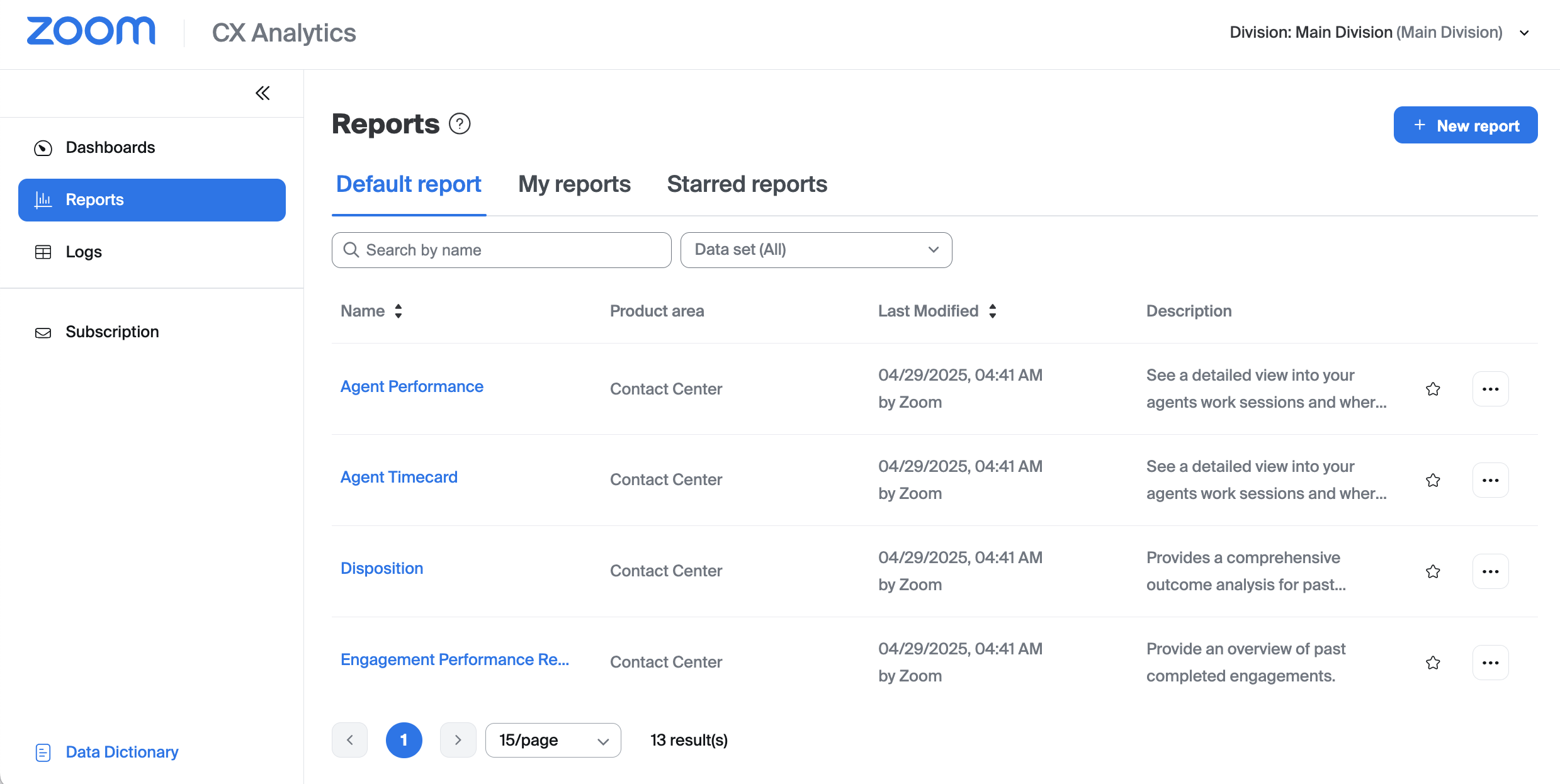
CX analiz raporları, iletişim merkezi performansına ilişkin hızlı ve kapsamlı bir genel bakış sunar. İçindeki **Raporlar** sayfasında şu sekmeleri bulacaksınız:
* varsayılan raporlar: Kullanıma hazır, önceden yapılandırılmış geçmiş raporlar.
* Raporlarım: Oluşturduğunuz özel geçmiş raporlar.
* Yıldızlı raporlar: Favori raporlar olarak 'yıldızladığınız' geçmiş raporlar.
{% hint style="info" %}
Eski raporlarınızdan CX analiz raporlarına geçiş hakkında daha fazla bilgi için, bu adreste Uygun olan Yardım Merkezi makalemizi ziyaret edin [bağlantı](https://support.zoom.com/hc/en/article?id=zm_kb\&sysparm_article=KB0080784#mcetoc_1iti87jojj).
{% endhint %}
#### Varsayılan Raporları Görüntüleme
Varsayılan raporlar, eski iletişim merkezi raporlarına büyük ölçüde benzeyecek şekilde tasarlanmıştır; böylece CX analiz kullanmaya başlar başlamaz raporları görüntüleyebilirsiniz. Özel raporlar oluşturma yeteneğini bu kılavuzun ilerleyen bölümlerinde inceleyeceğiz.
Şuraya giderek başlayın **Raporlar → varsayılan rapor**.
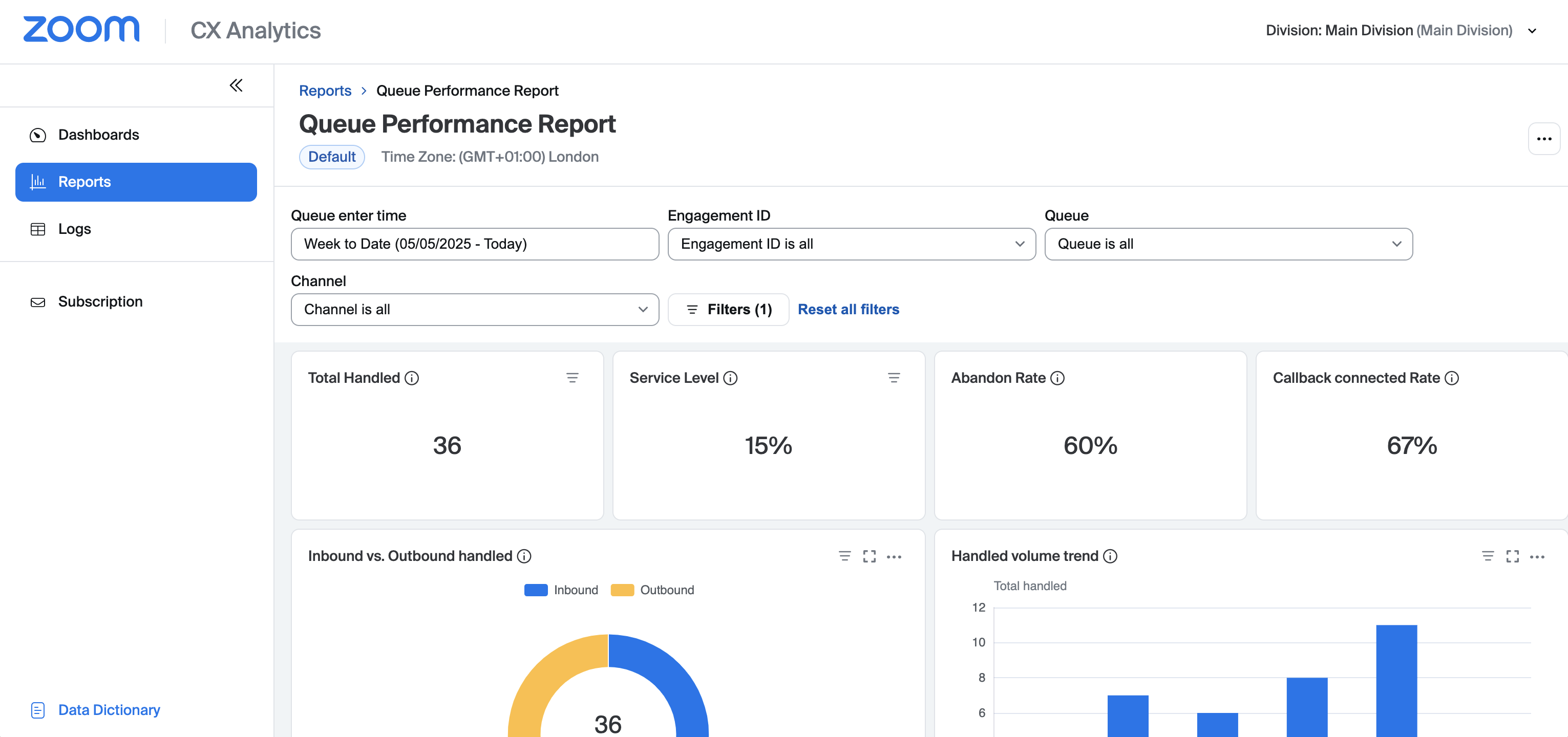
Varsayılan bir raporu açmak için listeden rapor başlığına tıklamanız yeterlidir. Rapor açıkken, o rapor içinde sizin için Uygun olan çeşitli widget'ları görmek için aşağı kaydırabilirsiniz.
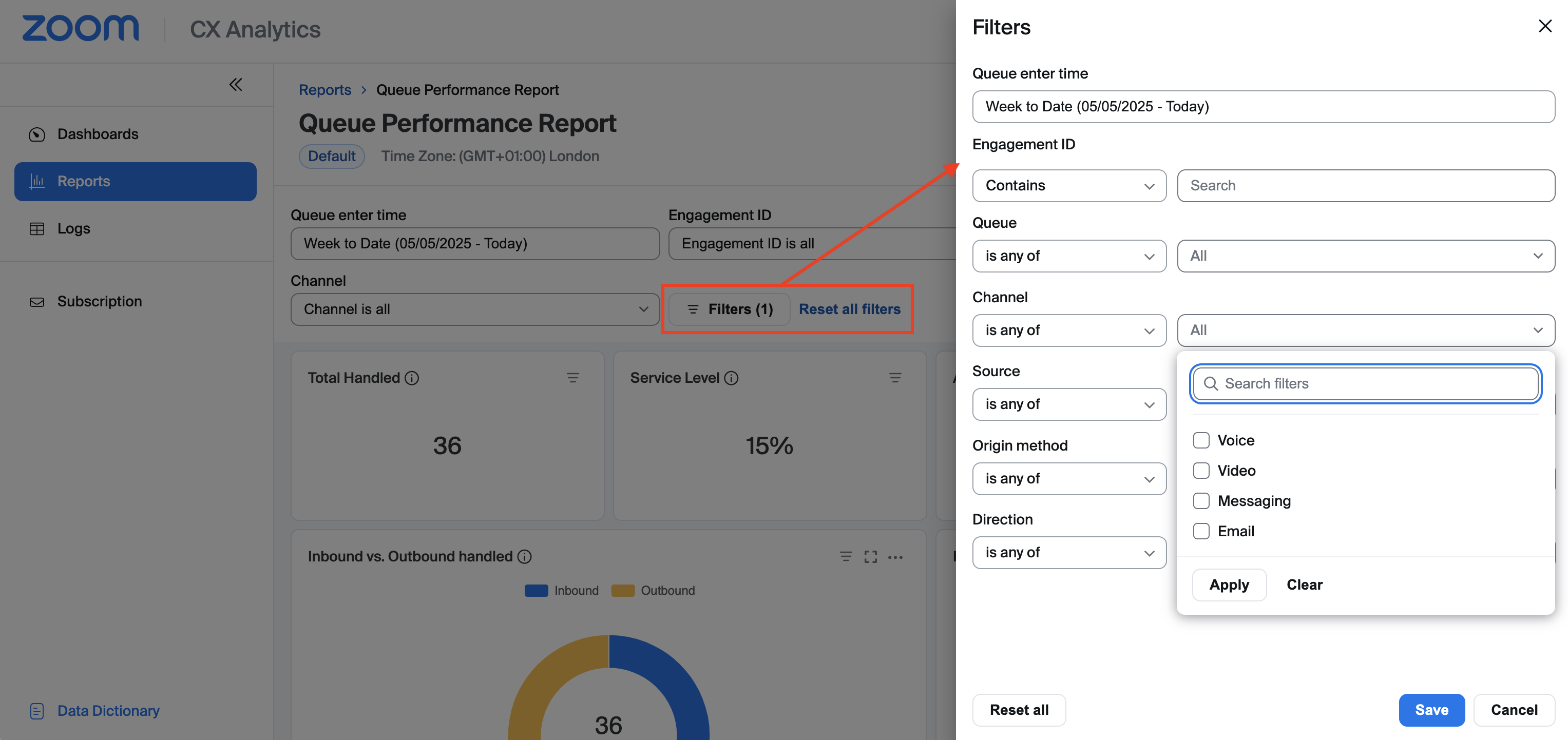
Raporda en üstte görünen varsayılan filtreleri de ayarlayabilir ve verileri daha gelişmiş biçimde filtrelemek için Filtreler düğmesini kullanabilirsiniz.
#### Yeni Bir Rapor Oluşturma
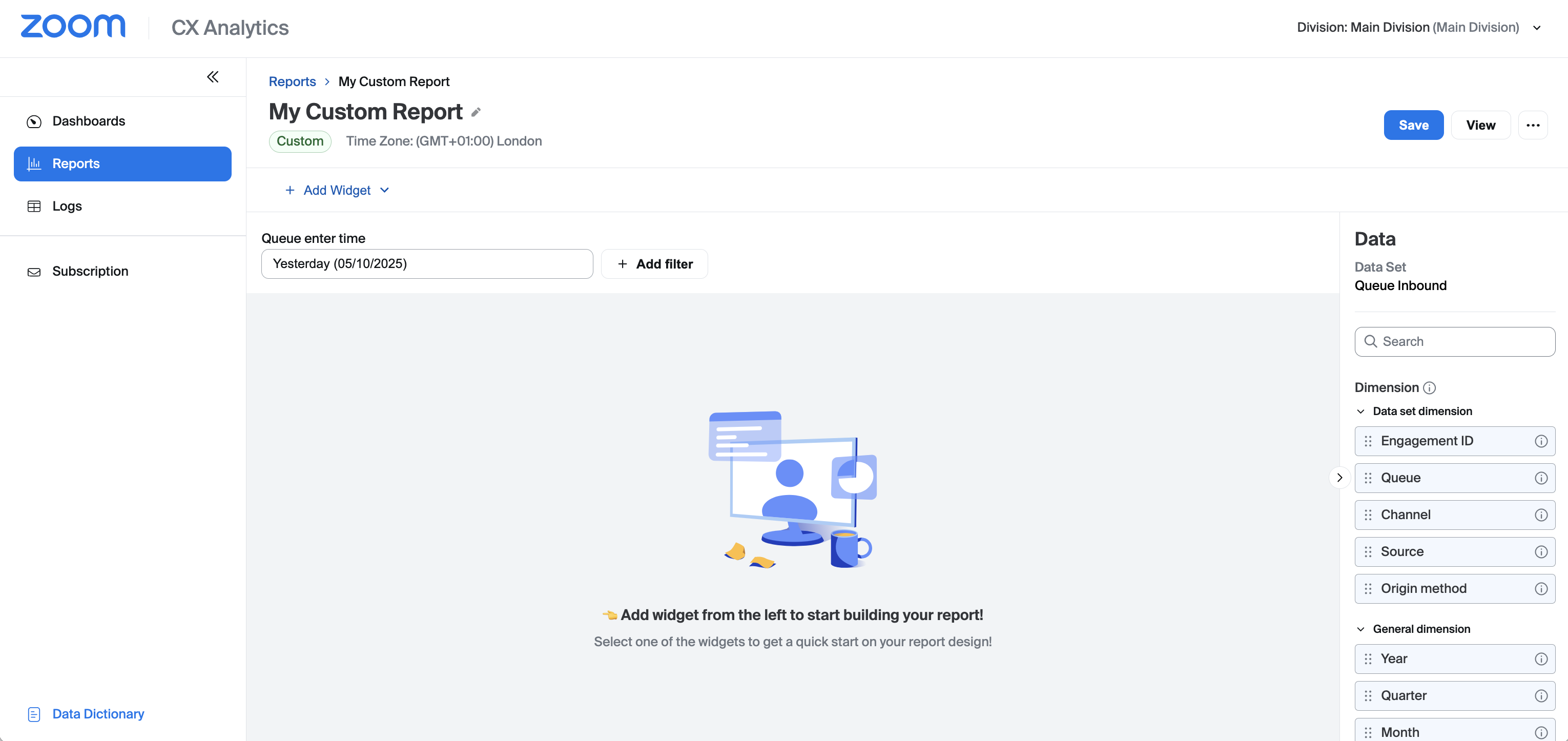
CX analiz, gereksinimlerinize göre uyarlanmış özelleştirilmiş raporlar oluşturmanızı sağlar. Bu bölümde, sizi hızlı bir örnek rapor oluşturma sürecinde yönlendireceğiz; bu, başlamanızı sağlayacaktır. Yeni bir rapor oluşturmak için:
1. Şuraya gidin **Raporlar** sol taraftaki gezinme menüsünde.
2. Tıklayın **+Yeni rapor**.
3. Rapora bir ad ve İsteğe Bağlı bir açıklama verin.
4. Seç **Gelen Kuyruk** açılır listeden veri kümesini.
{% hint style="info" %}
Seçtiğiniz veri kümesi, raporunuzda hangi raporlama verilerinin ve metriklerin Uygun olacağını belirler. Çalıştırmak istediğiniz rapor türüne göre bir veri kümesi Seçin. Örneğin, kuyruklarınıza gelen trafiğe odaklanan bir rapor oluşturmak istiyorsanız, Gelen Kuyruk veri kümesini Seçin.
Veri kümeleri hakkında daha fazla bilgi için lütfen şurayı ziyaret edin: [Zoom iletişim merkezi CX analiz raporlarını görüntüleme](https://support.zoom.com/hc/en/article?id=zm_kb\&sysparm_article=KB0080784) destek makalesi.
{% endhint %}
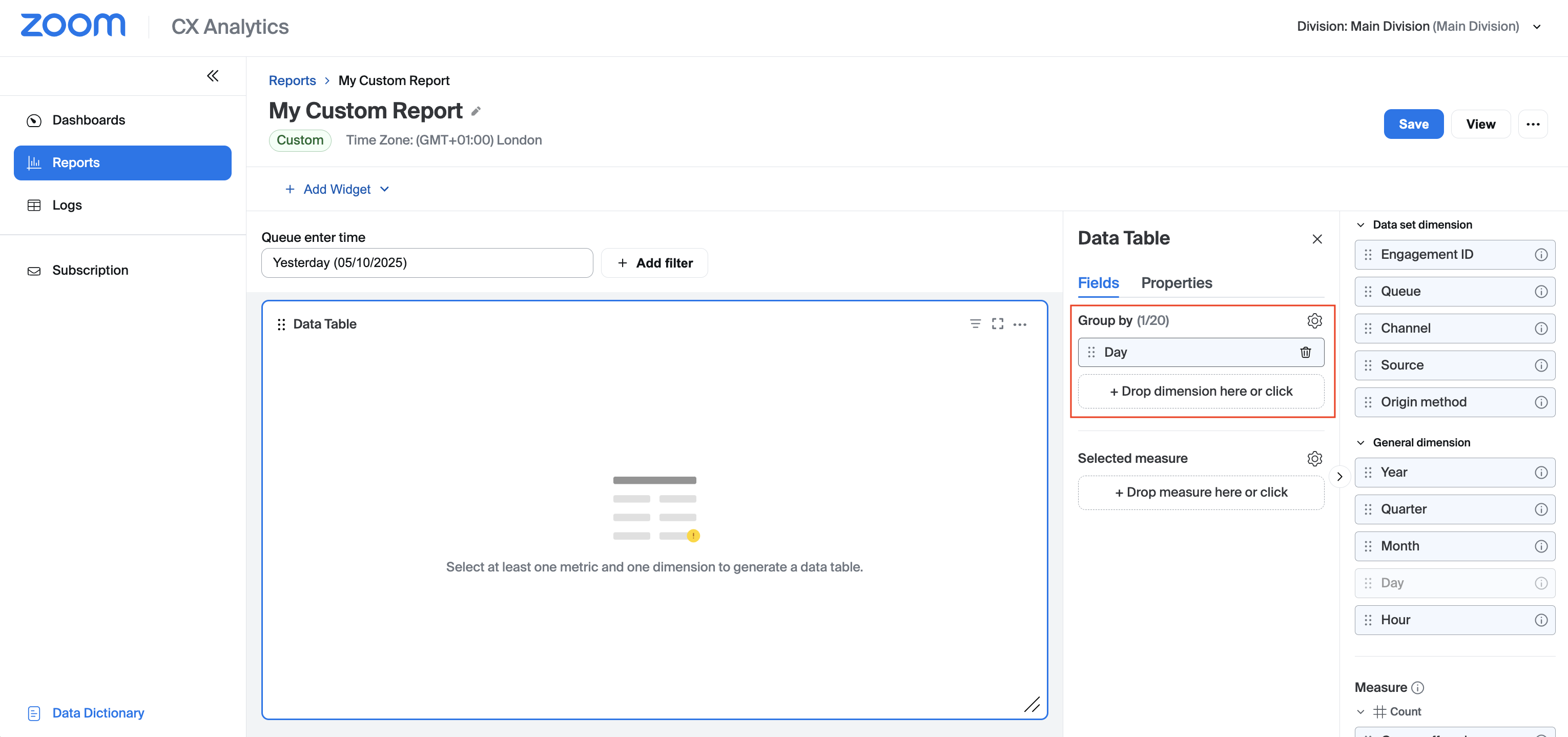
5. Şuna tıklayın **Ekle** düğmesi. Yeni oluşturulan rapor, yapı kurmaya hazır olarak size sunulmalıdır. Rapor düzenleyicisinin sağ tarafında, seçtiğiniz veri kümesinde Uygun olan boyut ve metriklerin bir listesini bulacaksınız.
9. İçinde **Seçili ölçü** bölümünde, tıklayın **+Ölçüyü buraya bırakın veya tıklayın** raporunuza metrik Eklemeye başlamak için.
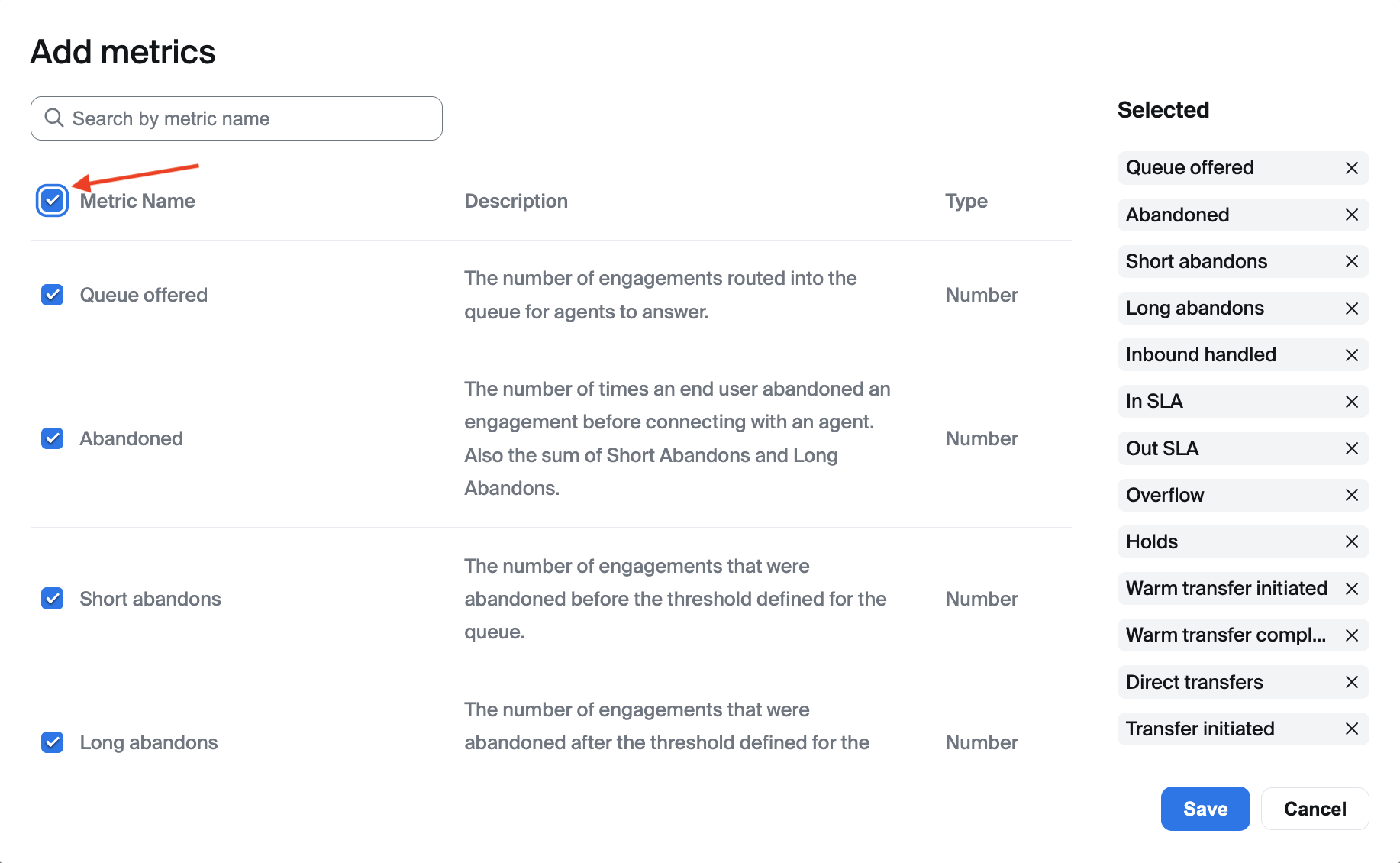
10. yanındaki onay işaretine tıklayın **Metrik Adı** alanına, tüm alanları raporunuza Eklemek için.
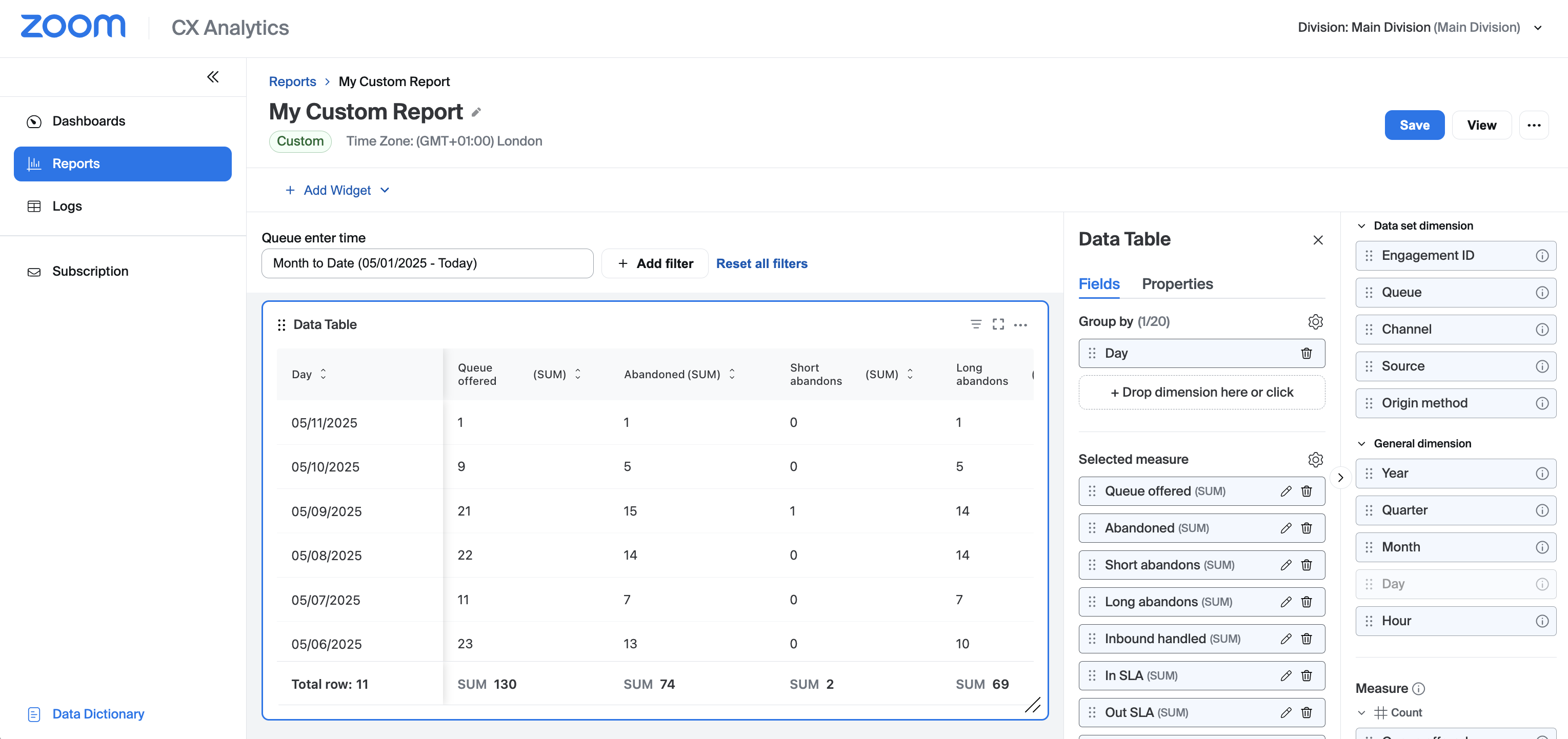
11. Tıklayın **Kaydet**. Bu noktada, yeni oluşturulan tabloda bazı raporlama verilerini görmelisiniz.
12. şu etiketli bölümdeki tarih alanına tıklayın **Kuyruk Girin zamanı** bir tarih seçici gösterin. Seçeneği Seçin **Ay Başından Bugüne** mevcut aydaki tüm verileri günlere göre grup halinde göstermek için.
13. Tıklayın **+Widget Ekle**.
14. Seç **Çizgi grafiği** bileşeni.
15. Aşağı kaydırın **Genel boyut** bölümüne gidin, ardından sürükleyip bırakın **Saat** boyutunu **X ekseni (Boyut)** bölümüne.
16. Aşağı kaydırın **Ölçü** bölümüne gidin, ardından sürükleyip bırakın **Kuyruğa sunulan** ölçüyü **Y ekseni (Ölçü)** bölümüne.
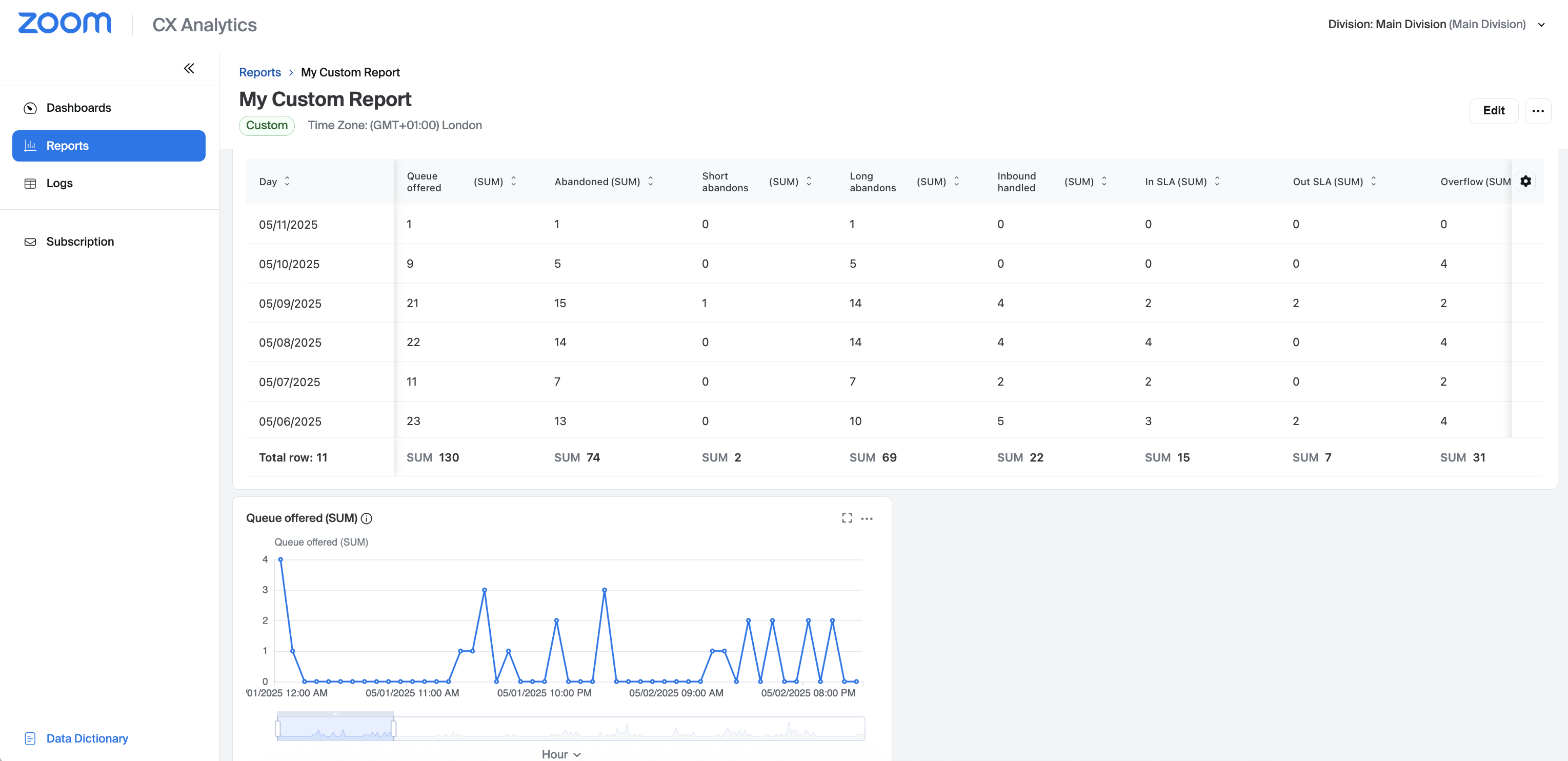
17. Rapora Eklemek istediğiniz diğer widget'lar için yukarıdaki adımları tekrarlayın.
18. Tıklayın **Kaydet** ardından **Görüntüle** yeni raporunuzu görmek için.
#### Varsayılan Raporları Çoğaltma
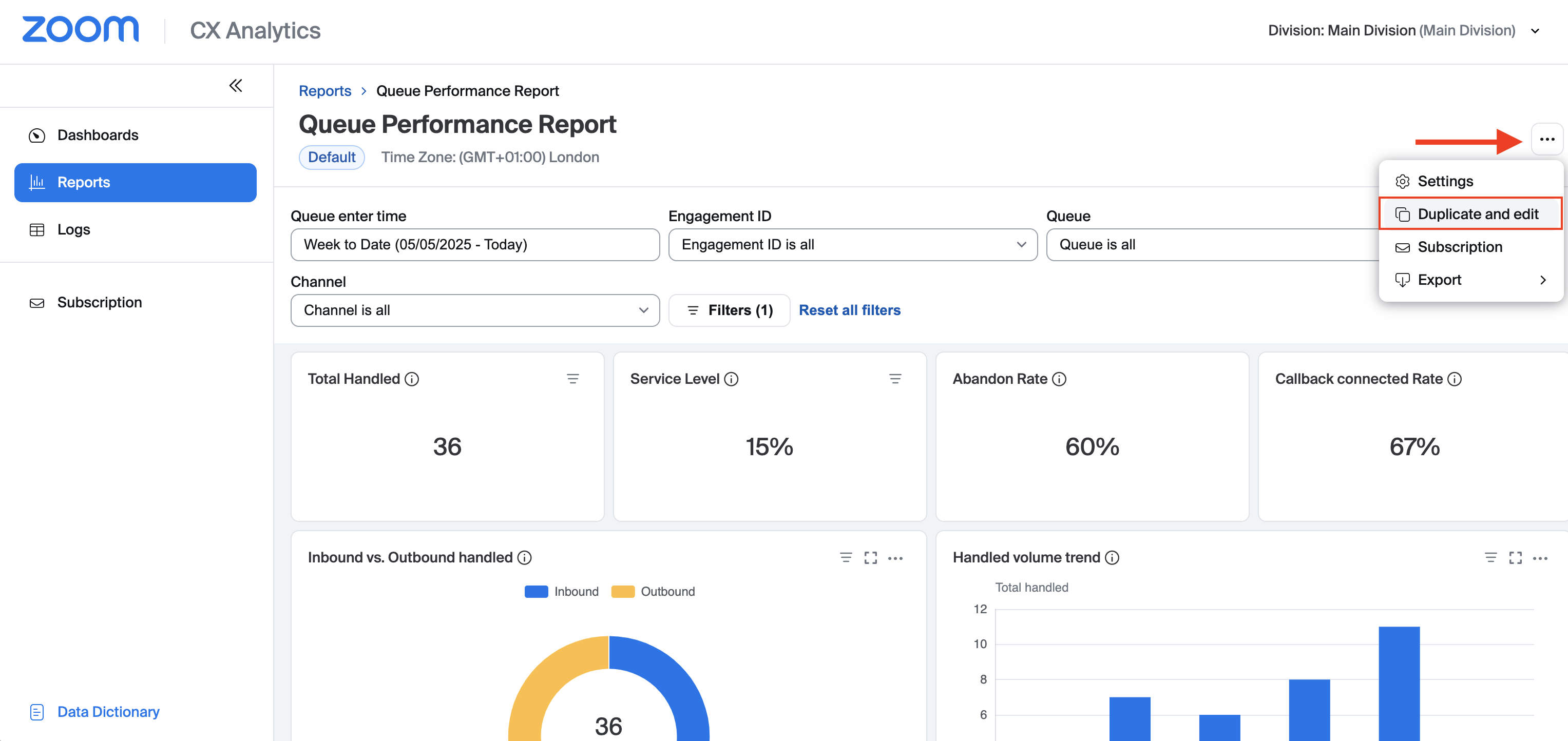
Bir varsayılan raporda herhangi bir değişiklik yapmak isterseniz, raporu kopyalamak için çoğaltabilir ve ardından kopyayı düzenleyebilirsiniz.
1. Şuraya gidin **Raporlar** sol taraftaki gezinme menüsünde.
2. Özelleştirmek istediğiniz bir varsayılan raporu açın.
3. Raporun sağ üst köşesindeki üç noktaya tıklayın, ardından Açılır menüden Çoğalt ve düzenle'yi Seç.
4. Rapor için bir ad ve İsteğe Bağlı bir açıklama Girin, ardından **Onayla**.
5. Şuna tıklayın **Düzenle** düğmesi.
6. Bu noktada, raporu özelleştirmek için gerektiği gibi widget'ları ekleyebilir/kaldırabilir/düzenleyebilirsiniz.
7. Bitirdiğinizde, tıklayın **Kaydet** ardından **Görüntüle** varsayılan raporun özelleştirilmiş sürümünü görüntülemek için. Rapor kaydedildikten sonra Raporlar → Raporlarım yoluna gidilerek bulunabilir.
### Abonelikler Oluşturma
Abonelikler, geçmişe dönük bir raporun düzenli aralıklarla bir veya daha fazla e-posta adresine otomatik olarak gönderilmesini sağlar. Bir rapora abone olmak için:
1. Şuraya gidin **Raporlar** sol taraftaki gezinme menüsünde.
2. Abone olmak istediğiniz raporu açın. Raporlarınızı şurada bulacaksınız: **Varsayılan rapor** veya **Raporlarım** bölümüne.
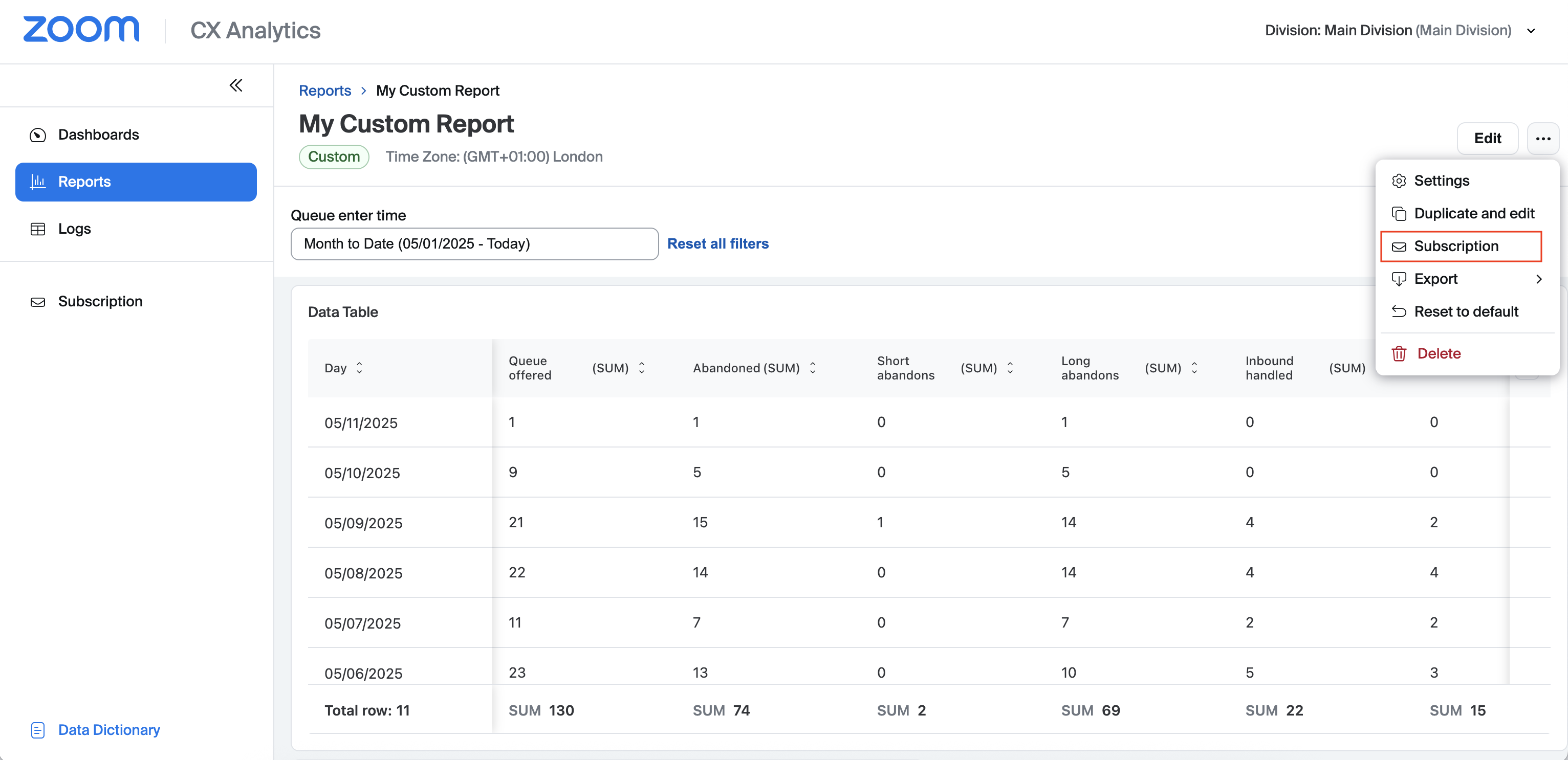
3. Raporun sağ üst köşesindeki üç noktaya tıklayın, ardından **Abonelik** Açılır menüden.
4. Bir abonelik adı, saat dilimi, sıklık ve teslim biçimi (CSV veya XLSX) sağlayarak formu tamamlayın.
5. İçinde **E-posta alıcıları** alanına, virgülle ayrılmış bir veya daha fazla e-posta adresi girin.
6. E-posta adreslerinizin doğru olduğunu onaylamanızı isteyen kutuyu işaretleyin.
7. Tıklayın **Ekle** aboneliği tamamlamak için.
Abonelikler, şuraya gidilerek yönetilebilir **CX Analiz → Abonelik**. Ayrıca gerekirse abonelikleri silebilir, çoğaltabilir ve duraklatabilirsiniz.
## Daha Fazla Bilgi
Bu belge, CX Analiz hakkında temel bilgileri, bunun nasıl yapılandırıldığını ve iletişim merkezinizin performansını izlemek için gerçek zamanlı ve geçmişe dönük raporların nasıl oluşturulup görüntüleneceğini sağlar.
CX Analiz hakkında daha fazla bilgiye, Zoom Yardım Merkezi'ni ziyaret ederek ulaşılabilir. CX Analiz makalelerine bağlantılar aşağıda gösterilmektedir:
* [Legacy'den CX Analiz dönüşüm kılavuzu (wallboard'lar)](https://support.zoom.com/hc/en/article?id=zm_kb\&sysparm_article=KB0080787#mcetoc_1iticeqvvrb)
* [Legacy'den CX Analiz dönüşüm kılavuzu (raporlar)](https://support.zoom.com/hc/en/article?id=zm_kb\&sysparm_article=KB0080784#mcetoc_1iti87jojj)
* [Zoom iletişim merkezi CX analiz raporlarını görüntüleme](https://support.zoom.com/hc/en/article?id=zm_kb\&sysparm_article=KB0080784\&DeviceId=e6686144-67a3-4d5a-9326-ead1176f18d3\&SessionId=1785160099372)
* [Zoom iletişim merkezi CX Analiz özel raporu oluşturma](https://support.zoom.com/hc/en/article?id=zm_kb\&sysparm_article=KB0080785\&DeviceId=e6686144-67a3-4d5a-9326-ead1176f18d3\&SessionId=1785160099372)
* [Zoom iletişim merkezi CX Analiz raporlarına abone olma](https://support.zoom.com/hc/en/article?id=zm_kb\&sysparm_article=KB0080786\&DeviceId=e6686144-67a3-4d5a-9326-ead1176f18d3\&SessionId=1785160099372)
* [Zoom iletişim merkezi CX Analiz panoları oluşturma](https://support.zoom.com/hc/en/article?id=zm_kb\&sysparm_article=KB0080787\&DeviceId=e6686144-67a3-4d5a-9326-ead1176f18d3\&SessionId=1785160099372)
* [Zoom iletişim merkezi CX Analiz günlüklerini görüntüleme](https://support.zoom.com/hc/en/article?id=zm_kb\&sysparm_article=KB0080789\&DeviceId=e6686144-67a3-4d5a-9326-ead1176f18d3\&SessionId=1785160099372)
* [Zoom iletişim merkezi Veri Sözlüğünü görüntüleme](https://support.zoom.com/hc/en/article?id=zm_kb\&sysparm_article=KB0080806\&DeviceId=e6686144-67a3-4d5a-9326-ead1176f18d3\&SessionId=1785160099372)
---
# Agent Instructions
This documentation is published with GitBook. GitBook is the documentation platform designed so that both humans and AI agents can read, navigate, and reason over technical content effectively. Learn more at gitbook.com.
## Querying This Documentation
If you need additional information that is not directly available in this page, you can query the documentation dynamically by asking a question.
Perform an HTTP GET request on the current page URL with the `ask` query parameter, and the optional `goal` query parameter:
```
GET https://library.zoom.com/technical-library/tr/isletme-hizmetleri/zoom-contact-center/expert-insights/getting-started-with-cx-analytics.md?ask=&goal=
```
`ask` is the immediate question: it should be specific, self-contained, and written in natural language.
`goal` is optional and describes the broader end goal you are ultimately trying to accomplish on behalf of the user. GitBook uses it to tailor the answer towards what is most useful for that goal.
The response will contain a direct answer to the question and relevant excerpts and sources from the documentation.
Use this mechanism when the answer is not explicitly present in the current page, you need clarification or additional context, or you want to retrieve related documentation sections.