> For the complete documentation index, see [llms.txt](https://library.zoom.com/llms.txt). Markdown versions of documentation pages are available by appending `.md` to page URLs; this page is available as [Markdown](https://library.zoom.com/technical-library/tr/isletme-hizmetleri/zoom-contact-center/expert-insights/customize-user-chat-support-experience/build-your-chat-experience.md).
# Sohbet Deneyiminizi Oluşturun
Zoom'un araçları, çok az kodla veya hiç kod olmadan sohbet deneyiminizi özelleştirmeyi ve başlatmayı kolaylaştırır.
### Sohbet Etkileşim Penceresi
Sohbet etkileşim penceresi, kullanıcılarınızın sanal temsilciniz veya insan temsilcinizle mesajlaşma yoludur. Zoom'un araçlarıyla, görmesi ve etkileşime girmesi kolay olan ve şirketinizin markasıyla uyumlu bir sohbet penceresi oluşturabilirsiniz.
Sohbet Etkileşim Pencerenizi oluşturmak veya düzenlemek için Zoom'un Web Yöneticisine gidin.
| Eğer ... kullanıyorsanız... | Sonra tıklayın... |
| --------------------------- | ------------------------------------------ |
| iletişim merkezi | iletişim merkezi, Kampanya Yönetimi. |
| Sanal Temsilci | AI Studio, Sanal Temsilciler, Kampanyalar. |
Oradan tıklayın **+Kampanya Ekle** veya mevcut bir Kampanyanın taslağını açın. Aşağı kaydırın **Sohbet Etkileşim Penceresi** pencerenizi oluşturmak veya düzenlemek için bölüme.
#### Pencere Boyutu ve Mobil Deneyim
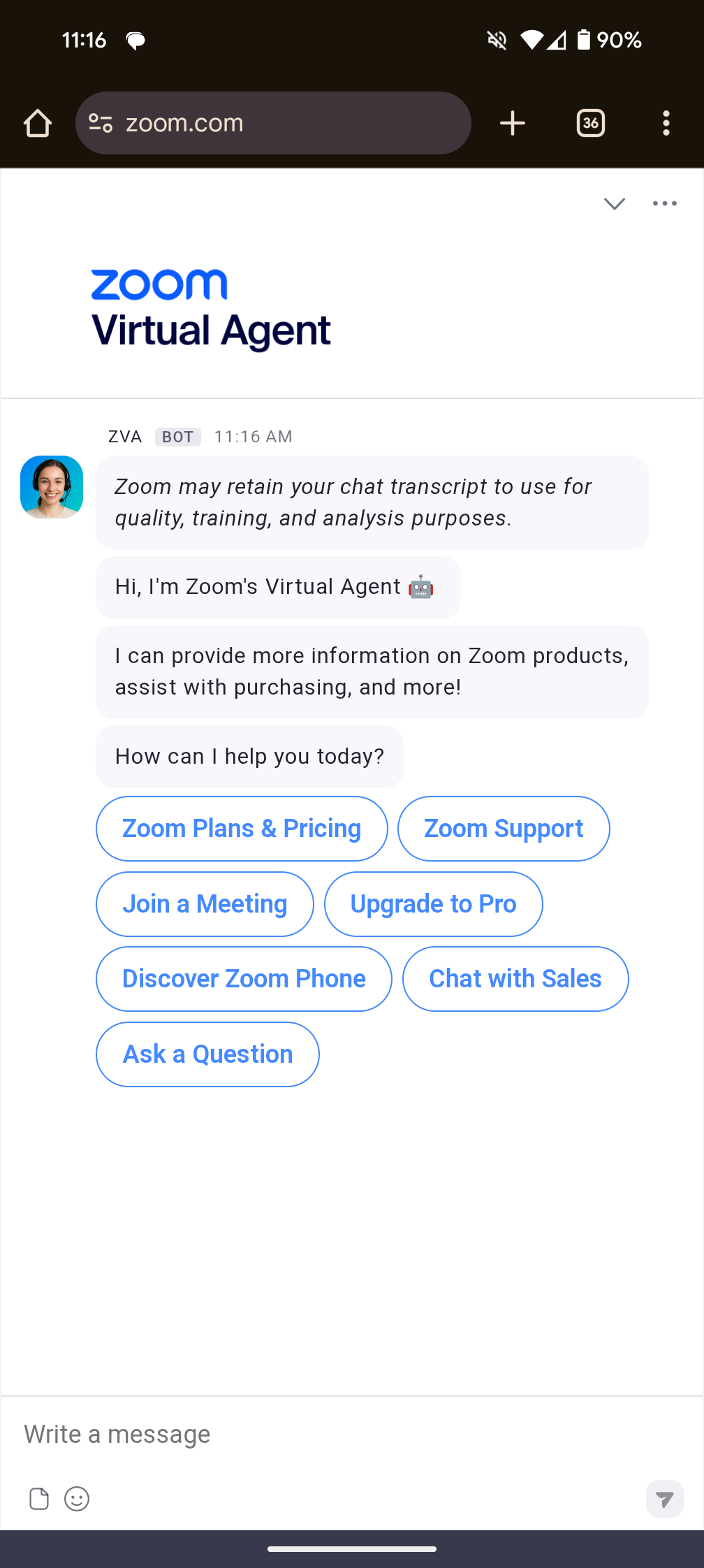
Zoom'un sohbet etkileşim penceresi duyarlıdır; bu, kullanıcınız siteye masaüstü bilgisayarından veya akıllı telefonundan eriştiğinde düzenini otomatik olarak uyarladığı anlamına gelir.
Mobil cihazlarda, sohbet penceresi sınırlı ekran alanını en üst düzeye çıkarmak ve temiz, okunabilir bir deneyim sağlamak için tam ekran açılır.
Sohbetinize masaüstü cihazlardan erişen kullanıcılar için pencere yüksekliği konusunda üç boyut seçeneği arasından Seçebilirsiniz:
* **S:** 540 piksel
* **M:** 650 piksel, **varsayılan**
* **L:** 780 piksel
{% hint style="info" %}
**Not**
Okunabilirliği sağlamak için genişlik her zaman 420 pikselde sabittir.
{% endhint %}
#### Başlık Çubuğu
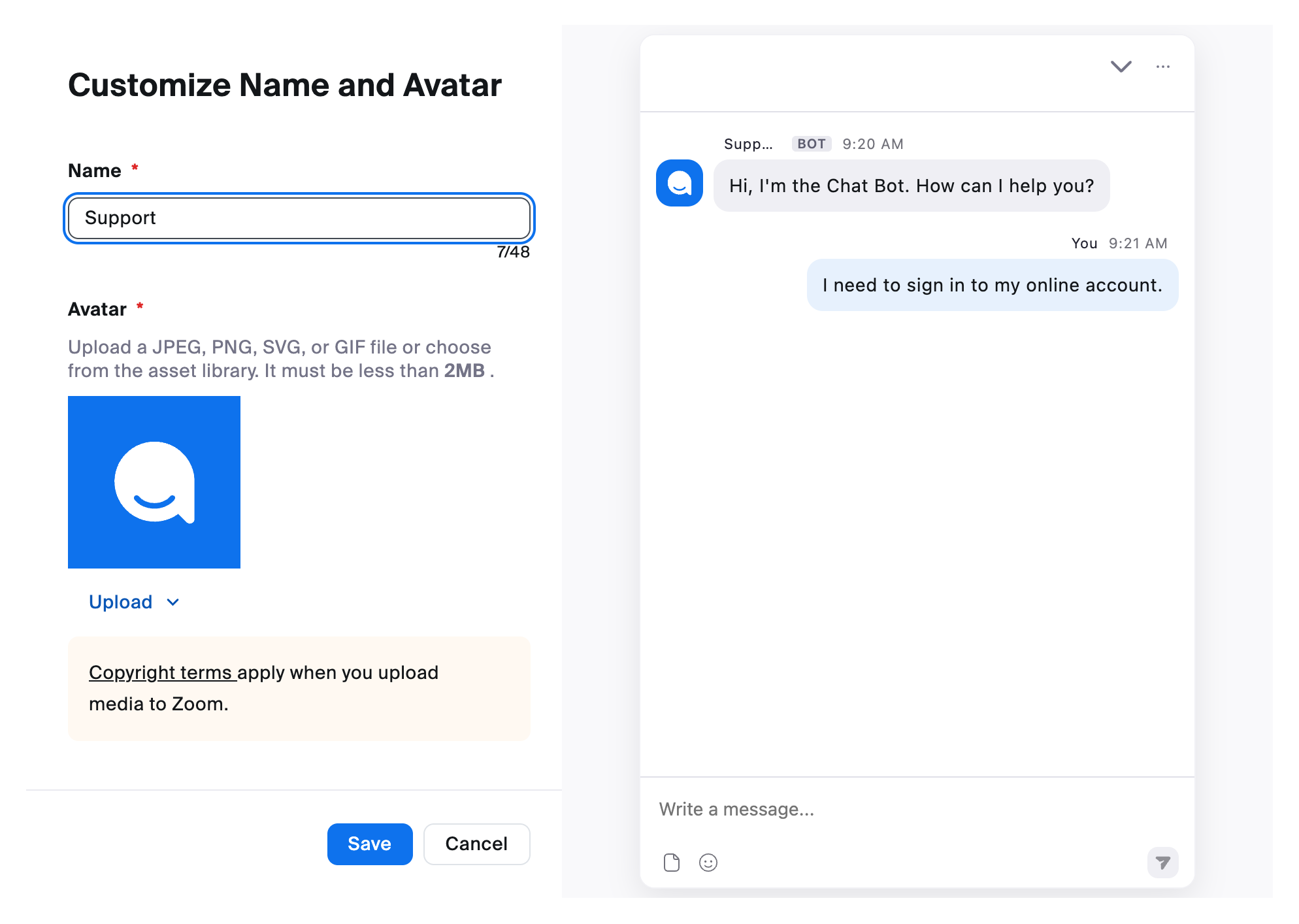
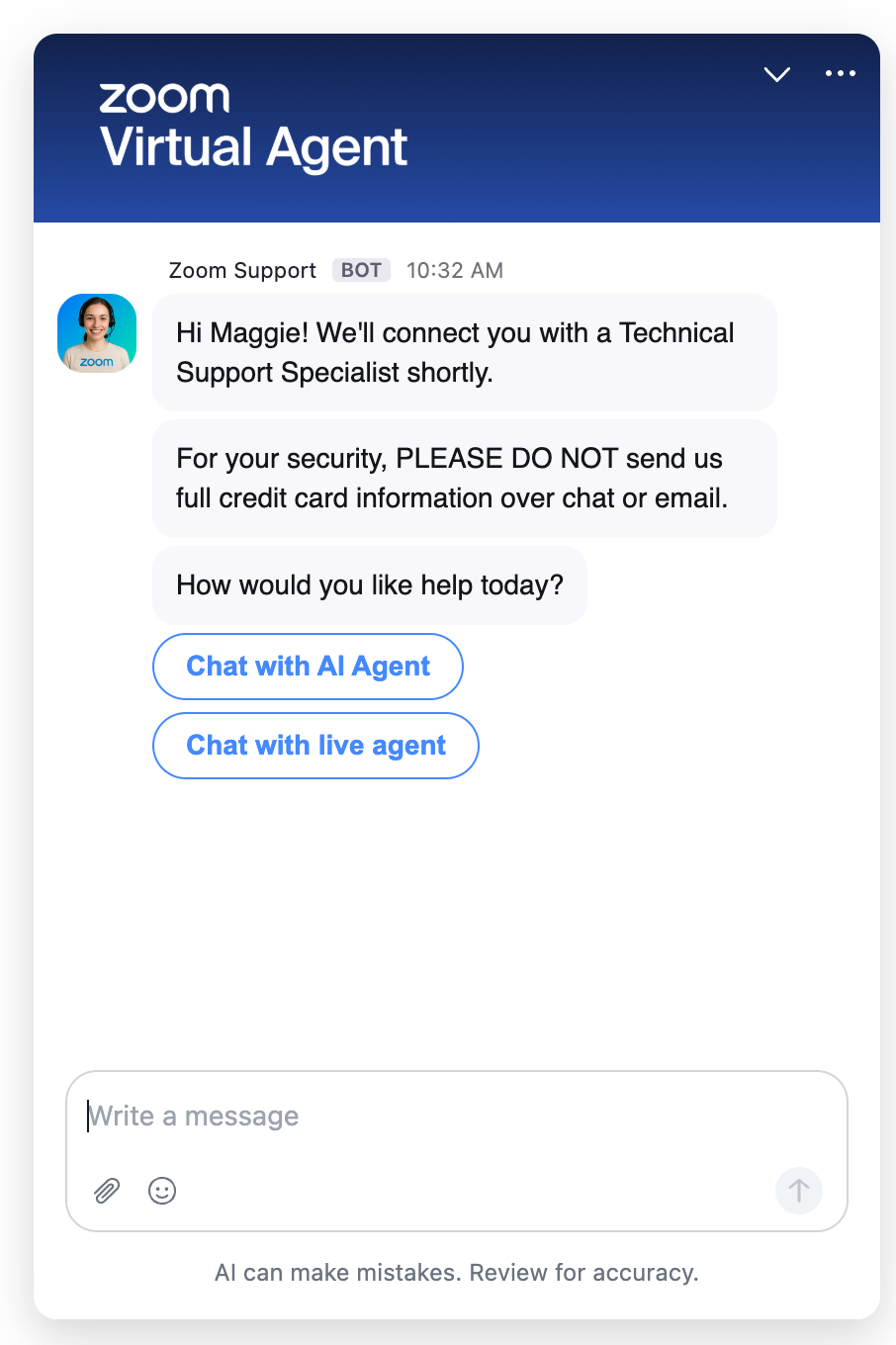
Bu **sohbet başlık çubuğu** sohbet tasarımınızın temel bir öğesidir. Düşünceli bir şekilde tasarlandığında, kullanıcılara Destek deneyimlerinden ne bekleyecekleri konusunda bağlam ve konuşma sırasında güven verir. Başlığı, Destek ekibiniz hakkında bilgi paylaşmak ve/veya markanızın logosunu ya da renklerini eklemek için kullanabilirsiniz.
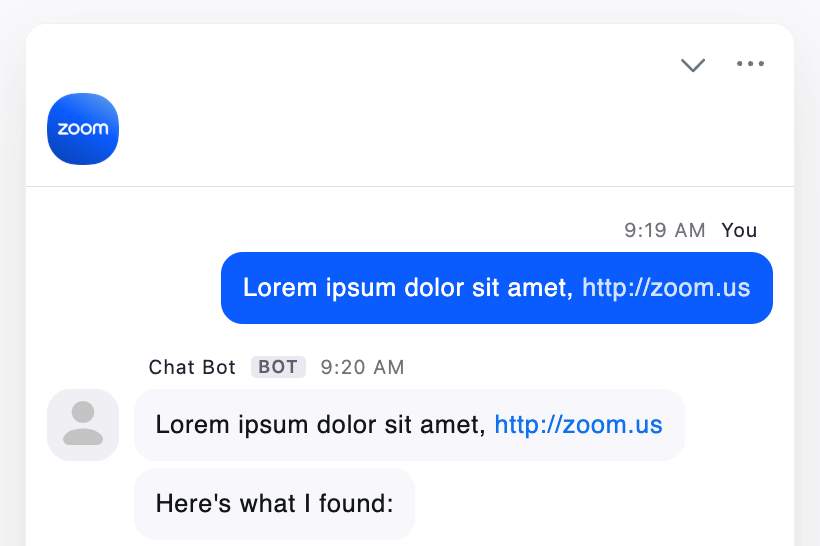
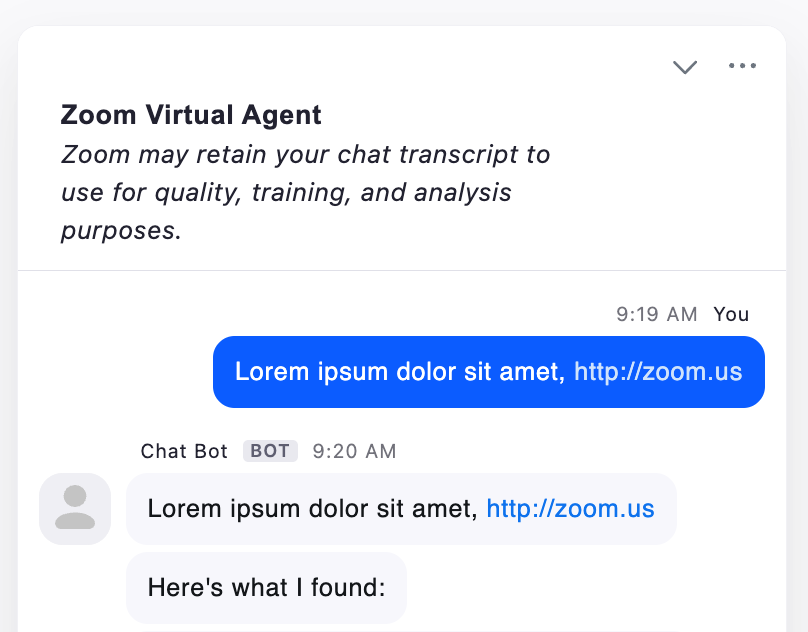
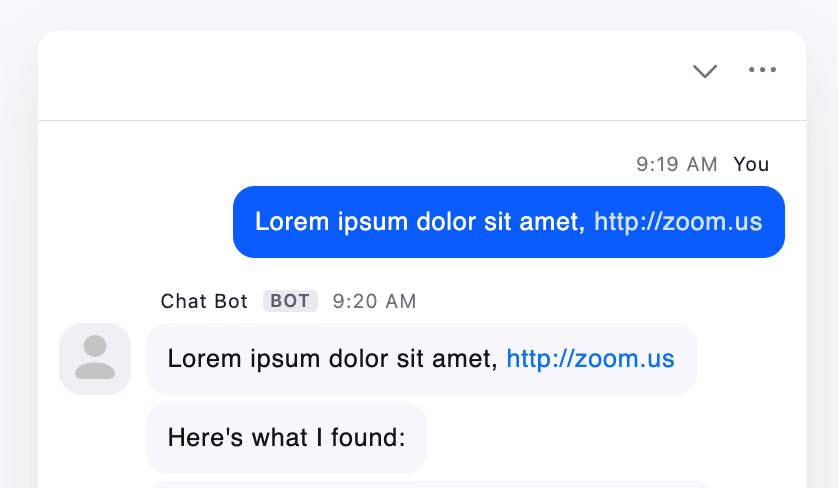
Zoom CX, seçebileceğiniz birkaç başlık tasarımı seçeneği sunar.
**Tam Başlık Görseli**
Tüm başlık alanını dolduran 426 piksel x 95 piksel boyutunda bir görsel Ekle, özel tasarımlar için harikadır.
**Avatar Görsel Boyutu**
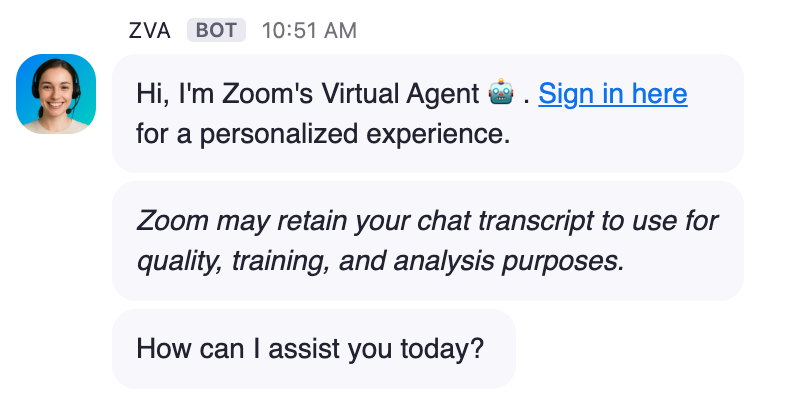
Başlık çubuğunda tek başına veya Başlık Metni ile birlikte görünmesi için 40 x 40 piksel boyutunda bir görsel Ekle.
{% columns %}
{% column %}
{% endcolumn %}
{% column %}
{% endcolumn %}
{% endcolumns %}
**Yalnızca Başlık Metni**
Ekibinizin adı, uygunluğu veya Destek saatleri gibi herhangi bir şey hakkında kısa bir not paylaşın. Başlık metninin boyutunu H1, H2, H3 veya gövde paragrafı boyutunu kullanarak kontrol edin.
Daha sade, minimalist bir tasarım için boş bırakmayı tercih edebilirsiniz **boş bırakın**, kullanıcılarınızı sohbete odaklayarak.
Kullanabilirsiniz **başlık arka planı ve simgeleri için herhangi bir rengi Seçebilirsiniz**, sohbet tasarımınızı web sitenizle uyumlu hale getirmek için kullanışlıdır.
{% hint style="warning" %}
**Dikkat**
Arka plan rengini değiştirirseniz, küçültme ve menü simgelerini hâlâ görebildiğinizden emin olun. Simge rengini de Değiştirmeniz gerekebilir.
{% endhint %}
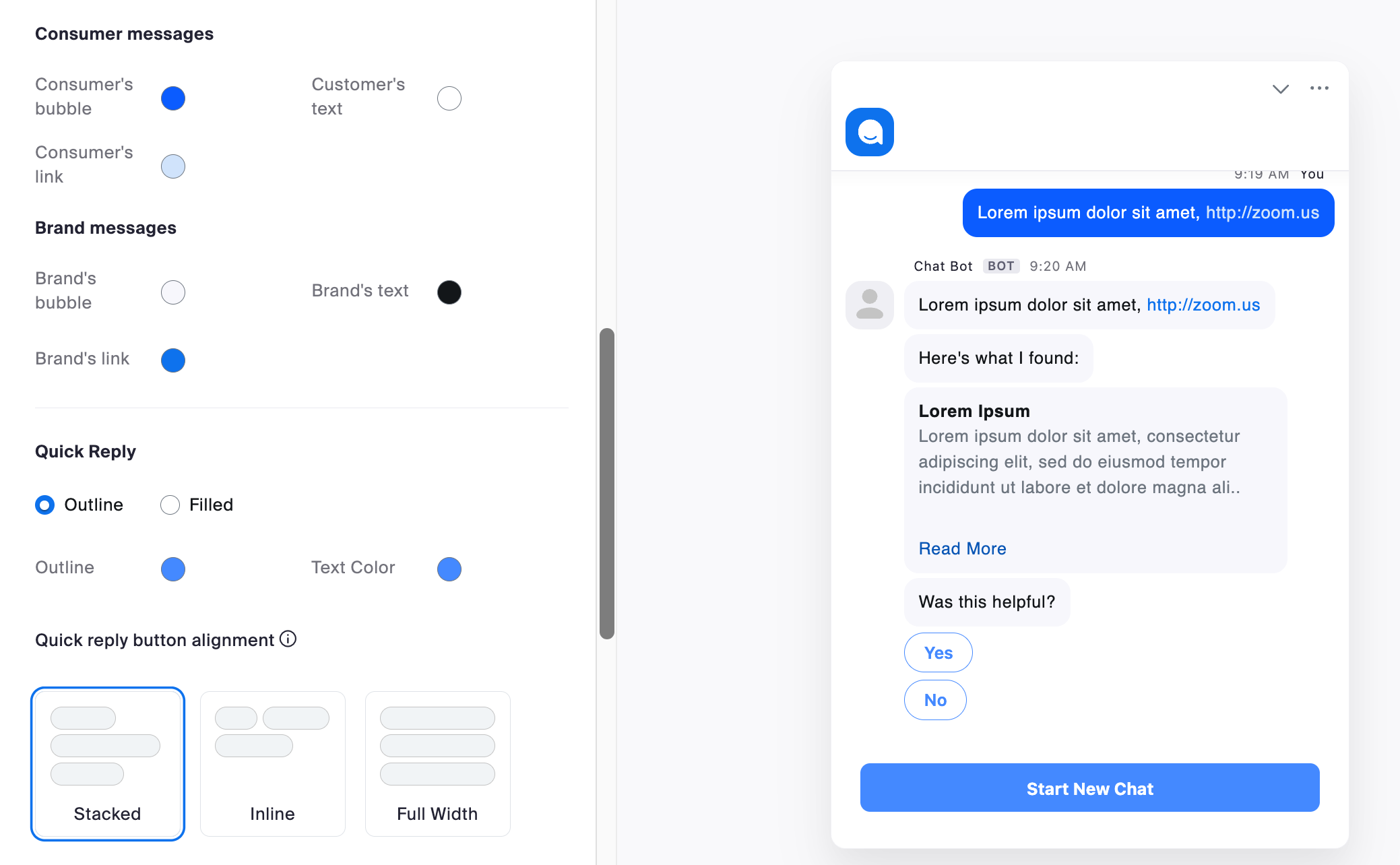
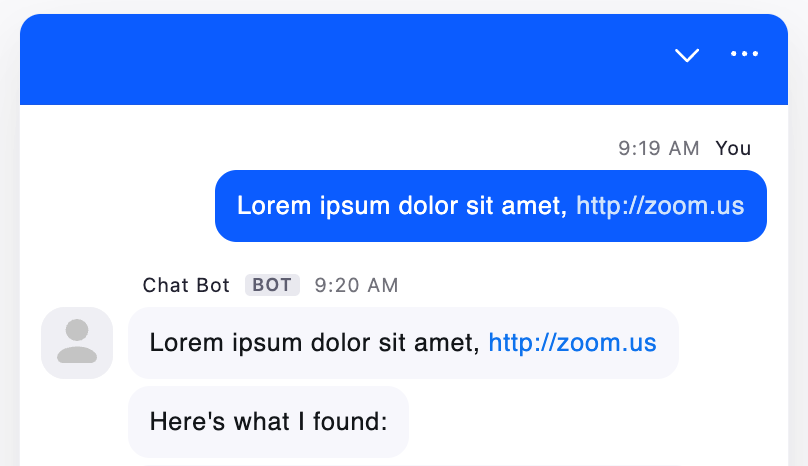
#### Sohbet balonunuz, metniniz, simgeleriniz ve daha fazlası için renkler
Etkileşim penceresi oluşturucu, sohbetiniz için istediğiniz tam renkleri seçmenize olanak tanır. Pencerenin her bölümü için hex kodları girecek ve nasıl göründüğünü görmek için önizlemeyi inceleyeceksiniz.
Zoom başlangıç için bir şablon sağlar. Her şeyin harika görünmesini (ve kolay okunmasını) sağlamak için marka renklerinizi kullanın ve metin ile arka plan renkleri arasında yeterli kontrast olduğundan emin olun.
#### Karşılama Ekranı
Bu **Karşılama Ekranı** Zoom iletişim merkezi ve Zoom Virtual Agent içindeki İsteğe Bağlı bir giriş ekranıdır; sohbet başlamadan önce görünür ve müşterilerinizi karşılamak, onlardan bilgi toplamak ve deneyimi markanıza uyarlamak için size bir fırsat verir.
Bu, web sohbeti deneyimi için Uygun. Yapılandırmak için **Sohbet Etkileşimi** penceresine, ardından **Karşılama Ekranı** sekme.
***
### Davet Tasarımı
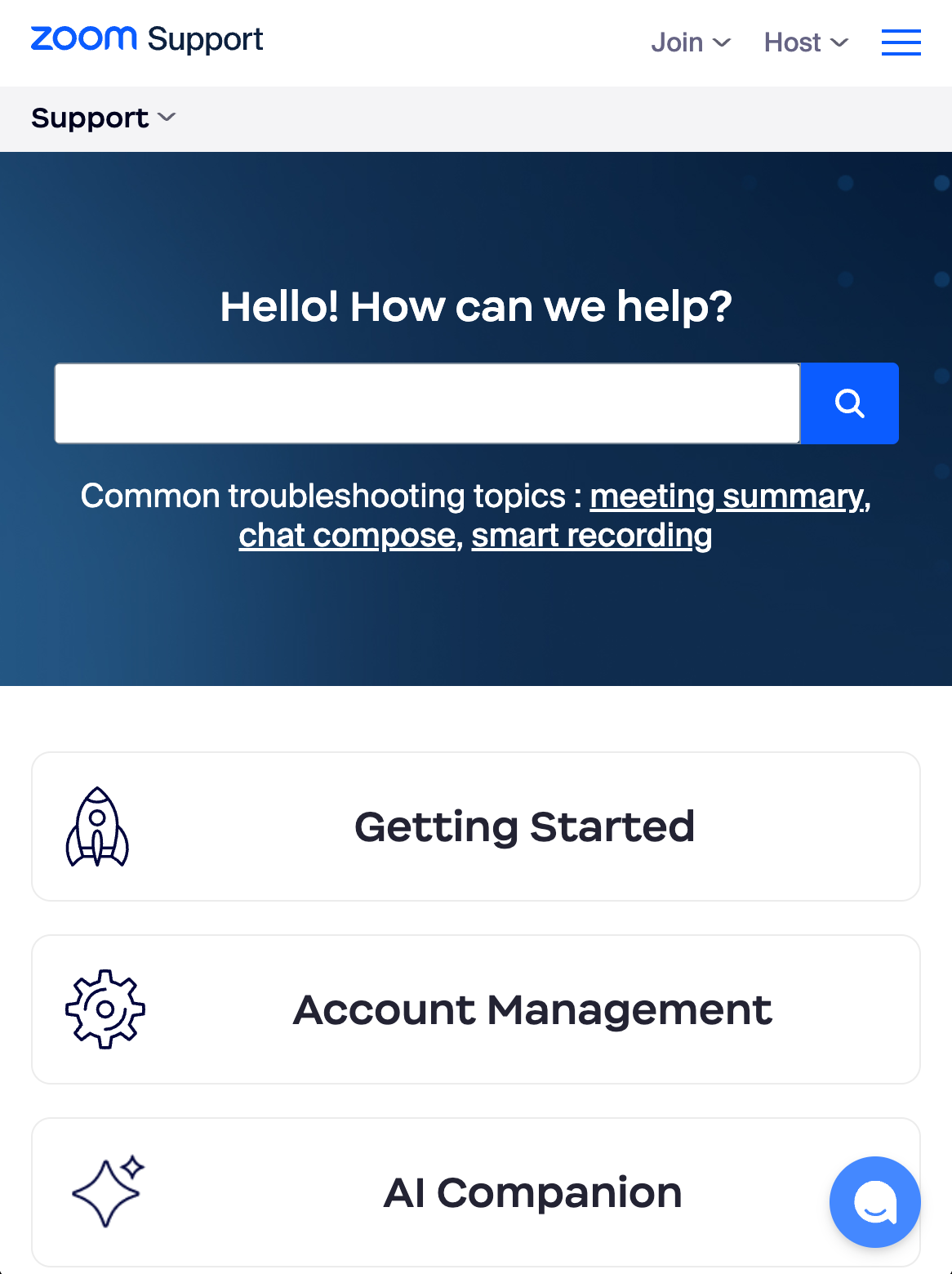
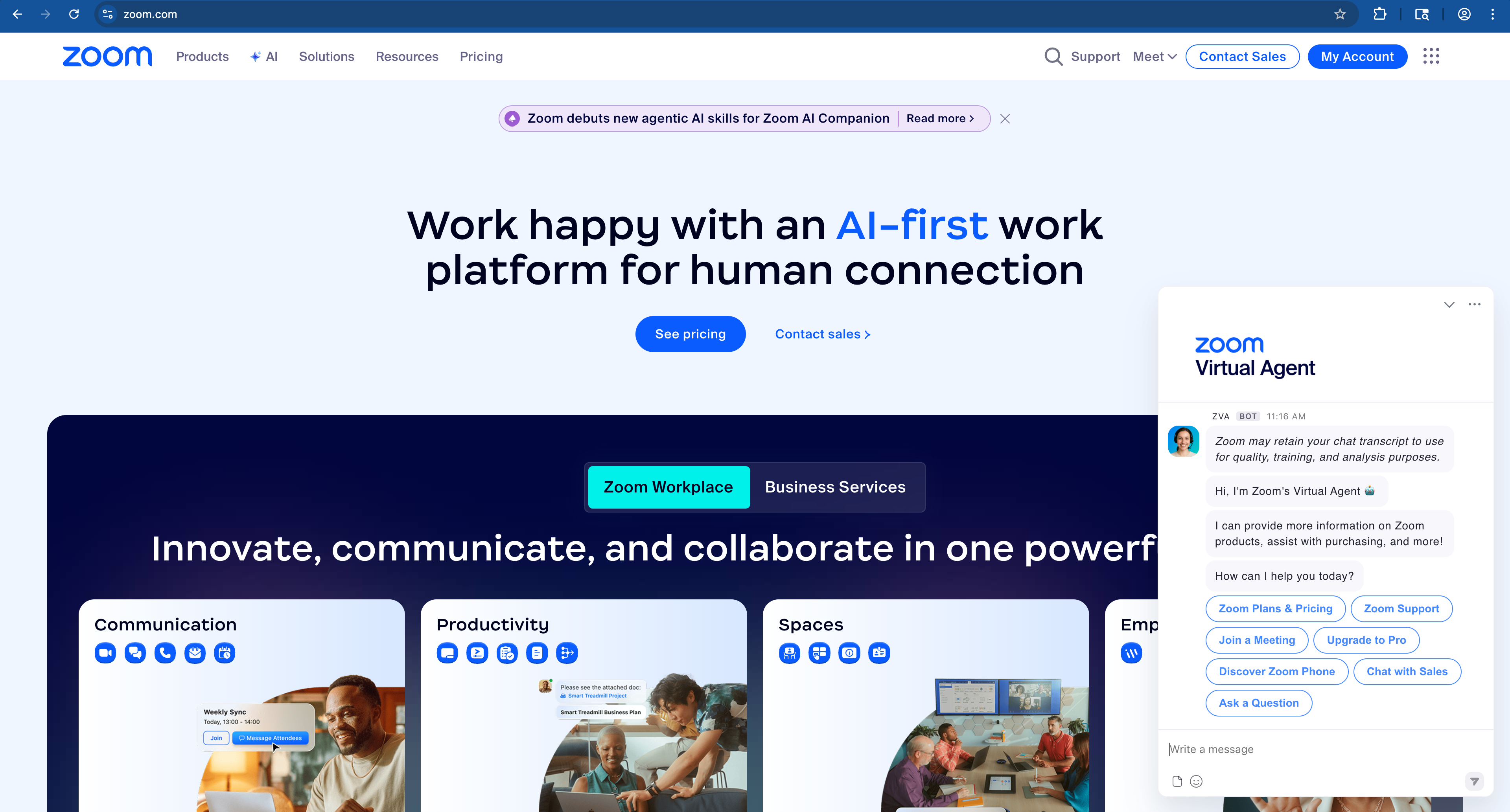
Davet, web sitenizde Destek deneyimini başlatacak şeydir. En yaygın olanı, web sitenizde görünen kayan bir simge olan [**Sabit** davet türünü](/technical-library/tr/isletme-hizmetleri/zoom-contact-center/expert-insights/customize-user-chat-support-experience.md#the-parts), kullanmaktır. Kullanıcılarınız buna tıkladığında, sohbet penceresi açılır ve deneyimleri başlar.
Bir davet oluşturmak veya düzenlemek için Zoom'un Web yöneticisine gidin.
| Eğer ... kullanıyorsanız... | Sonra tıklayın... |
| --------------------------- | ------------------------------------------ |
| iletişim merkezi | iletişim merkezi, Kampanya Yönetimi. |
| Sanal Temsilci | AI Studio, Sanal Temsilciler, Kampanyalar. |
Buradan, tıklayın **+Kampanya Ekle** veya mevcut bir Kampanyanın taslağını açın. Aşağı kaydırın **davet** yeni bir davet oluşturmak için bölüme.
Aşağıdaki Ayarlar'ı davetiniz için Yapılandırabilirsiniz. **Sabit davet** simge:
* **Düğme Boyutu:** Sohbet davet simgenizin boyutu, kolayca fark edilip tıklanabilecek veya dokunulabilecek kadar büyük, ancak kullanıcı deneyimini bozmayacak veya önemli içeriği kapatmayacak kadar da küçük olmamalıdır. Zoom, üç davet boyutu sunar:
* **S:** 40 piksel
* **M:** 56 piksel, **varsayılan**
* **L:** 72 piksel
* **Düğme Rengi:** Arka planınıza karşı yüksek kontrasta sahip bir düğme rengi Seçin. Şunu izlemenizi öneririz [WCAG 2.1 yönergeleri](https://www.w3.org/TR/WCAG21/#contrast-minimum), bu da simgeler ve düğmeler gibi kullanıcı arayüzü (UI) bileşenleri için arka planlarına karşı en az 3:1 kontrast oranıdır.
* **Simge:** Bir simge, kullanıcılarınızın düğmeye dokunduklarında ne bekleyebilecekleri hakkında fikir edinmelerine yardımcı olabilir. Zoom, bir sohbet başlatmayı belirten Seçilebilecek bazı varsayılan tasarımlar sunar. Ayrıca SVG dosyası kullanarak kendi özel simgenizi Ekleyebilirsiniz. SVG dosyaları 10 MB'dan küçük olmalıdır.
* **Köşe Yarıçapı:** Davet simgesinin ne kadar yuvarlak ya da kare olmasını istersiniz? Düğmelerin nasıl göründüğüne dair bir düzeniniz olup olmadığını görmek için web sitenize bakın veya marka ekibinize bir tercihlerinin olup olmadığını sorun. 8 piksel gibi daha düşük bir köşe yarıçapı kullanmak davetinizi daha kare yapar. 28 piksel gibi daha yüksek bir köşe yarıçapı kullanmak davetinizi daha yuvarlak yapar.
* **Davetinize Metin Ekle:** Bir davet düğmesine metin etiketi Eklemek, onu daha net ve davetkâr hale getirir. Kullanıcılar düğmenin amacını anında bilir, bu yüzden simgenin ne anlama geldiğini tahmin etmeye gerek kalmaz. Ancak, daha fazla yer kaplar ve özellikle mobilde ekranı kalabalıklaştırabilir. Hedef kitlenizi ve en çok kullandıkları Cihazları göz önünde bulundurduğunuzdan emin olun. Bir yazı tipi Ekleyecekseniz, önceden ayarlanmış Arial, Georgia, Tahoma veya Verdana yazı tipi seçeneklerinden birini Seçebilir; ya da TTF dosyası kullanarak kendi özel yazı tipinizi yükleyebilirsiniz.
#### **Sayfadaki davet Konumu**
Destek davet simgesi için en popüler Konum, alttan ve yandan 20 piksel ofsetli sağ alt köşedir. Bu, temel içeriği engellemeden genellikle fark edilmesi kolaydır.
Hem masaüstünde hem mobilde kendi tesisinize bakmanızı öneririz. Tesisinizde zaten bu Konumda bir banner veya düğme varsa, bu durum müşterinizin kullanılabilirliğine zarar verebilir veya kullanıcı akışlarını bozabilir.
Eğer sohbet davet simgenizle aynı noktada bir öğeniz (örneğin bir çerez banner'ı, gezinme çubuğu veya başka bir widget) zaten varsa, hizalamayı sola ya da sağa Değiştirin veya alttan ya da kenarlardan olan ofseti ayarlayın.
{% hint style="success" %}
**Örnek**
Mobil Cihazlarda sayfanızın alt kısmındaki kritik bir bağlantıyı sohbet davet düğmenizin kapladığını fark ederseniz, davet simgesi artık o öğeyi kapatmayana kadar ofseti artırın.
{% endhint %}
Kullanıcılarınızın daveti sürükleyip taşımasına Etkinleştirebilir, böylece simgeyi sayfa etrafında hareket ettirmeleri için onlara daha fazla esneklik sağlayabilirsiniz.
#### Sık Sorulan Soru
Sohbet davet simgesi, mobil Cihazlarda belirli bir sayfada kullanıcıları engelliyor veya dikkatlerini dağıtıyor. Seçeneklerim neler?
**Yanıt:**
Bunu başarmanın birkaç yolu vardır.
* **Seçenek 1:** Davet simgesinin sayfadaki konumunu Değiştirin. Ofset ve Konum seçeneklerini kullanarak davetin sayfadaki yerini değiştirebilirsiniz. Bu, daveti düzenleyerek Yapılandırılır.
* **Seçenek 2:** Sayfa Konumuna göre sohbet simgesini Göster veya Gizle. Tüm ödeme sayfaları için sohbet davetini tamamen kaldırmak istiyorsanız, ödeme sayfalarını hariç tutacak şekilde Konum'u Düzenleyin. Örneğin, URL'de "ödeme" içeren tüm sayfaları hariç tutabilirsiniz.
* **Seçenek 3:** Cihaza göre hedefleme ayarlayın. Davet simgesinin mobil tesislerde görünmesini istemiyorsanız, Campaign Targeting altında "mobil telefon" seçeneğinin işaretini kaldırın. Ayarlamak için şuraya tıklayın **Kampanya**, **Hedefleme**.
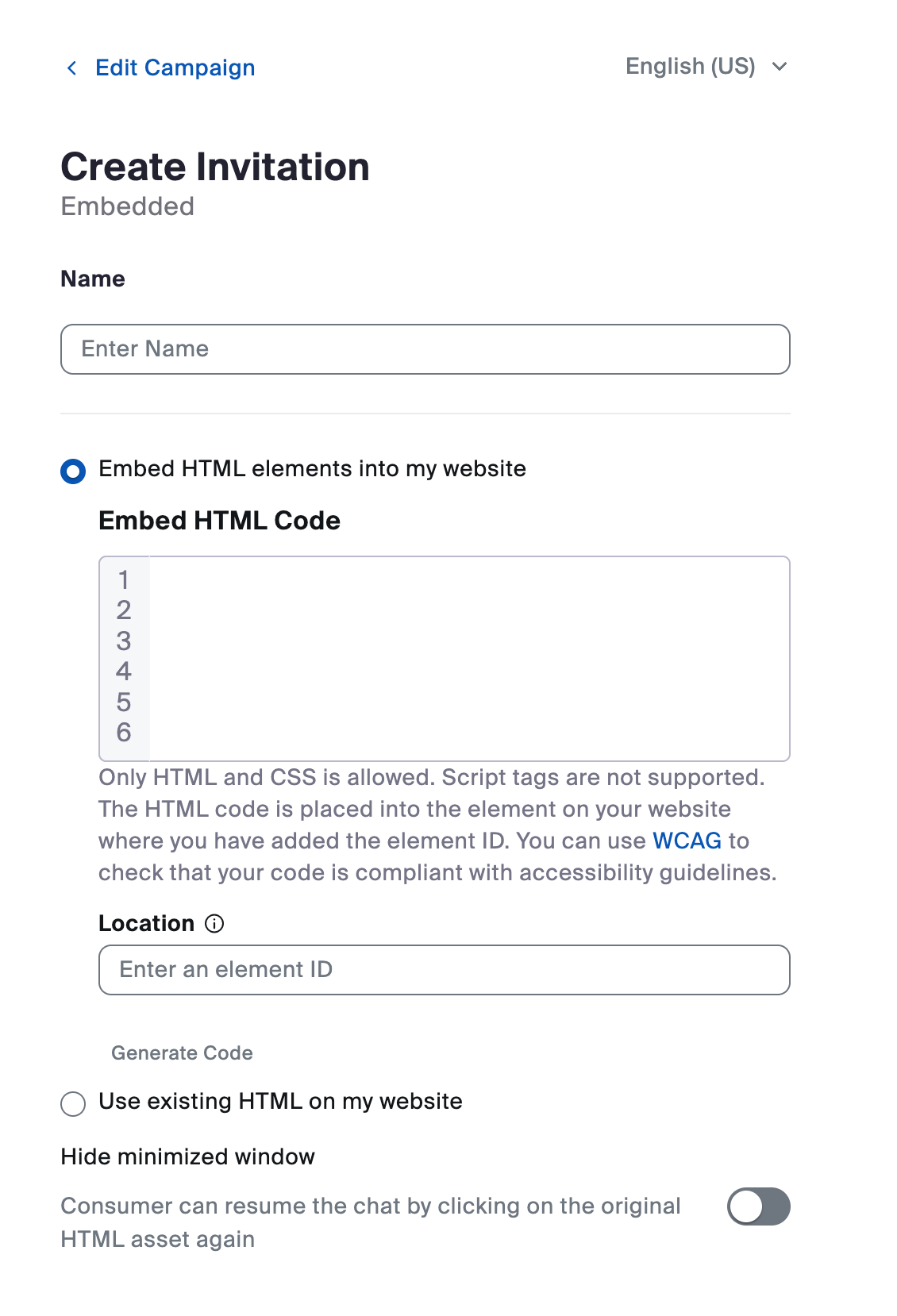
Zoom Campaigns, bir [**Gömülü davet**](/technical-library/tr/isletme-hizmetleri/zoom-contact-center/expert-insights/customize-user-chat-support-experience.md#the-parts) sohbeti başlatmak için varsayılan sabit simgeyi kullanmak istemiyorsanız bir seçenektir. Bu, web sitenizdeki menünüzdeki bir düğme veya bir sayfadaki bir bağlantı gibi herhangi bir öğeyi sohbet penceresini açmak için bir tetikleyiciye dönüştürmenizi sağlar.
Bunu yapmak için öğeyi tesisinizin HTML'inde oluşturur ve onu sohbete bağlamak için Zoom Campaign SDK'yı kullanırsınız. Bir kullanıcı o öğeye tıkladığında sohbet penceresini açar ve kampanya deneyimini başlatır. İsterseniz web sitenizdeki mevcut HTML'i de sohbet penceresini tetiklemek için kullanabilirsiniz.
{% hint style="warning" %}
**Dikkat**
Hem bir Sabit davet simgesi hem de web sitenizde bir düğme tıklamasıyla sohbeti tetiklemek mi istiyorsunuz?
Sabit davet seçeneğini kullanarak bir Kampanya oluşturun, ardından kullanın [Zoom'un Campaign SDK'sını](https://developers.zoom.us/docs/contact-center/web/sdk-reference/) sohbeti açmayı tetiklemek için.
{% endhint %}
***
### Proaktif Mesajlaşma
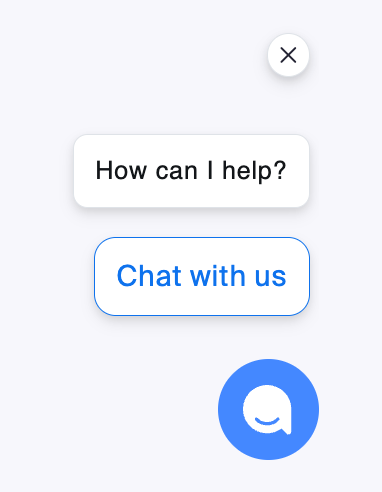
Kullanıcınızın dikkatini çekmek ve böylece ekibinizle veya sanal temsilcinizle sohbet etmelerini sağlamak için daha Aktif bir yol istiyorsanız ne olur? Zoom'un Proaktif Mesajlaşma Özellikler, işletmelerin ziyaretçilerle konuşma başlatmalarını Yapılandırmalarına olanak tanır; böylece müşteri, daveti tıklayarak sohbeti başlatmayı beklemek zorunda kalmaz.
#### Nasıl Yardımcı Olur
* **Daha İyi Etkileşim:** İnsanların dikkatini çekebilir ve doğru zamanda yardım sunabilirsiniz.
* **Daha Fazla Potansiyel Müşteri:** Özel mesajlar ve düğmeler, bir temsilciyle sohbet ederek Daha fazla bilgi edinmeye ya da takip çağrısı için bilgilerini paylaşmaya insanları teşvik edebilir.
* **Daha Hızlı Destek:** Ziyaretçileri hızlıca bir bot veya canlı temsilciye bağlayın, böylece gecikmeden yanıt alırlar.
Bir kullanıcı, proaktif mesajlaşmanın etkin olduğu bir sayfaya geldiğinde, bir mesaj alır ve belirli bir akışı başlatmak için düğmelere tıklayabilir.
#### Nerede Kurulur
Bu Özellikler şu bölüm altında ayarlanır **Kampanyalar**, ve davet türünü kullanan web sayfalarındaki sohbet kampanyaları için uygundur **Sabit** davet türü.
#### Kullanıcılarınızı Hedefleyin
Proaktif mesajınıza bir gecikme ayarlayabilirsiniz; böylece yalnızca o sayfada belirli bir süre boyunca bulunan kullanıcılar için görünür. Ayrıca, kullanıcının mesajı 24 saatlik bir süre içinde yalnızca bir kez görmesini mi yoksa kullanıcı sayfayı yenilerse veya başka eşleşen bir sayfayı ziyaret ederse proaktif mesajın yeniden görünmesini mi istediğinizi de seçebilirsiniz.
#### Sık Sorulan Soru
Kullanıcılarımın istedikleri zaman bir sohbet başlatabilmeleri için bir davet simgesine sahip olmak istiyorum, ancak aynı zamanda müşterilerime belirli bir sayfada (örneğin, şirketimin fiyatlandırma sayfası) proaktif bir mesaj göndermek istiyorum. Bunu nasıl ayarlarım?
**Yanıt**
İki Kampanya oluşturmanız gerekir: biri tüm web sitenizdeki Standart davetiniz için ("Campaign A"), diğeri ise proaktif mesaj vermek istediğiniz sayfa için bir başka Kampanya ("Campaign B").
Her Kampanya için, çakışmayacak şekilde Kampanya Konumlarını tanımlamanız gerekir.
{% hint style="success" %}
**Örnek**
Campaign A'nın Konumu "zoom.us/pricing" ifadesini hariç tutmalı ve Campaign B'nin Konumu "zoom.us/pricing" ifadesini içermelidir. Böylece, "zoom.us" içeren herhangi bir URL'yi ziyaret eden kullanıcılar normal daveti görecek, ancak "zoom.us/pricing" belirli sayfasına gelen kullanıcıların karşısına proaktif mesaj çıkacaktır.
{% endhint %}
***
### Avatarlar
Bir avatar, web sohbetindeki mesajların yanında görünen görseldir. Konuşmaya kişilik ve markalama kazandırmaya yardımcı olur.
Bir kullanıcı bir temsilciye bağlanmadan önce gönderilen mesajlar için (örneğin, bir karşılama mesajı veya Sanal Temsilci), tüm deneyimleriniz için tek bir varsayılan avatar ayarlayabilir veya her bir sohbet akışı için benzersiz bir avatar belirleyebilirsiniz. Bu, işleri tutarlı tutma veya farklı markalar ya da kullanım durumları için deneyimi özelleştirme esnekliği sağlar.
Kullanıyorsanız **Zoom iletişim merkezi**, aşağıdakine tıklayın:
1. Tercihler
2. Tüketici Deneyimi
3. Varsayılan Akış Mesajı Avatarı ve Adı.
Kullanıyorsanız **Yalnızca Zoom Virtual Agent**, aşağıdakine tıklayın:
1. AI Studio
2. Sanal Temsilciler
3. Sohbet robotları
4. Ayarlar
Müşteriniz bot'tan Zoom iletişim merkezi'ndeki canlı bir kişiye geçtiğinde, o kişinin avatarının nasıl görüneceğini de kontrol edebilirsiniz. Kişinin profil resmi, baş harfleri veya atanmış bir avatar görseli arasından Seçebilirsiniz; bunlar Gösterilebilir.
Kurulum için aşağıdakine tıklayın:
1. Tercihler
2. Tüketici Deneyimi
3. Gösterilen Görsel
***
### Ek sohbet yapılandırma Ayarlar
#### Zoom Campaign SDK ile Web Sohbeti Penceresini Denetleyin
Zoom iletişim merkezi (ZCC) ve Zoom Virtual Agent (ZVA) Campaign SDK, geliştiricilere web sohbetinin nasıl davrandığı ve web sitenizle nasıl etkileşime girdiği konusunda daha fazla denetim sağlar. Kullanıcı eylemlerine, sayfa bağlamına veya özel mantığa bağlı olarak sohbet davranışını programlı biçimde açmanıza, kapatmanıza ve denetlemenize olanak tanır.
Örneğin, kullanıcılarınız sayfada belirli bir süre kaldığında veya belirli bir düğmeye tıkladığında sohbet penceresinin otomatik olarak açılmasını sağlayabilirsiniz.
Bkz. [Zoom Geliştirici Belgeleri SDK Referansı](https://developers.zoom.us/docs/contact-center/web/sdk-reference/) daha fazla ayrıntı için.
#### Tesis Genelinde Sohbet Kalıcılığı
Sohbet kalıcılığı, bir kullanıcının sohbet oturumunun web sitenizdeki farklı sayfalar arasında hareket ederken devam edip etmeyeceğini denetler.
* **Kalıcılık söz konusu olduğunda *****etkin***** (varsayılan):** Aynı sohbet sayfalar arasında açık kalır; böylece kullanıcı konuşmasına kesintisiz devam edebilir.
* **Kalıcılık söz konusu olduğunda *****devre dışı*****:** Kullanıcı yeni bir sayfaya gittiğinde sohbet devam etmez; yalnızca o sayfa ilk kampanyanın tanımlı Konumunun açıkça bir parçasıysa bu durum değişir.
Bu Değiştir, aynı alanda birden çok marka veya departmanı olan işletmelerin sohbet kampanyalarını ayrı tutmasını kolaylaştırır. Kullanıcıların alakasız sayfalar arasında bir sohbeti taşımasını önler ve manuel kurulum ihtiyacını azaltır.
Bu ayarı şunun altında bulun **Zoom iletişim merkezi** ve **Zoom Virtual Agent Tercihleri**.
#### Ses Bildirimleri
Varsayılan olarak, temsilciniz veya sanal temsilciniz web sohbetinde bir mesaj gönderdiğinde, tüketiciler bir bildirim sesi duyar. Varsayılan sesler marka deneyiminiz için rahatsız edici geliyorsa, bunları altında kapatabilirsiniz **Zoom iletişim merkezi** veya **Zoom Virtual Agent Tercihleri**.
Tüketiciler, tercih ederlerse sohbet menüsünden bunları yeniden etkinleştirme seçeneğine yine de sahip olacaktır.
---
# Agent Instructions
This documentation is published with GitBook. GitBook is the documentation platform designed so that both humans and AI agents can read, navigate, and reason over technical content effectively. Learn more at gitbook.com.
## Querying This Documentation
If you need additional information that is not directly available in this page, you can query the documentation by asking a question.
Perform an HTTP GET request on the following URL with the `ask` and `goal` query parameters:
```
GET https://library.zoom.com/technical-library/tr/isletme-hizmetleri/zoom-contact-center/expert-insights/customize-user-chat-support-experience/build-your-chat-experience.md?ask=&goal=
```
`ask` is the immediate question: it should be specific, self-contained, and written in natural language.
`goal` is what the user is ultimately trying to achieve, the reason they need the answer. Sharing it helps GitBook give you a better, more relevant answer. A goal is most helpful when it describes the outcome the user wants rather than restating the question. For example, with `ask=how do I create an API token`, a goal like `automate deployments from our CI pipeline` lets GitBook tailor the answer to that use case.
The response will contain a direct answer to the question and relevant excerpts and sources from the documentation.
Use this mechanism when the answer is not explicitly present in the current page, you need clarification or additional context, or you want to retrieve related documentation sections.

 {% endhint %}
#### Sohbet balonunuz, metniniz, simgeleriniz ve daha fazlası için renkler
Etkileşim penceresi oluşturucu, sohbetiniz için istediğiniz tam renkleri seçmenize olanak tanır. Pencerenin her bölümü için hex kodları girecek ve nasıl göründüğünü görmek için önizlemeyi inceleyeceksiniz.
Zoom başlangıç için bir şablon sağlar. Her şeyin harika görünmesini (ve kolay okunmasını) sağlamak için marka renklerinizi kullanın ve metin ile arka plan renkleri arasında yeterli kontrast olduğundan emin olun.
{% endhint %}
#### Sohbet balonunuz, metniniz, simgeleriniz ve daha fazlası için renkler
Etkileşim penceresi oluşturucu, sohbetiniz için istediğiniz tam renkleri seçmenize olanak tanır. Pencerenin her bölümü için hex kodları girecek ve nasıl göründüğünü görmek için önizlemeyi inceleyeceksiniz.
Zoom başlangıç için bir şablon sağlar. Her şeyin harika görünmesini (ve kolay okunmasını) sağlamak için marka renklerinizi kullanın ve metin ile arka plan renkleri arasında yeterli kontrast olduğundan emin olun.