> For the complete documentation index, see [llms.txt](https://library.zoom.com/llms.txt). Markdown versions of documentation pages are available by appending `.md` to page URLs; this page is available as [Markdown](https://library.zoom.com/technical-library/tr/isletme-hizmetleri/zoom-contact-center/expert-insights/configuring-agent-occupied-rules/configuration-examples.md).
# Yapılandırma örnekleri
Aşağıdaki örnekler, Zoom iletişim merkezi hesabınızda Meşgul Kuralları'nın nasıl Yapılandırılacağını gösterir.
### Tek Kanal Meşgul Kuralları
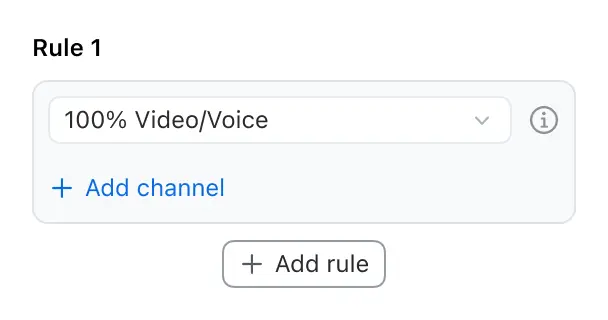
Bu örnekte, Meşgul Kuralları içinde yalnızca sesli/görüntülü kanalı Yapılandırıyoruz. Bu yapılandırmayla, ajanlar yalnızca bir Sesli Çağrı veya bir görüntülü çağrı işlenirken Meşgul durumuna girer. Diğer tüm iletişim kanalları, ajan için Meşgul durumunu tetiklemeyecektir.
#### Sesli/Görüntülü Yapılandırma Örneği
{% hint style="success" %}
Kural: ajan, bir Sesli Çağrı veya bir görüntülü çağrı işlerken meşgul olur.
Sonuç: ajan, bir sesli veya görüntülü çağrı sırasında herhangi bir yeni etkileşim alamaz (herhangi bir kanaldan).
{% endhint %}
### Çok Kanallı Bireysel Kurallar
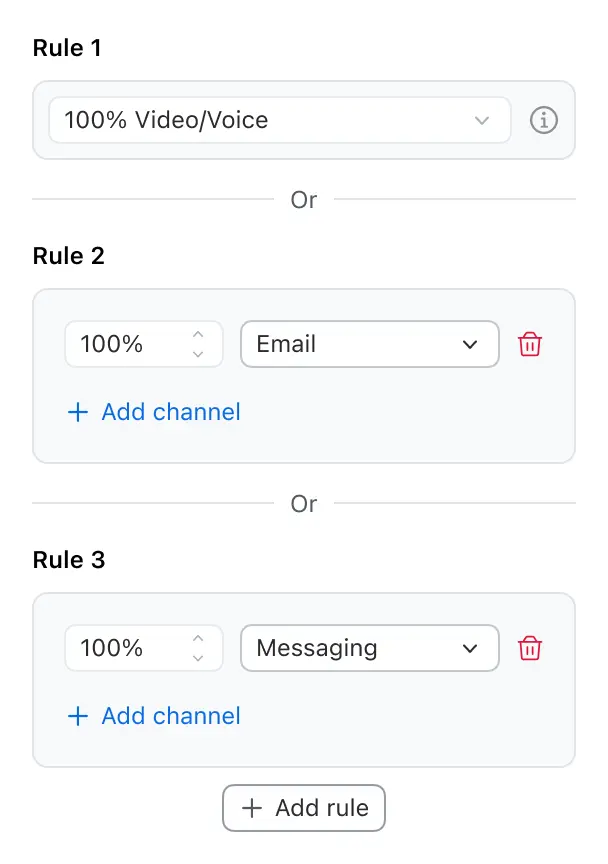
Bu örnekte, Meşgul Kuralları'nı üç ayrı kanal için Yapılandırıyoruz: sesli/görüntülü, e-posta ve mesajlaşma. Her kanalın kendine ait bağımsız bir kuralı vardır. Bu yapılandırmayla, ajanlar bu üç kuraldan herhangi biri eşleştiğinde Meşgul durumuna girer. Bu yaklaşım, her kanalın Meşgul durumunu bağımsız olarak tetiklemesine olanak tanır ve bir ajanın meşgul olabileceği üç farklı senaryo oluşturur.
#### Ayrı Kanal Sınırları Örneği
{% hint style="success" %}
Kural 1: 1 Sesli Çağrı veya görüntülü çağrı işlenirken meşgul
Kural 2: e-posta kanal yükü %100 olduğunda meşgul
Kural 3: mesajlaşma kanal yükü %100 olduğunda meşgul
{% endhint %}
### Çok Kanallı Eşzamanlı Kurallar
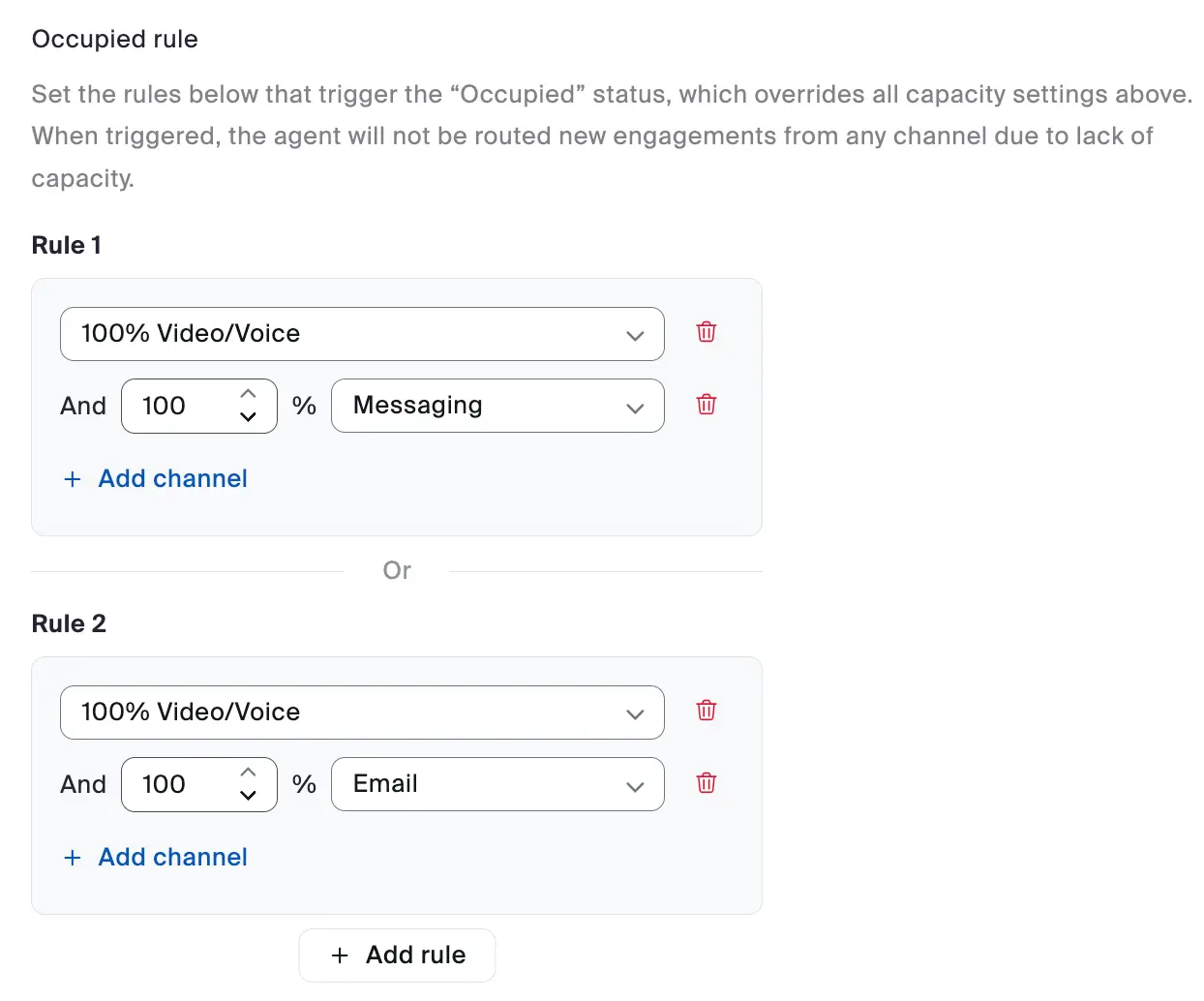
Bu örnekte, çok kanallı bir yaklaşım kullanarak sesli/görüntülü, e-posta ve mesajlaşma kanalları için Meşgul Kuralları'nı Yapılandırıyoruz. Her kanal için ayrı kurallar oluşturmak yerine, her kural içinde birden fazla kanalı birleştiriyoruz. Yapılandırma iki kuraldan oluşur ve her kural birden fazla kanal koşulu içerir. Bir ajanın meşgul olması için, ANY tek bir kural içindeki TÜM koşullarla eşleşmesi gerekir. Bu yaklaşım, ajanların farklı iletişim kanalları genelinde ne zaman meşgul sayılacağı üzerinde daha esnek bir denetim sağlar.
#### Birleşik Yapılandırma Örneği
Bu esneklik, kuruluşların kendi özel işletme ihtiyaçlarına göre optimize etmelerine olanak tanır—evrensel olarak "doğru" bir yapılandırma yoktur.
{% hint style="success" %}
Kural 1: ajan, bir sesli veya görüntülü çağrı işlerken VE %100 mesajlaşma kanal yükü olduğunda meşgul olur
VEYA
Kural 2: ajan, bir sesli veya görüntülü çağrı işlerken VE %100 e-posta kanal yükü olduğunda meşgul olur
{% endhint %}
{% hint style="info" %}
Sesli veya görüntülü, diğer kanallarla birlikte bir birleşik kurala dahil edildiğinde, ajan bir Sesli Çağrı veya görüntülü çağrıdayken ajan durumunu otomatik olarak Meşgul olarak ayarlamaz. Bunun yerine, tüm kural koşulları sağlanana kadar bekler. Bu, ajanların bir sesli veya görüntülü oturum sırasında mesajları veya e-postaları işlemeye devam etmesine olanak tanır.
{% endhint %}
---
# Agent Instructions
This documentation is published with GitBook. GitBook is the documentation platform designed so that both humans and AI agents can read, navigate, and reason over technical content effectively. Learn more at gitbook.com.
## Querying This Documentation
If you need additional information that is not directly available in this page, you can query the documentation dynamically by asking a question.
Perform an HTTP GET request on the current page URL with the `ask` query parameter, and the optional `goal` query parameter:
```
GET https://library.zoom.com/technical-library/tr/isletme-hizmetleri/zoom-contact-center/expert-insights/configuring-agent-occupied-rules/configuration-examples.md?ask=&goal=
```
`ask` is the immediate question: it should be specific, self-contained, and written in natural language.
`goal` is optional and describes the broader end goal you are ultimately trying to accomplish on behalf of the user. GitBook uses it to tailor the answer towards what is most useful for that goal.
The response will contain a direct answer to the question and relevant excerpts and sources from the documentation.
Use this mechanism when the answer is not explicitly present in the current page, you need clarification or additional context, or you want to retrieve related documentation sections.