> For the complete documentation index, see [llms.txt](https://library.zoom.com/llms.txt). Markdown versions of documentation pages are available by appending `.md` to page URLs; this page is available as [Markdown](https://library.zoom.com/technical-library/tr/gelismis-kurumsal-hizmetler/zoom-node/zoom-phone-local-survivability.md).
# Zoom Phone Yerel Dayanıklılığı
### Genel Bakış
#### ZPLS, Zoom veri merkezlerine ulaşılamadığında ortak bir tesis içindeki kullanıcılar arasında dahili telefon çağrılarını destekleyen şirket içi bir sanal cihazdır
ZPLS modülü, aynı **tesis** içindeki kullanıcıların Zoom veri merkezlerine erişilemediğinde birbirlerini aramasına olanak tanıyan, şirket içi bir cihazdır. Bu, ağ kesintisi durumunda iş sürekliliği için bir dayanıklılık çözümü sunar.
{% hint style="danger" %}
Bu kılavuzda **tesis** , Zoom Phone’da kullanıcıları ofis Konumu gibi ortak bir kimlik altında bir araya getiren özel bir terimdir. Bazı Müşteriler için birden fazla bina tek bir tesis olarak temsil edilirken, diğerlerinde bir kampüsteki her bina kendi tesisini oluşturabilir. Bu makalede belirtilen tasarım hususları nedeniyle, ZPLS modülünü değerlendirirken Müşteriler mevcut veya olası tesis yapılandırmalarını göz önünde bulundurmalıdır.
{% endhint %}
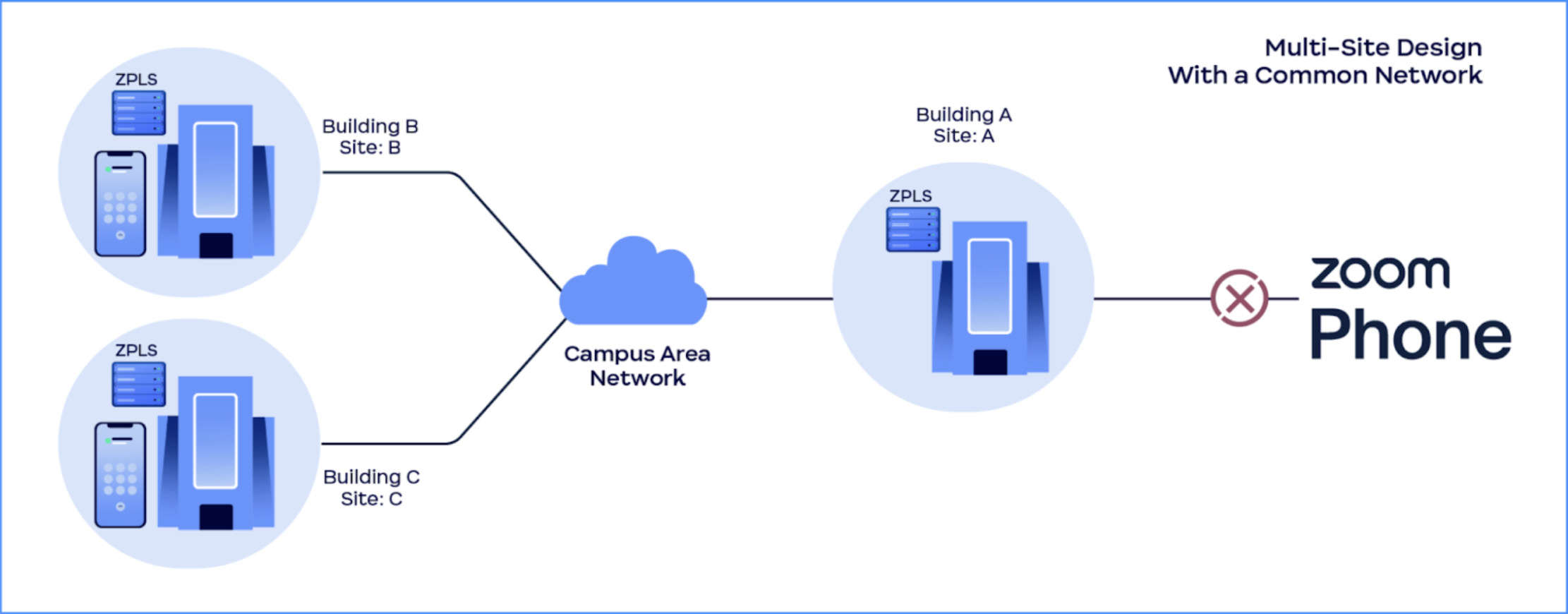
**ZPLS, ZPLS cihazları ve ilişkili tesisleri ortak bir ağ üzerinden bağlandığında tesisler arası çağrı desteğini de sağlar**
Tek başına bir ZPLS cihazı (modül, yani bir *Zoom Node modülü*olarak da adlandırılır), ortak bir Zoom Phone **tesis**içindeki kullanıcılara dayanıklılık sağlar. Ancak yerel ağ, kampüs ağı veya geniş alan ağı üzerinden bağlanan birden çok ZPLS modülü, dahili ağ çalışır durumda kaldığı sürece bir dayanıklılık Etkinliği sırasında farklı tesislerdeki kullanıcıları Bağlayarak tesisler arası iletişimi destekleyebilir.
#### Müşteriler, Zoom veri merkezlerine ulaşılamadığında PSTN çağrıları yapmak ve almak için ZPLS'yi bir SBC ile entegre edebilir
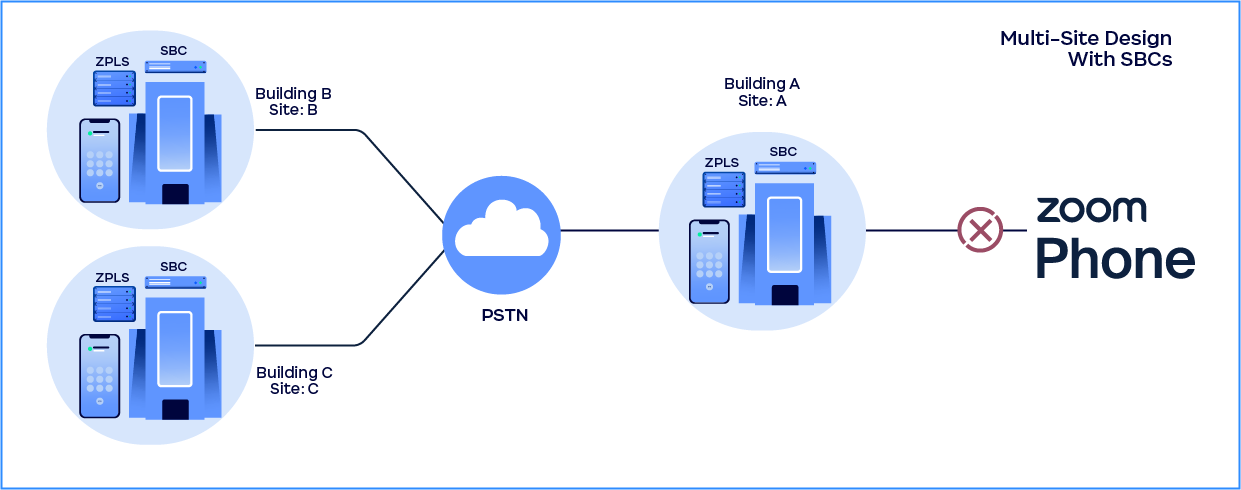
Müşteriler, Zoom veri merkezlerine ulaşılamadığında harici Kamusal telefon şebekesi (PSTN) çağrıları için ZPLS modülünü bir oturum sınır denetleyicisi (SBC) ile entegre edebilir. Bu, Zoom veya üçüncü taraf BYOC taşıyıcıları tarafından sağlanan PSTN numaralarına sahip kullanıcıların, bulutta süreklilik için çağrı yönlendirme etkinleştirildiğinde harici taraflardan Gelen çağrıları almasına ve yerel ağ koşullarından veya Zoom veri merkezi kullanılabilirliğinden bağımsız olarak harici telefon çağrıları yapmasına olanak tanır; ancak, dahili çağrı tesis tasarımına bağlı olarak sınırlı olabilir.
#### ZPLS modülü, desteklenen cihazlar için üçüncü öncelikli kayıt noktasıdır; bulut içinde Uygun olduklarında Zoom Phone’un birincil ve ikincil SIP bölgelerini tercih eder
Rutin başlatma işlemi sırasında Zoom Phone istemcisi, Zoom veri merkezlerinde bulunan birincil ve ikincil SIP bölgelerinin DNS SRV kayıtlarını (kayıt noktalarını) indirir. Ancak ZPLS modülü bulunan, dayanıklılık özelliği etkinleştirilmiş tesislerde desteklenen istemci Cihazları ayrıca modülün IP Adresini gösteren bir *üçüncü* SRV kaydıyla yapılandırılır.
#### ZPLS modülü, tesise özgü SIP bölgelerine yapılan rutin OPTIONS ping'leri aracılığıyla Zoom bulut kullanılabilirliğini izler
Normal işlemler sırasında, ZPLS modülü genellikle yerel ağ içinde etkin değildir ve çağrı işleme yapmaz. Bunun yerine, ZPLS modülü konumlar arasındaki etkin bağlantıyı izlemek için tesise özgü SIP bölgelerine rutin OPTIONS ping'leri gönderir.
#### Süreklilik modu, yalnızca hem ZPLS modülü hem de istemci cihazları tesise özgü SIP bölgelerine bağlanamadığında etkinleşir
Bir ZPLS modülü, yalnızca ZPLS modülü ile birincil ve ikincil SIP bölgeleri arasındaki rutin OPTIONS ping'leri başarısız olduğunda süreklilik moduna girer. ZPLS modülüyle aynı anda SIP bölgeleriyle bağlantısını kaybeden istemci cihazları, cihazlar arasında IP bağlantısı varsa modüle kaydolur. ZPLS modülü Zoom Phone bulutuyla bağlantısını sürdürürse SIP kayıtlarını kabul etmez.
#### Bir ZPLS modülüne geçiş için yaklaşık süre üç dakikadır, ancak cihaz sayısına bağlı olarak değişebilir
Tesise özgü SIP bölgelerine ulaşılamaması durumunda, bir ZPLS modülüne yaklaşık cihaz geçiş süresi üç dakika içindedir. Ancak, bu süre her bir ZPLS modülüne kaydolmaya çalışan eşzamanlı cihaz sayısına bağlı olarak değişebilir.
#### Masaüstü istemcileri, süreklilik moduna girip çıkarken kullanıcıları bilgilendirir
Zoom masaüstü istemcileri süreklilik moduna geçtiğinde, kullanıcılar internet bağlantılarının olmadığını, ancak telefon hizmetinin hâlâ Uygun olduğunu bildiren bir uyarı alır.
Hizmetler geri yüklendiğinde, kullanıcılar bir bağlantı geri yükleme uyarısı alır.
{% hint style="info" %}
Bu uyarı yalnızca Zoom masaüstü istemcilerine özgüdür; IP telefonlar bir devralma veya geri dönüş uyarısı göstermez.
{% endhint %}
#### Süreklilik modu etkinleştiğinde Uygun çağrılar kesilir ve kullanıcıların çağrıyı manuel olarak yeniden kurması gerekir
Tesislerinin SIP bölgelerinden bağlantıları kesildiğinde Uygun bir çağrıda olan kullanıcılar, çağrıları kesilmeden önce hızlı meşgul tonunu duyar. Bağlantı kesildikten ve süreklilik moduna geçildikten sonra kullanıcıların çağrılarını manuel olarak yeniden kurması gerekir.
#### Çağrı yönlendirme, süreklilik modu etkin olduğunda Gelen çağrıları bir BYOC numarasına yönlendirebilir
Bir dayanıklılık Etkinliği sırasında, Zoom Phone bulutuna Telefon numaraları kaydedilmiş Cihazlara internet bağlantısı kesildiği için erişilemez. Ancak SBC ve bağımsız bir operatörü olan ZPLS Müşterileri, doğrudan dahili arama için web portalında çağrı yönlendirme kuralları oluşturabilir. Etkinleştirildiğinde çağrı yönlendirme kuralları, Gelen çağrıları Zoom Phone’a kayıtlı bir numaradan müşterinin şirket içi PSTN hattına bağlı *ayrı bir* numaraya yönlendirir. Böylece Müşteriler, numaraları doğrudan Zoom’dan satın alırken buluta bağlantısını kaybetmiş bir tesiste çağrıları doğrudan yanıtlama esnekliğine sahip olur.
Örneğin, bir kullanıcının Zoom Phone’a kayıtlı X55-555-5555 telefon numarası varsa ve kullanıcının tesisi süreklilik moduna girerse, kullanıcının telefon numarası Zoom bulutunun bakış açısından kullanılamaz hale gelir. Çağrı yönlendirme etkinleştirilmişse ve numarası aranırsa, Zoom Phone isteği PSTN üzerinden müşterinin SBC’sine, belirlenmiş yönlendirme telefon numarasına (örn. X11-111-1111) iletebilir. Sonuç olarak, harici arayanlar süreklilik etkinliği yaşayan etkilenen bir tesisteki kullanıcılara ulaşabilir.
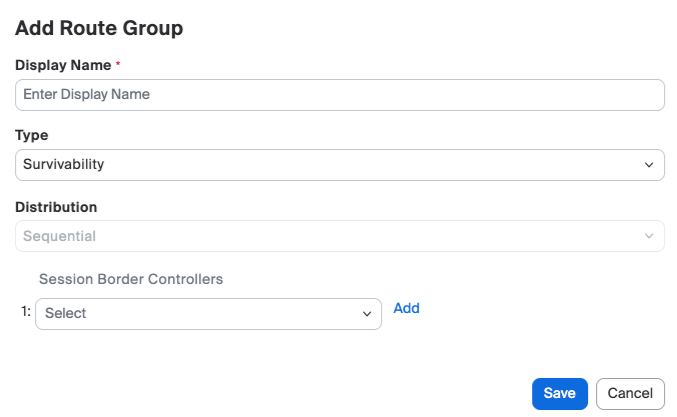
#### ZPLS, süreklilik dağıtım gruplarını destekleyerek bir süreklilik etkinliği sırasında ayrıntılı çağrı yönlendirme yetenekleri sağlar
ZPLS modülleri, bir süreklilik etkinliği sırasında ayrıntılı çağrı yönlendirme yapılandırmaları için Survivability Distribution Groups (SDG’ler) destekler. SDG’ler ile bir işletme, dahili ve gelen PSTN çağrılarını tek bir kullanıcıya, bir kullanıcı grubuna (çağrı kuyruğu veya paylaşılan bir gruba benzer), bir IVR menüsüne, başka bir telefon numarasına veya gerekirse başka bir SDG’ye yönlendirebilir.
SDG’ler, standart işlemlerdeki çağrı kuyrukları, paylaşılan hat grupları veya otomatik santrallerle aynı tam özellikli işlevselliği sağlamasa da, normal işlemler geri gelene kadar bir işletmenin kritik çağrı yönlendirme ihtiyaçlarını desteklemeye devam edebilir.
Bir SDG, yönetici portalındaki **Rota Grubu Ekle** yapılandırması kullanılarak eklenebilir.
#### Süreklilik modundaki kullanıcılar arasındaki dahili çağrılar SRTP ile korunmaya devam eder
Dayanıklılık modunda kullanıcılar arasındaki dahili telefon çağrıları, Cihaz özelliklerine bağlı olarak AES-128 veya 256 şifreleme kullanan Güvenli Gerçek Zamanlı Aktarım Protokolü (SRTP) ile korunur. [Cihaz özellikleri](https://support.zoom.us/hc/en-us/articles/360001299063-Zoom-Voice-Supported-Devices).
#### ZPLS modülü yaklaşık beş dakika boyunca güvenilir SIP bölgesi bağlantısını sürdürdükten sonra bulut hizmetleri/Yönlendirme geri yüklenir
İstemci cihazları ve ZPLS modülü tesise özgü SIP bölgeleriyle bağlantılarını yeniden kurduktan sonra, normal işlemlere yaklaşık geri dönüş süresi beş dakikadır. Buna, aralıklı veya kısmi ağ iyileşmesi (flapping) durumunda ağ bağlantılarının kararlı olduğundan emin olmak için bir süre dahildir. Ağ bağlantısı aralıklıysa, bağlantıların kararlı olduğu belirlenene kadar istemci cihazları ve ZPLS modülü süreklilik modunda kalır.
#### ZPLS modülü, süreklilik modundan çıktıktan sonra yapılan tüm çağrılar için çağrı ayrıntı kayıtlarını yükleyecektir
ZPLS modülü süreklilik modundan başarıyla çıktıktan ve SIP bölgesi bağlantısı kararlı hale geldikten sonra, modül süreklilik modunda yapılan tüm çağrılar için çağrı ayrıntı kayıtlarını (CDR’ler) yükleyecektir. Bu kayıtlar raporlarda süreklilik modundayken tamamlanan çağrılar olarak işaretlenir.
#### Tesis değişiklikleri, kullanıcı veya cihaz ekleme ya da değiştirme dahil, ZPLS modülüne 10 saatte bir senkronize edilir
Zoom web portalı üzerinden bir tesis yapılandırmasına yapılan güncellemeler, kullanıcı veya cihaz ekleme ya da değiştirme dahil, ZPLS modülüne 10 saatte bir senkronize edilir. Yeni yapılandırma değişiklikleri ZPLS modülüyle senkronize edilmeden önce bir kesinti olayı gerçekleşirse, modül bilinen son yapılandırmayı kullanır.
#### Müşteriler, Test Modu ile devralma olaylarını test edebilir veya simüle edebilir
Müşteriler, web portalından Test Modu'nu etkinleştirerek bir tesis için failover etkinliklerini simüle edebilir. Belirli bir tesis için test modu etkinleştirildikten sonra, istemci kayıtlarını kabul etmek için ZPLS modülünün yeniden başlatılması gerekir. Bundan sonra, çıkış yapıp masaüstü istemcilerine yeniden giriş yapan kullanıcılar, test modu etkin olduğu sürece otomatik olarak ZPLS modülüne kaydedilir.
Test Modu aktifken, ZPLS modülü sanki bir failover etkinliği gerçekleşiyormuş gibi çalışır. Dahili kullanıcılar kendi tesislerindeki diğer kullanıcılara çağrı yapabilir. Ayrıca, yapılandırılmışsa Giden ve Gelen çağrılar bağlı SBC üzerinden yönlendirilir ve yapılandırılmış ve etkinleştirilmişse Gelen çağrılar çağrı yönlendirme kurallarını izleyecektir.
Test Modu devre dışı bırakıldıktan sonra, ZPLS Modülü normal ağ işlemlerine devam etmek için yeniden başlatılmalıdır.
{% hint style="info" %}
Test Modu, IP telefon cihazları için geçerli değildir. Test Modu yalnızca Zoom masaüstü uygulamalarıyla test edilebilir.
{% endhint %}
### Desteklenen Özellikler ve İstemciler
#### Hayatta Kalabilirlik Modunda Uygun Özellikler
Aşağıdaki liste, hayatta kalabilirlik modu etkinleştirildiğinde ZPLS modülünden desteklenen özellikleri içerir:
**Çağrı Özellikleri**
* Dahili Uzantı Arama
* Tesis Kodu ile Tam Uzantı Arama
* Çağrı Geçmişinden Ara
* DTMF (RFC 2833)
* Adhoc 3 Taraflı konferans
* Çağrı Yönlendirme\*
* Gelen/Giden PSTN\*
* kişi Arama/Çevirme (ilk 25.000 kişi)
* İsme Göre Ara
* Sessize Al/Sesi Aç
* çağrıyı Beklet/Devam Ettir
* Çağrı Park Etme
**Aktarım ve Yönlendirme**
* Danışmalı aktarım
* bekletmesiz aktarım
* Acil Konum Tanımlama Numarası
* Inter-ZPLS Modül Araması
**Dayanıklılık Dağıtımı**
* Kullanıcıya Yönlendir
* Grup üyelerine yönlendir
* Telefon numarasına yönlendir\*
* IVR'ye yönlendir
* çalışma saatleri
* Sıralı Zil Çalma
* Eş Zamanlı Zil Çalma
* ses istemleri
*\*SBC ve BYOC Entegrasyonlar Gerekir*
#### Dayanıklılık Modunda Kullanılamayan Özellikler
Aşağıdaki liste, dayanıklılık modu etkinleştirildiğinde desteklenmeyen özellikleri içerir:
* Kişi Ekle/Kaldır
* sesli mesaj
* Çok katılımlı konferansa yükselt (4+ kullanıcı)
* Toplantıya Yükselt
* Çağrı Alma
* Taşıyıcıya Geç
* Gezici e911 Çağrısı
* Hızlı Arama
* İzleme (Konuşmaya Dahil Ol/İzle/Gizli Konuş)
* Çağrı Devri
* İnterkom
* Uçtan Uca Şifrelenmiş Çağrı (E2EE)
* otomatik resepsiyonist
* çağrı kuyruğu
#### Desteklenen İstemci Cihazları
Destek Merkezi'nde şu listeye bakın: [desteklenen istemci Cihazları](https://support.zoom.us/hc/en-us/articles/360029698771-Supported-desk-phone-features#h_01GGF32MEZ6DDT3VBE8Y2D6JH3) ve [desteklenen ürün yazılımı sürümleri](https://support.zoom.us/hc/en-us/articles/360001299063-Zoom-Phone-Certified-Hardware).
### Ağ Bağlantı Noktaları ve Veri Akışı
#### Genel Bakış Diyagramı
Aşağıdaki diyagram, bir ZPLS modülü ve bir SBC yapılandırmasıyla kullanılan ağ bağlantı noktalarını ve veri akışlarını göstermektedir.
#### ZPLS Dayanıklılık Güvenlik Duvarı Gereksinimleri
Aşağıdaki tabloda, bulut bağlantısında kesinti olmadığı normal çalışma sırasında Zoom Phone tarafından kullanılan ağ bağlantı noktaları listelenmiştir. Zoom Phone bulutu için kullanılan IP adreslerinin [tam listesi](https://support.zoom.us/hc/en-us/articles/201362683-Zoom-network-firewall-or-proxy-server-settings#h_01EEBSGCKBYVB20MCVPR78T0NN) için Destek Merkezimize bakın.
| Taşıma | Kaynak IP Adresi | Hedef IP Adresi | Hedef Bağlantı Noktası | Amaç |
| ------ | -------------------- | ----------------- | ---------------------- | --------------------------------------- |
| TCP | Zoom Phone İstemcisi | Zoom Phone Bulutu | 5091 | SIP Sinyalizasyon Trafiği |
| TCP | Zoom Phone İstemcisi | Zoom Phone Bulutu | 443 | Web Trafiği - İstemci Ayarlar |
| TCP | Zoom Phone İstemcisi | Zoom Phone Bulutu | 390 | Masa telefonlarından Dizin Araması |
| UDP | Zoom Phone İstemcisi | Zoom Phone Bulutu | 20000-64000 | SRTP Ortam Trafiği |
| TCP | ZPLS | Zoom Phone Bulutu | 5091 | SIP Seçenekleri Ping (Keepalive) |
| TCP | ZPLS | Zoom Phone Bulutu | 443 | Düğüm / işletim sistemi Yönetim Trafiği |
| TCP | ZPLS | Zoom Phone Bulutu | 9669 | Arama Geçmişi / Kurtarma Eşitle |
| TCP | SBC | Zoom Phone Bulutu | 5061 | SIP Sinyalizasyon Trafiği (BYOC) |
| UDP | SBC | Zoom Phone Bulutu | 10000-64000 | SRTP Ortam Trafiği (BYOC) |
Aşağıdaki tablo, bulut bağlantısında kesinti nedeniyle ZPLS'ye geçiş etkin olduğunda Zoom Phone tarafından kullanılan TCP ve UDP bağlantı noktalarını özetler.
| Taşıma | Kaynak IP Adresi | Hedef IP Adresi | Hedef Bağlantı Noktası | Amaç |
| ------ | -------------------- | --------------- | ---------------------- | ---------------------------------- |
| TCP | Zoom Phone İstemcisi | ZPLS | 5091 | SIP Sinyalizasyon Trafiği |
| UDP | Zoom Phone İstemcisi | ZPLS | 20000-64000 | SRTP Ortam Trafiği |
| TCP | ZPLS | SBC | 5061 | Masa telefonlarından Dizin Araması |
| UDP | ZPLS | SBC | 20000-64000 | SRTP Ortam Trafiği |
#### BYOC Şirket İçi Eşleme Güvenlik Duvarı Gereksinimleri
Dayanıklılık olayı sırasında harici arama için ZPLS modülünü bir SBC ile entegre eden Müşteriler, şirket içi eşleme için gerekli bağlantı noktalarını etkinleştirmelidir. Bir rota grubu yapılandırdıktan sonra, rota grubu için gerekli IP adresleri web'de kullanılabilir. IP'lere erişmek için aşağıdaki adımları uygulayın:
1. Zoom web portalına giriş yapın.
2. Yönetici [**Merkezi**](https://zoom.com/account) gezinti menüsünde, **Ürün yapılandırması**öğesine, ardından **Telefon sistemi**öğesine, ardından [**Şirket Bilgileri**](https://zoom.com/pbx/page/telephone/settings#/settings).
3. Tıklayın: **Hesap Ayarları**
4. Şu seçeneği bulun: **Rota Grupları**. Tıklayın: **Yönet** yeni bir sayfa yüklemek için.
5. Sonraki sayfada istediğiniz Rota Grubu'nu bulun ve imleci **"i"** simgesinin üzerine getirin.
6. Ağınız içinde gerektiği şekilde pencerede belirtilen IP Adresini ve bağlantı noktalarını etkinleştir.
#### Zoom Phone Yerel Hayatta Kalabilirlik: Hizmeti etkileyen bir Etkinlik sırasında telefon hizmetlerinin sürdürülmesi
Zoom Phone Yerel Hayatta Kalabilirlik (ZPLS), internet veya hizmet kesintisi durumunda Zoom Phone kullanıcılarına devreye alma işlevi, bağlantı ve hayatta kalabilirlik sağlayan, hayatta kalabilirlik tabanlı bir hizmet modülüdür.
Zoom uç noktalarının Zoom Phone bulutuna erişemediği bir hayatta kalabilirlik Etkinliği sırasında desteklenen kullanıcı cihazları, birincil ve ikincil SIP bölgelerinden sonra üçüncü öncelikli kayıt sunucuları olarak ZPLS modülüne otomatik şekilde kaydolur. Bu kayıt, tam hizmet yeniden sağlanana kadar dahili çağrı ve hayatta kalabilirlik dağıtım grupları gibi temel telefon hizmetlerini etkinleştirir.
Doğru yapılandırıldığında, farklı tesislerdeki ZPLS modülleri, cihazların yerel ağda bulunabilir olması ve çağrı yönlendirmenin etkin olması koşuluyla, hayatta kalabilirlik Etkinliği sırasında tesisler arası çağrıları destekleyebilir.
Kuruluşlar, ZPLS modülünü bir Oturum Sınırı Denetleyicisine (SBC) bağlayıp Kendi Operatörünüzü Getirin (BYOC) aracılığıyla çağrıları kamusal telefon şebekesi (PSTN) üzerinden yönlendirerek bu özelliği daha da genişletebilir. Bu hibrit yaklaşım, bulut tarafından yönetilen telefon hizmetlerinin basitliğini şirket içi altyapının dayanıklılığıyla birleştirerek beklenmedik durumlarda bile iş sürekliliğinin sağlanmasına yardımcı olur.
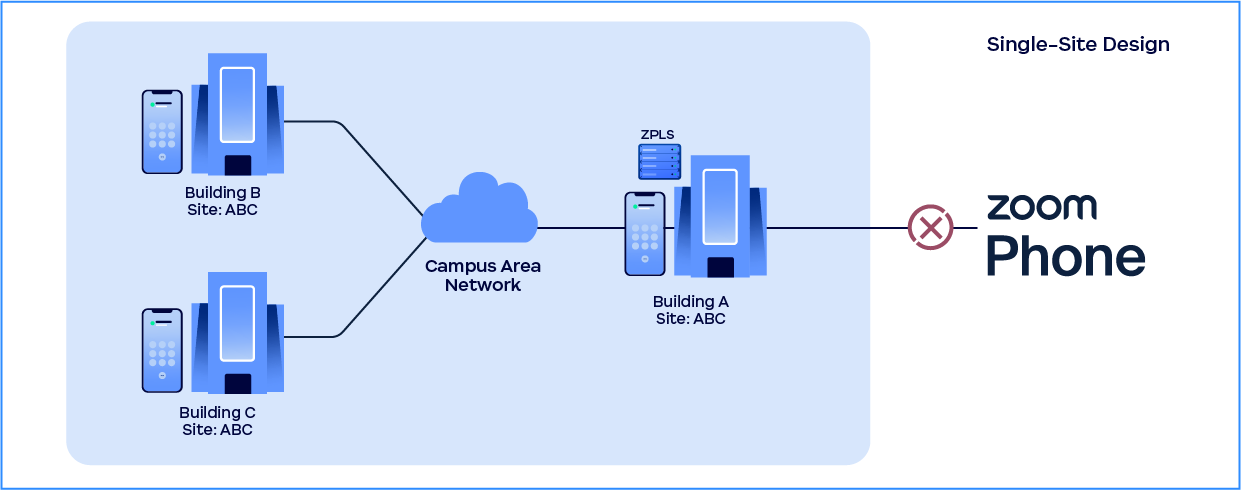
Ancak, özellikle binaların ortak bir kampüs ağına bağlı olduğu tek tesisli dağıtımlarda, yerel ağın kendisi arızalanırsa hayatta kalabilirlik yine de etkilenebilir.
Aşağıdaki görseller, çeşitli tesis ve ağ topolojilerinde Zoom Phone Yerel Hayatta Kalabilirlik için örnek dağıtım yapılandırmalarını gösterir.
Tek tesisli bir tasarımda ZPLS modülünü gösteren diyagram
Ortak ağa sahip çok tesisli bir tasarımda ZPLS modülünü gösteren diyagram
PSTN bağlantısına sahip çok tesisli bir tasarımda ZPLS modülünü gösteren diyagram
Daha fazla bilgi için Zoom hesap ekibinize veya Zoom Destek Merkezi'ne başvurun: [Zoom Phone Yerel Hayatta Kalabilirlik](https://support.zoom.com/hc/en/category?id=kb_category\&kb_category=fce9b6da8720391089a37408dabb35d9).
---
# Agent Instructions
This documentation is published with GitBook. GitBook is the documentation platform designed so that both humans and AI agents can read, navigate, and reason over technical content effectively. Learn more at gitbook.com.
## Querying This Documentation
If you need additional information that is not directly available in this page, you can query the documentation by asking a question.
Perform an HTTP GET request on the following URL with the `ask` and `goal` query parameters:
```
GET https://library.zoom.com/technical-library/tr/gelismis-kurumsal-hizmetler/zoom-node/zoom-phone-local-survivability.md?ask=&goal=
```
`ask` is the immediate question: it should be specific, self-contained, and written in natural language.
`goal` is what the user is ultimately trying to achieve, the reason they need the answer. Sharing it helps GitBook give you a better, more relevant answer. A goal is most helpful when it describes the outcome the user wants rather than restating the question. For example, with `ask=how do I create an API token`, a goal like `automate deployments from our CI pipeline` lets GitBook tailor the answer to that use case.
The response will contain a direct answer to the question and relevant excerpts and sources from the documentation.
Use this mechanism when the answer is not explicitly present in the current page, you need clarification or additional context, or you want to retrieve related documentation sections.