> For the complete documentation index, see [llms.txt](https://library.zoom.com/llms.txt). Markdown versions of documentation pages are available by appending `.md` to page URLs; this page is available as [Markdown](https://library.zoom.com/technical-library/tr/gelismis-kurumsal-hizmetler/zoom-node/zoom-node-deployment-field-guide/zoom-node-service-module-deployments.md).
# Zoom Node Hizmet Modülü Dağıtımları
Dağıtım sonrası yapılandırmadan sonra, aşağıdaki talimatları kullanarak bir veya daha fazla Zoom Hizmet Modülünü dağıtabilirsiniz.
Aşağıdaki bölüm, çeşitli Zoom Node Hizmet Modülleri için dağıtım adımlarını sağlar.
### Hizmet Modülü Dağıtımı: Zoom Meetings Hibrit
Zoom Meetings Hibrit’in oluşturulması için en az bir Hibrit Toplantı Bölgesi gerekir. Hibrit Toplantı Bölgesi, bir Zoom Hibrit veri merkezine bağlıdır ve bu veri merkezi genellikle hibrit bölgenin hizmet verdiği coğrafi alana en yakın olacak şekilde seçilir.
1. Bir oluşturun **Hibrit Bölge** ve bir **Veri Merkezi Bölgesi** seçerek bölgenin yerleştirileceği.
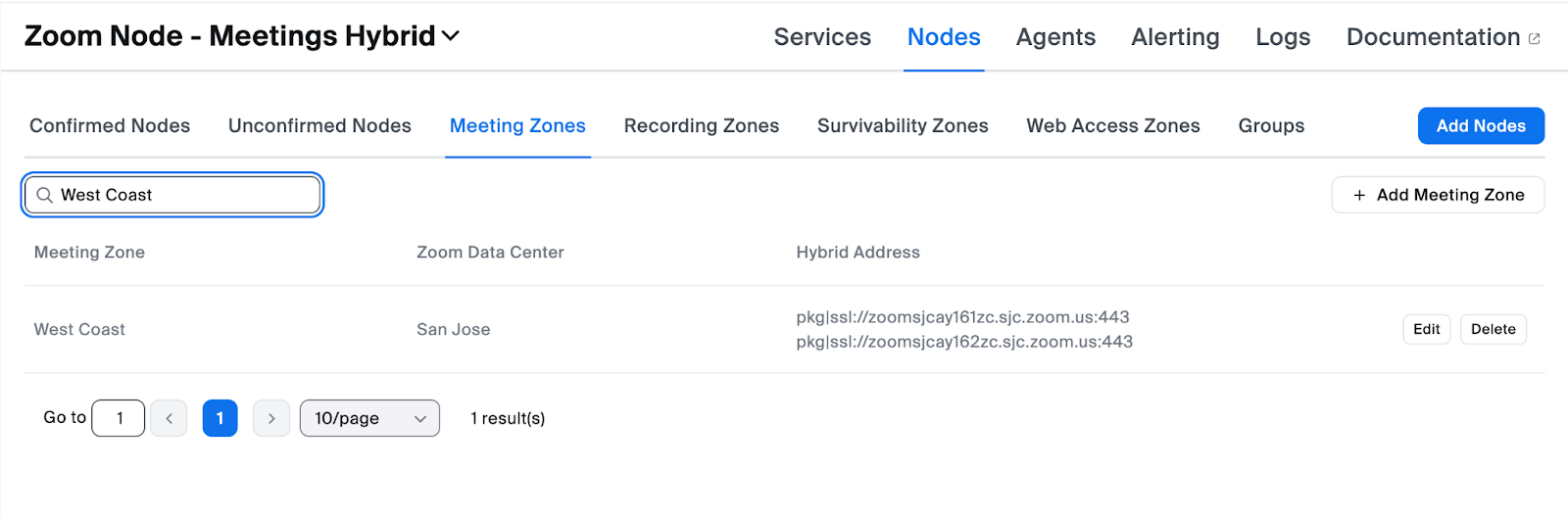
2. Şuradan **Zoom Node > Nodes (şerit menüde)**, Seç **Toplantı Bölgesi** menü çubuğundan:
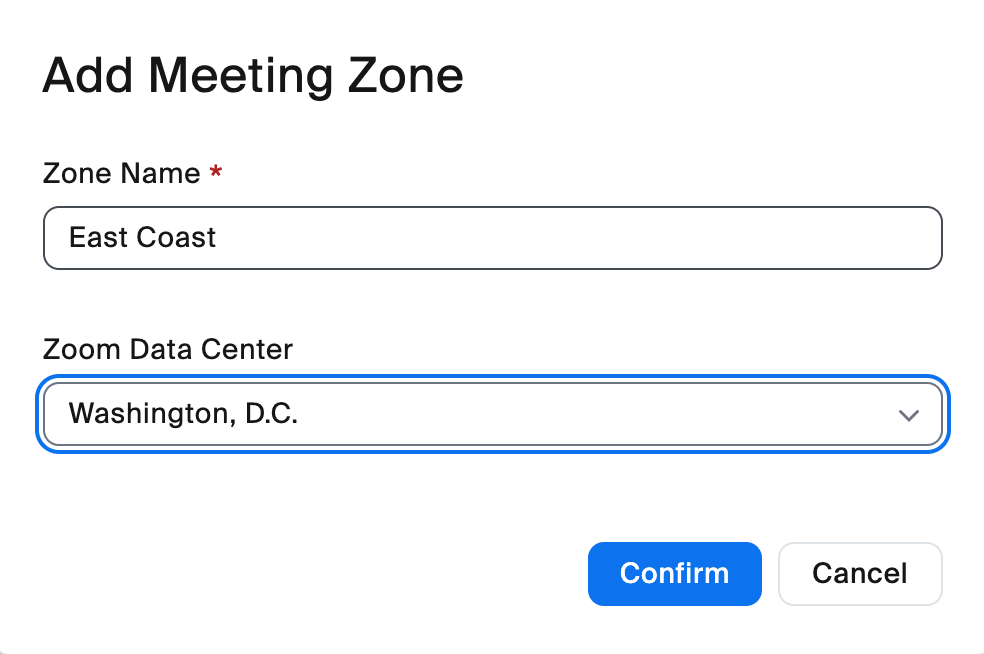
3. Tıklayın **+ Toplantı Bölgesi Ekle** bir Hibrit Toplantı Bölgesi oluşturmak için.
4. Toplantı Bölgesi için bir ad Girin.
5. Tıklayın **Zoom veri merkezi** açılır liste ve uygun veri merkezi bölgesini Seçin.
6. Tıklayın **Onayla**.
#### Hibrit Bölge Controller Proxy (ZCP) Kurulumu
1. Tıklayın **Hizmetler** Zoom Node şeridindeki menü seçeneği hizmet düzeyi görünümüne gönderilecektir.
2. Tıklayın **Hizmet Ekle** Hibrit Toplantı Hizmetlerinin kurulum sürecini başlatmak için.

{% hint style="info" %}
Zoom Meetings Hibrit’in üretim dağıtımı için iki Hibrit Zone Controller Proxy ve en az bir Hibrit Multimedia Router gerekir.
{% endhint %}
3. Seç **Hibrit Zone Controller Proxy** bu bileşeni kurmak için.

4. Kurmak için önceki bölümde dağıttığınız Zoom Node sunucusunu Seçin **Hibrit ZC Proxy** hizmeti.
5. Hangi sertifika kayıt yöntemini kullanmak istediğinizi Seçin.
1. Zoom Auto-PKI önerilir.
6. Tanımlayın **birincil IP Adresi** Zoom Node'un.
1. Kutuyu tıkladığınızda bu otomatik olarak doldurulacaktır.
7. Tıklayın **Ekle**.
Zoom Node, Hibrit Zone Controller Proxy hizmetinin dağıtımına başlayacaktır.
Zone Controller Proxy hizmetinin kurulması ve sertifikalarını otomatik olarak kaydetmesi için lütfen en az 1 dakika bekleyin. Kurulum bekleme süresi boyunca Yüklendi Durumunun yanında görünen tüm hata mesajlarını göz ardı edebilirsiniz.
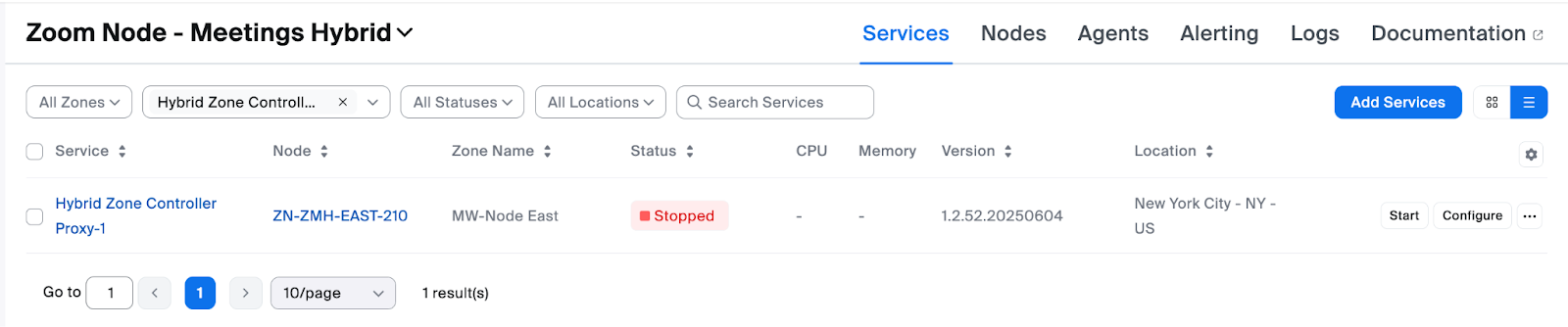
Hizmet dağıtıldıktan sonra durum Yüklendi'den Durduruldu'ya değişecektir. En az bir dakika bekledikten sonra, durum değişikliğini görmek için yenile'yi tıklamanız gerekir.
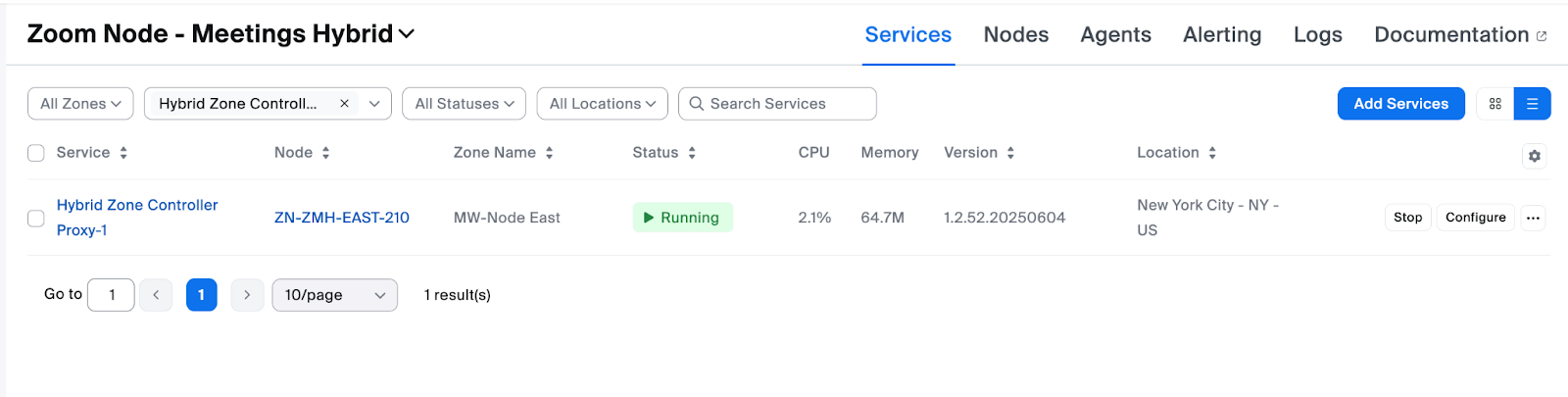
Sonraki, tıklayın **Başlat** düğmesine, yeni Hibrit Zone Controller Proxy'yi Etkinleştirmek ve işlem durumunu görmek için.
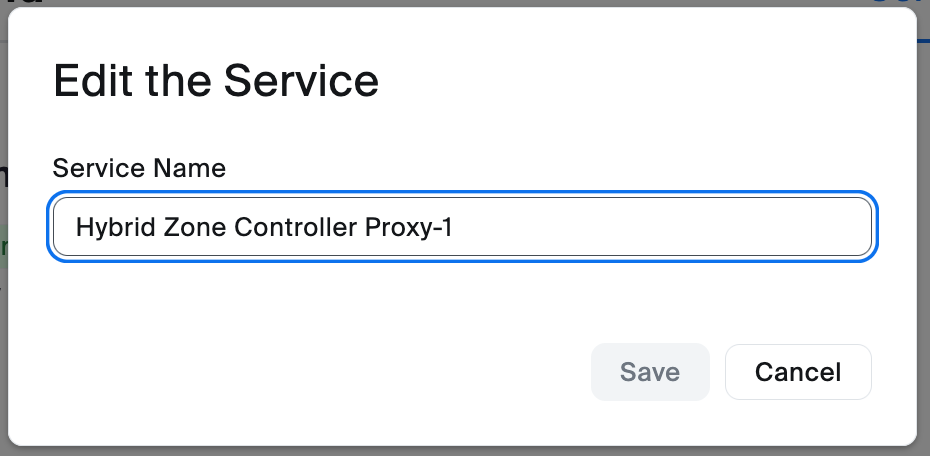
(İsteğe Bağlı) Yeni Zone Controller Proxy'nin özniteliklerini görmek için Hibrit Zone Controller Proxy adını tıklayın. Ardından, tıklayın **Düzenle** ekranın sağ tarafındaki düğme **Hizmet Adı**. Herhangi bir değişiklik yaptıktan sonra, tıklayın **Kaydet** adı Değiştirmek için.
Üretim dağıtımı için, bu talimatları tekrarlayarak ayrı bir Zoom Node VM üzerinde ikinci bir Hibrit Zone Controller proxy kurun.
#### Hibrit Multimedia Router (HMMR) Kurulumu
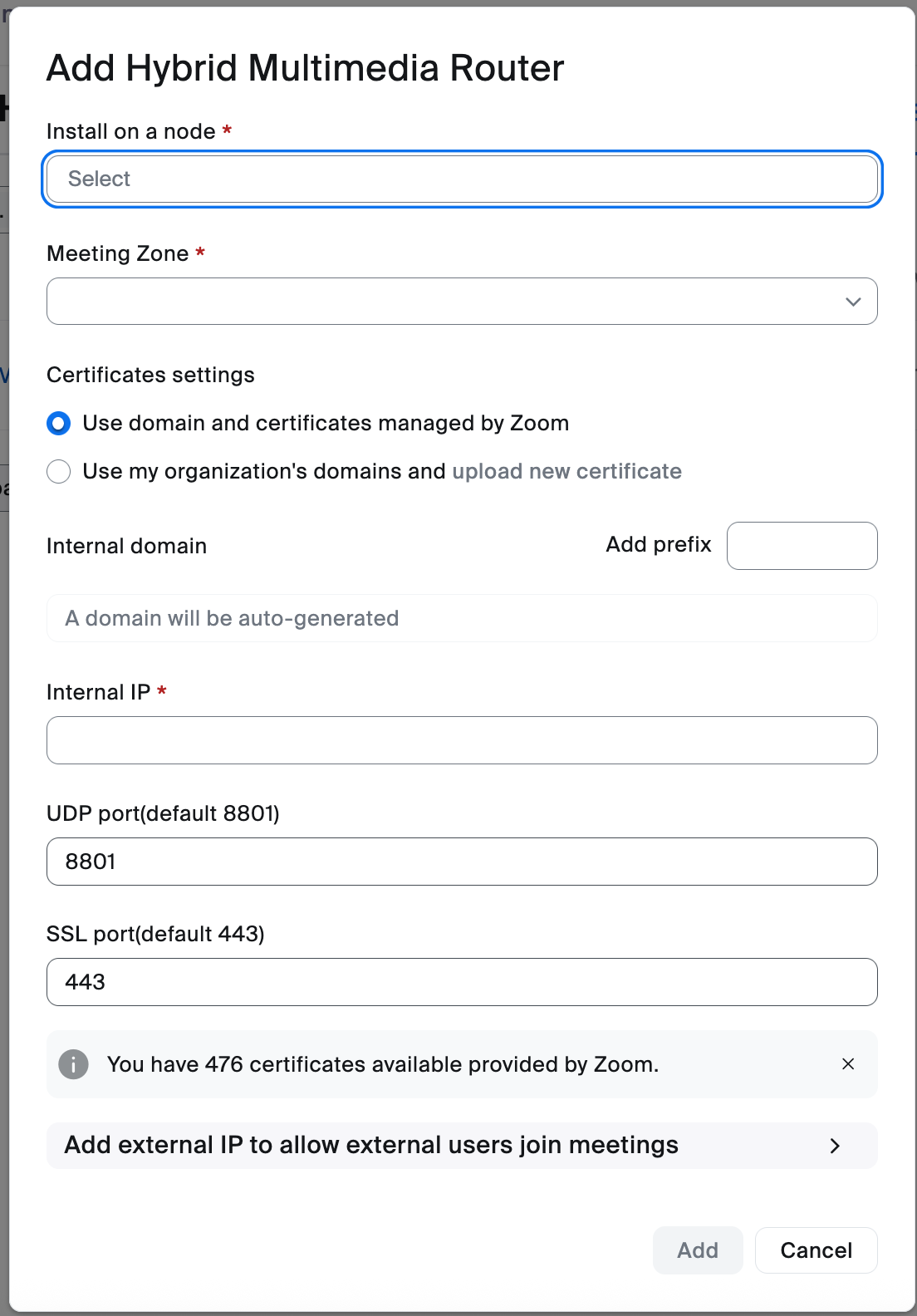
Sonraki, önceki Hybrid ZC Proxy bölümündekiyle aynı işlemi yaparak bir Hibrit Multimedia Router (HMMR) ekleyebilirsiniz, ancak Seçin **Hibrit Multimedia Router** bunun yerine.
HMMR hizmetini kurmak için:
1. Az önce Hybrid ZC Proxy hizmetini dağıttığınız Zoom Node sunucusunu Seçin.
2. Seçin **Toplantı Bölgesi** bu HMMR'nin hizmet verdiği.
3. Hangi sertifika kayıt yöntemini kullanmak istediğinizi Seçin.
1. Zoom Auto-PKI önerilir.
4. Şunlardan birini seçin **ikincil IP adresleri** Zoom Node'a atanmış.
1. Kutuyu tıkladığınızda bu otomatik olarak doldurulacaktır.
5. Tıklayın **Ekle**.
Zoom Node, HMMR hizmetinin dağıtımına başlayacak.
Lütfen HMMR hizmetinin yüklenmesi ve sertifikalarını otomatik olarak kaydetmesi için en az 1 dakika bekleyin. Kurulum bekleme süresi boyunca Kurulu Durum'un yanında gösterilen hata mesajlarını göz ardı edebilirsiniz.
Hizmet kurulduktan sonra durumu **Durduruldu**.
Tıklayın **Başlat** HMMR hizmetini etkinleştirme düğmesi.
Ölçeği artırmak için aynı işlemi tekrar uygulayın ve ikinci Zoom Node üzerinde ikinci bir Hybrid MMR dağıtın.
#### Kullanıcıların Hibrit Toplantı Hizmetlerini kullanmasını etkinleştirin
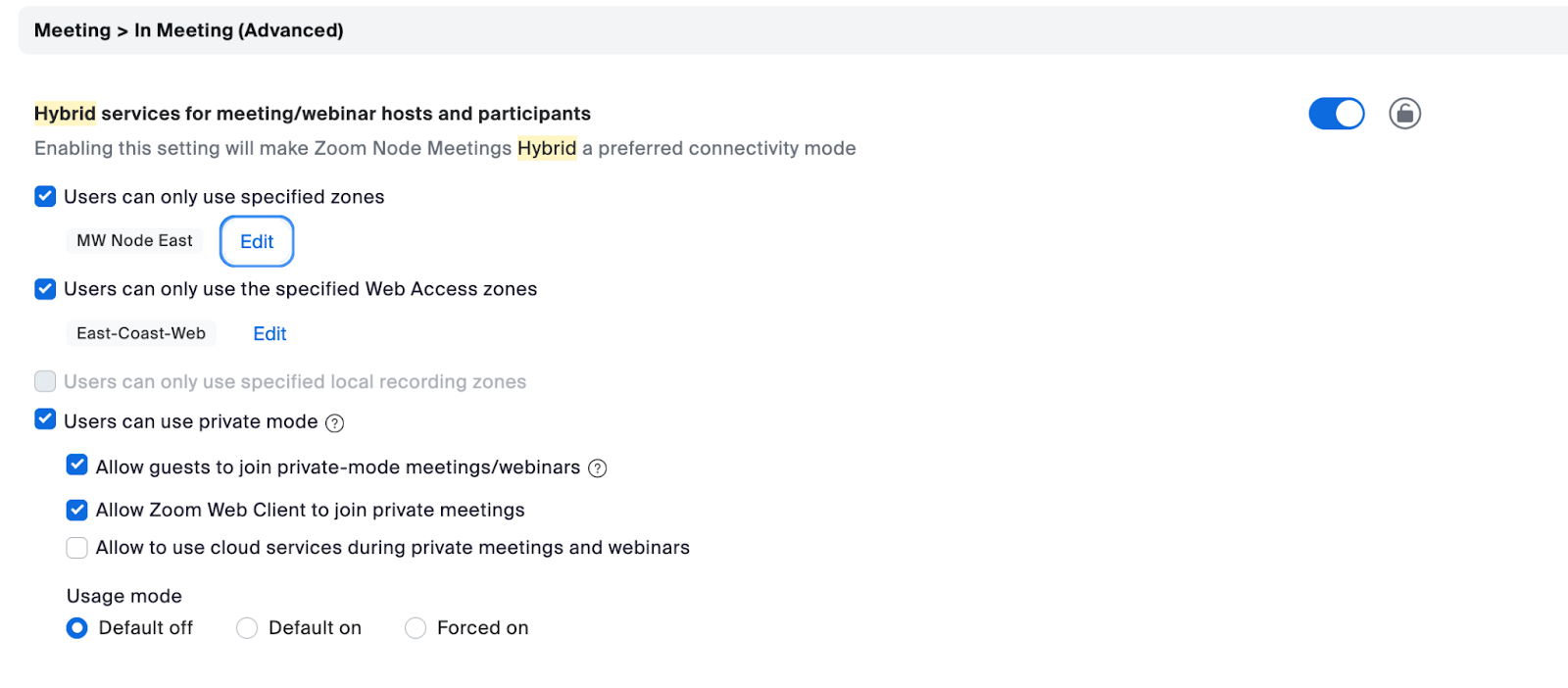
Zoom yönetici portalına geri dönün. İçinde [**Yönetici merkezi**](https://zoom.com/account), gidin **Ayarlar** → [**Toplantı içinde (Gelişmiş)**](https://zoom.com/account/setting#tab-meeting) ve aşağı kaydırın **Toplantı ev sahipleri ve Katılımcılar için hibrit hizmetleri kullan seçeneği**.
Etkinleştirin **seçenek kaydırıcısı** ve Zone Controller Proxy'lerinizi dağıttığınız hibrit toplantı bölgesini seçin.
#### Hibrit Toplantı Hizmetini Test Etme
Zoom'u Test Edin örneğinde tanımlanmış bir hesaptan bir toplantı başlatın ve Zoom Node'a dahili L3 bağlantısı ve düşük gecikme süresi olan birkaç istemciden katılın.
{% hint style="info" %}
Zoom Workplace uygulaması, hesaba atanmış Zone Controllers'a test bağlantısı yapar. En hızlı yanıt veren, “en yakın” olarak kabul edilir ve istemci, ona kayıtlı MMR'lere yönlendirilir. Uygun bir bulut kaynağı yerel ağ kaynağından “daha yakın” ise, bulut kaynağını seçer.
{% endhint %}
#### Proxy Etkileşimleri ve Güvenlik
Zoom Node işletim sistemi, sertifika kaydı ve Zoom Node yönetim trafiği dahil olmak üzere medya dışı işlevleri için proxy sunucusu iletişimini destekler. Ancak tüm medya trafiği, geçerli tüm proxy'leri atlayarak doğrudan Zoom'un bulutuna geçmelidir.
### Hizmet Modülü Dağıtımı: Toplantı Dayanıklılığı
Zoom Node Toplantı Dayanıklılığı, ağ acil durumlarında kesintisiz iletişimi mümkün kılan altyapı bileşenlerinin mantıksal gruplamaları olan Dayanıklı Bölgeleri tanıtır.
Bir Bölge, dayanıklı toplantı barındırma için dayanıklı bölge denetleyicileri ve hibrit multimedya yönlendiricileri içeren bir veya daha fazla Dayanıklı Toplantı Bölgesi (SMZ) içerir. Bir SMZ içinde dayanıklı multimedya yönlendiricileri medya trafiğini yönlendirir. Kullanıcılar, aynı Zoom Workplace uygulamasını ve bir Dayanıklı Toplantı URL'sini kullanarak bir Dayanıklı Bölge'de toplantılara katılır ve internet olmasa bile toplantıların sürmesini sağlar. Bu Organizasyon, ağ kesintilerine rağmen kritik toplantıların devam etmesini sağlamaya yardımcı olur.
Dayanıklı Bölge Eşlemesi:
* Bölge (SMZ'leri içerir)
* Dayanıklı toplantı bölgesi (dayanıklı bölge denetleyicilerini içerir)
* Hibrit multimedya yönlendiricileri
* Dayanıklı toplantı URL'si
* Zoom Workplace uygulaması
Bu Özellikler ilk kez kullanıma sunulduğunda, Zoom Meetings Yerel Dayanıklılığı, beş (5) bileşenin her biri için benzersiz bir Zoom Node gerektirir. Bu hizmetler minimum kaynak gerektirdiğinden, VM ayarları varsayılan Zoom Node OVA/QCOW2 yapılandırmalarından azaltılabilir. vCPU sayısı üç (3) vCPU'ya düşürülebilir ve RAM 8 GB'a indirilebilir.
#### Dayanıklılık Bölgelerini Tanımlama
En az bir (1) Dayanıklılık Bölgesi, Zoom Workplace uygulamasını dayanıklılık kaynaklarına yönlendirmelidir. Bir Dayanıklılık Bölgesi, birden çok Hibrit Toplantı Bölgesine hizmet verebilir.
Bu bölgeleri tanımlamak için:
1. Zoom yönetici portalına gidin.
2. Seç **Düğüm Yönetimi > Modüller**.
3. Tıklayın **Düğümler** ekranın üst kısmında.
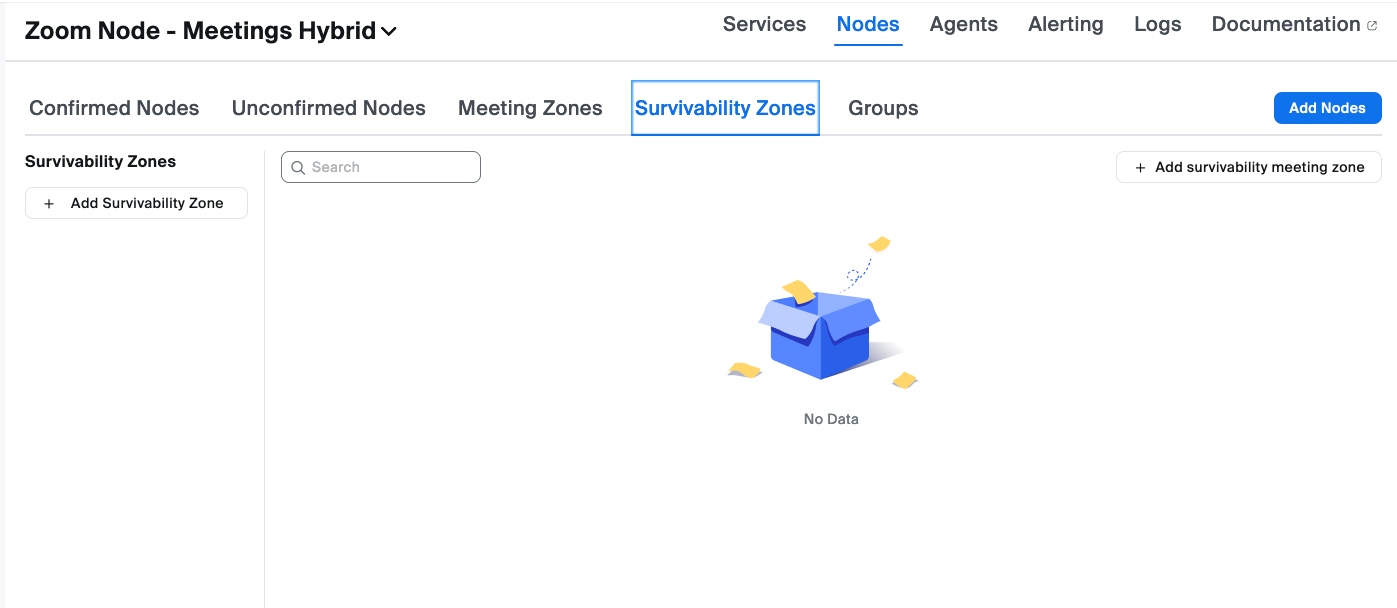
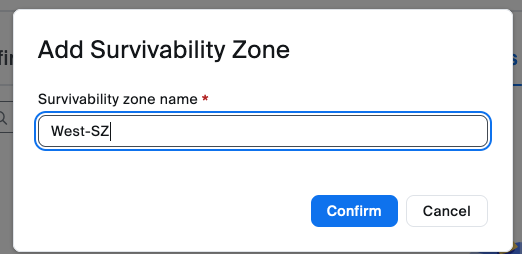
4. Tıklayın **Dayanıklılık Bölgeleri**.
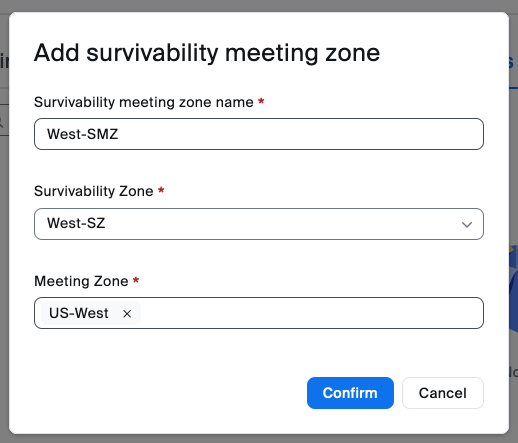
5. Tıklayın **Dayanıklılık Bölgesi Ekle** ekranın sol tarafında.
6. Bir ad girin.
7. Tıklayın **Dayanıklılık Bölgesi** açılır menüden seçin **Dayanıklılık bölgesi** az önce oluşturuldu.
8. Açılır listeleri kullanarak, dayanıklılık sağlanacak bir veya daha fazla hibrit Toplantı Bölgesi seçin.
{% hint style="info" %}
Dayanıklılık Toplantı Bölgesinin hangi hibrit Toplantı Bölgelerini kapsayacağını seçerken, ağ topolojisini ve istenen dayanıklılık kapsamını göz önünde bulundurmak önemlidir.
{% endhint %}
#### Dayanıklılık Bileşenlerini Dağıtma
Sonraki, beş (5) Zoom Node VM'sini dağıtmanız gerekecek.
Her Node yalnızca bir IP Adresi gerektirir, çünkü her biri tek bir modül çalıştırır. Şuraya bakın [Bir Zoom Node yönetim sunucusu dağıtma](https://support.zoom.com/hc/en/article?id=zm_kb\&sysparm_article=KB0061896) Daha fazla ayrıntı için Zoom Destek kılavuzuna bakın.
**Zoom Node Modüllerini Yükleme**
Meetings Hybrid modüllerini (Zone Controller Proxy ve Hybrid Multimedia Routers) dağıttıktan sonra, Toplantı Sürekliliğini dağıtmak için gereken beş (5) bileşen kalır.
{% hint style="danger" %}
Bu bileşenler **doğru sırayla** dağıtım hatasını önlemek için, çünkü bazı modüller diğerlerinin zaten yüklenmiş olmasına bağlıdır.
{% endhint %}
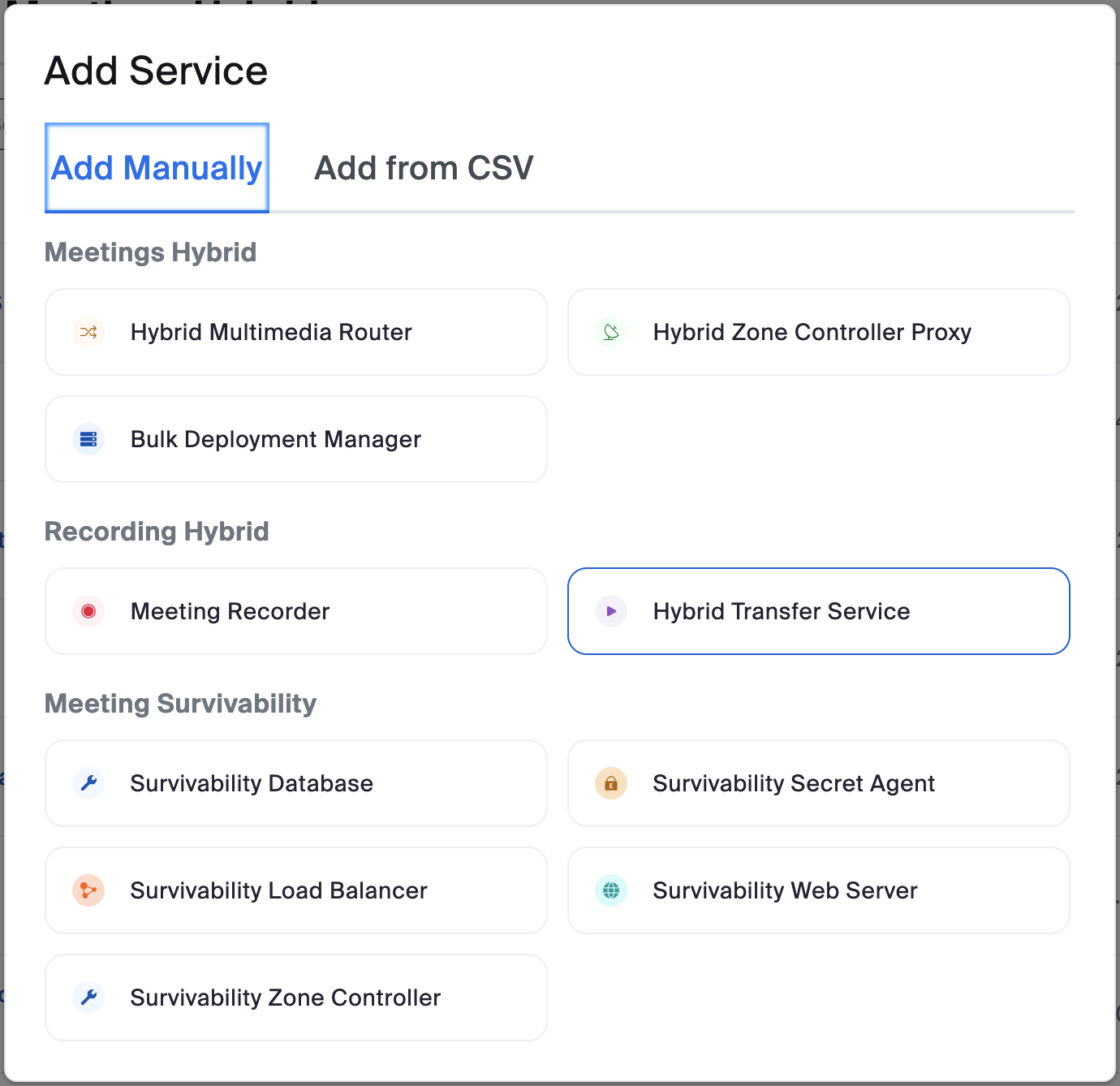
Aşağıdaki bileşenler, bir kesinti durumunda kullanılacak kesintiye dayanıklı altyapıyı sağlar:
1. **Süreklilik Veritabanı**: süreklilik bileşenleri için kalıcı depolama sağlar.
2. **Süreklilik Yük Dengeleyici**: yüksek erişilebilirlik ve ölçeklenebilirlik sağlamak için gelen trafiği birden çok web sunucusu arasında dağıtır.
3. **Süreklilik Gizli Aracı: CSMS (Kimlik Bilgisi Deposu ve Yönetim Hizmeti)**: Toplantı Sürekliliği bölgesinde kullanılan tüm hassas kimlik bilgilerini ve gizli bilgileri güvenli bir şekilde depolar ve yönetir.
4. **Süreklilik Web Sunucusu**: Toplantı Sürekliliği ayarlarını yönetir ve istemcilerle iletişim kurar).
5. **Süreklilik Zone Controller**: istemcileri toplantı işlemi için mevcut HMMR'lere yönlendirir.
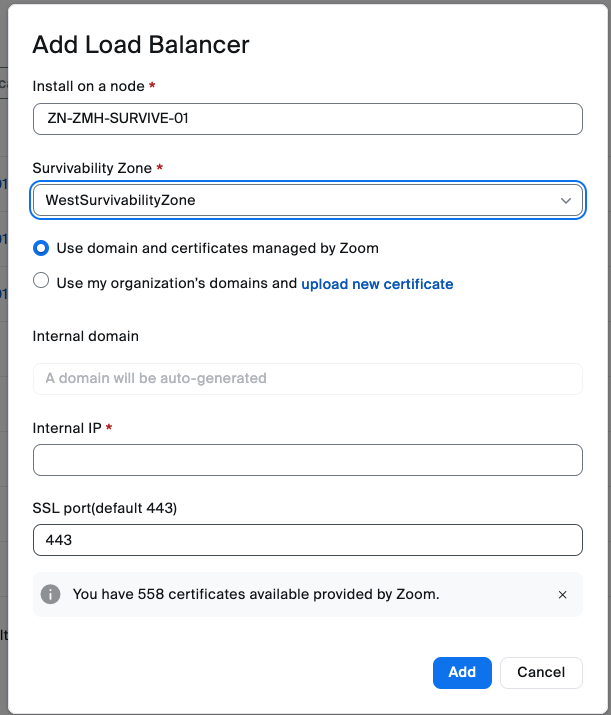
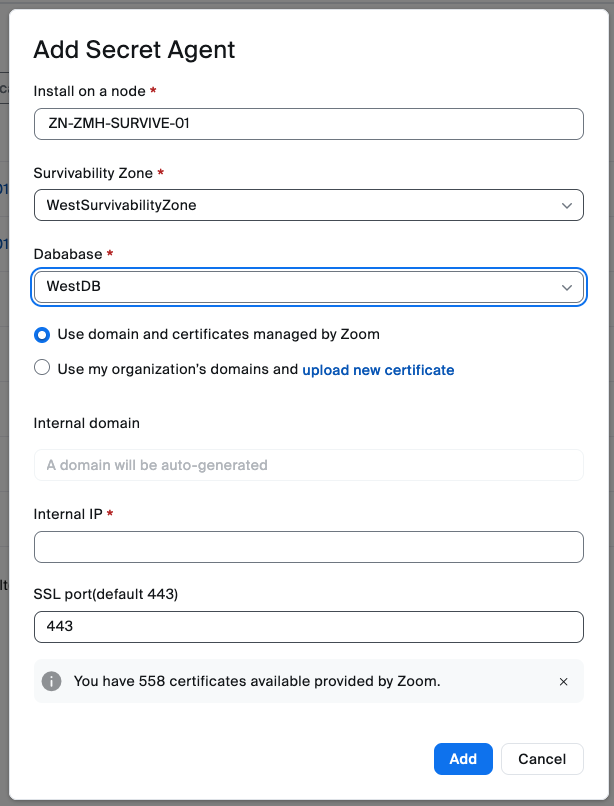
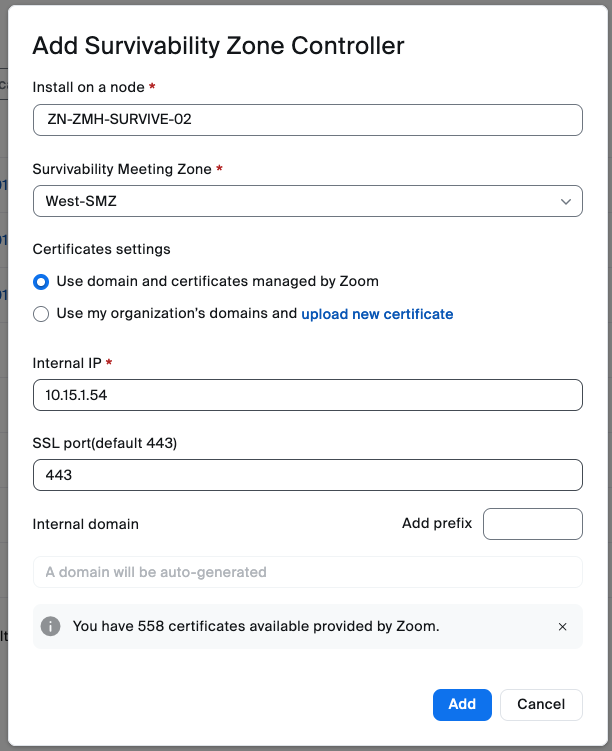
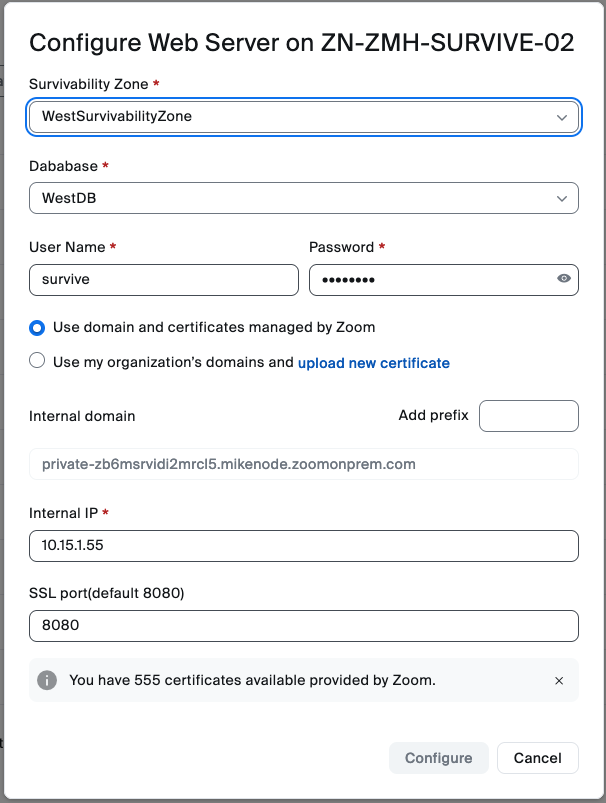
Bu **Hizmet Ekle** Zoom yönetici portalındaki menü, bu bileşenleri eklemenize olanak tanır. Bu bileşenlerin her biri aşağıdaki başlık altında bulunur **Toplantı Sürekliliği** başlığı. Bu kılavuzun sonraki adımları, aşağıdaki ekran görüntüsünde gösterilen tüm bileşenleri yüklemenizi sağlayacak:
{% hint style="info" %}
Buna **Hizmet Ekle** bölüme her yüklemeden sonra geri dönmeniz gerekecek.
{% endhint %}
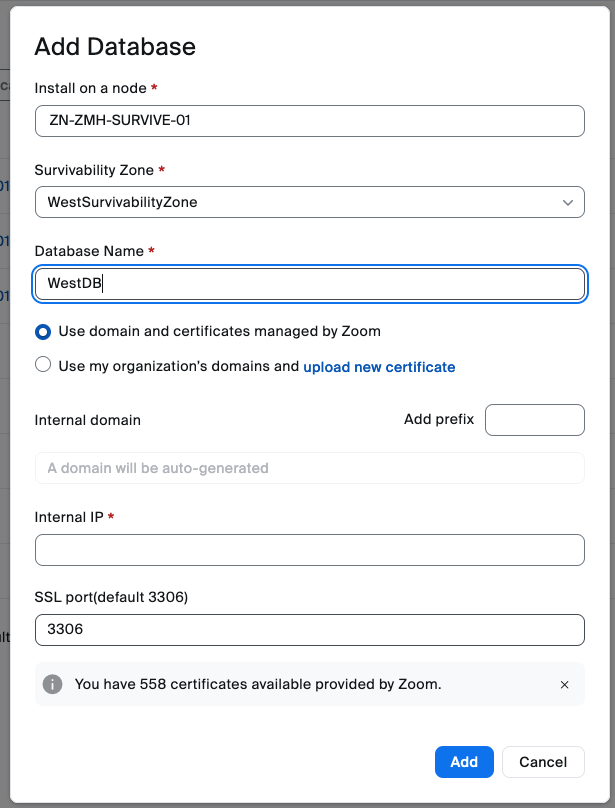
Bu **Süreklilik Veritabanı** bileşen ilk sıradadır. Ardından **Veritabanı Ekle** iletişim penceresi açılır. Doğru Node'u, Süreklilik Bölgesini seçtikten ve yeni veritabanına ad verdikten sonra, yük dengeleyiciyi ekleyeceksiniz.
Sonraki, yükleyeceğiniz **Süreklilik Yük Dengeleyici** bileşendir.
Eklendikten sonra, bu bileşenlerin yüklenip başlamasını beklemeniz gerekir. Bileşenleri Aktif ve başlatılmış olarak gördüğünüzde, diğer bileşen yüklemelerine devam edebilirsiniz.
Sonraki ise **Süreklilik Gizli Aracı**, bu da ayrıca **Hizmet Ekle** Zoom yönetici portalı menüsünün altında yer alır.
Devam ederek, sırada **Süreklilik Zone Controller**.
Yüklenecek sonraki bileşen **Süreklilik Web Sunucusu**.
Bu **Kullanıcı Adı** ve **Parola** Gireceğiniz bilgiler, yöneticiye Sürekliliği yönetmesi ve etkinleştirmesi için olacaktır. Bu kimlik bilgilerini kaydedin ve saklayın: bunları bu kılavuzda daha sonra kullanacaksınız.
Bu bileşenler genellikle otomatik olarak başlar. Biri bunu yapmazsa, devam etmeden önce o belirli hizmetin sorunlarını gidermeniz gerekir.
Hizmetleri elle başlatmak belirli bir sıra gerektirir. Hizmetleri aşağıdaki sırayla başlatın:
1. Süreklilik Veritabanı (3306)
2. Süreklilik Yük Dengeleyici (443)
3. Süreklilik Gizli Aracı (443)
4. Süreklilik Web Sunucusu (8080)
5. Süreklilik Zone Controller (443)
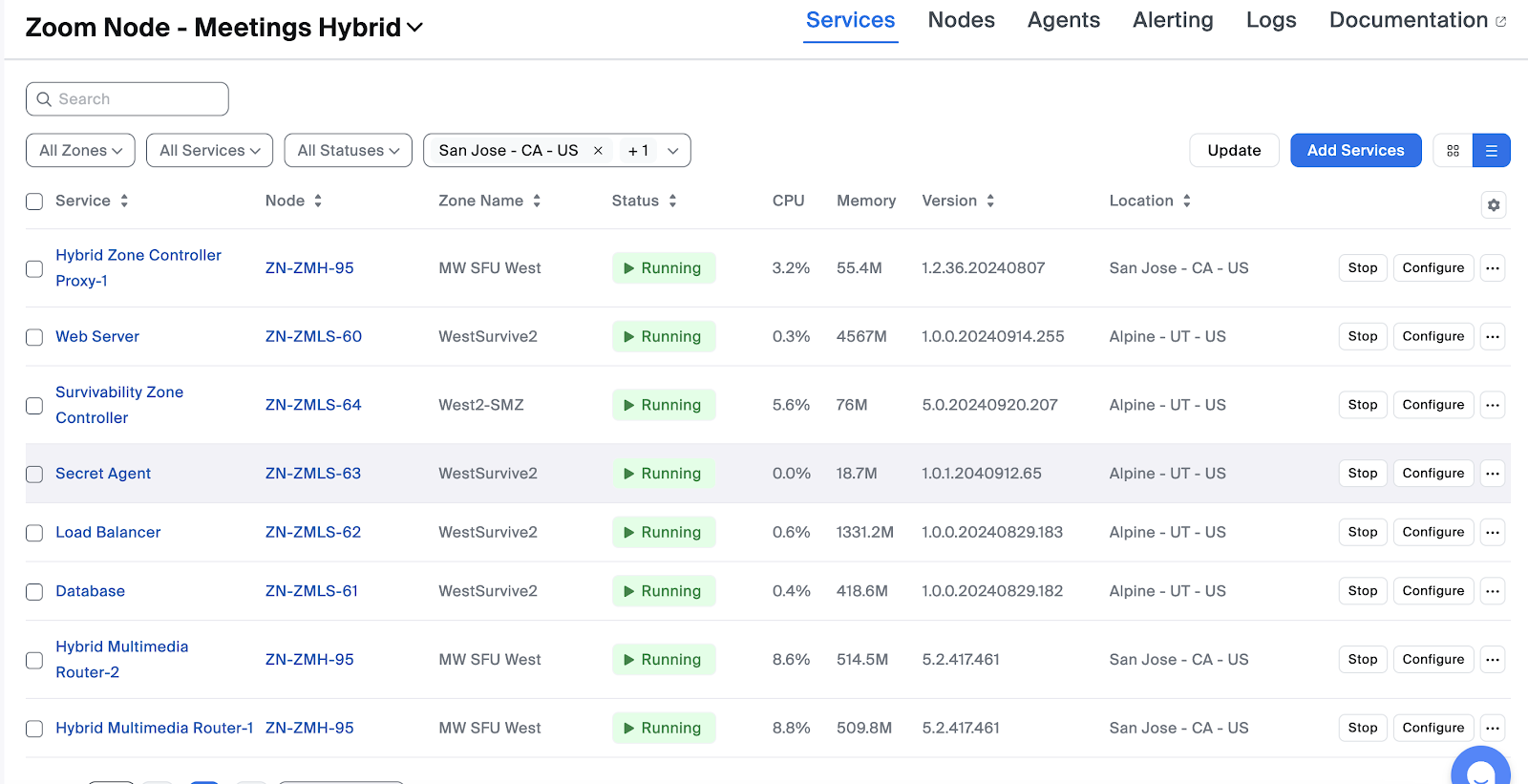
Tüm hizmetler Aktif ve çalışır durumda olduğunda, Hibrit Toplantılar bölümü aşağıdaki görsele benzer görünmelidir:
#### Süreklilik için DNS Yapılandırması
Ağ kesintisi durumunda Zoom Workplace uygulamasının dayanıklı kaynaklara bağlanabilmesini sağlamak için, Zoom Meetings Local Survivability her toplantı hizmetinin yerel olarak çözümlenebilir bir DNS ana makine adı üzerinden erişilebilir olmasını gerektirir.
Zoom'un Auto PKI hizmeti, Zoom Node'u ve üzerinde dağıtılmış tüm modülleri geçerli, genel olarak güvenilen Sertifika Otoritesi (DigiCert) sertifikalarıyla otomatik olarak kaydeder.
{% hint style="info" %}
Müşteri tarafından sağlanan, müşteri tarafından denetlenen bir alan adı kullanan genel olarak güvenilen CA sertifikaları da desteklenir.
{% endhint %}
Zoom Node modülleri bu süreç için Zoom'un zoomonprem.com alan adıyla kaydolur. Normalde Zoom, Zoom tarafından yönetilen bir alan adı kullanıldığında tüm DNS kayıtlarını müşterilerimiz adına yönetir.
Ancak, bir ağ kesintisi sırasında bu ana makine adlarını çözümlemek için genel DNS'e erişilemeyebilir. Ana makine adı çözümleme, istemciler ile dayanıklılık bileşenleri arasında TLS anlaşmasını ve güvenli iletişimi sağlamak için zorunludur.
Kesinti sırasında her hizmetle iletişimi sağlamak için bu ana makine adlarının yerel DNS sunucunuzda çözümlenebilir olması çok önemlidir. Uygun DNS çözümlemesi olmadan toplantı dayanıklılığı çalışmaz.
Bir kesinti sırasında iç Zoom Workplace uygulaması örneklerinin ana makine adlarını çözümleyebilmesini sağlamak için, kendi barındırdığınız bir `.zoomonprem.com` alan adını yerel DNS sunucusunda gerekli A kayıtlarıyla birlikte oluşturmalısınız.
{% hint style="info" %}
Bu bölge için koşullu yönlendirici kullanımı da uygulanabilir; ancak gerekli tüm A kayıtları bu bölgede bulunmalıdır.
{% endhint %}
Aşağıdaki hizmetler benzersiz bir DNS girdisi gerektirir:
* Tüm HMMR modülleri
* Süreklilik Veritabanı
* Süreklilik Yük Dengeleyici
* Süreklilik Web Sunucusu
* Süreklilik Gizli Aracı
* Süreklilik Zone Controller
Aşağıda bu DNS girdilerinin nasıl görünebileceğine dair bir örnek verilmiştir:
````
```private-fa4dfs828ds8f2321d8311.customer.zoomonprem.com```
````
Zoom Node, genel internet bağlantısı olmasa bile, her hizmetle bağlanmak için bu ana makine adlarını kullanır. Bu ana makine adları, her Zoom Node hizmeti için sertifikaların dinamik kaydı sırasında oluşturulur ve sonradan değiştirilemez.
Gereken DNS ana makine adlarını kuruluşunuzun Zoom Node yönetici portalında bulabilirsiniz; buraya bağlanarak erişebilirsiniz tarayıcınızda.
Aşağıdaki örnekte, önceki bölümde yüklediğiniz iki (2) HMMR ve beş (5) dayanıklılık bileşeni bulunmaktadır.
Gerekli tüm kayıtları dışa aktarmak için bir dışa aktarma işlevi mevcuttur.
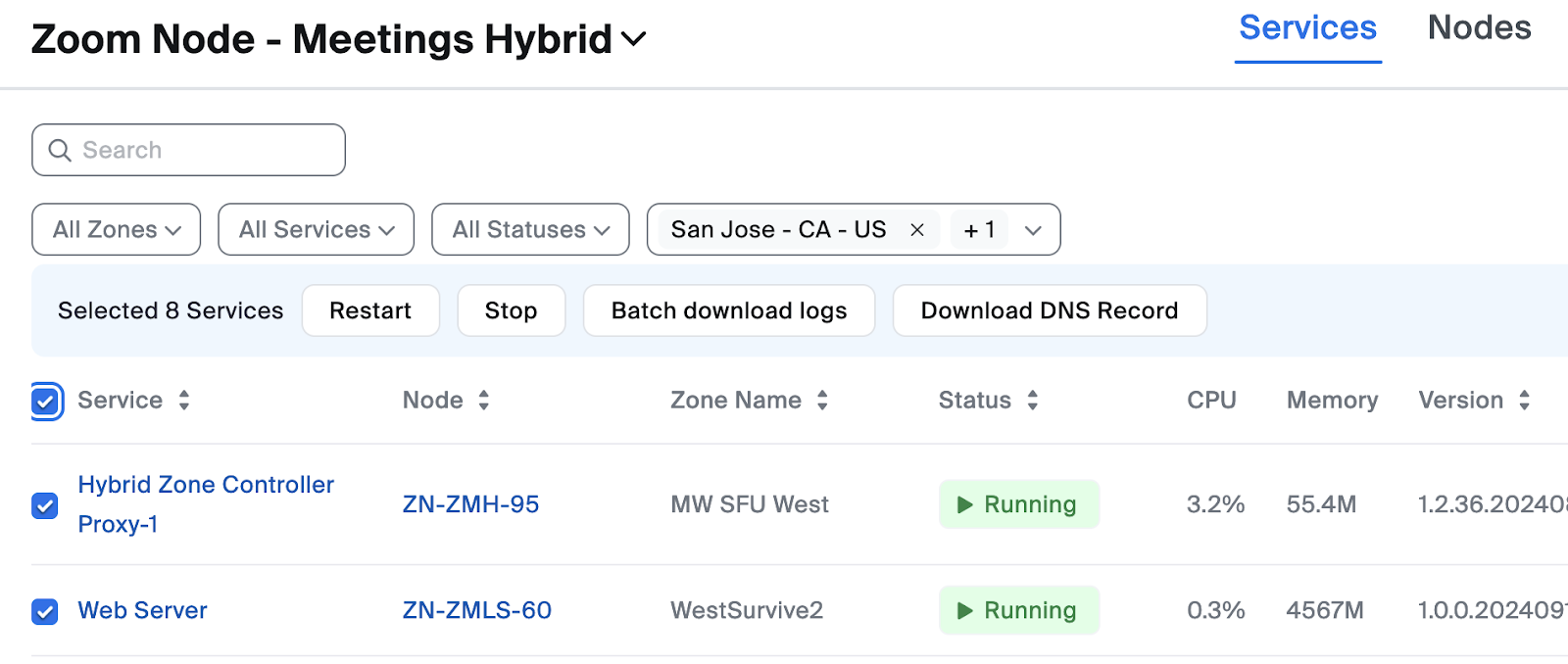
Kullanmak için: Hizmet sütununun yanındaki onay kutusuna tıklayarak tüm kayıtları seçin. Yeni bir düğme olan DNS Kaydını İndir görünecektir.
Düğmeye tıklayarak kayıtları bir metin dosyası olarak indirin.
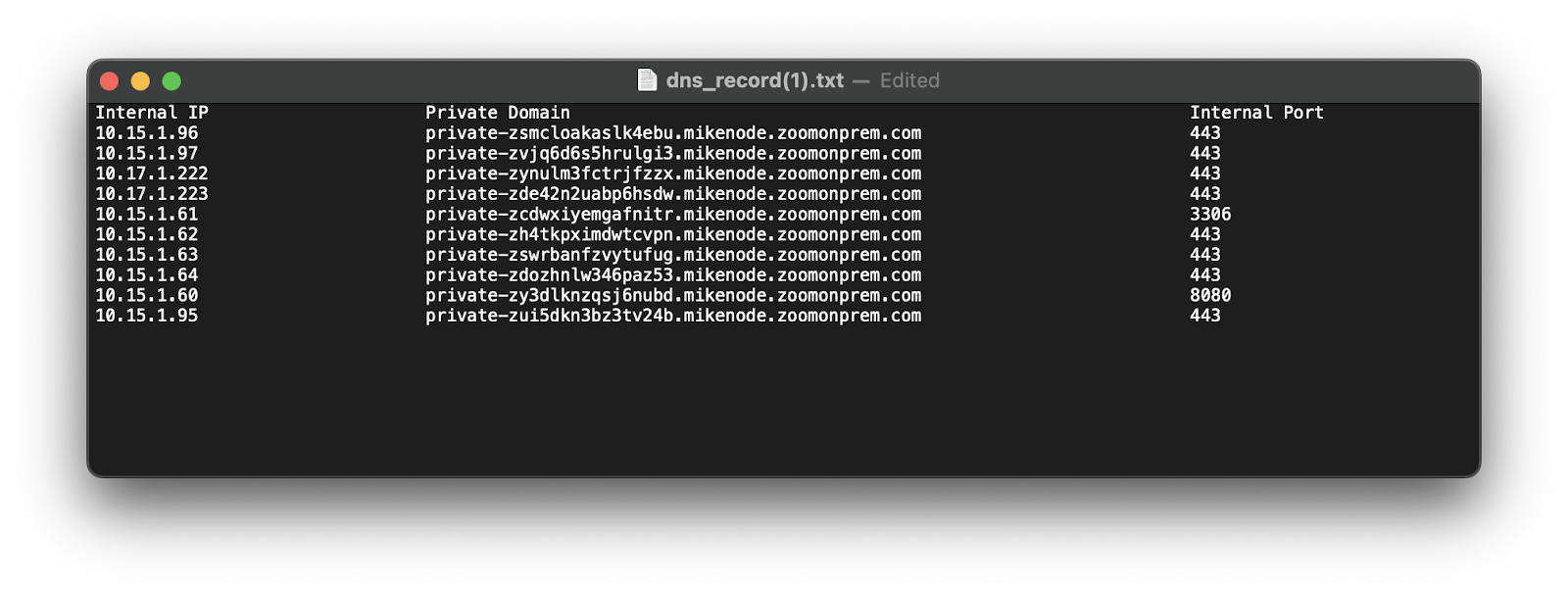
Metin dosyası aşağıdaki örneğe benzer görünecektir:
Şimdi DNS kayıt listesindeki her giriş için bir kayıt oluşturmanız gerekir.
{% hint style="info" %}
Bağlantı noktası numarası DNS çözümlemesi için önemli değildir ve göz ardı edilebilir.
{% endhint %}
{% hint style="warning" %}
Gelecekte ek modüller dağıtılırsa, bu kayıtlar **ayrıca eklenmelidir**. Bunu yapmamak, Zoom Workplace uygulaması tüm bileşen adlarını çözemediği takdirde dayanıklılığı çalışmaz hale getirebilir.
{% endhint %}
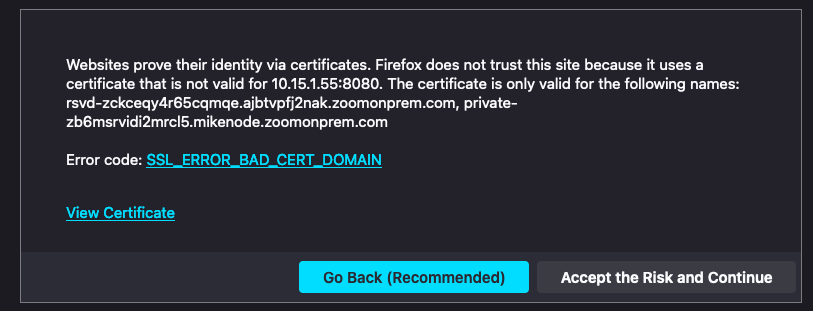
Her hizmetin DNS girdisi atanan Zoom Node sertifikasıyla eşleşmiyorsa, bir toplantıya katılırken veya planlanmış toplantıya göz atarken aşağıdaki hatayı görebilirsiniz:
Bu, DNS çözümlemesinin düzgün çalışmadığını gösterir. Tüm kayıtların yerel DNS'te olduğundan emin olun.
#### Hesap/Grup/Kullanıcı Düzeylerinde Hizmetleri Etkinleştirme
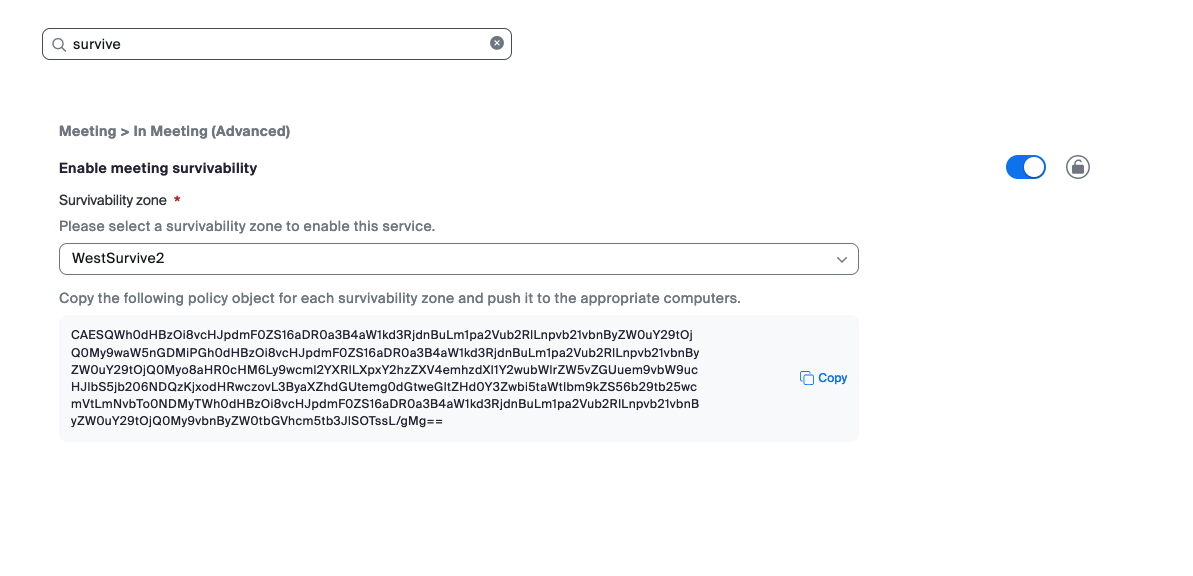
Dayanıklılık bileşenlerini dağıtıp başlattıktan sonra, yapılandırma Zoom yönetici web portalında tamamlanabilir. Bu, dayanıklılığı üç düzeyde etkinleştirir: tüm hesap, grup (farklı coğrafyalardaki birden çok Dayanıklılık Bölgesi için yararlıdır) veya tek tek kullanıcı (test için kullanışlıdır).
Hesap düzeyinde toplantı dayanıklılığını etkinleştirmek için:
1. İçindeki [**Yönetici merkezi**](https://zoom.com/account), gidin **Ayarlar** → [**Toplantı**](https://zoom.com/account/setting#tab-meeting) → **Toplantı içinde (Gelişmiş)**.
2. Açılır menüyü kullanarak, **Dayanıklılık Bölgesi** hesap için kullanılacak olanı.
3. Tıklayın **Aç/Kapat düğmesi** Etkinleştirmek için yanındaki
4. (İsteğe Bağlı) Grup veya kullanıcı düzeyinde toplantı dayanıklılığını etkinleştirmek için, Grup veya Kullanıcı düzeyindeki aynı ayara gidin ve önceki adımları tekrarlayın.
### Servis Modülü Dağıtımı: Zoom Recording Hybrid
Zoom Recording Hybrid (ZRH), Zoom Meetings Hybrid (ZMH) için önemli bir tamamlayıcı işlevdir. İki kayıt modunu destekler:
* Zoom Meetings Hybrid - Özel Mod Toplantı Kaydı
* Zoom Meetings Hybrid - Hibrit Mod Toplantı Kaydı
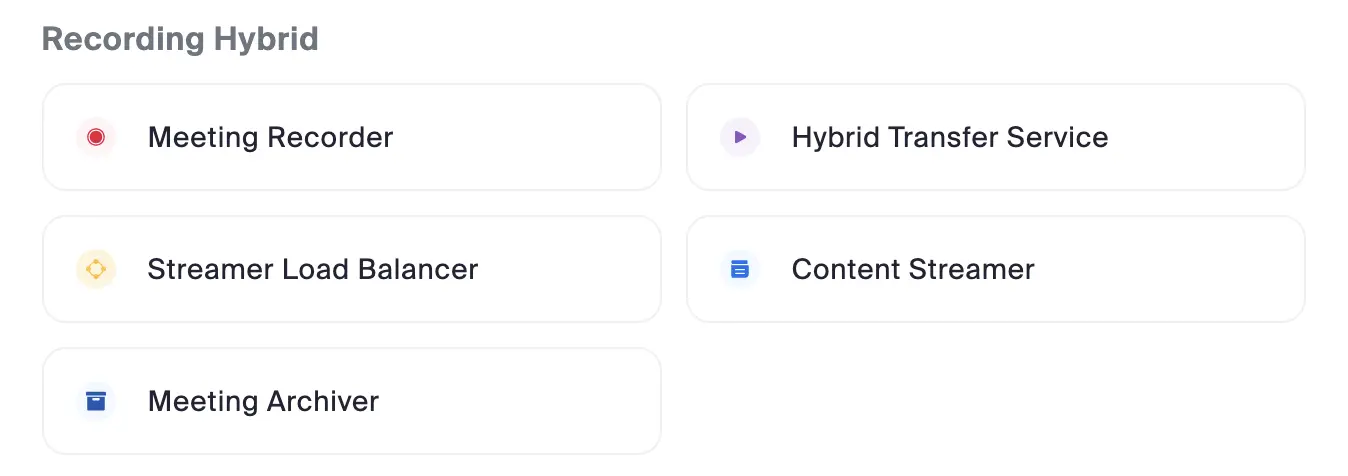
Zoom Recording Hybrid modülü, farklı kullanım alanlarına sahip beş hizmetten oluşur:
* **Toplantı Kaydedici**: Özel Mod toplantılarını şirket içi Hibrit MMR'a katılarak kaydeder. Toplantı medyası ve kayıtları ağınız içinde kalır.
* **Hibrit Aktarım Hizmeti**: Toplantı kayıtlarınızı Zoom'un bulutundan şirket içi NFS depolamasına aktarır.
* **İçerik Akışlayıcı**: Talep üzerine oynatmayı, toplantı kayıtlarını doğrudan Zoom Workplace uygulamasına aktararak etkinleştirir. Kullanıcılar yerel kayıtlarına bir tarayıcı üzerinden erişebilir.
* **Akışlayıcı Yük Dengeleyici**: Bir veya daha fazla İçerik Akışlayıcı arasındaki trafiği yük dengeler. Bu bileşen, bir İçerik Akışlayıcı dağıtıldığında gereklidir.
* **Toplantı Arşivleyici**: Bu işlevselliğe atanmış kullanıcılar için toplantı kayıtlarının şirket içi uyumluluk arşivlemesini gerçekleştirir.
#### Zoom Meetings Hybrid - Özel Mod Toplantı Kaydı
Özel Mod Toplantıları, toplantı medyasını ve sinyalleşmesini şirket içinde tutar. Tüm toplantı katılımcıları, kullanıcıların Zoom bulut kaynakları aracılığıyla toplantıya katılması mümkün olmaksızın, doğrudan müşteri tesislerinde çalışan toplantı kaynaklarına bağlanır.
Bu **Zoom Kayıt Hibrit - Toplantı Kaydedici** hizmeti, bir toplantıyı kaydetmek için bu toplantıya doğrudan katılır. Toplantı medya yolu ve kayıt verileri Organizasyonunuzun ağı içinde kalır. Toplantı sona erdiğinde kayıt, dönüştürülmek ve sağladığınız NFS depolama alanına teslim edilmek üzere kuyruğa alınır.
#### Zoom Meetings Hybrid - Hibrit Mod Toplantı Kaydı
Zoom Toplantı Hibrit, şirket içi kullanıcılar için toplantı medyasını yerel olarak işler ve harici kullanıcıların Zoom bulut aracılığıyla toplantılara katılmasına izin verir. Toplantı medyası, Zoom bulut MMR'leri ile şirket içi hibrit MMR'ler arasında aktarılır. AI Companion, altyazılar, transkripsiyon ve bulut kaydı gibi Zoom bulut tarafından sunulan hizmetler, bu tür toplantılar için Uygundur.
Hibrit Mod toplantıları için toplantı kaydı ve dönüştürme işlevleri Zoom bulut içinde gerçekleştirilir. **Zoom Kayıt Hibrit - Hibrit Aktarım Hizmeti** toplantı kayıtlarının NFS depolama alanınıza taşınmasını kolaylaştırmak için Zoom Node üzerinde dağıtılır.
#### Hibrit Toplantı Arşivleyici
Zoom'un toplantı arşivleme çözümü, genellikle belirli bir kullanıcının katıldığı tüm toplantıların otomatik olarak kaydedilip arşivlenmesinin zorunlu olduğu uyumluluk odaklı senaryolarda dağıtılır. Toplantı oturum sahibinin kaydı istediği gibi durdurabildiği veya başlatabildiği toplantı kaydından farklı olarak, toplantı arşivleme tüm toplantıyı kaydeder ve arşivler. Toplantı arşivleme işlevselliğine atanmış bir kullanıcı, toplantı arşivleme işlevselliğiyle hiçbir şekilde etkileşimde bulunmaz.
Bu **Toplantı Arşivleyici Hizmeti** toplantı arşivlerini Zoom bulut alanından NFS depolama alanınıza taşır.
#### Kayıt Hibrit Hizmetlerini Dağıtma
Yerel olarak kaydetmek istediğiniz toplantı türleri, hangi hizmetlerin dağıtılması gerektiğini belirler.
* Özel Mod toplantılarını kaydetmek için şunu dağıtın: **Toplantı Kaydedici**.
* Hibrit Mod toplantılarını kaydetmek için şunu dağıtın: **Hibrit Aktarım Hizmeti**.
* Kullanıcılarınızın kayıtlarını oynatmasına İzin Ver için şunu dağıtın: **İçerik Akışlayıcı** ve **Akışlayıcı Yük Dengeleyici**.
* Toplantı arşivlerini Zoom bulut alanından şirket içi NFS depolama alanınıza taşımak için şunu dağıtın: **Toplantı Arşivleyici** hizmeti.
{% hint style="info" %}
Bu hizmetlerin gerektirdiği önemli İşlem kaynakları nedeniyle, çoğu aynı Node içinde birlikte barındırma biçiminde yüklenemeyebilir.
{% endhint %}
| Hizmet | Node Birlikte Barındırma |
| -------------------------- | ------------------------------- |
| Toplantı Kaydedici | Tek Hizmet |
| Hibrit Aktarım Hizmeti | Birlikte Barındırma Desteklenir |
| Akışlayıcı Yük Dengeleyici | Birlikte Barındırma Desteklenir |
| İçerik Akışlayıcı | Birlikte Barındırma Desteklenir |
| Toplantı Arşivleyici | Birlikte Barındırma Desteklenir |
Minimum bir dağıtım için beş (5) hizmetin tümünü dağıtacak olsaydınız, 1–2 Zoom Node VM'ye (Özel toplantı kaydı yapılıyorsa biri Toplantı Kaydedici için) ve diğer bileşenler için bir diğerine ihtiyacınız olurdu. Ek sistem kapasite için ek Node'lar gerekebilir.
Organizasyonunuzun gereksinimleri için hangi hizmetleri dağıtmanız gerektiğini belirleyin. Tipik müşteri dağıtımları, Özel mod toplantı kayıtlarının Organizasyon içinde kalmasını sağlamaya önem verir. Bu senaryoda Toplantı Kaydedici, İçerik Akış Aktarıcı ve Akış Aktarıcı Yük Dengeleyici dağıtılır.
Her Toplantı Kaydedici kendi Zoom Node VM'sine yüklenmelidir; çünkü bu hizmet Node'un tüm kapasitesini kullanır ve üzerinde başka hiçbir hizmet dağıtılamaz.
İçerik Akış Aktarıcı ve Akış Aktarıcı Yük Dengeleyici, tek bir Zoom Node VM üzerinde birlikte barındırılarak yüklenebilir.
#### Zoom Node VM Boyutlandırma - Özel Mod
Kayıt medyasını kaydetmek ve dönüştürmek İşlem yoğun bir süreç olduğundan ve yeterli donanım kaynaklarının ayrılması gerektiğinden, kaç eşzamanlı toplantı kaydedeceğinizi anlamak önemlidir.
varsayılan Zoom Node VM boyutu (8 vCPU, 16 GB RAM, 200 GB HDD), 10 Eş Zamanlı kaydı ve 2 dönüştürmeyi gerçekleştirmek için yeterli kaynak sağlar.
Hem Standart hem de minimum VM donanım özellikleri için bkz. [Zoom Node Altyapı Gereksinimleri](/technical-library/tr/gelismis-kurumsal-hizmetler/zoom-node/zoom-node-deployment-field-guide/zoom-node-infrastructure-prerequisites.md#virtual-machine-hardware-specifications) bölümü [Zoom Node Altyapı Gereksinimleri](/technical-library/tr/gelismis-kurumsal-hizmetler/zoom-node/zoom-node-deployment-field-guide/zoom-node-infrastructure-prerequisites.md) sayfasında yapılandırabilir.
Kayıt, toplantı medyasını alan gerçek zamanlı süreçtir ve çalışmak için yeterli CPU İşlem gücüne sahip olmalıdır.
Dönüştürme, h.264 video oluşturmak için toplantıdan sonra gerçekleştirilir. Bu sürecin gerçek zamanlı gerçekleşmesi gerekmez ve mevcut kapasite yoksa kayıtlar dönüştürme için kuyruğa alınır.
Kaç eşzamanlı toplantı kaydedeceğinizi belirleyin. Yalnızca Özel mod toplantılarını kaydediyorsanız, bu tür toplantıların eşzamanlı sayısına baktığınızdan emin olun.
20 veya 30 eşzamanlı toplantı kaydına ihtiyacınız olup olmadığını belirlemek için lütfen aşağıdaki tabloya bakın. VM için CPU ve RAM Ayarlar değerlerini gösterildiği gibi manuel olarak ayarlamanız gerekir:
| | Yapılandırma Seçeneği 1 | Yapılandırma Seçeneği 2 | Yapılandırma Seçeneği 3 |
| ------------------------------------- | --------------------------------------------- | ---------------------------------------------- | ---------------------------------------------- |
| Donanım Özellikleri |
8 CPU
16 GB RAM
100 GB HDD
|
16 CPU
32 GB RAM
100 GB HDD
|
24 CPU
84 GB RAM
100 GB HDD
|
| İkincil Birim Önerilir | 200 GB | 350 GB | 500 GB |
| Maksimum Eş Zamanlı kayıt sayısı | 10 kayıt | 20 kayıt | 30 kayıt |
| Maksimum Eş Zamanlı dönüştürme sayısı | 2 dönüştürme | 4 dönüştürme | 6 dönüştürme |
{% hint style="info" %}
Hibrit Toplantılar, Zoom bulut tarafından kaydedilir ve dönüştürülür. Bu işlem bulut içinde tamamlandığında, Hibrit Aktarım Hizmeti bir kaydı şirket içi depolama alanına taşır. Bu, İşlem yoğun bir süreç değildir.
{% endhint %}
#### Kayıt Bölgesi Yapılandırma
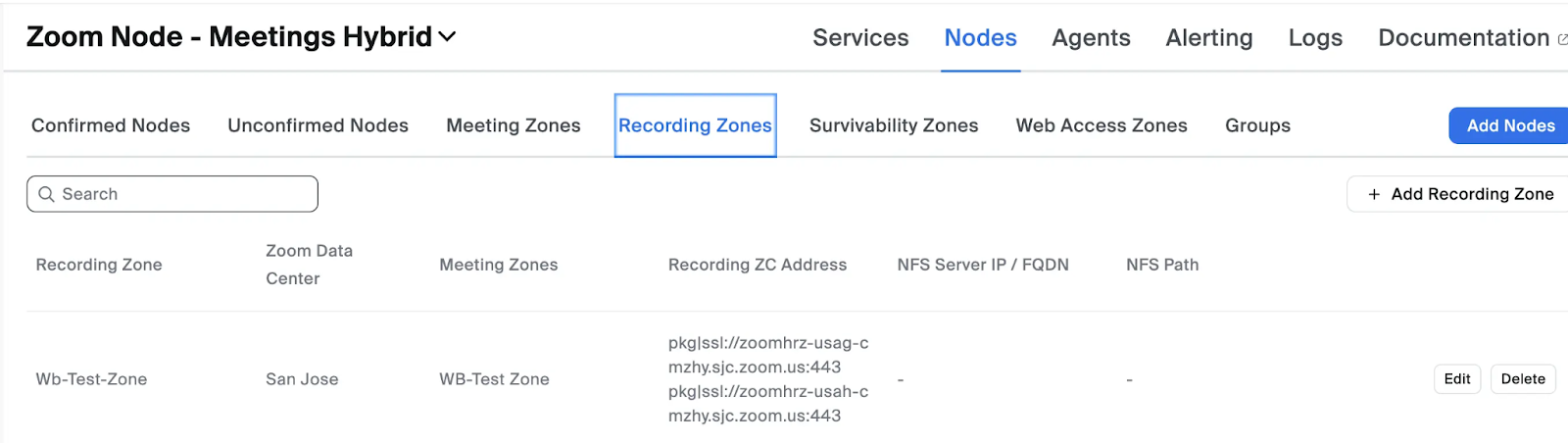
Bir Kayıt Bölgesi, bu toplantı bölgeleri için kayıt havuzu olarak bir veya daha fazla hibrit Toplantı Bölgesini destekler.
1. Zoom yönetici portalına gidin.
2. Seç **Node Yönetimi > Modüller > Node'lar > Kayıt Bölgeleri**.
3. Tıklayın **Kayıt Bölgesi Ekle** düğmesi.\\
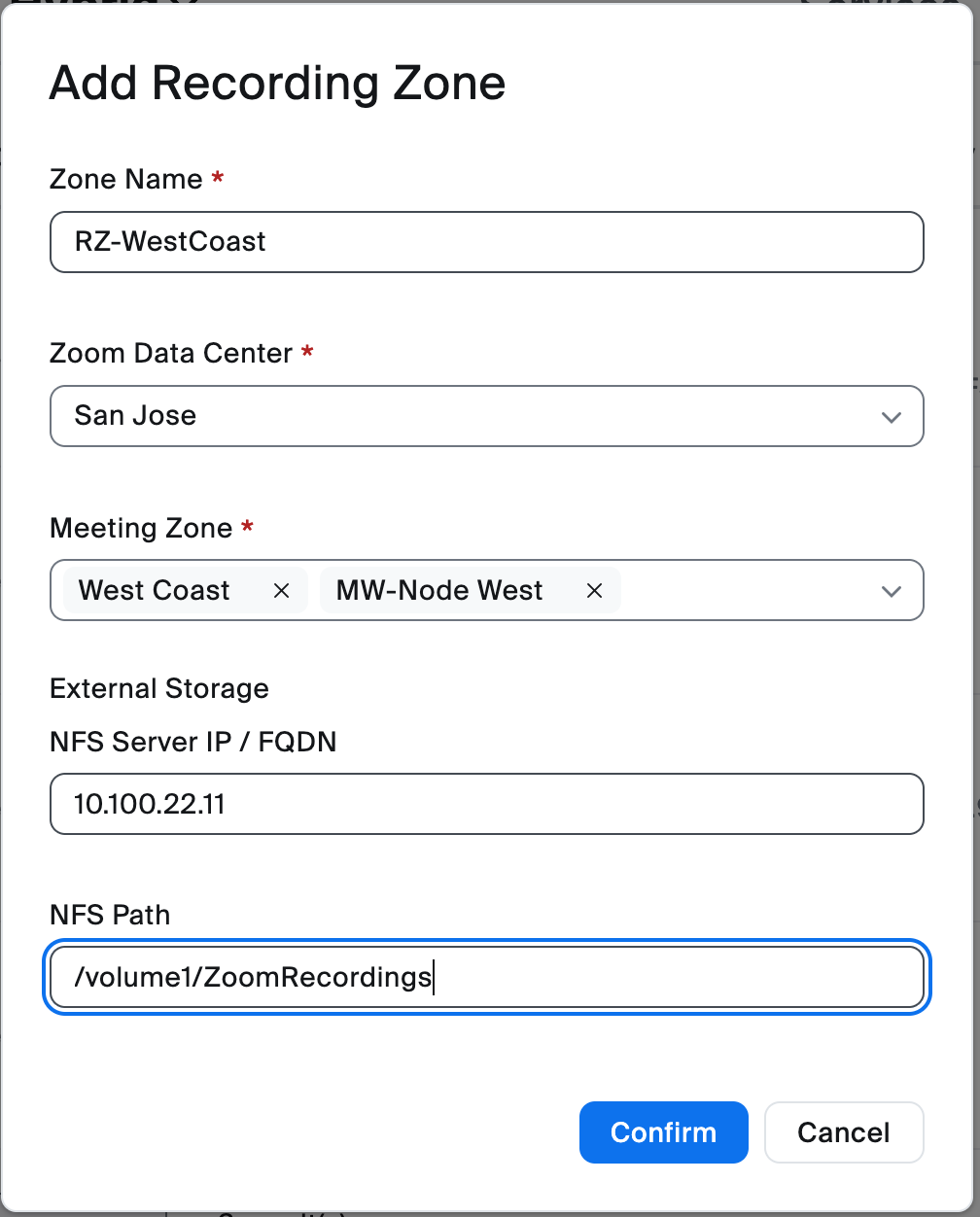
4. Aşağıdaki seçimleri yapın:
1. Seçin **Bölge Adı**.
2. Tıklayın **Zoom veri merkezi** açılır menüsünden ilgili veri merkezi seçin.
3. NFS sunucusunu şuraya Girin: **NFS Sunucu IP / FQDN** metin kutusu.
4. NFS yolunu şuraya Ekle: **NFS Yolu** kayıtların depolanacağı metin kutusu.
{% hint style="info" %}
NFS sunucunuz, paylaşım için okuma ve yazma erişimine İzin Verilecek şekilde yapılandırılmalıdır. NFS ile bu, genellikle bağlanmasına izin verilen Zoom Node IP'leri için uygun hakların yapılandırılması anlamına gelir.
Node sayfasında Harici Depolama durumu için bir hata görürseniz, bu genellikle NFS izinleriyle ilgilidir. Sorunun temel nedenini belirlemek için Node Agent günlüklerinin yanı sıra NFS sunucusu günlüklerini de kontrol edin.
Hibrit kayıt hizmetlerinden herhangi birini dağıtmak için NFS'nin başarıyla bağlanmış olması gerekir; çünkü kayıt/arşiv depolaması için gereklidir.
{% endhint %}
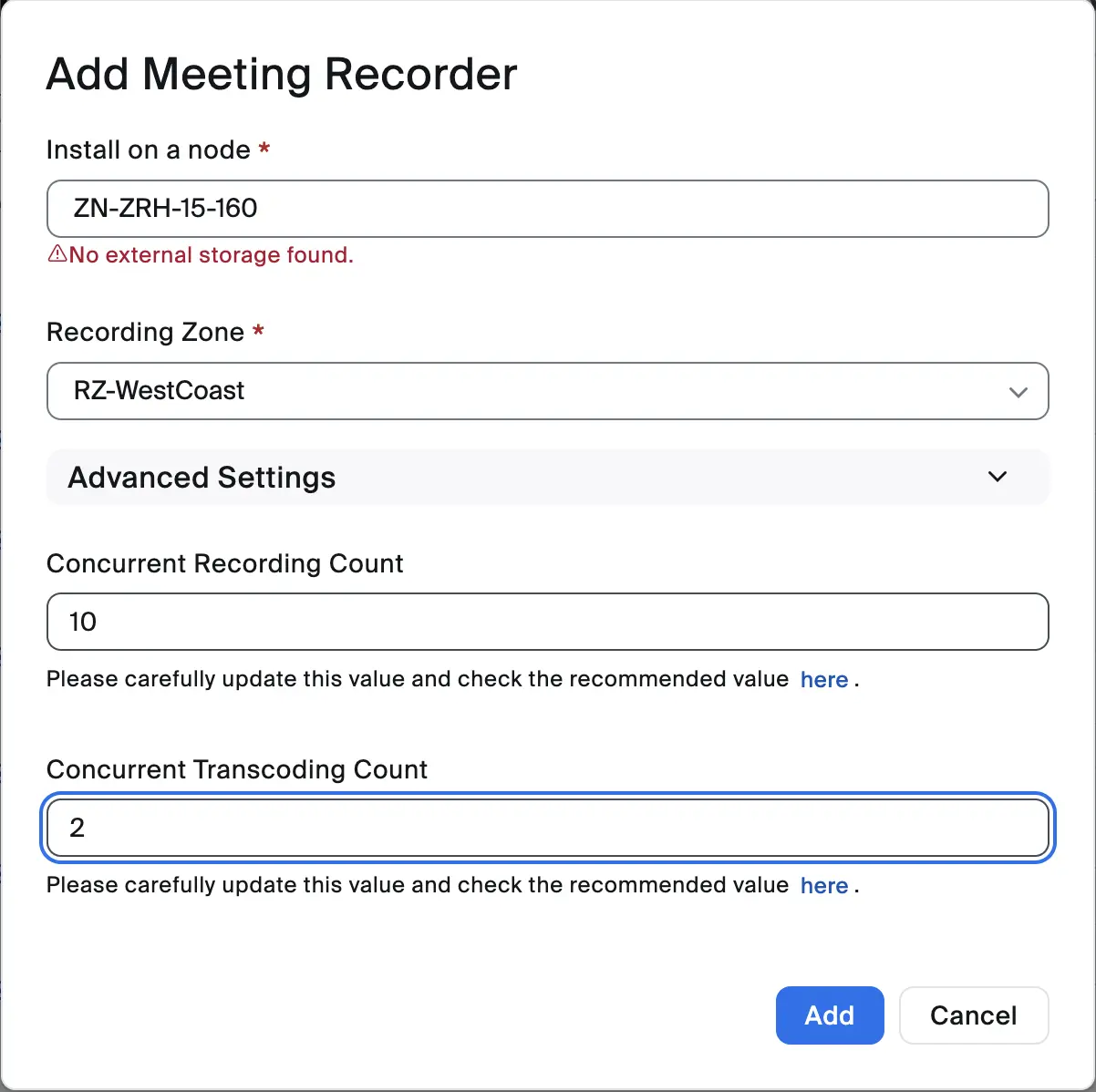
#### Özel Mod toplantıları için Toplantı Kaydedici hizmetini dağıtma
Hizmeti dağıtmak için:
1. Şuraya geri dönün: **Node Yönetimi** panosu.
2. Seç **Node Yönetimi > Modüller > Hizmetler**.
3. Tıklayın **Hizmet Ekle**.
4. Tıklayın **Toplantı Kaydedici**.\\
5. Altında **Bir düğüme yükle**, hizmeti dağıtmak istediğiniz sunucuyu Seçin.
6. Altında **Kayıt Bölgesi**, Toplantı Kaydedici için atanan bölgeyi Seçin.
{% hint style="info" %}
Henüz bir Kayıt Bölgesi oluşturulmadıysa, şuna tıklayın: **Bölge Ekle** yeni bir kayıt bölgesi eklemek için.
{% endhint %}
7. Tıklayın **Gelişmiş Ayarlar** Toplantı Kaydedici hizmeti için ek Ayarlar Yapılandırmak üzere:
1. Altında **Eşzamanlı Kayıt Sayısı**, aynı anda kaydedilebilecek maksimum toplantı sayısını ayarlayın.
2. Altında **Eşzamanlı Dönüştürme Sayısı**, aynı anda dönüştürülebilecek maksimum kayıt sayısını ayarlayın.
{% hint style="info" %}
Maksimum eşzamanlı kayıt sayısı şunu aşmamalıdır:[ Node sunucusunun donanımına göre önerilen maksimum](https://support.zoom.com/hc/en/article?id=zm_kb\&sysparm_article=KB0060770).
{% endhint %}
8. Tıklayın **Ekle**.
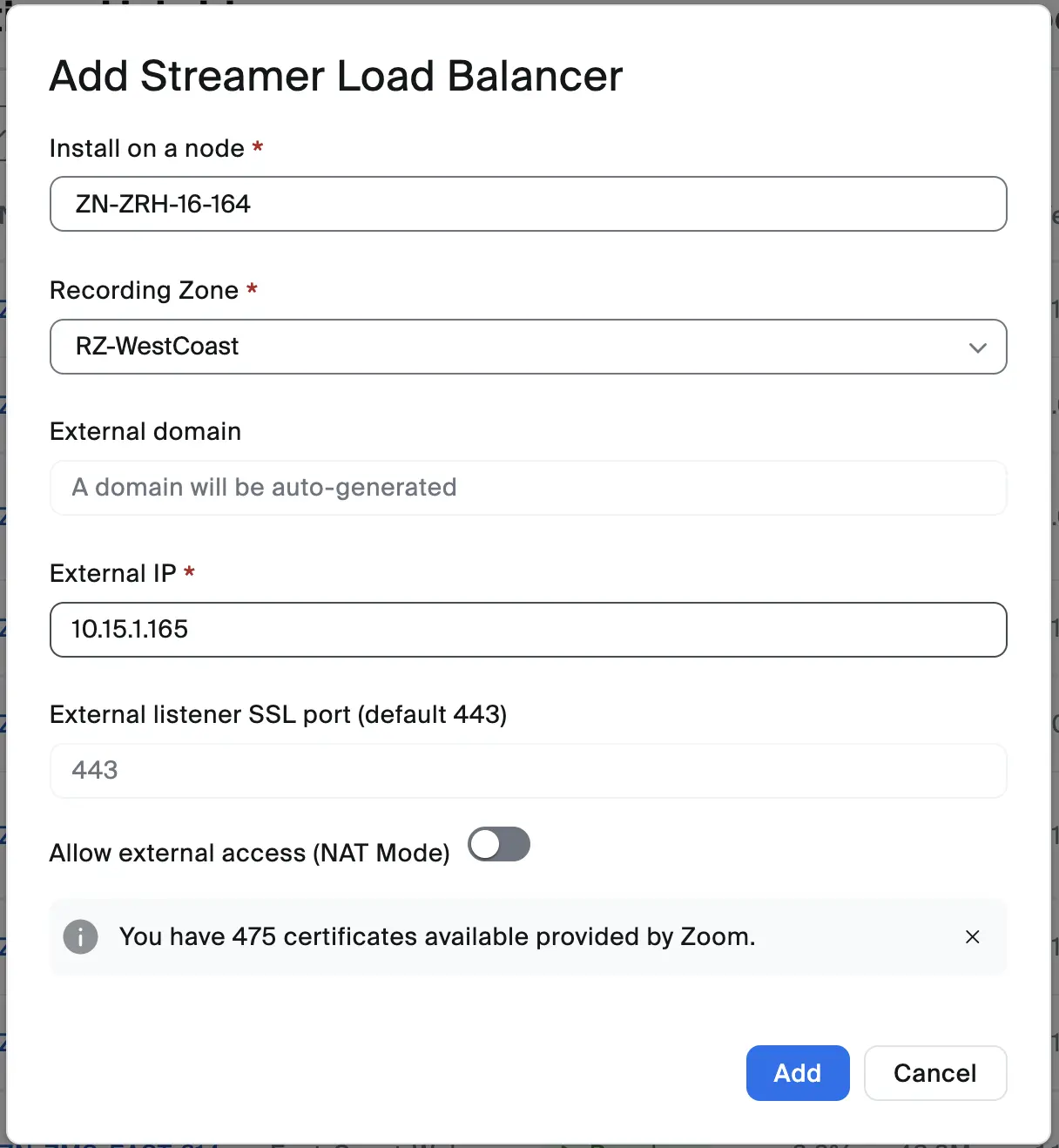
#### Streamer Load Balancer hizmetinin dağıtılması
Yük dengeleyiciyi dağıtmak için:
1. Node Management panosuna geri dönün.
2. Seç **Node Yönetimi > Modüller > Hizmetler**.
3. Tıklayın **Hizmet Ekle**.
4. Altında **Hibrit Kayıt**, tıklayın **Akışlayıcı Yük Dengeleyici**.
5. Altında **Bir düğüme yükle**, hizmeti dağıtmak istediğiniz sunucuyu Seçin.
6. Altında **Kayıt Bölgesi**, hizmetin atanmasını istediğiniz bölgeyi Seç.
{% hint style="info" %}
Eğer bir[ Kayıt Bölgesi](https://support.zoom.com/hc/en/article?id=zm_kb\&sysparm_article=KB0074360#mcetoc_1i9rqarc6l) oluşturulmadıysa, tıklayın **Bölge Ekle** yeni bir kayıt bölgesi eklemek için.
{% endhint %}
7. Altında **Dahili IP**, hizmet için yapılandırılmış dahili IP'yi Girin.
8. (İsteğe Bağlı) Altında **Gelişmiş Ayarlar**, isteğe bağlı olarak şunları Etkinleştirebilirsiniz:
1. Harici erişime İzin Ver (NAT Modu): Ağ adresi çevirisini Etkinleştirmek ve harici kullanıcıların toplantılara Katılmasına İzin Vermek için Etkinleştirin.
{% hint style="info" %}
NAT etkinleştirilmişse bir Harici IP girilmelidir. Ayrıca, bağlantı noktası yönlendirme için SSL Bağlantı noktası yapılandırılabilir ve Harici etki alanı için bir önek eklenebilir.
{% endhint %}
9. Tıklayın **Ekle**.\\
{% hint style="warning" %}
Yukarıdaki örnek ekran görüntüsünde, "Internal IP" yerine "External IP" yazan bir UX hatası vardır. Bu sorunla karşılaşırsanız bu alana Dahili IP'nizi manuel olarak Girin.
{% endhint %}
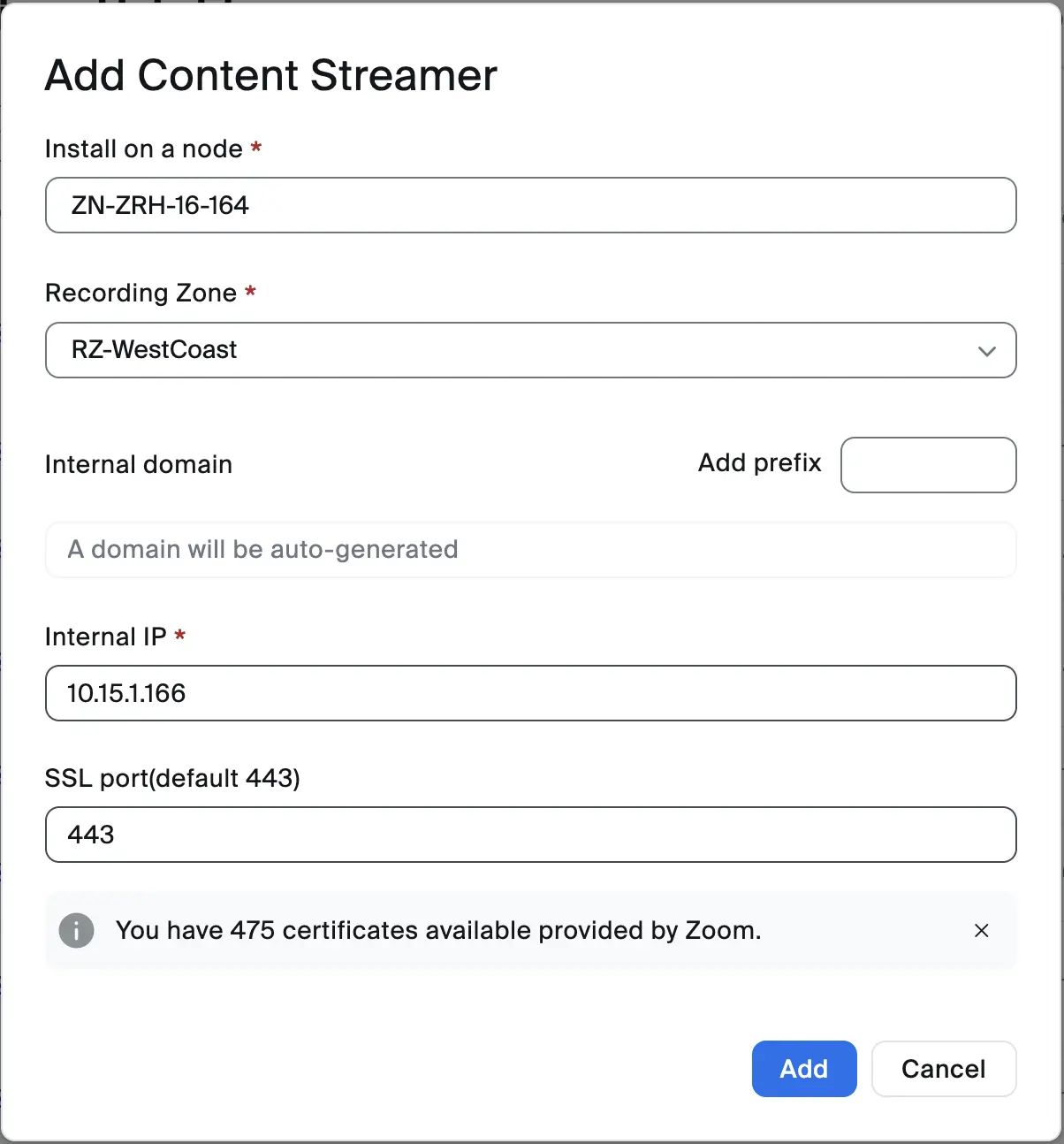
#### Content Streamer hizmetinin dağıtılması
{% hint style="info" %}
Content Steamer hizmeti, aşağıdakilere dayalı bir Node Sunucusunda dağıtıldığında 1000'e kadar Akış oturumunu destekleyebilir[ Kayıt hizmetlerini dağıtmaya yönelik minimum sistem gereksinimleri](https://support.zoom.com/hc/en/article?id=zm_kb\&sysparm_article=KB0060770).
Content Streamer'ı yüklemeden önce bir Streamer Load Balancer yüklemelisiniz.
{% endhint %}
Streamer hizmetini dağıtmak için:
1. Node Management panosuna geri dönün.
2. Seç **Node Yönetimi > Modüller > Hizmetler**.
3. Tıklayın **Hizmet Ekle**.
4. Altında **Hibrit Kayıt**, tıklayın **İçerik Akışlayıcı**.
5. Altında **Bir düğüme yükle**, hizmeti dağıtmak istediğiniz sunucuyu Seçin.
6. Altında **Kayıt Bölgesi**, hizmetin atanmasını istediğiniz bölgeyi Seç.
{% hint style="info" %}
Eğer bir[ Kayıt Bölgesi](https://support.zoom.com/hc/en/article?id=zm_kb\&sysparm_article=KB0074360#mcetoc_1i9rqarc6l) oluşturulmadıysa, tıklayın **Bölge Ekle** yeni bir kayıt bölgesi eklemek için.
{% endhint %}
7. Altında **Dahili IP**, hizmet için yapılandırılmış dahili IP'yi Girin.
8. (İsteğe Bağlı) İsterseniz SSL bağlantı noktasını güncelleyin (varsayılan 443'tür).
9. Tıklayın **Ekle**.\\
{% hint style="info" %}
1.000'den fazla eşzamanlı akışı desteklemeniz gerekeceğini düşünüyorsanız ek Content Streamer hizmetleri dağıtın. Streamer Load Balancer, trafiği otomatik olarak tüm Content Streamer hizmetlerine gönderir.
{% endhint %}
Çalışmaya başladıktan sonra Content Streamer, Zoom'un bulut kayıt web arayüzünden toplantı Kayıtları oynatılırken sorunsuz şekilde çağrılır. Buluttaki oynatma URL'si, kaydı NFS depolamasından oynatmak için Content Streamer'ı kullanan Streamer Load Balancer'ı işaret eder.
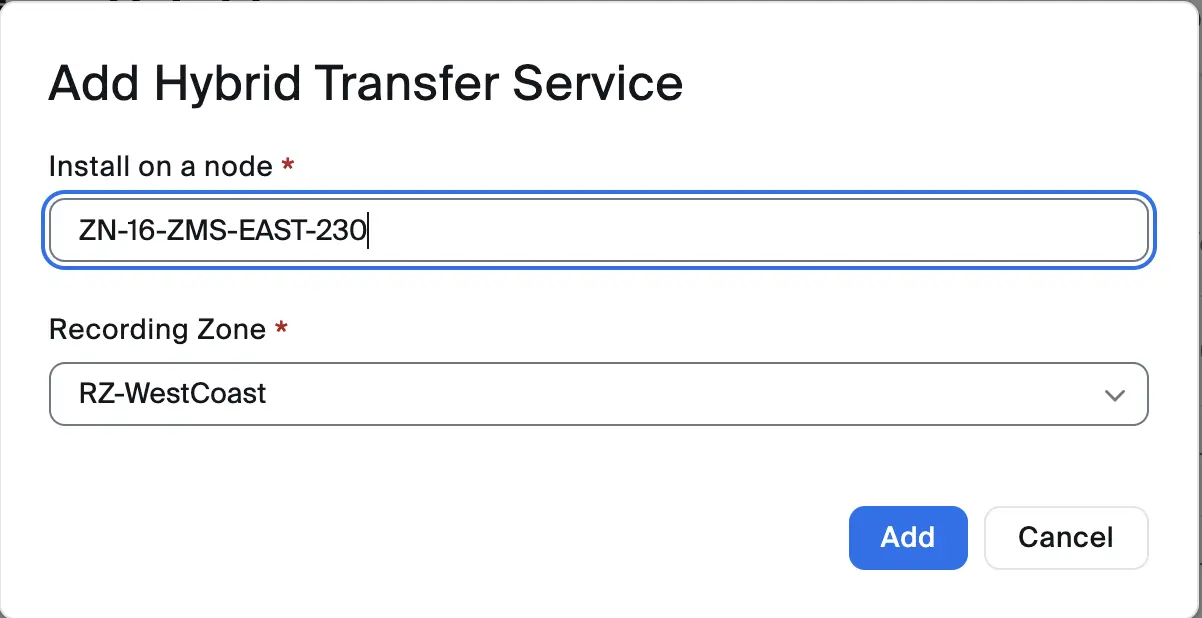
#### Hibrit Aktarım hizmetinin dağıtılması
Aktarım hizmetini dağıtmak için:
1. Node Management panosuna geri dönün.
2. Seç **Node Yönetimi > Modüller > Hizmetler**.
3. Tıklayın **Hizmet Ekle**.
4. Altında **Hibrit Kayıt**, tıklayın **Hibrit Aktarım hizmeti**.
5. Altında **Bir düğüme yükle**, hizmeti dağıtmak istediğiniz sunucuyu Seçin.
6. Altında **Kayıt Bölgesi**, toplantı Kaydedicisinin atanmasını istediğiniz bölgeyi Seç.
{% hint style="info" %}
Eğer bir[ Kayıt Bölgesi](https://support.zoom.com/hc/en/article?id=zm_kb\&sysparm_article=KB0074360#mcetoc_1i9rqarc6l) oluşturulmadıysa, tıklayın **Bölge Ekle** yeni bir kayıt bölgesi eklemek için.
{% endhint %}
7. Tıklayın **Ekle**.
Hibrit Aktarım hizmeti bileşeni yüklemeyi başlatacaktır. Tamamlandığında hizmet **Durum** olacak **Durduruldu**. Yeni dağıtılan hizmetin yanında tıklayın **Başlat**.
Hizmet **Durum** şuna güncellenecek **Çalışıyor**.
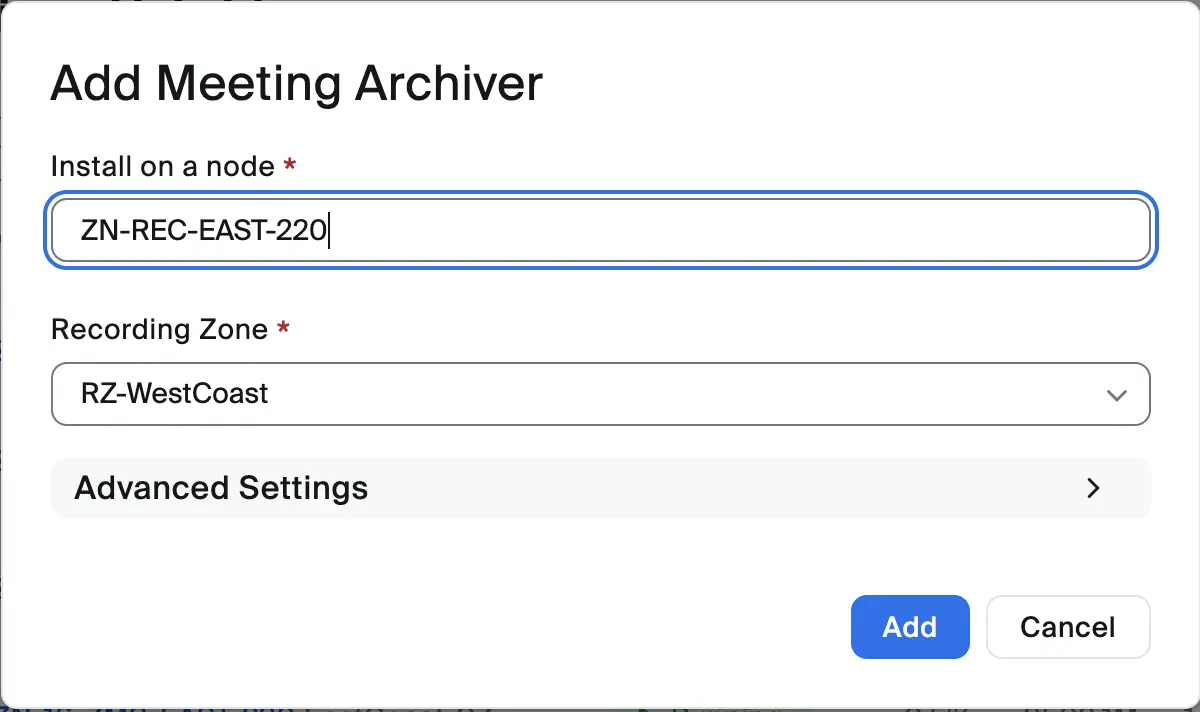
#### toplantı Arşivleyici hizmetinin dağıtılması
Arşivleyici hizmetini dağıtmak için:
1. Node Management panosuna geri dönün.
2. Seç **Node Yönetimi > Modüller > Hizmetler**.
3. Tıklayın **Hizmet Ekle**.
4. Altında **Hibrit Kayıt**, tıklayın **Toplantı Arşivleyici**.
5. Altında **Bir düğüme yükle**, hizmeti dağıtmak istediğiniz sunucuyu Seçin.
6. Altında **Kayıt Bölgesi**, toplantı Kaydedicisinin atanmasını istediğiniz bölgeyi Seç.
{% hint style="info" %}
Eğer bir[ Kayıt Bölgesi](https://support.zoom.com/hc/en/article?id=zm_kb\&sysparm_article=KB0074360#mcetoc_1i9rqarc6l) oluşturulmadıysa, tıklayın **Bölge Ekle** yeni bir kayıt bölgesi eklemek için.
{% endhint %}
7. Tıklayın **Gelişmiş Ayarlar** toplantı Arşivleyici hizmeti için ek Ayarlar Yapılandırmak üzere:
1. Altında **Eşzamanlı Arşivleyici Sayısı**, aynı anda arşivleme için kaydedilebilecek maksimum toplantı sayısını ayarlayın.
2. Eşzamanlı Arşivleyici Sayısı altında, aynı anda arşivleme için dönüştürülebilecek maksimum kayıt sayısını ayarlayın.
{% hint style="info" %}
Maksimum eşzamanlı kayıt sayısı şunu aşmamalıdır:[ Node sunucusunun donanımına göre önerilen maksimum](https://support.zoom.com/hc/en/article?id=zm_kb\&sysparm_article=KB0060770).
{% endhint %}
8. Tıklayın **Ekle**.
toplantı Arşivleyici hizmeti bileşeni yüklemeyi başlatacaktır. Tamamlandığında hizmet **Durum** olacak **Durduruldu**. Yeni dağıtılan hizmetin yanında tıklayın **Başlat**.
Hizmet **Durum** şuna güncellenecek **Çalışıyor**.
---
# Agent Instructions
This documentation is published with GitBook. GitBook is the documentation platform designed so that both humans and AI agents can read, navigate, and reason over technical content effectively. Learn more at gitbook.com.
## Querying This Documentation
If you need additional information that is not directly available in this page, you can query the documentation by asking a question.
Perform an HTTP GET request on the following URL with the `ask` and `goal` query parameters:
```
GET https://library.zoom.com/technical-library/tr/gelismis-kurumsal-hizmetler/zoom-node/zoom-node-deployment-field-guide/zoom-node-service-module-deployments.md?ask=&goal=
```
`ask` is the immediate question: it should be specific, self-contained, and written in natural language.
`goal` is what the user is ultimately trying to achieve, the reason they need the answer. Sharing it helps GitBook give you a better, more relevant answer. A goal is most helpful when it describes the outcome the user wants rather than restating the question. For example, with `ask=how do I create an API token`, a goal like `automate deployments from our CI pipeline` lets GitBook tailor the answer to that use case.
The response will contain a direct answer to the question and relevant excerpts and sources from the documentation.
Use this mechanism when the answer is not explicitly present in the current page, you need clarification or additional context, or you want to retrieve related documentation sections.