> For the complete documentation index, see [llms.txt](https://library.zoom.com/llms.txt). Markdown versions of documentation pages are available by appending `.md` to page URLs; this page is available as [Markdown](https://library.zoom.com/technical-library/tr/gelismis-kurumsal-hizmetler/zoom-node/zoom-node-deployment-field-guide/zoom-node-post-deployment-configuration-and-management.md).
# Zoom Node Dağıtım Sonrası Yapılandırma ve Yönetim
Ağ ayarlarını yapılandırmak, sertifikaları yönetmek ve daha fazlası için hipervizör çözümünüzü dağıttıktan sonra bu bölümü tamamlayın.
Zoom Node bir hypervisor ortamına dağıtıldıktan sonra, yapılandırma terminal kullanıcı arabirimi (TUI) ile başlar; burada yöneticiler sistem parolalarını ayarlama ve ağ arabirimlerini etkinleştirme gibi temel platform kurulum görevlerini tamamlar.
İlk yapılandırma tamamlandıktan sonra, platform yönetimi gelişmiş işlemler için merkezi bir arayüz sunan Zoom Node web GUI'sine geçer. Bu arayüzden yöneticiler ayrıntılı ağ Ayarlar'ını Yapılandırabilir, Node'u Zoom ile kaydedebilir, sertifikaları yönetebilir ve işlevsel modülleri dağıtabilir.
Yapılandırma iş akışı içindeki her adım bu bölümde açıklanmaktadır ve bu iş akışı güvenli, ölçeklenebilir ve politikalarınızla uyumlu dağıtımları destekler.
### Konsol ve web GUI üzerinden ilk platform yapılandırması
Zoom Node yapılandırması hypervisor konsolu üzerinden başlar; burada yöneticiler güvenli bir parola ve ana makine adı yapılandırır. Bu ilk kurulumdan sonra, ağ yapılandırması, statik IP ataması ve platform kaydı için yerel web GUI'yi kullanacaksınız.
Bu bölüm, Node'u hizmet dağıtımına hazırlamak için tüm kurulum iş akışını adım adım açıklar.
#### Konsol Access ve İlk Kurulum
Zoom Node'u Yapılandır:
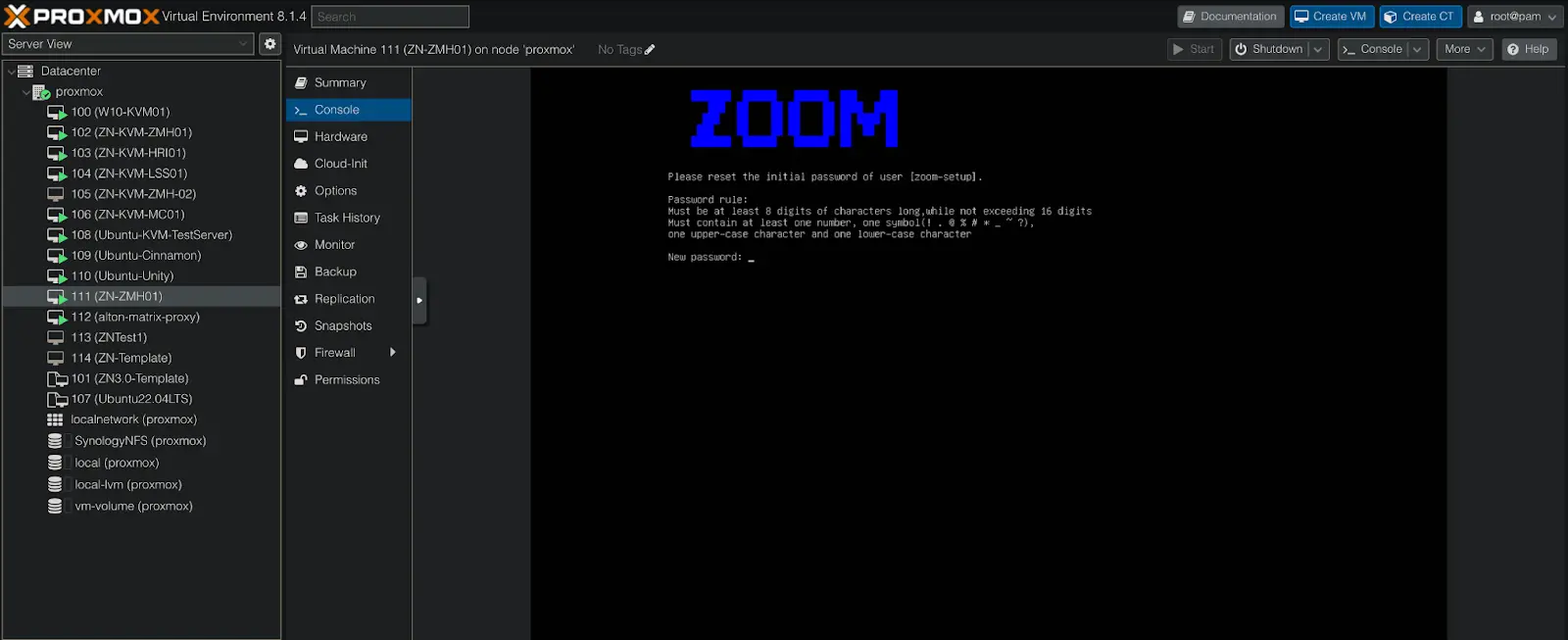
1. Hypervisor konsolu üzerinden Zoom Node VM'nin konsoluna Access edin.
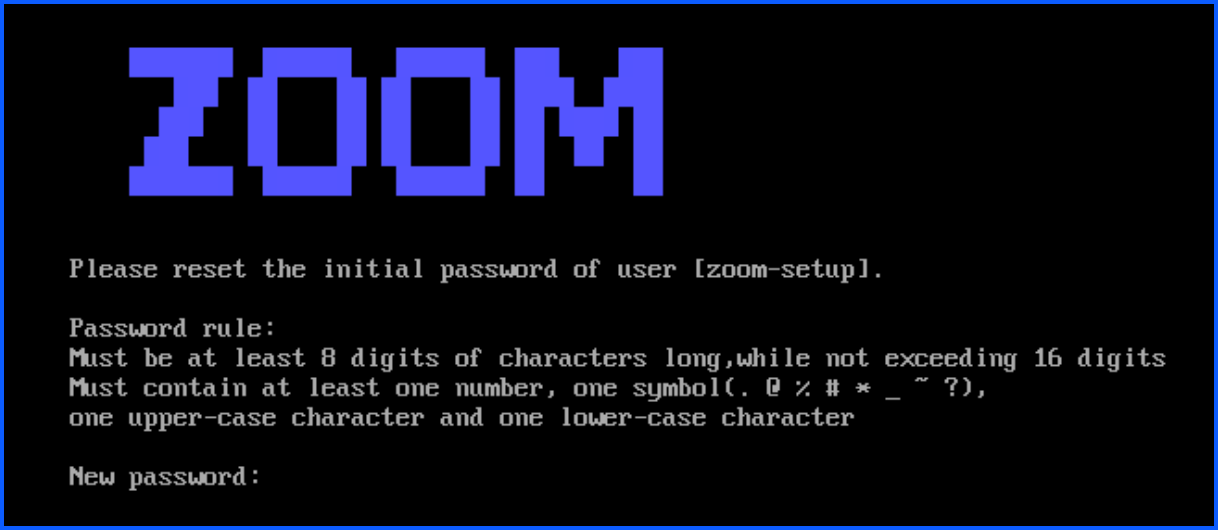
2. Node açılacak ve yeni bir parolanın yapılandırılmasını bekleyecek.\\
{% hint style="info" %}
Geçersiz karakterler konsola gönderildiyse bu ekrana geri dönmek için ESC'ye birkaç kez basmanız gerekebilir.
{% endhint %}
3. Aşağıdaki gereksinimleri karşılayan bir parola Girin:
1. Bir sayı içeren 8-16 karakter
2. Bu seçeneklerden bir sembol ( ! . @ % # \* \_ \~ ?)
3. Büyük harf ve küçük harf
4. Parolayı ikinci kez Girin.
{% hint style="info" %}
Yerel erişim için kullanılan Kullanıcı Adı zoom-setup'tır (küçük harfli ve tireli). Bu Kullanıcı Adı, Yerel GUI veya konsol erişimi için gerekli olacaktır.
{% endhint %}
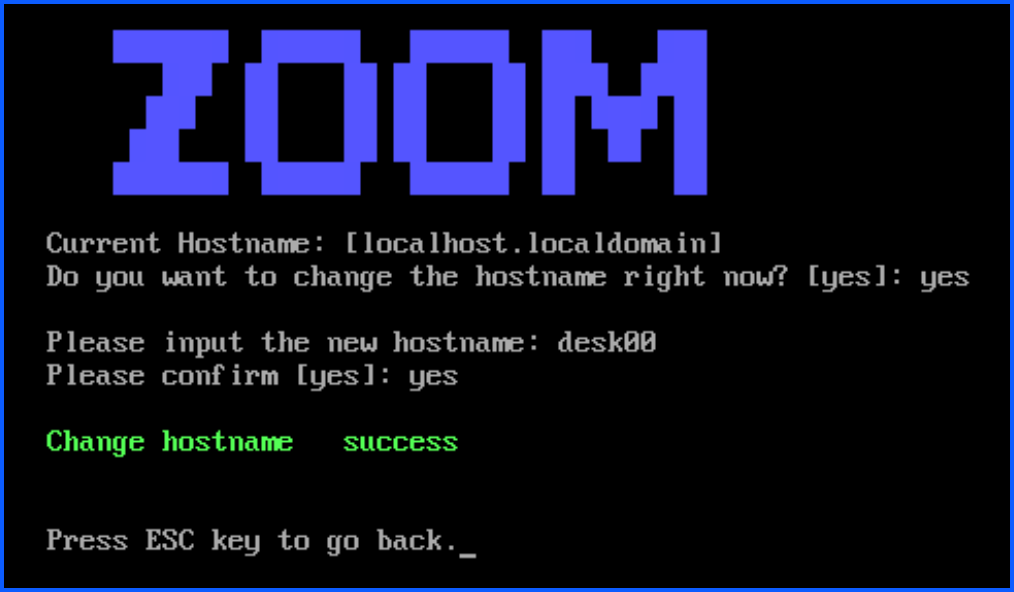
5. Seç **Girin** ana makine adını Değiştirmek için.\\
6. Girin **Tam Nitelikli Etki Alanı Adı (FQDN)**, bu da ana makine adı ve herhangi bir etki alanı soneki anlamına gelir.
1. Bu örnekte, Node'un adı `zn-sjc-zn01.localdomain.com`.
{% hint style="info" %}
Bu FQDN, sertifika yönetimi ve Zoom yönetici portalında Zoom Node'a ad vermek için kullanılacaktır. Zoom'un otomatik olarak yönetilen sertifikaları yerine kendi sertifikalarınızı kullanmayı planlıyorsanız, bu FQDN **bire bir eşleşmelidir** sertifikadaki CN veya SAN ile.
{% endhint %}
7. Seç **Girin** adı kabul etmek için.
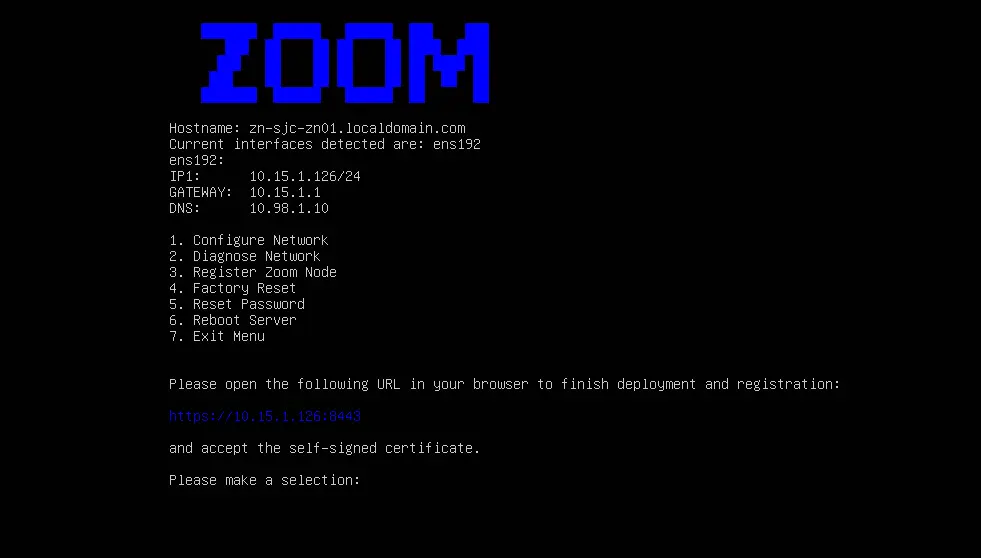
8. Şunu Seç: **ESC tuşuna iki kez** ana menüye dönmek için. Ekran aşağıdaki görsele benzer görünecektir:\\
IP Adresleri, konsol Metin Kullanıcı Arayüzü (TUI) kullanılarak ya da Node'a bir adres atandıktan sonra tarayıcı kullanarak yerel Grafiksel Kullanıcı Arayüzü (GUI, yani web portalı) üzerinden yapılandırılabilir.
Yukarıdaki ekran görüntüsünde, Zoom Node bir DHCP sunucusu olan bir ağda dağıtılmış ve IP Adresi verilmiştir `10.15.1.126`.
Alt ağda Uygun bir DHCP sunucusu yoksa, ilk adres TUI aracılığıyla manuel olarak yapılandırılmalıdır. Sonraki adresleri ise TUI veya GUI kullanarak yapılandırabilirsiniz.
#### Ağ Yapılandırması
Zoom, daha basit bir yöntem olarak yerel GUI'nin kullanılmasını önerir. Yerel GUI ile Yapılandırmak için:
1. Zoom Node konsol sayfasında mavi renkte görüntülenen URL'ye gidin.
1. Önceki bölümün örneğinde bu şöyleydi: `https://10.15.1.126:8443`.
2. Kendinden imzalı sertifikaları kabul edin.
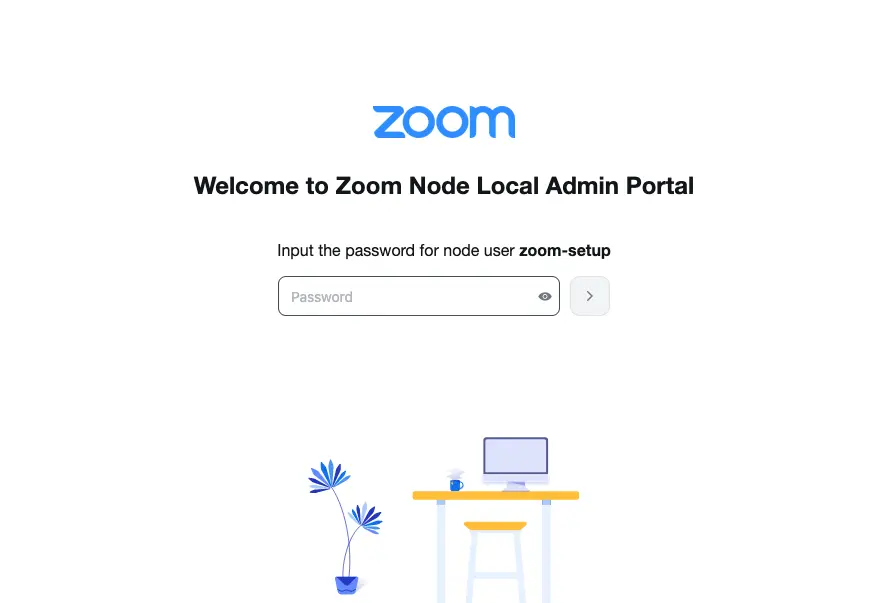
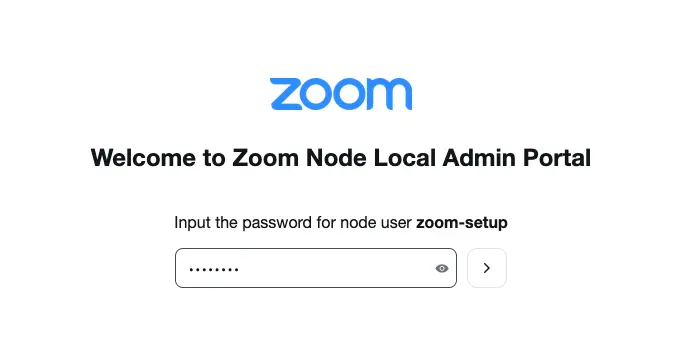
3. Zoom Node giriş ekranı görünür.\\
4. TUI'de ayarlanan parolayı Girin.
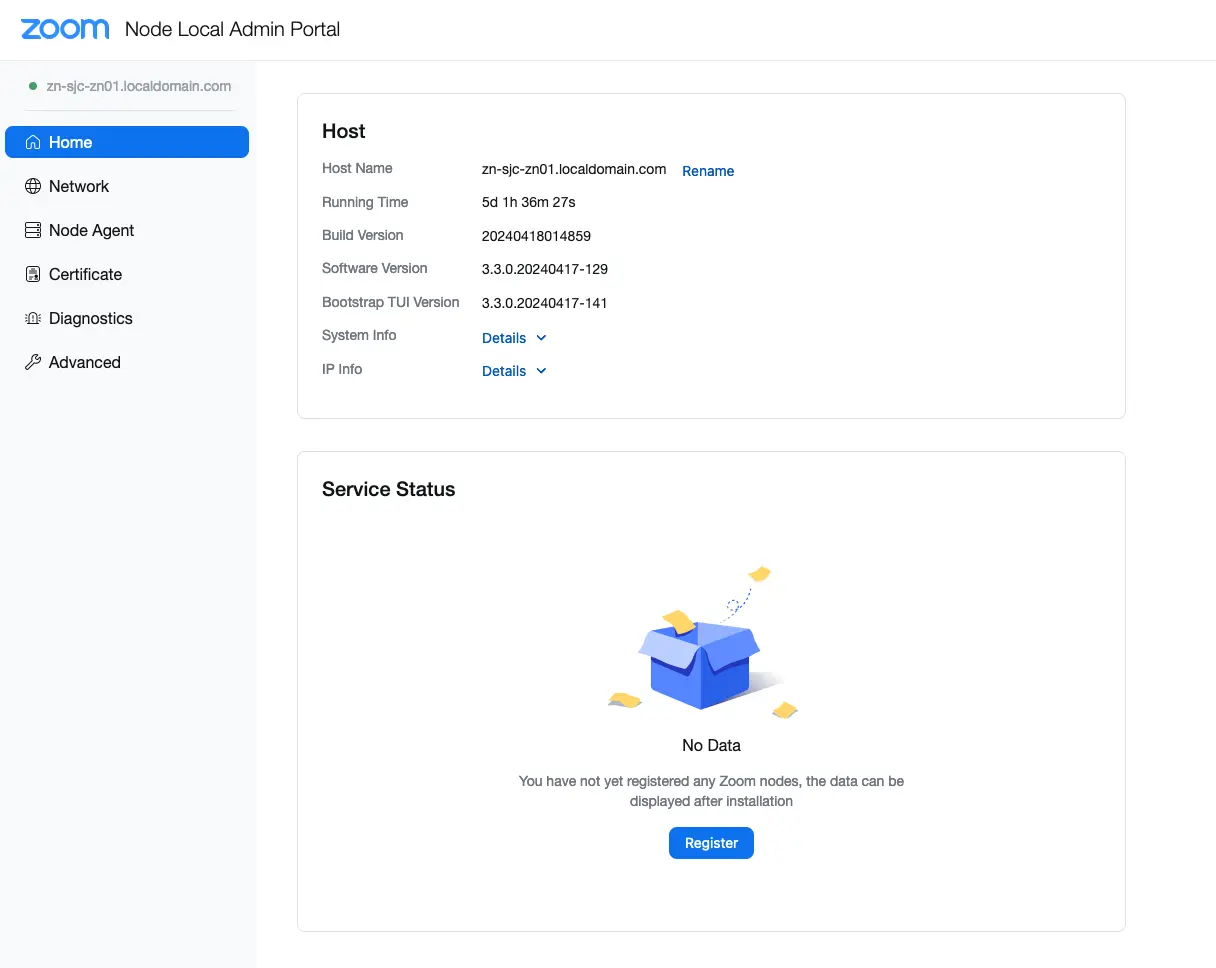
5. Node Yerel Yönetici Portalı Panosu görünür.\\
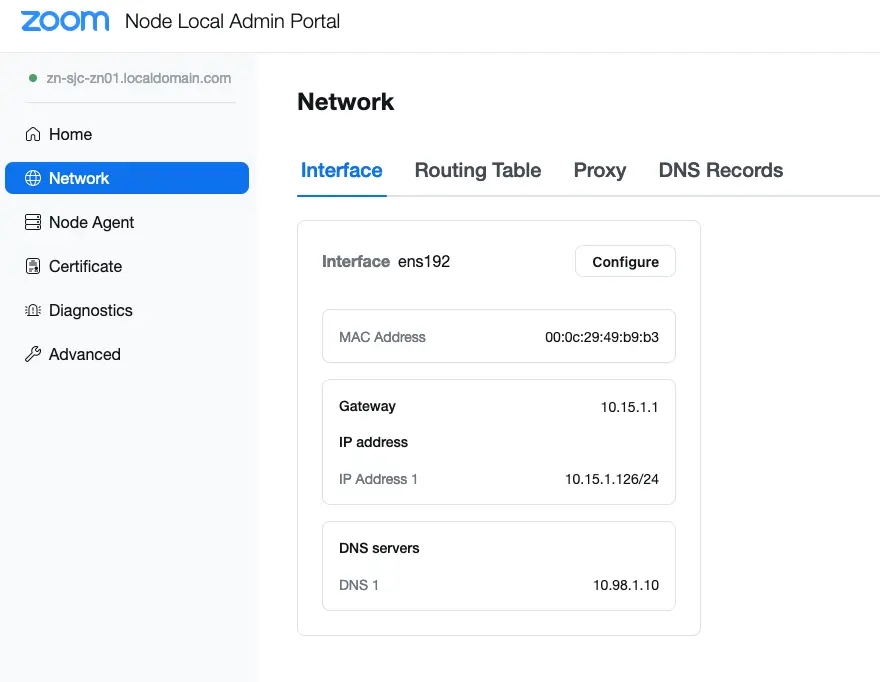
6. Tıklayın **Ağ** ekranın sol tarafında.\\
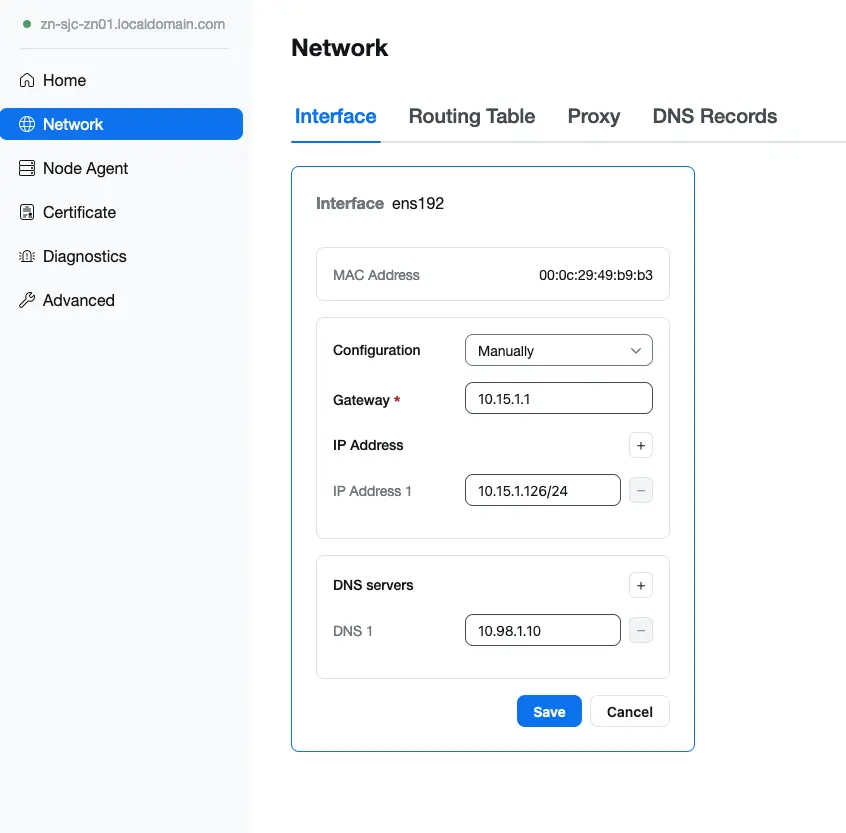
7. Tıklayın **Yapılandır** ağ Ayarlar'ını değiştirmek için düğme.
{% hint style="info" %}
Bir Zoom Node, Node işletim sistemi için bir ve Node üzerinde dağıtılan her hizmet için bir olmak üzere en fazla beş (5) IP Adresi kullanır. Zoom Node, işletim sistemi IP Adresi'ni dağıtılan ilk hizmetle paylaşabilir. Bu Zoom Node'un amacına bağlı olarak bir (1) ile beş (5) IP Adresi gerekebilir. Örneğin, Zoom Meetings Hybrid, Node başına en az iki (2) (1 ZCP + 1 HMMR) ve en fazla beş (5) (1 NodeOS + 1 ZCP + 3 HMMR) gerektirir.
{% endhint %}
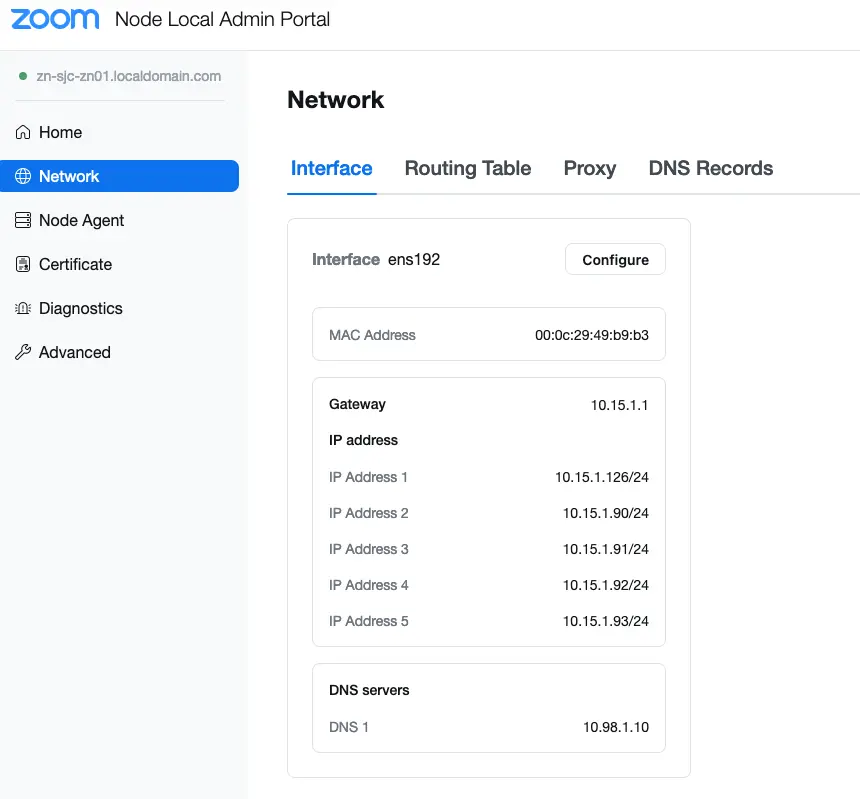
Bu örnekte, DHCP ilk IP Adresi'ni otomatik olarak atamıştır. DHCP sunucusu gelecekte farklı bir tane verirse değişmemesini sağlamak için Zoom Node'a statik IP Adresleri vermeniz şiddetle önerilir.
DHCP tarafından atanan IP Adresi üzerinde Zoom Node yerel GUI'siyle aktif olarak iletişim kurduğunuz için onu kaldıramazsınız. Bu, Node bağlantınızı keser. Önce diğer adresleri Eklemeniz gerekir, ardından yeni IP kullanarak GUI'ye bağlanabilir ve sonra DHCP IP'sini kaldırabilirsiniz.
**Ek IP Adresleri Ekleme**
Ek adresleri Eklemek için:
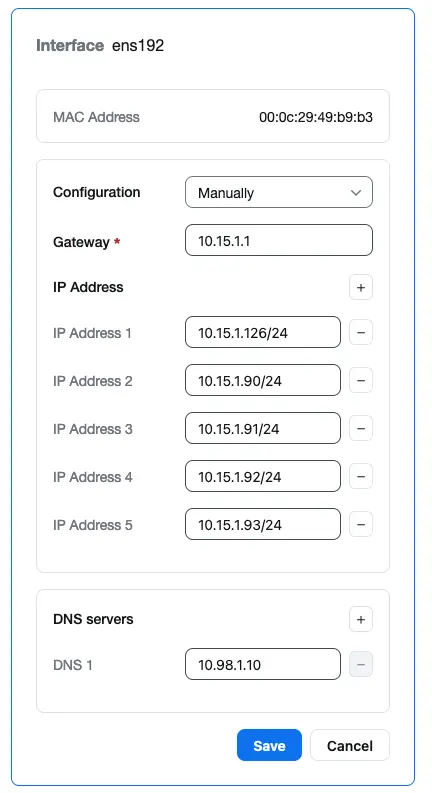
1. Tıklayın **artı** IP Adresi 1'in üzerindeki düğme.
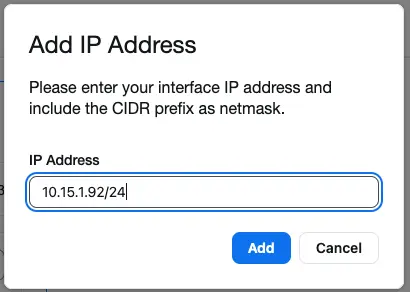
2. Yeni IP Adresini CIDR biçiminde Girin.
1. CIDR biçimi, alt ağ maskesini sonda, eğik çizgi gösteriminde içerir. Örnek: `/24` şuna eşittir `255.255.255.0`; `/23` dir `255.255.252.0`; `/16` dir `255.255.0.0`; ve benzeri.\\
3. Tıklayın **Ekle** adresi Girin.
4. (İsteğe Bağlı) Bu işlemi, ihtiyacınız olduğu kadar IP Adresi için tekrarlayın.
5. IP Adresleri eklendikten sonra, tıklayın **Kaydet** adresleri Zoom Node'a uygulamak için.\\
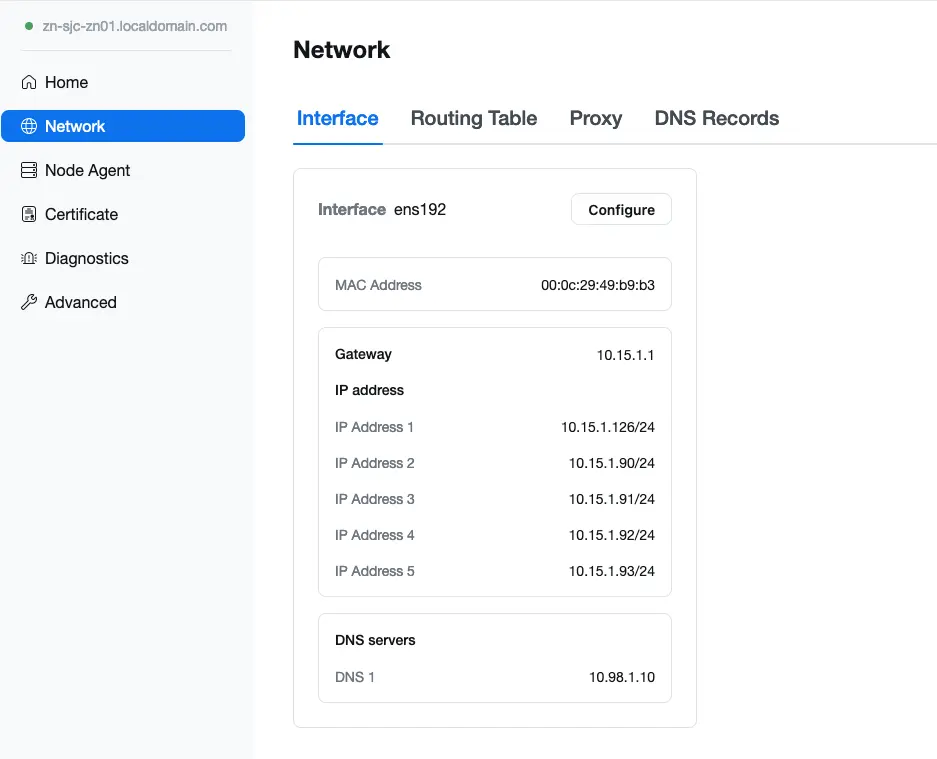
6. Panodaki Network sekmesini gözden geçirin ve Interface sekmesi altında eklenen tüm IP Adreslerini göreceksiniz.\\
**Yeni IP Adresine Bağlanın**
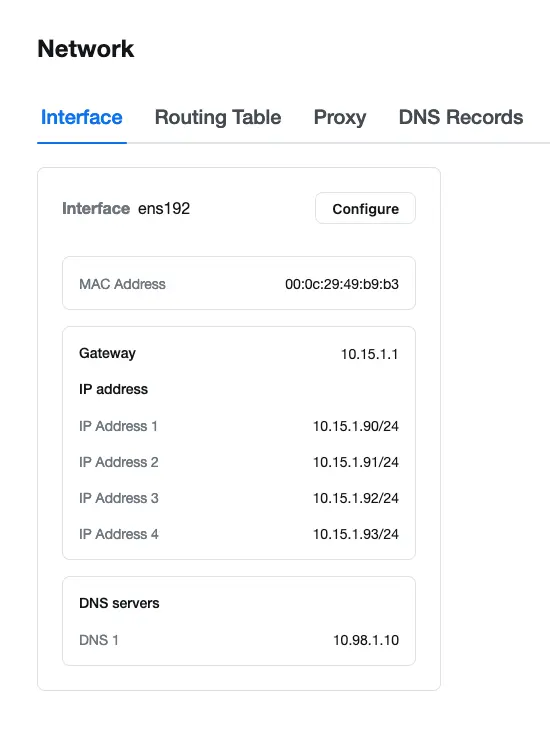
Dört statik IP Adresi eklendikten sonra, eski DHCP adresi listedeki Node'a atanır.
DHCP adresini kaldırmadan önce, atanmış statik IP'lerden birine bağlanmanız gerekir. Aşağıdaki örnekte, **birincil** adres olacaktır `10.15.1.90`.
Bağlanmak için:
1. Yeni IP adresini kullanmak için tarayıcı penceresindeki URL'yi değiştirin. Şuraya bağlanın: `https://10.15.1.90:8443`.
2. Bağlanmak için kendinden imzalı sertifikayı kabul edin.
3. Node'a atadığınız parolayı Girin.
4. Ana menü yeniden görünecektir.
5. Tıklayın **Ağ** ekranın sol tarafından.\\
6. Tıklayın **Yapılandır**.
7. Listede DHCP aracılığıyla atanan IP Adresini arayın.
8. Tıklayın **- (eksi)** onu kaldırmak için DHCP adresinin yanındaki düğme.
9. Tıklayın **Sil** onaylamak için.
10. Tıklayın **Kaydet** IP adresi ayarlarını uygulamak için.
Aşağıdaki örnek ekran görüntüsünde, artık Node'a atanmasını istediğimiz dört statik IP Adresine sahibiz.
İsteğe Bağlı olarak, DNS, proxy sunucusu Ayarlarınız veya ek ağ arayüzleri gibi diğer ağ Ayarlarınızı Yapılandırabilirsiniz.
Zoom Node'un, sanal makineye atanmış ek NIC'leri otomatik olarak arayacağını ve çoklu NIC dağıtımı istenirse yapılandırmaya İzin Vereceğini unutmayın.
#### Platform Kaydı
Daha önce Field Guide'da belirtildiği gibi, sizin **gösterim URL'si** Zoom Destek tarafından onaylandı ve hesabınıza uygulandı. Bu zorunludur.
Size atanmış bir gösterim URL'si olup olmadığını belirlemek için Zoom yönetici portalına giriş yapın. Şuna tıklayın [**Yönetici merkezi**](https://zoom.com/account) → **hesap** → [**hesap profili**](https://zoom.com/account) ve ardından aşağı kaydırarak şuraya gidin: **gösterim URL'si** bölüm.
Sonraki olarak, bu belgede belirtilen önkoşullara göre Zoom Node'un Zoom bulut ile iletişim kurmasına İzin Vermek için ağ ve güvenlik duvarı kurallarının yerinde olduğundan emin olun.
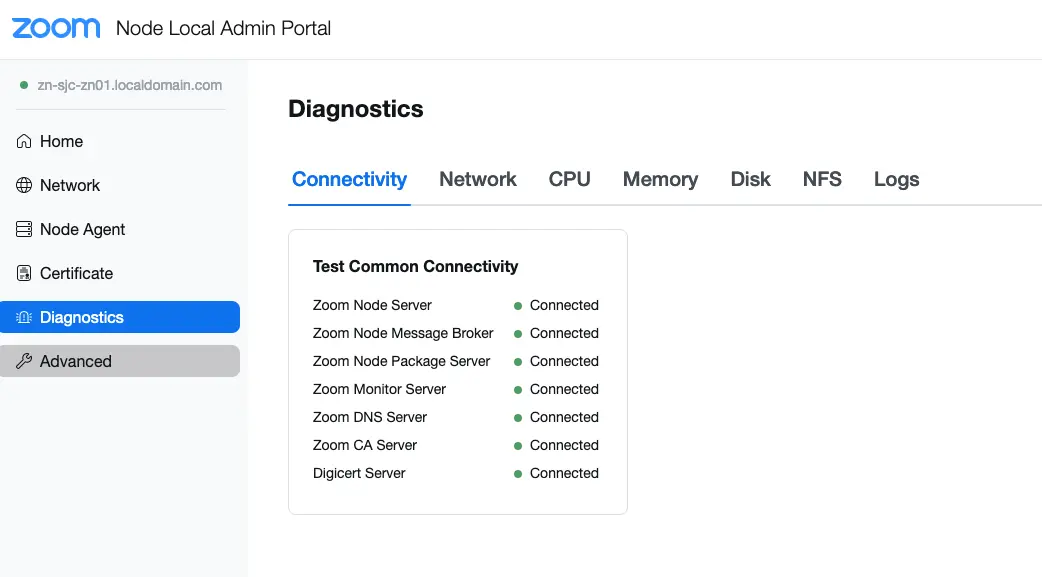
Zoom Node'un Zoom bulut ile yeterli bağlantıya sahip olup olmadığını belirlemek için şuna tıklayın: **Tanılama** Zoom Node Yerel GUI'sindeki menü:
Yukarıdaki ekran görüntüsü, Zoom Node'un tam bağlantıya sahip olduğunu ve Zoom bulut'a kaydedilmeye hazır olduğunu gösteriyor.
Şimdi bir kayıt kodu oluşturacaksınız. Zoom yönetici portalına yeniden giriş yapın.
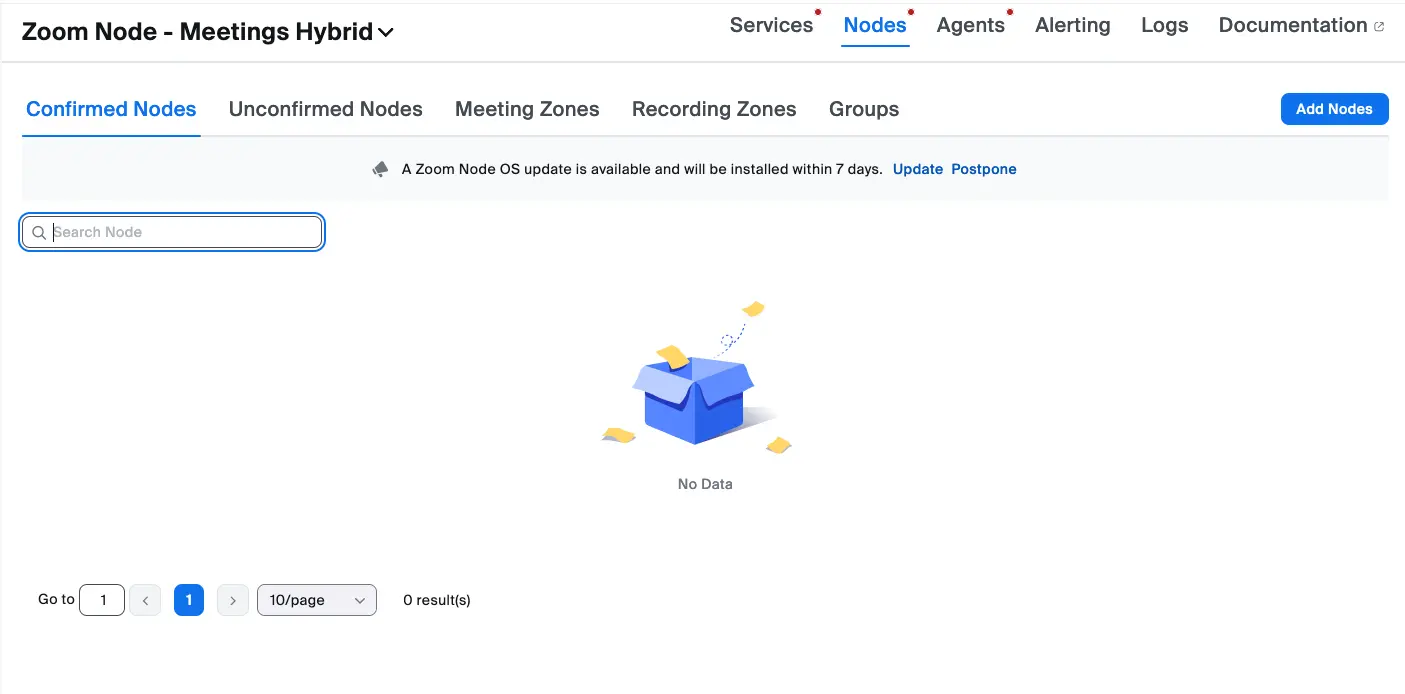
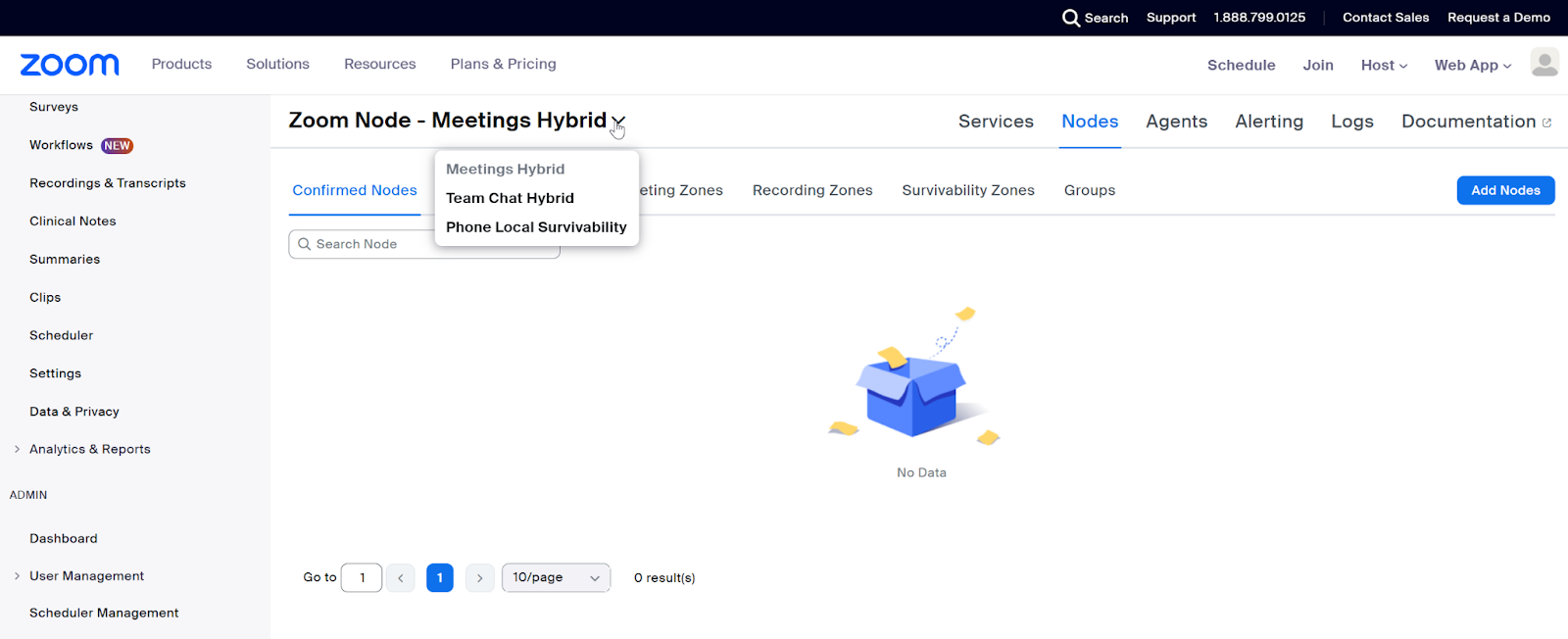
Ana sayfadan aşağı kaydırın ve şuna tıklayın: **Node Yönetimi** altındaki açılır menü **Yönetici** bölümü. Tıklayın **Modüller**. Ardından, şuna tıklayın: **Düğümler** ekranın üst kısmındaki sekme.
varsayılan olarak, **Zoom Node - Toplantılar Hibrit** bölümü görünür. Açılır liste işlevi gören bu modül adına ekranın üst kısmından tıklayabilirsiniz. Ardından, gerektiğinde ek Hizmet Modüllerini Seçebilirsiniz.
Zoom Node, uygun modül ailesi altında dağıtılmalıdır. Örneğin, bir Kayıt Hibrit modülü dağıtıyorsanız, bu modül Toplantılar Hibrit modülüyle aynı aileye aittir. Bu, bunların azaltılmış kapasite ile aynı Zoom Node üzerinde dağıtılmasına olanak tanır.
{% hint style="info" %}
Şu anda tek bir Zoom Node'un farklı ailelerdeki modülleri aynı anda çalıştıramayacağını anlamak önemlidir. Tek bir Zoom Node sanal makinesi, yalnızca Toplantılar Hibrit veya Sohbet Hibrit gibi tek bir modül ailesi türüne hizmet verebilir.
{% endhint %}
### Çalışan Node Agent'ı İnceleme
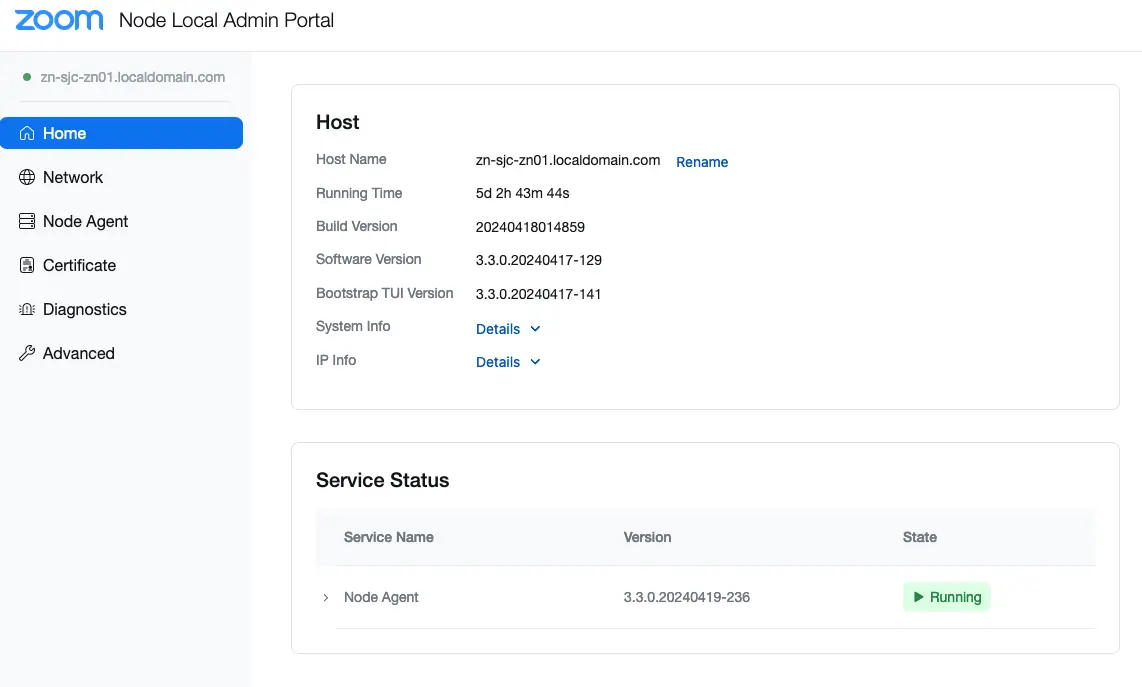
Kurulumdan sonra Zoom Node'un Aktif olduğu ve Zoom yönetici portalı içinde kayıtlı olduğu doğrulanmalıdır. Node Agent durumu yerel GUI'den doğrulanabilirken, nihai kayıt portalın Onaylanmamış Node'lar bölümünde gerçekleşir. Onaylandıktan sonra sistem, etkinleştirmeyi tamamlamak için gerekli aracıları otomatik olarak yükler.
Zoom Node'un Aktif olduğunu doğrulamak için:
1. Tıklayın **Ana Sayfa** ekranın sol tarafında.
2. Şunun altında **Hizmet Durumu** bölümünde, Node Agent'ın çalıştığını göreceksiniz.
3. Açık Zoom yönetici portalı sekmenize tıklayın. Önceki adımdan hâlâ açıksa, şunu göreceksiniz: **Kod Oluştur** ekranı.
4. Tıklayın **< Geri** Node listesine dönmek için sayfanın üst kısmındaki bağlantı.
5. (İsteğe Bağlı) Aksi takdirde, şuraya göz atın: **Düğümler** yönetici portalının bölümü.
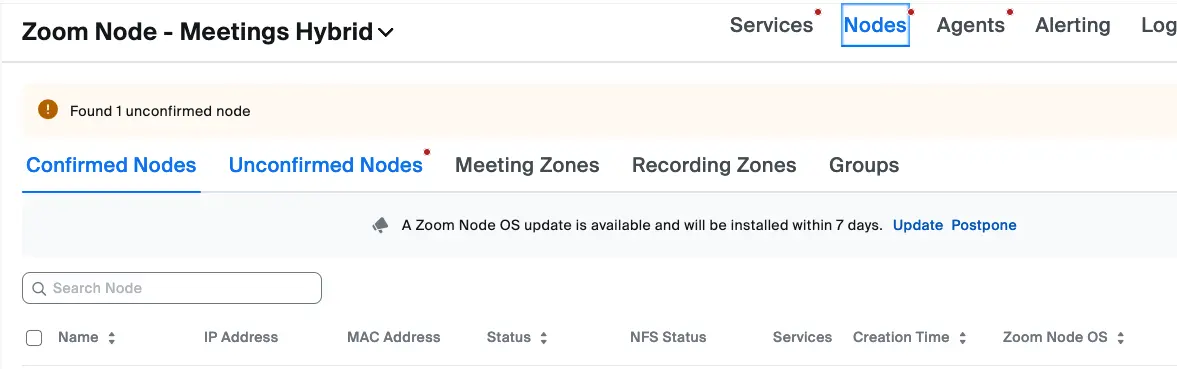
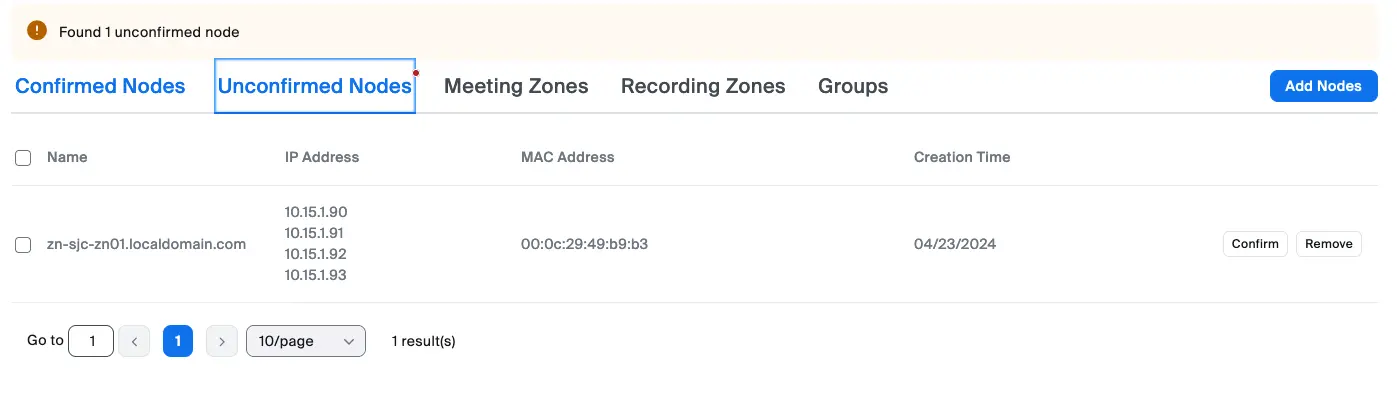
6. Şunu inceleyin: **Onaylanmamış Node'lar** ekranın üst kısmındaki sekme. Yeni bir Node'un kaydedildiğini gösteren, şunun yanında bulunan küçük kırmızı noktaya dikkat edin: **Onaylanmamış Node'lar** Yeni bir Node'un kaydedildiğini gösterir. Onaylanması gerekir.
7. Tıklayın **Onaylanmamış Node'lar** sekmesini.
8. Yeni Node için Node adının ve IP adreslerinin doğru olup olmadığını doğrulayın.
9. Tıklayın **Onayla** hazır olduğunda düğmesi.
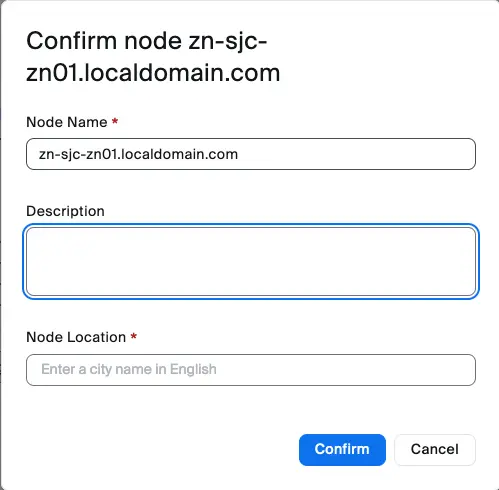
10. Yeni bir iletişim penceresi görünür.
11. (İsteğe Bağlı) İstenirse Node'un bir açıklamasını Girin.
12. Tıklayın **Node Konum** alanına Node'un fiziksel Konumunu Girin.
13. Tıklayın **Onayla**.
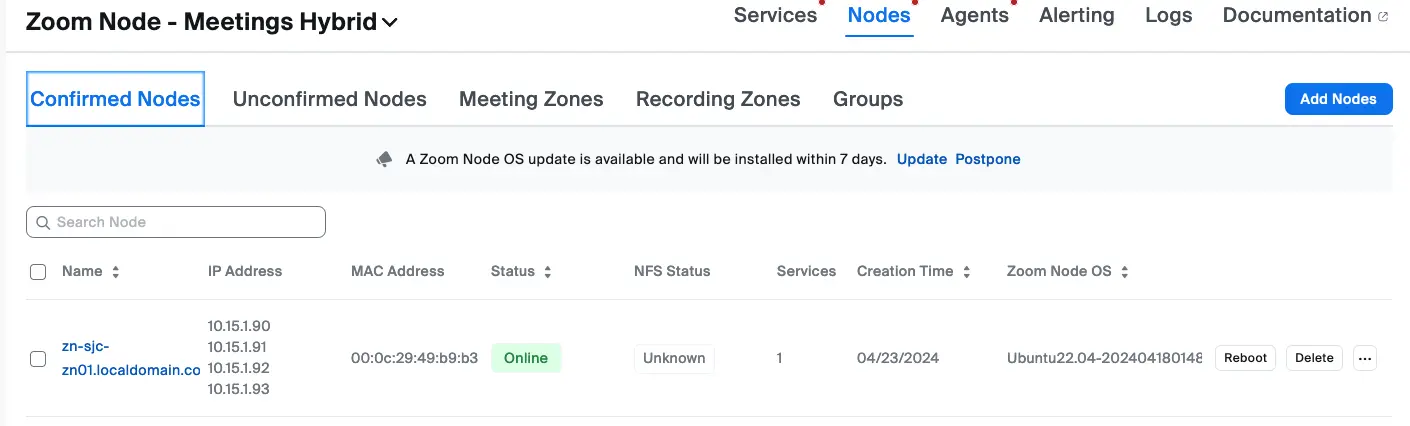
Node artık Onaylanmamış Node'lar sayfasından kaybolacaktır.
Tekrar ana Node sayfasında, şuna tıklayın: **Onaylanmış Node'lar** Node'un listelendiğini görmek için ekranın üst kısmındaki sekme.
Node artık Zoom bulut'a kaydedilmiştir. Node kaydedildikten sonra, en güncel Node Agent'ları sisteme göndermek için bir işlem başlatır. Bu işlem beş (5) dakikaya kadar sürebilir.
Şuna tıklayabilirsiniz: **Zoom Node adı** aracılar hakkında ayrıntı almak için. Bu işlem birkaç dakika sürebilir. Durumu kontrol etmek için birkaç dakika bekleyin ve sayfaya dönün veya sayfayı yenileyin.
Her üç aracı da yüklendiğinde ve çalıştığında, Node onayı tamamlanır.
### Sertifika Yönetimi (BYOC)
Auto-PKI kullanmak yerine kendi sertifikalarınızı sağlamayı Seçerseniz, sertifikaları Zoom Node Yerel GUI'sine erişerek kaydetmeniz gerekir. Herkese açık olarak güvenilen bir CA tarafından imzalanmak üzere Özel Anahtar ve CSR dosyası oluşturma veya başka bir yerde oluşturulmuş ve herkese açık olarak güvenilen CA tarafından imzalanmış kendi Özel Anahtarınızı ve sertifikanızı içe aktarma seçeneğiniz vardır.
Önceki kurulum ve yapılandırma talimatlarını izlediyseniz, Zoom Node yerel GUI'nize açık bir tarayıcı sekmeniz olmalıdır.
{% hint style="info" %}
Şuraya da göz atabilirsiniz: `https://:8443` oturum açmak için.
{% endhint %}
Node dağıtımı sırasında oluşturulan kimlik bilgilerini kullanarak kimlik doğrula. Kullanıcı Adı şudur: `zoom-setup`, parola ise yapılandırdığınız paroladır.
#### Sertifikanın Kaydedilmesi
Sertifikanızı dağıtmak ve kaydetmek için:
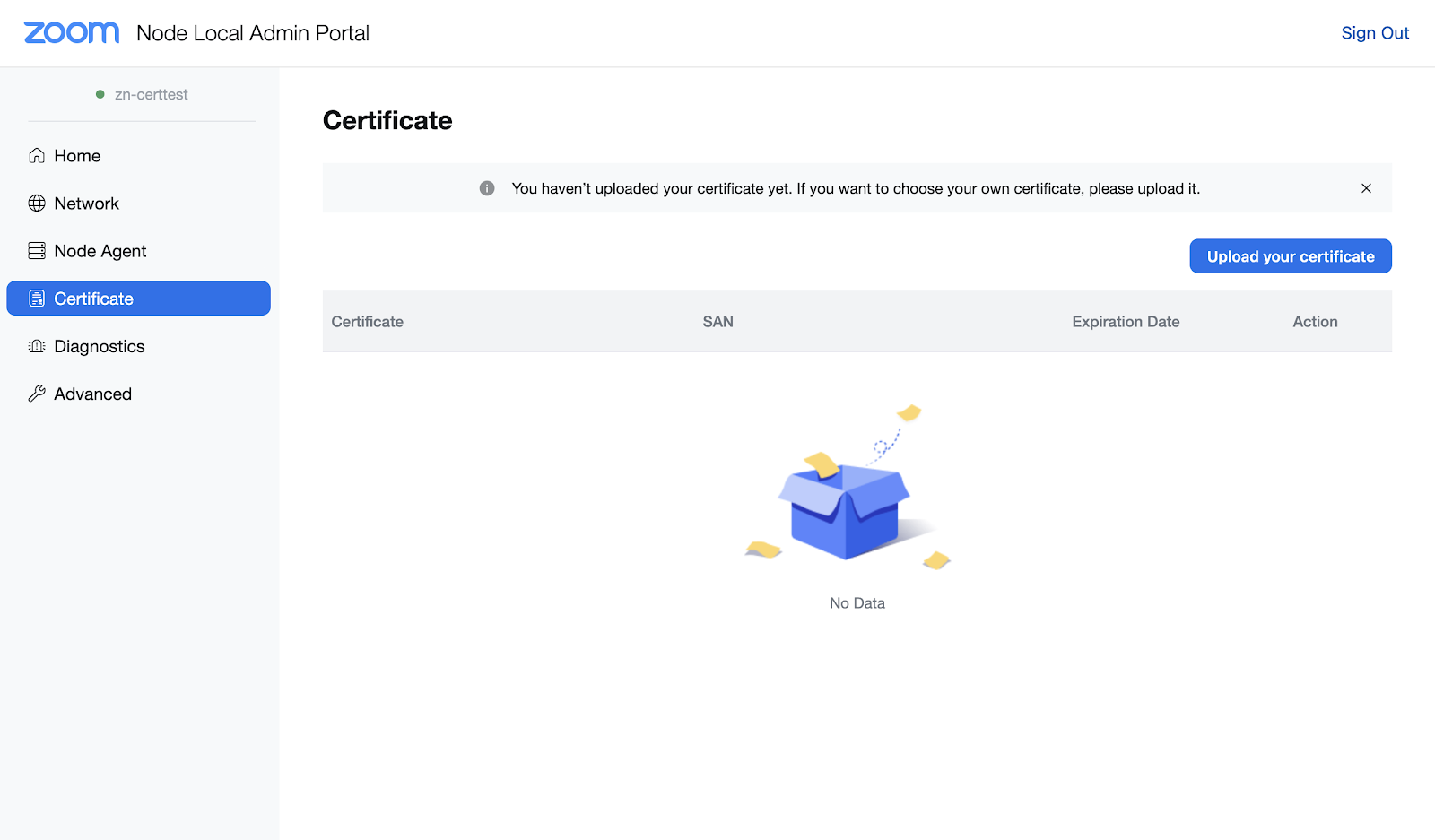
1. Tıklayın **sertifika** ekranın sol tarafında.\\
2. Tıklayın **sertifikanızı yükleyin** kaydetme sürecini başlatmak için.
1. Henüz hiçbir yükleme gerçekleşmeyecek.\\
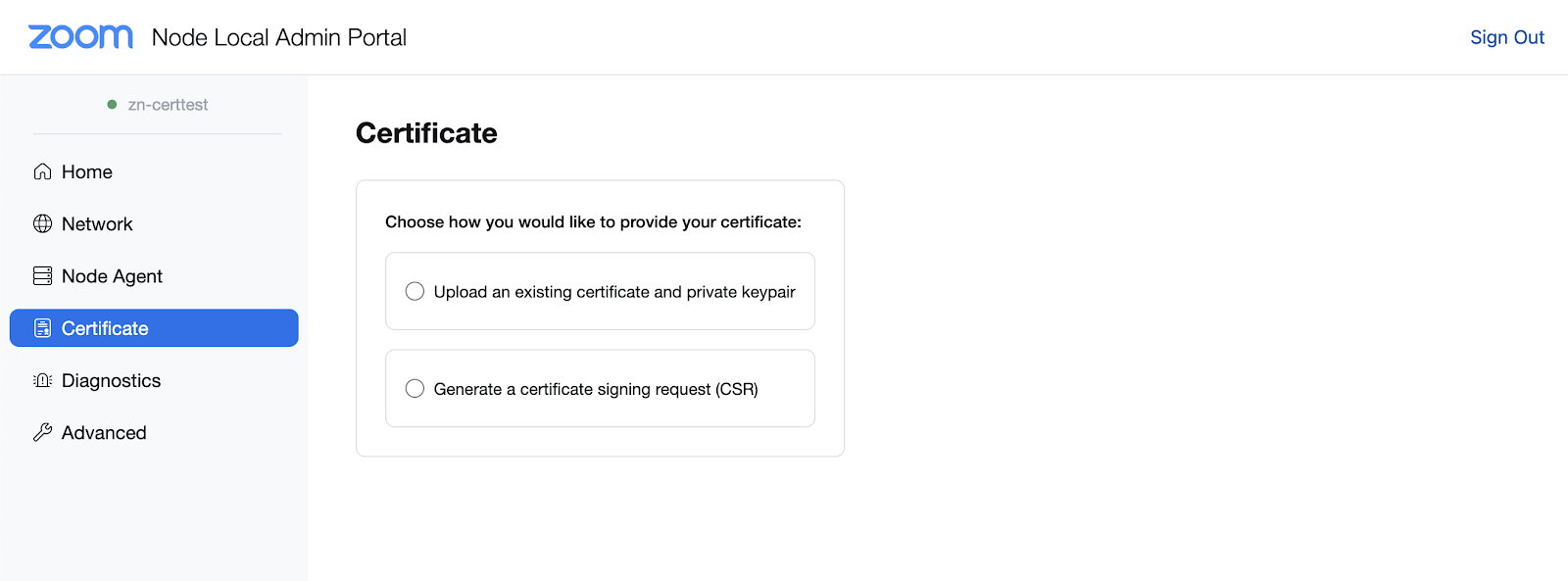
3. Şunun altında **sertifika** bölümünde, sertifikayı sağlamak için bir yöntem Seç.
Hangi seçeneği Seçeceğinizden emin değilseniz, sertifikaları Organizasyonunuz için yöneten güvenlik ekibiyle kişi ile iletişime geçin. Tek tek sunucuların bir CSR oluşturması, imzalatması ve ardından sertifikayı sunucuya yüklemesi daha yaygın bir iş akışıdır. Zaten imzalanmış ve gereksinimleri karşılayan bir özel anahtarınız ve sertifikanız varsa, bunları doğrudan yükleyebilirsiniz.
{% hint style="info" %}
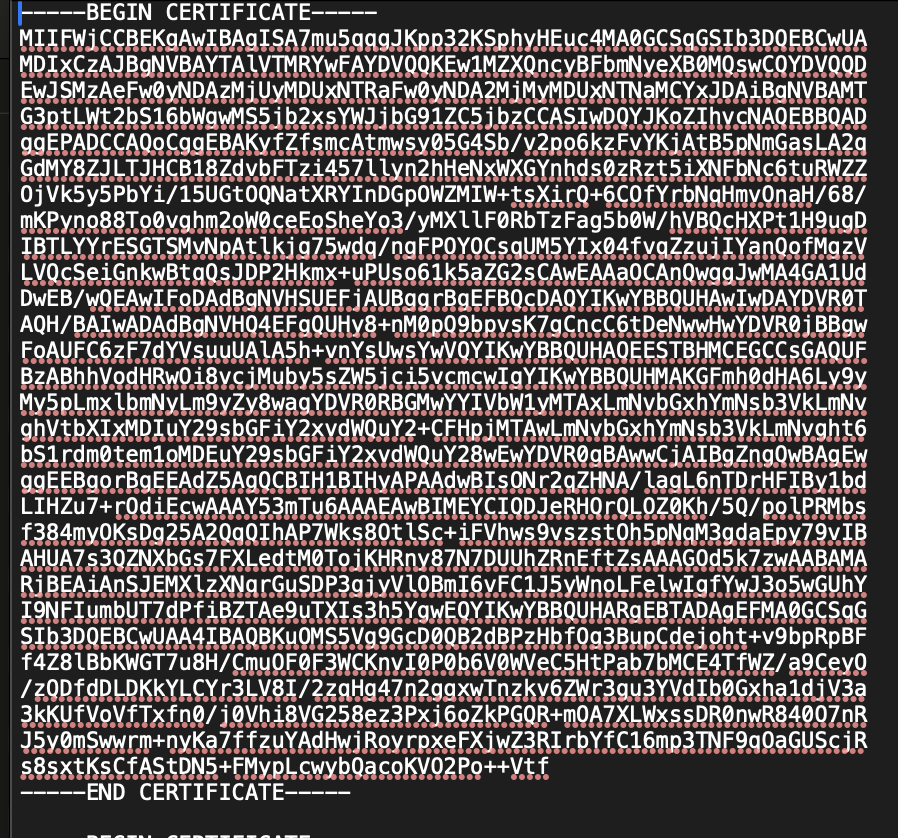
Zoom Node için sertifikalar Base-64 ile kodlanmış olmalı ve genellikle şu gibi bir uzantıya sahip olmalıdır `pem`, cer veya `crt`). Dosyalar bir metin düzenleyicide düzenlenebilir ve aşağıdakine benzer başlıklar içerecektir:
`-----BEGIN sertifika-----`
Örnek resim:
{% endhint %}
Her iki seçenekle ilgili rehberlik aşağıdadır.
#### Seçenek 1: Mevcut Bir Sertifikayı ve Özel Anahtar Çiftini Yükleyin
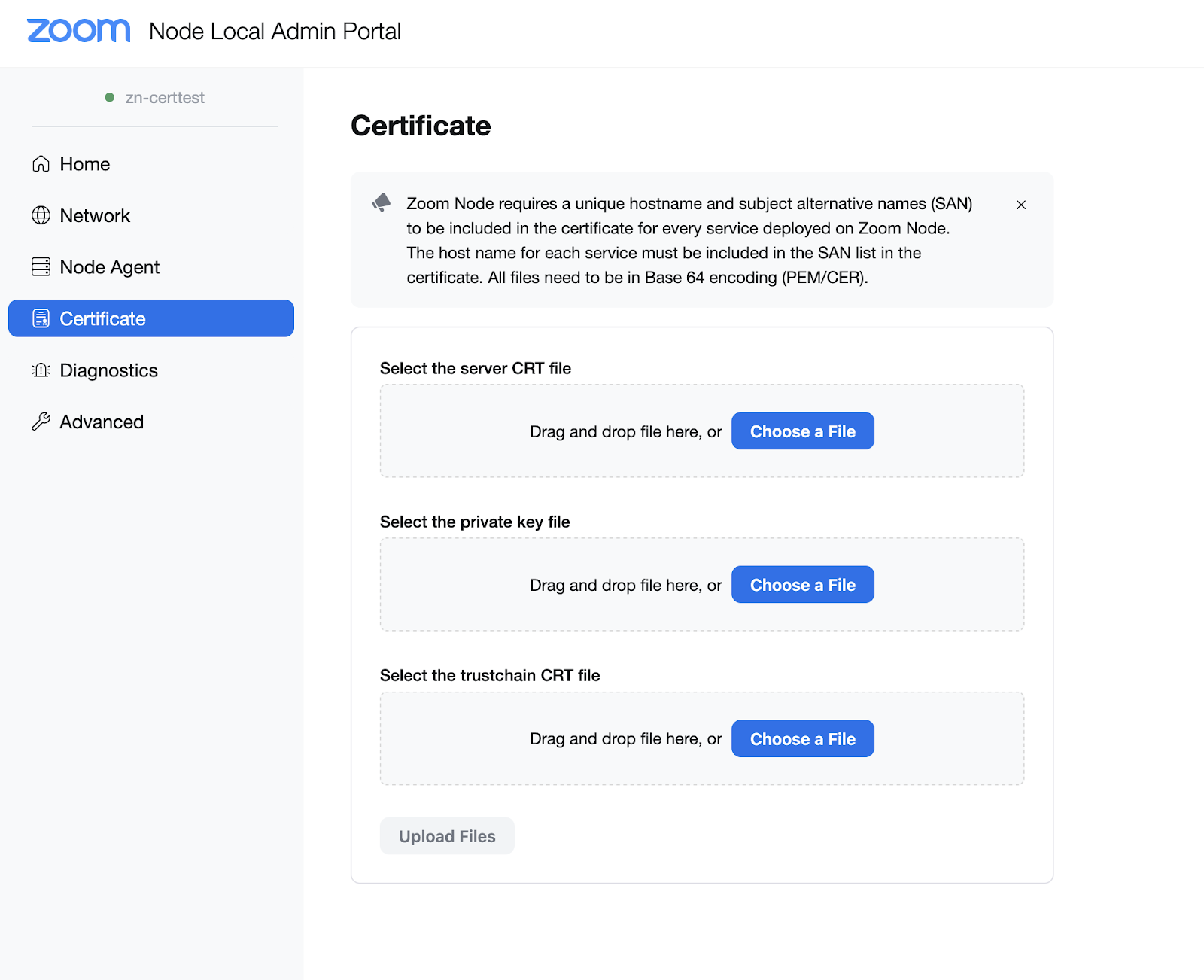
Bu seçeneği Seçtikten sonra aşağıdaki ekran görünür:
Sonraki, her bölüm istemi için yükleme amacıyla üç dosya sağlamanız gerekir:
* **Sunucu CRT dosyasını Seç**: Bu, base-64 ile kodlanmış sunucu sertifikasının kendisidir.
* Bu sunucu sertifikası, şu özelliklere sahip tek bir metin bloğu olacaktır ve bir `----BEGIN sertifika----` başlık ve bir `----END sertifika----` altbilgi.
* **Özel anahtar dosyasını Seç**: Bu, sunucunun kullandığı özel şifreleme anahtarıdır.
* Bu dosyanın gizliliği son derece önemlidir. Onu paylaşmayın.
* **Güven zinciri CRT dosyasını Seç**: Bu dosya, sunucu CRT'nizin kamuya açık CA tarafından imzalanırken kullanılan tüm ara ve kök sertifikaları içerir.
* Bazen bir sertifika zinciri sunucu sertifikası bölümünü içerebilir. Bu dosyadaki yalnızca tüm ara ve kök sertifikaları kullanacaksınız, ancak sunucu bölümünü değil.
{% hint style="info" %}
Tek bir sertifika dosyası genellikle sunucu sertifikasını, ardından zincirdeki ara(lar)ı ve kökü içerir. Sunucu sertifikasını (genellikle en üstte) güven zincirinin geri kalanından ayırmak için bir metin düzenleyici kullanmanız gerekecektir. Bu, iki sertifika dosyası (biri sunucu için, biri güven zinciri için) ve tek bir özel anahtar dosyası oluşturacaktır.
{% endhint %}
#### Seçenek 2: Bir Sertifika İmzalama İsteği (CSR) oluşturun
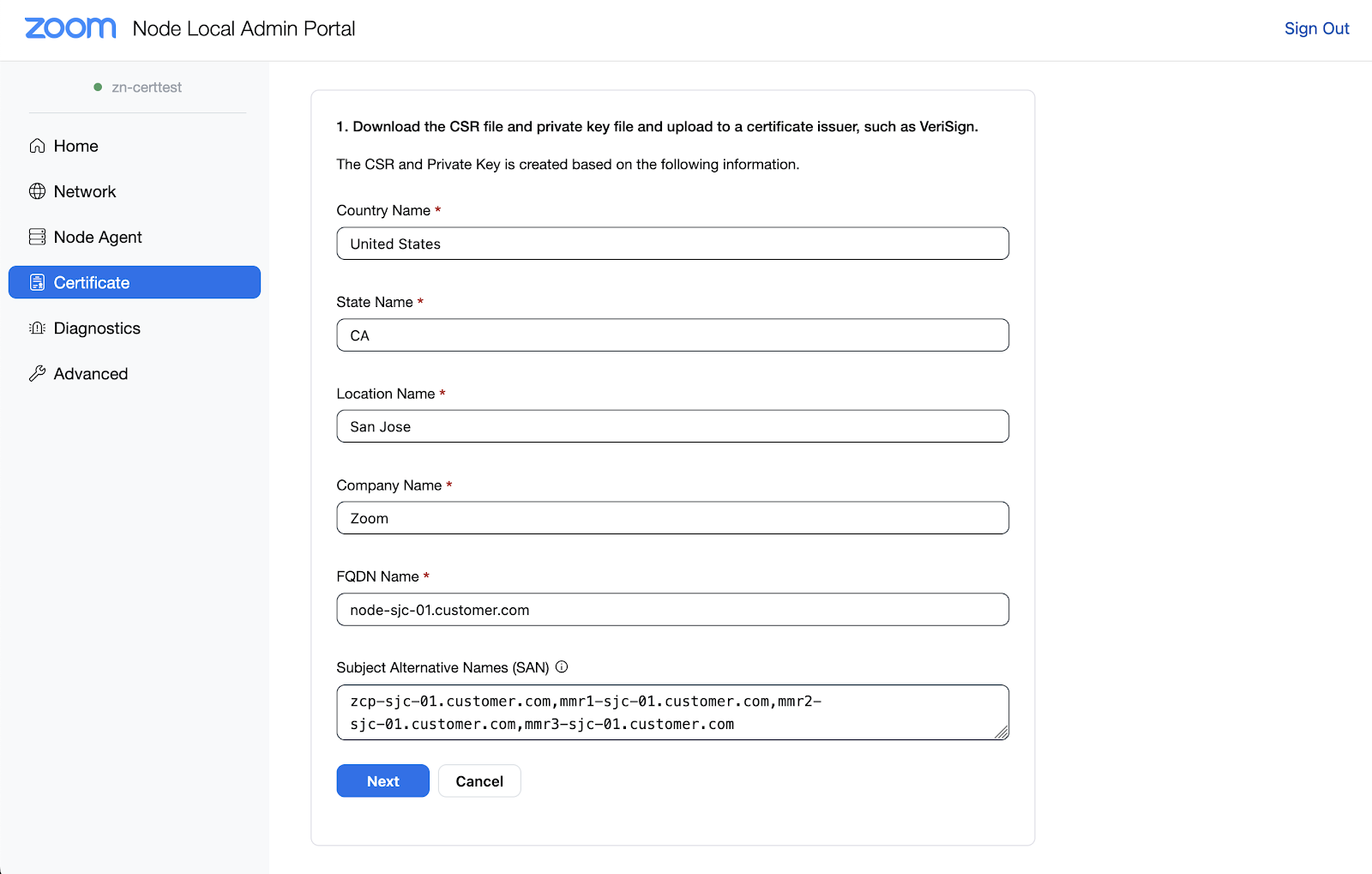
Bu seçeneği Seçtikten sonra aşağıdaki ekran görünür:
1. Tüm alanları Organizasyonunuzun bilgileriyle doldurun.
1. Hatırlayın, bu **kritiktir** imzalanmadan önce herhangi bir SAN'ın CSR'a dahil edilmiş olması için.
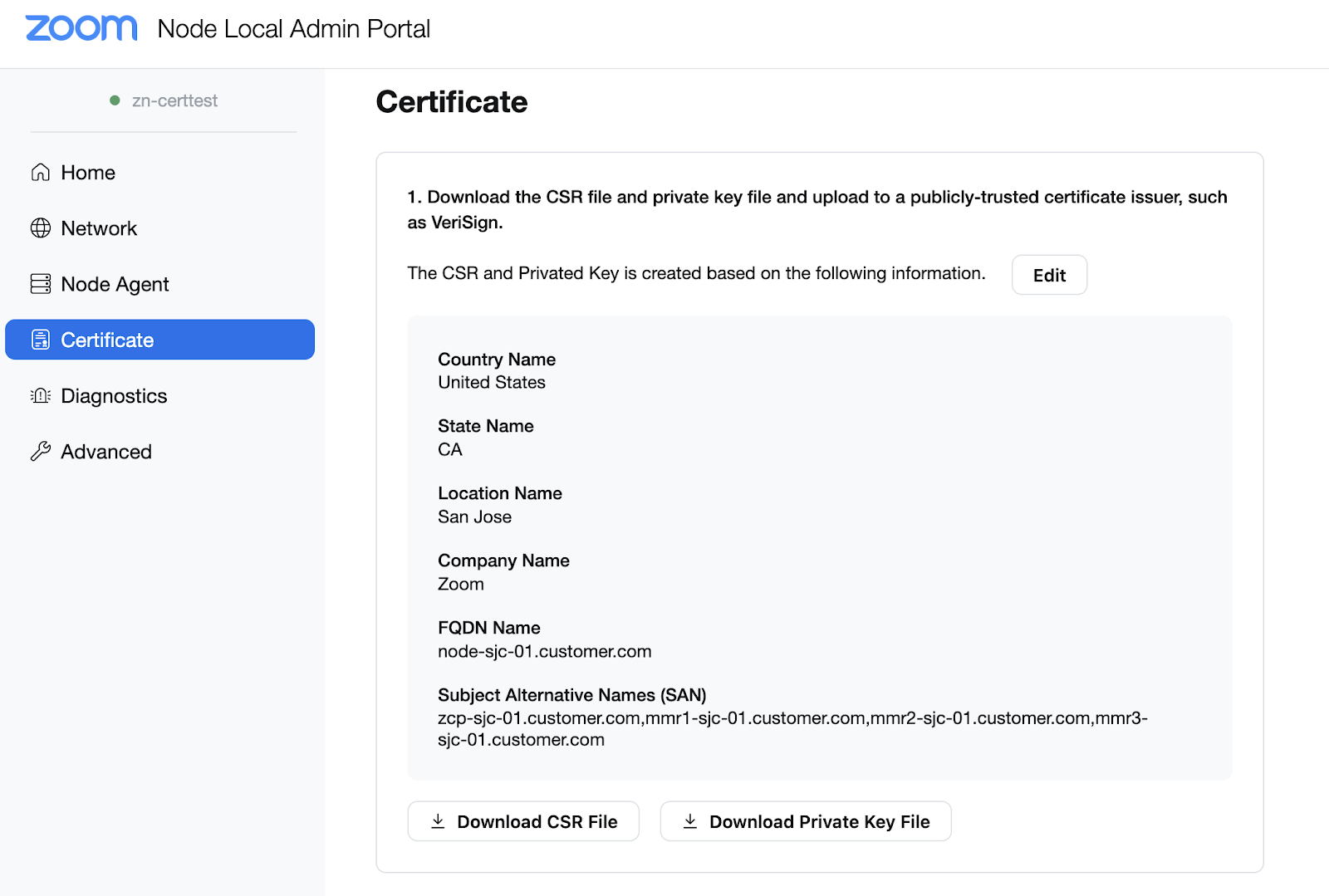
2. Tıklayın **Sonraki**.\\
3. Tıklayın **CSR Dosyasını İndir** düğmesi.
4. Tıklayın **Özel Anahtar Dosyasını İndir** düğmesi.
{% hint style="danger" %}
Özel anahtarı güvende tutun.
{% endhint %}
{% hint style="info" %}
CSR, imzalanması için herkese açık güvenilir CA'ya gönderilmelidir. İmzalandıktan sonra sürece Devam et edebilirsiniz.
{% endhint %}
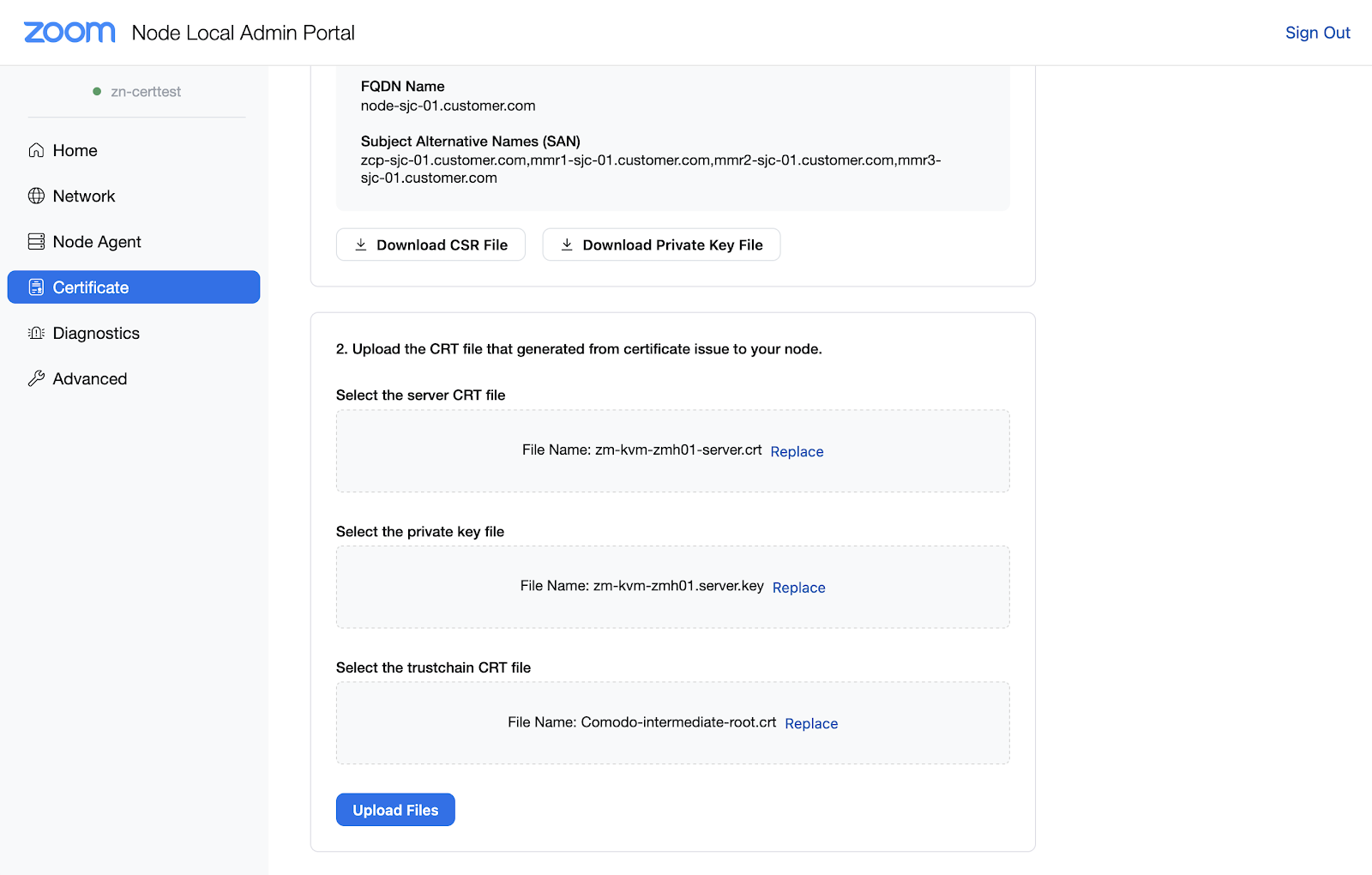
5. Sonraki bölüme aşağı kaydırın.\\
Sonraki, her bölüm istemi için yükleme amacıyla üç dosya sağlamanız gerekir:
* **Sunucu CRT dosyasını Seç**: Bu, base-64 ile kodlanmış sunucu sertifikasının kendisidir.
* Bu sunucu sertifikası, şu özelliklere sahip tek bir metin bloğu olacaktır ve bir `----BEGIN sertifika----` başlık ve bir `----END sertifika----` altbilgi.
* **Özel anahtar dosyasını Seç**: Bu, sunucunun kullandığı özel şifreleme anahtarıdır.
* Bu dosyanın gizliliği son derece önemlidir. Onu paylaşmayın.
* **Güven zinciri CRT dosyasını Seç**: Bu dosya, sunucu CRT'nizin kamuya açık CA tarafından imzalanırken kullanılan tüm ara ve kök sertifikaları içerir.
* Bazen bir sertifika zinciri sunucu sertifikası bölümünü içerebilir. Bu dosyadaki yalnızca tüm ara ve kök sertifikaları kullanacaksınız, ancak sunucu bölümünü değil.
{% hint style="info" %}
Tek bir sertifika dosyası genellikle sunucu sertifikasını, ardından zincirdeki ara(lar)ı ve kökü içerir. Sunucu sertifikasını (genellikle en üstte) güven zincirinin geri kalanından ayırmak için bir metin düzenleyici kullanmanız gerekecektir. Bu, iki sertifika dosyası (biri sunucu için, biri güven zinciri için) ve tek bir özel anahtar dosyası oluşturacaktır.
{% endhint %}
---
# Agent Instructions
This documentation is published with GitBook. GitBook is the documentation platform designed so that both humans and AI agents can read, navigate, and reason over technical content effectively. Learn more at gitbook.com.
## Querying This Documentation
If you need additional information that is not directly available in this page, you can query the documentation by asking a question.
Perform an HTTP GET request on the following URL with the `ask` and `goal` query parameters:
```
GET https://library.zoom.com/technical-library/tr/gelismis-kurumsal-hizmetler/zoom-node/zoom-node-deployment-field-guide/zoom-node-post-deployment-configuration-and-management.md?ask=&goal=
```
`ask` is the immediate question: it should be specific, self-contained, and written in natural language.
`goal` is what the user is ultimately trying to achieve, the reason they need the answer. Sharing it helps GitBook give you a better, more relevant answer. A goal is most helpful when it describes the outcome the user wants rather than restating the question. For example, with `ask=how do I create an API token`, a goal like `automate deployments from our CI pipeline` lets GitBook tailor the answer to that use case.
The response will contain a direct answer to the question and relevant excerpts and sources from the documentation.
Use this mechanism when the answer is not explicitly present in the current page, you need clarification or additional context, or you want to retrieve related documentation sections.

 {% endhint %}
Her iki seçenekle ilgili rehberlik aşağıdadır.
#### Seçenek 1: Mevcut Bir Sertifikayı ve Özel Anahtar Çiftini Yükleyin
Bu seçeneği Seçtikten sonra aşağıdaki ekran görünür:
{% endhint %}
Her iki seçenekle ilgili rehberlik aşağıdadır.
#### Seçenek 1: Mevcut Bir Sertifikayı ve Özel Anahtar Çiftini Yükleyin
Bu seçeneği Seçtikten sonra aşağıdaki ekran görünür: