> For the complete documentation index, see [llms.txt](https://library.zoom.com/llms.txt). Markdown versions of documentation pages are available by appending `.md` to page URLs; this page is available as [Markdown](https://library.zoom.com/technical-library/tr/gelismis-kurumsal-hizmetler/zoom-node/zoom-node-deployment-field-guide/zoom-node-hypervisor-specific-deployments.md).
# Zoom Node Hipervizöre Özel Dağıtımlar
Bu bölümü kullanarak Zoom Node'u çeşitli hipervizör platformlarına dağıtın
Sanal ortamlarda Zoom Node dağıtırken, yükleme ve yapılandırma adımlarını kullanımda olan belirli hipervizör platformuyla uyumlu hale getirmelisiniz. VMware vSphere, Microsoft Hyper-V veya diğerleri gibi her hipervizör; kaynak tahsisi, depolama erişimi ve ağ arabirimi yapılandırmasıyla ilgili benzersiz gereksinimler getirebilir.
Bu bölüm, desteklenen hipervizörler için ayrıntılı rehberlik sağlar ve Zoom Node'un sanal altyapınızda güvenilir ve verimli çalışmasını sağlar.
### VMware vSphere dağıtımları
Aşağıdaki bölüm, Zoom Node'un OVA (Open Virtual Appliance) dosya sürümünü indirip dağıtmayı gerektiren VMWare vSphere yükleme yöntemini açıklar.
#### OVA görüntüsünü indirin
Görüntü dosyasını indirmek için:
1. Zoom yönetici web portalına giriş yapın.
2. Şuraya giderek Zoom Node OVA görüntü dosyasını indirin **Node Yönetimi > Modüller > Node > Node Ekle**.\\
3. Tıklayın **İndir** düğmesi.
#### OVA görüntüsünü dağıtın
Görüntü dosyasını dağıtmak için:
1. VMware web arayüzüne giriş yapın.
2. Tıklayın **VM Oluştur/Kaydet**.
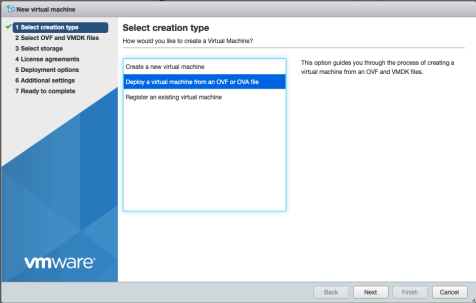
3. Sect oluşturma türü menüsünün altında, **Bir OVF veya OVA dosyasından sanal makine dağıtın**.\\
4. Tıklayın **Sonraki**.
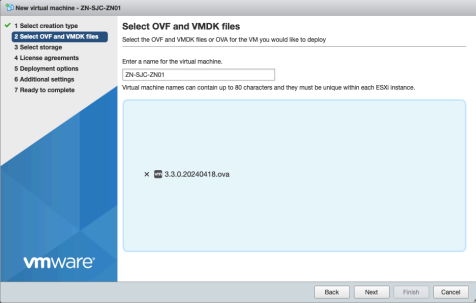
5. Zoom Node VM'si için bir ad Girin.
6. Bir dosya tarayıcısı açmak ve indirdiğiniz Zoom Node OVA görüntü dosyasını Seçmek için mavi iletişim kutusuna tıklayın.
1. (İsteğe Bağlı) Görüntü dosyasını kutuya sürükleyip bırakın.
7. Tıklayın **Sonraki**.
8. Zoom Node'u depolayacağınız depolama birimini Seçin ve **Sonraki**.
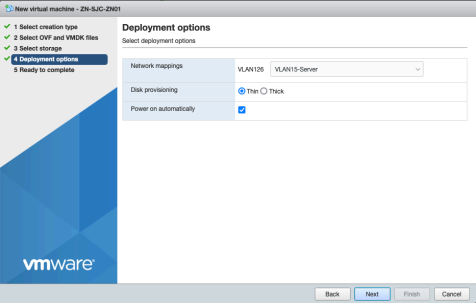
9. Sunucunun bulunacağı ağı Seçin.
1. (İsteğe Bağlı) İsterseniz VM'yi thin provisioning ile yapılandırabilirsiniz.
{% hint style="info" %}
“Thin provisioning”, bir sanal makinenin diskine fiziksel depolamanın yalnızca veri yazıldıkça kullanılmasına izin verir; böylece disk boyutunun tamamı baştan ayrılmaz. Bu yöntem yer tasarrufu sağlar, ancak genel kullanım mevcut kapasiteden daha hızlı artarsa depolama alanınızın tükenmesi riski vardır.
{% endhint %}
10. Tıklayın **Sonraki**.
11. Seçimlerinizi gözden geçirin ve **Bitir** VM'yi dağıtmak için.
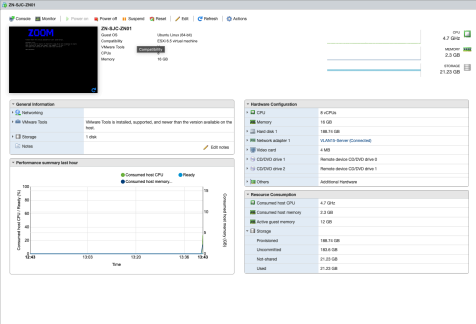
VM dağıtımının tamamlanması birkaç dakika sürebilir.
Başlatıldıktan sonra, VM aşağıdaki görüntüde gösterilenlere benzer Ayarlar ve ayrıntılara sahip olacaktır:
VM dağıtımı tamamlandı.
### Microsoft Hyper-V Dağıtımı
Aşağıdaki bölüm, Zoom Node'un VHDX dosya sürümünü indirip dağıtmayı gerektiren Microsoft Hyper-V yükleme yöntemini açıklar.
#### Zoom Node VHDX Arşivini İndirin
Zoom arşivi, hem Zoom Node VHDX disk görüntüsünü hem de VM'nin yapılandırma meta verilerini içerir.
Arşivi indirmek için:
1. Zoom yönetici web portalına giriş yapın.
2. İndirin **Zoom Node VHDX** görüntüsünü Zoom yönetici portalında şu yola giderek **Node Yönetimi > Modüller > Node > Node Ekle**.\\
3. Zoom Node VHDX dosyasını indirin.
4. Dosyayı geçici kullanım için yerel bir klasöre çıkarın.
### (İsteğe Bağlı) Bir QCOW2 (KVM) disk görüntüsünden şu kullanılarak bir VHDX görüntüsü oluşturma `qemu-img` Windows üzerinde
Bir QCOW2 (KVM) disk görüntüsünü Hyper-V ortamında kullanmak için, onu VHDX biçimine dönüştürmek üzere `qemu-img` PowerShell içinde.
**1. Adım: İndirin ve yükleyin `qemu-img` Windows için**
1. Resmî Cloudbase deposuna gidin:\
2. Windows sürümünü indirin `qemu-img`.
3. İçeriği aşağıdaki gibi bilinen bir dizine çıkarın: `C:\Users\yönetici\Downloads\qemu-img`.
**Adım 2: QCOW2'yi PowerShell Kullanarak VHDX Biçimine Dönüştürün**
PowerShell'i açın ve görüntünüzü dönüştürmek için aşağıdaki komutu çalıştırın:
{% code overflow="wrap" %}
```powershell
.\qemu-img.exe convert `
-f qcow2 `
-O vhdx `
-p `
.\ubuntu22-zoomcommon-build-dev-20250312012853-2.qcow2 `
.\ubuntu22-zoomcommon-build-dev-20250312012853.vhdx
```
{% endcode %}
Aşağıdakine benzer bir ilerleme çıktısı görmelisiniz:
```
(100.00/100%)
```
{% hint style="info" %}
* `-f qcow2` girdi biçimini belirtir
* `-O vhdx` Hyper-V ile uyumlu çıktı biçimini belirtir
* `-p` dönüştürme sırasında bir ilerleme çubuğu gösterir
* Dosya yollarını ortamınıza göre gerektiği şekilde ayarlayın
{% endhint %}
**Uygulama Bağlamı ve Pratik Sonuç**
VHDX'e dönüştürme, önceden yüklenmiş Zoom aracıları veya hizmetleriyle Ubuntu gibi özel olarak oluşturulmuş Linux görüntülerini bir Hyper-V VM'ye aktarmanıza olanak tanır. Bu, tutarlı sistem yapılandırmalarıyla özel laboratuvar ortamlarını, CI/CD testlerini veya yerelleştirilmiş geliştirmeyi destekler.
#### Bir Zoom Node Hyper-V VM'si Dağıtma
Hyper-V, VM dağıtımı için iki ana yöntemi destekler; ilki Hyper-V Manager'daki GUI üzerinden, ikincisi ise PowerShell betikleri üzerinden. PowerShell, birden çok Node dağıtımını otomatikleştirmenin en kolay yöntemidir.
Sanal makineyi dağıtmak için kullanılabilecek iki yöntem vardır. Basit yöntem olan Seçenek 1, doğru özniteliklerle VMDK kullanarak yeni bir Zoom Node VM oluşturmak için PowerShell komutlarını kullanır. Seçenek 2, VM'yi dağıtmak için Hyper-V Manager GUI'sini kullanır.
Bakın [Zoom Node Altyapı Gereksinimleri](/technical-library/tr/gelismis-kurumsal-hizmetler/zoom-node/zoom-node-deployment-field-guide/zoom-node-infrastructure-prerequisites.md#supported-hypervisors) daha fazla bilgi için önkoşullar sayfasına.
{% hint style="info" %}
Belirli modül aileleri (ZPLS, ZRH, CRC Hybrid) için Zoom Node VM boyutlandırmasının ayarlanması gerekebilir. Doğru öznitelikler için modüle özel belgelere bakın.
{% endhint %}
#### Seçenek 1 (Önerilen): Zoom Node VM'yi PowerShell aracılığıyla dağıtın
{% hint style="info" %}
2025 itibarıyla, Microsoft PowerShell v5.1 Hyper-V yönetim Eklentisi için desteklenen sürümdür. PowerShell 7 çalışabilir, ancak bazı Hyper-V'ye özgü komutlar düzgün çalışmaz.
{% endhint %}
Hyper-V sanal makineleriniz için depolama Konumunu bulun. Bu örnekte, Hyper-V sunucusunda VM'ler şurada depolanıyor `D:\!-HyperVMs`.
Aşağıdaki PowerShell komutları VM'yi oluşturmak, VHDX görüntüsünü eklemek ve VM'yi doğru özniteliklerle özelleştirmek için kullanılır.
{% code overflow="wrap" %}
```powershell
# ===========================
# Zoom Node VM: Hyper-V kurulumu
# ===========================
# Bu dört değeri düzenleyin
$VMName = "ZN-PROD-01"
$RootPath = "D:\!-HyperVMs" # VM klasörünü içerecek klasör
$SourceVhdx = "D:\Downloads\ubuntu22-zoomcommon-build-20250502110711.vhdx"
$SwitchName = "vSwitch-Production"
# Türetilmiş yollar
$VMFolder = Katıl-Path $RootPath $VMName
$TargetVhdx = Katıl-Path $VMFolder "$VMName.vhdx"
# --- VM için bir klasör oluşturun ve VHDX'i kopyalayın (tam, bağımsız klon) ---
New-Item -ItemType Directory -Path $VMFolder -Force | Out-Null
Copy-Item -LiteralPath $SourceVhdx -Destination $TargetVhdx -Force
# --- Gen 2 VM oluşturun (henüz disk yok) ---
New-VM `
-Name $VMName `
-Generation 2 `
-MemoryStartupBytes 16GB `
-Path $VMFolder `
-NoVHD | Out-Null
# --- CPU: 8 vCPU ---
Set-VMProcessor -VMName $VMName -Count 8
# --- Bellek: statik 16 GB (Dinamik Belleği Devre dışı bırak) ---
Set-VMMemory -VMName $VMName -DynamicMemoryEnabled:$false -StartupBytes 16GB
# --- Klonlanan diski tak ---
Ekle-VMHardDiskDrive -VMName $VMName -Path $TargetVhdx
# --- Güvenli Önyükleme + Microsoft UEFI CA + diskten önyükleme ---
# Linux (Ubuntu) için Microsoft UEFI CA ile Güvenli Önyüklemeyi Etkinleştir
Set-VMFirmware -VMName $VMName -EtkinleştirSecureBoot On -SecureBootTemplate "MicrosoftUEFICertificateAuthority"
# Sistemin disk nesnesini al ve bunu ilk önyükleme Cihaz olarak ayarla
$sysDisk = Get-VMHardDiskDrive -VMName $VMName | Where-Object { $_.Path -eq $TargetVhdx }
Set-VMFirmware -VMName $VMName -BootOrder $sysDisk
# --- Ağ: vSwitch'e bağlan (İsteğe Bağlı VLAN satırı yorumlanmış) ---
Connect-VMNetworkAdapter -VMName $VMName -SwitchName $SwitchName
# Set-VMNetworkAdapterVlan -VMName $VMName -Access -VlanId 123
# --- Yönetim davranışı ve kontrol noktaları ---
Set-VM -Name $VMName -AutomaticStartAction StartIfRunning -AutomaticStopAction ShutDown
Set-VM -Name $VMName -CheckpointType Production -AutomaticCheckpointsEnabled:$false
# --- Entegrasyonlar Hizmetleri: Konuk Hizmet Arayüzü'nü Etkinleştir ---
$gsi = Get-VMIntegrationService -VMName $VMName -Name 'Konuk Hizmet Arayüzü' -ErrorAction SilentlyContinue
if ($gsi -and -not $gsi.Enabled) {
Etkinleştir-VMIntegrationService -VMName $VMName -Name 'Konuk Hizmet Arabirimi'
}
# --- VM'yi başlatın (İsteğe Bağlı) ---
Start-VM -Name $VMName
```
{% endcode %}
#### Seçenek 2: VHDX'i Dağıtın ve Sanal Makineyi Elle Oluşturun
Seçenek 2, VHDX dosyasını dağıtarak sanal makineyi elle oluşturmayı içerir. Bu yöntem, çıkarılan Zoom Node arşivinden disk görüntüsünü Hyper-V sanal makineleri için belirlenen depolama Konumuna aktarmayı ve VM Ayarlarını elle yapılandırmayı gerektirir.
**VMDK'yı Hyper-V VM Depolamasına Kopyalayın**
1. Sanal Hyper-V sanal makinelerinizin depolama Konumunu bulun. (Bu örnekte, Hyper-V sunucusunda VM'ler şu konumda depolanır: `D:\HyperVMs`.)
2. Dağıttığınız Zoom Node için benzersiz bir klasör oluşturun ve bu dizinde adlı yeni bir alt dizin oluşturun **Sanal Sabit Diskler**.
3. İndirdiğiniz VHDX görüntü dosyasını Zoom'dan Sanal Sabit Diskler dizinine kopyalayın.
4. VM'leri yönetmek için Microsoft Hyper-V Manager konsoluna oturum açın.
**Sanal makineyi tanımlayın**
Hyper-V Manager'da, tıklayın **Yeni** ve Seç **Sanal Makine** sağ bölmeden. Bu, şunu başlatacaktır: **Yeni Sanal Makine Sihirbazı**.
1. Şunu tamamlayın **Bir Ad ve Konum Belirtin** adım:
1. Sanal Makineniz için bir ad Girin.
2. (İsteğe Bağlı) Bir depolama Konumu Seç. VM yapılandırma dosyalarını, VM sanal diskiyle aynı klasörde saklamak yaygındır.
3. “Sanal makineyi farklı bir Konumda sakla" kutusunu işaretleyin ve tıklayın **Gözat**.
2. Daha önce oluşturduğunuz VM depolama klasörüne gözatın.
3. Klasörü Seç.
4. Tıklayın **Sonraki**.
5. Şunu tamamlayın **Nesli Belirtin** adım:
1. Şunu Seçin: **2. Nesil** radyo düğmesi
2. Tıklayın **Sonraki**
7. Şunu tamamlayın **Bellek Ata** adım:
1. İçinde **Başlangıç belleği:** metin kutusu, Girin `16384` (MB)
2. (İsteğe Bağlı) Ayrılan RAM miktarını azaltmak için "Bu sanal makine için Dinamik Bellek Kullan" seçeneğini işaretleyin
3. Tıklayın **Sonraki**
8. Şunu tamamlayın **Ağı Yapılandır** adım:
1. Tıklayın **Bağlantı:** açılır menüden bir sanal anahtar Seçin ve VM'yi ağınıza bağlayın. Bu, Hyper-V ağ ortamınıza özgü olacaktır.
9. Tıklayın **Sonraki**.
**VHDX disk imajını bağlayın**
Yeni Sanal Makine Sihirbazı'ndaki Sonraki adımda, **Sanal Sabit Diski Bağla** adımını tamamlayacaksınız. İmajı bağlamak için:
1. Şunu Seçin: **Mevcut bir sanal sabit disk kullanın** radyo düğmesi.
2. Tıklayın **Gözat** ve daha önce oluşturduğunuz VM klasörünü bulun.\\
3. Dosya seç penceresinde, **Aç**.
4. Tıklayın **Sonraki**.
5. Ayarlarınızı gözden geçirin ve **Bitir** ekli VHDX diskiyle VM'yi oluşturmak için.\\
{% hint style="danger" %}
VM'yi henüz başlatmayın.
{% endhint %}
**Ek VM Ayarlarını Yapılandır**
Ek ayarları yapılandırmak için:
1. Dağıtılan VM'ye sağ tıklayın ve Seç **Ayarlar...**.\\
2. Altında **donanım** kategorisi altında, ekranın sol tarafında, **Güvenlik**.
3. Ekranın sağ tarafında ve altında **Güvenlik** başlık, **Şablon:** açılır liste.
4. Şunu Seçin: **Microsoft UEFI Sertifika Yetkilisi** seçeneği.\\
5. Tıklayın **Uygula**.
6. Altında **donanım** kategorisi altında, ekranın sol tarafında, **İşlemci**.
7. Ekranın sağ tarafında ve altında **İşlemci** başlığı altında, şunu ayarlayın: **Sanal işlemci sayısı:** kutusunu `8` (sanal işlemciler).\\
{% hint style="info" %}
Bu, Zoom Node'un dört (4) modülü çalıştırmak için gerektirdiği varsayılandır. Daha fazla bilgi için [Zoom Node Altyapı Gereksinimleri](/technical-library/tr/gelismis-kurumsal-hizmetler/zoom-node/zoom-node-deployment-field-guide/zoom-node-infrastructure-prerequisites.md#deployment-sizing-and-capacity-planning-matrix) sayfasına bakın; daha az modül çalıştırırken VM'nin yeniden boyutlandırılması hakkında.
{% endhint %}
8. Tıklayın **Tamam** değişiklikleri kabul etmek için.
**Sanal Makineyi Başlat**
VM'yi başlatmak için:
1. Yeni oluşturduğunuz VM'yi Hyper-V Yöneticisi'nde Seç.
2. Şuradan **Eylemler** ekranın sağ tarafındaki bölmede, tıklayın **Başlat**.
3. Tıklayın **Bağlan** VM konsol penceresini açmak için.\\
Çalışan bir VM önyükleme sırası Linux önyükleme ekranını gösterecektir. Sonraki olarak, Zoom Node metin arayüzü yüklenecektir.
{% hint style="info" %}
Önyükleme yapmaya çalışırken bir UEFI hata mesajı görürseniz, Güvenli Önyükleme yöntemini "UEFI Sertifika Yetkilisi" olarak ayarlamamış olabilirsiniz.
{% endhint %}
### KVM dağıtımları
Aşağıdaki bölüm, Proxmox VE veya KVM Virtual Machine Manager (Virt-manager) aracılığıyla Zoom Node kurulumlarına olanak tanıyan Çekirdek tabanlı Sanal Makine (KVM) kurulum yöntemini açıklamaktadır.
#### KVM Proxmox Sanal Ortamı (VE)
Zoom Node'un Proxmox VE üzerinde qcow2 görüntüsü kullanılarak dağıtılması, bir ISO görüntüsünün dağıtılmasına kıyasla ek adımlar gerektirir. Aşağıdaki adımlar, Zoom Node qcow2 görüntüsünün bu VM'ye eklenebilmesi için yeni, yapılandırılmış bir VM oluşturacaktır.
{% hint style="info" %}
QEMU/KVM'nin varsayılan dağıtımı, KVM tarafından yönetilen VM'leri dağıtmak için hipervizör NAT'ını ve özel bir IP Adresi havuzunu kullanır. Bu, Zoom Node için desteklenen bir mimari değildir. Bir Zoom Node'u hipervizör NAT'ının arkasında dağıtmak ve çalıştırmak mümkün olsa da ağdaki istemciler onunla düzgün şekilde iletişim kuramayacaktır. Zoom Node, istemcilerin iletişim kurabileceği IP aralığına dahil olan IP adreslemesine sahip olması için köprülenmiş bir arayüzde dağıtılmalıdır.
{% endhint %}
**Zoom Node Sanal Makinesini Tanımlayın**
VM'yi tanımlamak için:
1. Proxmox yönetim uygulama arayüzünde oturum açın.
2. Tıklayın **VM Oluştur** düğmesi. Bu, Zoom Node şablon VM'si olacaktır.
3. VM'yi adlandırın ve **VM kimliğini kaydedin**.
1. Bu bilgiler sonraki bir adımda kullanılacaktır.
4. Tıklayın **Sonraki** devam etmek için.
5. Seç **Herhangi bir ortam kullanmayın** işletim sistemi Ayarlar sayfasında.
6. Tıklayın **Sonraki**.
7. Şunu Seç `q35` altındaki seçenek **Makine** Ayarlar.
1. Şunun için **BIOS** türü için seçin **OVMF (UEFI)** ve EFI Ayarlar'ın depolanmasını istediğiniz birimi Seç. Bu, VM'nin kendisini depolamak için kullandığınız VM birimiyle aynı olarak ayarlanır.
{% hint style="info" %}
Makine ve BIOS Ayarlar'ının açıklandığı şekilde ayarlanması kritik önem taşır. Aksi takdirde VM başarıyla önyüklenmez.
{% endhint %}
8. Tıklayın **Sonraki**.
9. Şurada: **Diskler** sayfasında, VM'nin çalışacağı depolama birimini seçin.
10. Şunu ayarlayın: **Disk boyutu (GiB)** için `200`.
11. Seç **Write-Through** Önbellek için.
12. Tıklayın **Sonraki**.
13. Şunu değiştirin: **Çekirdekler** ayarını şuna `8`.
14. Tıklayın **Sonraki**.
15. Şunu ayarlayın: **Bellek (GiB)** ayarını şuna `16384`.
16. Tıklayın **Sonraki**.
17. Dağıtımınız için doğru Ağ Ayarlar'ını Seç; bu genellikle VLAN Etiketine sahip bir köprü arayüzüdür.
18. Tıklayın **Sonraki**.
19. Şurada: **Onayla** sayfasında, şunun **Oluşturulduktan sonra başlat** onay kutusunun seçili olmadığından emin olun.
20. Ayarlar'ı, özellikle şunlara odaklanarak yeniden kontrol edin: `q35` makine türü olarak ve `omvf` BIOS türü olarak.
21. Tıklayın **Bitir** Ayarlar'ın doğru olduğunu doğruladıktan sonra.
22. Şurada oturum açın: [Zoom yönetici web portalı](https://zoom.us/) bir yönetici olarak .
**Zoom Node QCOW2 Görüntüsünü Hazırlayın**
Görüntüyü hazırlamak için:
1. Şu altındaki Zoom yönetici portalına gidin: **Zoom Node > Modüller > Düğümler > Düğüm Ekle**.
2. Şunun geçerli sürümünü indirin: **Zoom Node qcow2 görüntü dosyası**.
3. Dosyayı Proxmox tarafından erişilebilir bir dizine kopyalayın (NFS birimi gibi).
1. (İsteğe Bağlı) Dosyayı, VM'lerin depolandığı Proxmox sunucu birimine kopyalayın.
4. Şunun oluşturulduğunu not edin: `111` dizin ve boş disk görüntüsü.
5. Bu klasördeki disk görüntüsünün adını not edin
1. Örnek: `vm-111-disk-0.qcow2`.
6. Disk görüntüsü dosyasını silin.
7. Şunu kopyalayın: **Zoom Node qcow2** dosyasını bu dizine yerleştirin.
8. Bu dosyayı, daha önce not edilen disk görüntüsünün özgün adıyla yeniden adlandırın (yani `vm-111-disk-0.qcow2`).
9. Ana Proxmox web arayüzüne dönün ve az önce dağıtılan VM'yi seçin.
10. Seçili VM'ye Tıkla/Sağ tıkla ve şunu Seç: **klonla** onu.
11. Klona bir ad vererek ve şuna tıklayarak onu şablona dönüştürün: **Klonla**.
12. Klonlama tamamlandıktan sonra, klona sağ tıklayın ve şunu seçin: **Şablona dönüştür**.
1. Artık dağıtılabilir bir şablonunuz var.
13. Özgün VM'yi seçin ve şunu açmak için tıklayın: **Konsol**.
14. Şuna tıklayarak VM'yi başlatın: **Şimdi Başlat** düğmesi.
VM'nin önyüklendiğini ve Zoom Node yerel metinsel kullanıcı arayüzünü görüntülediğini doğrulayın; bu, şablonun gelecekteki dağıtımlar için kullanılabilirliğini doğrular.
#### KVM Sanal Makine Yöneticisi (Virt-manager)
Sanal Makine Yöneticisi (virt-manager olarak da bilinir), QEMU/KVM sanal makineleri için popüler bir uygulama tabanlı yöneticidir.
Bu dağıtım örneği, Ubuntu 22.04 LTS üzerinde Sanal Makine Yöneticisini kullanır. Ancak birçok Linux dağıtımında çalışabilir.
QEMU/KVM'nin varsayılan dağıtımı, KVM tarafından yönetilen VM'leri dağıtmak için hipervizör NAT'ını ve özel bir IP Adresi havuzunu kullanır. Bu **değil** Zoom Node için desteklenen bir mimaridir.
{% hint style="info" %}
Bir Zoom Node'u hipervizör NAT'ının arkasında dağıtmak ve çalıştırmak mümkün olsa da ağdaki istemciler düzgün iletişim kuramayacaktır. Uygun istemci iletişimini sağlamak için Zoom Node'u istemcinin IP Adresi aralığıyla uyumlu köprülenmiş bir arayüzde dağıtın.
{% endhint %}
virt-manager yöntemi kullanılarak kurulum yapmak için:
1. Şurada oturum açın: [Zoom yönetici web portalı](https://zoom.us/) bir yönetici olarak.
2. Şunun geçerli sürümünü indirin: **Zoom Node qcow2 görüntü dosyası** Zoom Node yönetici portalından Seç **Zoom Node > Modüller > Düğümler > Düğüm Ekle**.
3. Dosyayı istediğiniz VM veya disk adıyla yeniden adlandırın.
1. Örnek: `ZN-SJC01-NODE01.qcow2`.
4. Dosyayı, Virtual Manager'ın erişebildiği bir birime taşıyın.
5. Virtual Manager'da yeni bir VM oluşturun.
6. Tıklayın **Mevcut disk görüntüsünü içe aktar**.
7. Yeniden adlandırılmış qcow2 görüntüsünü sakladığınız birimi Seç
8. Tıklayın **Birim Seç** düğmesi.
1. (İsteğe Bağlı) Eğer doğru dizin zaten virt-manager'a eklenmemişse, tıklayabilirsiniz **Yerelde Gözat** eklemek için.
9. (İsteğe Bağlı) Eğer işletim sistemi otomatik olarak algılanmazsa, onu şu olarak ayarlayın **Ubuntu 22.04 LTS**.
10. RAM yapılandırmasını şuna Değiştir `16384 MB` (16GB) ve CPU yapılandırmasını şuna `8 CPU`.
1. Bu Ayarlar, Zoom Node'un dört (4) modül çalıştırmasına İzin Ver.
{% hint style="info" %}
Bu değerleri ayarlayabilirsiniz, ancak ayarlamalar Zoom Node'un kapasitesini ve performansını etkileyebilir. Yalnızca Zoom Node üzerinde tek bir modül çalıştırıyorsanız, RAM ayarını 6GB'a ve CPU'ları mutlak minimum değerler olarak 3'e ayarlayabilirsiniz.
{% endhint %}
11. Node için bir ad Girin.
12. **Yüklemeden önce yapılandırmayı Özelleştir'e tıklayın**.
{% hint style="danger" %}
Bu yapılandırmayı gerçekleştirmezseniz, Node önyüklenmez. Ek Ayarlar değiştirilmelidir.
{% endhint %}
13. Ağ Cihazının ayarlandığından emin olun **Köprülenmiş Ethernet** ve NAT değil.
{% hint style="info" %}
KVM üzerinde NAT arkasına bir Zoom Node dağıtmak, istemcilerin onunla iletişim kurmasını engelleyecektir.
{% endhint %}
14. Ne zaman **VM ayrıntıları** bölme açıldığında, Değiştir **Yonga seti** için **Q35**.
15. Değiştir **Firmware** için **UEFI**.
{% hint style="warning" %}
Zoom Node, UEFI ayarı olmadan önyükleme yapmaz.
{% endhint %}
16. Tıklayın **Uygula**.
17. Tıklayın **Kurulumu Başlat** VM'yi dağıtmak için şerit menünün üst kısmında.
VM başlayacak ve önyükleme yapmaya başlayacak. Orijinal VM önyüklendikten sonra, oluşturduğumuz şablonun resmen kullanılabilir olduğunu bileceğiz.
### Nutanix AHV dağıtımları
Zoom Node, Nutanix AHV üzerinde bir sanal makine (VM) olarak çalışabilir. Zoom Node, Meetings Hybrid, Recording Hybrid, Sohbet Hybrid ve Phone Local Survivability gibi, Servis Modülleri olarak da adlandırılan Zoom Hybrid Hizmetleri'ni çalıştırmak için bir veri merkezine dağıtılır.
Bu bölüm, Zoom Node işletim sistemi VM'sinin Nutanix AHV 6.8.1 ile 7.0.1 sürümlerine kurulumunu kapsar.
#### Genel Hipervizör ve Sanal Makine Gereksinimleri
Bu [Zoom Node Altyapı Gereksinimleri](/technical-library/tr/gelismis-kurumsal-hizmetler/zoom-node/zoom-node-deployment-field-guide/zoom-node-infrastructure-prerequisites.md)Bu sayfa, dağıtım için gerekli donanım ve yazılım önkoşullarını sağlar.
#### Zoom Node Dağıtımı
Zoom Node'u dağıtmak, bir imaj indirmeyi, imajı AHV'ye içe aktarmayı ve bir VM oluşturmayı gerektirir.
**Zoom Node imaj dosyasını indirin**
Görüntü dosyasını indirmek için:
1. Şurada oturum açın: [Zoom yönetici web portalı](https://zoom.us/).
2. İndirin **Zoom Node QCOW2** imajı Zoom yönetici portalından seçerek **Node Yönetimi > Modüller > Node > Node Ekle**.\\
3. İndirin **QCOW2 imajı** tıklayarak **İndir** düğmesi.
{% hint style="info" %}
AHV, QCOW2 ya da .ova/VMDK görüntüsünü içe aktarabilir. Her ikisini de kullanabilirsiniz, ancak Zoom QCOW2 görüntüsünü kullanmanızı önerir. Bu biçim, VMDK'yı çıkarmak için bir .ova biçimini arşivden çıkarmaya gerek kalmadan doğrudan yüklenebilir.
{% endhint %}
**Zoom Node görüntüsünü AHV'ye içe aktarın**
1. Nutanix AHV konsoluna şu adrese giderek giriş yapın `https://:9440`.
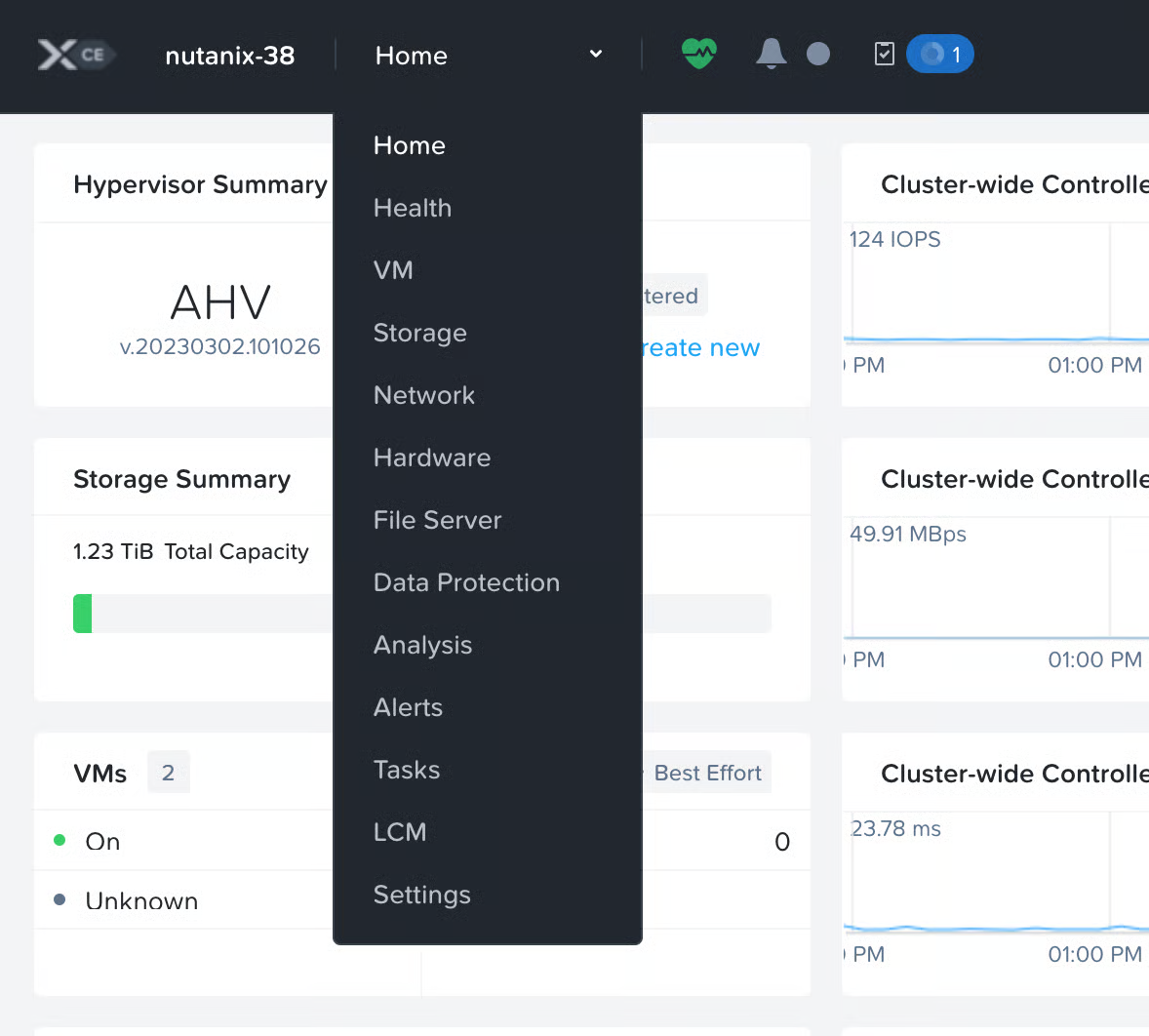
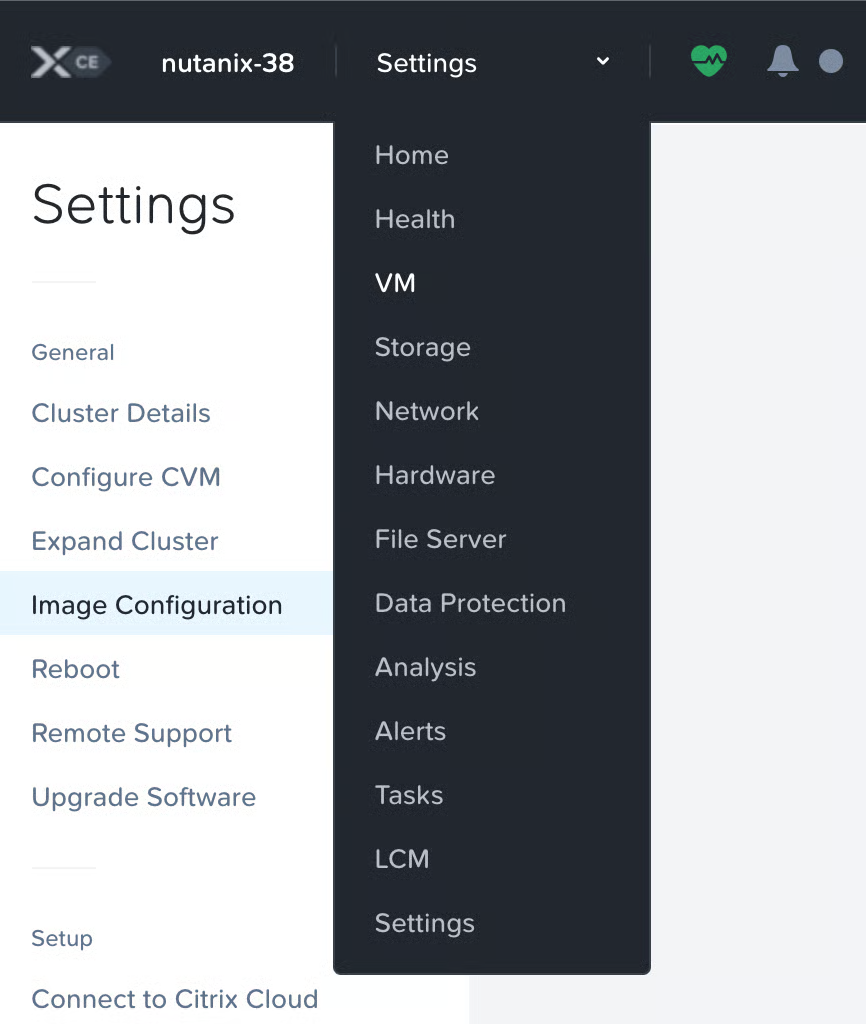
2. Tıklayın **Ana sayfa** Açılır menü ve Seçin **Ayarlar** listeden.
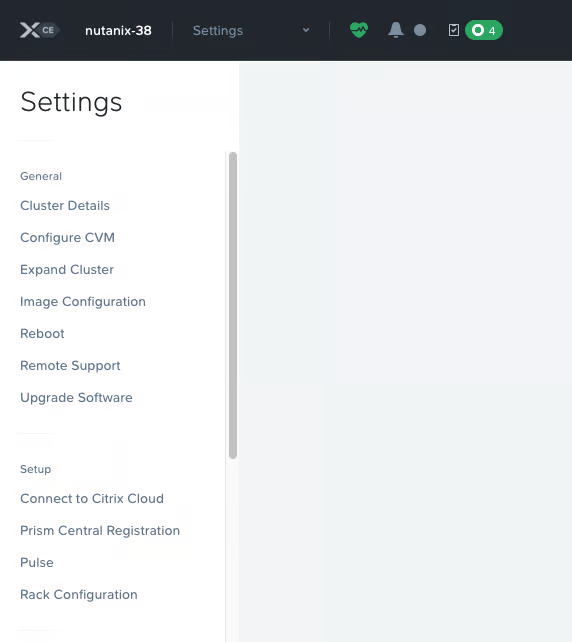
3. Gözden geçirin **Ayarlar** sayfası.
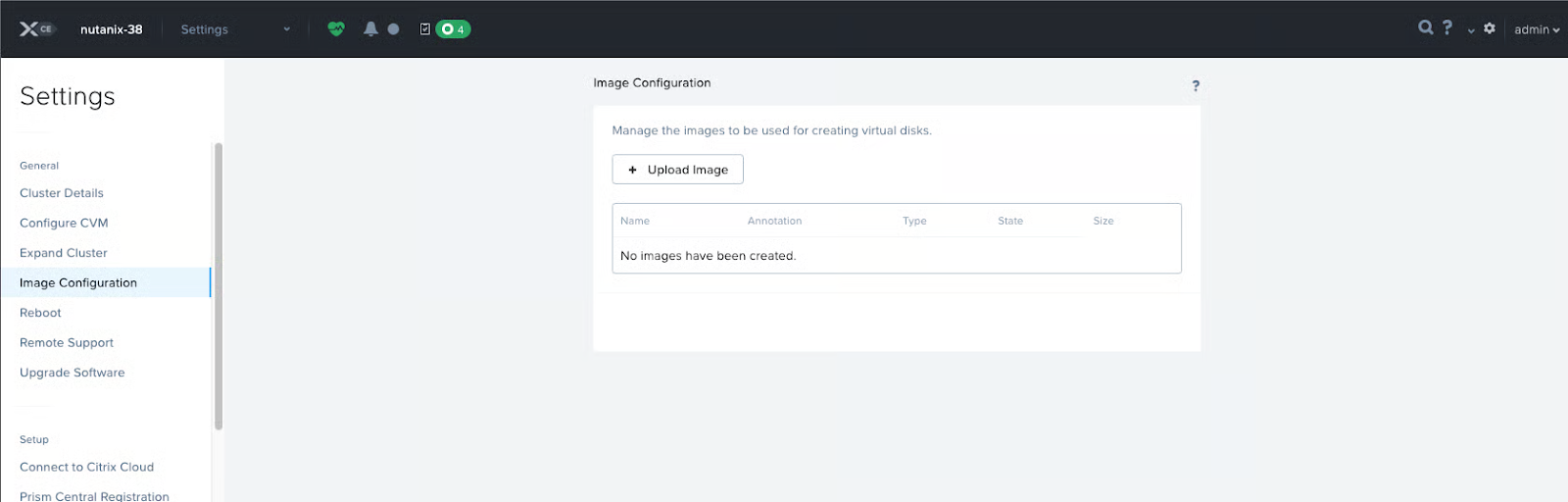
4. Ekranın sol tarafındaki **Görüntü Yapılandırması**. Disk görüntüsü yükleme iletişim kutusu görünür.
5. \+ Görüntü Yükle düğmesine tıklayın.
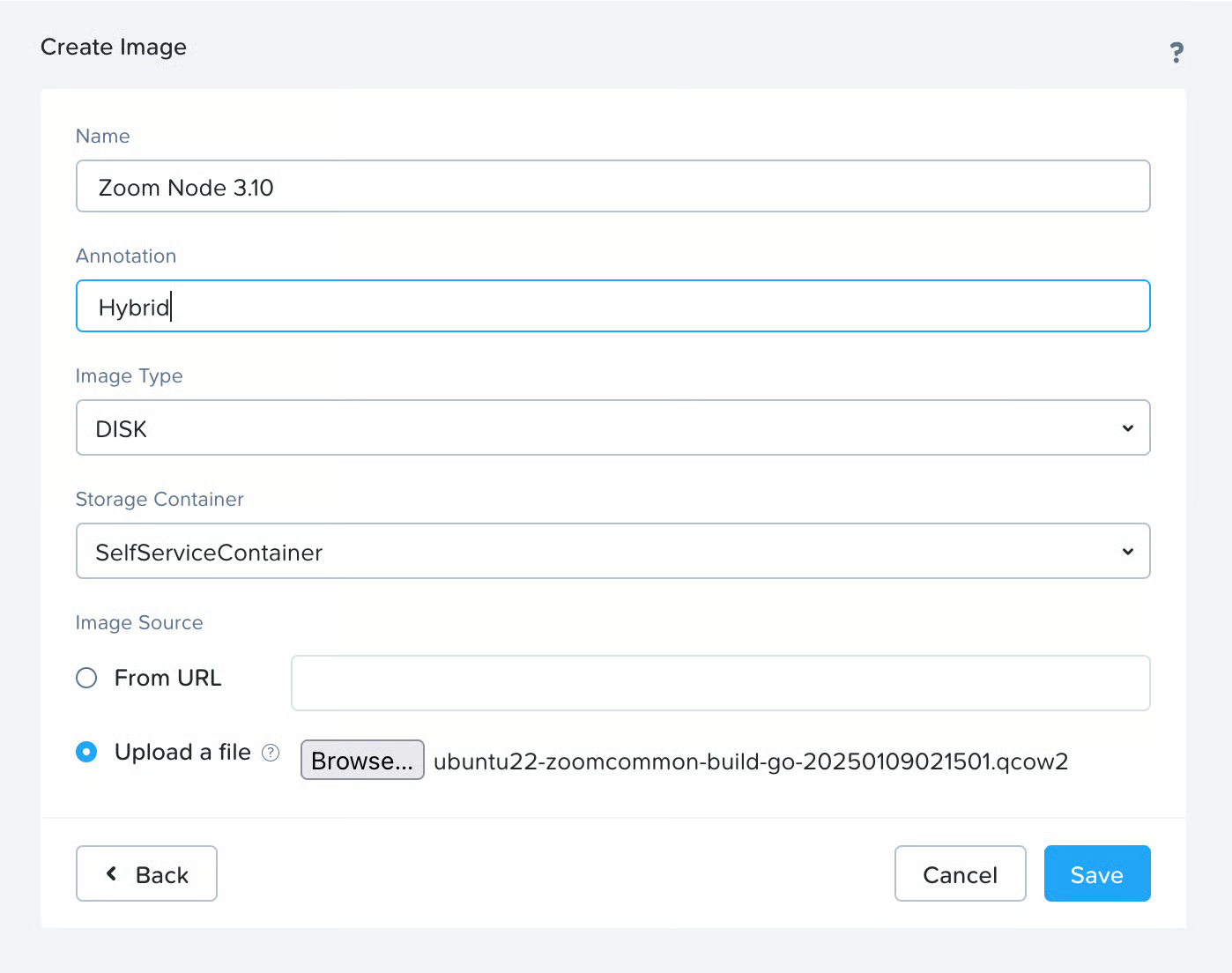
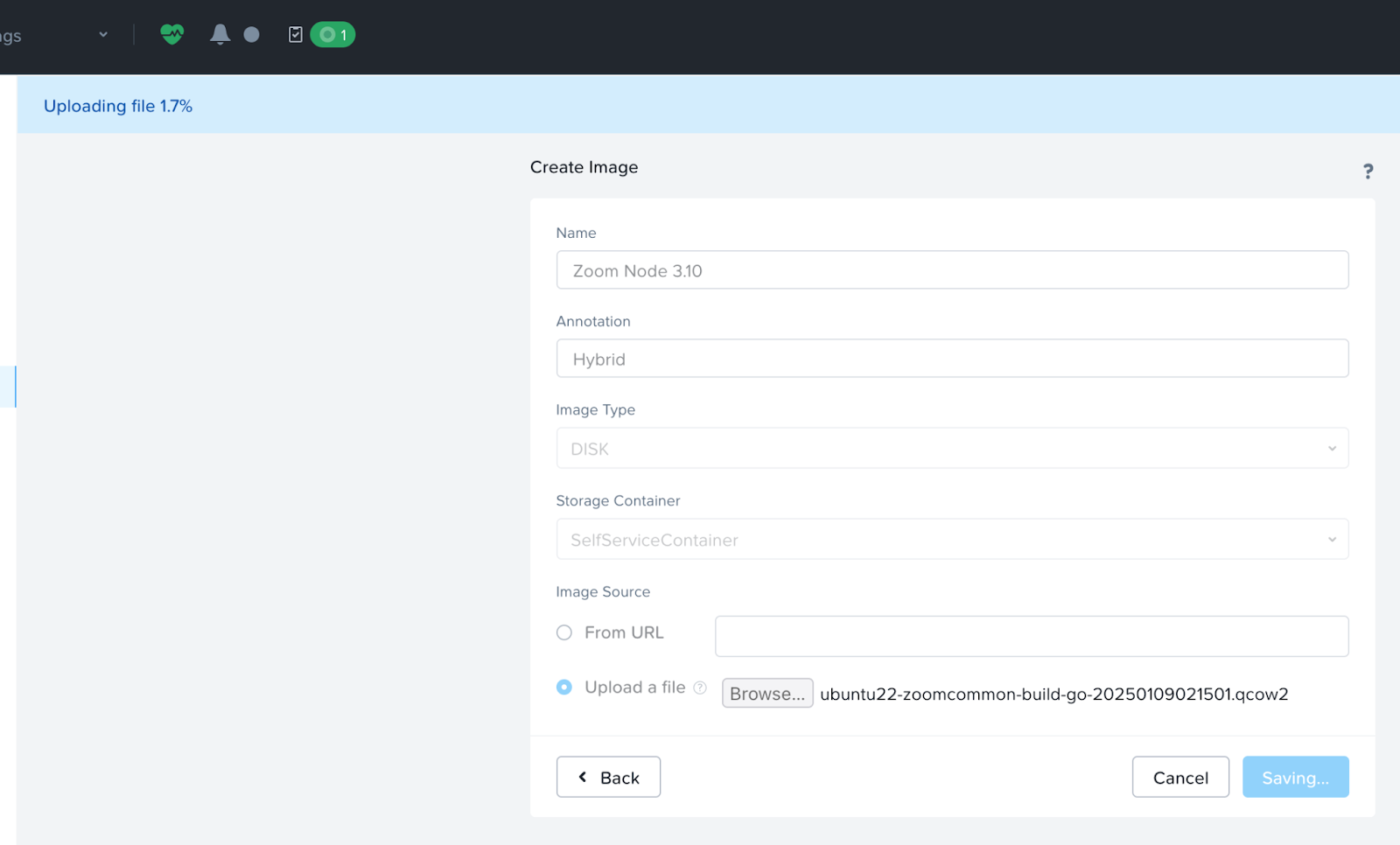
6. Tercih ettiğiniz bilgileri Görüntü Oluştur iletişim kutusundaki metin alanlarına girin.
1. Ek açıklama, İsteğe Bağlı bir alandır.
2. Tıklayın **Görüntü Türü** Açılır listeden Seçin **DISK**.
3. Tıklayın **Depolama Kapsayıcısı** Açılır listeden ortamınız için uygun seçeneği seçin.
7. Tıklayın **Bir dosya yükleyin** radyo düğmesini seçin ve ardından tıklayın **Gözat...**.
8. Daha önce indirdiğiniz QCOW2 görüntüsünü seçin.
9. Tıklayın **Kaydet** görüntüyü yüklemeye başlamak için.
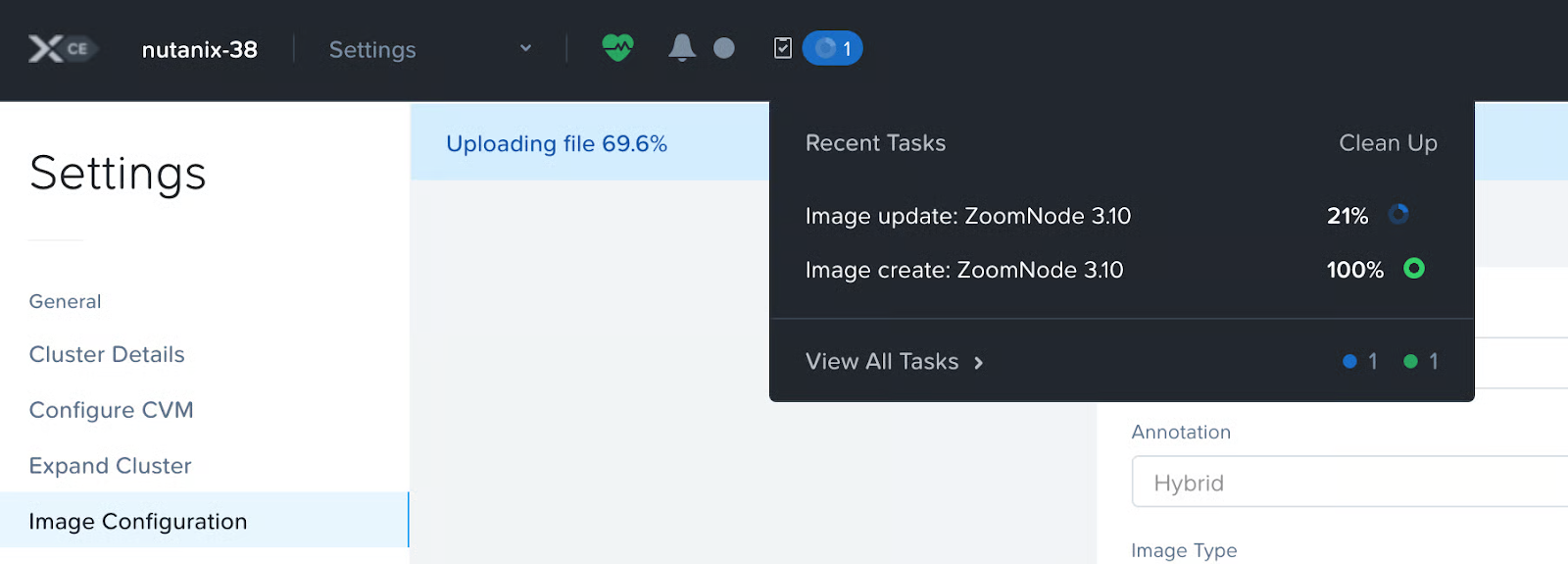
Yükleme ilerlemesi mavi şeritte görünecektir.
{% hint style="danger" %}
Yüklemenin tamamlanmasını sağlamak için geçerli tarayıcı penceresini veya sekmeyi açık tutun. Yükleme aktifken AHV arayüzünde başka bir yere gitmeye çalışmayın.
{% endhint %}
Yükleme tamamlandıktan sonra, görüntü güncelleme süreci çalışacaktır. İlerlemeyi görmek için şerit menüdeki yanıp sönen iş durumu simgesine tıklayın.
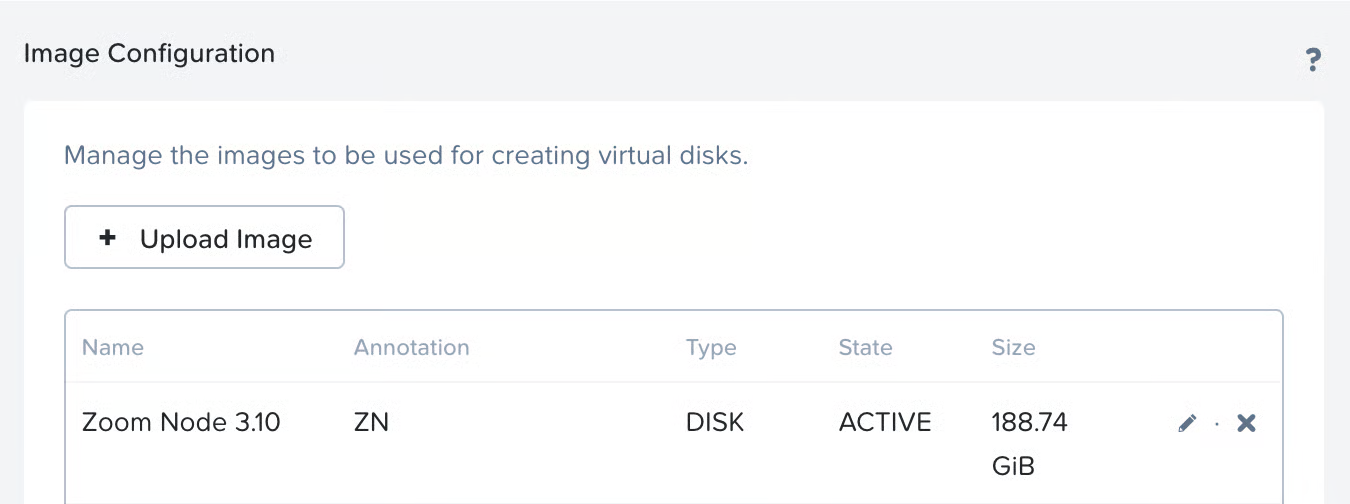
İçe aktarma sürecinin tamamlanması birkaç dakika sürebilir. Tamamlandığında, görüntü bir **Aktif** durumda listede görünür:
{% hint style="info" %}
Zoom Node disk görüntüsü, içe aktarıldıktan sonra yaklaşık 200 GB olur.
{% endhint %}
**Zoom Node Sanal Makinesini Oluşturun**
Sonraki, sanal makineyi oluşturacaksınız. VM'yi oluşturmak için:
1. Tıklayın **Ayarlar** Açılır listeden Seçin **VM**.
2. VM ekranından, **+ VM Oluştur** ekranın sağ tarafında.
3. Bir **Ad**, **Açıklama** (İsteğe Bağlı), ve uygun **Saat Dilimi**.
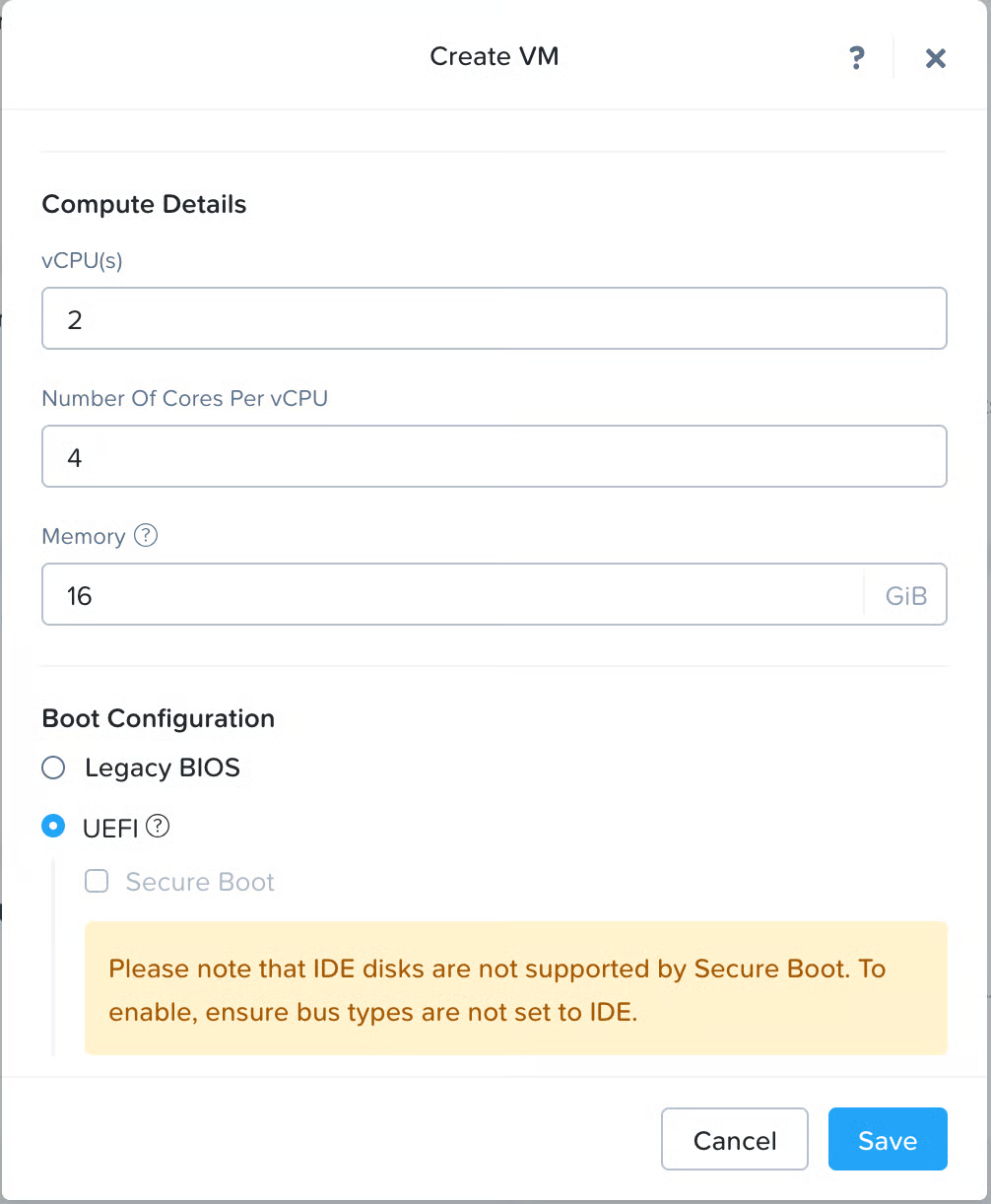
4. Altında **İşlem Ayrıntıları**, işlem özelliklerinizi girin.\\\\
{% hint style="warning" %}
Yukarıda gösterildiği gibi, Zoom Node üretim dağıtımı için 8 vCPU çekirdeği gerektirir. Zoom, vCPU Ayarları'nı ayarlarken fiziksel sunucunun soket sayısını eşleştirmeyi önerir. Aşağıdaki ayar açıklamaları Standart dağıtım gereksinimlerini karşılar:
* Şunu ayarlayın: **vCPU(lar)** sunucudaki soket sayısıyla eşleşecek alan. Nutanix AHV'nin çalıştığı tipik iki soketli bir sunucu için, bu değeri **2**.
* Şunu ayarlayın: **vCPU başına çekirdek sayısı** için **4**, bu da şuna denk gelir **8 vCPU**.
* Şunu ayarlayın: **Bellek** (RAM) için **16** GB.
* Altında **Önyükleme Yapılandırması**, Seç **UEFI**.
{% endhint %}
{% hint style="danger" %}
Zoom Node, UEFI seçilmedikçe önyükleme yapmayacaktır.
{% endhint %}
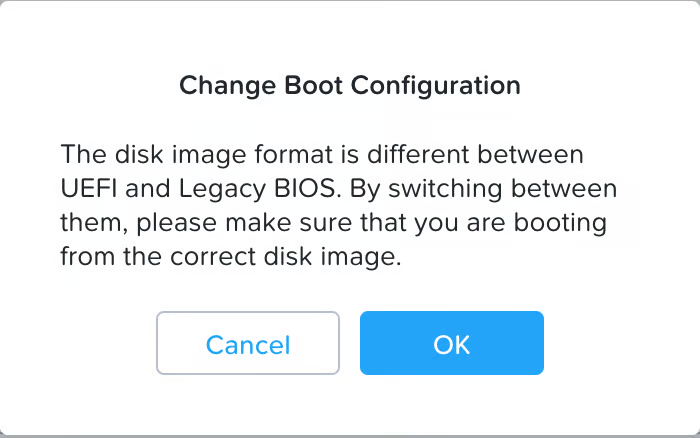
5. Bir uyarı iletişim kutusu görünür. Tıklayın **Tamam** bunu onaylamak için.\\
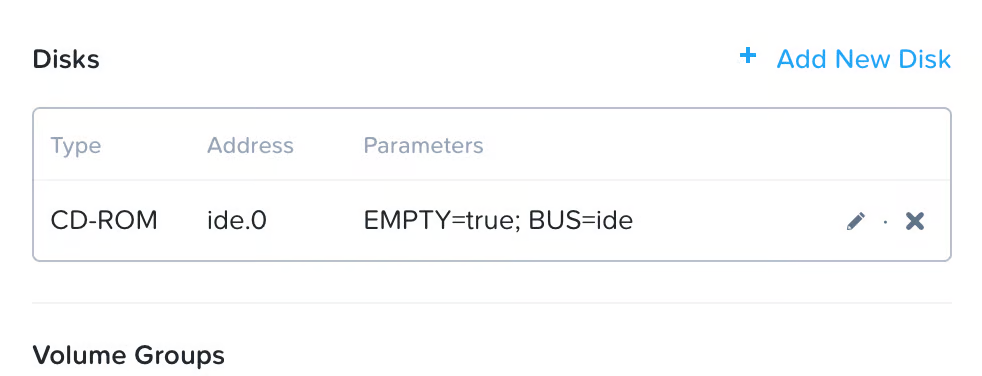
6. Aşağı kaydırın **Diskler** bölüm.\\
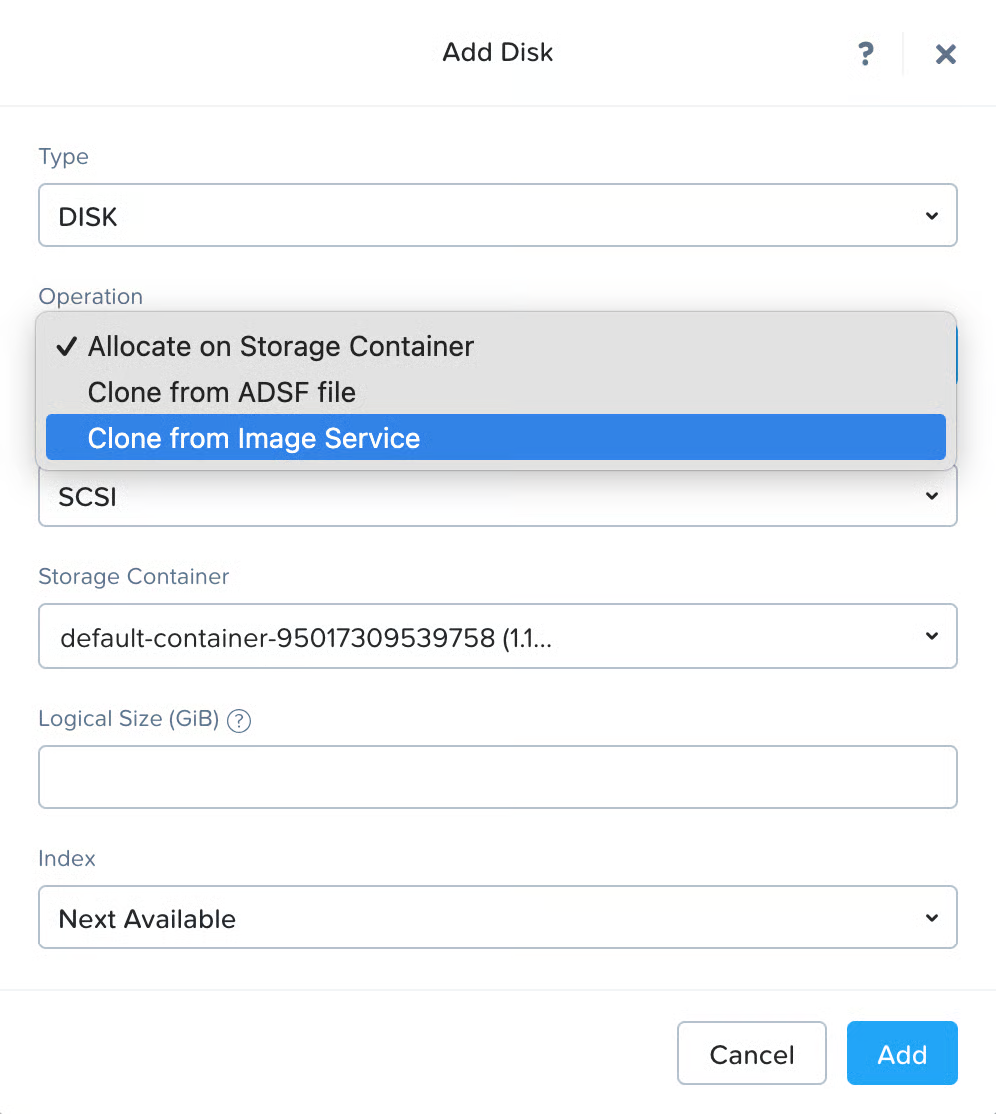
7. Tıklayın **+ Ekle Yeni Disk** Zoom Node'un çalışacağı bir disk oluşturmak için.\\
8. Altında **Tür** açılır menü, Seç **DISK**.
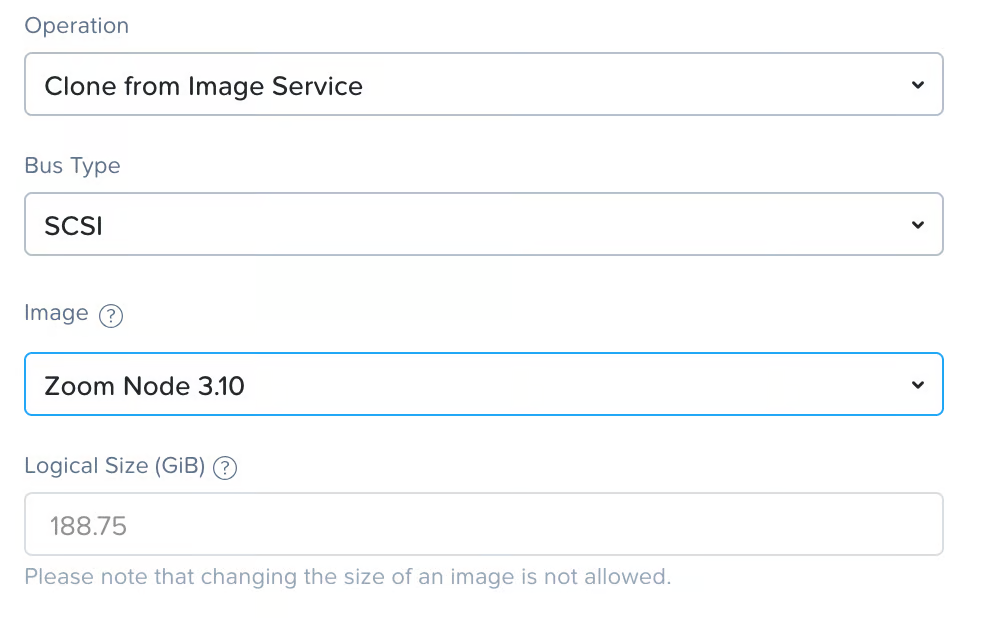
9. Altında **İşlem** açılır menü, Seç **Görüntü Hizmetinden Klonla**.\\
10. Altında **Görüntü** açılır menüden, daha önce Zoom Node diskini içe aktarırken oluşturduğunuz görüntünün adını Seç.
11. Tıklayın **Ekle**.
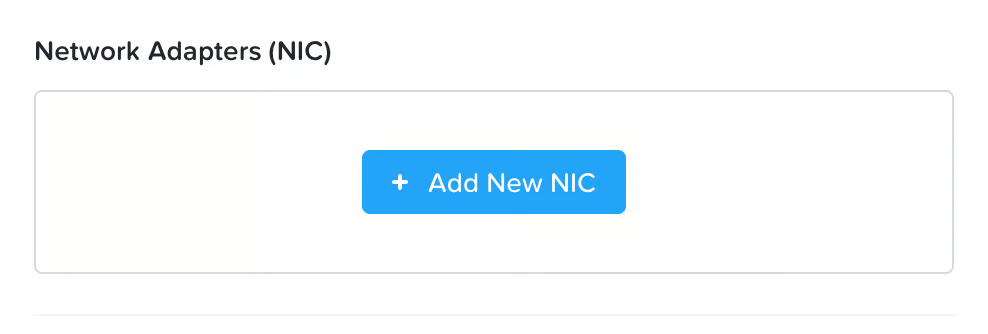
12. Aşağı kaydırın **Ağ Bağdaştırıcıları (NIC)** bölüm.\\
13. \+ Yeni NIC Ekle'ye tıklayın.\\
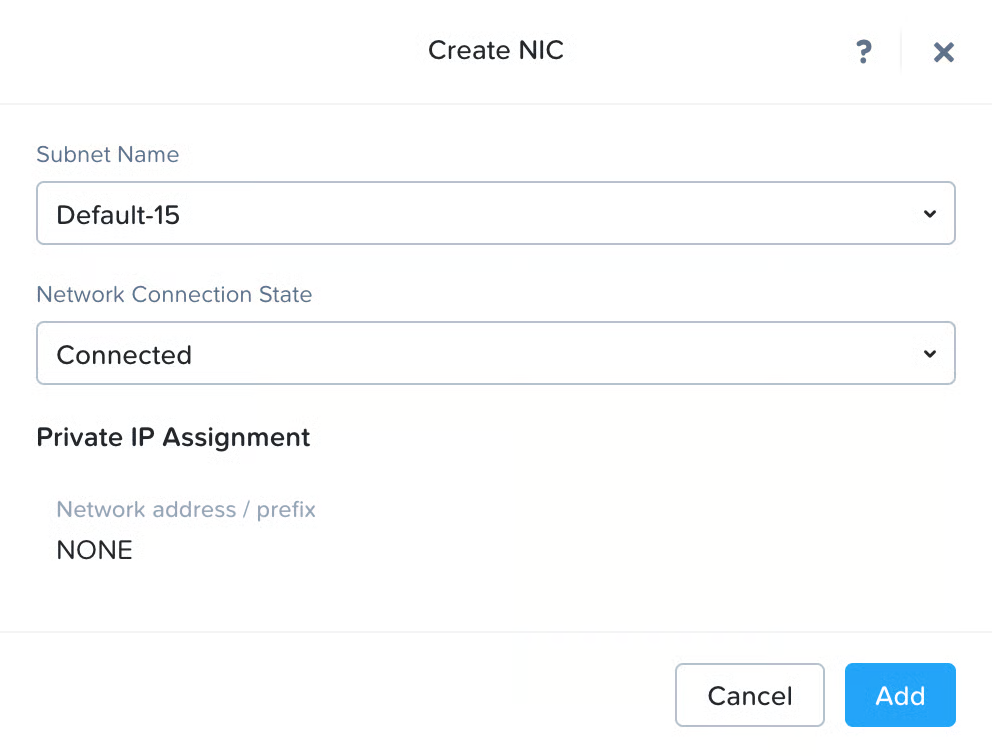
14. Altında **Alt Ağ Adı** Açılır menüden, doğrudan IP erişimi olan seçeneği Seç.
{% hint style="info" %}
Bir hatırlatma olarak, hypervisor NAT desteklenmez.
{% endhint %}
15. Altında **Ağ Bağlantı Durumu**, Seç **Bağlı**.
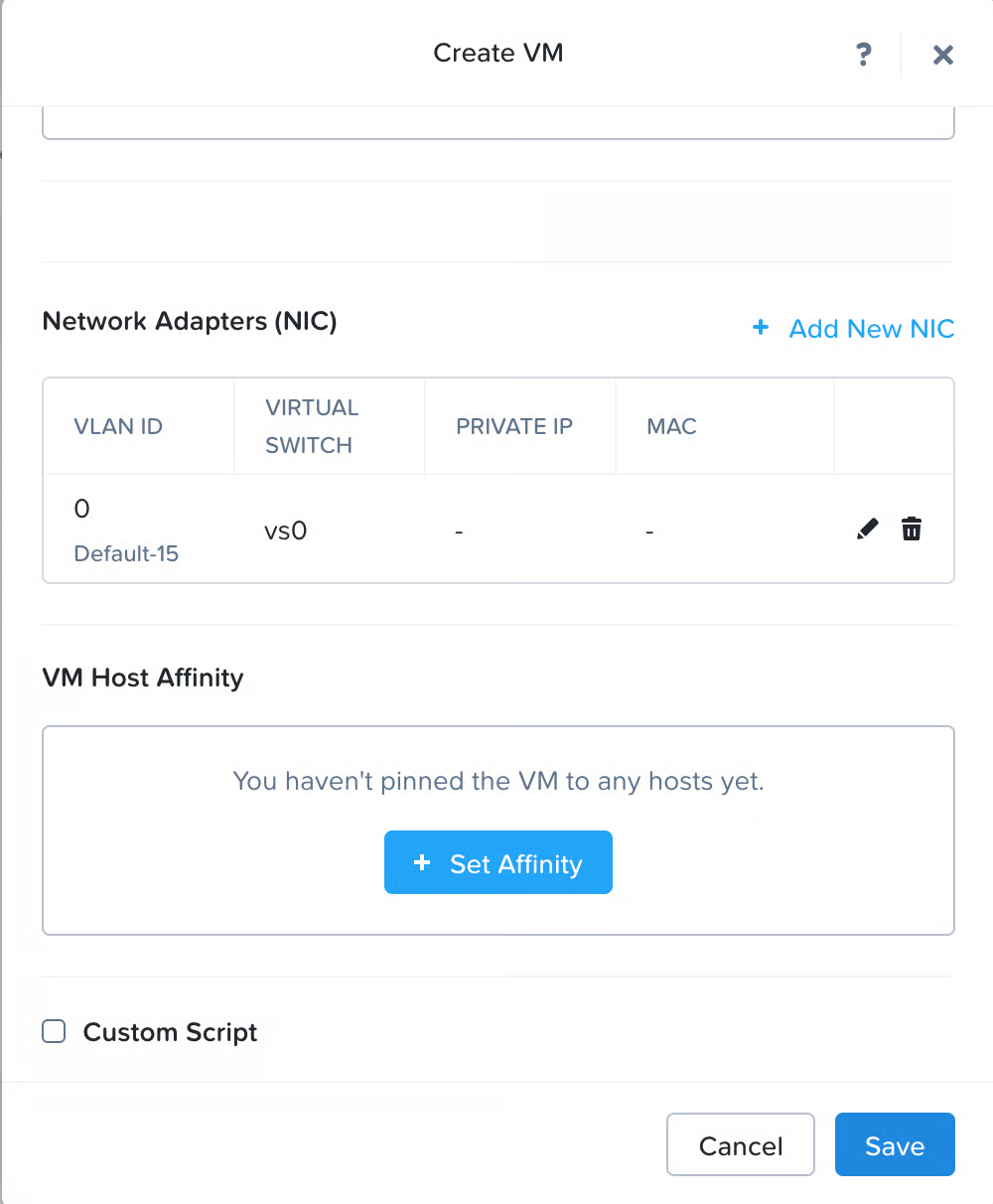
16. Tıklayın **Ekle**.\\
17. Tıklayın **Kaydet** VM'yi oluşturmak için.
**Yeni Zoom Node VM'yi açın**
Yeni Node, VM'lerin listesini görmek için Tablo görünümünü Seç.
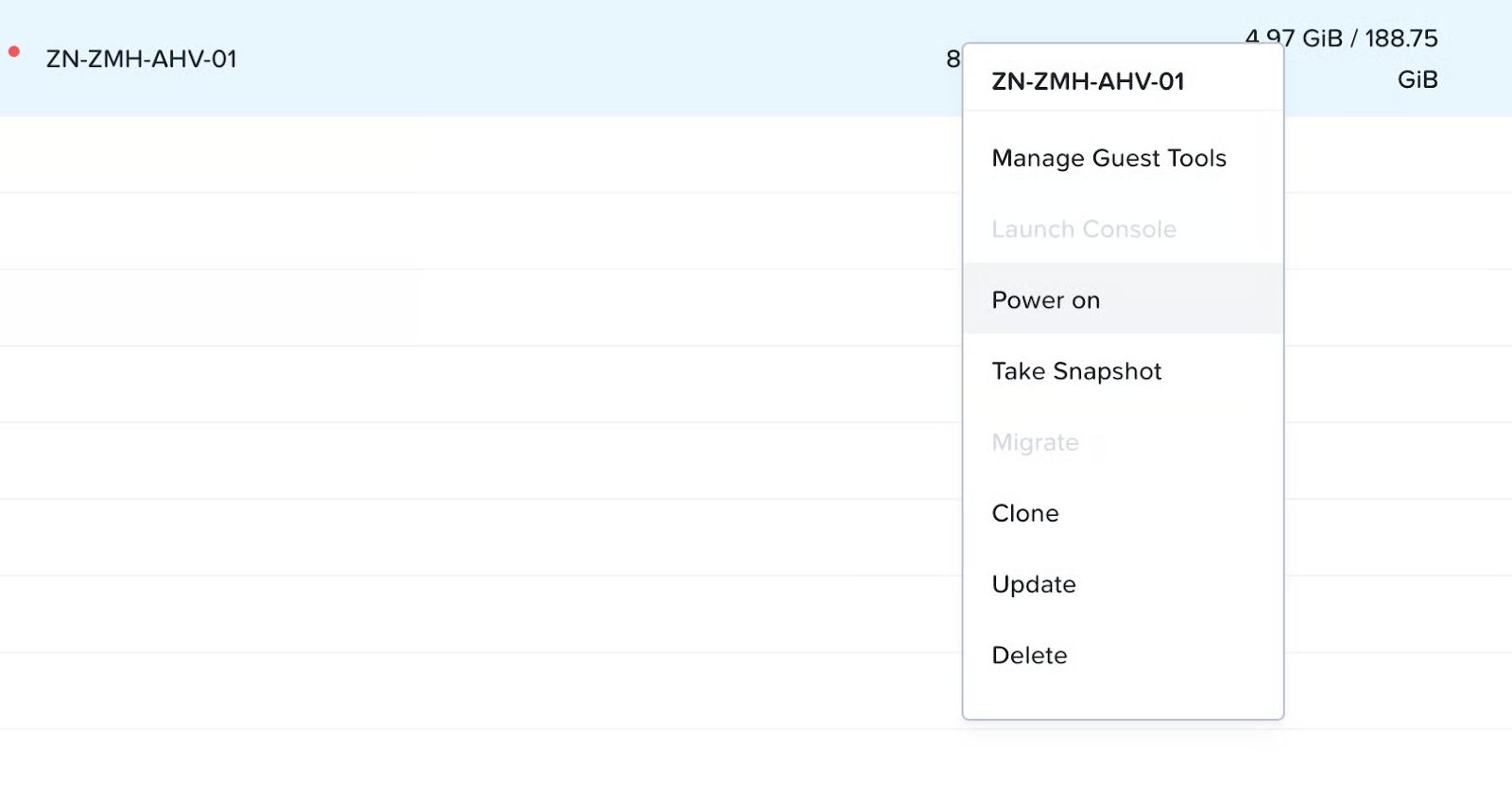
Yeni oluşturduğun VM’ye Tıkla/Sağ tıkla ve Seç **Aç**.
VM, birkaç saniye sonra önyüklemeye başlayacak.
VM’ye yeniden Tıkla/Sağ tıkla ve Seç **Konsolu Başlat** VM ile etkileşim kurmak için.
{% hint style="info" %}
Bir açılır pencere açılacak. Pencereyi görmüyorsanız, tarayıcı Ayarlarınızda AHV için açılır pencerelere İzin Vermeniz gerekebilir.
{% endhint %}
Başlatıldıktan sonra, Zoom Node’un Nutanix AHV’ye dağıtımı tamamlanmış olur.
#### Zoom Node’un Yönetimi
Etkinleştirilmiş Zoom Node’larınızı yönetme hakkında daha fazla bilgi için Zoom Destek makalesine bakın [Zoom Node sunucularını ve modüllerini yönetme](https://support.zoom.com/hc/en/article?id=zm_kb\&sysparm_article=KB0063730).
### AWS EC2 dağıtımları
{% hint style="info" %}
Zoom Node AMI henüz Zoom App Marketplace'te Uygun değil. Şu anda bir AMI'nin manuel olarak oluşturulması gerekiyor. Bu işlemin AWS hesap için bir kez yapılması gerekir.
Hesabınızda zaten oluşturulmuş bir Zoom Node AMI varsa ve yalnızca yeni bir Zoom Node örneği dağıtmak istiyorsanız bu bölümü atlayabilirsiniz.
{% endhint %}
#### Önkoşullar
Bu [Zoom Node Altyapı Gereksinimleri](/technical-library/tr/gelismis-kurumsal-hizmetler/zoom-node/zoom-node-deployment-field-guide/zoom-node-infrastructure-prerequisites.md)Bu sayfa, dağıtım için gerekli donanım ve yazılım önkoşullarını sağlar.
#### OVA imajı indiriliyor
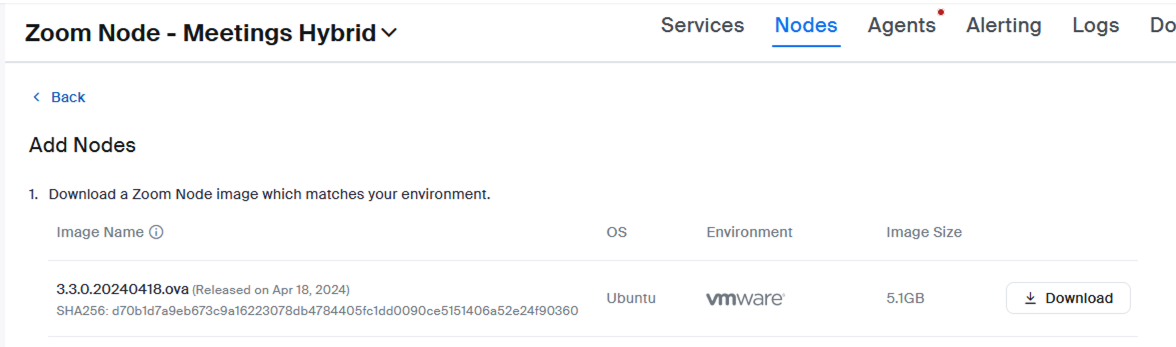
1. En son Zoom Node OVA imajını Zoom yönetici web portalından şu adrese giderek indirin **yönetici portalı > Zoom Node > Modüller > Düğümler > Düğümler Ekle**.
2. VMWare OVA görüntüsünü indirin ve adını not edin. Dosya Hakkında 5 GB'dır ve indirilmesi biraz zaman alabilir.
3. OVA dosyasını bir çalışma dizinine arşivden çıkarın. (Windows üzerinde, tar komutuna Access için PowerShell kullanın.)
1. Tip: `tar xvf .ova`
2. Çıktı buna benzer görünecektir:\\
3. .vmdk dosyasının adını not edin. Bu örnekte, bu: `ubuntu22-zoomcommon-build-go-20240418014859-disk-0.vmdk`.
4. .vmdk dosyasını bir S3 bucket’a yükleyin. .vmdk adlandırma tutarlılığını sağlamak için AWS Web Arayüzü’nü veya tercihen AWS CLI’yi kullanın.
1. Dosyayı AWS S3’e kopyalamak için aşağıdaki komutu Girin: `aws s3 cp ubuntu22-zoomcommon-build-go-20240418014859-disk-0.vmdk s3:///node3.4.vmdk`.
2. İnternet bağlantı hızına bağlı olarak, yükleme birkaç dakikadan birkaç saate kadar sürebilir. Dosya boyutu yaklaşık 5 GB’tır.\\
{% hint style="info" %}
Önceki komut, S3’teki dosyanın adını daha kullanışlı bir `node3.4.vmdk` olarak değiştirerek içe aktarıldığında onunla çalışmayı kolaylaştırır.
Örneğin, S3 Bucket şu şekilde adlandırılmışsa `vhd-import-bucket` komut şöyle olur: `aws s3 cp ubuntu22-zoomcommon-build-go-20240418014859-disk-0.vmdk s3://vhd-import-bucket/node3.4.vmdk`.
{% endhint %}
5. İçe aktardığınız disk görüntüsünü açıklayan aşağıdaki ayrıntılarla bir JSON dosyası hazırlayın:
```json
{
"Description": "Zoom Node 3.4 VMDK",
"Format": "vmdk",
"UserBucket": {
"S3Bucket": "vhd-import-bucket",
"S3Key": "node3.4.vmdk"
}
}
```
{% hint style="info" %}
Bu kod, içe aktarmanızı `node3.4.vmdk` şu anda bir S3 bucket’ta depolanan görüntüyü Zoom Node sürüm 3.4 olarak tanımlar.
{% endhint %}
6. Zoom Node .vmdk görüntüsünü bir **Snapshot**.
{% hint style="warning" %}
Diski bir Snapshot olarak ve **değil** bir Image olarak içe aktarmalısınız.
{% endhint %}
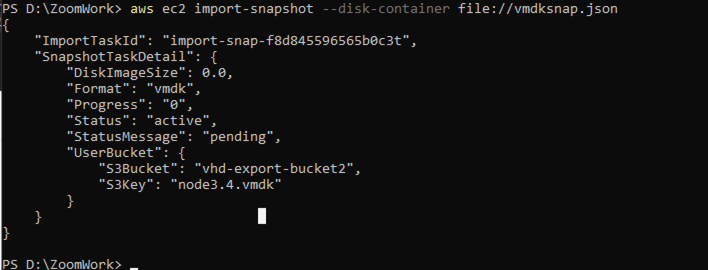
7. Aşağıdaki komutu Girin: `aws ec2 import-snapshot --disk-container file://.json`.
8. (İsteğe Bağlı) JSON dosyasının adı `node.json`, aşağıdaki komutu Girin: `aws ec2 import-snapshot --disk-container file://node.json`.
9. Gözden geçirin `StatusMessage:` içe aktarma başladığında “pending” durumu için alan.\\
{% hint style="info" %}
İçe aktarma işleminin tamamlanması 20 dakika veya daha fazla sürebilir.
{% endhint %}
10. CLI çıktısındaki `ImportTaskId` değerini inceleyin.
1. Yukarıdaki örnekte, `ImportTaskId` şudur: `import-snap-f8d845596565b0c3t`. Bu değer, işin durumunu periyodik olarak kontrol eder.
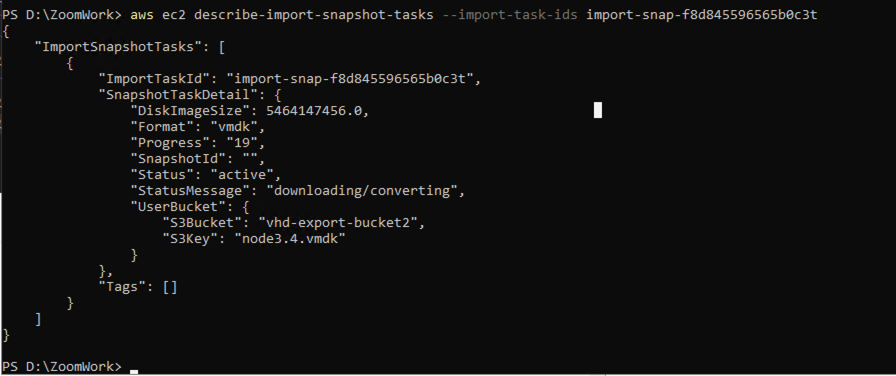
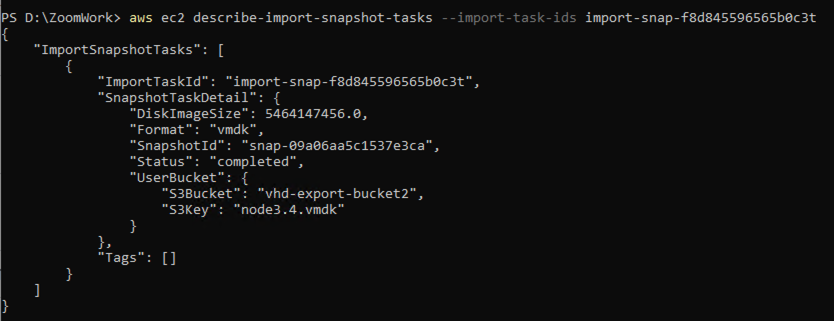
2. Aşağıdaki komutu Girin: `aws ec2 describe-import-snapshot-tasks --import-task-ids ` burada `ImportTaskId` yukarıdaki adımda belirlenen benzersiz değerdir.
3. Aşağıdaki çıktı, sizin `ImportTaskId` değeri doldurulmuş olarak:\\
4. İşin geçerli durumunun “downloading/converting” olduğunu, yani işin hâlâ dosyayı işlediğini unutmayın. Alan `Progress: <##>,` tamamlanma yüzdesini gösterir. Yukarıdaki örnek değeri gösterir `19` %19 tamamlanma için.
5. Gözden geçirin `Durum:` iş tamamlanmasını doğrulamak için alan:\\
#### Anlık Görüntüyü Amazon Makine Görüntüsüne (AMI) Dönüştürme
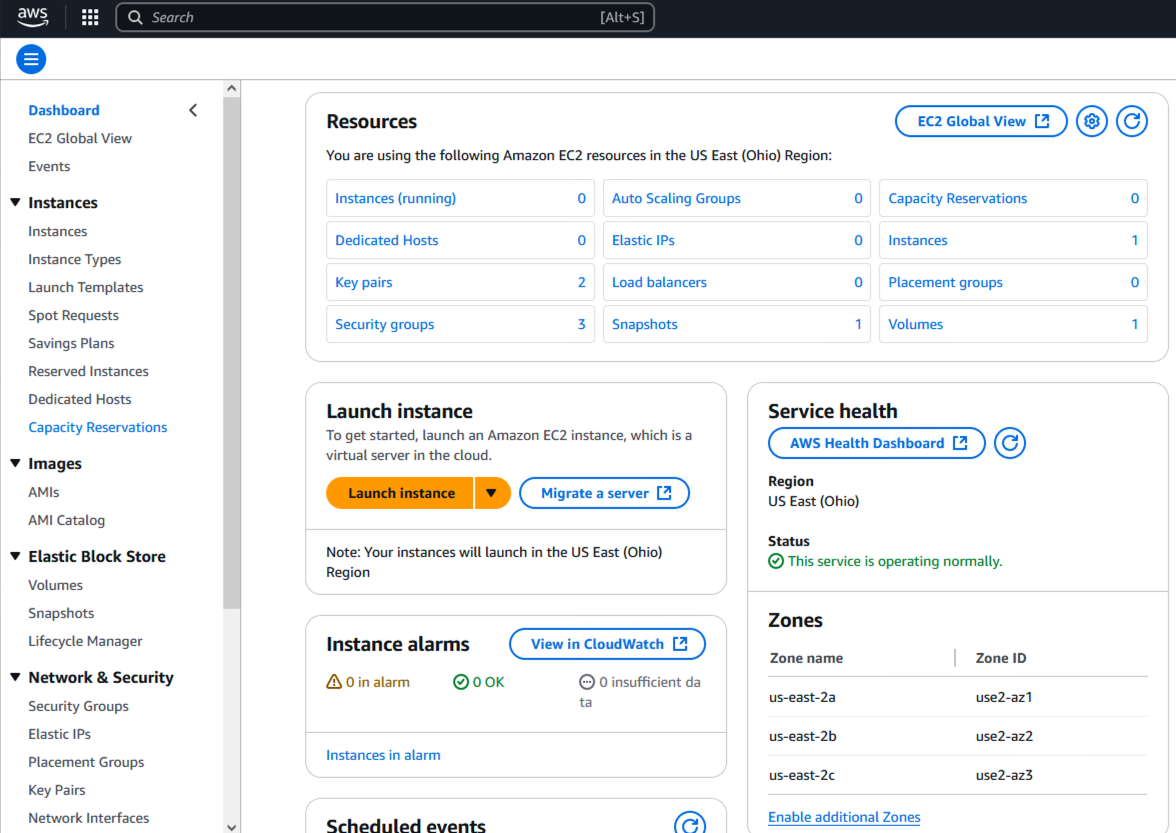
1. AWS Konsolu EC2 Panosunda oturum açın.\\
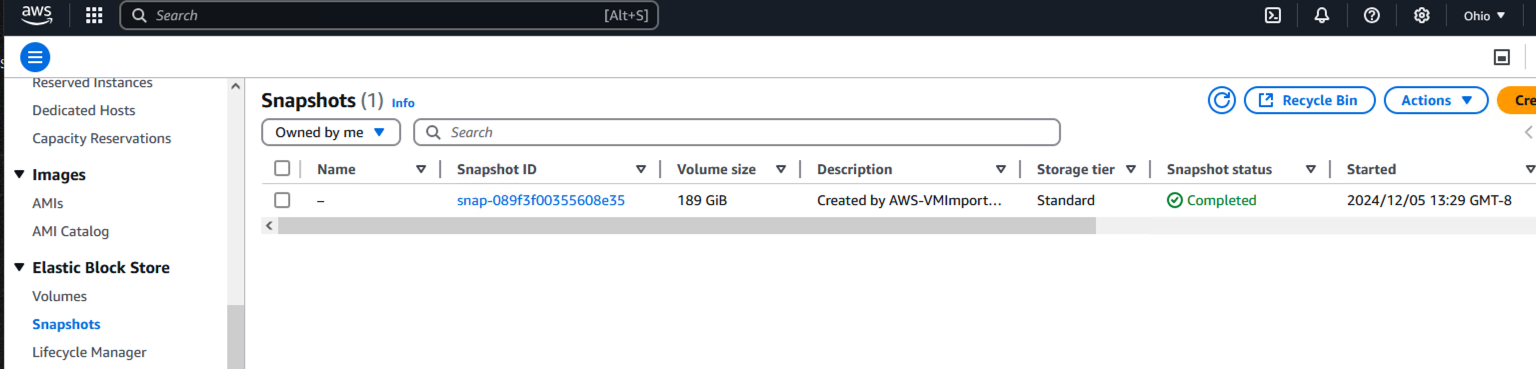
2. ekranın sol tarafında, **Elastic Block Store** açılır menüsünde **Anlık Görüntüler**.\\
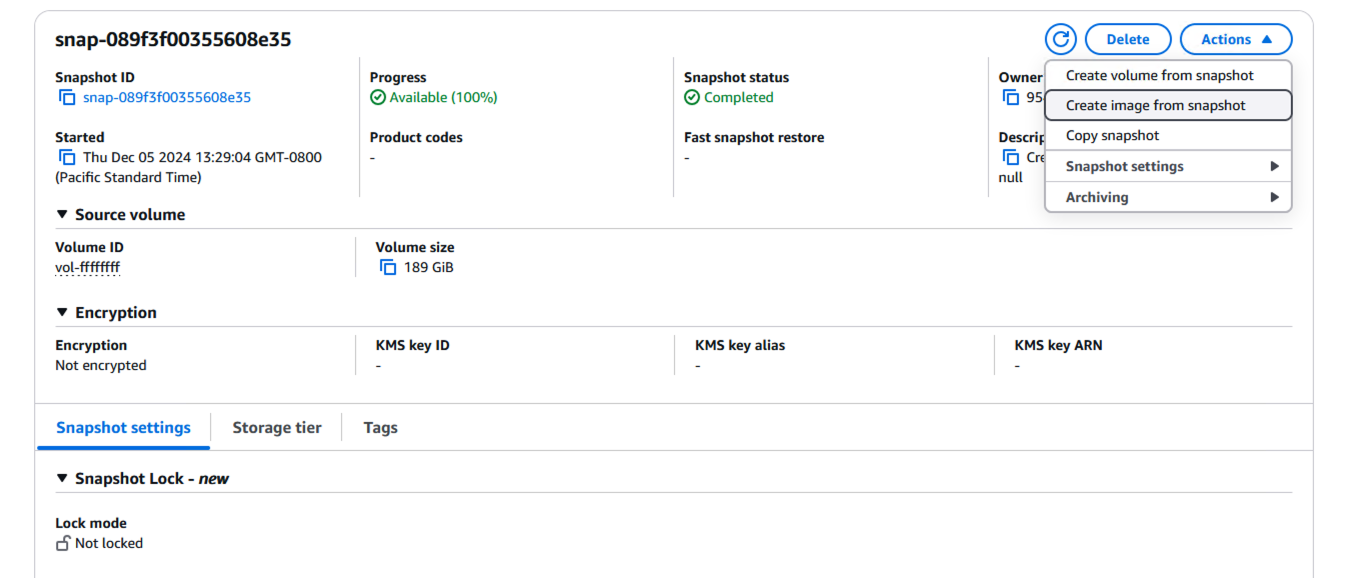
3. Tıklayın **Anlık Görüntü Kimliği bağlantısına** ayrıntılarını görmek için tıklayın.\\
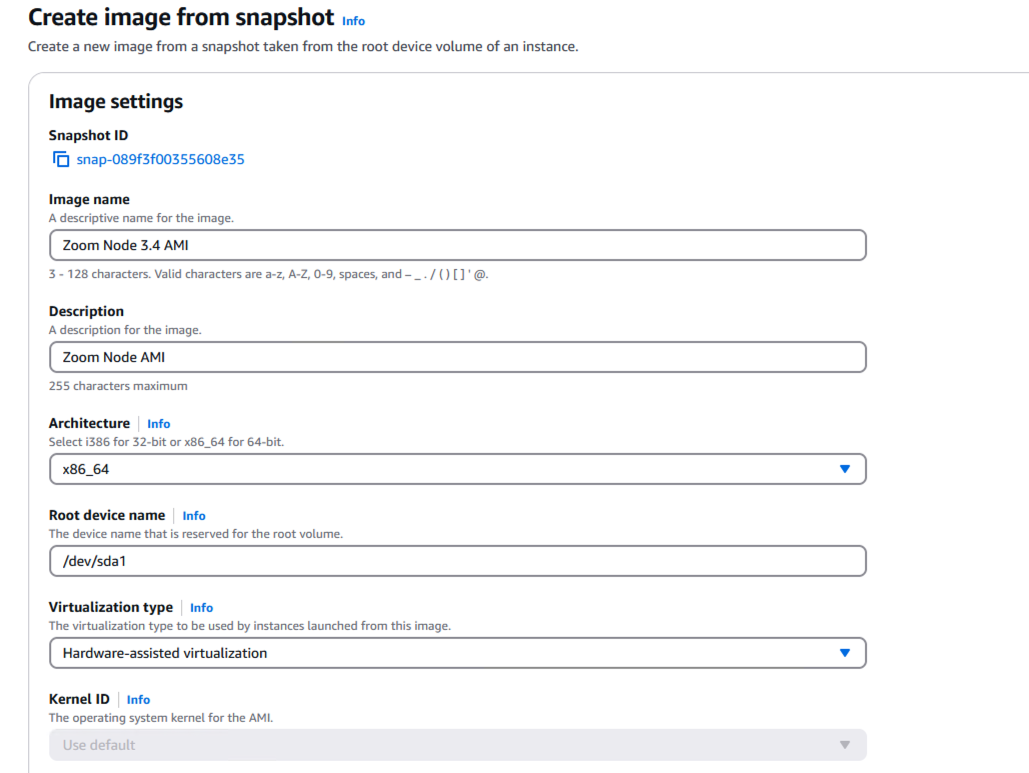
4. Tıklayın **Eylemler** ekranın sağ üst köşesindeki açılır düğmeye tıklayın ve seçin **Anlık görüntüden görüntü oluştur**.
5. Bu **Görüntü Ayarları** penceresi görünür.
6. Bir tane Girin **Görüntü adı** AMI için.
1. Örnek: **Zoom Node 3.4 AMI**.
7. (İsteğe Bağlı) Bir açıklama girin.\\
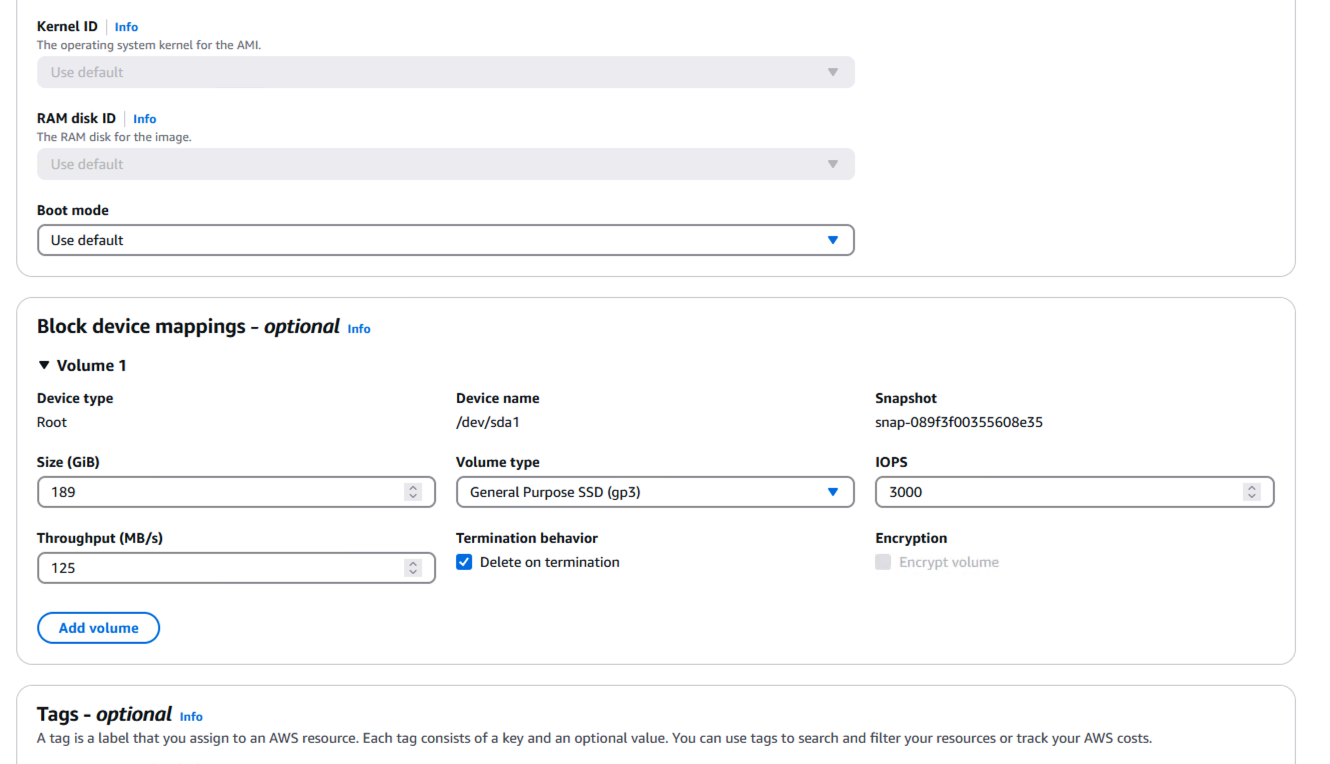
8. Ek Ayarları görmek için pencereyi aşağı kaydırın.
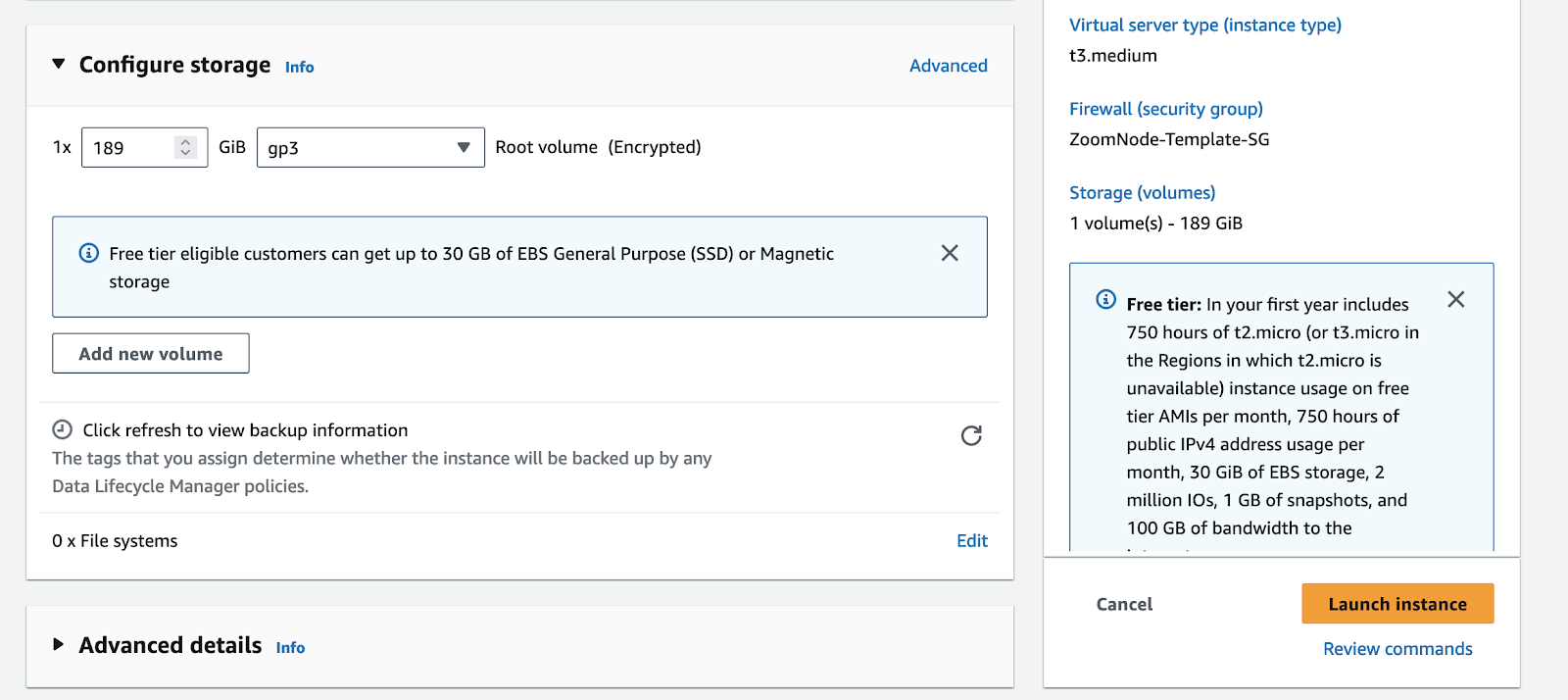
9. atanmış 189 GB disk birimini şu bölüm altında gördüğünüzü doğrulayın: **Boyut (GiB)**.\\
10. Altında **Önyükleme modu** açılır menü, Seç **UEFI**.
#### AWS EC2 Üzerinde Zoom Node Örneklerinin Dağıtılması
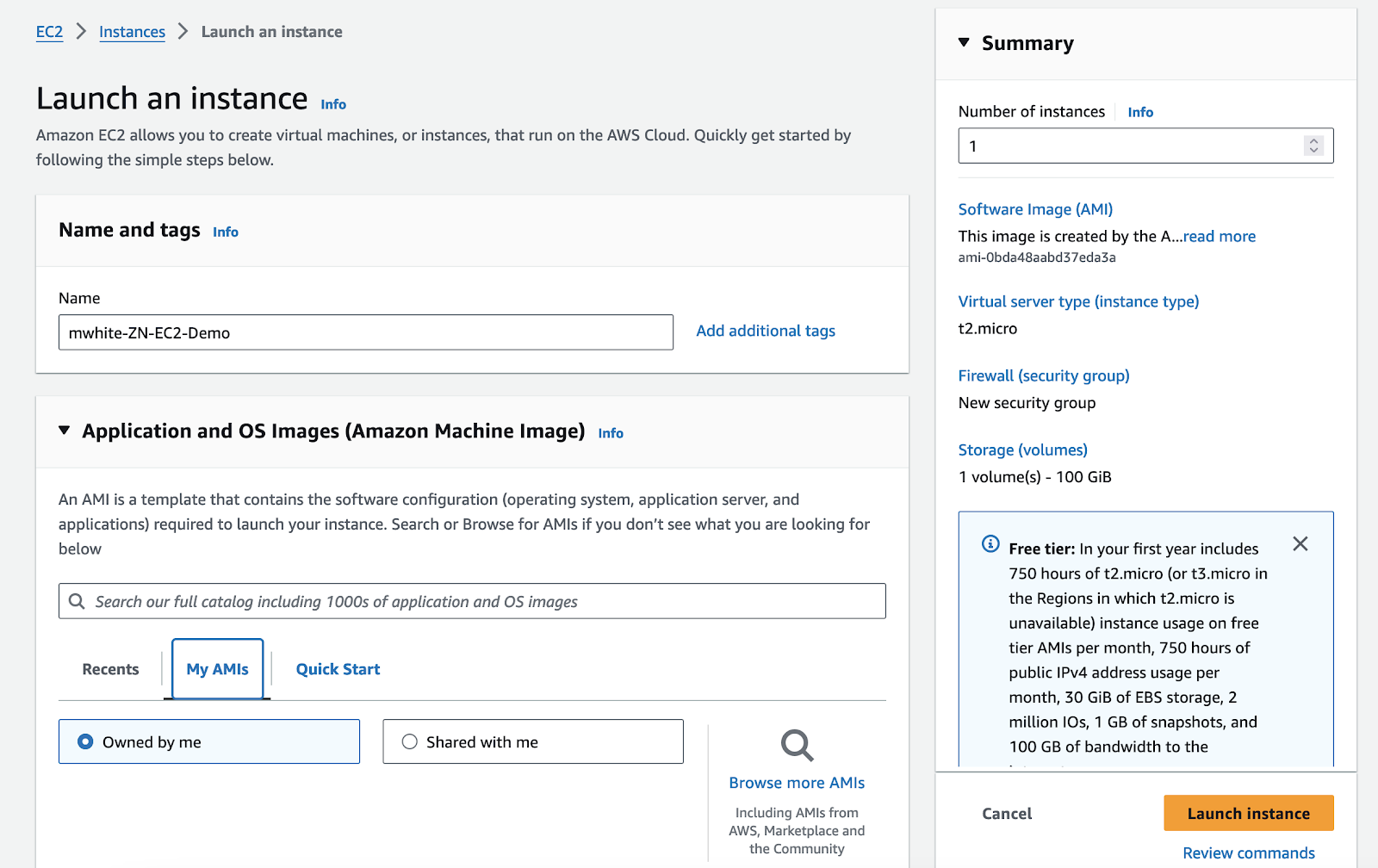
1. AWS Konsolu EC2 Panosunda oturum açın.\\
2. ekranın sol tarafında, **Örnekler** açılır menüsünde **Örnekler**.
3. Zoom Node AMI'yi kullanarak yeni bir Örnek oluşturun.
4. Örnek için bir ad girin.
5. Altında **Uygulama ve işletim sistemi Görüntüleri (Amazon Makine Görüntüsü)** bölümünde, şuna tıklayın: **AMI'lerim** sekme.
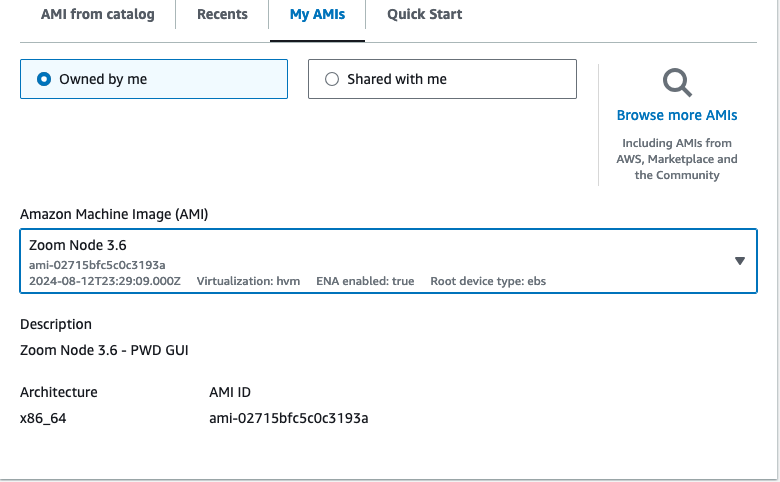
6. Yeni oluşturduğunuz ve adlandırdığınız Zoom Node AMI'yi arayın.\\
7. Çeşitli parametreleri ayarlamak için oluşturduğunuz AMI'ye tıklayın.
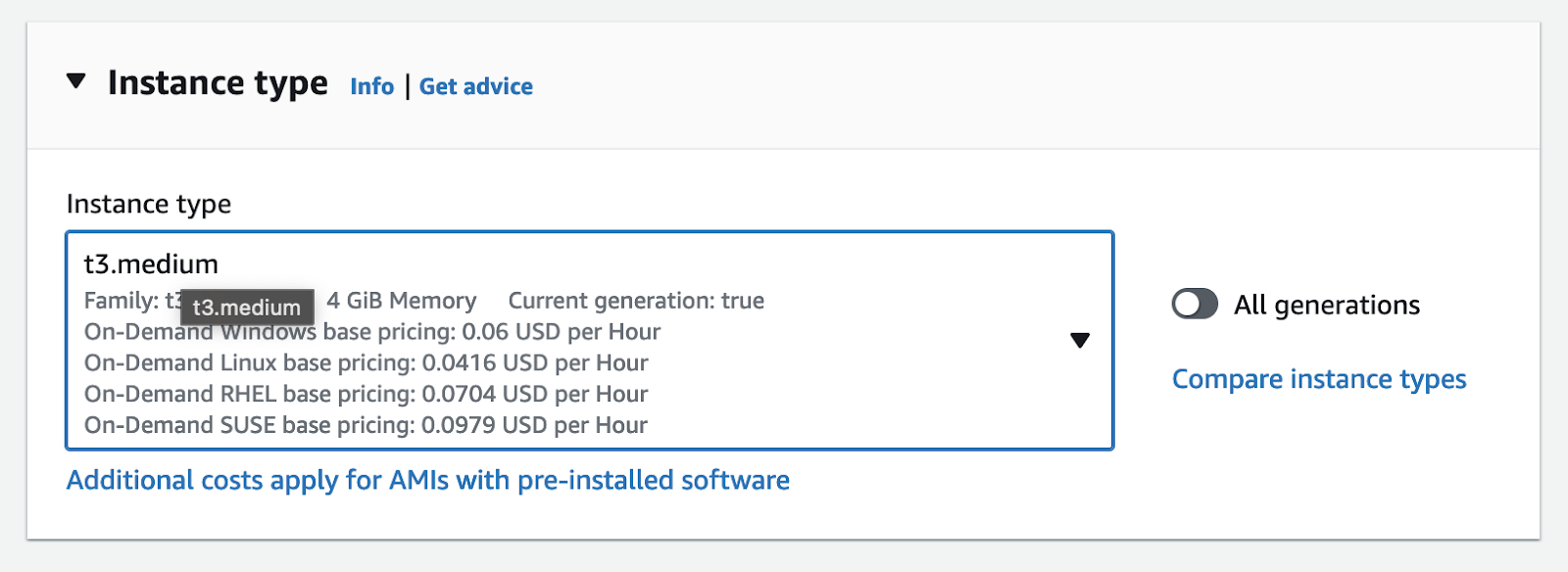
8. Altında **Örnek türü** bölümünde, şuna tıklayın: **Örnek türü** açılır listesinden seçin **t3.medium**.
{% hint style="info" %}
Üretim dağıtımları için Zoom Node 8 vCPU ve 16 GB RAM gerektirir. Buna karşılık, laboratuvar ortamları 2 vCPU ve 4 GB RAM ile çalışabilir; t3.medium örneği önerilir. Zoom Meetings Hybrid sistemde çalışıyorsa, bir toplantıda birkaçdan fazla kullanıcıyı desteklemek için büyük olasılıkla t3.large örneği gerekli olacaktır.
{% endhint %}
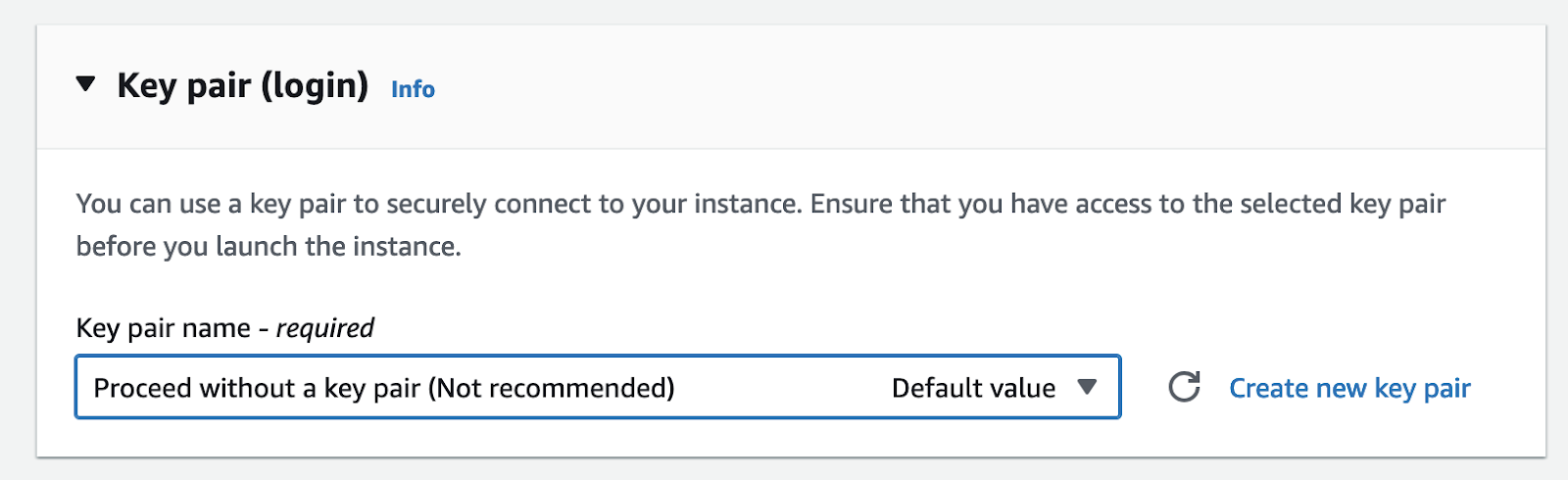
9. Altında **Anahtar çifti (oturum açma)** bölümünde, şuna tıklayın: **Anahtar çifti adı** açılır listesinden seçin **Anahtar çifti olmadan devam et (Önerilmez)**.
1. Konsol erişimi için Zoom Node üzerinde SSH etkinleştirilmediğinden, anahtar çiftinin atlanması gerekir.
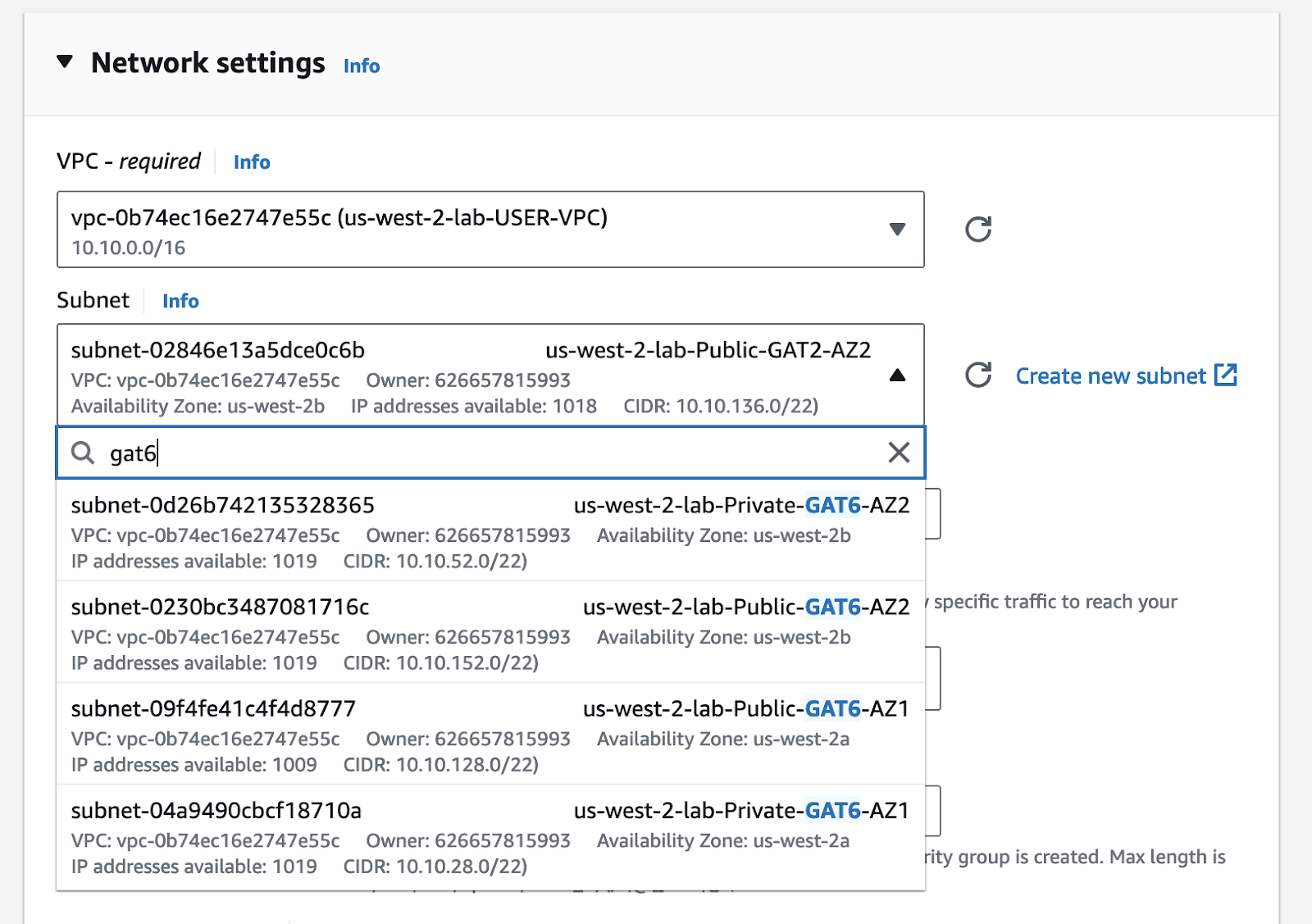
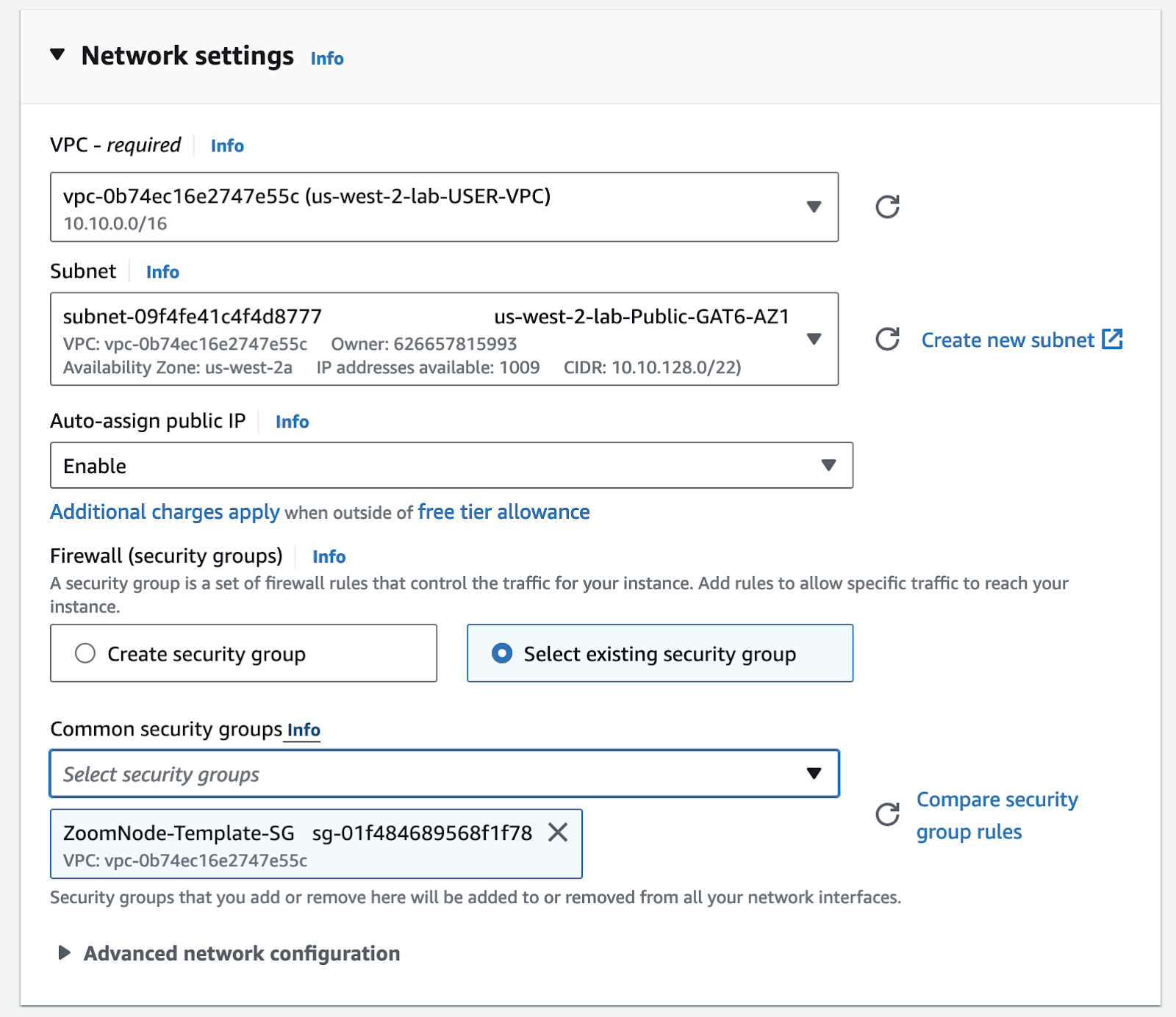
10. Ağ Ayarları altında, aşağıdaki seçenekleri Yapılandırın:
1. Altında **VPC - gerekli**, Zoom Workplace uygulamalarınızın doğrudan L3 yönlendirilmiş erişimine izin veren bir VPC Seçin.
2. Altında **Alt ağ**, bu VM'nin çalışacağı alt ağı Seçin.\\
3. **Zoom Node, Zoom bulut ile Giden iletişim gerektirir**. Herkese açık bir IP Adresi sağlamalısınız.
4. Seç **Etkinleştir** içinden **Genel IP'yi otomatik ata** alanı.
5. Bir oluşturun **Güvenlik Grubu** gerekli bağlantı noktasında Zoom Workplace uygulamasından Gelen erişime izin veren.
6. Zoom Destek makalesindeki belgelenmiş güvenlik duvarı kurallarını kullanın [Zoom Node Yönetim sunucusu güvenlik duvarı kuralları](https://support.zoom.com/hc/en/article?id=zm_kb\&sysparm_article=KB0066766).\\
{% hint style="info" %}
Gelen internet erişimi Zoom Node için gerekli değildir; ancak harici kaynaklardan doğrudan medya erişimi etkinleştirildiğinde gereklidir (Toplantı Bağlayıcısı için İsteğe Bağlı bir dağıtım veya Zoom Meetings Hibrit - Özel toplantılar için harici kullanıcı erişimi sağlama).
{% endhint %}
11. Tıklayın **Gelişmiş Ayrıntılar**.
12. Tıklayın **Metadata sürümü** açılır listesinden seçin **Yalnızca V2 (belirteç gerekli)**.\\
{% hint style="danger" %}
Metadata sürümünü V2 olarak ayarlamanız gerekir, aksi takdirde dağıtım başarısız olur.
{% endhint %}
#### (İsteğe Bağlı) Zoom Node'u önceden Yapılandır
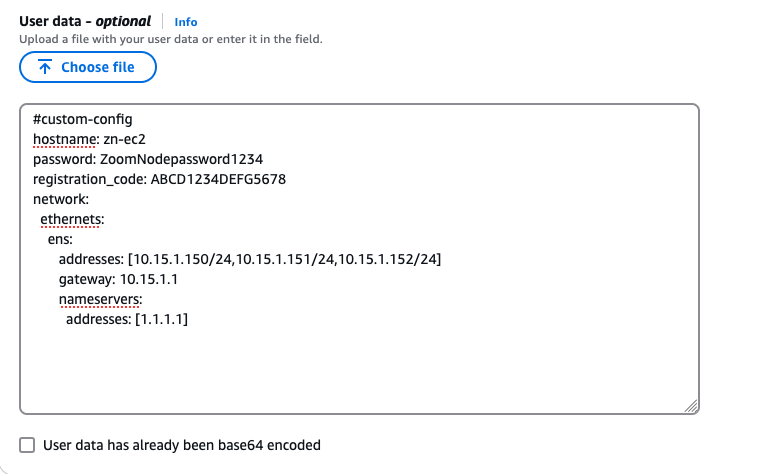
Zoom Node işletim sistemi Ayarlar, ağ Ayarlar, ana bilgisayar adı, yerel parolalar ve 16 basamaklı kayıt kodları gibi öğeler, aşağıdakilerle otomatik olarak Yapılandırılabilir **Kullanıcı verileri - *****İsteğe Bağlı*** AWS EC2 içindeki bölüm.
Zoom Node önyüklendiğinde, bu önceden yapılandırılmış bilgileri AWS EC2'den (IDMSv2 sunucusu) alacak ve Node'u aşağıdaki görüntüde gösterildiği gibi otomatik olarak Yapılandıracaktır:
Aşağıdaki kodu yeni bir kullanıcı verisi dosyası oluşturmak için kullanın:
```yaml
#özel-yapılandırma
ana makine adı: zn-ec2
parola: ZoomNodeparola1234
kayıt_kodu: ABCD1234DEFG5678
ağ:
ethernetler:
ens:
adresler:
- 10.15.1.150/24
- 10.15.1.151/24
- 10.15.1.152/24
ağ geçidi: 10.15.1.1
ad sunucuları:
adresler:
- 1.1.1.1
```
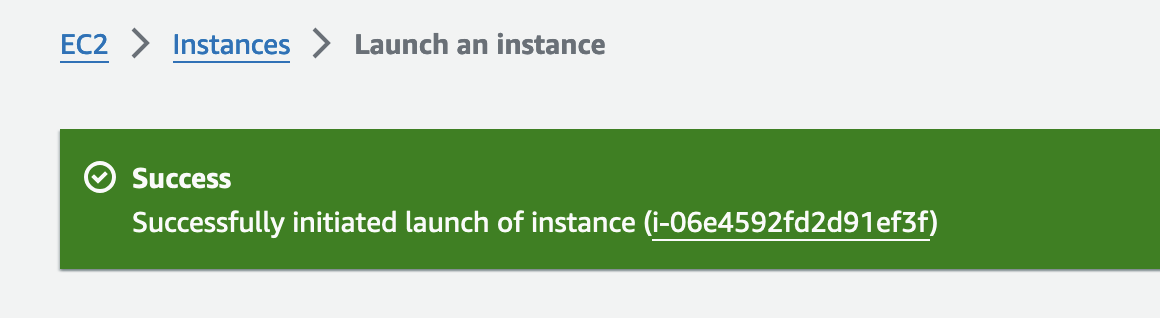
Kullanıcı veri dosyasını AWS EC2'ye yükledikten sonra, örneği tıklayarak dağıtın **Örneği başlatın**.
#### Dağıtılmış Bir Örneği İnceleme
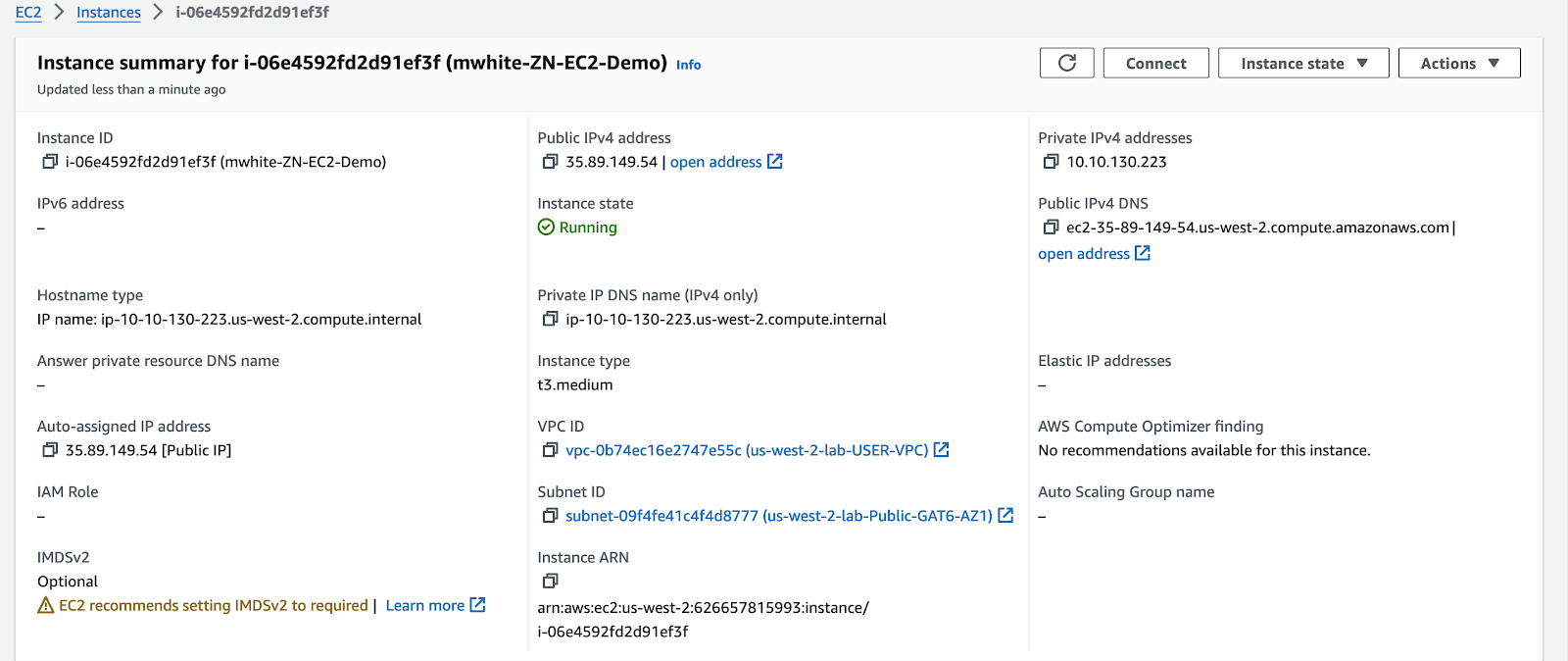
Tıklayın **örnek kimliği bağlantısı** (yukarıdaki görselde gösterildiği gibi i-06e4592fd2d91ef3f) bulmak için **dahili IP Adresi** Node'a atanmış.
Node'un açılması ve yerel bir web GUI başlatması birkaç dakika sürer.
Örneğin açılışından sonraki ilk 10 dakika içinde, bir web tarayıcısı açın ve Girin **Özel IPv4 adresleri** listelenmiş (`10.10.130.223` yukarıdaki görselde).
Örneğin: `https://<10.10.130.223>:8443`.
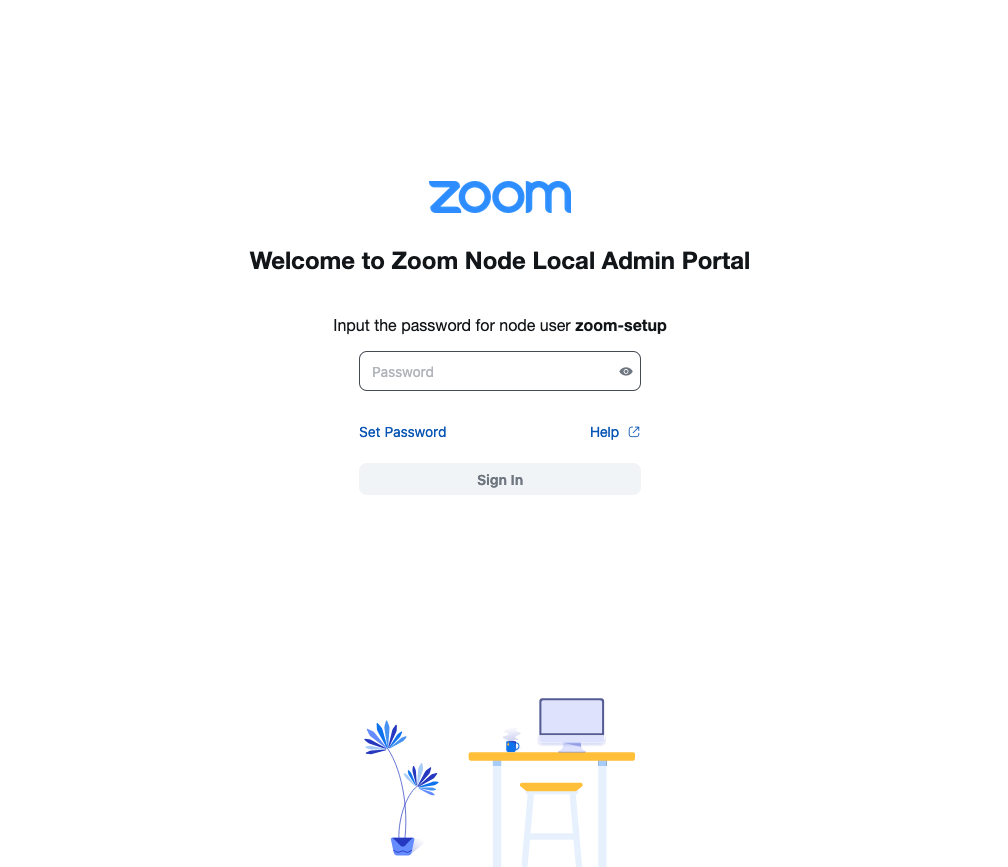
Görünen geçersiz sertifika uyarısını kabul edin. Zoom Node Yerel Yönetici Portalı görünür ve sizden bir parola ister.
Tıklayın **Parola Ayarla** bir yönetici parolasını Yapılandırmak için bağlantı.
Kullanıcı Adı her zaman `zoom-setup`.
{% hint style="info" %}
"Parola Ayarla" bağlantısı, VM önyüklendikten sonraki ilk 10 dakika boyunca yalnızca görünür. Görünmüyorsa, seçeneği yeniden Uygun hale getirmek için VM'yi yeniden başlatın.
{% endhint %}
Dağıtım tamamlandığına göre, yönergeleri izleyerek yapılandırmaya Devam et ve başlayan bölümdeki [Zoom Node Dağıtım Sonrası Yapılandırma ve Yönetim](/technical-library/tr/gelismis-kurumsal-hizmetler/zoom-node/zoom-node-deployment-field-guide/zoom-node-post-deployment-configuration-and-management.md#network-configuration)adımlarının [Zoom Node Dağıtım Sonrası Yapılandırma ve Yönetim](/technical-library/tr/gelismis-kurumsal-hizmetler/zoom-node/zoom-node-deployment-field-guide/zoom-node-post-deployment-configuration-and-management.md) sayfası.
---
# Agent Instructions
This documentation is published with GitBook. GitBook is the documentation platform designed so that both humans and AI agents can read, navigate, and reason over technical content effectively. Learn more at gitbook.com.
## Querying This Documentation
If you need additional information that is not directly available in this page, you can query the documentation by asking a question.
Perform an HTTP GET request on the following URL with the `ask` and `goal` query parameters:
```
GET https://library.zoom.com/technical-library/tr/gelismis-kurumsal-hizmetler/zoom-node/zoom-node-deployment-field-guide/zoom-node-hypervisor-specific-deployments.md?ask=&goal=
```
`ask` is the immediate question: it should be specific, self-contained, and written in natural language.
`goal` is what the user is ultimately trying to achieve, the reason they need the answer. Sharing it helps GitBook give you a better, more relevant answer. A goal is most helpful when it describes the outcome the user wants rather than restating the question. For example, with `ask=how do I create an API token`, a goal like `automate deployments from our CI pipeline` lets GitBook tailor the answer to that use case.
The response will contain a direct answer to the question and relevant excerpts and sources from the documentation.
Use this mechanism when the answer is not explicitly present in the current page, you need clarification or additional context, or you want to retrieve related documentation sections.