> For the complete documentation index, see [llms.txt](https://library.zoom.com/llms.txt). Markdown versions of documentation pages are available by appending `.md` to page URLs; this page is available as [Markdown](https://library.zoom.com/technical-library/tr/gelismis-kurumsal-hizmetler/device-management/automatic-update-explainer.md).
# Otomatik Güncelleme Açıklaması
Bu bölüm, Otomatik Güncelleme işlevselliğine genel bir bakış sunar.
Otomatik güncelleme, kuruluşlar için istemci sürümü yönetimini basitleştirir, kritik güvenlik güncellemelerini Uygun hale geldikçe uygular ve Zoom istemcisinin döngüsel [9 aylık sürüm penceresi](https://support.zoom.us/hc/en-us/articles/360059429231-9-month-release-window-) uygulandıktan sonra.
### Güncelleme Planları
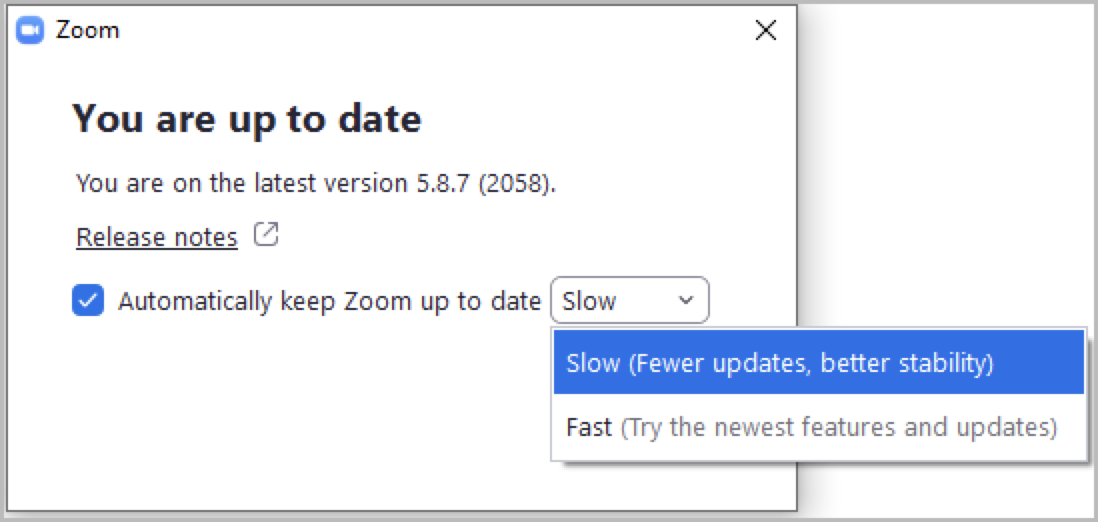
Otomatik güncelleme Özelliklerini kullanan kuruluşlar ve Müşteriler, bir hızlı veya yavaş güncelleme Planı Seçme olanağına sahiptir **hızlı** veya **yavaş** güncelleme Planı.
#### **Hızlı güncellemeler, yayımlanmalarından sonraki birkaç gün içinde en son istemci sürümüne yükseltir**
Bu sürümler, en yeni istemci Özellikler ve Uygun güncellemeleri içerecek, ancak ara sıra istemci kararsızlığı yaşanabilir.
#### **Yavaş güncellemeler, yayımlanmalarından sonraki birkaç hafta içinde kullanıcıları yükseltmeye teşvik eder**
Zoom, kritik bir düzeltme ihtiyacı bu süre içinde keşfedilmedikçe, genellikle yeni bir sürümü yayımlanmasından sonraki iki hafta içinde Fast'ten Slow kitlesine Yetkisini Artırır.
#### **Kullanıcılar, Seçilen güncelleme Planına bağlı olarak farklı istemci sürümlerine tabi tutulacaktır**
Örneğin, 5.10.1 sürümü yayımlandığında 5.10.0 sürümünü çalıştıran bir istemciyi düşünün. Seçilen Plan'a bağlı olarak iki olası senaryo vardır:
* Hızlı Plan, minimum sürümün olmadığı
* İstemci 5.10.1 sürümünü yükleyecektir.
* Zoom’un belirlediği kararlı sürümün 5.10.0 olduğu Yavaş Plan
* İstemci 5.10.0 sürümünü koruyacaktır
5.10.1 sürümü teknik olarak yayımlanmış ve Uygun olsa da, yavaş Plan istemcisi bunu yüklemeyecektir çünkü Zoom tarafından henüz kararlı sürüm olarak işaretlenmemiştir.
#### Kritik güvenlik güncellemeleri şuraya dağıtılacaktır: *her ikisi* hızlı ve yavaş Planlar
Zoom, hem hızlı hem de yavaş kanallara herhangi bir kritik güvenlik güncellemesi dağıtacaktır. Her iki Plan için de bu davranıştan vazgeçme olanağı yoktur.
#### Geçerli sürüm, Seçilen güncelleme hızının minimum sürümünün altındayken istemci güncellemeleri tetiklenir
Her güncelleme hızının kendi minimum sürüm eşiği vardır. İstemci güncellemeleri, istemcinin sürümü yapılandırılmış güncelleme hızı için minimum sürümden düşük olduğunda tetiklenir.
Yeni güncellemeler yayımlandığında, Zoom yeni istemci sürümünün Uygunluğunu müşterilerin giderek artan bir yüzdesine aşamalı olarak sunar, böylece tüm kullanıcılar güncellemeyi aynı anda almaz.
### Otomatik Güncellemeyi Yönet
Bu bölüm, otomatik güncelleme işleviyle ilgili gelişmiş yapılandırma seçeneklerini açıklar.
{% hint style="danger" %}
**Zoom Önerisi**\
En iyi deneyim için Zoom, ek yapılandırma olmadan otomatik güncellemeyi Etkinleştirmenizi önerir.
{% endhint %}
#### Windows MSI ve macOS PKG yükleyicileri *yapmaz* varsayılan olarak otomatik güncellemeler Etkinleştirilmiştir
BT Yöneticileri için MSI ve PKG yükleyicileri gibi toplu dağıtım toplantı istemcileri, Windows Cihazları için MSI anahtarları veya grup İlkesi (GPO) ya da Mac Cihazları için bir PLIST aracılığıyla yapılandırılmadıkça güncellemeleri otomatik olarak yüklemez.
#### Windows EXE ve macOS DMG yükleyicileri *sahip olan* varsayılan olarak otomatik güncellemeler Etkinleştirilmiştir
EXE ve DMG yükleyicileri gibi Standart toplantı istemcileri, *sahip olan* varsayılan olarak otomatik güncellemeler Etkinleştirilmiştir ve kullanıcılar kendi takdirlerine göre hızlı veya yavaş güncellemeleri Seçebilir. Yöneticiler, Windows GPO veya macOS PLIST parametrelerini kullanarak standart toplantı istemcilerini otomatik güncellemelerden çıkarabilir.
#### Yöneticiler, herhangi bir yükleyicinin otomatik güncelleme davranışını denetleyebilir
{% hint style="danger" %}
**Uyarı**
Zoom, Zoom istemcisi sürüm 5.10.3 ile yeni bir sistemi desteklemek için otomatik güncelleme yapılandırma parametrelerini güncelledi. Tüm **yeni** otomatik güncelleme anahtarları şu önekle başlar: **AU2\_**.
Etkinleştirme **herhangi** AU2\_ anahtarı, aşağıdakiler için eski parametreleri Devre dışı bırak: **`ZoomAutoUpdate`**, **`EnableSilentAutoUpdate`**, **`SetUpdatingChannel`**, ve **`AlwaysCheckLatestVersion`**.
Eski parametreleri kullanan Müşteriler, hizmet kesintisini önlemek için bunları AU2 değerlerine güncellemelidir. Şuradaki Destek belgelerimize bakın: [Windows için toplu dağıtım](https://support.zoom.us/hc/en-us/articles/201362163-Mass-deployment-with-preconfigured-settings-for-Windows), [grup İlkesi seçenekleri](https://support.zoom.us/hc/en-us/articles/360039100051-Using-Group-Policy-options), [Mac Cihazları için toplu dağıtımlar](https://support.zoom.us/hc/en-us/articles/115001799006-Mass-deploying-preconfigured-settings-for-Mac), ve [Kurumsal otomatik güncelleme politikaları](https://support.zoom.us/hc/en-us/articles/10365151862285-Enterprise-Auto-Update-policies-for-the-Zoom-client) daha fazla bilgi için.
{% endhint %}
* **Windows MSI dağıtımları, otomatik güncellemeleri Etkinleştir için AU2\_EnableAutoUpdate parametresini içerebilir**\
\
Yöneticiler, AU2\_EnableAutoUpdate parametresini değeriyle kullanarak MSI dağıtımlarını otomatik güncellemeleri Etkinleştirecek şekilde yapılandırabilir **true** kurulum dizelerinde. MSI parametresi eklenmezse veya false olarak ayarlanırsa otomatik güncellemeler Devre dışı bırak.\\
* **Windows MSI ve EXE dağıtımları, otomatik güncellemeleri denetlemek için AU2\_EnableAutoUpdate GPO ayarına uyar**
\
MSI anahtarları Windows EXE yükleyicisinde çalışmayacaktır, ancak her iki kurulum da aynı AU2\_EnableAutoUpdate GPO ayarına uyacaktır. GPO yapılandırmasını pozitif bir dize değerine (ör. “true” veya “1”) ayarlamak otomatik güncellemeleri Etkinleştir. Negatif bir değer (ör. “false” veya “0”) kullanmak otomatik güncelleme işlevini Devre dışı bırak.\\
* **macOS PKG ve DMG dağıtımları, otomatik güncellemeleri denetlemek için AU2\_EnableAutoUpdate PLIST parametresine uyar**\
\
DMG tabanlı dağıtımlarda otomatik güncellemeler varsayılan olarak Etkinleştirilmiştir, ancak yöneticiler AU2\_EnableAutoUpdate parametresini sırasıyla “true” veya “false” değerleriyle kullanarak her iki yükleyici için de otomatik güncellemeleri Etkinleştir veya Devre dışı bırakabilir.\\
* **Yöneticiler otomatik güncellemeleri Devre dışı bırak ve manuel güncellemeleri zorunlu kılabilir ya da güncellemeleri tamamen Devre dışı bırakabilir**\
\
Yöneticiler, AU2\_EnableManualUpdate parametresiyle kullanıcıların istemcilerini manuel olarak güncellemesini zorunlu kılabilir veya istemci güncellemelerini tamamen Devre dışı bırakabilir. AU2\_EnableAutoUpdate parametresi ise **devre dışı**, AU2\_EnableManualUpdate'i pozitif bir değerle (ör. “true” veya “1”) yapılandırmak, kullanıcıların güncellemeleri manuel olarak kontrol etmesini ve uygulamasını gerektirecektir. Bu parametreyi negatif bir değerle (ör. “false” veya “0”) yapılandırmak, istemcinin hiçbir koşulda güncellemesine İzin Vermez. Bu ayar tanımlanmazsa, varsayılan olarak **true**.\\
* **Otomatik güncellemeler bir Plan kapsamında veya Cihazlar boşta olduğunda yüklenebilir**\
\
Cihazları, AU2\_SetUpdateSchedule parametresini bir dize değeriyle kullanarak belirli bir Plan üzerinde Cihaz güncellemelerini kontrol edecek şekilde yapılandırabilir. Bu ilke geçerli bir dizeyle yapılandırılırsa, istemci güncelleme Paketini belirtilen süre içinde indirir. Bu dizenin biçimi HHMM-HHMM olmalıdır; örneğin: "0900-1800" 09:00 ile 18:00 arasını, "1800-0400" ise 18:00'den ertesi gün 04:00'e kadar olan süreyi ifade eder.\
\
Alternatif olarak, yöneticiler Cihazları AU2\_InstallAtIdleTime parametresiyle yalnızca boşta olduklarında güncellenecek şekilde yapılandırabilir. Bu ayar varsayılan olarak Devre dışı bırakılmıştır ve etkinleştirmek için pozitif bir değer (ör. “true” veya “1”) ile yapılandırılmalıdır.\
\
AU2\_InstallAtIdleTime parametresi, AU2\_SafeUpgradePeriod parametresiyle birlikte bir dize değeri kullanılarak daha da tanımlanabilir. Bu ilke geçerli bir dizeyse, istemci boşta olduğunda otomatik güncellemeleri belirtilen süre içinde yükler. Bu dizenin biçimi HHMM-HHMM olmalıdır; örneğin: "0900-1800" 09:00 ile 18:00 arasını, "1800-0400" ise 18:00'den ertesi gün 04:00'e kadar olan süreyi ifade eder.
#### Etkinleştirildiklerinde otomatik güncellemeler kullanıcıya sorulmadan yüklenir
Otomatik güncellemeleri Etkinleştirmek, istemci güncellemelerini kullanıcıya sorulmadan sessizce yükleyen bir parametreyi pasif olarak Etkinleştirir. Başka bir şey sorulmadıkça güncellemeler uygulama yeniden başlatıldığında yüklenir ve devam eden toplantıları kesintiye uğratmaz. Bir güncelleme uygulandıktan sonra kullanıcılar, istemcilerinin başarıyla güncellendiğine dair bir Bildirim alır.
* **Yöneticiler, istemci davranışını kullanıcıları güncelleme yapmaya yönlendirecek şekilde Değiştir**\
\
Windows ve MacOS yöneticileri otomatik *arka plan* güncellemeleri değiştirebilir ve kullanıcıdan güncelleme yüklemelerini onaylamasını istemeye zorlayabilir. AU2\_EnableUpdateAvailableBanner parametresini PLIST, kurulum dizesi veya GPO yapılandırması içinde pozitif bir değerle (ör. “true” veya “1”) kullanmak, bir güncelleme Uygun ise kullanıcıdan istemciyi yükseltmesini ister. Bu ayar tanımlanmazsa, varsayılan olarak **false**.\
\
Ek olarak, AU2\_EnablePromptUpdateForAU2 parametresi PLIST, kurulum dizesi veya GPO yapılandırması içinde pozitif bir değerle (ör. “true” veya “1”) yapılandırılırsa, istemci kullanıcıları bir toplantıdan veya web seminerinden çıkarken güncelleme yapmaya yönlendirebilir. Bu ayar tanımlanmazsa, varsayılan olarak **false**.
* **Güncelleme sonrası Bildirimler kapatılabilir**\
\
Bir güncelleme uygulandıktan sonra kullanıcılar, istemcilerinin başarıyla güncellendiğine dair bir Bildirim alır. Yöneticiler, PLIST, kurulum dizesi veya GPO yapılandırması içinde AU2\_EnableUpdateSuccessNotification parametresini negatif bir değerle (ör. “false” veya “0”) yapılandırarak bu Özellikler'i Devre dışı bırakabilir.
#### varsayılan güncelleme hızı yavaştır, ancak yöneticiler her iki güncelleme hızından birini zorlayabilir
Yöneticiler, kurulum dizesi, GPO veya PLIST Ayarlarında AU2\_SetUpdateChannel parametresiyle belirli güncelleme hızlarını zorlayabilir. “0” değeri Hızlı **yavaş** Planı, “1” değeri ise Yavaş **hızlı** Planı kullanacaktır. Bu parametre tanımlanmazsa, varsayılan olarak **yavaş**.
#### Zoom güncelleme yapılandırma Ayarları istemci içinde gizlenebilir
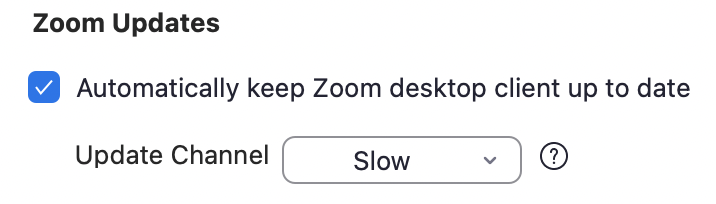
içinde bulunan Zoom güncelleme Ayarları **Genel** istemci Ayarları, AU2\_EnableShowZoomUpdates parametresi negatif bir değerle (ör. “false” veya “0”) ayarlanarak gizlenebilir. Bu ayar tanımlanmazsa, varsayılan olarak **true.**\\
{% hint style="info" %}
**Not**
Yukarıdaki görüntüdeki Zoom güncelleme Ayarları, istemci yapılandırmasında ZRecommend veya ZConfig kullanımına bağlı olarak soluklaştırılmış ve kullanıcılar için değiştirilemez olabilir.
{% endhint %}
### Ek Kaynaklar
[Windows için Toplu Dağıtım](https://support.zoom.us/hc/en-us/articles/201362163-Mass-deployment-with-preconfigured-settings-for-Windows)
[Grup İlkesi Seçenekleri](https://support.zoom.us/hc/en-us/articles/360039100051-Using-Group-Policy-options)
[Mac Cihazları için Toplu Dağıtımlar](https://support.zoom.us/hc/en-us/articles/115001799006-Mass-deploying-preconfigured-settings-for-Mac)
[Kurumsal Otomatik Güncelleme Politikaları](https://support.zoom.us/hc/en-us/articles/10365151862285-Enterprise-Auto-Update-policies-for-the-Zoom-client)
---
# Agent Instructions
This documentation is published with GitBook. GitBook is the documentation platform designed so that both humans and AI agents can read, navigate, and reason over technical content effectively. Learn more at gitbook.com.
## Querying This Documentation
If you need additional information that is not directly available in this page, you can query the documentation by asking a question.
Perform an HTTP GET request on the following URL with the `ask` and `goal` query parameters:
```
GET https://library.zoom.com/technical-library/tr/gelismis-kurumsal-hizmetler/device-management/automatic-update-explainer.md?ask=&goal=
```
`ask` is the immediate question: it should be specific, self-contained, and written in natural language.
`goal` is what the user is ultimately trying to achieve, the reason they need the answer. Sharing it helps GitBook give you a better, more relevant answer. A goal is most helpful when it describes the outcome the user wants rather than restating the question. For example, with `ask=how do I create an API token`, a goal like `automate deployments from our CI pipeline` lets GitBook tailor the answer to that use case.
The response will contain a direct answer to the question and relevant excerpts and sources from the documentation.
Use this mechanism when the answer is not explicitly present in the current page, you need clarification or additional context, or you want to retrieve related documentation sections.