> For the complete documentation index, see [llms.txt](https://library.zoom.com/llms.txt). Markdown versions of documentation pages are available by appending `.md` to page URLs; this page is available as [Markdown](https://library.zoom.com/technical-library/tr/ai/ai-whitepaper/zoom-ai-features.md).

# Zoom AI Özellikleri

Zoom AI ile desteklenmektedir AI özellikleri

## **Konuşmadan Metne Özellikleri**

### Konuşmadan Metne İşleme

#### <mark style="color:mavi;">Altyazıları, dökümleri ve diğer yapay zekâ özelliklerini destekleyen temel bir girdi</mark>

Konuşmadan metne verileri, Zoom'un otomatik konuşma tanıma teknolojisini kullanarak konuşulan sesi yazılı biçime dönüştürmesiyle oluşturulan metin çıktısıdır. Bu konuşmadan metne katmanı, Zoom platformu genelinde temel bir özellik olarak hem erişilebilirlik özelliklerini hem de yapay zekâ destekli sonraki deneyimleri destekler. Etkin Ayarlara ve ürün bağlamına bağlı olarak konuşmadan metne verileri canlı altyazılar sunmak, saklanan dökümler oluşturmak veya toplantı soruları, özetler ve eylem öğelerinin çıkarılması gibi yapay zekâ özellikleri için yapılandırılmış metin girdisi sağlamak amacıyla kullanılabilir.

Bu nedenle konuşmadan metne verileri tek bir son kullanıcı özelliğiyle sınırlı değildir. Bir toplantının veya oturumun yapılandırılma biçimine bağlı olarak farklı şekillerde kullanılabilen, konuşma içeriğinin temel metinsel temsilidir.

### Altyazılar

#### <mark style="color:mavi;">Toplantı içi erişilebilirlik için geçici konuşmadan metne verileri</mark>

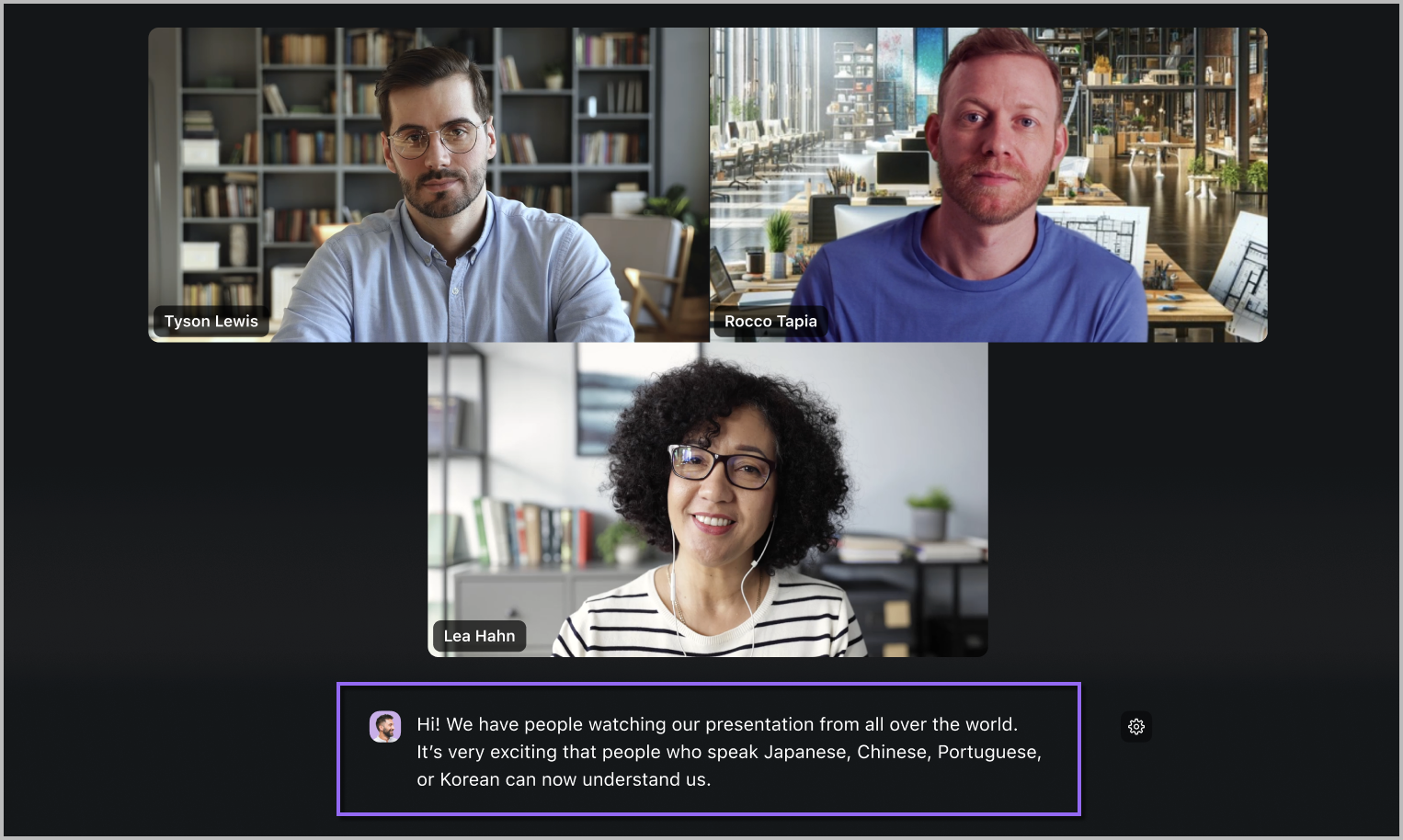
Altyazılar, canlı bir oturum sırasında konuşmadan metne verilerinin kullanım alanlarından biridir. Etkinleştirildiğinde Zoom, konuşulan sesi katılımcıların toplantılar, web seminerleri ve diğer belirli Zoom deneyimleri sırasında gerçek zamanlı olarak görüntüleyebileceği dinamik altyazı metnine dönüştürmek için otomatik konuşma tanıma teknolojisini kullanır. Bu, konuşma devam ederken erişilebilirliği ve anlamayı artırmaya yardımcı olur.

<div data-with-frame="true"><figure><img src="https://4003797241-files.gitbook.io/~/files/v0/b/gitbook-x-prod.appspot.com/o/spaces%2FctBXUMeBy4rtLMmMkKRG%2Fuploads%2Fgit-blob-68321ec4df1e441d1ce2ee47de10aa7f36423493%2Fimage131.png?alt=media" alt=""><figcaption><p>Toplantıda canlı altyazılar</p></figcaption></figure></div>

Canlı bir erişilebilirlik özelliği olan altyazılar, toplantı sonrasında saklanmak yerine oturum sırasında kullanılmak üzere tasarlanmıştır. Katılımcılar oturum sırasında altyazıları görüntüleyebilir ve oturum hâlâ Aktifken önceki üç dakikaya ait altyazıları incelemek için geriye doğru kaydırabilir. Oturum sona erdikten sonra katılımcılar altyazıları toplantı sonrasında ayrı bir içerik olarak saklayamaz, kaydedemez veya indiremez. Ancak kayıtlar oynatılırken altyazılar kullanılabilir olmaya devam eder.

Altyazılar toplantı sonrasında saklanan bir kayıt olmadığından, konuşmadan metne dönüştürülen verileri canlı oturumun ötesinde korumak isteyen kuruluşların döküm işlevini ayrıca etkinleştirmesi gerekir.

**Yerel altyazı**

Zoom Workplace uygulamasının 6.5.3 sürümünden itibaren kullanıcılar, bulut tabanlı işleme yerine sesi doğrudan kendi cihazlarında işleyen yerel, cihaz üzerinde canlı transkripsiyona erişebilir.

### tercüme edilmiş alt yazı

#### <mark style="color:mavi;">Konuşmadan metne dönüştürülen verileri çevirme</mark>

Zoom’un tercüme edilmiş alt yazıları, Canlı Altyazı aracılığıyla oluşturulan konuşmadan metne dönüştürme çıktısını temel alır. Konuşma sesi algılanan kaynak dilde metne dönüştürüldükten sonra Zoom’un canlı çeviri sistemi, konuşmadan metne dönüştürülen bu verileri işler ve kullanıcı tarafından seçilen hedef dile veya dillere çevirir. Çevrilen metin, tercüme edilmiş alt yazılar olarak katılımcılara Zoom Workplace uygulamalarında iletilir.

Bu sayede katılımcılar, konuşmacının duraklamasına veya tartışmanın doğal akışını değiştirmesine gerek kalmadan diller arası konuşmaları gerçek zamanlı olarak takip edebilir. Bu açıdan tercüme edilmiş alt yazılar, konuşmadan metne dönüştürülen verilerin sonraki aşamadaki bir kullanım biçimidir ve canlı altyazıları transkripsiyondan çok dilli anlamaya taşır.

<figure><img src="https://4003797241-files.gitbook.io/~/files/v0/b/gitbook-x-prod.appspot.com/o/spaces%2FctBXUMeBy4rtLMmMkKRG%2Fuploads%2FtN941YeXqBMBLONA5Ok5%2Fimage34.png?alt=media&amp;token=5f5ea556-4f38-4d37-9b33-476e4551cbe8" alt=""><figcaption><p>Toplantıda tercüme edilmiş alt yazılar</p></figcaption></figure>

### döküm

#### <mark style="color:mavi;">Toplantı kayıtları ve sonradan kullanım için saklanan konuşmadan metne dönüştürülmüş veriler</mark>

Dökümler, konuşmadan metne dönüştürülen verilerden oluşturulan, toplantı içeriğinin kaydedilmiş hâlidir. Oturum içi erişilebilirlik için tasarlanan canlı altyazıların aksine dökümler, döküm oluşturma ve saklama etkinleştirildiğinde toplantının kalıcı bir metin kaydını sağlayabilir.

Yönetici, toplantı transkripsiyonu ayarlarını hesap düzeyinde yönetebilir; toplantı sahipleri ise toplantılar sırasında döküm kullanılabilirliğini yönetebilir. Toplantı yapılandırmasına bağlı olarak katılımcılar da toplantı sırasında döküme erişim isteğinde bulunabilir. Etkinleştirildiğinde dökümler, geçerli toplantı dökümü ayarlarına göre oluşturulur ve saklanır. Yöneticiler ayrıca, kuruluş genelindeki toplantılarda dökümlerin her zaman etkin olmasını yapılandırabilir.

Dökümler kalıcı toplantı kayıtları olduğundan, konuşmadan metne dönüştürülen verilerin saklanmasına bağlı sonraki kullanımları destekleyebilir. Bunlar arasında toplantı içeriğinin daha sonra incelenmesi, döküm tabanlı takip ve yalnızca oturum sırasında geçici olarak üretilen konuşmadan metne çıktısına değil, saklanan ve erişilebilir bir döküme dayanan yapay zekâ destekli özellikler yer alabilir.

## **Yapay zekâ sohbeti**

#### <mark style="color:mavi;">AI Sohbet paneli, Zoom Workplace genelinde kullanılabilen kompakt bir yapay zekâ aracıdır.</mark>

AI Chat paneli, Zoom Workplace ürünlerinde kullanılabilen ve kullanıcının hâlihazırda yaptığı işin yanında bağlama uygun yararlı destek sağlamak üzere tasarlanmış kompakt bir yapay zeka aracıdır. Kullanıcıların Mail, Team Chat ve Zoom Workplace'in diğer alanları gibi ürünlerde çalışırken açabilecekleri kullanışlı bir yan panel olarak işlev görür ve etkin ürün deneyiminden ayrılmadan yapay zeka yardımına erişmelerine olanak tanır.

<div data-with-frame="true"><figure><img src="https://4003797241-files.gitbook.io/~/files/v0/b/gitbook-x-prod.appspot.com/o/spaces%2FctBXUMeBy4rtLMmMkKRG%2Fuploads%2F19b98Sgrhbs6qrfzcIDW%2Fimage.png?alt=media&amp;token=c72fddef-d7f3-45b6-90d7-b74c75201bb6" alt=""><figcaption><p>Yapay zekâ sohbet paneli</p></figcaption></figure></div>

Her ürün sekmesi, bir AI Sohbeti konuşmasının kendi örneğini barındırır. Bu nedenle Posta'da açılan bir panel Posta'ya özgüyken, Team Chat'te açılan bir panel Team Chat'e özgüdür; başka yerlerde açılan paneller ise ilgili ürünlerin kendi çalışma bağlamlarını yansıtır. Bu sayede panel, uygulamanın tamamında tek ve kesintisiz bir durumda kalıcı olan tek bir panel gibi çalışmak yerine, Zoom Workplace'in ilgili bölümüyle ilişkili ürün, içerik ve görevlere sıkı sıkıya bağlı kalır.

#### <mark style="color:mavi;">AI Sohbet paneli, çalışmaların zaten yürütüldüğü yerde bağlamsal yardım sunar.</mark>

AI Sohbet paneli; taslak oluşturma, özetleme, yeniden yazma, açıklama, fikir geliştirme ve soru yanıtlama da dahil olmak üzere çok çeşitli genel yapay zekâ destekli görevleri destekler. Zoom Workplace içinde bu yardım, panelin göründüğü ürüne göre de şekillenir. Mail'de panel, e-postayla ilgili çalışmaları destekleyebilir. Team Chat'te sohbet tabanlı iş birliğini destekleyebilir. Diğer ürünlerde ise çevresindeki içeriği ve ürün deneyimini yansıtan şekillerde yardımcı olabilir.

Bu ürüne özgü model, AI Chat’in geniş kapsamlı yeteneklerini korurken kullanıcının mevcut etkinliğiyle daha doğrudan ilgili olmasını sağlar. panel, kullanıcıların görevleri tamamlamasına ve içerikle etkileşim kurmasına yardımcı olan, kullandıkları üründen ayrılmadan iş akışlarına gömülü kullanışlı bir araç işlevi görür.

#### <mark style="color:mavi;">Yapay zekâ sohbeti, başlangıç noktası olarak kullanıcının üründeki mevcut bağlamını kullanır</mark>

Bir kullanıcı Zoom Workplace ürününde AI Sohbet panelini açtığında, panel yardım sağlamak için en yakın bağlamı başlangıç noktası olarak kullanabilir. Örneğin, panel belirli bir Sohbet kanalından açılırsa o kanalın içeriğinden başlayabilir. Belirli bir e-posta görüntülenirken açılırsa o e-postadan ve ilgili yazışma dizisinin bağlamından başlayabilir. Bu, panelin kullanıcının o anda görüntülediği veya üzerinde çalıştığı içerikle yakından ilişkili destek sunmasını sağlar.

## **Zoom sohbet**

#### sohbet oluşturma

Sohbet Oluşturma Özelliği, kullanıcıların mesajları daha verimli bir şekilde taslak hâline getirmesine yardımcı olmak için yapay zekâ kullanır. Devam eden sohbetlerin bağlamını analiz ederek üslubu ayarlayan, konu önerileri sunan veya mesaj uzunluğunu değiştiren önerilerde bulunabilir. Böylece iletişimin hem etkili hem de amaçlanan mesajla uyumlu olmasına yardımcı olur. Sohbet Oluşturma, taslak hâlindeki mesajları yeniden yazarak kullanıcının tercihine göre üslubunu ve içeriğini değiştirebilir; örneğin bir mesajı *daha profesyonel* veya *gündelik*, kullanıcının tercihine bağlı olarak.

<div data-with-frame="true"><figure><img src="https://4003797241-files.gitbook.io/~/files/v0/b/gitbook-x-prod.appspot.com/o/spaces%2FctBXUMeBy4rtLMmMkKRG%2Fuploads%2FJH6ZrtIvXZfENBnQEExO%2Fimage29.png?alt=media&amp;token=b88b358e-0f9a-4614-a2c3-41b4eab4451c" alt="" width="563"><figcaption><p>Sonraki adımlar için Zoom AI'dan Zoom sohbet mesajlarını özetlemesini isteme</p></figcaption></figure></div>

<div data-with-frame="true"><figure><img src="https://4003797241-files.gitbook.io/~/files/v0/b/gitbook-x-prod.appspot.com/o/spaces%2FctBXUMeBy4rtLMmMkKRG%2Fuploads%2FZnOQBgTP9MZDyh4816Xl%2Fimage37.png?alt=media&amp;token=da371ec4-a329-4c25-9903-7f1f54e5e05f" alt="" width="563"><figcaption><p>Önceki istemin çıktısı</p></figcaption></figure></div>

Daha fazla bilgi için Zoom Destek Merkezi’ne başvurun. [Sohbet Oluştur’u kullanma](https://support.zoom.com/hc/en/article?id=zm_kb\&sysparm_article=KB0058033).

#### Mesaj, Mesaj Dizisi ve Belge Özeti

Zoom Sohbet'in  **Mesaj, Mesaj Dizisi ve Belge Özeti**  özellikleri, kullanıcıların sohbet arayüzünden ayrılmadan konuşmaların ve belgelerin bağlamını hızlıca anlamasına yardımcı olur. Zoom AI, mesaj dizilerindeki tartışmaların özetini oluşturarak önemli noktaları, kararları ve yapılacak işleri vurgulayabilir. Böylece kullanıcılar her mesajı tek tek okumadan gelişmeleri takip edebilir. Bu, özellikle çok sayıda katılımcının bulunduğu aktif mesaj dizilerinde veya bir kullanıcının devam eden bir tartışmaya hızla aşina olması gerektiğinde yararlıdır.

<div data-with-frame="true"><figure><img src="https://4003797241-files.gitbook.io/~/files/v0/b/gitbook-x-prod.appspot.com/o/spaces%2FctBXUMeBy4rtLMmMkKRG%2Fuploads%2Fju9aoOA0DB2qAUC6rhtW%2Fimage.png?alt=media&amp;token=43c75864-bcab-49fc-9035-8bf68729c8f3" alt=""><figcaption><p>Birden fazla yorum içeren bir mesaj dizisinin tek paragrafta özetlenmesi.</p></figcaption></figure></div>

Zoom Sohbet ayrıca paylaşılan metin dosyaları ve Zoom Canvas bağlantıları için yerleşik özetleme özelliği sunar. Desteklenen bir dosya veya Canvas bağlantısı bir konuşmada paylaşıldığında, sohbette ek kartı olarak görünür. Kullanıcılar, imleci ekin üzerine getirip Zoom AI düğmesini seçerek belgenin ana noktalarını içeren kısa bir özeti doğrudan konuşma içinde oluşturabilir.

<div data-with-frame="true"><figure><img src="https://4003797241-files.gitbook.io/~/files/v0/b/gitbook-x-prod.appspot.com/o/spaces%2FctBXUMeBy4rtLMmMkKRG%2Fuploads%2FNMybYEWCYVOTIHbafXIx%2Fimage71.png?alt=media&amp;token=7de787be-eeb0-47d0-95f8-012d09b54abe" alt="" width="563"><figcaption><p>Zoom Sohbet'e yüklenen bir belgenin özeti</p></figcaption></figure></div>

Bu özetleme özellikleri, kullanıcıların gelişmelerden haberdar olmasına, uzun tartışmaları veya paylaşılan materyalleri incelemek için harcadıkları süreyi azaltmasına ve bağlamı ve kavrayışı aynı ortak çalışma alanı içinde korumasına yardımcı olur.

Kullanım hakkında daha fazla bilgi için Zoom'un Destek Merkezi'ne bakın:  [Mesaj, Mesaj Dizisi ve Belge Özeti](https://support.zoom.com/hc/en/article?id=zm_kb\&sysparm_article=KB0057619).

## **Zoom Events ve Webinars Plus**

#### Etkinlik Oluşturma

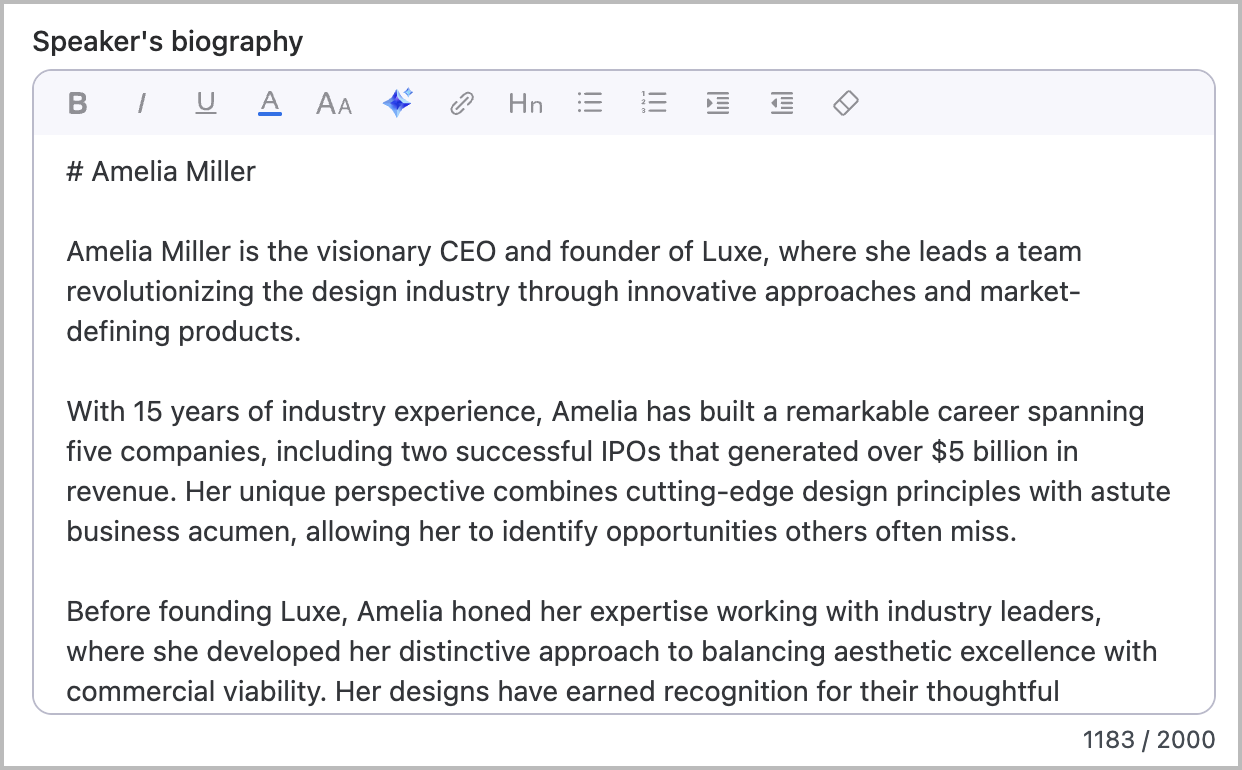
Etkinlik Oluşturma özelliği, kullanıcıların açıklamalar, oturum ayrıntıları, konuşmacı biyografileri ve lobi duyuruları gibi etkinlikle ilgili alanlar için hızlıca içerik oluşturmasına yardımcı olur. Kullanıcılar, bağlam veya bir istem sağlayarak stillerine ve tonlarına uygun, yapay zekâ tarafından oluşturulan metin önerileri alabilir.

<div data-with-frame="true"><figure><img src="https://4003797241-files.gitbook.io/~/files/v0/b/gitbook-x-prod.appspot.com/o/spaces%2FctBXUMeBy4rtLMmMkKRG%2Fuploads%2FtK1KDXJYwRAV5Ep6uG81%2Fimage67.png?alt=media&amp;token=1913a960-ae87-4020-93ec-1fe3d2b499d6" alt="" width="563"><figcaption><p>Konuşmacı biyografisi oluşturma istemi</p></figcaption></figure></div>

<div data-with-frame="true"><figure><img src="https://4003797241-files.gitbook.io/~/files/v0/b/gitbook-x-prod.appspot.com/o/spaces%2FctBXUMeBy4rtLMmMkKRG%2Fuploads%2Fgit-blob-58cecb238b283170b2a230682df80276c91dba9c%2Fimage96.png?alt=media" alt="" width="563"><figcaption><p>Önceki istemin çıktısı</p></figcaption></figure></div>

Daha fazla bilgi için Zoom Destek Merkezi'ne bakın: [Etkinlik Oluşturma](https://support.zoom.com/hc/en/article?id=zm_kb\&sysparm_article=KB0073732).

#### Görsel Oluşturma

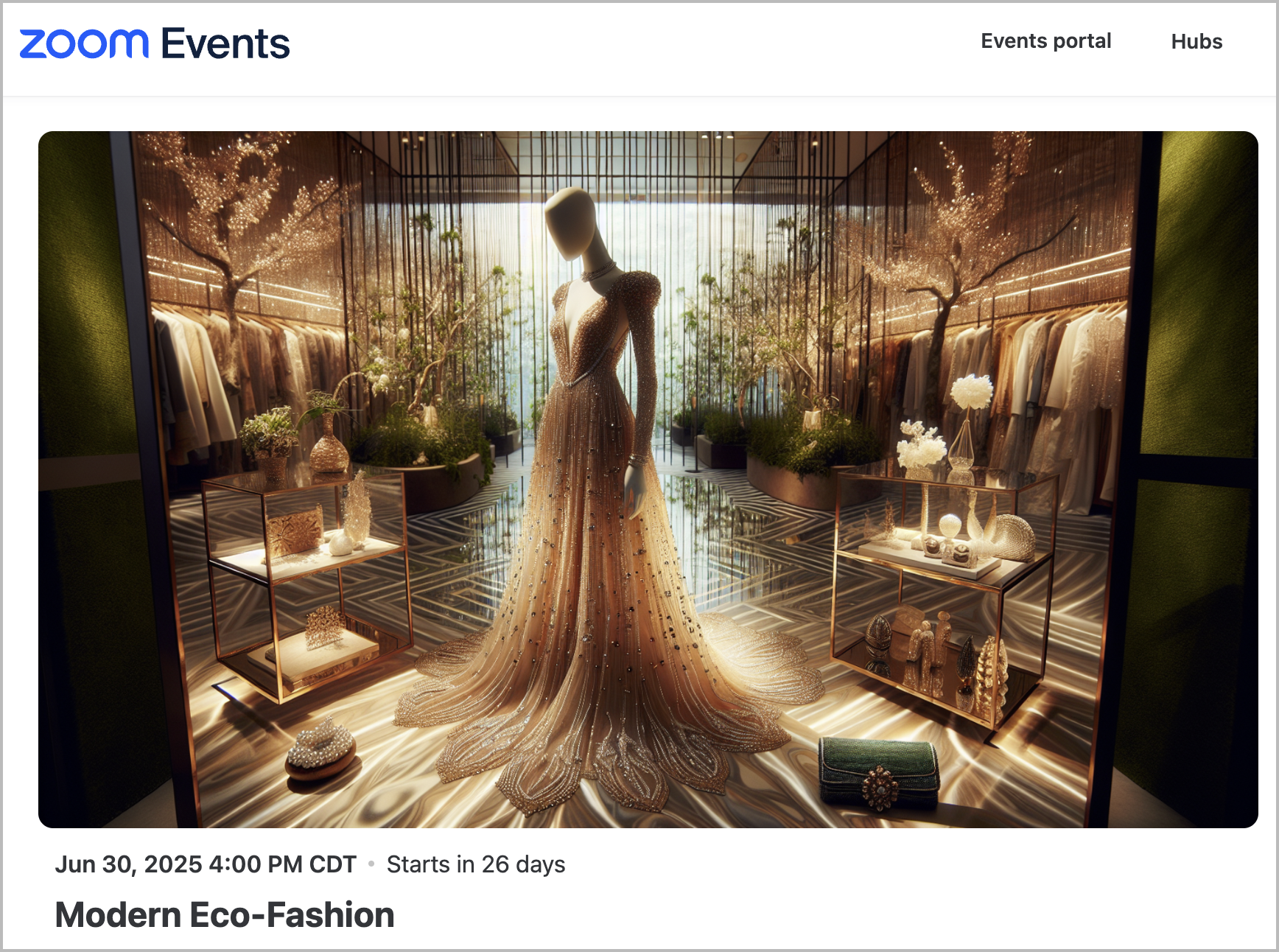
Zoom Events'in Görsel Oluşturma özelliği, etkinlik sahiplerinin yapay zekâ kullanarak etkinlikleri için özel görseller oluşturmasına olanak tanır. Buna etkinlik başlıkları, oturum görselleri, fuar görselleri ve daha fazlası için görsel oluşturma dahildir. Kullanıcılar belirli istemler girebilir, yapay zekâ tarafından önerilen stiller arasından seçim yapabilir ve görsel oranlarını (yatay, dikey, kare) ayarlayabilir. Görseller oluşturulduktan sonra önizlenebilir ve doğrudan etkinliğe uygulanabilir. Böylece harici tasarım araçlarına gerek kalmadan etkinliğin görsel çekiciliği artırılır.

<div data-with-frame="true"><figure><img src="https://4003797241-files.gitbook.io/~/files/v0/b/gitbook-x-prod.appspot.com/o/spaces%2FctBXUMeBy4rtLMmMkKRG%2Fuploads%2FAxdq1D6Ldk43drVYWnSj%2Fimage60.png?alt=media&amp;token=fc3d59e7-bc99-4f87-8e46-5ea561bdbe70" alt="" width="563"><figcaption><p>Etkinlik görseli oluşturma istemi ve çıktısı</p></figcaption></figure></div>

<div data-with-frame="true"><figure><img src="https://4003797241-files.gitbook.io/~/files/v0/b/gitbook-x-prod.appspot.com/o/spaces%2FctBXUMeBy4rtLMmMkKRG%2Fuploads%2Fgit-blob-e98a8288b1bed4c41bb527e859f41fdd1deb9bd1%2Fimage126.png?alt=media" alt="" width="563"><figcaption><p>Etkinlikler sayfasında gösterilen oluşturulmuş görsel</p></figcaption></figure></div>

Daha fazla bilgi için Zoom Destek Merkezi'ne başvurun: [Etkinlik Görseli Oluşturma](https://support.zoom.com/hc?id=zm_kb\&sysparm_article=KB0073761).

#### e-posta oluşturma

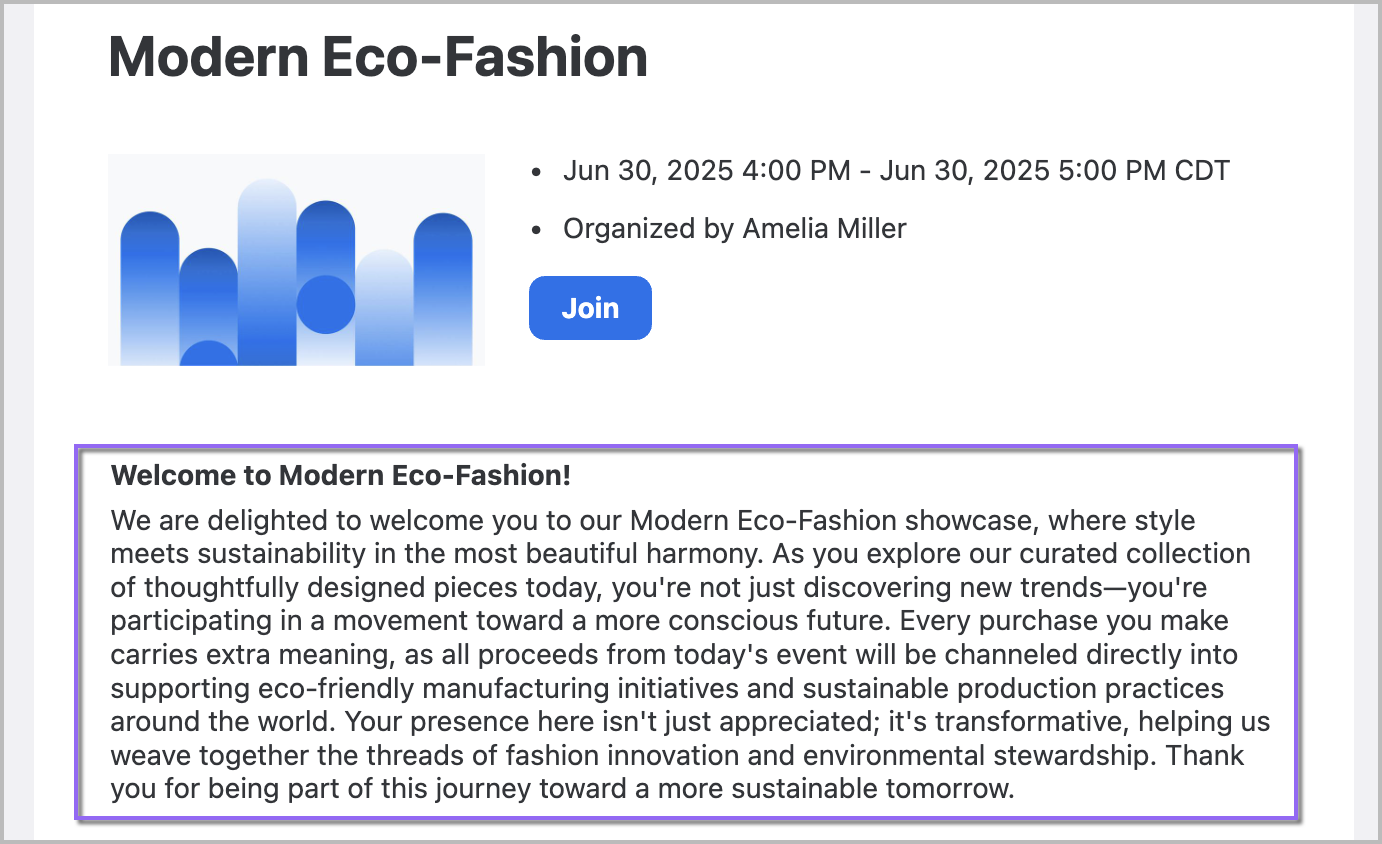
Zoom Events e-posta oluşturma özelliği, kullanıcıların etkinlik iletişimi için e-posta içeriğini hızlıca oluşturmasına yardımcı olur. Kullanıcılar istemler girerek ihtiyaçlarına uygun e-posta metinleri, konu satırları ve harekete geçirici mesajlar oluşturabilir. Bu özellik, etkinlik sahiplerinin e-postaları daha verimli bir şekilde taslak hâline getirip iyileştirmesini sağlayarak mesajların bağlama uygun ve etkinliğin tonuyla tutarlı olmasına yardımcı olur.

<div data-with-frame="true"><figure><img src="https://4003797241-files.gitbook.io/~/files/v0/b/gitbook-x-prod.appspot.com/o/spaces%2FctBXUMeBy4rtLMmMkKRG%2Fuploads%2FNawgJYjfU47E089T4Bl9%2Fimage11.png?alt=media&amp;token=432fcfa1-5a8c-48c0-bc3b-718b02a75b37" alt="" width="563"><figcaption><p>Zoom Events e-posta oluşturma istemi</p></figcaption></figure></div>

<div data-with-frame="true"><figure><img src="https://4003797241-files.gitbook.io/~/files/v0/b/gitbook-x-prod.appspot.com/o/spaces%2FctBXUMeBy4rtLMmMkKRG%2Fuploads%2Fgit-blob-51f031610c16dcb7f2c2eae9414ecd7a26f9191a%2Fimage43.png?alt=media" alt="" width="563"><figcaption><p>Önceki istemin çıktısı</p></figcaption></figure></div>

Daha fazla bilgi için Zoom Destek Merkezi'ne başvurun: [Etkinliklerde e-posta oluşturma](https://support.zoom.com/hc?id=zm_kb\&sysparm_article=KB0010218).

#### sohbet oluşturma

Zoom Events sohbet oluşturma özelliği, kullanıcıların bir etkinliğin lobisinde profesyonel ve bağlama duyarlı yanıtları hızlıca hazırlamasını sağlar. Bu özellik, tartışmaların akışını sürdürmek veya yol göstermek için hızlı ve uygun yanıtların gerektiği büyük etkinliklerde katılımcıların etkileşimini canlı tutmak açısından özellikle yararlıdır.

<div data-with-frame="true"><figure><img src="https://4003797241-files.gitbook.io/~/files/v0/b/gitbook-x-prod.appspot.com/o/spaces%2FctBXUMeBy4rtLMmMkKRG%2Fuploads%2FHd3gYOS8M26vo3Q5Bzjl%2Fimage24.png?alt=media&amp;token=2677f0ce-9f56-40c6-84bd-7a6c457f6e9e" alt="" width="563"><figcaption><p>Lobide Zoom Events Akıllı Sohbet Oluşturma istemi</p></figcaption></figure></div>

<div data-with-frame="true"><figure><img src="https://4003797241-files.gitbook.io/~/files/v0/b/gitbook-x-prod.appspot.com/o/spaces%2FctBXUMeBy4rtLMmMkKRG%2Fuploads%2FsW3sI7vvE8VyAMpauTFY%2Fimage69.png?alt=media&amp;token=d492fbe5-ebbb-4d92-815e-2fd86179525c" alt="" width="563"><figcaption><p>Önceki istemin çıktısı</p></figcaption></figure></div>

Daha fazla bilgi için Zoom Destek Merkezi'ne başvurun: [Etkinliklerde sohbet oluşturma](https://support.zoom.com/hc?id=zm_kb\&sysparm_article=KB0057558).

#### Akıllı Yükleme

Zoom Events Akıllı Yükleme Özelliği, yüklenen dosyalardan yapılandırılmış ayrıntıları çıkarıp bunları etkinlik içeriğini otomatik olarak oluşturmak için kullanarak organizatörlerin büyük miktarda etkinlik bilgisini daha verimli şekilde eklemesine yardımcı olur. Bir etkinliğe birden fazla oturum eklerken Akıllı Yükleme; CSV, TXT, DOC, DOCX, XLS ve XLSX gibi desteklenen dosya türlerini ayrıştırarak ilgili oturum bilgilerini çıkarabilir ve gündemi otomatik olarak oluşturabilir. Bu, etkinlik ayrıntılarını tek tek girerken gereken manuel çabayı azaltabilir.

Smart Upload, oturumların yanı sıra konuşmacı ekleme ve özel sorular oluşturma gibi diğer etkinlik kurulum görevlerinde de kullanılabilir. Bu Özellikler, yüklenen dosyaların yapılandırılmış etkinlik içeriğine dönüştürülmesine yardımcı olarak etkinlik yapılandırmasını kolaylaştırır ve organizatörlerin karmaşık etkinlikleri daha hızlı oluşturmasını sağlar.

<figure><img src="https://4003797241-files.gitbook.io/~/files/v0/b/gitbook-x-prod.appspot.com/o/spaces%2FctBXUMeBy4rtLMmMkKRG%2Fuploads%2FvUaGuufkDJvbyKXfzmtW%2Fimage.png?alt=media&amp;token=99a82065-bc5b-444a-91b5-667547268a0a" alt="" width="563"><figcaption><p>Akıllı yükleme arayüzü</p></figcaption></figure>

#### Kayıtlar ve videolar için Yapay Zeka İçerik Oluşturma

Zoom Events’in Kayıtlar ve Videolar için Yapay Zekâ Destekli İçerik Oluşturma Özelliği, kullanıcıların kaydedilmiş etkinlik oturumlarını yeni yazılı ve video tabanlı içeriklere dönüştürmesine yardımcı olur. Zoom AI, bir etkinlik kaydının dökümünü kullanarak sosyal medya gönderileri, önemli çıkarımlar, e-kitaplar, satış özetleri, tüm şirket toplantılarının özetleri ve oturum içeriğinden türetilen diğer yazılı materyaller gibi yeni Zoom Canvas belgeleri oluşturabilir. Böylece organizatörler ve ekipler, oturumları kendileri elle yeniden yazmak veya farklı bir biçimde sunmak zorunda kalmadan etkinlik kayıtlarının değerini artırabilir.

Yazılı çıktıların yanı sıra Zoom AI, oturumdaki önemli anları öne çıkaran ve yapay zekâ tarafından seçilen video klipleri olan Snippet'lar da oluşturabilir. Bu özellikler birlikte, kullanıcıların kaydedilmiş Etkinlik içeriğini; takip iletişimini, kurum içi dağıtımı, pazarlamayı ve içeriğin daha geniş kapsamlı yeniden kullanımını destekleyen, tekrar kullanılabilir varlıklara dönüştürmesine yardımcı olur.

<div data-with-frame="true"><figure><img src="https://4003797241-files.gitbook.io/~/files/v0/b/gitbook-x-prod.appspot.com/o/spaces%2FctBXUMeBy4rtLMmMkKRG%2Fuploads%2FeQZk1uvuy2DdSwe1MF8v%2Fimage66.png?alt=media&amp;token=2ba157c9-1d67-4fc0-9d7f-311e754d3ed2" alt="" width="563"><figcaption><p>Üretken içerik seçeneklerinin illüstrasyonu</p></figcaption></figure></div>

<div data-with-frame="true"><figure><img src="https://4003797241-files.gitbook.io/~/files/v0/b/gitbook-x-prod.appspot.com/o/spaces%2FctBXUMeBy4rtLMmMkKRG%2Fuploads%2FXjtrSgFdiaBgPVAlXNZS%2Fimage40.png?alt=media&amp;token=37f1ca27-07ed-4ead-a1dd-93eace8c7ad9" alt="" width="563"><figcaption><p>Üretken içeriği iyileştirme seçenekleri</p></figcaption></figure></div>

## **Zoom Mail İstemcisi**

#### e-posta oluşturma

Zoom’un e-posta oluşturma Özellikler’i, yapay zekâ tarafından oluşturulan öneriler sunarak kullanıcıların e-postaları daha verimli şekilde taslak hâline getirmesine yardımcı olur. Kullanıcılar bir taslak veya istem girebilir; Zoom AI da e-posta yazışmasına ya da kullanıcının belirli girdilerine göre bağlama uygun içerikler oluşturur. Bu özellik, kullanıcıların e-postaları hızlıca oluşturmasını sağlarken yanıtlarının konuşmanın tonuna ve bağlamına uygun olmasına da yardımcı olur.

Bu Özellikler sayesinde kullanıcılar e-posta yazma sürecini kolaylaştırarak zamandan tasarruf edebilir ve verimliliklerini artırabilir. Zoom AI’ın önerileri iletişimde açıklığı ve tutarlılığı korumaya yardımcı olduğundan, bu Özellikler özellikle mevcut yazışmalara yanıt verirken veya yeni mesajlar oluştururken faydalıdır.

Örneğin, aşağıdaki görselde, bir müşteri sadakat programının başlatılmasındaki çalışmaları için Paxton'a teşekkür etmek üzere kullanılan bir istem ve oluşturulan çıktı gösterilmektedir.

<div data-with-frame="true"><figure><img src="https://4003797241-files.gitbook.io/~/files/v0/b/gitbook-x-prod.appspot.com/o/spaces%2FctBXUMeBy4rtLMmMkKRG%2Fuploads%2FzBYRbLgeAdoQHctFOZy9%2Fimage20.png?alt=media&amp;token=8b2b9b9e-2efc-421f-bc45-fa1fe422eb75" alt="" width="563"><figcaption><p>E-posta oluşturma aracının, önceki bağlam olmadan kullanıcı istemine göre bir e-posta oluşturması</p></figcaption></figure></div>

E-posta oluşturma aracı, yeni e-postalar oluşturmanın yanı sıra alınan e-postalara yanıt da oluşturabilir. Bu durumda kullanıcılar bir istem yazmak yerine yanıt bölümündeki Zoom AI simgesine tıklar ve Zoom AI, mesajın içeriğine göre otomatik olarak bir yanıt oluşturur.

<div data-with-frame="true"><figure><img src="https://4003797241-files.gitbook.io/~/files/v0/b/gitbook-x-prod.appspot.com/o/spaces%2FctBXUMeBy4rtLMmMkKRG%2Fuploads%2FtBTu1ri718yZB64RBpYD%2Fimage53.png?alt=media&amp;token=2b4ac02a-6d52-4293-b00d-5680e6e62fc6" alt="" width="563"><figcaption><p>E-posta oluşturma aracının, e-posta dizisinin bağlamını kullanarak kullanıcı istemine göre bir e-posta oluşturması</p></figcaption></figure></div>

Örneğin, bir e-postayı yanıtlarken yanıt kutusundaki Zoom AI simgesine tıklamak, bağlama uygun bir yanıtı otomatik olarak oluşturarak kullanıcıya zaman kazandırabilir.

Daha fazla bilgi için Zoom Destek Merkezi'ndeki şu konuya bakın:  [E-posta oluşturma aracını kullanma](https://support.zoom.com/hc?id=zm_kb\&sysparm_article=KB0057662).

#### E-postayı Özetle

Zoom AI, doğrudan Zoom Workplace uygulaması içinde e-postaların kısa özetlerini oluşturarak kullanıcıların uzun veya karmaşık mesajların ana noktalarını hızlıca anlamasına yardımcı olabilir. Kullanıcılar bir e-postayı görüntülerken şu seçeneğe tıklayabilir:  **Özetle** mesajın yanında Sohbet Paneli'ni açan düğme.

Çalıştırıldığında Zoom AI, e-postayı otomatik olarak analiz eder ve panelde net, yapılandırılmış bir özet oluşturur. Özette önemli ayrıntılar, kararlar ve sonraki adımlar vurgulanır. Böylece kullanıcılar, mesajın tamamını okumadan veya uygulamalar arasında geçiş yapmadan temel bağlamı bir bakışta kavrayabilir.

<div data-with-frame="true"><figure><img src="https://4003797241-files.gitbook.io/~/files/v0/b/gitbook-x-prod.appspot.com/o/spaces%2FctBXUMeBy4rtLMmMkKRG%2Fuploads%2Fde8iJVOwUTKhFuEVwQdt%2Fimage42.png?alt=media&amp;token=6c493b0f-95a4-44f4-9a38-8c8a9a9b5b8d" alt="" width="563"><figcaption><p>Bir e-postayı özetleyen Zoom AI</p></figcaption></figure></div>

## **Zoom Meetings ve web seminerleri**

#### Toplantı Soruları ve Web Semineri Soruları

Toplantı Soruları ve Web Semineri Soruları Özellikleri, ilk 1.000 katılımcının oturum devam ederken yan panelde Zoom AI'a toplantı veya web semineri hakkında gizlice soru sormasına olanak tanır. Oturuma 1.000'den fazla katılımcı girerse, onlara önerilen soruları içeren başlangıç istemleri sunulur. Zoom AI, toplantının konuşmayı metne dönüştürme verilerini kullanarak katılımcılara bağlama uygun ve ilgili yanıtlar verir. Bu yanıtlar, ek bağlam ve netlik sağlamak için konuşmadan zaman damgalı alıntılar da içerir.

Bu Özellik sayesinde kullanıcılar, devam eden konuşmanın akışını kesmeden sorularını doğrudan Zoom AI'a iletebilir. Bu özellik, özellikle katılımcıların konuşmacının sözünü kesmeden açıklama isteyebileceği büyük toplantılarda veya hızlı tempolu tartışmalarda faydalıdır. Ayrıca, daha önce konuşulanlara dayalı olarak yapay zekâ tarafından oluşturulan yanıtlar sunarak geç katılanların kaçırdıkları noktaları hızla yakalamasına yardımcı olabilir.

<div data-with-frame="true"><figure><img src="https://4003797241-files.gitbook.io/~/files/v0/b/gitbook-x-prod.appspot.com/o/spaces%2FctBXUMeBy4rtLMmMkKRG%2Fuploads%2FGPCarqSqfKxiAjSgYZxI%2Fimage17.png?alt=media&amp;token=7e79e579-c212-4024-9486-37ad76533ae2" alt=""><figcaption><p>Kullanıcı sorularını yanıtlayan Toplantı Soruları</p></figcaption></figure></div>

Daha fazla bilgi için Zoom'un Destek Merkezi'ne bakın: [toplantı içi soruları kullanma](https://support.zoom.com/hc/en/article?id=zm_kb\&sysparm_article=KB0057748).

#### Toplantı ve Web semineri Özeti

Bir toplantı veya web semineri sona erdikten sonra Toplantı veya Web Semineri Özeti Özelliği; manuel not tutma gerektirmeden önemli tartışma noktalarını, kararları ve yapılacakları içeren yapılandırılmış bir özet oluşturur. Oturumun konuşmayı metne dönüştürme verilerini referans olarak kullanan Zoom AI, toplantı sahibiyle, panelistlerle ve davetlilerle paylaşılabilen net ve öz özetler oluşturur.

Bu Özellik sayesinde kullanıcılar, önemli ayrıntıları öne çıkaran ve sonraki adımlarda uyum sağlamayı kolaylaştıran, iyi düzenlenmiş bir özet alır. Bu Özellik, özellikle birden fazla toplantıyı yöneten ekipler veya toplantıya geç katılan ya da tartışmayı kaçıran davetliler için kullanışlıdır. Toplantı özetleri daha sonra da paylaşılabilir; bu da üretkenliği artırır ve takip çalışmalarını kolaylaştırır.

Aşağıdaki örnekte, bir kullanıcının alabileceği standart bir toplantı sonrası özet e-postası gösterilmektedir.

<div data-with-frame="true"><figure><img src="https://4003797241-files.gitbook.io/~/files/v0/b/gitbook-x-prod.appspot.com/o/spaces%2FctBXUMeBy4rtLMmMkKRG%2Fuploads%2Fgit-blob-68d312663137fb142ff7f3832bdce0cb9ae5b3b1%2Fimage98.png?alt=media" alt="" width="563"><figcaption><p>Toplantı Özeti Örneği</p></figcaption></figure></div>

Ayrıca Zoom Canvas kullanan Müşteriler, toplantı özetlerini otomatik olarak ortak çalışmaya yönelik çalışma belgelerine dönüştürerek takip çalışmalarının koordinasyonunu ve yapılacakların yönetimini kolaylaştırabilir. Aşağıdaki örnekte, ekip iş birliği için toplantı özetinin düzenlenebilir bir Canvas Doc'a nasıl dönüştürüldüğü gösterilmektedir.

<div data-with-frame="true"><figure><img src="https://4003797241-files.gitbook.io/~/files/v0/b/gitbook-x-prod.appspot.com/o/spaces%2FctBXUMeBy4rtLMmMkKRG%2Fuploads%2FUbUKXjPGYKKkyIKILplO%2Fimage73.png?alt=media&amp;token=c71edd61-6458-4a6b-8853-ecb312c80993" alt="" width="563"><figcaption><p>Zoom Canvas Doc'a dönüştürülen Toplantı Özeti</p></figcaption></figure></div>

Daha fazla bilgi için Zoom Destek Merkezi'ne başvurun: [toplantı özetlerini kullanma](https://support.zoom.com/hc?id=zm_kb\&sysparm_article=KB0058013).

#### Akıllı kayıt

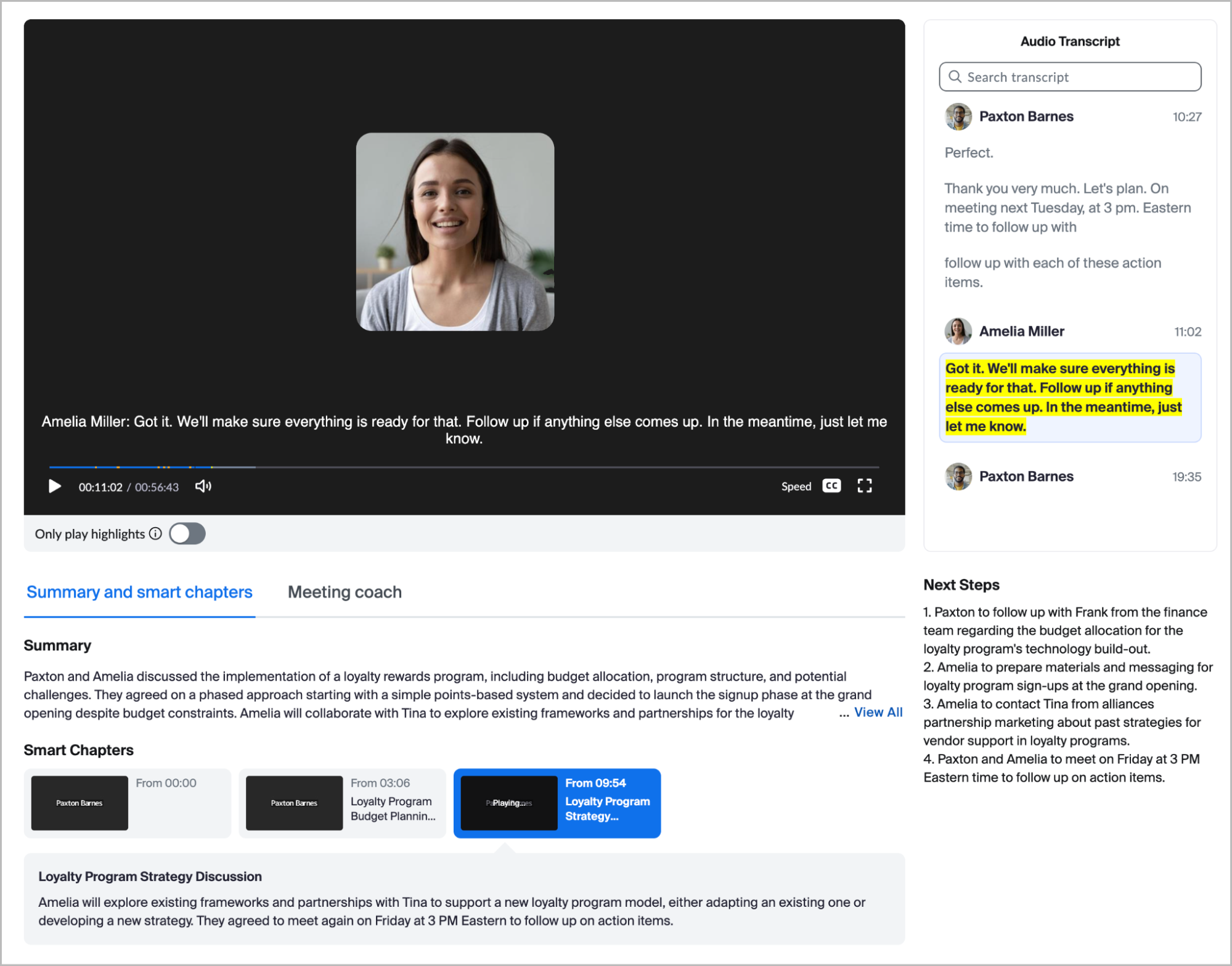
Buluta kaydedilen toplantılar veya klipler için Akıllı kayıt; manuel inceleme gerektirmeden yapılandırılmış bir özet oluşturarak, önemli anları öne çıkararak ve yapılacakları belirleyerek toplantı kayıtlarını zenginleştirir. Kaydın dökümünü kullanan Zoom AI, aranabilir ve zaman damgalı önemli anlar oluşturur; böylece kullanıcılar önemli içeriklerde kolayca gezinebilir ve bunları inceleyebilir.

Bu Özellikler sayesinde kullanıcılar, kaydın tamamını izlemek zorunda kalmadan ilgili bilgileri hızla bulabilir; böylece zamandan tasarruf eder ve verimliliklerini artırır. Bu, özellikle birden fazla toplantıyı yöneten ekipler veya toplantılara katılamayan Katılımcılar için yararlıdır. Akıllı kayıt, kullanıcıların yapay zekâ tarafından oluşturulan bölümlere, özetlere ve konuşmacı içgörülerine erişmesini de sağlar; böylece tartışmaları ve sonraki adımları kolayca takip edebilirler.

Aşağıdaki görselde, bölümler, vurgulanan anlar vb. dâhil olmak üzere bu Özelliklere ilişkin bir örnek sunulmaktadır.

<div data-with-frame="true"><figure><img src="https://4003797241-files.gitbook.io/~/files/v0/b/gitbook-x-prod.appspot.com/o/spaces%2FctBXUMeBy4rtLMmMkKRG%2Fuploads%2Fgit-blob-788582c7d5e62b54d26ed9f7e3b142ad5b6372f9%2Fimage27.png?alt=media" alt="" width="563"><figcaption><p>Akıllı kayıt örneği</p></figcaption></figure></div>

Daha fazla bilgi için Zoom Destek Merkezi'ne başvurun: [akıllı kaydı kullanma](https://support.zoom.com/hc/en/article?id=zm_kb\&sysparm_article=KB0061101), ayrıca görsel bir gösterim için Zoom'un YouTube kanalına bakın: [bu Özelliğin görsel gösterimi](https://www.youtube.com/watch?v=vh7tOv3u0pc).

#### Kişiselleştirilmiş ses yalıtımı

Kişisel ses yalıtımı, kullanıcının sesini ayırt etmek ve açık ortamlarda bile Arka plan gürültüsünü bastırmak için ses izini kullanır. Kullanıcılar, seslerinin kendine özgü özelliklerini ve ses kalıplarındaki nüansları yakalayan bir ses izi oluşturması için Zoom'a izin verir. Kullanıcı, kendi sesinin bir kaydını yüklemeyi de Seçebilir. Kullanıcının ses izi, Zoom'un mikrofon tarafından algılanan ortam seslerinden kullanıcının sesini akıllıca filtreleyip yalıtmasını sağlar. Bu teknoloji; kahve dükkânındaki konuşmalar, elektrikli süpürgeler, havlayan köpekler veya mikrofonun kapsama alanındaki diğer kişilerin konuşmaları gibi çevresel sesleri etkili bir şekilde bastırarak yalnızca kullanıcının sesinin belirgin biçimde iletilmesine yardımcı olur.

Daha fazla bilgi için Zoom Destek Merkezi'ne başvurun: [kişiselleştirilmiş ses yalıtımı kullanarak](https://support.zoom.com/hc/en/article?id=zm_kb\&sysparm_article=KB0074698).

## **Zoom Phone**

#### Çağrı özeti

Zoom Phone’un Çağrı Özeti Özellikleri; tarihler, adlar, görüşme konuları ve yapılacaklar gibi önemli ayrıntıları içeren, yapay zekâ tarafından oluşturulmuş çağrı sonrası özetler sunar. Özellik etkinleştirildiğinde, bu özelliği etkinleştiren Zoom kullanıcısı Zoom Workplace uygulamasında otomatik bir özet alır ve böylece elle not almadan temel bilgileri gözden geçirebilir.

Bu Özellikler özellikle Satış ekipleri, Müşteri Desteği temsilcileri ve sık sık çağrı yapan profesyoneller için yararlıdır; önemli ayrıntıların belgelenmesini ve kolayca erişilebilir olmasını sağlar. Kullanıcılar ayrıca takip süreçlerini kolaylaştırmak ve iletişimi net tutmak için özetleri gerektiğinde düzenleyebilir, e-postayla gönderebilir veya paylaşabilir.

<div data-with-frame="true"><figure><img src="https://4003797241-files.gitbook.io/~/files/v0/b/gitbook-x-prod.appspot.com/o/spaces%2FctBXUMeBy4rtLMmMkKRG%2Fuploads%2F1mbaUfqNO27KWWvmisIK%2Fimage52.png?alt=media&amp;token=fe911ebf-e4b1-4354-a684-bf3f293781a4" alt="" width="346"><figcaption><p>Zoom Phone Çağrı Özeti ve Sonraki Adımlar.</p></figcaption></figure></div>

Daha fazla bilgi için Zoom’un Destek Merkezi’ne bakın: [Çağrı Özeti’ni kullanma](https://support.zoom.com/hc/en/article?id=zm_kb\&sysparm_article=KB0074868).

#### Sesli mesaj önceliklendirme

Zoom Phone’un Sesli Mesaj Önceliklendirme Özellikleri, kullanıcıların önceden belirlediği konularla veya amaçlarla eşleşen mesajları otomatik olarak belirleyip önceliklendirerek sesli mesajları daha verimli yönetmelerine yardımcı olur. Böylece önemli veya zamana duyarlı mesajlar önce gösterilir ve kullanıcılar yüksek öncelikli iletişimlere daha hızlı yanıt verebilir.

Bu Özellikler; müşteri hizmetleri temsilcileri, Satış ekipleri ve yöneticiler gibi çok sayıda sesli mesaj alan profesyoneller için özellikle yararlıdır. Gelen kutularını elle sıralamadan acil konulara odaklanmalarına yardımcı olur.

<div data-with-frame="true"><figure><img src="https://4003797241-files.gitbook.io/~/files/v0/b/gitbook-x-prod.appspot.com/o/spaces%2FctBXUMeBy4rtLMmMkKRG%2Fuploads%2FRbjQGMLuLO2P3oAX9PNk%2Fimage38.png?alt=media&amp;token=0e3b893a-ae2c-4f56-9c87-fb3de35560c0" alt="" width="563"><figcaption><p>Sesli mesaj önceliklendirme amacı oluşturma.</p></figcaption></figure></div>

Daha fazla bilgi için Zoom’un Destek Merkezi’ne bakın. [sesli mesaj önceliklendirmesini kullanma](https://support.zoom.com/hc/en/article?id=zm_kb\&sysparm_article=KB0074872).

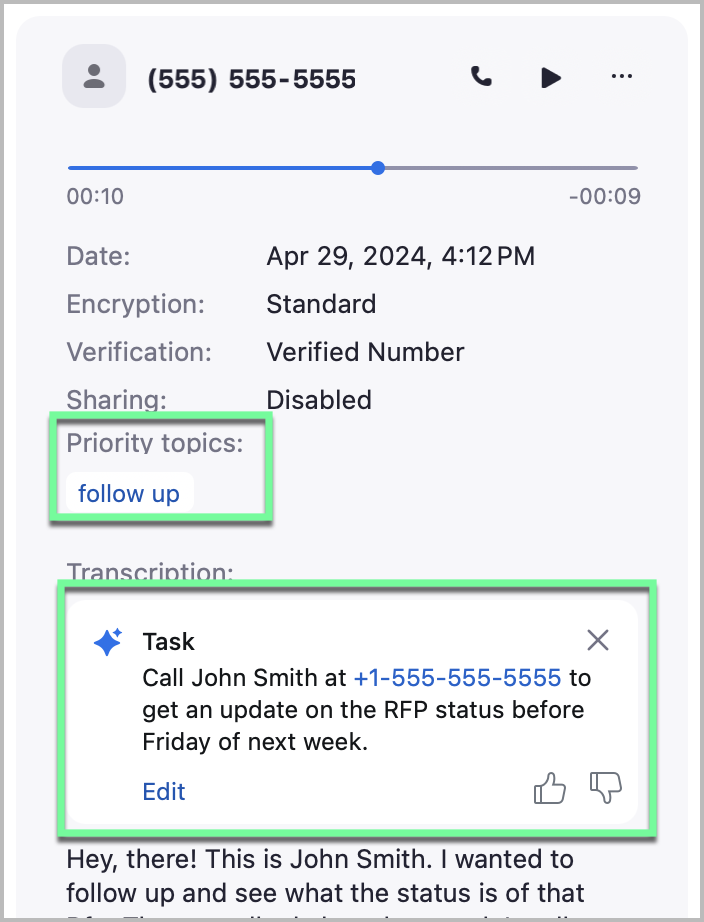
#### Sesli Mesaj Görevleri

Zoom Phone’un Sesli Mesaj Görevi Önerileri Özelliği, sesli mesajların içeriğini analiz ederek önemli ayrıntılara dayalı görevler otomatik olarak önerir ve kullanıcıların düzenli kalmasına yardımcı olur. Böylece kullanıcılar yapılması gerekenleri hızla belirleyebilir; takip süreçlerini yönetmek ve özellikle çok sayıda mesajla ilgilenirken işleri yolunda tutmak kolaylaşır.

Bu Özellik, Satış temsilcileri, Müşteri Desteği ekipleri ve yöneticiler gibi müşteri iletişiminde sesli mesajlara güvenen profesyoneller için özellikle yararlıdır. Görev yönetimini kolaylaştırarak kullanıcıların verimli yanıt vermesine ve üretken kalmasına yardımcı olur.

<div data-with-frame="true"><figure><img src="https://4003797241-files.gitbook.io/~/files/v0/b/gitbook-x-prod.appspot.com/o/spaces%2FctBXUMeBy4rtLMmMkKRG%2Fuploads%2Fgit-blob-0aade90df8603c1607e3be5fb717d69733f044a0%2Fimage132.png?alt=media" alt="" width="352"><figcaption><p>Belirlenen Zoom Tasks ve Sesli Mesaj Önceliklendirmesi</p></figcaption></figure></div>

Daha fazla bilgi için Zoom Destek Merkezi’ne başvurun: [sesli mesaj görevlerini kullanma](https://support.zoom.com/hc/en/article?id=zm_kb\&sysparm_article=KB0074870).

#### Ekip Kısa Mesajı Konu Özeti

Zoom Phone’un Ekip Kısa Mesajı Konularını Özetleme Özelliği, Customer Engagement Pack eklentisine sahip çağrı kuyruğu ve otomatik resepsiyonist üyelerinin Ekip Kısa Mesajı konuşmalarının yapay zekâ destekli özetlerini oluşturmasına olanak tanır. Bu sayede kullanıcılar, tüm mesaj geçmişini gözden geçirmek zorunda kalmadan devam eden konuşmaları hızla anlayabilir ve uygun yanıtlar hazırlayabilir.

Bu Özellik, uzun kısa mesaj yazışmalarını takip ederken veya konuşmaları başka bir temsilciye aktarırken özellikle yararlıdır. Müşteri Desteği ya da ekip iş birliğinde kesintisiz iletişim ve devamlılık sağlamaya yardımcı olur.

<div data-with-frame="true"><figure><img src="https://4003797241-files.gitbook.io/~/files/v0/b/gitbook-x-prod.appspot.com/o/spaces%2FctBXUMeBy4rtLMmMkKRG%2Fuploads%2FatliJxVVdBXvFlUeuiEK%2Fimage5.png?alt=media&amp;token=0ff2dac2-7eef-42e3-9c31-c38ab79ecff3" alt="" width="375"><figcaption><p>Bir temsilci ile müşteri arasındaki Zoom Phone kısa mesaj yazışması</p></figcaption></figure></div>

<div data-with-frame="true"><figure><img src="https://4003797241-files.gitbook.io/~/files/v0/b/gitbook-x-prod.appspot.com/o/spaces%2FctBXUMeBy4rtLMmMkKRG%2Fuploads%2FXha8itBCsyBShJ7KDhyR%2Fimage7.png?alt=media&amp;token=38d4211d-5547-41e3-925d-b28a70306dce" alt="" width="563"><figcaption><p>Önceki görüşmenin özeti</p></figcaption></figure></div>

{% hint style="info" %}
**Not**

Bu Özellikler için Zoom Customer Engagement Pack eklentisi gerekir.
{% endhint %}

Daha fazla bilgi için Zoom Destek Merkezi'ne göz atın: [kısa mesaj dizilerini özetleme](https://support.zoom.com/hc/en/article?id=zm_kb\&sysparm_article=KB0074874).

#### Çağrı Özetinden Canvas Belgesi Oluşturma

Zoom AI etkinleştirilmiş bir Zoom Phone çağrısını tamamlayan kullanıcılar, çağrı sona erdiğinde yapılandırılmış bir çağrı özeti içeren Zoom belgesini kolayca oluşturabilir. Kullanıcılar, uygun her çağrıdan sonra Docs'ta Özeti Aç düğmesine basarak çağrı özetleri, sonraki adımlar ve yapılacak işler gibi yapay zekâ tarafından oluşturulan içgörüleri otomatik olarak içeren bir belge oluşturabilir.

<div data-with-frame="true"><figure><img src="https://4003797241-files.gitbook.io/~/files/v0/b/gitbook-x-prod.appspot.com/o/spaces%2FctBXUMeBy4rtLMmMkKRG%2Fuploads%2FNwaAidKlWLMBAbUZeiWz%2Fimage51.png?alt=media&amp;token=aae06331-f0b4-40ae-a025-3dabf0e62e2d" alt="" width="265"><figcaption><p>Çağrı özetinden Zoom Canvas belgesi açma</p></figcaption></figure></div>

Bu özellik, görüşme sırasında elle not alma ihtiyacını ortadan kaldırmaya yardımcı olur. Kişi tanınmadığında oluşturulan belgenin başlığı “ \[Kullanıcı] ile çağrı özeti” veya “\[Numara] ile çağrı özeti” olur; böylece çağrı kayıtları tutarlı şekilde düzenlenebilir.

Daha fazla bilgi için Zoom Destek Merkezi'ne göz atın: [Çağrı Özetine erişme](https://support.zoom.com/hc/en/article?id=zm_kb\&sysparm_article=KB0074868) Canvas belgeleri.

#### Çağrı soruları

Bir Zoom Phone çağrısı sırasında Zoom AI etkinleştirildiğinde kullanıcılar, devam eden çağrı hakkında bağlama duyarlı sorular sormak veya görüşme tamamlandıktan sonra görüşmeyle ilgili sorular yöneltmek için Zoom AI ile gerçek zamanlı olarak etkileşim kurabilir. Zoom AI, ilgili ayrıntıları sunmak için görüşmenin konuşmayı metne dönüştürme verilerini analiz eder; böylece kullanıcılar manuel olarak arama yapmadan bilgileri netleştirebilir veya bulabilir.

Örneğin, arayan kişi belirli bir tarihten, saatten veya Etkinlik ayrıntısından söz ederse kullanıcı yalnızca “Etkinliğin ne zaman gerçekleşeceğini söylediler?” diye sorabilir. Zoom AI da hızlı ve doğru bir yanıt vermek için görüşmenin konuşmayı metne dönüştürme verilerine başvurur.

<div data-with-frame="true"><figure><img src="https://4003797241-files.gitbook.io/~/files/v0/b/gitbook-x-prod.appspot.com/o/spaces%2FctBXUMeBy4rtLMmMkKRG%2Fuploads%2FMtPDPXgowjWPfl08QbqS%2Fimage55.png?alt=media&amp;token=7c1cfe94-c41f-4136-8fcb-052bb0df0b4e" alt="" width="375"><figcaption><p>Canlı telefon çağrısı sırasında soru sorma</p></figcaption></figure></div>

Bu özellik, çağrı sırasında veya sonrasında anlamayı geliştirir ve kullanıcıların önemli ayrıntıları kolayca kaydedip hatırlarken görüşmeye odaklanmalarına yardımcı olur.

Daha fazla bilgi için Zoom Destek Merkezi'ne başvurun: [telefon çağrısıyla ilgili soru sorma](https://support.zoom.com/hc/en/article?id=zm_kb\&sysparm_article=KB0079612).

## **Zoom Tasks**

#### Görev oluşturma

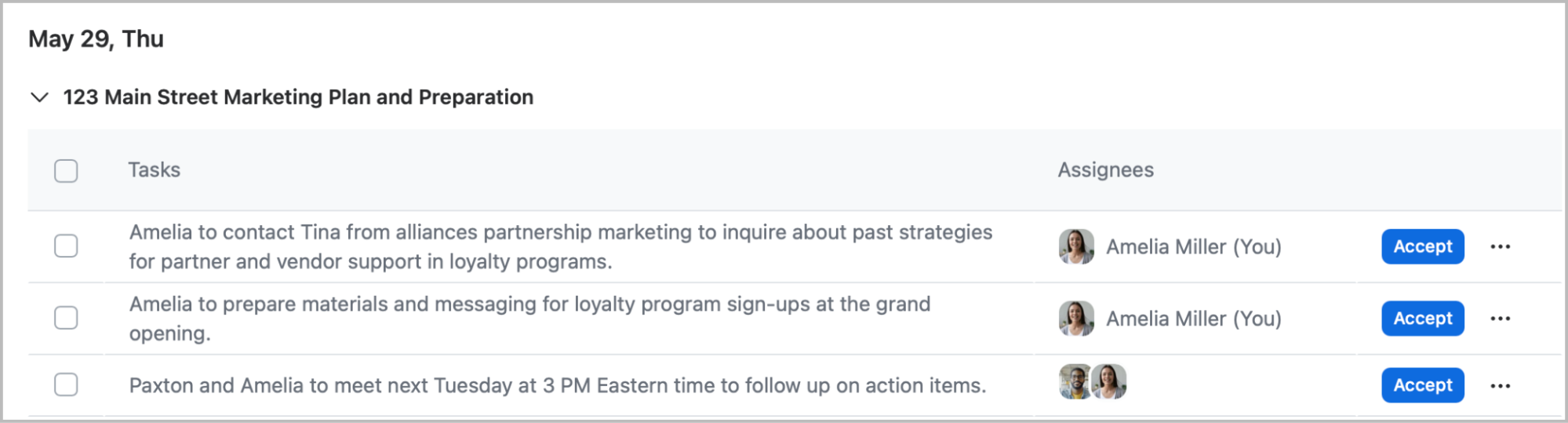
Zoom Tasks, yapılacakları, takip işlemlerini ve öncelikleri doğrudan Zoom Workplace masaüstü uygulamasında kaydederek kullanıcıların düzenli kalmasına yardımcı olur. Etkinleştirildiğinde Zoom Tasks, toplantı özetlerinden otomatik olarak görevler oluşturabilir ve konuşmaları net, izlenebilir yapılacaklara dönüştürebilir. Hesap verebilirliği ve takibin tamamlanmasını sağlamak için görevler başkalarına atanabilir veya kullanıcılar görevleri kendilerine atayabilir. Yapay zekâ tarafından oluşturulan görevleri kaynak görüşmelerine ve toplantılarına bağlı tutan Zoom Tasks, iş akışı yönetimini kolaylaştırarak sorumlulukların takibini basitleştirir.

<div data-with-frame="true"><figure><img src="https://4003797241-files.gitbook.io/~/files/v0/b/gitbook-x-prod.appspot.com/o/spaces%2FctBXUMeBy4rtLMmMkKRG%2Fuploads%2Fgit-blob-aaebe1d25f0ca3f9298a87136d13653492925019%2Fimage113.png?alt=media" alt="" width="563"><figcaption><p>Kabul edilmeyi bekleyen, otomatik olarak belirlenen görevler</p></figcaption></figure></div>

Şunlar için Zoom Destek Merkezi’ne başvurun [Zoom Tasks kullanarak](https://support.zoom.com/hc/en/article?id=zm_kb\&sysparm_article=KB0078289).

## **Zoom Whiteboard**

#### İçerik Oluşturma

Zoom Whiteboard’ın İçerik Oluşturma Özellikleri, kullanıcıların yapay zekâ desteğiyle kolayca fikir üretmelerini, mevcut içerikleri geliştirmelerini ve bir beyaz tahtaya görsel öğeler eklemelerini sağlar. Zoom AI’ı kullanarak kullanıcılar, basit bir istemle yapışkan notlar, tablolar, metinler, zihin haritaları ve daha fazlasını oluşturabilir. Bu Özellikler, fikirleri görselleştirme ve düzenleme sürecini daha hızlı ve verimli hâle getirmek için beyin fırtınası sürecini kolaylaştırmaya yardımcı olur.

<div data-with-frame="true"><figure><img src="https://4003797241-files.gitbook.io/~/files/v0/b/gitbook-x-prod.appspot.com/o/spaces%2FctBXUMeBy4rtLMmMkKRG%2Fuploads%2FehZWax7JevGtRFk39DIQ%2Fimage.png?alt=media&amp;token=91b19868-cdd9-438e-be62-4b394d24eb70" alt="" width="563"><figcaption></figcaption></figure></div>

<div data-with-frame="true"><figure><img src="https://4003797241-files.gitbook.io/~/files/v0/b/gitbook-x-prod.appspot.com/o/spaces%2FctBXUMeBy4rtLMmMkKRG%2Fuploads%2FSX301PJLcMeQmxs0amt2%2Fimage65.png?alt=media&amp;token=08473529-962f-49f1-8c18-48a21b6f1e7b" alt="" width="375"><figcaption></figcaption></figure></div>

Daha fazla bilgi için Zoom Destek Merkezi’ne başvurun. [Beyaz Tahta İçeriği Oluşturma](https://support.zoom.com/hc?id=zm_kb\&sysparm_article=KB0057610).


---

# Agent Instructions
This documentation is published with GitBook. GitBook is the documentation platform designed so that both humans and AI agents can read, navigate, and reason over technical content effectively. Learn more at gitbook.com.

## Querying This Documentation
If you need additional information that is not directly available in this page, you can query the documentation by asking a question.

Perform an HTTP GET request on the following URL with the `ask` and `goal` query parameters:

```
GET https://library.zoom.com/technical-library/tr/ai/ai-whitepaper/zoom-ai-features.md?ask=<question>&goal=<user_goal>
```

`ask` is the immediate question: it should be specific, self-contained, and written in natural language.
`goal` is what the user is ultimately trying to achieve, the reason they need the answer. Sharing it helps GitBook give you a better, more relevant answer. A goal is most helpful when it describes the outcome the user wants rather than restating the question. For example, with `ask=how do I create an API token`, a goal like `automate deployments from our CI pipeline` lets GitBook tailor the answer to that use case.

The response will contain a direct answer to the question and relevant excerpts and sources from the documentation.

Use this mechanism when the answer is not explicitly present in the current page, you need clarification or additional context, or you want to retrieve related documentation sections.