> For the complete documentation index, see [llms.txt](https://library.zoom.com/llms.txt). Markdown versions of documentation pages are available by appending `.md` to page URLs; this page is available as [Markdown](https://library.zoom.com/technical-library/technical-library-ar/zoom-workplace/zoom-workspace-reservation/zoom-workspace-reservation-field-guide/user-experience.md).
# تجربة المستخدم
يمكن للمستخدمين إجراء الحجوزات عبر تطبيق سطح المكتب أو البوابة الإلكترونية أو تطبيق الأجهزة المحمولة أو تكاملات التقويم، ثم تسجيل الوصول باستخدام رموز QR أو الاكتشاف التلقائي لشبكة Wi‑Fi أو اتصالات USB‑C.
يغطي هذا القسم تجربة المستخدم لحجز مساحة العمل، بما في ذلك قراءة مخطط الطابق، وحجز مساحة عمل، وتسجيل الوصول إلى الحجز.
### حجز مساحة العمل
توضح الأقسام التالية الطرق المختلفة التي يمكن للمستخدم من خلالها الوصول إلى حجز مساحة العمل وإجراء حجز عبر تطبيقات Zoom المختلفة.
#### إجراء حجز من تطبيق سطح المكتب Zoom Workplace
1. افتح تطبيق Zoom Workplace.
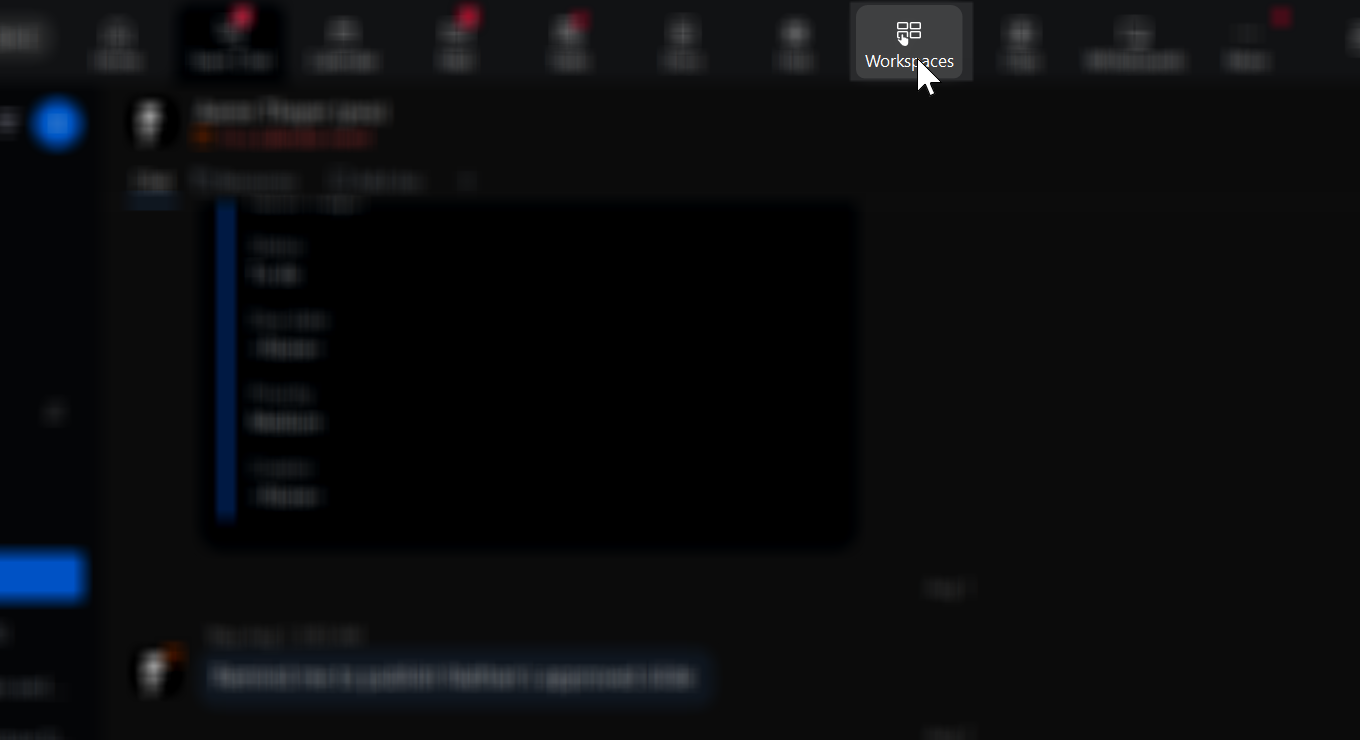
2. انقر على **المساحات** الأيقونة في شريط التنقل أعلى النافذة.\\
3. (اختياري) إذا لم تكن أيقونة مساحات العمل مرئية، فانقر على **…المزيد** الأيقونة ثم يحدد أيقونة مساحة العمل.
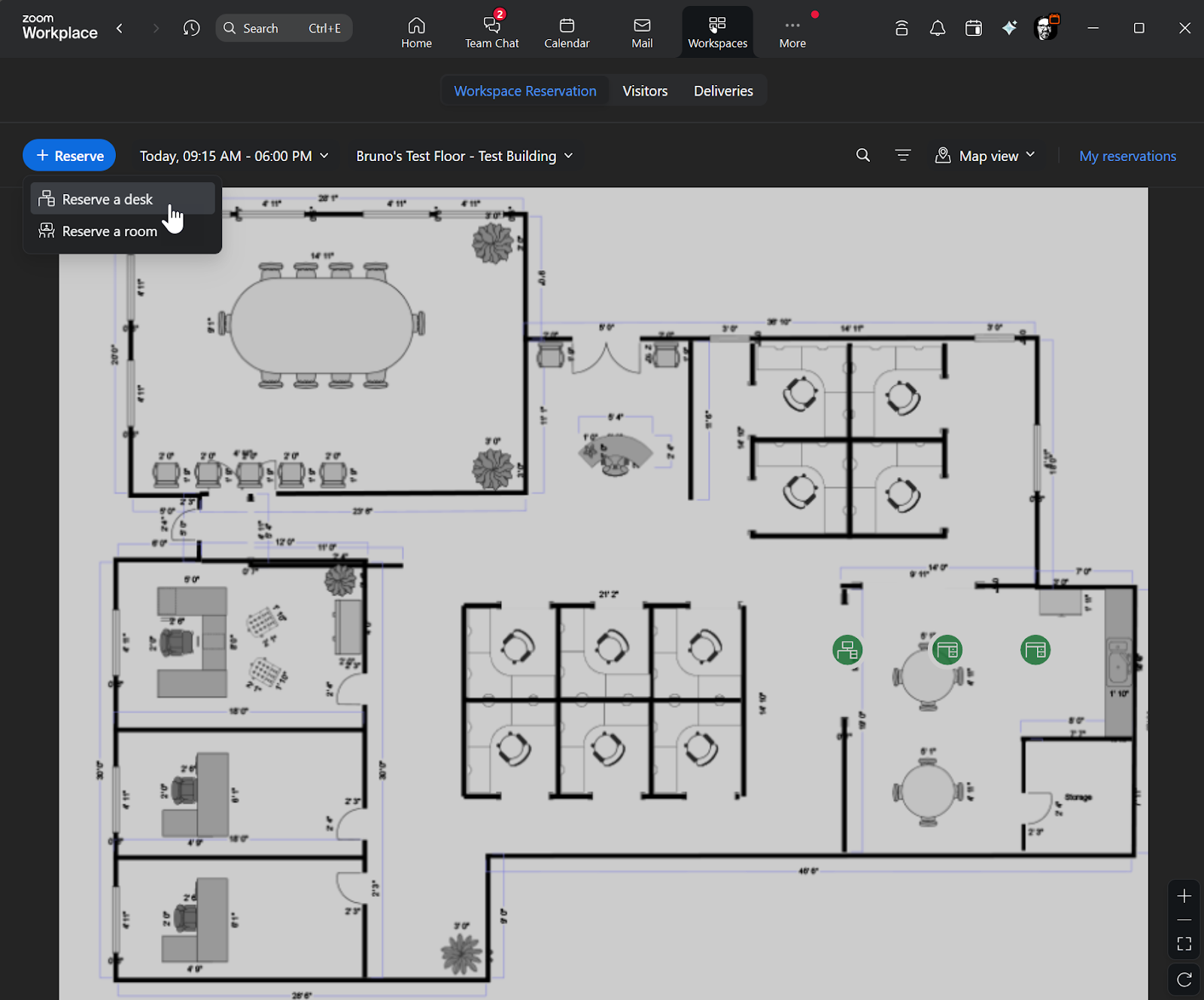
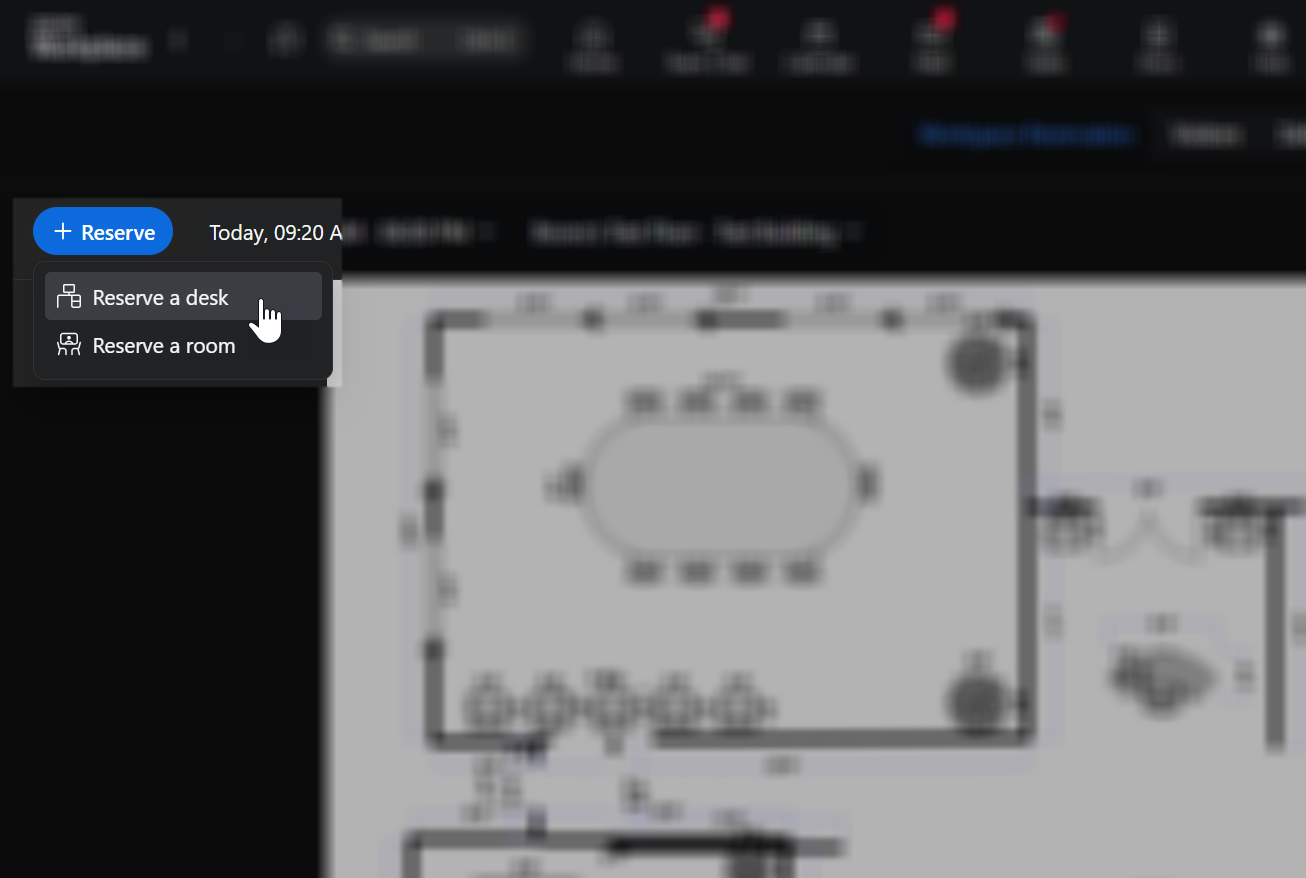
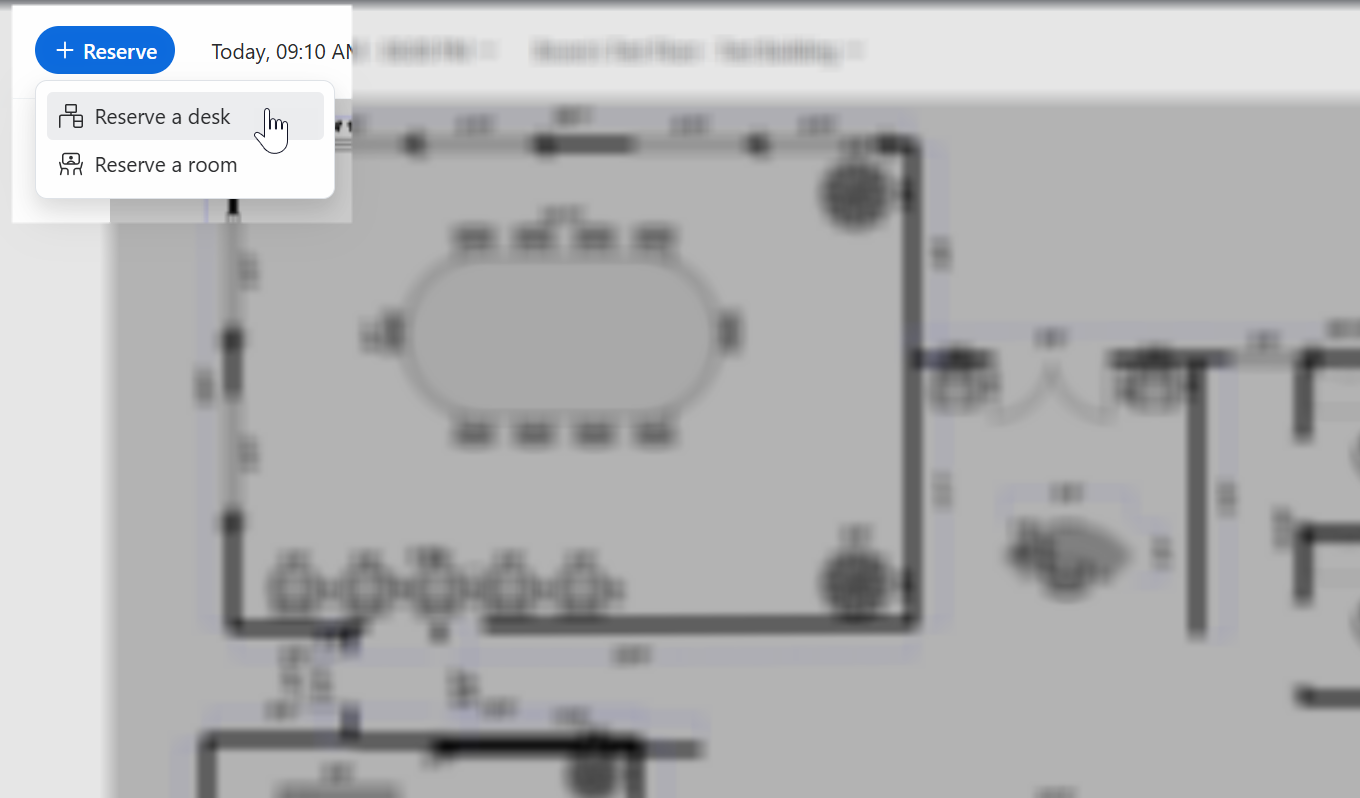
4. انقر على **+ حجز** زر في أعلى النافذة لإجراء حجز.\\
5. (اختياري) انقر **حجوزاتي** في الزاوية العلوية اليمنى من النافذة إذا كان لديك حجز موجود.
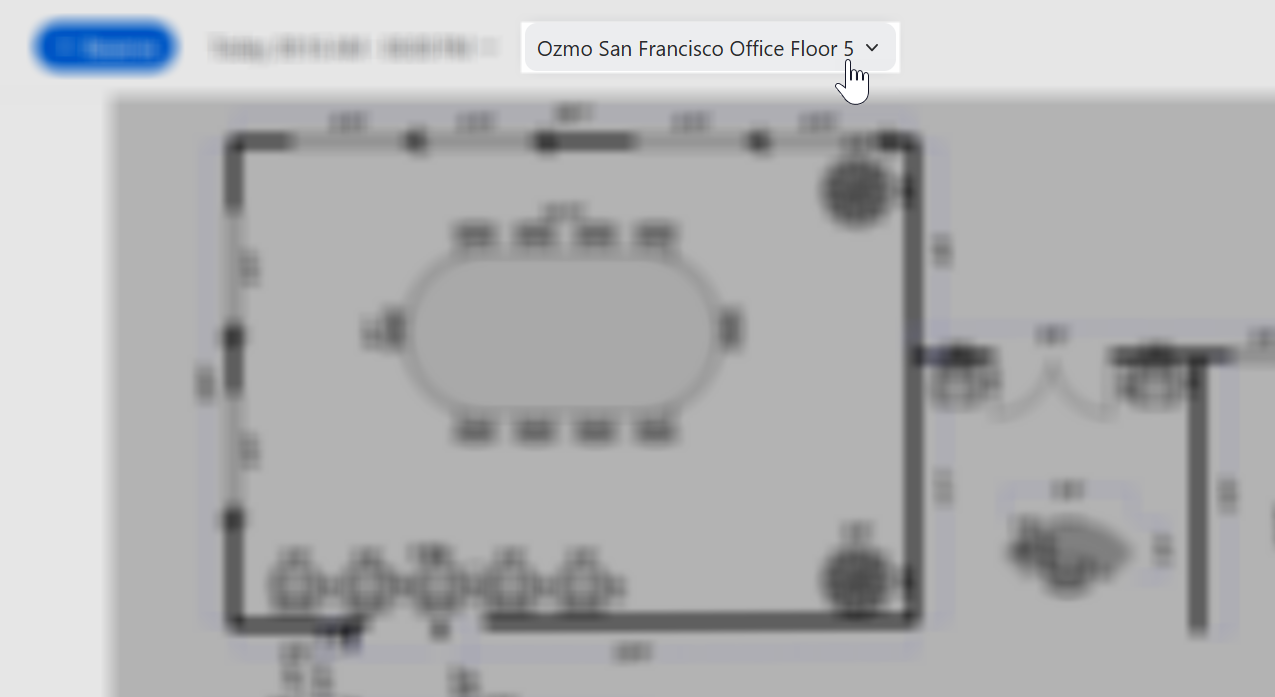
6. (اختياري) انقر القائمة المنسدلة الحالية لمخطط طابق المكتب لِيحدد مخطط طابق مكتب مختلف لإجراء حجوزات إضافية.
#### إجراء حجز باستخدام بوابة Zoom على الويب
1. انتقل إلى [zoom.com](http://zoom.com/).
2. انقر على **تسجيل الدخول**.
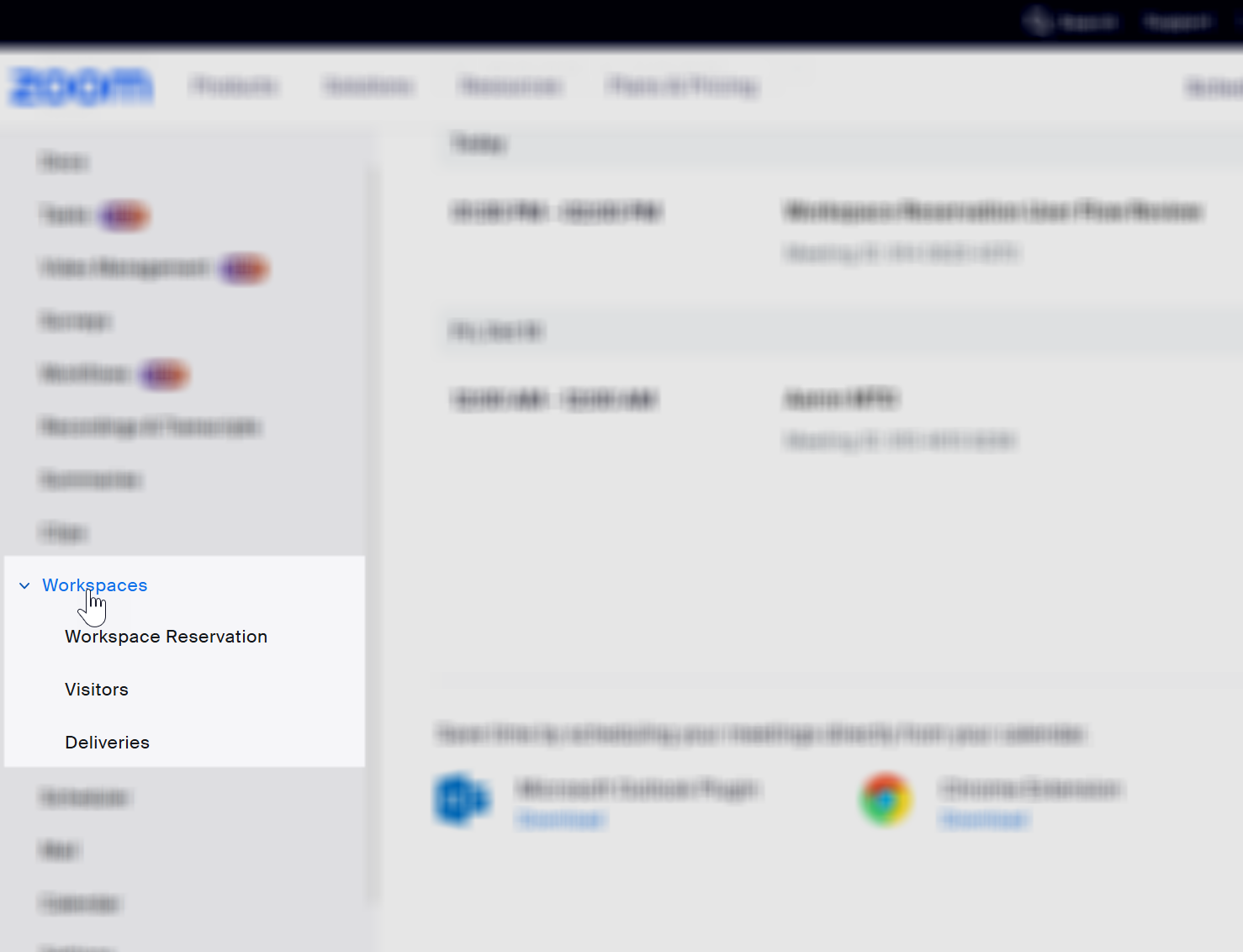
3. انقر على **المساحات** القائمة المنسدلة على الجانب الأيسر من الشاشة.\\
4. انقر على **حجز مساحة العمل** لإجراء حجز أو عرض حجوزاتك الحالية.
5. انقر على **+ حجز** زر في أعلى الشاشة لإجراء حجز.\\
6. (اختياري) انقر **حجوزاتي** في الزاوية العلوية اليمنى من الشاشة إذا كان لديك حجز موجود.
7. (اختياري) انقر القائمة المنسدلة الحالية لمخطط طابق المكتب لِيحدد مخطط طابق مكتب مختلف لإجراء حجوزات إضافية.\\
#### إجراء حجز من تطبيق Zoom للهواتف المحمولة
1. افتح تطبيق Zoom للهواتف المحمولة.
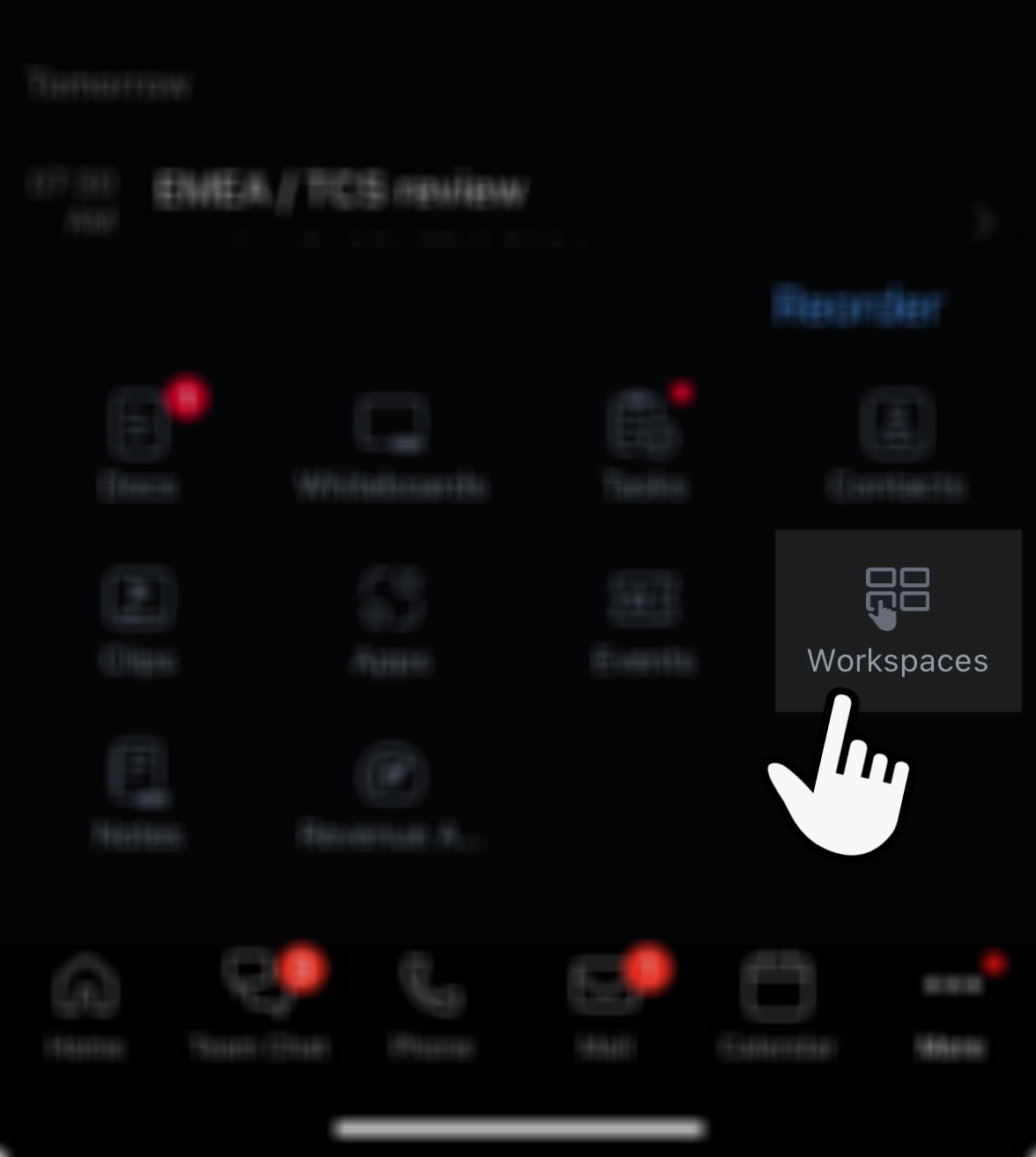
2. انقر على **… المزيد** الأيقونة ثم يحدد **المساحات** الأيقونة.\\
3. (اختياري) اضغط على **إعادة ترتيب** الرابط وانقل أيقونة مساحات العمل إلى درج التطبيقات الرئيسي لديك. وهذا يوفر خطوة في المرة التالية التي تحتاج فيها إلى حجز مكتب أو غرفة.
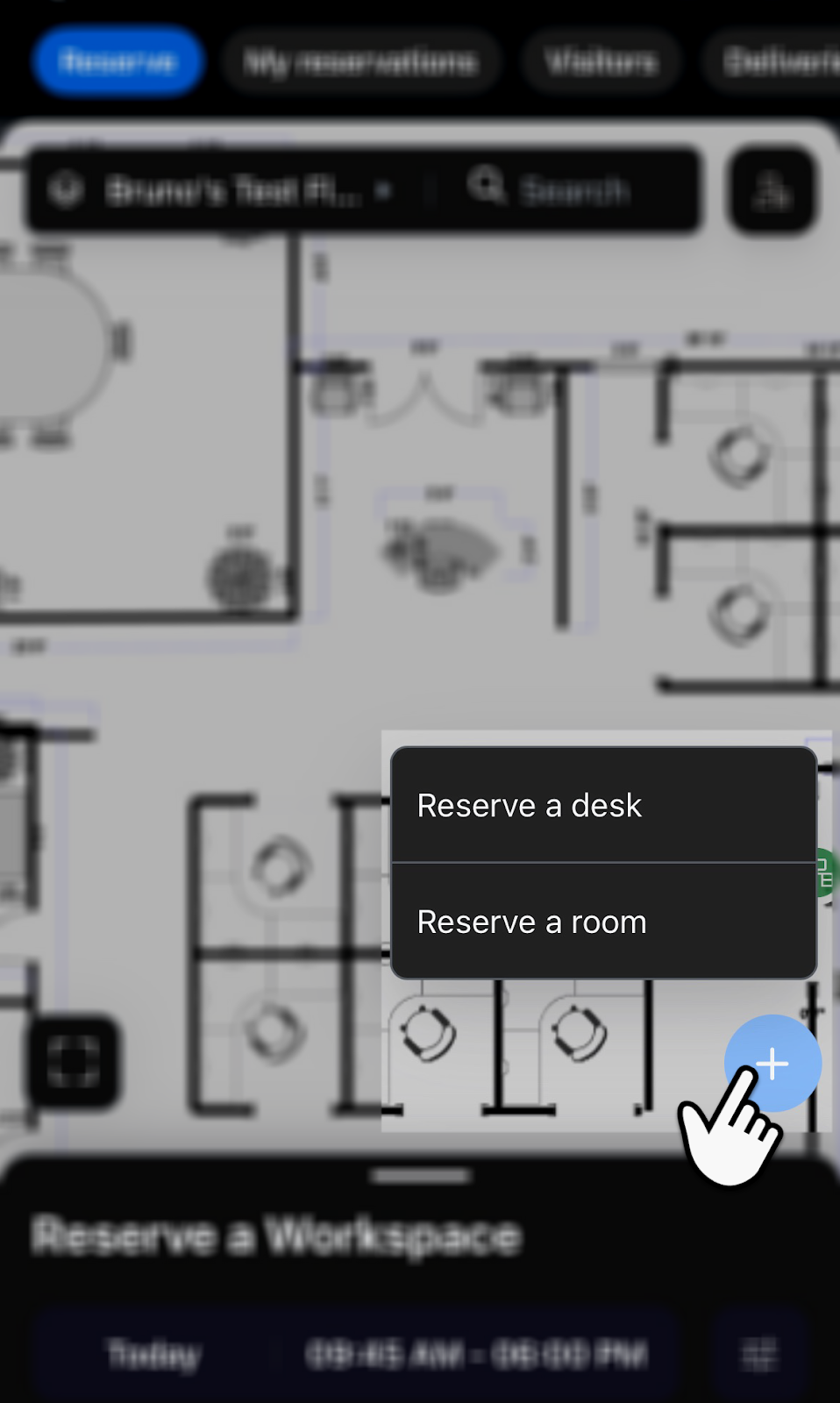
4. انقر على **أيقونة +** على الجانب الأيمن من الشاشة لإجراء حجز.\\
5. (اختياري) اضغط على **حجوزاتي** علامة تبويب في أعلى التطبيق إذا كان لديك حجز موجود.
6. (اختياري) اضغط القائمة المنسدلة الحالية لمخطط طابق المكتب لِيحدد مخطط طابق مكتب مختلف لإجراء حجوزات إضافية.
#### (اختياري) إجراء حجز باستخدام إضافة Zoom for Outlook أو ملحق Zoom Chrome
يمكن للمستخدمين أيضًا حجز المكاتب مباشرةً من Outlook أو Chrome باستخدام إضافة Zoom for Outlook أو ملحق Zoom Chrome. تظهر المكاتب كخيارات إلى جانب غرف الاجتماعات، وبمجرد حجزها، يظهر الحجز داخل فعالية التقويم.
لمزيد من المعلومات، راجع مقالة دعم Zoom [جدولة مكاتب مساحة العمل باستخدام إضافة Zoom for Outlook وملحق Zoom Chrome](https://support.zoom.com/hc/en/article?id=zm_kb\&sysparm_article=KB0078687).
### ميزات حجز محسنة للمستخدمين
يوفر هذا القسم معلومات إضافية حول أدوات الحجز المتقدمة المتاحة لمستخدمي حجز مساحة العمل.
#### إدارة الحجوزات المتكررة
تقرّ ميزة الحجز المتكرر بأن العديد من المستخدمين لديهم احتياجات متوقعة لمساحة العمل. وبدلاً من إجراء حجوزات فردية كل يوم أو أسبوع، يمكن للمستخدمين إنشاء أنماط تحجز مساحاتهم المفضلة تلقائيًا. يدعم النظام أنماطًا يومية للمستخدمين الذين يأتون إلى المكتب بانتظام، وأنماطًا أسبوعية لمن لديهم أيام محددة في المكتب، وأنماطًا شهرية للأحداث أو الاجتماعات المتكررة.
لمزيد من المعلومات حول الحجوزات المتكررة، راجع مقالة دعم Zoom [إجراء حجوزات متكررة لمساحة العمل](https://support.zoom.com/hc/en/article?id=zm_kb\&sysparm_article=KB0058073).
يمكن للمستخدمين تعديل الحجوزات المتكررة إما كحالات فردية أو كسلسلة كاملة. وتستوعب هذه المرونة كلاً من تغييرات الجدول الدائمة والاستثناءات لمرة واحدة. ويحافظ النظام على العلاقة بين الحالات، لذا فإن التغييرات على السلسلة لا تؤثر في الحالات الفردية المعدلة سابقًا. يوازن الحدّ المسبق على الحجوزات المتكررة بين احتياجات التخطيط وتوفر المساحات؛ لذلك يمنع المستخدمين من احتكار المساحات لفترات طويلة، مع السماح أيضًا بقدر عملي من الجدولة المسبقة.
#### عرض الخط الزمني للتخطيط البصري للمساحات
يعزز عرض الخط الزمني كيفية تصور المستخدمين لتوفر مساحة العمل من خلال عرض زمني لجميع الحجوزات والمساحات في طابق. ويمكن للمستخدمين تحديد الفترات الزمنية فورًا، ومعرفة من حجز المساحات المجاورة، وفهم أنماط الحركة في المناطق المختلفة بشكل أفضل.
يتضمن إجراء الحجوزات من عرض الخط الزمني ببساطة النقر والسحب عبر الفترة الزمنية المطلوبة لمساحة متاحة. وتزيل واجهة التفاعل المباشر هذه العملية متعددة الخطوات لنماذج الحجز التقليدية، مما يتيح للمستخدمين حجز المساحات بالسرعة نفسها التي يمكنهم بها تصور احتياجاتهم.
#### اقتراحات ذكية للغرف
تطبق ميزة اقتراح الغرف تحليلًا ذكيًا لمساعدة المستخدمين على العثور بسرعة على المساحات دون بحث يدوي. عند بدء حجز، يقيم النظام عدة عوامل لإنشاء توصيات. وتشمل هذه العوامل:
* استيفاء متطلبات سعة الاجتماع، واقتراح غرف تستوعب جميع المشاركون
* القرب من حجوزات المستخدم الأخرى في ذلك اليوم، مما يقلل وقت التنقل بين اجتماع وآخر
* أنماط الاستخدام التاريخية التي تعطي الأولوية للغرف المستخدمة بكثرة
تتعلم خوارزمية الاقتراح باستمرار من أنماط الحجز، مما يحسن توصياتها. على سبيل المثال، إذا كان فريق يحجز باستمرار غرفًا مزودة بألواح بيضاء لجلسات العصف الذهني، فإن النظام يعطي الأولوية لغرف مشابهة لحجوزات ذلك الفريق المستقبلية.
### تسجيل الوصول إلى حجز
يمكن للمستخدمين تسجيل الوصول إلى مساحة العمل المحجوزة على سطح المكتب عبر تطبيق Zoom، باستخدام جهاز محمول، أو من خلال متصفح ويب وبوابة Zoom على الويب. بالنسبة للمكاتب ومساحات العمل المخصصة للغرف بالحجز فقط، يمكنك طباعة رموز QR ووضعها على مساحات العمل لتسهيل تسجيل الوصول. وكما ذُكر سابقًا، مع تمكين الحجوزات التلقائية لأجهزة USB-C، يمكن للمستخدمين توصيل جهاز الكمبيوتر المحمول الخاص بهم عبر USB-C إلى جهاز الحجز لتسجيل وصول تلقائي.
راجع مقالة دعم Zoom [تسجيل الوصول والمغادرة من حجز مساحة العمل](https://support.zoom.com/hc/en/article?id=zm_kb\&sysparm_article=KB0058345) للمزيد من المعلومات.
#### تسجيل الوصول باستخدام تطبيق Zoom Workplace لسطح المكتب
1. افتح تطبيق Zoom Workplace.
2. انقر على **المساحات** علامة التبويب.
3. يمكنك الوصول إلى حجزك وتسجيل الوصول إليه بالطرق التالية:
1. استخدم **حجوزاتي**:
1. في الزاوية العلوية اليمنى، انقر فوق **حجوزاتي**.
2. أسفل الحجز الذي تريد تسجيل الوصول إليه، انقر على «تسجيل الوصول».
2. استخدم **الصورة الرمزية** على خريطة الطابق:
1. انقر على رمز الصورة الرمزية الخاص بك على خريطة الطابق.
2. انقر على **تسجيل الوصول**.
4. إذا ظهرت نافذة التحقق، فانقر **تسجيل الوصول**.
#### قم بتسجيل الوصول باستخدام بوابة Zoom على الويب
1. يمكنك الوصول إلى حجزك وتسجيل الوصول إليه بالطرق التالية:
1. الوصول **حجوزاتي**:
1. [عرض حجوزاتك القادمة](https://support.zoom.com/hc/en/article?id=zm_kb\&sysparm_article=KB0059634#h_01FR0VT3M0V6FFWYPG4KV9WEMR).
2. اعثر على الحجز القادم الذي تريد أن يحدد لتسجيل الوصول إليه.
3. انقر على **تسجيل الوصول**.
2. الوصول إلى صورتك الرمزية على خريطة الطابق:
1. تسجيل الدخول إلى [بوابة Zoom على الويب](https://zoom.us/profile).
2. في قائمة التنقل، انقر **حجز مساحة العمل**.
3. انقر على **صورتك الرمزية**.
4. انقر على **تسجيل الوصول**.
2. إذا ظهرت نافذة التحقق، فانقر **تسجيل الوصول** للتأكيد.
#### سجّل الدخول باستخدام تطبيق Zoom للهواتف المحمولة
1. افتح تطبيق Zoom للهواتف المحمولة.
2. انقر على **… المزيد** الأيقونة ثم يحدد **المساحات** الأيقونة.\\
3. انقر على **حجوزاتي** علامة تبويب في أعلى شاشة لرؤية حجوزاتك.
4. انقر على **تسجيل الوصول** زر لتفعيل حجزك.
5. إذا ظهر مربع حوار التحقق، فانقر على **تسجيل الوصول** للتحقق.
#### تسجيل الدخول باستخدام رمز QR
1. افتح تطبيق Zoom للهواتف المحمولة.
2. انقر على **صورة ملف التعريف** في الزاوية العلوية اليسرى من شاشة.
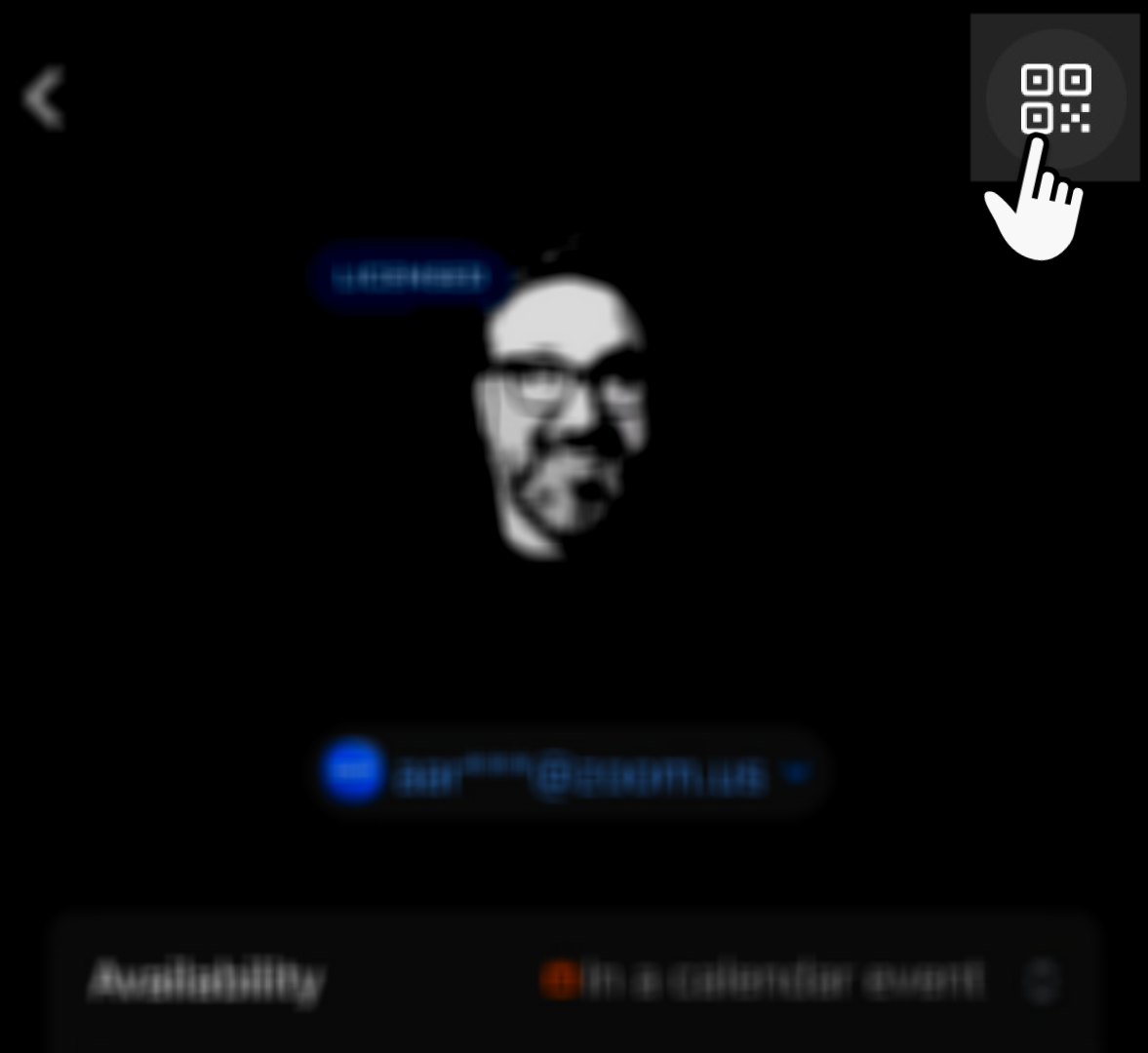
3. انقر على **أيقونة رمز QR** في الزاوية العلوية اليمنى من الشاشة.\\
4. امسح رمز QR المنشور في مساحة العمل المحجوزة لديك.
{% hint style="info" %}
يمكن للمستخدمين أيضًا استخدام كاميرا الهاتف الأصلية لديهم لمسح رمز QR، وسيعيد توجيههم إلى تطبيق Zoom للهواتف المحمولة لتسجيل الوصول.
{% endhint %}
### طرق تسجيل الوصول الإضافية
يوضح هذا القسم طرق تسجيل الوصول الإضافية المتاحة للإعداد إلى جانب رموز QR.
#### تسجيل وصول تلقائي عبر Wi‑Fi
عندما تتصل أجهزة المستخدمين بشبكة Wi‑Fi المكتبية المُهيأة، يكتشف تطبيق Zoom هذا الاتصال ويعالج تلقائيًا تسجيل وصولهم لأي حجز مكتب نشط. تتطلب هذه العملية السلسة عدم قيام المستخدم بأي إجراء يتجاوز روتينه المعتاد في الاتصال بشبكة المكتب.
لمزيد من المعلومات حول إعداد تسجيل الوصول عبر Wi‑Fi، راجع مقالة دعم Zoom [تمكين تسجيل الوصول التلقائي أو تعطيله](https://support.zoom.com/hc/en/article?id=zm_kb\&sysparm_article=KB0074750).
بدلاً من ذلك، يمكن للمسؤولين كوَّن النظام لطلب التأكيد قبل تسجيل الوصول التلقائي، مما يوازن بين السهولة وتفضيل المستخدم.
{% hint style="info" %}
تنطبق ميزة تسجيل الوصول عبر WiFi فقط على حجوزات المكاتب، مع الإقرار بأن أنماط استخدام غرفة الاجتماع تختلف عن احتياجات مساحة العمل الفردية. لا تزال غرفة الاجتماع تتطلب تسجيل وصول يدويًا أو كشف الحضور عبر مستشعرات الغرفة لدعم تتبع أكثر دقة لهذه الموارد المشتركة.
{% endhint %}
#### الحجوزات التلقائية عبر USB
عندما يتم تفعيلها من قبل مسؤول أو مالك الحساب، تتيح هذه الميزة للمستخدمين تسجيل الدخول إلى مساحة العمل أو حجزها فورًا بمجرد توصيل الكمبيوتر المحمول بجهاز تسجيل الدخول باستخدام اتصال USB-C. إذا كانت مساحة العمل متاحة، فإن الاتصال يقوم بالحجز ويؤكده في الوقت نفسه؛ وإذا كان شخص ما قد حجز تلك المساحة بالفعل، يتلقى المستخدم إشعارًا بأنها مشغولة. وهذا يقلل الاعتماد على رموز QR أو البحث اليدوي عن المكاتب، مما يساعد على تبسيط عمليات الحجز.
للاستفادة من هذه الميزة، يجب أن تمتلك مؤسسة حساب Zoom بخطة اشتراك Pro أو Business أو Education أو خطة Enterprise، وأن تكون لديها أيضًا اشتراك في مساحة العمل Reservation أو Zoom Rooms أو هاتف منطقة مشتركة. وفي هذا الوقت، يتم دعم هذه الوظيفة فقط على Logi Dock Flex، وهو جهاز معتمد من Zoom.
#### خيارات مرنة لتسجيل الوصول والتمديد
تتيح ميزة تسجيل الوصول المتداخل للمستخدمين تسجيل الوصول إلى حجزهم حتى عندما لا يكون النزيل السابق قد قام بتسجيل الخروج رسميًا. تمنع هذه الميزة الاختناقات خلال فترات الانتقال المشغول، مثل التبدّل الشائع في اجتماع الظهيرة، مع الاستمرار في الحفاظ على سجلات الإشغال.
عندما يحتاج المستخدمون إلى وقت إضافي في مساحة العمل الخاصة بهم، يمكنهم التمديد مباشرةً من شاشات جدولة دون الحاجة إلى التنقل عبر عدة مطالبات أو تأكيدات. تدعم رموز QR المحدّثة وظائف متعددة تتجاوز تسجيل الوصول البسيط، مما يتيح للمستخدمين تسجيل المغادرة مبكرًا عند المغادرة قبل انتهاء حجزهم، أو تمديد حجزهم الحالي عندما يحتاجون إلى مزيد من الوقت، أو حتى إجراء حجوزات جديدة للمساحات المتاحة.
تتيح إمكانيات تسجيل الوصول عن بُعد، عند تمكينها من قِبل المسؤولين، السماح للمستخدمين بتأكيد حجزهم من دعوات التقويم أو إشعارات دردشة.
---
# Agent Instructions
This documentation is published with GitBook. GitBook is the documentation platform designed so that both humans and AI agents can read, navigate, and reason over technical content effectively. Learn more at gitbook.com.
## Querying This Documentation
If you need additional information that is not directly available in this page, you can query the documentation by asking a question.
Perform an HTTP GET request on the following URL with the `ask` and `goal` query parameters:
```
GET https://library.zoom.com/technical-library/technical-library-ar/zoom-workplace/zoom-workspace-reservation/zoom-workspace-reservation-field-guide/user-experience.md?ask=&goal=
```
`ask` is the immediate question: it should be specific, self-contained, and written in natural language.
`goal` is what the user is ultimately trying to achieve, the reason they need the answer. Sharing it helps GitBook give you a better, more relevant answer. A goal is most helpful when it describes the outcome the user wants rather than restating the question. For example, with `ask=how do I create an API token`, a goal like `automate deployments from our CI pipeline` lets GitBook tailor the answer to that use case.
The response will contain a direct answer to the question and relevant excerpts and sources from the documentation.
Use this mechanism when the answer is not explicitly present in the current page, you need clarification or additional context, or you want to retrieve related documentation sections.