> For the complete documentation index, see [llms.txt](https://library.zoom.com/llms.txt). Markdown versions of documentation pages are available by appending `.md` to page URLs; this page is available as [Markdown](https://library.zoom.com/technical-library/technical-library-ar/zoom-workplace/zoom-workspace-reservation/zoom-workspace-reservation-field-guide/overview.md).
# نظرة عامة
يمكن للمستخدمين الحجز وتسجيل الوصول إلى مختلف مساحات المكتب، بينما يمكن للمسؤولين إدارة خرائط الطوابق والمزيد.
يتيح حجز مساحة العمل من Zoom للمستخدمين الاتصال بمساحات المكتب عبر حجز المكاتب وغرف مؤتمر والمساحات العامة من خلال منصة Zoom من الويب أو عميل سطح المكتب أو الأجهزة الأخرى الممكّنة لاستخدام Zoom.
### يعرض حجز مساحة العمل مخططات طوابق مكتبك التي يمكن للموظفين استخدامها لحجز مساحة مكتبية.
باستخدام حجز مساحة العمل، يمكن للمستخدمين عرض مخططات طوابق المكتب لمعرفة مدى التوافر في تواريخ محددة في الوقت الفعلي وإجراء الحجوزات لتأمين مساحة عمل شخصية داخل المكتب.
### يتيح لك حجز مساحة العمل تخصيص مدى توافر مواقع ومساحات ومكاتب وغرف وأجهزة محددة.
من خلال بوابة الويب، يمكن لمسؤول أو مستخدم مخوّل تحميل مخطط طابق مكتب وتعيين المناطق كمساحات عمل قابلة للحجز، بما في ذلك المكاتب وغرف مؤتمر وهواتف منطقة مشتركة وغير ذلك.
### أضف Zoom Rooms إلى خرائط طوابق حجز مساحة العمل واحجزها باستخدام تطبيق Zoom.
عزّز إدارة مساحة العمل لديك عبر دمج Zoom Rooms مع خرائط طوابق حجز مساحة العمل. يتيح ذلك إدارة مبسطة للحجوزات مباشرةً من جهازك المحمول باستخدام التكامل مع تطبيق الأجهزة المحمولة لحجز مساحة العمل ضمن تطبيق Zoom للهواتف المحمولة.
### يمكن للمستخدمين حجز مساحة عمل من متصفح أو من سطح المكتب أو باستخدام ميزة الكشك داخل المكتب.
يمكن للمستخدمين حجز مساحة عمل من خلال عدة طرق مريحة: بوابة الويب، أو تطبيق Zoom لسطح المكتب، أو تطبيق Zoom للهواتف المحمولة، أو ميزة الكشك من Zoom داخل المكتب.
### يمكن للمستخدمين تسجيل الدخول إلى مساحات العمل المحجوزة باستخدام قارئ رموز QR ضمن تطبيق Zoom.
يمكن للمستخدمين تسجيل الدخول إلى مساحات العمل المحجوزة باستخدام أجهزة يمكنها الاتصال بخدمات Zoom (مثل Zoom Room شخصي أو هاتف تم تكوينه لاستخدام Zoom) عبر مسح رمز QR أو إدخال بيانات اعتمادهم على شاشة. ويمكن للمستخدمين أيضًا تسجيل الدخول إلى مساحات العمل من دون أجهزة مخصصة تتصل بخدمات Zoom. ويمكنهم إجراء ذلك إما عبر مسح رمز QR مطبوع على مكتب أو باستخدام تطبيق Zoom عن بُعد.
إذا كان مستخدم يسجل الدخول إلى جهاز مُمكّن لاستخدام Zoom باستخدام قارئ QR المتاح ضمن تطبيق Zoom للأجهزة المحمولة، فسيتم تسجيل دخول مستخدم تلقائيًا إلى الجهاز المُمكّن لاستخدام Zoom باستخدام بيانات اعتماد Zoom الخاصة به، مما يسرّع عملية المصادقة ويبسطها.
{% hint style="info" %}
يمكن للمستخدمين أيضًا استخدام كاميراتهم الأصلية لمسح رمز QR، وسيُعاد توجيههم إلى تطبيق Zoom للأجهزة المحمولة لتسجيل الوصول.
{% endhint %}
### تتوفر مقاييس حجز مساحة العمل وبيانات إعداد التقارير وتحليلات الاستخدام في لوحة المعلومات.
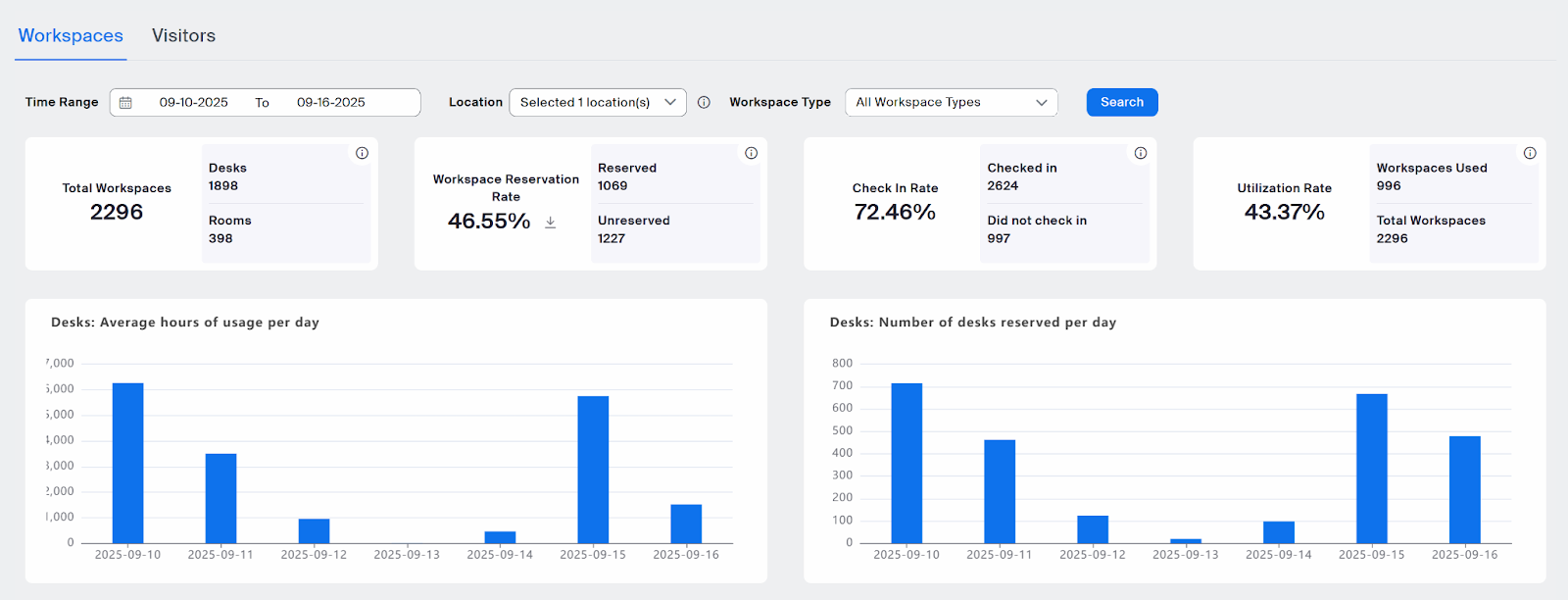
يمكن للمسؤولين والمستخدمين المخوّلين عرض مقاييس حجز مساحة العمل والتقارير وتحليلات الاستخدام ضمن لوحة المعلومات. تتضمن هذه البيانات إجمالي الحجوزات ومعدلات الاستخدام وتسجيل الوصول ونتائج الاستبيانات وغير ذلك.
يمكن للمؤسسات تحليل ما يصل إلى ستة أشهر من البيانات التاريخية، مما يكشف عن أنماط استخدام مساحة العمل التي تساعد في توجيه استراتيجيات العقارات وتخصيص الموارد. تتيح الإمكانات الاستشرافية في لوحة المعلومات للمسؤولين أن يحددوا تواريخ مستقبلية ويعرضوا الحجوزات القادمة، مما يساعدهم على توقع احتياجات السعة والاستعداد لفترات ارتفاع الطلب.
يوفر النظام مسارات منفصلة لإعداد التقارير للمكاتب وغرف اجتماع. ويمكن للمسؤولين، لكل فئة، مراقبة معدلات الحجز ونسب تسجيل الوصول ومقاييس الاستخدام الفعلية. وتكشف هذه الرؤية التفصيلية عن معلومات مهمة، مثل غرف اجتماع التي تُحجز بشكل متكرر ولكن نادرًا ما تُستخدم، أو مناطق المكاتب التي تصل باستمرار إلى طاقتها الاستيعابية.
توفر إضافة تتبع حالات عدم الحضور ومقاييس الإصدار التلقائي رؤية للفجوة بين الاستخدام المقصود والفعلي للمساحة، مما يساعد المؤسسات على فهم معدلات الإشغال الحقيقية مقارنة بمعدلات الحجز.
يمكن للمسؤولين أيضًا مقارنة البيانات عبر مواقع متعددة في الوقت نفسه. ومن خلال يحدد ما يصل إلى ستة طوابق أو ستة مبانٍ دفعة واحدة، يمكن لمديري المرافق تحديد اختلالات الاستخدام عبر محفظتهم.
### تعمل إدارة الزوار الاختيارية على تبسيط وصول ضيف من خلال طباعة شارة رقمية.
تتيح إدارة الزوار من Zoom للمستخدمين دعوة الضيوف إلى المكتب من خلال سير عمل بسيط، وتلقي الإشعارات عند وصول ضيف، وبدء طباعة شارة. ويمكن للمستخدمين حتى حجز مساحة مخصصة مُمكّنة لاستخدام Zoom للضيوف باستخدام حجز مساحة العمل.
### يتتبع تسجيل الوصول التلقائي عبر WiFi الاستخدام الفعلي لمساحة العمل.
يمكن للمؤسسات تسجيل دخول المستخدمين تلقائيًا إلى حجوزات مساحة العمل الخاصة بهم عند اتصالهم بشبكة WiFi في المكتب. تساعد هذه ميزة في معالجة الفجوة بين سلوك الحجز والتواجد الفعلي. يمكن للمستخدمين تسجيل الوصول تلقائيًا عند اتصال أجهزة الكمبيوتر المحمولة الخاصة بهم عبر USB-C بالأجهزة المدعومة. في الوقت الحالي، لا يدعم هذه ميزة سوى Logi Dock Flex (جهاز معتمد من Zoom).
لمزيد من المعلومات حول تسجيل الوصول التلقائي إلى جهاز، راجع مقالة دعم Zoom. [تمكين تسجيل الوصول التلقائي للحجوزات عبر USB](https://support.zoom.com/hc/en/article?id=zm_kb\&sysparm_article=KB0076579).
---
# Agent Instructions
This documentation is published with GitBook. GitBook is the documentation platform designed so that both humans and AI agents can read, navigate, and reason over technical content effectively. Learn more at gitbook.com.
## Querying This Documentation
If you need additional information that is not directly available in this page, you can query the documentation by asking a question.
Perform an HTTP GET request on the following URL with the `ask` and `goal` query parameters:
```
GET https://library.zoom.com/technical-library/technical-library-ar/zoom-workplace/zoom-workspace-reservation/zoom-workspace-reservation-field-guide/overview.md?ask=&goal=
```
`ask` is the immediate question: it should be specific, self-contained, and written in natural language.
`goal` is what the user is ultimately trying to achieve, the reason they need the answer. Sharing it helps GitBook give you a better, more relevant answer. A goal is most helpful when it describes the outcome the user wants rather than restating the question. For example, with `ask=how do I create an API token`, a goal like `automate deployments from our CI pipeline` lets GitBook tailor the answer to that use case.
The response will contain a direct answer to the question and relevant excerpts and sources from the documentation.
Use this mechanism when the answer is not explicitly present in the current page, you need clarification or additional context, or you want to retrieve related documentation sections.