> For the complete documentation index, see [llms.txt](https://library.zoom.com/llms.txt). Markdown versions of documentation pages are available by appending `.md` to page URLs; this page is available as [Markdown](https://library.zoom.com/technical-library/technical-library-ar/zoom-workplace/zoom-workspace-reservation/zoom-workspace-reservation-field-guide/admin-experience.md).
# تجربة المسؤول
يمكن للمسؤولين كوَّن حجز مساحة العمل من خلال إعداد تكامل التقويم، والتسلسلات الهرمية للموقع، ومخططات الطوابق، والمزيد.
يغطي هذا القسم تجربة المسؤول في حجز مساحة العمل، بما في ذلك تحديد وصول الأدوار، وإنشاء التسلسل الهرمي للمباني، وإنشاء مخططات الطوابق، واختيار إعدادات الميزات، وتنفيذ وظائف مسؤول أخرى.
### تحديد وصول الأدوار لحجز مساحة العمل
يتمتع جميع المسؤولين بإمكانية الوصول إلى إعدادات حساب حجز مساحة العمل افتراضيًا. ومع ذلك، يمكنهم أيضًا إنشاء أدوار مخصصة بأذونات وصول صريحة.
1. بصفتك مالك الحساب في حساب Zoom أو مسؤولًا مخولًا لتحرير الأدوار، انتقل إلى [إدارة الأدوار](https://zoom.us/role#/) الصفحة في بوابة الويب.
{% hint style="info" %}
يجب أن يكون لديك وصول مسؤول لعرض صفحة إدارة الأدوار. إذا عرض الرابط أعلاه `الوصول مقيَّد (200)` خطأ، تواصل مع مسؤول Zoom لديك للحصول على وصول إلى ميزة الأدوار.
{% endhint %}
2. انقر على **أيقونة القلم** بجوار الدور الذي تعدّله.
3. انتقل إلى **إدارة المساحات** الفرعي وحدد وصول الدور كما تريد.
4. كرر ذلك لأي أدوار إضافية.
### كوَّن حجز مساحة العمل
يقدم هذا القسم خطوات كوَّن حجز مساحة العمل من البداية إلى النهاية.
{% hint style="warning" %}
توفر التعليمات التالية تجربة كوَّن متسلسلة للمسؤولين الجدد عن حجز مساحة العمل. وعلى الرغم من أن طرق كوَّن بديلة ممكنة، توصي Zoom باتباع هذه التعليمات بالترتيب المقدم لاكتساب الإلمام بالمفاهيم الأساسية وبنية الخدمة.
{% endhint %}
#### الخطوة الأولى: دمج خدمة التقويم الخاصة بك
للحفاظ على دقة الحجوزات والإتاحة، يحتاج حجز مساحة العمل إلى التكامل مع مزود الخدمة لخدمة التقويم الخاصة بك. يتطلب كل مساحة عمل قابلة للحجز مورد تقويم مرتبطًا بها، تتم إدارته بواسطة حساب خدمة التقويم.
إذا كان حسابك يحتوي على تكامل تقويم مُكوَّن مسبقًا في حساب Zoom الخاص بك، [انتقل إلى الخطوة التالية](#_52wj26umcu9g). إذا كان حسابك *ليست* لديه خدمة تقويم مُكوَّنة، أو إذا لم تكن على دراية بتكوين حساب مورد تقويم وموارد التقويم، فارجع إلى أحد أدلة تكامل التقويم الخاصة بنا لـ [Office 365](https://support.zoom.us/hc/en-us/articles/203847179-Setting-Up-Zoom-Rooms-with-Office-365), [Exchange](https://support.zoom.us/hc/en-us/articles/203847339-Using-Exchange-2013-and-above-with-Zoom-Rooms)، أو [Google](https://support.zoom.us/hc/en-us/articles/206905656-Setting-up-Zoom-Rooms-with-Google-Calendar) لإكمال هذه العملية. كما تدعم Zoom Rooms خدمة تقويم Zoom.
{% hint style="info" %}
تشير أدلة تكامل التقويم أعلاه إلى تكاملات تقويم Zoom Rooms. يستخدم حجز مساحة العمل نفس وظيفة التقويم المستخدمة في Zoom Rooms ويتطلب التكوينات نفسها. يمكن للمستخدمين اتباع جميع التعليمات كما وردت، أو التوقف عند القسم *كيفية إضافة خدمة التقويم إلى Zoom* وإكمال تلك الخطوات من خلال **إدارة المساحات:** [صفحة تكامل التقويم](https://zoom.us/workspaces/management/calendar) بدلًا من ذلك إذا رغبت.
{% endhint %}
#### الخطوة الثانية: إنشاء التسلسل الهرمي للموقع
تُبنى تكوينات حجز مساحة العمل على التسلسل الهرمي للموقع في الحساب. عليك **يجب** كوَّنها قبل إنشاء مخطط طابق أو تحديد مواقع مساحات العمل.
إذا كان حسابك يحتوي على تسلسل هرمي للموقع موجود مسبقًا، [انتقل إلى الخطوة التالية](#_rwxseqwi2v5r). إذا لم يكن لدى حسابك تسلسل هرمي موجود مسبقًا، فاتبع الخطوات التالية:
1. سجّل الدخول إلى بوابة Zoom على الويب بصفتك مسؤولاً لديه امتياز تعديل إعدادات الحساب.
2. انقر على **إدارة المساحات** من القائمة المنسدلة، ثم يحدد **المساحات.**
3. انقر على **+ إضافة موقع**. ستظهر نافذة **إضافة موقع**منبثقة.
4. في النافذة المنبثقة، خصّص بيئة المساحات لديك من خلال إنشاء تخطيط نظام هرمي واختيار المواقع التي تحتاجها مؤسستك.
5. انقر على **إنهاء** عندما يظهر الهيكل بشكل صحيح.
6. ال **المساحات**ستعرض الصفحة الآن جزءًا للدليل، بما في ذلك مجموعة من علامات التبويب لـ **الطوابق**, **المباني**, **الحُرم الجامعية**, **المدن**, **الولايات**، و **البلدان/المناطق**، وذلك حسب إعداداتك.
{% hint style="info" %}
عند تنفيذ هذا الإجراء لأول مرة، ستتم إضافة موقع افتراضي إلى كل مستوى تلقائيًا. يمكنك إعادة تسمية هذه المواقع أو حذفها في أي وقت من خلال **تحرير** الوظيفة.
{% endhint %}
7. لكل مستوى موقع في التسلسل الهرمي لديك، يحدد علامة التبويب المقابلة ثم انقر **+ إضافة طابق/مبنى/مدينة/إلخ.** لإنشاء البنية التحتية لمكتبك.
{% hint style="danger" %}
مستوى الطابق ضروري لتكوين حجز مساحة العمل. لا تتابع إذا كان التسلسل الهرمي لديك لا يتضمن مستوى الطابق.
{% endhint %}
لمزيد من المعلومات، راجع وثائق الدعم الخاصة بنا حول [إدارة التسلسل الهرمي لموقع حجز مساحة العمل](https://support.zoom.us/hc/en-us/articles/7879334587021-Managing-Workspace-Reservation-location-hierarchy).
**(اختياري) كوّن الأحياء للوصول المُتحكَّم فيه**
لتحقيق التوازن مع المرونة التي يوفرها العمل من أي مكان على المكتب، تراعي الأحياء أيضًا ضرورة الحفاظ على قرب الفريق والتنظيم الإداري للأقسام.
بعد إنشاء التسلسل الهرمي لموقعك، يمكنك تحديد مناطق معينة من كل طابق كـ **أحياء** مع قواعد وصول مُتحكَّم بها. تتيح هذه الميزة للمؤسسات الحفاظ على تماسك الفرق مع الاستفادة القصوى من كفاءة المساحة الإجمالية.
يحصل كل حي على اسم وصفي ويمكن تخصيصه لمجموعات مستخدمين محددة أو لأفراد محددين. تكمن القوة الحقيقية للأحياء في مرونتها القائمة على الوقت. يمكن للمسؤولين جعل حي متاحًا حصريًا لفريق المالية من الاثنين إلى الأربعاء، ثم فتحه لجميع الموظفين يومي الخميس والجمعة. يوفّر هذا الأسلوب للفرق مساحة محجوزة عندما يحتاجون إلى العمل معًا، مع منع ضعف الاستفادة خلال فترات انخفاض الطلب.
يدعم النطاق الزمني داخل الأحياء المؤسسات الممتدة عبر مناطق متعددة. يمكن لكل حي أن يعمل وفق إعدادات المنطقة الزمنية الخاصة به، بحيث تُطبَّق قواعد الوصول بشكل صحيح بغض النظر عن موقع المسؤولين أو المستخدمين.
#### الخطوة الثالثة: إضافة الطوابق
بعد أن تكون قد أنشأت الهيكل العام لمكاتبك، فإن كل موقع **يتطلب** مستوى طابق واحدًا على الأقل لاستخدام حجز مساحة العمل. أضف مستويات الطوابق إلى كل مبنى/حرم/مدينة/إلخ. ضمن التسلسل الهرمي لديك باتباع الخطوات التالية:
1. الوصول **إدارة المساحات.**
2. انقر على **الطوابق** علامة التبويب.
3. انقر على **+ إضافة طابق** الزر في الزاوية العلوية اليمنى، وستظهر لجنة **إضافة طابق جديد** ستظهر.
4. في اللجنة، يدخل المعلومات الخاصة بـ **اسم الطابق.**
5. (اختياري) يدخل المعلومات الخاصة بـ **الوصف.**
6. يحدد الموقع الذي تريد وضع طابقك فيه ضمن التسلسل الهرمي لديك.
7. انقر على **حفظ وإضافة آخر** لإضافة مزيد من الطوابق لكل موقع من مواقعك.
8. انقر على **إنهاء** عندما تنتهي.
#### الخطوة الرابعة: إنشاء مساحات العمل القابلة للحجز لكل طابق
بعد إنشاء طوابقك، يمكن لمسؤول أو مستخدم مخوَّل إنشاء مساحات عمل قابلة للحجز للطابق الذي سيُعيَّن لاحقًا في العملية.
لإنشاء مساحات عمل لطابق:
1. الوصول **إدارة المساحات.**
2. انقر على طابق موجود من **الطابق** علامة التبويب.
3. بمجرد تحديد الطابق، انقر **+ إضافة مساحات العمل**، وستظهر لجنة جانبية على يمين شاشتك.
4. تحت **نوع مساحة العمل**، يحدد **مكتب** أو **غرفة للحجز فقط**.
{% hint style="info" %}
يجب إنشاء جميع Zoom Rooms من خلال [واجهة Zoom Rooms](https://zoom.us/location) بواسطة مسؤول أو مستخدم مخوَّل. لمزيد من المعلومات، راجع وثائق الدعم الخاصة بنا للحصول على تعليمات حول تمكين [أجهزة Zoom Phone](https://support.zoom.us/hc/en-us/articles/7879620713613-Using-Workspace-Reservation-for-Zoom-Phone-Appliance) و [Zoom Rooms](https://support.zoom.us/hc/en-us/articles/7875816579597-Configuring-Workspace-Reservation-features-on-Zoom-Room-devices-) لحجز مساحة العمل.
{% endhint %}
5. يدخل الـ **اسم المكتب** أو **اسم الغرفة**.
6. تحت **التقويم**، يحدد مورد تقويم للاتصال بالمكتب أو الغرفة (مطلوب لوظيفة الحجز).
7. (اختياري) ضمن **الأصول (اختياري)**، أضف الأصول المرتبطة بالمكتب يدويًا أو حددها (مثل شاشة مزدوجة أو مكتب واقف، إلخ).
8. انقر على **حفظ وإضافة آخر** لإضافة مساحة عمل أخرى حتى الانتهاء.
9. انقر على **إنهاء** لحفظ تغييراتك.
**(اختياري) إنشاء تعيينات دائمة للمكاتب واستخدام مسارات عمل الموافقة لمساحات العمل عالية الطلب**
يمكن للمسؤولين أيضًا إنشاء تعيينات دائمة لمستخدمين محددين. لمزيد من المعلومات، راجع مقالة دعم Zoom [تعيين مستخدم واحد أو عدة مستخدمين لحجز مساحات عمل محددة](https://support.zoom.com/hc/en/article?id=zm_kb\&sysparm_article=KB0057911).
توفر مسارات عمل الموافقة لمساحات العمل عالية الطلب أو المتخصصة عملية طلب ومراجعة رسمية للمواقع المميزة أو المناطق التنفيذية أو المساحات المزودة بمعدات خاصة. عند تمكين "Approval Required" لمساحة عمل، تُوجَّه جميع طلبات الحجز إلى الموافقين المحددين الذين يمكن أن يكونوا مسؤولي إدارة المساحات أو مسؤولي الحجز.
لمعرفة المزيد حول مسارات عمل الموافقة، راجع مقالة دعم Zoom [مقدمة حول تدفق موافقة حجز مساحة العمل](https://support.zoom.com/hc/en/article?id=zm_kb\&sysparm_article=KB0080815).
#### الخطوة الخامسة: تحميل مخطط الطابق
بعد إنشاء مساحات العمل الخاصة بطابقك، حمّل صورة مخطط الطابق — وسيتم عرضها للمستخدمين عند اختيار مساحة — لتحضير مواقع مساحات العمل القابلة للحجز لتعيينها. لتحميل مخطط الطابق:
1. الوصول **إدارة المساحات**.
2. في قائمة التسلسل الهرمي على يسار شاشتك، يحدد التسلسل الهرمي المرتبط بمخطط الطابق المقابل الذي تنوي تحميله.
3. انقر على **تحرير** الزر بجوار الطابق المطلوب.
4. انقر على **+ إضافة مخطط الطابق** زر لتحميل مخطط الطابق المحدد كملف صورة.
5. بعد تحميل الصورة، انقر **إغلاق** في الزاوية العلوية اليمنى.
6. كرر ذلك لجميع الطوابق المعنية أو انتقل إلى الخطوة التالية لتعيين مواقع مساحات العمل.
لمزيد من المعلومات، راجع وثائق الدعم الخاصة بنا حول [إدارة مخططات طوابق حجز مساحة العمل](https://support.zoom.us/hc/en-us/articles/7877521130893-Managing-Workspace-Reservation-floor-maps).
#### الخطوة السادسة: يعيّن مساحات العمل إلى مخطط الطابق الخاص بك
إذا تم تنفيذ جميع الخطوات السابقة، فيمكن الآن يعيّن مساحات العمل إلى مخطط الطابق. لتعيين مساحات العمل:
1. الوصول **إدارة المساحات**.
2. في التسلسل الهرمي على يسار شاشتك، انقر على موقع، ثم يحدد الطابق الذي تعيّن له مساحات العمل.
3. إذا كان مخطط الطابق محمّلًا بالفعل، فانقر **تحرير مخطط الطابق**. إذا لم يكن هناك مخطط طابق متاح، فانقر **+ إضافة مخطط الطابق**، وحمّل مخطط الطابق المحدد.
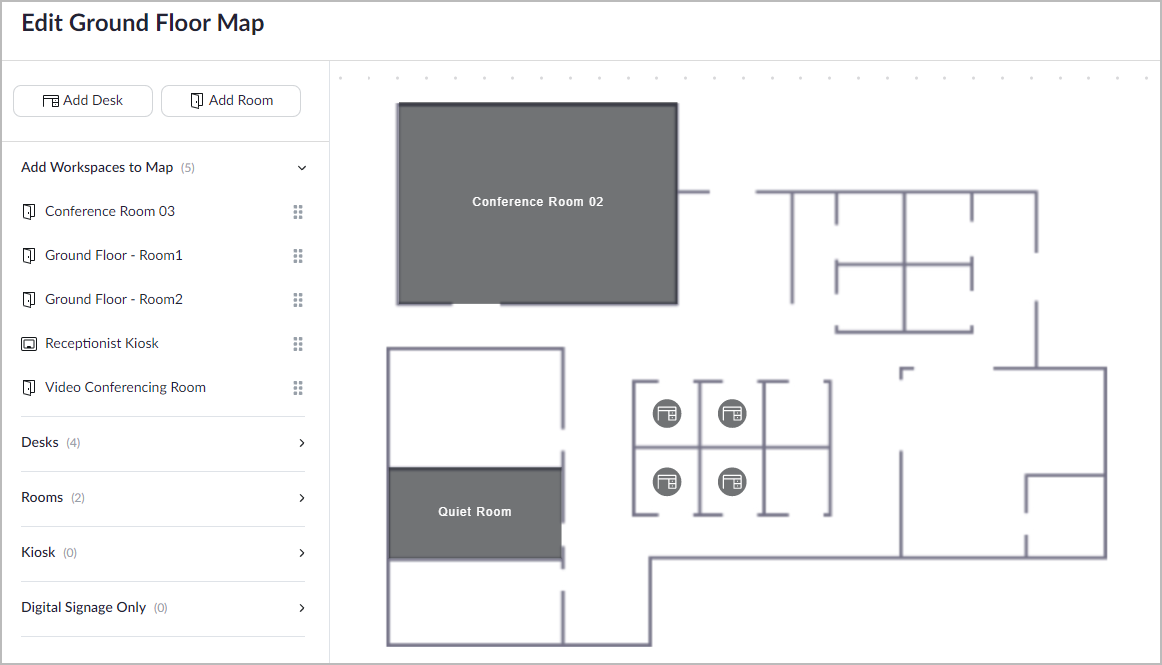
4. ستعرض الشاشة التالية مخطط الطابق المحمّل مع لجنة قائمة على الجانب الأيسر من الصفحة، مع **إضافة مساحات عمل إلى المخطط، والمكاتب، والغرف**, **الأكشاك**، و **اللوحة الرقمية فقط** مساحات العمل المتاحة.\\
5. يحدد مساحة عمل لوضعها على المخطط (*مثلاً*، غرفة المؤتمر).
6. اسحب وأفلت اسم مساحة العمل المقصودة من اللجنة الجانبية اليسرى إلى موقعها على مخطط الطابق.
1. إذا لزم الأمر، اضبط أبعاد مساحة العمل لتناسب مخطط الطابق.
2. يمكن ضبط أحجام أيقونة المكتب باستخدام شريط تمرير أسفل مخطط الطابق.
3. سيؤدي تعيين الأكشاك واللوحة الرقمية إلى مخطط الطابق إلى عرض علامة “أنت هنا” عند عرض مخطط الطابق من الجهاز.
7. يعيّن مورد تقويم إذا لم يكن قد تم تعيين واحد بالفعل.
8. تأكد من تطبيق أي أصول معنية على مساحة العمل وانقر **حفظ** عند الانتهاء.
9. كرر الخطوات 5-8 حسب الحاجة لتطبيق جميع مساحات العمل والأكشاك واللوحة الرقمية على مخطط الطابق.
10. عند الانتهاء، انقر على **حفظ** و **إغلاق** في الزاوية العلوية اليمنى من الشاشة.
11. كرر ذلك حسب الحاجة حتى يتم تكوين جميع مخططات الطوابق.
#### (اختياري) الخطوة السابعة: كوَّن الإرشاد الملاحي للتنقل الداخلي
يحوّل الإرشاد الملاحي التجربة المزعجة غالبًا للعثور على مساحة عمل محجوزة في المكاتب الكبيرة أو غير المألوفة إلى رحلة موجهة يمكن للمستخدمين اتباعها على أجهزتهم المحمولة. توفر هذه الميزة اتجاهات خطوة بخطوة من مداخل المبنى إلى مكاتب أو غرف اجتماع محددة، مما يقلل بشكل كبير الوقت الذي يقضيه الموظفون في البحث عن مساحاتهم المحجوزة.
لإعداد الإرشاد الملاحي، راجع مقالة دعم Zoom [كوَّن الإرشاد الملاحي لحجز مساحة العمل](https://support.zoom.com/hc/en/article?id=zm_kb\&sysparm_article=KB0074751).
يتكيف نظام الإرشاد الملاحي بناءً على طريقة وصول المستخدمين إليه. عندما يستخدم شخص ما الإرشاد الملاحي من جهازه المحمول بعد إجراء حجز، يمكنه تحديد نقطة الدخول الخاصة به وتلقي اتجاهات مخصصة إلى مساحة عمله.
وبذلك تكتمل عملية تكوين حجز مساحة العمل.
### يمكن تعيين Zoom Rooms وأجهزة Zoom Phone كمساحات مكتب قابلة للحجز
يمكن للمسؤولين أن يعيّنوا Zoom Rooms وأجهزة Zoom Phone إلى مكتب للحجوزات، بما في ذلك رمز QR لتسجيل الوصول. تتطلب هذه العملية تكوينات خلفية إضافية لتمكين تعيين الطوابق.
راجع وثائق الدعم الخاصة بنا للحصول على تعليمات حول تمكين [أجهزة Zoom Phone](https://support.zoom.us/hc/en-us/articles/7879620713613-Using-Workspace-Reservation-for-Zoom-Phone-Appliance) و [Zoom Rooms](https://support.zoom.us/hc/en-us/articles/7875816579597-Configuring-Workspace-Reservation-features-on-Zoom-Room-devices-) لحجز مساحة العمل.
### يمكن لمساحات العمل التي لا تحتوي على أجهزة تتصل بخدمات Zoom استخدام رمز QR قابل للطباعة لتسجيل الوصول
على الرغم من أن Zoom Rooms وأجهزة Zoom Phone يمكنها عرض رمز QR لتسجيل الوصول على الشاشة، فقد لا تحتوي بعض مواقع مساحات العمل القابلة للحجز، مثل المكاتب، على جهاز ممكّن من Zoom قادر على عرض رمز QR لتسجيل الوصول. وبدلًا من ذلك، يمكن لمسؤول أو مستخدم مخوَّل طباعة رمز QR خاص بكل مساحة عمل ووضعه لتسجيل دخول المستخدمين. لطباعة رموز QR لهذه المساحات:
1. تأكد من أن [جميع مساحات العمل مخصصة](#_n1qubqxpwd03) على الطابق الذي تطبع له رموز QR.
2. في قائمة التنقل في بوابة الويب، انقر **إدارة المساحات،** ثم **المساحات**.
3. حدد موقع الطابق الذي تطبع له رموز QR وانقر **تحرير**.
4. حدد إعداد **رموز QR لمساحة العمل**.
5. **تنزيل** أو **طباعة** رموز QR وأرفق واحدًا بكل مساحة عمل مقابلة.
6. يمكن للمستخدمين الآن [تسجيل الوصول باستخدام رموز QR](#_jftdnos6xjfr).
### يمكن تكوين إعدادات حجز مساحة العمل العامة على مستوى الحساب أو الموقع
يمكن للمسؤولين أو المستخدمين المخولين تكوين إعدادات حجز مساحة العمل العامة إما على مستوى الحساب أو الموقع. تشمل هذه الإعدادات الاستبيانات للحجوزات أو تسجيل الوصول المسبق، وتعيين مجموعات مستخدمين محددة للوصول إلى حجز مساحة العمل، واشتراط مصادقة المستخدم للحجوزات، وغير ذلك.
يمكن تحسين هذه الإعدادات باستمرار حسب مستوى الموقع، بما في ذلك إعدادات مختلفة بين الطوابق إذا لم يكن الإعداد مقفلًا بواسطة مستوى أعلى ضمن التسلسل الهرمي للموقع.
{% hint style="info" %}
سيؤدي قفل الإعدادات على أي مستوى إلى قفل الإعدادات لجميع المستويات التابعة. لا تقفل أي إعدادات على مستوى الحساب أو أدناه إذا كنت تنوي تخصيصها حسب الطابق أو الموقع.
{% endhint %}
#### مستوى الحساب
لتعديل الإعدادات على مستوى الحساب:
1. قم بـتسجيل الدخول إلى بوابة Zoom على الويب كمسؤول أو مستخدم مخوَّل لديه امتياز تحرير إعدادات الحساب.
2. في قائمة التنقل، انقر **إدارة المساحات،** ثم **المساحات**.
3. في أعلى الصفحة، انقر **إعدادات الحساب** بجانب **المساحات**.
4. تمكين الإعدادات أو تعطيلها حسب الرغبة.
#### مستوى الموقع
على عكس إعدادات خدمات Zoom الأخرى التي يمكن غالبًا تكوينها ضمن مجموعات المستخدمين، فإن الإعدادات الخاصة بالمجموعة أو الموقع لحجز مساحة العمل تُكوَّن على مستوى الموقع.
لتعديل الإعدادات على مستوى الموقع:
1. قم بـتسجيل الدخول إلى بوابة Zoom على الويب كمسؤول أو مستخدم مخوَّل لديه امتياز تحرير إعدادات الحساب.
2. في قائمة التنقل، انقر **إدارة المساحات،** ثم **المساحات**.
3. انتقل إلى مستوى الموقع الذي تعدّله، من الطابق إلى البلد، وانقر **تحرير**.
4. تمكين الإعدادات أو تعطيلها حسب الرغبة.
### عناصر التحكم والقيود المتقدمة للحجز
يقدم هذا القسم خيارات متقدمة للمؤسسات للتحكم في المساحات وتقييدها بشكل أدق.
#### ساعات العمل ونوافذ الحجز
يعمل تكوين ساعات العمل على عدة مستويات هرمية، من إعدادات على مستوى الحساب وصولًا إلى جداول مساحات العمل الفردية. يتيح هذا التحكم الدقيق سيناريوهات متنوعة، مثل تشغيل المقر الرئيسي لساعات ممتدة بينما تحتفظ المكاتب الفرعية بالجداول المعيارية، أو إتاحة غرف محددة خارج ساعات العمل العادية لمشاريع خاصة.
تعمل جداول العطلات بالتنسيق مع ساعات العمل العادية لحظر الحجوزات تلقائيًا أثناء الإغلاقات دون الحاجة إلى تدخل يدوي. يمكن للمسؤولين تحديد جداول العطلات قبل أشهر، مع تحديد ساعات مختلفة لأيام الإغلاق الجزئي أو حظر الحجوزات بالكامل أثناء الإغلاقات على مستوى الشركة. يحترم النظام هذه الجداول عبر جميع واجهات الحجز، مما يمنع المستخدمين من حجز المساحات عن طريق الخطأ عندما تكون المرافق مغلقة.
#### إدارة مدة الحجز وتكراره
يسمح إعداد فاصل الحجز، القابل للضبط إلى فترات مدتها 1 أو 5 أو 15 أو 30 دقيقة، للمؤسسات بمطابقة حجوزاتها مع أنماط الاستخدام الفعلية.
على سبيل المثال، قد تستخدم منشأة بحثية فواصل زمنية مدتها 30 دقيقة لغرف المعدات، بينما قد تفضّل شركة استشارات فواصل زمنية مدتها 15 دقيقة لكبائن الهاتف. يتيح التحسين الذي يمكّن الحجوزات عبر منتصف الليل تمديد الحد الأقصى لمدة الحجز إلى 24 ساعة، بما يلائم العاملين بنظام الورديات والمشاريع الليلية وجلسات التعاون الدولية التي تمتد عبر ساعات العمل التقليدية.
#### حجوزات متعددة الغرف للفعاليات المعقدة
تعالج إمكانية الحجز متعدد الغرف تحديًا قائمًا منذ فترة طويلة لمنسقي الفعاليات الذين يديرون تجمعات معقدة. باستخدام عرض الشبكة، يمكن للمنسقين حجز غرف متعددة في مبانٍ ومواقع مختلفة ضمن معرّف حجز واحد. يُعد هذا النهج الموحد ضروريًا لفعاليات مثل اجتماعات جميع الموظفين مع غرف إضافية، أو جلسات التدريب التي تتطلب مساحات جانبية، أو المؤتمرات التي تمتد عبر مواقع متعددة.
#### سير عمل الموافقة على حجوزات مساحة العمل
يمنع هذا الإعداد حجز المساحات المميزة وفق مبدأ الأسبقية. وبدلًا من ذلك، يطلب المستخدمون حجزًا، ويوافق مسؤول يدويًا على الحجز.
عندما يطلب مستخدم حجزًا في مساحة عمل خاضعة للرقابة، يمر الطلب بعملية موافقة تضم موافقين محددين يتلقون إشعارات ويمكنهم الموافقة عليها أو رفضها مع إضافة ملاحظات. يمكن للمستخدمين مراجعة حالة الطلب ورؤية الموافقين. ويمكن لمالكي الحساب والمسؤولين أيضًا كوَّن الموافقين.
لمزيد من المعلومات، راجع مقالة دعم Zoom [مقدمة حول تدفق موافقة حجز مساحة العمل](https://support.zoom.com/hc/en/article?id=zm_kb\&sysparm_article=KB0080815).
### يمكن إلزام المستخدمين بملء استبيان قبل الحجز و/أو قبل تسجيل الوصول
يمكن لمسؤول أو مستخدم مخوّل إلزام المستخدمين بملء استبيان قبل الحجز و/أو قبل تسجيل الوصول. ويمكن تخصيص هذه الاستبيانات بإجابات اختيار واحد واختيارات متعددة وإجابات قصيرة.
يُعرض استبيان قبل الحجز عند إجراء مستخدم للحجز. يمكن إرسال استبيانات قبل تسجيل الوصول بين ساعتين و72 ساعة قبل وقت تسجيل الوصول، وسيُلغى الحجز تلقائيًا إذا لم يملأ مستخدم الاستبيان قبل وقت محدد.
راجع وثائق الدعم الخاصة بنا لمزيد من المعلومات حول [استبيانات حجز مساحة العمل](https://support.zoom.us/hc/en-us/articles/5547090029581-Workspace-Reservation-questionnaire).
### كوَّن عمليات التكامل مع التقويم لإجراء حجوزات سلسة
يمثل توسيع حجز مساحة العمل ليشمل منصات التقويم الرئيسية تحولًا جوهريًا في كيفية تفاعل المستخدمين مع نظام الحجز. فبدلًا من مطالبة المستخدمين بالتبديل بين التطبيقات، تجلب عمليات التكامل هذه حجز مساحة العمل مباشرةً إلى الأدوات التي يدير فيها الموظفون جداولهم اليومية.
#### التكامل مع Microsoft Outlook
يضم المكون الإضافي لـ Outlook وظائف حجز مساحة العمل مباشرةً داخل واجهة Outlook، حيث يقضي العديد من المستخدمين يوم عملهم. عند إنشاء دعوات اجتماع أو تعديلها، يرى المستخدمون مساحات العمل المتاحة مع الصور الفوتوغرافية ومعلومات السعة وتفاصيل الأصول دون مغادرة Outlook.
يحترم التكامل الإعدادات الإدارية الحالية، بما في ذلك متطلبات الموافقة وقيود الحجز وتعيينات الأحياء، لتوفير تطبيق متسق للسياسات بغض النظر عن طريقة الحجز.
#### دعم Google مساحة العمل وZoom التقويم
تمتد الوظائف المماثلة إلى مستخدمي Google مساحة العمل عبر المكون الإضافي Zoom for Google مساحة العمل. يوفر التكامل معلومات غنية مماثلة عن مساحة العمل وإمكانات الحجز ضمن Google التقويم لتوفير تكافؤ الميزات عبر المنصات.
بالنسبة إلى المؤسسات التي تستخدم حل التقويم الأصلي من Zoom، يوفر دعم حجز مساحة العمل تجربة متكاملة بالكامل دون الحاجة إلى خدمات تقويم تابعة لجهات خارجية.
#### إشعارات لمنصات تعاون الفريق
يتجاوز التكامل مع Microsoft Teams وSlack الإشعارات البسيطة لإنشاء تجربة تفاعلية لإدارة مساحة العمل ضمن أدوات اتصال الفريق.
يتلقى المستخدمون تذكيرات بالحجوزات وتنبيهات تسجيل الوصول وإشعارات وصول الزوار مباشرةً في قنوات فريقهم أو رسائلهم المباشرة. إن روبوت الدردشة Zoom متاح عبر المنصات ويتيح للمستخدمين تسجيل الوصول إلى الحجوزات وتمديد الحجوزات أو الاستعلام عن مدى توفر مساحة العمل دون الحاجة إلى تبديل التطبيقات.
يتحكم المسؤولون في تفضيلات الإشعار على مستوى الحساب، ويحددون التنبيهات التي يتلقاها المستخدمون والقنوات التي تصل عبرها، مما يمنع كثرة الإشعارات مع المساعدة في وصول الرسائل المهمة إلى المستلمين المقصودين.
---
# Agent Instructions
This documentation is published with GitBook. GitBook is the documentation platform designed so that both humans and AI agents can read, navigate, and reason over technical content effectively. Learn more at gitbook.com.
## Querying This Documentation
If you need additional information that is not directly available in this page, you can query the documentation by asking a question.
Perform an HTTP GET request on the following URL with the `ask` and `goal` query parameters:
```
GET https://library.zoom.com/technical-library/technical-library-ar/zoom-workplace/zoom-workspace-reservation/zoom-workspace-reservation-field-guide/admin-experience.md?ask=&goal=
```
`ask` is the immediate question: it should be specific, self-contained, and written in natural language.
`goal` is what the user is ultimately trying to achieve, the reason they need the answer. Sharing it helps GitBook give you a better, more relevant answer. A goal is most helpful when it describes the outcome the user wants rather than restating the question. For example, with `ask=how do I create an API token`, a goal like `automate deployments from our CI pipeline` lets GitBook tailor the answer to that use case.
The response will contain a direct answer to the question and relevant excerpts and sources from the documentation.
Use this mechanism when the answer is not explicitly present in the current page, you need clarification or additional context, or you want to retrieve related documentation sections.