> For the complete documentation index, see [llms.txt](https://library.zoom.com/llms.txt). Markdown versions of documentation pages are available by appending `.md` to page URLs; this page is available as [Markdown](https://library.zoom.com/technical-library/technical-library-ar/zoom-workplace/zoom-phone/zoom-phone-sms-field-guide/using-zoom-phone-sms.md).
# استخدام الرسائل القصيرة في Zoom Phone
يوضح هذا القسم كيفية استخدام ميزات الرسائل القصيرة في Zoom Phone. تفترض التعليمات التالية أنك سجلت الدخول إلى تطبيق Zoom Workplace متوافق أو تطبيق Zoom على الويب.
### ميزات وإمكانات الرسائل القصيرة
فيما يلي قائمة بالإمكانات المتاحة مع الرسائل القصيرة في Zoom Phone.
#### إنشاء رسالة رسائل قصيرة جديدة
لإرسال رسالة رسائل قصيرة جديدة:
1. انقر على علامة تبويب الهاتف، ثم انقر على علامة تبويب الرسائل القصيرة.
2. انقر على أيقونة الإنشاء أسفل علامة تبويب الرسائل القصيرة.
3. في الحقل «إلى» في الأعلى، أدخل اسمًا أو رقم هاتف للبحث في دليل جهات الاتصال، أو أدخل رقم هاتف يدويًا. إذا كان المستلم موجودًا في دليل جهات الاتصال، فسيُستبدل الرقم باسم جهة الاتصال؛ وإلا فسيظل رقم هاتف.
4. يمكنك إضافة ما يصل إلى 10 جهات اتصال/أرقام الهاتف.
5. إذا كانت لدى جهة الاتصال عدة أرقام الهاتف، فانقر على أيقونة السهم الأيمن لعرض الرقم الذي تريد إرسال الرسائل القصيرة إليه وتحديده.
6. أدخل رسالة واضغط على مفتاح الإدخال أو انقر على أيقونة الإرسال.
#### الرد على محادثة رسائل قصيرة موجودة
للرد على محادثة رسائل قصيرة موجودة:
1. انقر على علامة تبويب الهاتف، ثم انقر على علامة تبويب الرسائل القصيرة.
2. حدد محادثة رسائل قصيرة.
3. أدخل رسالة، ثم اضغط على مفتاح الإدخال أو انقر على أيقونة الإرسال.
#### إرسال الوسائط المتعددة (MMS وJPG وPNG وGIF وPDF)
لإرفاق وسائط متعددة برسالة قصيرة (MMS):
1. افتح محادثة رسائل قصيرة.
2. فوق مربع إنشاء الدردشة، انقر على زر «ملف» لتحديد صورة.\\
3. لإرسال الصورة، اضغط على مفتاح الإدخال أو انقر على أيقونة الإرسال.
#### إجراء مكالمة مع المشارك في الرسائل القصيرة
لإجراء مكالمة مع المشارك في الرسائل القصيرة من سلسلة محادثة:
1. حدد محادثة رسائل قصيرة.
2. في الزاوية العلوية اليسرى من محادثة الرسائل القصيرة، انقر على زر مكالمة الهاتف.
3. عرض أرقام الهاتف والتفاصيل المتعلقة بمحادثة الرسائل القصيرة.
#### عرض تفاصيل المحادثة
لعرض تفاصيل محادثة:
1. حدد محادثة رسائل قصيرة.
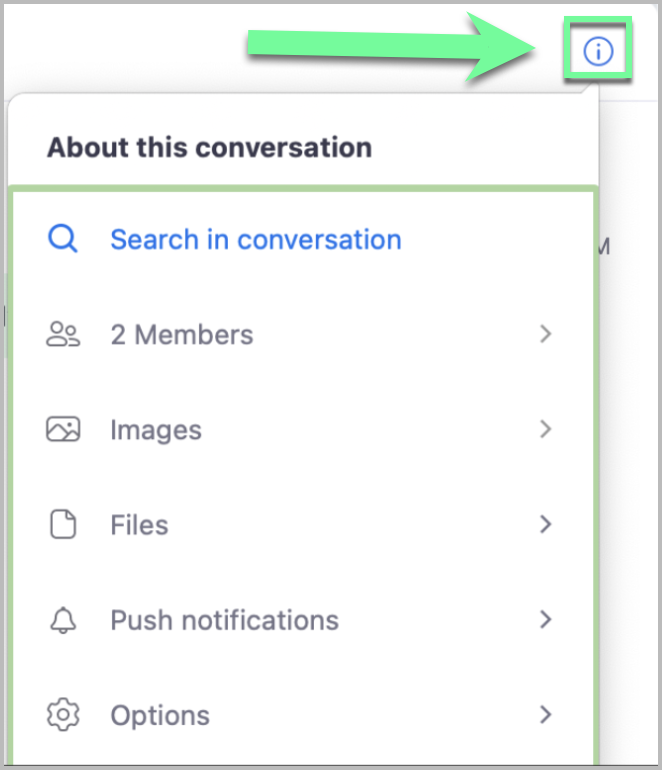
2. في الزاوية العلوية اليمنى من محادثة الرسائل القصيرة، انقر على زر المعلومات.
3. ستعرض القائمة المنسدلة تفاصيل مثل الأعضاء والصور والملفات والإشعارات الفورية، وإمكانية حظر رقم المشارك.
### الرسائل القصيرة للفريق
إذا قام مسؤول بتمكين الرسائل القصيرة للفريق، يمكن لمستخدمي الهاتف إرسال رسائل قصيرة أو تلقيها باستخدام أرقام Zoom Phone المرتبطة بطوابير المكالمات أو المجيب الآلي. يتيح لك هذا عرض رسائل قصيرة مرسلة إلى مجموعة من المستخدمين. يمكنك بعد ذلك الرد على المحادثة، مما يمنع المستخدمين الآخرين من الرد على المحادثة نفسها، ونقل سلسلة محادثة إلى مستخدم آخر لمشاركة المعلومات التي ربما فاتتهم. يمكنك أيضًا تحرير محادثة للسماح للأعضاء الآخرين بالرد.
{% hint style="danger" %}
**مهم**
تتطلب الرسائل القصيرة للفريق تعيين مكون إضافي لحزمة تفاعل العملاء لكل مستخدم في حساب Zoom الخاص به.
{% endhint %}
#### تلقي رسائل الرسائل القصيرة للفريق
ستظهر رسائل الرسائل القصيرة للفريق في علامة تبويب الرسائل القصيرة، تمامًا مثل رسائل الرسائل القصيرة العادية. للوصول إلى الرسائل القصيرة:
1. سجل الدخول إلى تطبيق Zoom Workplace لسطح المكتب أو تطبيق Zoom Workplace للأجهزة المحمولة أو تطبيق Zoom على الويب.
2. انقر أو اضغط على علامة تبويب الهاتف، ثم انقر أو اضغط على الرسائل القصيرة.
إذا قمت بتمكين الإشعارات على مستوى النظام (Windows أو MacOS أو Linux أو Android أو iOS) وفي الإعدادات الخاصة بمحادثة الرسائل القصيرة، فستتلقى إشعارًا حسب حالة محادثة الرسائل القصيرة.
* سترى الإشعارات إذا لم ينقر أي عضو على «رد» للمطالبة بالمحادثة أو إذا نقرت على «رد».
* لن ترى الإشعارات إذا نقر عضو آخر على «رد» للمطالبة بالمحادثة.
#### الرد على رسالة والمطالبة بالمحادثة
يمكن للمستخدمين الرد على الرسائل التي تتلقاها قائمة انتظار المكالمات أو المجيب الآلي للمطالبة بالمحادثة. يمنع هذا الأعضاء الآخرين من الرد على المحادثة نفسها، مع استمرار قدرتهم على رؤيتها.
للمطالبة بمحادثة:
1. افتح محادثة رسائل قصيرة تابعة لقائمة انتظار مكالمات أو المجيب الآلي. سيظهر اسم عرض قائمة انتظار المكالمات أو المجيب الآلي أسفل معرّف المتصل الخاص بالمرسل.
2. انقر على «رد» في أسفل سلسلة المحادثة. سترى إشعار نافذة منبثقة للتأكيد.
1. ملاحظة: سترى إشعارًا في سلسلة المحادثة إذا اختار مستخدم هاتف آخر الرد، مما يمنعك من الرد.
3. انقر على «رد» للتأكيد.
4. أدخل الرسالة وأرسلها.
{% hint style="info" %}
**ملاحظة**
يتم تحرير المحادثات التي تمت المطالبة بها تلقائيًا بعد 5 دقائق من عدم النشاط.
{% endhint %}
#### تحرير محادثة
يمكن للمستخدمين تحرير محادثة للسماح للأعضاء الآخرين بالرد على المحادثة والمطالبة بها. لتحرير محادثة:
1. افتح محادثة رسائل قصيرة تابعة لقائمة انتظار مكالمات أو المجيب الآلي. سيظهر اسم عرض قائمة انتظار المكالمات أو المجيب الآلي أسفل معرّف المتصل الخاص بالمرسل.
2. انقر على «تحرير» في أعلى سلسلة المحادثة.
1. سترى إشعار نافذة منبثقة للتأكيد.
3. انقر على «تحرير» للتأكيد.
4. عند الانتهاء، سيتمكن الأعضاء الآخرون من الرد على المحادثة. إذا رد عضو آخر على المحادثة للمطالبة بها، فلن يؤثر ذلك في معرّف المتصل المعروض للمشارك الآخر في الرسائل القصيرة.
#### ملخص سلسلة الرسائل القصيرة للفريق باستخدام Zoom AI
إذا كان لديك ترخيص مكون إضافي لحزمة تفاعل العملاء، فيمكنك تلخيص سلسلة رسائل قصيرة للفريق باستخدام Zoom AI باتباع الخطوات التالية:
1. افتح محادثة رسائل قصيرة.
2. في مربع النص، انقر على أيقونة «تلخيص باستخدام Zoom AI».
1. سيظهر الملخص خلال بضع ثوانٍ بعد النقر على الأيقونة.
3. (اختياري) في مربع الحوار، انقر على «نسخ» لنسخ الملخص ولصقه حيث تحتاج إليه.
4. (اختياري) انقر على أيقونة «تلخيص باستخدام Zoom AI» مرة أخرى لإعادة إنشاء الملخص إذا لم تكن راضيًا عما تم إنشاؤه.
مثال على محادثة رسائل قصيرة للفريق ضمن سلسلة محادثة
مثال على ملخص محادثة رسائل قصيرة للفريق ضمن سلسلة محادثة
{% hint style="info" %}
**ملاحظة**
يمكنك إنشاء ملخص لسلسلة رسائل قصيرة حدثت خلال آخر 24 ساعة.
{% endhint %}
---
# Agent Instructions
This documentation is published with GitBook. GitBook is the documentation platform designed so that both humans and AI agents can read, navigate, and reason over technical content effectively. Learn more at gitbook.com.
## Querying This Documentation
If you need additional information that is not directly available in this page, you can query the documentation by asking a question.
Perform an HTTP GET request on the following URL with the `ask` and `goal` query parameters:
```
GET https://library.zoom.com/technical-library/technical-library-ar/zoom-workplace/zoom-phone/zoom-phone-sms-field-guide/using-zoom-phone-sms.md?ask=&goal=
```
`ask` is the immediate question: it should be specific, self-contained, and written in natural language.
`goal` is what the user is ultimately trying to achieve, the reason they need the answer. Sharing it helps GitBook give you a better, more relevant answer. A goal is most helpful when it describes the outcome the user wants rather than restating the question. For example, with `ask=how do I create an API token`, a goal like `automate deployments from our CI pipeline` lets GitBook tailor the answer to that use case.
The response will contain a direct answer to the question and relevant excerpts and sources from the documentation.
Use this mechanism when the answer is not explicitly present in the current page, you need clarification or additional context, or you want to retrieve related documentation sections.