> For the complete documentation index, see [llms.txt](https://library.zoom.com/llms.txt). Markdown versions of documentation pages are available by appending `.md` to page URLs; this page is available as [Markdown](https://library.zoom.com/technical-library/technical-library-ar/zoom-workplace/zoom-phone/zoom-phone-sms-field-guide/10dlc-compliance.md).
# الامتثال لـ 10DLC
10DLC (10-Digit Long Code) هو إطار امتثال يضمن أن شركات الاتصالات المحمولة تعرف من يرسل الرسائل النصية من أرقام هاتف العمل ولأي غرض. أصبحت شركات الاتصالات المحمولة في الولايات المتحدة وكندا (AT\&T وVerizon Wireless وT-Mobile وUS Cellular وغيرها) تتطلب الآن الامتثال لـ 10DLC قبل أن يمكن إرسال الرسائل عبر الخدمات القائمة على التطبيقات مثل Zoom Phone وZoom مركز الاتصال. يساعد هذا الشرط على بناء الثقة بين الشركات والمستهلكين من خلال تقليل الرسائل غير المرغوب فيها وضمان أن الرسائل تأتي من شركات مسجلة.
هناك ثلاث خطوات رئيسية يتكون منها التسجيل في 10DLC: إنشاء العلامة التجارية والموافقة عليها، إنشاء الحملة والموافقة عليها، وتخصيص أرقام الهاتف لحملتك. ستُرشدك الأقسام التالية خلال التسجيل في 10DLC لمراجعة شركة الاتصالات المحمولة.
### إنشاء علامة تجارية
لاستخدام الرسائل القصيرة مع Zoom Phone، يجب عليك أولاً إنشاء علامة تجارية 10DLC لتسجيل معلومات عملك لدى شركات الاتصالات الخاصة بـ Zoom Phone. يمنح إنشاء هوية علامتك التجارية والتحقق منها شركات الاتصالات الثقة بأن مُرسِل الرسائل القصيرة شرعي. يجب إنشاء علامتك التجارية والموافقة عليها قبل إنشاء حملة الرسائل القصيرة. افتراضيًا، سيسمح لك بإنشاء علامة تجارية واحدة في بوابة Zoom على الويب. إذا كنت بحاجة إلى إنشاء أكثر من علامة تجارية، فتواصل مع مدير الحساب الخاص بك في Zoom للحصول على مزيد من المعلومات. يُرجى ملاحظة أن كل علامة تجارية مسجلة إضافيًا ستترتب عليها تكلفة شهرية.
{% hint style="danger" %}
**مهم**
ستحتاج إلى رقم تعريف ضريبي صالح لإكمال تسجيل العلامة التجارية. إذا لم يكن لديك رقم تعريف ضريبي صالح، فستحتاج إلى الحصول على واحد. لا يتم قبول أرقام الضمان الاجتماعي.
{% endhint %}
1. تسجيل الدخول إلى بوابة Zoom على الويب كمسؤول لديه امتياز تعديل إعدادات الحساب.
2. في قائمة التنقل، يحدد إدارة الأرقام، ثم انقر على حملات الرسائل القصيرة.
3. سيتم عرض رابط لك لمراجعة قائمة التحقق الخاصة بإنشاء العلامة التجارية والحملة في 10DLC.
4. يحدد مربع الاختيار التالي للتأكيد: أؤكد أنني قد قرأت قائمة التحقق الخاصة بإنشاء حملة 10DLC وفهمتها.
5. انقر على Create 10DLC Brand لبدء إنشاء العلامة التجارية.
#### الخطوة 1: ملخص العلامة التجارية
في صفحة ملخص العلامة التجارية، يدخل ما يلي:
* الاسم القانوني للشركة
* اسم DBA/العلامة التجارية (إن وجد). سيُستخدم هذا الاسم في رسائل الاشتراك، وإلغاء الاشتراك، والمساعدة التي تُرسل إلى مستلمي الرسائل القصيرة.
* الشكل القانوني لشركتك. اختر من الخيارات التالية في القائمة المنسدلة: ربحية خاصة، ربحية عامة، غير ربحية، حكومية.
{% hint style="info" %}
**ملاحظة**
إذا كان الشكل القانوني لديك ربحية عامة، فيجب أن تخضع إلى تحقق إضافي قائم على المصادقة متعددة العوامل قبل الموافقة على علامتك التجارية.
{% endhint %}
* بلد/منطقة التسجيل. البلدان التالية مدعومة: الولايات المتحدة، كندا، أستراليا، بيلاروس، تشيلي، كرواتيا، المجر، آيسلندا، أيرلندا، إيطاليا، لاتفيا، ليتوانيا، لوكسمبورغ، ماليزيا، مالطا، هولندا، نيوزيلندا، النرويج، بولندا، البرتغال، رومانيا، المملكة العربية السعودية، سنغافورة، سلوفاكيا، سلوفينيا، السويد، تايوان، والإمارات العربية المتحدة.
* الولاية/المقاطعة
* الرقم الضريبي، أو رقم ضريبة القيمة المضافة، أو EIN (رقم تعريف صاحب العمل). ينطبق هذا على الولايات المتحدة وكندا فقط. تحتاج الشركات في كندا إلى استخدام رقم تعريف الأعمال (BIN).
* عنوان الموقع الخاص بنشاطك التجاري
{% hint style="info" %}
**ملاحظة**
إذا لم تتمكن من العثور على المدينة في القائمة المنسدلة، فيمكنك كتابتها في الحقل.
{% endhint %}
* بمجرد الانتهاء، انقر على متابعة.
#### الخطوة 2: تفاصيل العلامة التجارية وجهة الاتصال
في تفاصيل العلامة التجارية، أكمل تفاصيل العلامة التجارية ومعلومات جهة الاتصال، وأدخل ما يلي:
* الموقع الإلكتروني: يدخل موقعك الإلكتروني ويتضمن https\://
{% hint style="info" %}
**ملاحظة**
سترى علامات Public Profit التجارية حقلًا إضافيًا يسمى البريد إلكتروني لجهة الاتصال للتحقق. يدخل تفاصيل جهة الاتصال للشخص الذي سيتلقى رمز المرور الخاص بـ مصادقة ثنائية (2FA) عبر البريد إلكتروني ويكمل التحقق.
{% endhint %}
* نوع القطاع: نوع القطاع هو مجال عمل شركتك.
* البورصة (إن وُجد)
* رمز السهم (إن وُجد)
* بمجرد الانتهاء، انقر على متابعة.
#### الخطوة 3: التأكيد
راجع معلومات علامتك التجارية وتأكد من أن جميع المعلومات صحيحة.
{% hint style="danger" %}
**مهم**
بعد الإرسال، لا يمكنك تعديل علامتك التجارية. يُرجى إجراء أي تغييرات ضرورية قبل الإرسال. إذا كنت بحاجة إلى إجراء تغييرات بعد الإرسال، فيجب عليك حذف العلامة التجارية وإعادة إرسالها بسبب القيود القانونية وإمكانية الظهور لدى شركات الاتصالات.\\
من خلال اختيار «إرسال»، فإنك توقّع إلكترونيًا لإنشاء الحساب الخاص بك مع شركات الاتصالات لدينا وبناء علامة تجارية جديدة لاستخدامها في الرسائل القصيرة.
{% endhint %}
* عندما تصبح جاهزًا، انقر على «إرسال». في معظم الحالات، يستغرق اعتماد العلامة التجارية من ساعة إلى ساعتين.
يمكنك التحقق من حالة علامتك التجارية من خلال الوصول إلى حملات الرسائل القصيرة في بوابة الويب الخاصة بـ Zoom. ضمن «علامتي التجارية»، اعرض الحالة أسفل عمود حالة العلامة التجارية. سيتم عرض حالة العلامة التجارية على أنها قيد الانتظار أو مرفوضة أو نشط (إذا تمت الموافقة عليها). سيتلقى الشخص الذي أرسل علامة 10DLC التجارية إشعارًا عبر البريد إلكتروني عندما تُرفض العلامة التجارية أو تتم الموافقة عليها.
### إنشاء حملة
بمجرد الموافقة على علامة 10DLC التجارية الخاصة بك، يمكنك إنشاء حملة الرسائل القصيرة التي ستُستخدم لتعيين أرقام الهاتف الخاصة بشركتك وتمكين الرسائل القصيرة. افتراضيًا، يُسمح لك بإنشاء حملة واحدة لـ Zoom Phone. ومع ذلك، إذا كنت أيضًا أحد عملاء Zoom مركز الاتصال أو Zoom Meetings، فيمكنك إنشاء حملتين، أي واحدة لـ Zoom Phone وواحدة لـ Zoom مركز الاتصال أو Zoom Meetings. إذا كنت بحاجة إلى إنشاء أكثر من حملة واحدة لـ Zoom Phone، فيُرجى التواصل مع جهة الاتصال المسؤولة عن حسابك للحصول على التفاصيل. ستكون هناك تكلفة شهرية لأي حملات Zoom Phone إضافية يتم تسجيلها.
#### الخطوة 1: تفاصيل الحملة
توضح الخطوات التالية عملية إكمال جزء تفاصيل الحملة.
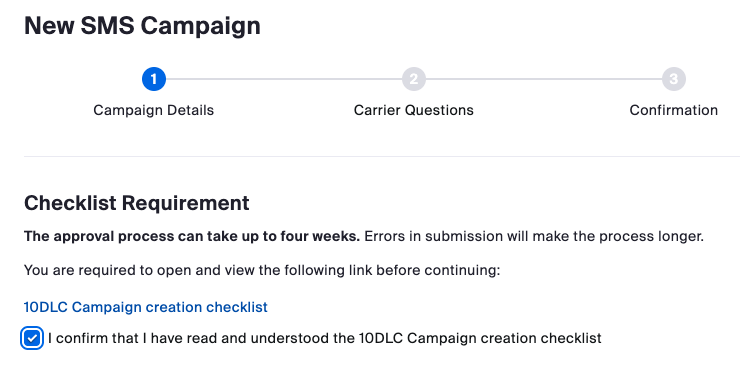
**متطلبات قائمة التحقق**
نفّذ الخطوات التالية:
1. ادخل إلى حملات الرسائل القصيرة في بوابة Zoom الإلكترونية، ثم انقر على إنشاء حملة الرسائل القصيرة. سيتم توجيهك إلى صفحة متطلبات قائمة التحقق، حيث سيتم عرض رابط لمراجعة قائمة التحقق الخاصة بإنشاء العلامة التجارية والحملة 10DLC.
2. انقر على [رابط قائمة التحقق الخاصة بإنشاء حملة 10DLC](https://support.zoom.com/hc/en/article?id=zm_kb\&sysparm_article=KB0010208)، ويلزمك فتح الرابط وعرضه قبل المتابعة.
3. بعد فتح الرابط ومراجعته، يحدد مربع الاختيار «أؤكد أنني قرأت قائمة التحقق الخاصة بإنشاء حملة 10DLC وفهمتها». بعد الانتهاء من ذلك، سيتم عرض قسم تفاصيل الحملة. في هذه الصفحة، ستكمل المتطلبات والتفاصيل.
4. كوَّن حملة الرسائل القصيرة الخاصة بك في الأقسام التالية.
**تفاصيل الحملة**
في قسم تفاصيل الحملة، أكمل المعلومات التالية:
* اسم الحملة: يدخل اسمًا لحملتك.
* الوصف: صف كيف تستخدم مؤسستك الرسائل القصيرة. قدّم تفاصيل تغطي من سيرسل الرسائل، ومن سيتلقى الرسائل، ونوع المحتوى الذي يتم إرساله، ونوع المحتوى الذي لن يتم إرساله، ووتيرة إرسال هذه الرسائل.
{% hint style="info" %}
**ملاحظة**
عند تعبئة هذه الحقول، قدّم أكبر قدر ممكن من التفاصيل. ستؤدي التفاصيل غير الكافية أو غير الواضحة إلى الرفض.
{% endhint %}
* نوع الحملة: اختر المنتج الذي تنشئ له حملة. تأكد من أنك اخترت نوع الحملة الصحيح وفقًا للمنتج الذي تنوي استخدام الرسائل القصيرة معه. انقر على القائمة المنسدلة ثم يحدد التطبيق.
{% hint style="info" %}
**ملاحظة**
لا يمكن مشاركة الحملات عبر التطبيقات.
{% endhint %}
**الموافقة على إرسال الرسائل القصيرة**
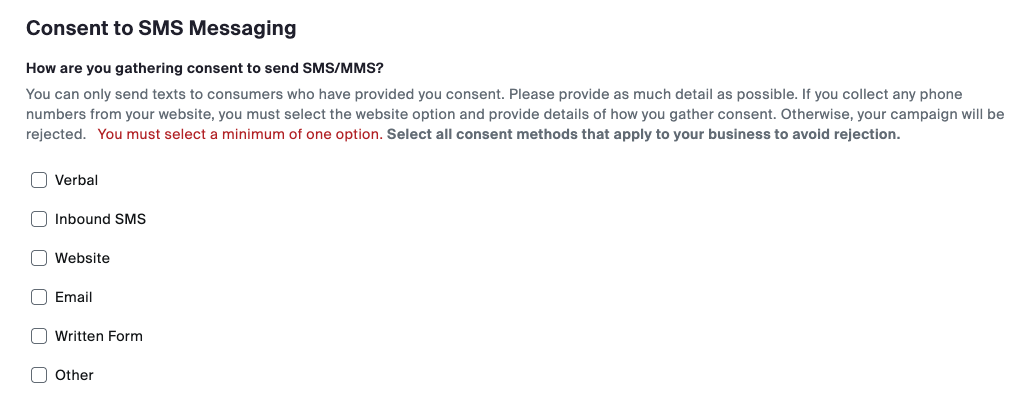
في قسم الموافقة على إرسال الرسائل القصيرة، قدّم تفاصيل عن كيفية جمع الموافقة من مستلمي الرسائل القصيرة.
* ضمن «كيف تجمع الموافقة لإرسال الرسائل القصيرة/MMS؟»، يحدد الخيارات التالية التي تنطبق على حملتك.
{% hint style="info" %}
**ملاحظة**
يجب أن يحدد خيارًا واحدًا على الأقل من هذه الخيارات. عند تحديد أحد الخيارات، سترى أمثلة لذلك الخيار.
{% endhint %}
* أكمل الوصف لكل خيار واشرح بكلماتك الخاصة كيف تجمع الموافقة. يمكنك إرسال الرسائل النصية فقط إلى المستهلكين الذين قدّموا لك الموافقة. قدّم أكبر قدر ممكن من التفاصيل. إذا كنت تجمع أي أرقام الهاتف من موقعك الإلكتروني، فيجب أن يحدد المستخدم خيار الموقع الإلكتروني وتقدّم تفاصيل حول كيفية جمع الموافقة. وإلا فسيتم رفض حملتك.
**متطلبات الموقع الإلكتروني**
في قسم متطلبات الموقع الإلكتروني، أكمل المعلومات التالية:
* سياسة الخصوصية: يجب أن يدخل رابطًا في حقل URL إلى قسم سياسة الخصوصية في موقع علامتك التجارية. يجب أن يتضمن موقع علامتك التجارية سياسة خصوصية من جهة خارجية لإضافة إشعار لإرسال الرسائل النصية لإثبات لمزوّد الخدمة أن بيانات المستهلكين والموافقة تتم معالجتها بشكل صحيح.
* يحدد مربع الاختيار التالي: أؤكد أنني أضفت سياسة الخصوصية المطلوبة إلى موقع علامتي التجارية وأفهم أن حملتي ستُرفض بدون هذا التحديث.
* النموذج الإلكتروني/الكتابي: اختر الخيار الذي يصف بشكل أفضل كيف تستخدم النماذج الإلكترونية/الكتابية لجمع أرقام الهاتف:
* أستخدم نموذجًا إلكترونيًا/كتابيًا لجمع أرقام الهاتف لهذه الحملة. وأؤكد أيضًا أنني أضفت إفصاح الرسائل القصيرة هذا أسفل النموذج الإلكتروني/الكتابي.
* لا أستخدم النماذج الإلكترونية/الكتابية لجمع أرقام الهاتف لهذه الحملة.
{% hint style="info" %}
**ملاحظة**
إذا تم تحديد الخيار الأول، فيجب عليك إرفاق إثبات عن طريق تحميل صور نماذج الويب الخاصة بك التي يظهر فيها عرض إفصاح الرسائل القصيرة. إذا كنت تستخدم موافقة مكتوبة، فأرفق نسخة من نموذج الاشتراك المكتوب.
{% endhint %}
**أذونات المستخدم**
في قسم أذونات المستخدم، يحدد كيف تريد فرض الاشتراك وعدم الاشتراك على أرقامك المرتبطة بالحملة:
* ضمن الرسائل الصادرة إلى أرقام غير معروفة، اختر خيارًا للرسائل الصادرة إلى أرقام غير معروفة (أي الأرقام التي ترسل إليها رسائل نصية لأول مرة):
* السماح لمستخدميّ بإرسال أي رسالة: هذا هو الخيار الافتراضي. يمكن للمستخدمين إرسال أي رسالة إلى أي رقم إذا يحدد هذا الخيار. سيتلقون تحذيرًا في تطبيق Zoom Workplace قبل إرسال الرسالة ينص على: لا نعرف ما إذا كنت قد حصلت على الموافقة من هذا الرقم. يرجى التأكد من أن لديك موافقة لإرسال رسالة نصية إلى هذا الرقم. يرجى ملاحظة أن هذا التحذير لن يمنع الرسالة من الإرسال.
* إلزام المستخدمين بإرسال رسالة الاشتراك والانتظار حتى رد الاشتراك: في هذا الخيار سيُجبر المستخدم على إرسال رسالة تطلب الاشتراك قبل أن يتمكن من إرسال أي رسالة أخرى. يجب أن يرد المستلم على رسالة الاشتراك باستخدام كلمة الاشتراك. عندها فقط يمكن إرسال الرسائل اللاحقة.
* منع المستخدمين من إرسال أي رسالة صادرة: يمنع هذا الخيار المستخدمين من إرسال أي رسائل صادرة.
{% hint style="info" %}
**ملاحظة**
بما أن Zoom لا يمكنه التحقق مما إذا كان الشخص قد قدّم الموافقة عبر طرق أخرى غير الرسائل القصيرة، فلا يحدد الخيار الأول أو الثاني أدناه إلا إذا كان بإمكانك التحقق من أنك تجمع الموافقة عبر طرق أخرى مثل الموافقة الشفهية، أو البريد إلكتروني، أو النموذج المكتوب، إلخ.
{% endhint %}
* ضمن الرسائل الواردة من أرقام غير معروفة، حدِّد ما الذي يمكن لمستخدميك فعله إذا بدأ رقم جديد محادثة:
* السماح لمستخدميّ بإرسال أي رسالة: هذا الخيار الافتراضي يتيح لك الرد على رسالة واردة فور استلامها. تُعتبر الرسائل القصيرة الواردة بمثابة موافقة من المرسل.
* إرسال رسالة تلقائيًا تطلب منهم الاشتراك والانتظار حتى رد الاشتراك: بمجرد استلام رسالة واردة، تُرسل رسالة آلية لإلغاء الاشتراك ويجب أن يرد المستلم بكلمة الاشتراك قبل أن يتمكن المستخدم من إرسال أي رسائل أخرى إليه. يوفر ذلك طبقة إضافية من الامتثال للرسائل الواردة.
**إرسال الرسائل للاشتراك**
في قسم إرسال الرسائل للاشتراك، أعدّ قوالب الرسائل.
* رسالة الاشتراك: هذه هي الرسالة الأولى التي ستُرسل إلى المستلم لطلب الموافقة على الاشتراك. توجد رسالة معتمدة من مزود الخدمة مُعبأة مسبقًا. انقر على «تعديل» لتخصيص رسالة الاشتراك، ثم انقر على «حفظ».
* معاينة الرسالة: انقر على «تعديل» لمعاينة رسالة الاشتراك. لا يمكن تعديل هذه الرسالة إلا فيما يخص الإضافات.
* الإضافات: يدخل نص رسالتك الإضافية أو التخصيص الخاص بمعاينة الاشتراك أو مرفق الرسالة. سيتم إضافة هذا المحتوى إلى معاينة الرسالة وسيظهر بعد الجملة التي تنتهي باسم علامتك التجارية.
* نص البداية: يدخل نص البداية لإرسال رسائل الاشتراك. ستتم إضافة هذه الكلمة المفتاحية إلى الرسالة أعلاه وستظهر في بداية الرسالة بعد كلمة Text.
* الرسالة المضافة تلقائيًا: سيكون هذا المحتوى نصًا إضافيًا يُدرج في نهاية رسائلك إلى المستلم. تُضاف هذه الرسالة للمساعدة في ضمان امتثال رسائلك لمتطلبات مزود الخدمة. انقر على «تعديل» لتعديل الرسالة المضافة تلقائيًا، ثم انقر على «حفظ».
* معاينة الرسالة: عرض الرسالة الخاصة بالرسالة المضافة تلقائيًا. لا يمكن تعديل هذه الرسالة إلا فيما يخص الإضافات.
* أضف تخصيصًا إلى الرسالة المضافة تلقائيًا: أضف نصًا مخصّصًا إلى نص الرسالة المضافة تلقائيًا. سيتم إضافة هذا المحتوى إلى بداية معاينة الرسالة.
* التكرار: يحدد هذا الخيار ليتم تضمين هذا النص اللاحق في الرسائل الصادرة. افتراضيًا، بالنسبة إلى رقم جديد، سيتم إرسال نص الرسالة المضافة تلقائيًا في أول رسالة صادرة فقط. يحدد أحد الخيارات التالية لتكرار الرسالة، ثم انقر على «حفظ»:
* دائمًا في كل رسالة: تضمّن هذا المحتوى في جميع الرسائل الصادرة. هذا هو الخيار الموصى به.
* في الرسائل الصادرة الأولى فقط: تضمّن هذا المحتوى في أول رسالة صادرة فقط يتم إرسالها بعد رسالة الاشتراك الأولية.
* عرض محتوى الرد على الاشتراك الذي سيتم إرساله عندما يرد المستلم على رسالتك بنص الاشتراك. يمكنك أيضًا عرض الكلمات المفتاحية الخاصة بالرد.
* عرض محتوى الرد على إلغاء الاشتراك الذي سيتم إرساله عندما يرد المستلم على رسالتك بنص إلغاء الاشتراك. يمكنك أيضًا عرض الكلمات المفتاحية الخاصة بالرد. يتم إلغاء اشتراك رقم الهاتف الذي يتلقى الكلمة المفتاحية Stop فقط من إرسال الرسائل.
* الرد على المساعدة: هذا هو المحتوى الذي سيتم إرساله عندما يرد المستلم على رسالتك بكلمة HELP. انقر على «تعديل» لتعديل الرد على المساعدة، ثم انقر على «حفظ». يمكنك أيضًا عرض الكلمات المفتاحية الخاصة بالرد.
* نوع جهة الاتصال: انقر على القائمة المنسدلة ويحدد نوع جهة الاتصال. يجب أن يقدم عملك مساعدة إضافية لعملائك عبر موقع إلكتروني أو البريد إلكتروني أو رقم هاتف. ستتحول عناوين URL والبريد إلكتروني التي يتم إدخالها بشكل صحيح إلى روابط تشعبية بعد حفظ التغييرات.
* معلومات جهة الاتصال: يجب أن يدخل معلومات جهة الاتصال لقسم المساعدة في علامتك التجارية. وسيتم إضافة تفاصيل جهة الاتصال هذه إلى قالب الرسالة المعتمد من مزود الخدمة.
**هل ستحتاج إلى الرسائل القصيرة على أكثر من 49 رقمًا؟**
ضمن خيار «هل ستحتاج إلى الرسائل القصيرة على أكثر من 49 رقمًا؟»، يحدد نعم أو لا. إذا كانت الإجابة نعم، فقدم مبررًا. قد تستغرق عملية الموافقة ما يصل إلى أسبوعين.
بمجرد الانتهاء، انقر على متابعة. سيتم توجيهك إلى قسم أسئلة مزود الخدمة.
#### الخطوة 2: أسئلة مزود الخدمة
في قسم أسئلة حملة مزود الخدمة، ستقدّم معلومات عن فئات رسائل الرسائل القصيرة الخاصة بشركتك والمعلومات ذات الصلة. أكمل المعلومات التالية:
* هل ستشمل الرسائل ما يلي:
* روابط URL؟: يحدد نعم أو لا.
* أرقام الهاتف؟: يحدد نعم أو لا.
* محتوى مقيد بالعمر؟: يحدد نعم أو لا.
* ترتيبات الإقراض أو القروض؟: يحدد نعم أو لا.
{% hint style="info" %}
**ملاحظة**
إذا كان نشاطك التجاري مرتبطًا بالإقراض أو القروض بأي شكل من الأشكال، فيجب أن يحدد هذا الخيار على أنه نعم. وإلا فسيتم رفض حملتك.
{% endhint %}
* في قسم رسائل العينة، يدخل ما يلي:
* في مربع رسالة العينة 1، اكتب رسالة العينة الأولى. تأكد من ذكر اسم نشاطك التجاري/علامتك التجارية. وإلا فسيتم رفض حملتك.
* في مربع رسالة العينة 2، اكتب رسالة العينة الثانية. تأكد من ذكر اسم نشاطك التجاري/علامتك التجارية. وإلا فسيتم رفض حملتك.
* (اختياري) انقر + إضافة رسالة عينة أخرى لإضافة رسائل عينة إضافية
* انقر متابعة. سيتم توجيهك إلى قسم التأكيد.
{% hint style="info" %}
**ملاحظة**
يمكنك تقديم ما يصل إلى خمس رسائل عينة من النوع الذي تتوقع أن ترسله شركتك. بالنسبة إلى رسالة العينة، يجب أن تضيف «الرد بـ STOP للإلغاء» في نهاية كل رسالة عينة تنشئها. من دون ذلك في نهاية رسالتك، سيتم رفض حملتك. سيدعم Zoom كلمة STOP لإلغاء تلقي الرسائل نيابةً عنك. بالإضافة إلى ذلك، تأكد من ذكر اسم نشاطك التجاري/علامتك التجارية.
{% endhint %}
#### الخطوة 3: التأكيد
نفّذ الخطوات التالية:
1. في صفحة التأكيد، راجع قسمي المتطلبات والتفاصيل وأسئلة شركات الاتصالات.
2. انقر تحرير لإجراء أي تغييرات، ثم انقر حفظ إذا أجريت أي تغييرات.
3. بمجرد اكتمال المراجعة، انقر إرسال. اسمح بما يصل إلى 4 أسابيع لمراجعة شركات الاتصالات واعتمادها.
4. يمكنك التحقق من حالة حملتك من خلال الوصول إلى حملات الرسائل القصيرة في بوابة Zoom على الويب. ضمن حملات الرسائل القصيرة، اعرض الحالة الحالية لعلامتك التجارية أسفل عمود حالة الحملة. ستُعرض الحالة على أنها نشط عند الموافقة عليها.
### يعيّن أرقام هواتف Zoom Phone إلى حملة الرسائل القصيرة الخاصة بك
بمجرد الموافقة على حملتك وتمكين 10DLC، يمكنك يعيّن أرقام الهاتف إلى الحملة.
1. في بوابة Zoom على الويب، اختر إدارة الأرقام، ثم انقر أرقام الهاتف.
2. إلى يسار أرقام الهاتف، حدد خانة الاختيار للرقم الذي تريد يعيّن.
3. حدد علامة تبويب حملات الرسائل القصيرة في أعلى الصفحة. في القائمة المنسدلة، اختر يعيّن.
4. في القائمة المنسدلة اختر الحملة التي تريد يعيّن إليها رقم الهاتف.
5. انقر متابعة.
6. سيُطلب منك إكمال LOA. يحدد متابعة إلى LOA لعرض النموذج وإكماله. بمجرد إرسال LOA، يُرجى السماح بما يصل إلى ثلاثة أيام عمل لتفعيل الرسائل القصيرة/MMS.
بمجرد اكتمال التفعيل، تصبح الرسائل القصيرة جاهزة للاستخدام. يُرجى التأكد من أن المستخدمين الذين يحتاجون إلى إمكانات الرسائل القصيرة قد تم يعيّن لهم خطة اتصال متوافقة من Zoom Phone ورقم هاتف مكون من 10 أرقام (تم يعيّن أيضًا إلى حملة). يُرجى الاطلاع على قسم عناصر تحكم المسؤول التالي للتأكد من تمكين الرسائل القصيرة للمستخدمين أو المجموعات الصحيحة.
---
# Agent Instructions
This documentation is published with GitBook. GitBook is the documentation platform designed so that both humans and AI agents can read, navigate, and reason over technical content effectively. Learn more at gitbook.com.
## Querying This Documentation
If you need additional information that is not directly available in this page, you can query the documentation by asking a question.
Perform an HTTP GET request on the following URL with the `ask` and `goal` query parameters:
```
GET https://library.zoom.com/technical-library/technical-library-ar/zoom-workplace/zoom-phone/zoom-phone-sms-field-guide/10dlc-compliance.md?ask=&goal=
```
`ask` is the immediate question: it should be specific, self-contained, and written in natural language.
`goal` is what the user is ultimately trying to achieve, the reason they need the answer. Sharing it helps GitBook give you a better, more relevant answer. A goal is most helpful when it describes the outcome the user wants rather than restating the question. For example, with `ask=how do I create an API token`, a goal like `automate deployments from our CI pipeline` lets GitBook tailor the answer to that use case.
The response will contain a direct answer to the question and relevant excerpts and sources from the documentation.
Use this mechanism when the answer is not explicitly present in the current page, you need clarification or additional context, or you want to retrieve related documentation sections.