# Zoom Auto Dialer

## مقدمة

يُعد Zoom Auto Dialer أداة ذكية ومتكاملة لـ اتصال هاتفي صادر، صُممت خصيصًا لفرق المبيعات والتواصل الخارجي الحديثة. وبصفته مكونًا إضافيًا أصليًا لـ Zoom Phone، فإنه يزيل تجزؤ سير العمل وأوجه القصور التي تعاني منها عمليات المبيعات وعمليات المكالمات اليوم.\
\
تمكّن حلولنا ممثلي المبيعات والدعم والخدمات والتواصل الخارجي من التركيز على ما يهم أكثر—المحادثات الهادفة مع العملاء المحتملين وجهات الاتصال—بدلًا من إضاعة الوقت في الإعدادات التقنية والعمليات اليدوية. يتضمن Zoom Auto Dialer:

* الاتصال التتابعي الآلي
* إسقاط البريد الصوتي الذكي
* ملخصات مُولَّدة بالذكاء الاصطناعي
* السجل والملاحظات وحالات جهة الاتصال
* البريد إلكتروني و جدولة متكاملان
* التكامل مع الجهات الخارجية واستيراد ملفات CSV لقوائم المكالمات

سيساعدك هذا الدليل على فهم إعدادات Zoom Phone وخيارات التهيئة العامة لمساعدة مسؤولي Zoom Phone على اختيار الأفضل لاحتياجات أعمالهم. توضّح مقالات دعم Zoom بالفعل خطوات التهيئة المحددة، لذا سيشير هذا الدليل إلى مقالات الدعم تلك مع التركيز على الأدلة والاقتراحات للمساعدة في خيارات التهيئة.

**مغطى في هذه المقالة:**

* إعداد Zoom Auto Dialer
* قوائم المكالمات والعملاء المحتملون
  * CSV
  * Salesforce
  * التواصل
  * HubSpot
  * واجهة برمجة التطبيقات
* تجربة المستخدم النهائي
* التقارير

في نهاية كل قسم، يُدرج فيديو قصير لعرض ما تم تغطيته في القسم.

## إعداد Zoom Auto Dialer

يمكن إعداد Zoom Auto Dialer والبدء في استخدامه في بضع دقائق فقط! كما ذُكر أعلاه، لن نستعرض كل إعداد متاح في هذه المقالة، لكننا سنتحدث عن العملية العامة مع الإشارة إلى مقالات الدعم ذات الصلة إذا أردت التعمق في كل إعداد. وبينما سنشير إلى العديد من الخيارات التي يمكنك إعدادها لمستخدمي Zoom Auto Dialer، يرجى العلم أن الإعدادات الافتراضية ستسمح للمستخدمين باستيراد قوائم المكالمة والبدء في الاتصال فورًا! تتيح لك خيارات التكوين أن تكون دقيقًا للغاية، أو لا، كما تريد لمؤسستك. من الأمور الأساسية التي يجب وضعها في الاعتبار طوال هذا الإعداد أن Zoom Auto Dialer يعمل مع Zoom Phone لإجراء المكالمات. ستحتاج إلى التأكد من أن Zoom Phone مُعد ويعمل للمستخدمين قبل إضافة Zoom Auto Dialer. تُستَخدم قواعد وسياسات الاتصال في Zoom Phone (مثل تسجيل المكالمة) لكل مكالمة. إذا لم يكن المستخدم مسموحًا له بإجراء مكالمة إلى دول معينة أو كان تسجيل المكالمة مفعّلًا لديه مع إخلاء مسؤولية في Zoom Phone، فسيتبع Auto Dialer هذه القواعد والسياسات نفسها.

#### التراخيص

ستحتاج أولاً إلى إضافة تراخيص Zoom Auto Dialer إلى مستخدمي Zoom Phone. يجب أن يتطابق نوع ترخيص Zoom Auto Dialer (المنطقة و غير المحدود/المقنن) مع نوع ترخيص Zoom Phone. فيما يلي جدول مرجعي سريع لمطابقة Zoom Auto Dialer مع تراخيص الهاتف.

| ترخيص Zoom Phone (ZP)                                  | ترخيص برنامج الاتصال التلقائي من زوم                      |
| ------------------------------------------------------ | --------------------------------------------------------- |
| ZP خطة اشتراك Pro (BYOC أو المكالمات المدفوعة بالعداد) | طلب الاتصال التلقائي مع التكبير                           |
| ZP US/CA مقنن                                          | طلب الاتصال التلقائي مع التكبير                           |
| ZP اليابان بالعداد                                     | طلب الاتصال التلقائي مع التكبير                           |
| ZP المملكة المتحدة/أيرلندا بنظام العدّ                 | مُتصل Zoom التلقائي (أواخر الربع الأول من 2026)           |
| ZP AU/NZ مقنن                                          | مُتصل Zoom التلقائي (أواخر الربع الأول من 2026)           |
| ZP US/CA غير محدود                                     | الطلب التلقائي بالتكبير الولايات المتحدة/كندا غير المحدود |
| ZP اليابان غير المحدود                                 | Zoom Auto Dialer JP غير محدود                             |
| ZP المملكة المتحدة/أيرلندا غير محدود                   | Zoom Auto Dialer US/IR غير محدود (مارس/أبريل 2026)        |
| ZP أستراليا/نيوزيلندا غير محدود                        | Zoom Auto Dialer AU/NZ غير محدود (مارس/أبريل 2026)        |

باختصار، فإن **طلب الاتصال التلقائي مع التكبير** الترخيص سيتطابق مع أي خطة اتصال Metered أو BYOC، بينما ستحتوي كل خطة اتصال إقليمية غير محدودة على تراخيص Auto Dialer فريدة. كما تقدم Zoom أيضًا حزمة برامج مجمعة تُسمّى: **الولايات المتحدة/كندا** **Auto Dialer Plus**، الذي يضم التراخيص التالية معًا.

* Zoom Phone US/CA Unlimited
* 10 تراخيص أرقام Zoom Phone US/CA
* الطلب التلقائي بالتكبير الولايات المتحدة/كندا غير المحدود
* Zoom Scheduler
* Zoom Revenue Accelerator
* Zoom Clips

**ملاحظة:** في الربع الأول من عام 2026، سيكون Auto Dialer Plus أيضًا متاحًا لسوق اليابان، مع استبدال تراخيص US/CA أعلاه بتراخيص اليابان.

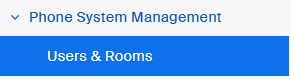
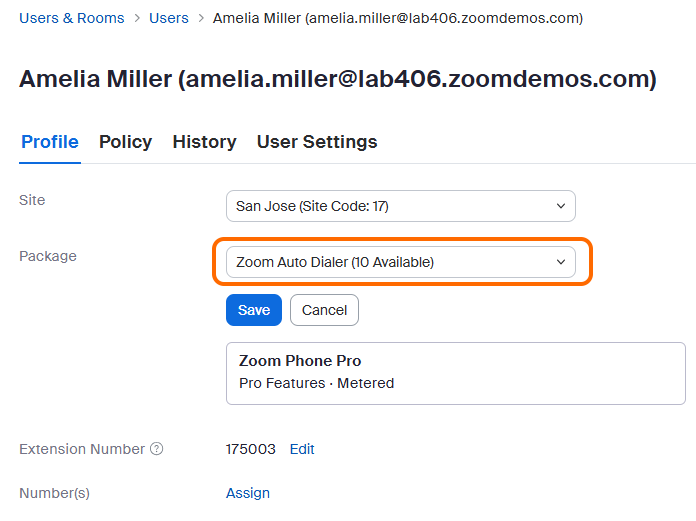
بمجرد حصولك على التراخيص الصحيحة، ما عليك سوى إضافةها إلى مستخدم Zoom Phone! يمكن القيام بذلك من خلال الانتقال إلى **إدارة نظام الهاتف → المستخدمون والغرف** ثم إضافة ذلك بشكل جماعي أو بشكل فردي.
<div data-with-frame="true"><img src="/files/b79cf1052ffe36c679901a312e1f632a0cc29243" alt=""></div>

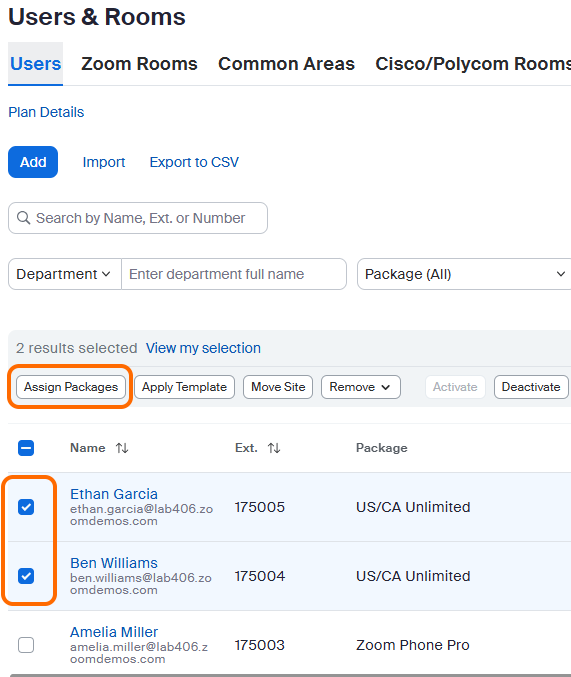
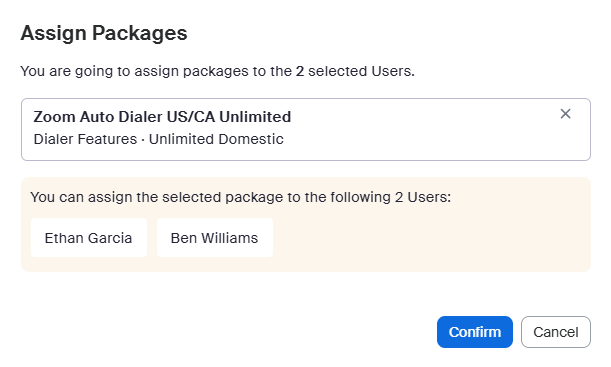
* **بشكل جماعي** - يحدد عدة مستخدمي Zoom Phone، **تعيين الحِزم**، ثم اختر ترخيص Auto Dialer الصحيح واضغط تأكيد.

<div data-with-frame="true"><img src="/files/ff08d5412fdf71643151ea601299a471de6bff62" alt=""></div>

<div data-with-frame="true"><img src="/files/570a01af449c552e1016a1e899fae58afe63d342" alt=""></div>

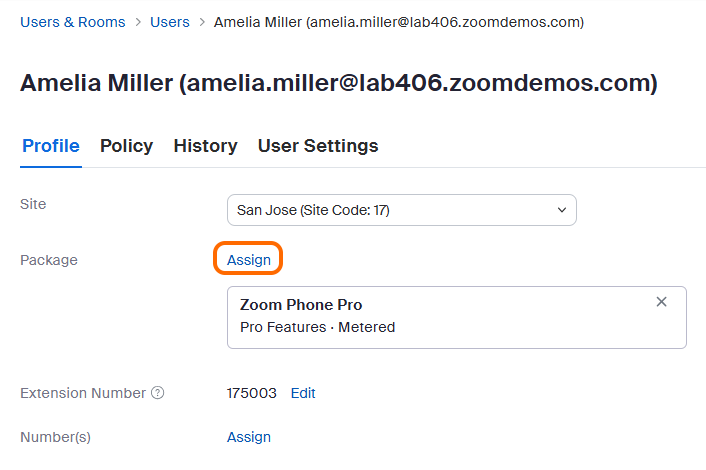
* **بشكل فردي** - افتح مستخدم Zoom Phone المحدد، وانقر على **يعيّن**، واختر ترخيص Auto Dialer الصحيح واضغط حفظ.

<div data-with-frame="true"><img src="/files/8c6c50d78972a442ec5beac3ae62f7c107e79b3c" alt=""></div>

<div data-with-frame="true"><img src="/files/f2997422dd9472ebb8e01c5d239bfa5a342d184c" alt=""></div>

#### كوّن الإعدادات الافتراضية

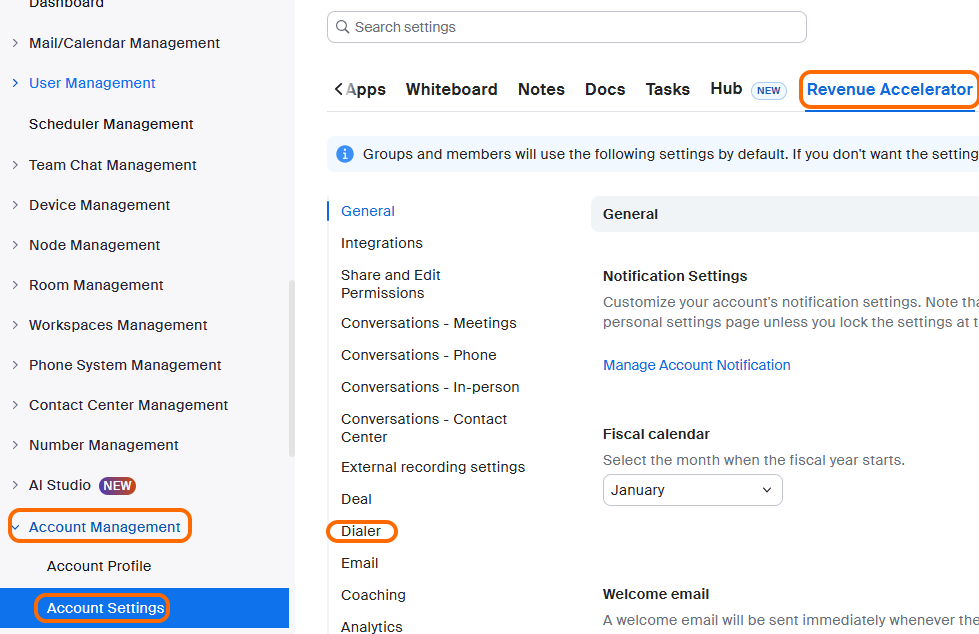
قد يرغب المسؤولون في تخصيص بعض الإعدادات الافتراضية لـ Auto Dialer حتى لا يضطر المستخدمون إلى ضبطها بشكل فردي، ولكن الإعدادات الجاهزة ستسمح لمستخدميك بإنشاء قوائم مكالمات والبدء في الاتصال فورًا! انتقل إلى **إدارة الحساب** → **إعدادات الحساب** ثم يحدد علامة التبويب **مسرّع الإيرادات** . يمكنك بعد ذلك النقر على **Dialer** للانتقال إلى إعدادات Auto Dialer المحددة. (قد تكون هناك خيارات أقل اعتمادًا على ما إذا كان لديك ترخيص إضافي لـ Zoom Revenue Accelerator - من الرائع دائمًا امتلاكه، لكنه ليس مطلوبًا لـ Auto Dialer.) تحتوي العديد من العناصر في التكوين على **LOCK** الرمز. إذا قمت بقفل تلك الإعدادات، فلن يتمكن المستخدمون النهائيون من تغييرها.

<div data-with-frame="true"><img src="/files/ff44979127d641a79f1698672011c686b5a06e7d" alt=""></div>

فيما يلي بعض الملاحظات حول كلٍ من الإعدادات المتاحة لمساعدتك في تحديد ما قد يكون الأفضل لمؤسسةك.

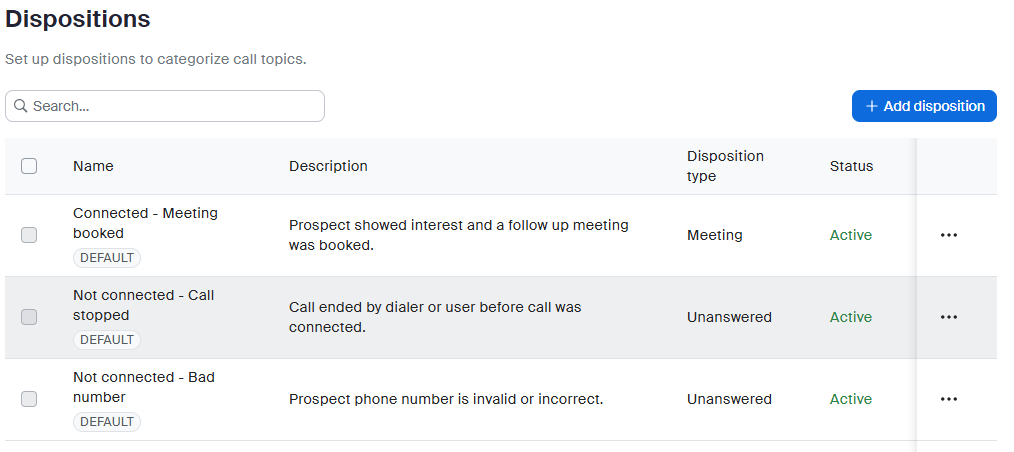
* **الحالات** - تعمل الحالات الافتراضية (متصل، بلا رد، مشغول، إلخ) بشكل رائع لمعظم الفرق. فكّر في إضافة حالات مخصصة إذا كانت عملية المبيعات لديك لها نتائج فريدة—مثل 'تم جدولة العرض التوضيحي' أو 'يحتاج إلى مراجعة تقنية'—وذلك لمساعدة فريقك على تتبع ما يهم عملك أكثر.

<div data-with-frame="true"><img src="/files/32b1f04df6e7b513e86360e9c85d9129fc007c84" alt=""></div>

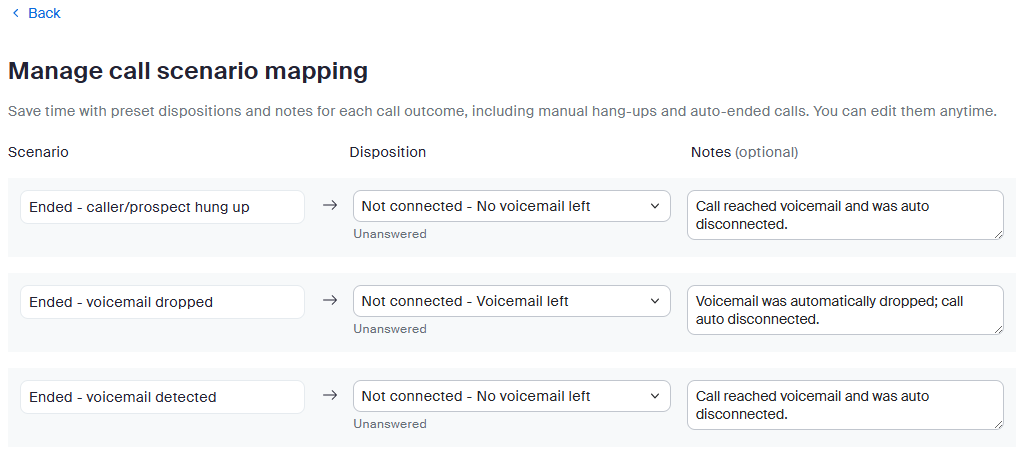
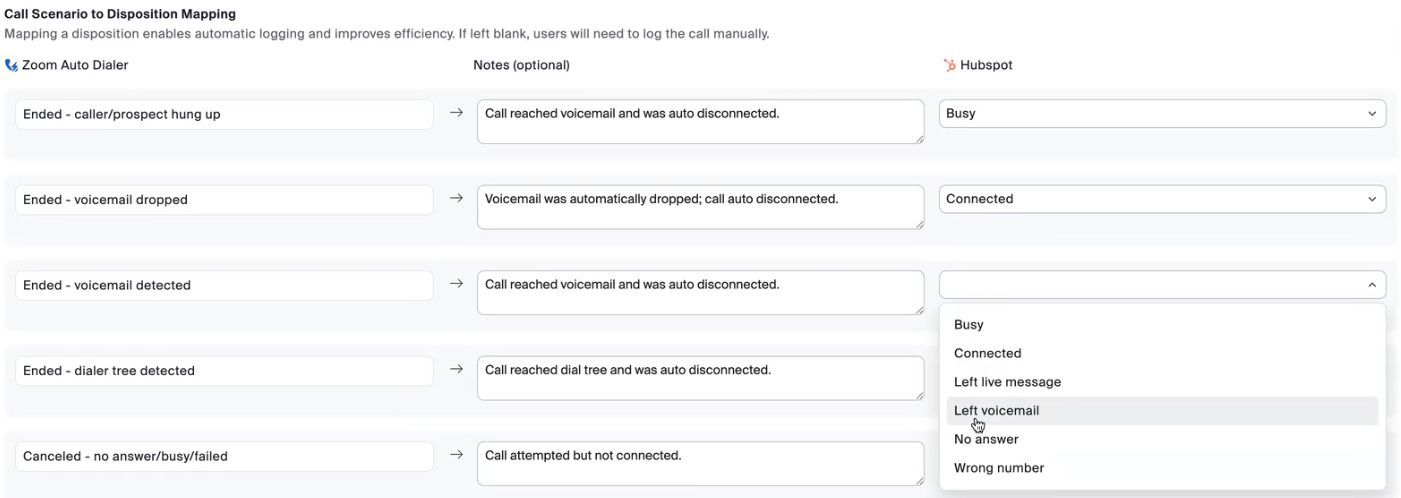
* **تعيين سيناريو المكالمة** - يُعد تعيين سيناريو المكالمة موفرًا كبيرًا للوقت! عندما تذهب المكالمات إلى البريد الصوتي أو تصدر إشارة مشغول، يمكن لـ Auto Dialer وضع علامات عليها وإضافة ملاحظات تلقائيًا—حتى لا يضيع مندوبوك الوقت في إدخال البيانات يدويًا. تبدأ معظم الفرق بالإعدادات الافتراضية ثم تنقحها بعد أسبوع أو أسبوعين من الاستخدام الفعلي.
<div data-with-frame="true"><img src="/files/83396a452b1f1e7385bfdc54d1960692a5c3dd83" alt=""></div>

**الإعدادات التي تؤثر في سرعة الاتصال**

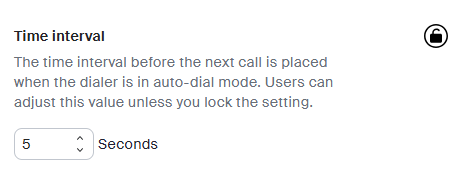
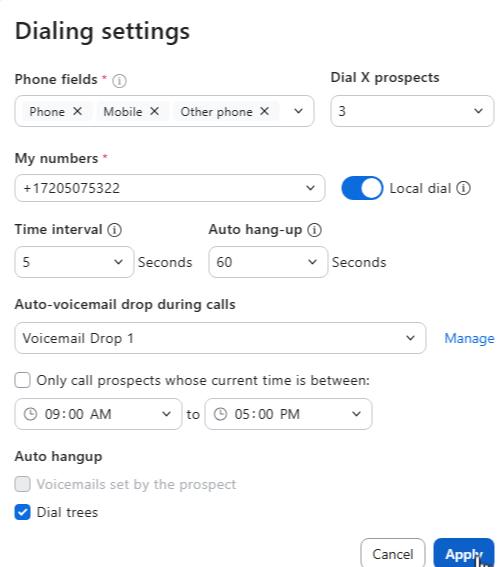
* **الفاصل الزمني** - عند استخدام الاتصال التتابعي (الاتصال بأكثر من عميل محتمل واحد في الوقت نفسه)، يحدد هذا مدى السرعة للانتقال إلى المكالمة التالية (0–20 ثانية). ابدأ بـ 3–5 ثوانٍ لإتاحة لحظة استراحة للمندوبين بين المكالمات.
<div data-with-frame="true"><img src="/files/2d14411756f7708f3ad9dac22faa7ad23853cbdb" alt=""></div>

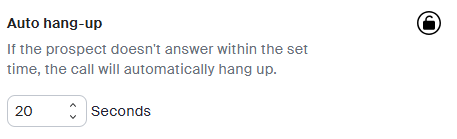
* **إغلاق تلقائي** - عندما تكون المكالمة في حالة رنين ولا يتم الرد عليها، كم من الوقت يجب الانتظار قبل الإغلاق. تذكّر: 6 ثوانٍ ≈ رنة واحدة في الولايات المتحدة.

<div data-with-frame="true"><img src="/files/de43d267b3e0575781d8192bdf7ff9b4224ef989" alt=""></div>

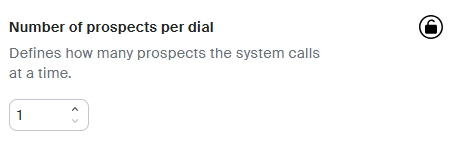
* **عدد العملاء المحتملين لكل طلب اتصال** - هذا هو إعداد القوة! اضبطه على 1 لمكالمة واحدة في كل مرة أو اضبطه على 2-4 للحملات ذات الحجم الكبير حيث تكون السرعة مهمة. الحد الأقصى هو 4، لأن هذا هو الحد الأقصى لعدد المكالمات المتزامنة التي يمكن أن يمتلكها مستخدم Zoom Phone.

<div data-with-frame="true"><img src="/files/c1c161c8845fb4b6cc9b5d79c96de793bd17b78d" alt=""></div>

* **الإعدادات التي تساعد في الامتثال**
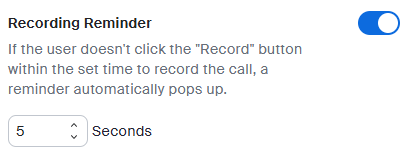
  * **رسالة التذكير بالتسجيل** - يطالب المندوبين ببدء التسجيل بعد X ثانية، مما يمنحهم وقتًا لإشعار العميل أولًا. النطاق هو من 0 إلى أي عدد من الثواني تريده.

<div data-with-frame="true"><img src="/files/3cbe4c24328679701686478eaf15c45930428f02" alt=""></div>

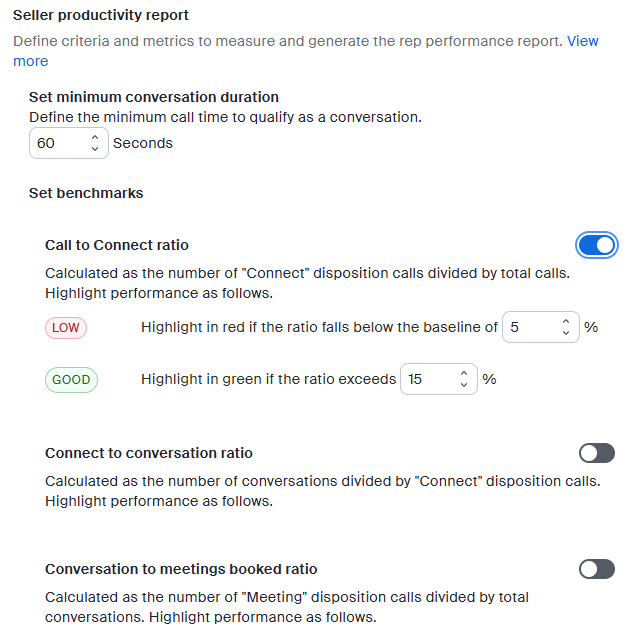
* **تقرير إنتاجية البائع** - يكوّن هذا الإعداد كيفية التعامل مع التقارير. كل تبديل، عند تمكينه، يوفر عتبة لتفعيل **منخفض** و **جيد** الوسوم في التقارير. ستساعدك هذه على معرفة بسرعة ما إذا كان مستخدمو Zoom Auto Dialer يحققون أهدافهم عند النظر إلى التقرير. يرجى الرجوع إلى مقالة الدعم أدناه إذا كنت تريد التعمق في كل عنصر.

<div data-with-frame="true"><img src="/files/3b353d8f0f847d851abd9748da61475bbabc28d3" alt=""></div>

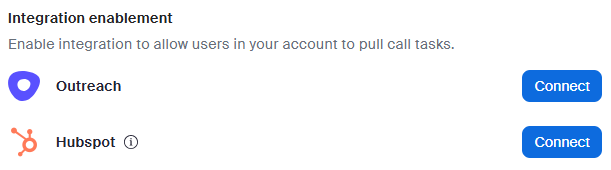
* **تمكين التكامل** - قد يكون هذا القسم موجودًا أو لا، اعتمادًا على ما إذا كان لديك تكامل محدد مُمكّن. يسمح لك بالاتصال بطرف ثالث على مستوى الحساب. ليست كل عمليات التكامل لديها أداة الاتصال هذه على مستوى الحساب.

<div data-with-frame="true"><img src="/files/5c0ccf6632fe127bc1ff048baa74f8ca3437ab9c" alt=""></div>

يرجى الرجوع إلى [مقالة الدعم - إدارة إعدادات حساب Zoom Auto Dialer](https://support.zoom.com/hc/en/article?id=zm_kb\&sysparm_article=KB0079171) إذا كنت ترغب في تفاصيل إضافية حول أي من الإعدادات.

#### إعداد تجمع أرقام للاتصال المحلي

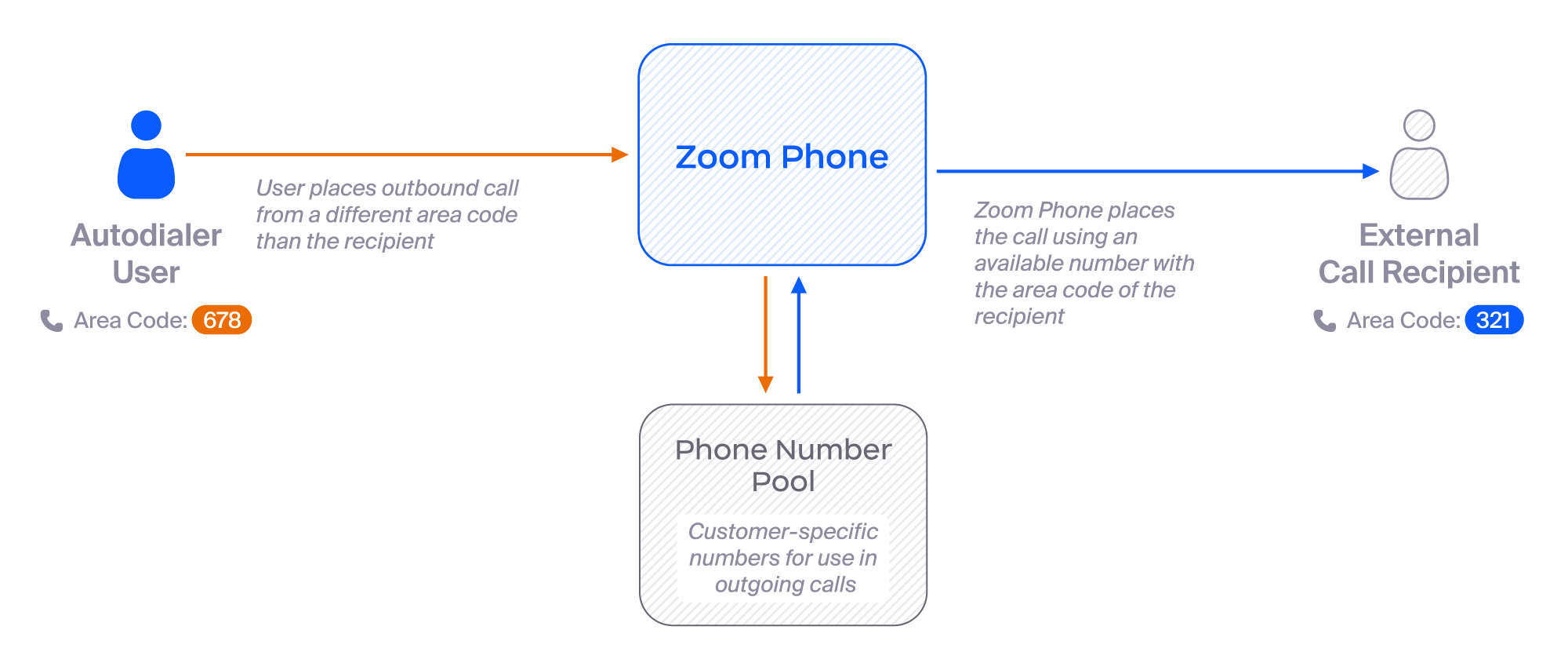
يحتوي Zoom Auto Dialer على ميزة رائعة تسمى **الاتصال المحلي**. يتيح لك الاتصال المحلي إنشاء تجمع من أرقام Zoom Phone يمكن لجميع مستخدمي Auto Dialer استخدامها. ثم، عندما يجري مستخدم Auto Dialer مكالمة صادرة، سيحاول الاتصال المحلي العثور على رقم له نفس رمز المنطقة الخاص برقم المتصل به واستخدامه كمعرّف المتصل لتلك المكالمة. هذا يجعل المكالمة تبدو أكثر محلية!

<div data-with-frame="true"><img src="/files/db85d1210b3f9d705e3d9459e8e3925ceef090fa" alt=""></div>

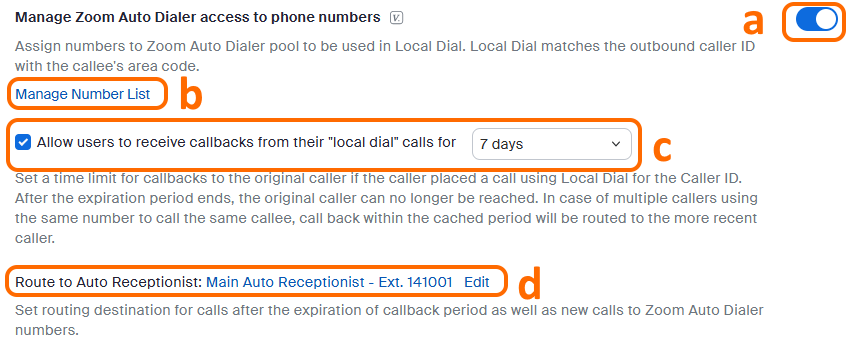
بالإضافة إلى المكالمات الصادرة، يوفر الاتصال المحلي أيضًا القدرة على التعامل مع عمليات معاودة الاتصال من العميل (المتصل به) وكيفية توجيهها. فيما يلي التكوين بصورة عامة:

* انتقل إلى **إدارة الحساب** → **إعدادات الحساب** ثم يحدد علامة التبويب **Zoom Phone** علامة تبويب.
* مرّر لأسفل (أو ابحث) عن **إدارة وصول Zoom Auto Dialer إلى أرقام الهاتف.**
* في هذا القسم، يمكنك:
  1. تمكين الاتصال المحلي.
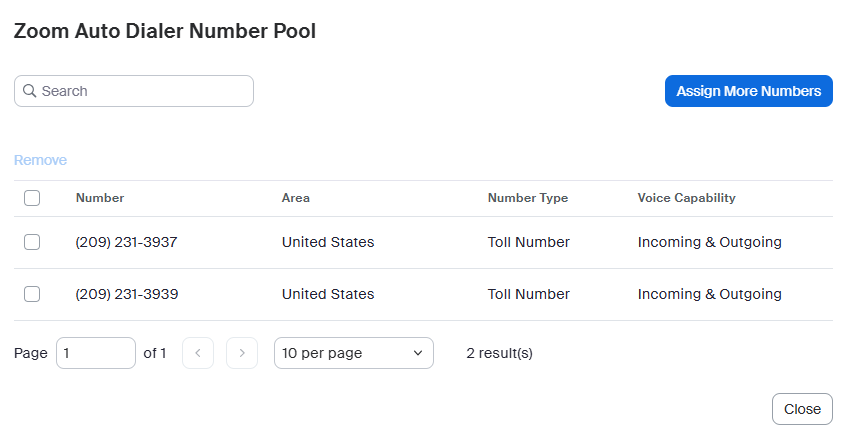
  2. إدارة قائمة الأرقام - ستعرض الأرقام أي أرقام غير مخصصة من Zoom Phone. إذا كانت هناك حاجة إلى أرقام إضافية، فستستخدم نفس عملية Zoom Phone *و* تراخيص الأرقام كما لو كنت تحصل على أرقام لإضافتها إلى مستخدم Zoom Phone.
  3. السماح بإعادة الاتصال إلى مستخدم Auto Dialer (يطابق معرّف المتصل للمتصل به مع مستخدم Auto Dialer الذي أجرى المكالمة).
  4. إلى أين يتم توجيه المكالمات إذا كان ذلك خارج إطار إعادة الاتصال الزمني. ينطبق هذا أيضًا إذا اتصل شخص ما ولم يطابق معرّف المتصل.

<div data-with-frame="true"><img src="/files/60c119b876f18b51e813f5b4975d067ec66a1aa0" alt=""></div>

<div data-with-frame="true"><img src="/files/b8c888ef381dc91f0f2d1685114ef62a59814b13" alt=""></div>

#### التكامل مع البريد والتقويم

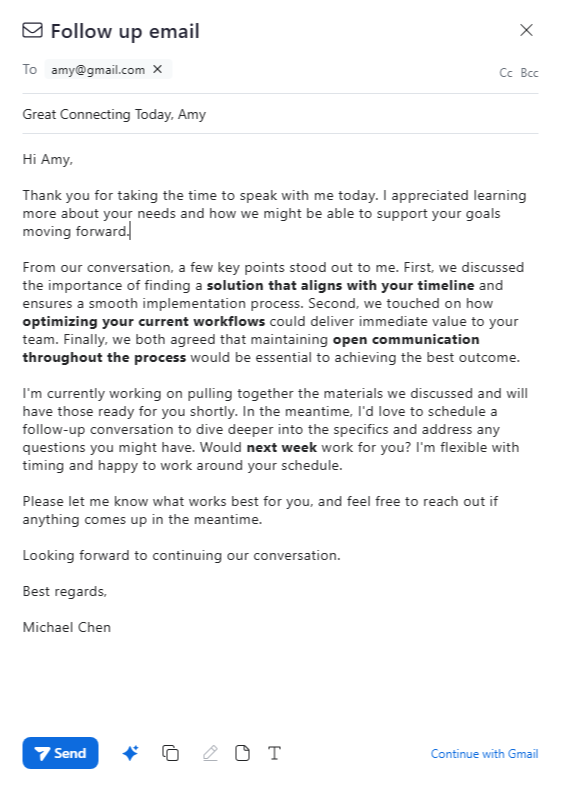
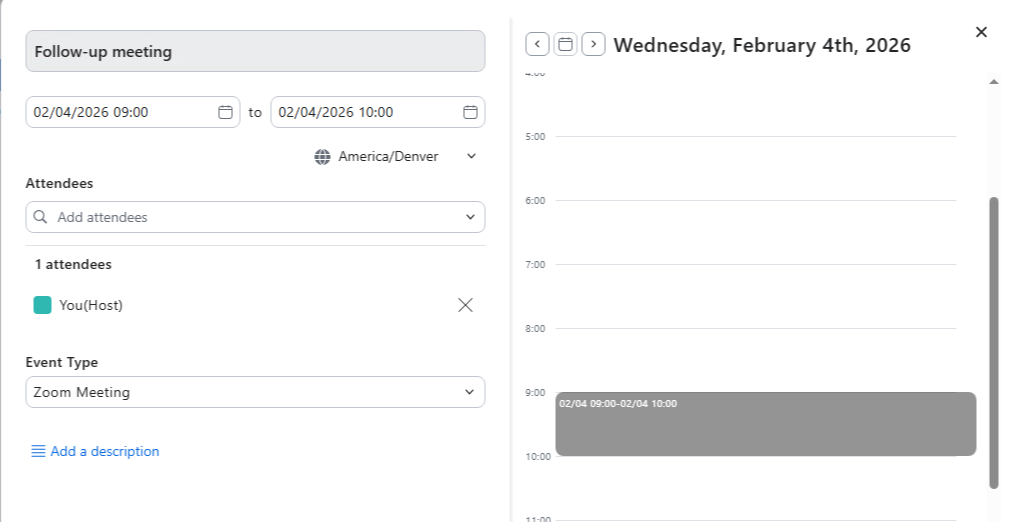
ميزة أخرى في Auto Dialer هي القدرة على إرسال رسائل إلكترونية بسرعة إلى جهات الاتصال وجدولة اجتماعات المتابعة. يتم ذلك مباشرة من نافذة المكالمة في Auto Dialer لتوفير الوقت على المستخدمين ومنعهم من الحاجة إلى التبديل بين النوافذ المختلفة.

<div data-with-frame="true"><img src="/files/cda3e3ab13350f79d71757b9ea4dc20d62ee788c" alt=""></div>

يرجى مراجعة [مقالة الدعم - إعداد تكامل البريد الإلكتروني مع Revenue Accelerator](https://support.zoom.com/hc/en/article?id=zm_kb\&sysparm_article=KB0058880) للتفاصيل حول ربط بريدك الإلكتروني وتقويماتك بـ Auto Dialer (نفس العملية المستخدمة للربط مع Revenue Accelerator الكامل).

## قوائم المكالمات والعملاء المحتملون

يتيح Zoom Auto Dialer إمكانية استيراد قوائم المكالمات التي تحتوي على عملاء محتملين فرديين للاتصال بهم، إما مباشرة عبر CSV (قيم مفصولة بفواصل)، أو عبر أحد تكاملات الطرف الثالث المدعومة لدينا، أو عبر واجهة برمجة التطبيقات، مما يتيح تخصيصًا مرنًا. ضع في اعتبارك أن Zoom Auto Dialer هو مكون إضافي لـ Zoom Phone. تستفيد حلول الطرف الثالث أدناه من *موجود* تكاملات Zoom Phone لكتابة البيانات من Zoom إلى حل الطرف الثالث. على سبيل المثال، تسجيل المكالمة، وروابط التسجيلات، وملخصات المكالمات بالذكاء الاصطناعي. ستحتاج هذه التكاملات إلى الإعداد إذا لم تكن معدة بالفعل. يرجى الرجوع إلى [مقالة الدعم - استيراد عملاء Zoom Auto Dialer المحتملين وإدارة قوائم المكالمات](https://support.zoom.com/hc/en/article?id=zm_kb\&sysparm_article=KB0079684) للاطلاع على تعليمات الإعداد المحددة. سنستعرض أدناه العملية العامة لكل طريقة وأي ملاحظات مهمة بشأن كل طريقة لإنشاء قوائم المكالمات.

#### CSV

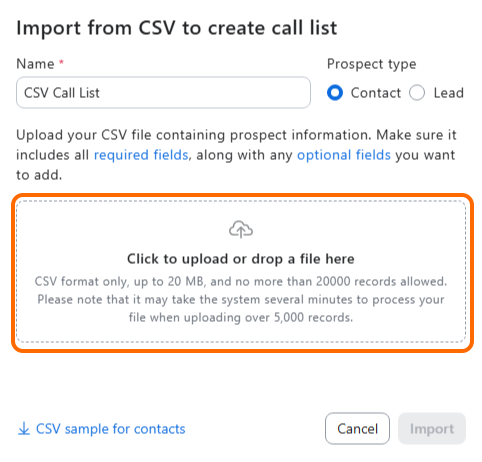
إنشاء قائمة مكالمات CSV أمر مباشر - فكّر فيه كما لو كنت تملأ جدول بيانات:

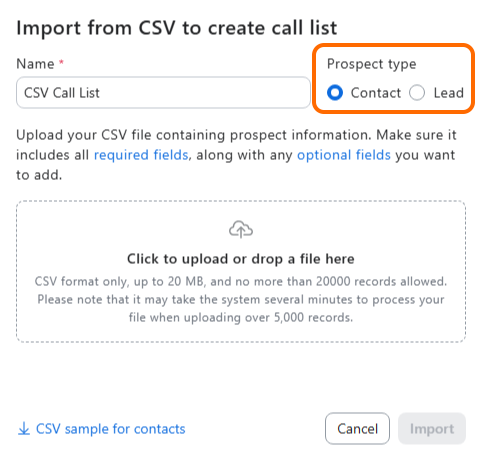
* **أولًا**، قرر ما إذا كنت تتصل بالعملاء الحاليين (جهات الاتصال) أم المحتملين (العملاء المحتملون). هذا مهم لأن الحقول مختلفة قليلًا.
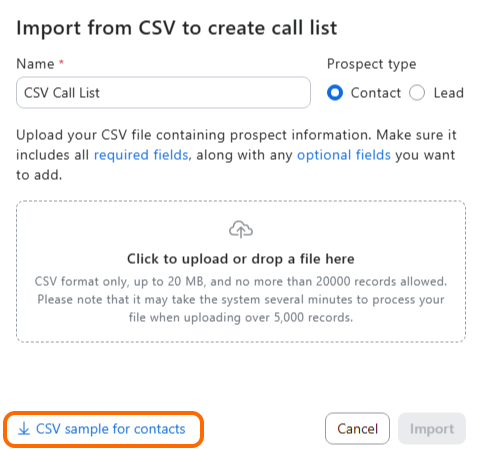
* **ثم**، احصل على قالب CSV (وهو في الأساس جدول بيانات مُنسق مسبقًا)، واملأ معلومات العميل المحتمل، ثم قم بتحميله. تم! كن على علم بأن قالب CSV يختلف قليلًا بين جهات الاتصال والعملاء المحتملين!
* **نصيحة احترافية:** ابدأ بقائمة اختبار صغيرة من 5 إلى 10 عملاء محتملين للتأكد من أن بياناتك تُربط بشكل صحيح قبل تحميل مئات جهات الاتصال.

<div data-with-frame="true"><img src="/files/612ebdae9ade97a2852e6cec3cf0ef9f7176a69c" alt=""></div>

<div data-with-frame="true"><img src="/files/5c2315e4b16f2ca59391c9c30eb50b672ad0b770" alt=""></div>

<div data-with-frame="true"><img src="/files/f71dc0b5c4f99c876769c280f705d1b80f5eb522" alt=""></div>

#### تكامل الطرف الثالث

تتيح تكاملات الطرف الثالث لمستخدميك سحب قوائم المكالمات والعملاء المحتملين تلقائيًا من أنظمة طرف ثالث مدعومة.\
تذكير سريع: من الأفضل أن تكون قد أكملت تكامل Zoom Phone مع هذه الحلول نفسها من الطرف الثالث *قبل* إعداد تكامل Zoom Auto Dialer. يتضمن إعداد هذه التكاملات الخطوات التالية:

* **مسؤول** - فوّض التكامل مع نظام الطرف الثالث من **إدارة الحساب** → **إعدادات الحساب** → **مسرّع الإيرادات** → **تمكين التكامل** القسم.
* **ملاحظة**: يتم تفويض Salesforce كجزء من [إعداد تكامل Zoom Phone](https://support.zoom.com/hc/en/article?id=zm_kb\&sysparm_article=KB0060915).

<div data-with-frame="true"><img src="/files/5c0ccf6632fe127bc1ff048baa74f8ca3437ab9c" alt=""></div>

* **المستخدم** - فوّض التكامل من داخل Zoom Auto Dialer.
* **المستخدم** - يحدد عوامل التصفية الصحيحة لاستيراد قائمة المكالمات والعملاء المحتملين الذين تريد الاتصال بهم.

#### **Salesforce**

* **إعداد المسؤول** - لا توجد تهيئة محددة مطلوبة لكي يعمل Zoom Auto Dialer مع Salesforce. تأكد من إكمال [مقالة الدعم - إعداد تكامل SFDC-Zoom Phone](https://support.zoom.com/hc/en/article?id=zm_kb\&sysparm_article=KB0060915) وكذلك [مقالة مكتبة التقنيات لتكامل Zoom Phone مع Salesforce](https://library.zoom.com/zoom-workplace/zoom-phone/expert-insights/zoom-phone-salesforce-integration)
* **إعداد المستخدم** - لكي يتمكن المستخدمون من سحب قوائم المكالمات إلى Auto Dialer من Salesforce، سيحتاجون إلى إكمال تفويض المستخدم لكل من [Zoom Phone](https://support.zoom.com/hc/en/article?id=zm_kb\&sysparm_article=KB0057953) و [Zoom Revenue Accelerator](https://support.zoom.com/hc/en/article?id=zm_kb\&sysparm_article=KB0077576).
  * الـ [Zoom Phone](https://support.zoom.com/hc/en/article?id=zm_kb\&sysparm_article=KB0057953) يسمح هذا التفويض لـ Dialer (وZoom Phone) بكتابة نتائج المكالمات، والنصوص، وروابط البريد الصوتي، وملخصات المكالمات بالذكاء الاصطناعي مرة أخرى إلى المهام في SFDC.
  * الـ [Zoom Revenue Accelerator](https://support.zoom.com/hc/en/article?id=zm_kb\&sysparm_article=KB0057953) يسمح هذا التفويض لـ Auto Dialer بسحب جهات الاتصال إلى قائمة المكالمات. إذا كان لديك بالفعل إعداد تكامل SFDC-Zoom Phone، فإليك فيديو سريعًا عن تفويض المستخدم لكل من Zoom Phone وZoom Revenue Accelerator.

{% embed url="<https://zoom.us/clips/share/RDDtriB_QyKxbsgITNv9jg>" %}

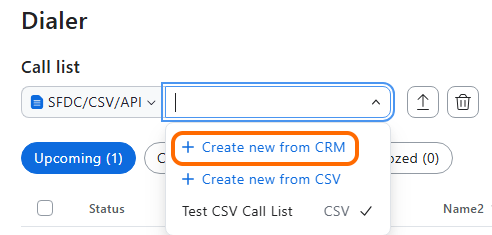
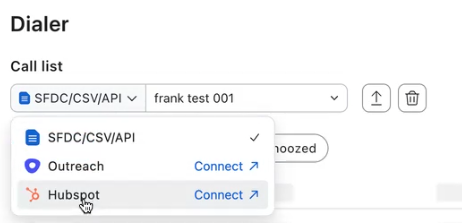
بعد ربط Salesforce بمستخدم Zoom Auto Dialer، يمكنك إنشاء قائمة مكالمات جديدة عن طريق اختيار **إنشاء جديد من CRM** من القائمة المنسدلة لقائمة المكالمات.

<div data-with-frame="true"><img src="/files/6a85333ec6b713a8a8939c45992f53ea939363a2" alt=""></div>

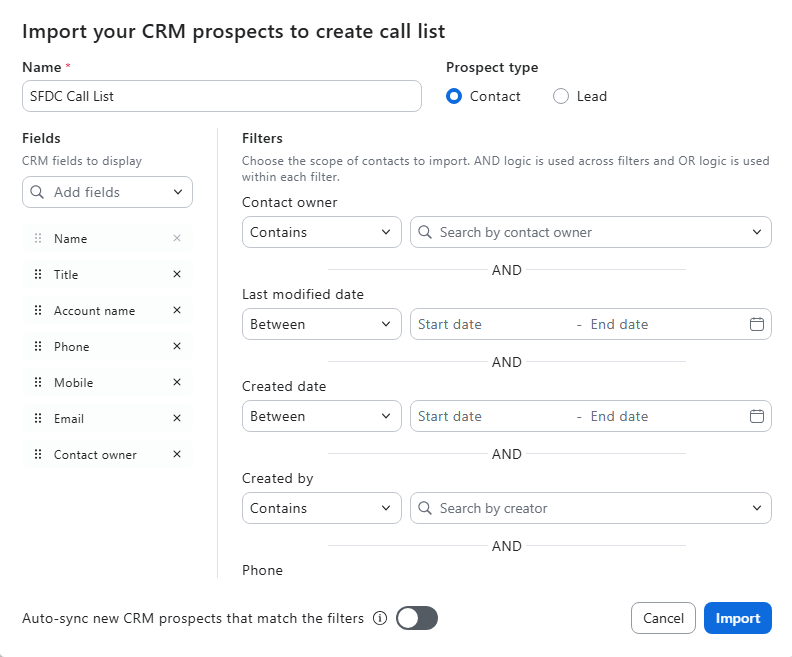
* يمكنك بعد ذلك سحب جهات اتصال Salesforce الخاصة بك باستخدام العديد من حقول التصفية المتاحة مثل **اسم الحساب، القسم، البريد الإلكتروني، مالك جهة الاتصال، إلخ.** غالبًا ما يتم تحديث هذه الحقول بواسطة Zoom، لذا يُرجى مراجعة نافذة التكامل أو مستندات الدعم للحصول على أحدث عوامل التصفية المتاحة.
* حافظ على القائمة محدثة من خلال تمكين المزامنة التلقائية للعملاء المحتملين الجدد في SFDC الذين يطابقون معايير التصفية الخاصة بك!

<div data-with-frame="true"><img src="/files/08b374abd75a6f264a0f8c42c4a78566236f43bf" alt=""></div>

#### التواصل

**إعداد المسؤول** - سيحتاج المسؤولون إلى ربط Auto Dialer بحساب Outreach الخاص بهم، ثم يمكنهم اتباع بضع خطوات إعداد.

* اتصال - انتقل إلى **إدارة الحساب** → **إعدادات الحساب** ثم يحدد علامة التبويب **مسرّع الإيرادات** علامة تبويب واضغط على اتصال لـ Outreach، مما سيطلب منك تسجيل الدخول إلى Outreach.

<div data-with-frame="true"><img src="/files/5c0ccf6632fe127bc1ff048baa74f8ca3437ab9c" alt=""></div>

* بعد الاتصال، انتقل إلى كوَّن.

<div data-with-frame="true"><img src="/files/6f0bf711fc67cdeafbbc2bacbb40f8040617d1a4" alt=""></div>

* يمكنك بعد ذلك اختيار التخصيص، إذا أردت:
  * أي حقول Outreach للمستخدمين ليرَونها في Auto Dialer.

<div data-with-frame="true"><img src="/files/d5264e0c5c444273dd96a13f8d5e0cea6e727bd4" alt=""></div>

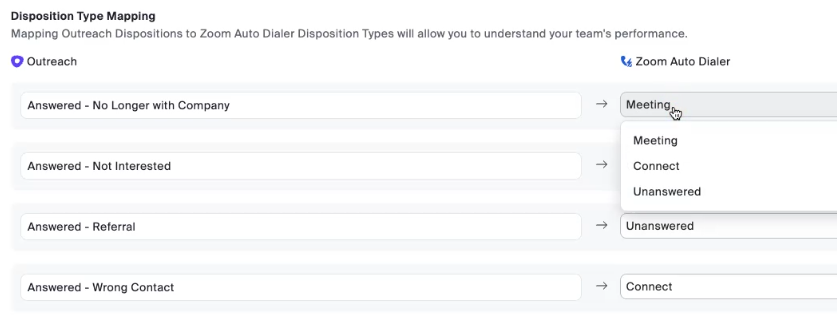
* التصرف في Outreach إلى تصرف Zoom Auto Dialer.

<div data-with-frame="true"><img src="/files/ee7acc1de9eda9f725a9c81f174c23cd647e0487" alt=""></div>

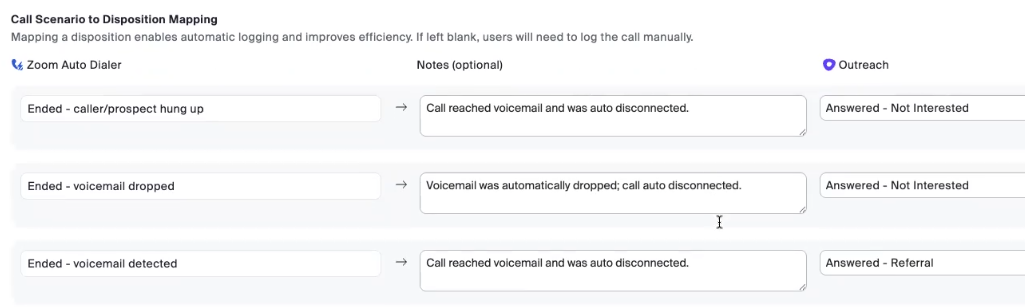
* تعيين سيناريو المكالمة، كما هو موضح في إعداد كوَّن Auto Dialer لتوفير الوقت عندما لا تتحدث إلى شخص!

<div data-with-frame="true"><img src="/files/e912958fcb40f16899cb01d654fa6234102ee7f7" alt=""></div>

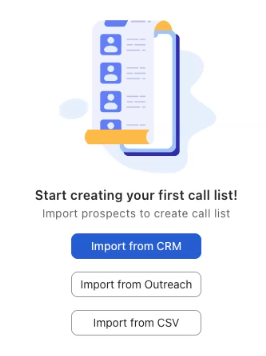
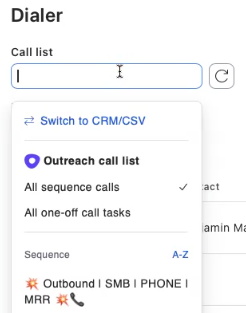
* **إعداد المستخدم** - ببساطة اختر **استيراد من Outreach** الزر عند إنشاء قائمة مكالمات جديدة، سجّل الدخول إلى Outreach كمستخدم، ثم ابحث واسحب تسلسلاتك من Outreach. إذا كانت لديك قوائم مكالمات موجودة، فيمكنك الاتصال مباشرةً بـ Outreach من هناك وإنشاء قائمة المكالمات الخاصة بك.

<div data-with-frame="true"><img src="/files/1014e4e17af0869ba7db9fec4fa92b70988344a6" alt=""></div>

<div data-with-frame="true"><img src="/files/3844df78a7a06ec9f06dfa7cc0a8c4eef3efdb80" alt=""></div>

<div data-with-frame="true"><img src="/files/c4fa4e79f88dc099dac567a9ce562bcae5745a8d" alt=""></div>

#### HubSpot

* **إعداد المسؤول** - سيحتاج المسؤولون إلى توصيل Auto Dialer بحالة HubSpot الخاصة بهم، ثم يمكنهم بعد ذلك المرور عبر بضع خطوات تكوين.
  * اتصال - انتقل إلى **إدارة الحساب** → **إعدادات الحساب** ثم يحدد علامة التبويب **مسرّع الإيرادات** علامة تبويب واضغط على Connect for HubSpot، مما سيطالبك بتسجيل الدخول إلى HubSpot.

<div data-with-frame="true"><img src="/files/5c0ccf6632fe127bc1ff048baa74f8ca3437ab9c" alt=""></div>

* بعد الاتصال، انتقل إلى كوَّن.

<div data-with-frame="true"><img src="/files/d153772c9918653fb78f450472cc569f72801c85" alt=""></div>

* يمكنك بعد ذلك اختيار التخصيص، إذا أردت:
  * أي حقول HubSpot للمستخدمين ليرَونها في Auto Dialer.

<div data-with-frame="true"><img src="/files/d5686bc0c55878e14d4a10055538632c5a8af21b" alt=""></div>

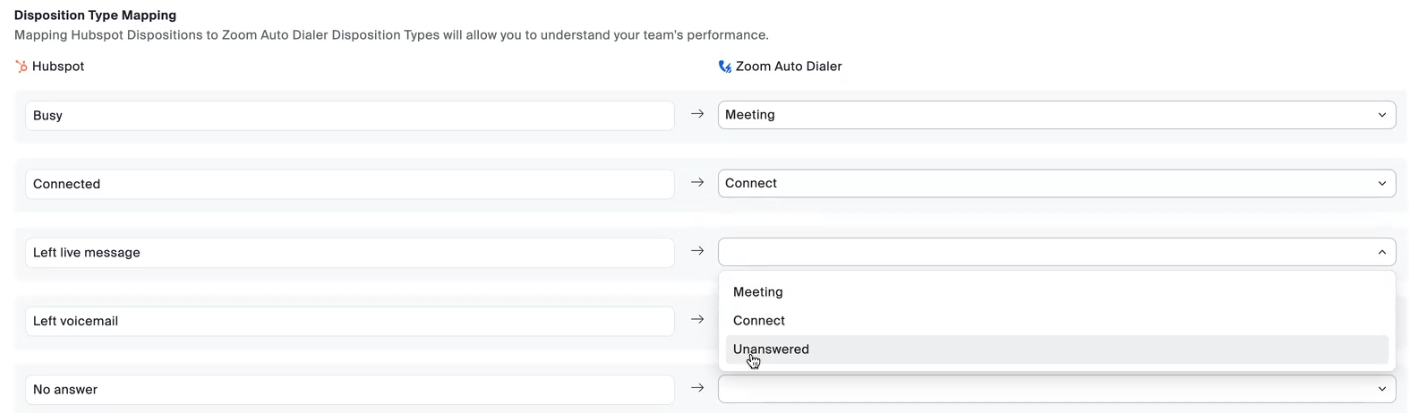
* التصرف في HubSpot إلى تصرف Zoom Auto Dialer.

<div data-with-frame="true"><img src="/files/482db516166943192f347db7db6b4248abe3b6b8" alt=""></div>

* تعيين سيناريو المكالمة، كما هو موضح في إعداد كوَّن Auto Dialer لتوفير الوقت عندما لا تتحدث إلى شخص!

<div data-with-frame="true"><img src="/files/6fc61da4cc327a414a556cbdd1b5be729c094dcc" alt=""></div>

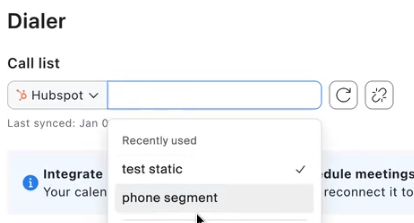
* **إعداد المستخدم** - ببساطة اختر **استيراد من HubSpot** الزر عند إنشاء قائمة مكالمات جديدة، سجّل الدخول كمستخدم إلى HubSpot، ثم ابحث واسحب تسلسلاتك من Outreach. إذا كانت لديك قوائم مكالمات موجودة، فيمكنك الاتصال مباشرةً بـ HubSpot من هناك وإنشاء قائمة المكالمات الخاصة بك.

<div data-with-frame="true"><img src="/files/3844df78a7a06ec9f06dfa7cc0a8c4eef3efdb80" alt=""></div>

<div data-with-frame="true"><img src="/files/0a7fe22c360186ef390639d7ea2bc5908d2a518f" alt=""></div>

#### واجهة برمجة التطبيقات

يمكن الاستفادة من واجهات برمجة تطبيقات Auto Dialer لإدارة Zoom Auto Dialer لعدد كبير من المستخدمين بسرعة. وهي مثالية للعملاء الذين لديهم مهارات برمجية وموارد لبناء تكاملات مخصصة بين مصادر بياناتك (قواعد البيانات، أنظمة CRM، إلخ) وZoom Auto Dialer. تتضمن واجهات برمجة التطبيقات هذه القدرة على:

* إنشاء قوائم مكالمات للمستخدمين
* ملء قوائم المكالمات بعملاء محتملين
* عرض سجل المكالمات وإعداد التقارير

إحدى حالات الاستخدام الشائعة لواجهات برمجة التطبيقات هي إذا كانت لديك منصة CRM من طرف ثالث أو مخصصة لا تحتوي على موصل مدمج إلى Zoom Auto Dialer، فيمكنك الاستفادة من واجهات برمجة التطبيقات لإنشاء قوائم مكالمات لجميع مستخدمي Zoom Auto Dialer لديك، وملء تلك القوائم بعملاء محتملين من منصة CRM الخاصة بك، ثم سحب نتائج المكالمات/المُكالمات الآلية بعد المكالمة مرة أخرى إلى منصة CRM الخاصة بك لأغراض التقارير/التسجيل. إن التطوير باستخدام واجهات برمجة التطبيقات يقع خارج نطاق هذا المستند. يمكنك عرض جميع واجهات برمجة التطبيقات المتاحة لـ Zoom Auto Dialer في موقع Zoom Developers الخاص بنا في [Auto Dialer](https://developers.zoom.us/docs/api/auto-dialer/) القسم.

#### فيديو - إنشاء قوائم المكالمات

سيُظهر هذا الفيديو إنشاء قائمة مكالمات من ملف CSV وكذلك من تكامل SFDC.

{% embed url="<https://zoom.us/clips/share/H6UhgWUbQByxppZ5bQVfnw>" %}

## تجربة المستخدم النهائي

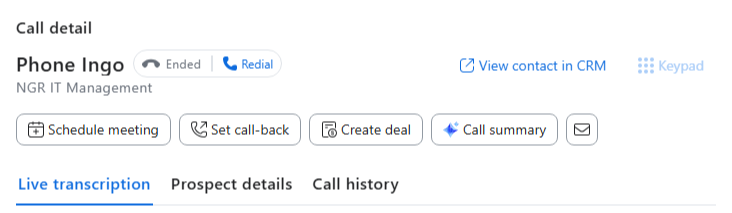
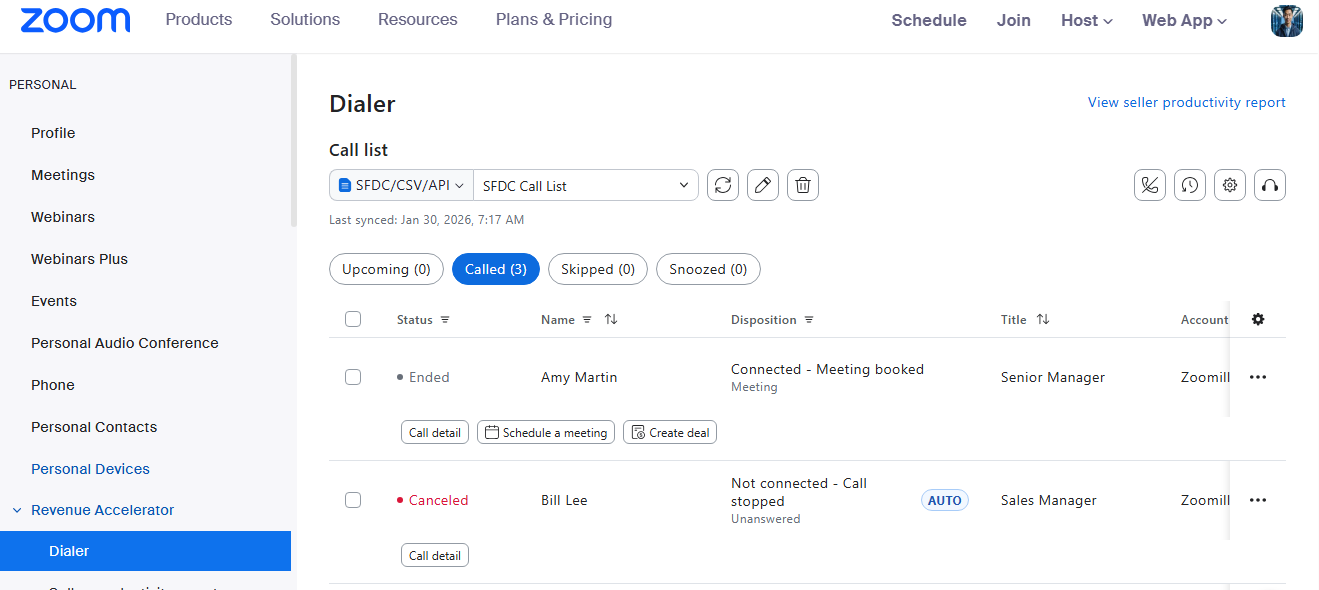
يوفر Zoom Auto Dialer للمستخدم **واجهة واحدة** لـ: إضافة/عرض/تحرير قوائم المكالمات، وتعيين خيارات الاتصال، والتفاعل مع العملاء المباشرين أثناء عملية الاتصال، وجدولة اجتماعات المتابعة، وإرسال رسائل البريد الإلكتروني إلى العملاء. لا حاجة للتبديل بين النوافذ أو التطبيقات المختلفة! يرجى الرجوع إلى [مقال الدعم - استخدام Zoom Auto Dialer](https://support.zoom.com/hc/en/article?id=zm_kb\&sysparm_article=KB0079730) للتعمق في جميع التفاصيل، ولكن بما يتماشى مع موضوع هذا المقال، إليك العملية العامة للمستخدم للتعامل مع Auto Dialer.

1. **قائمة المكالمات** - استيراد ([انظر أعلاه](#call-lists-and-prospects))، وعرض المكالمات القادمة وكذلك جهات الاتصال التي تم الاتصال بها أو تخطيها أو تأجيلها (التي أوقفتها للاتصال بها في وقت لاحق).
2. **إعدادات الاتصال** - تذكّر جميع [الإعدادات الافتراضية](#configure-default-settings) التي قمنا بها أعلاه؟ هنا يمكن للمستخدم تحديث تلك الإعدادات إذا لم يقم المسؤول بقفلها.
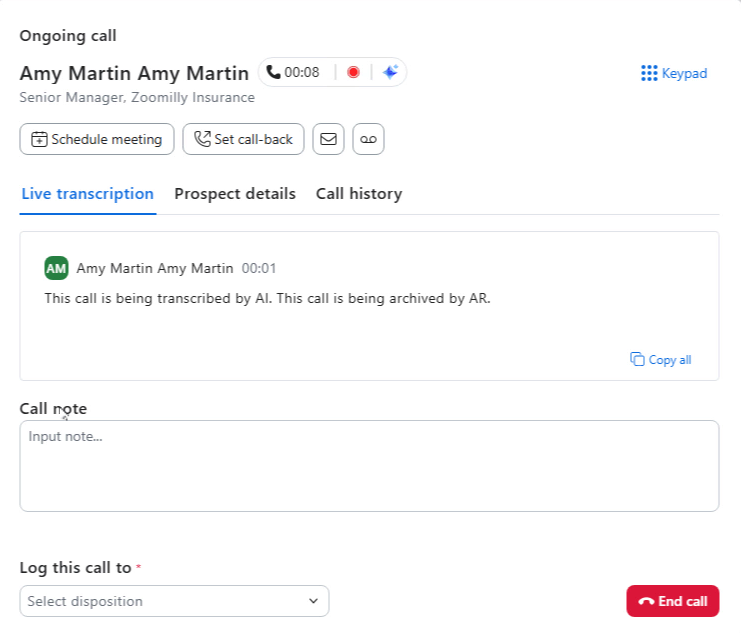
3. **التفاعل مع المتصلين المباشرين** - عندما يكتشف Auto Dialer وجود شخص حي (يقوم بتصفية رسائل البريد الصوتي لإجراء عمليات إسقاط البريد الصوتي وأشجار IVR/المكالمات)، فهنا يمكنك رؤية النسخ المباشر، وتفاصيل العميل، وإضافة الملاحظات، والتصرف في المكالمة، وجدولة اجتماعات المتابعة، وجدولة معاودة الاتصال، وحتى إرسال رسائل البريد الإلكتروني إلى العميل. يمكنك الرجوع إلى [مقال الدعم - فهم حالة مكالمة Zoom Auto Dialer](https://support.zoom.com/hc/en/article?id=zm_kb\&sysparm_article=KB0081551) للمساعدة في الحالات التي تظهر أثناء جلسات الاتصال النشطة.
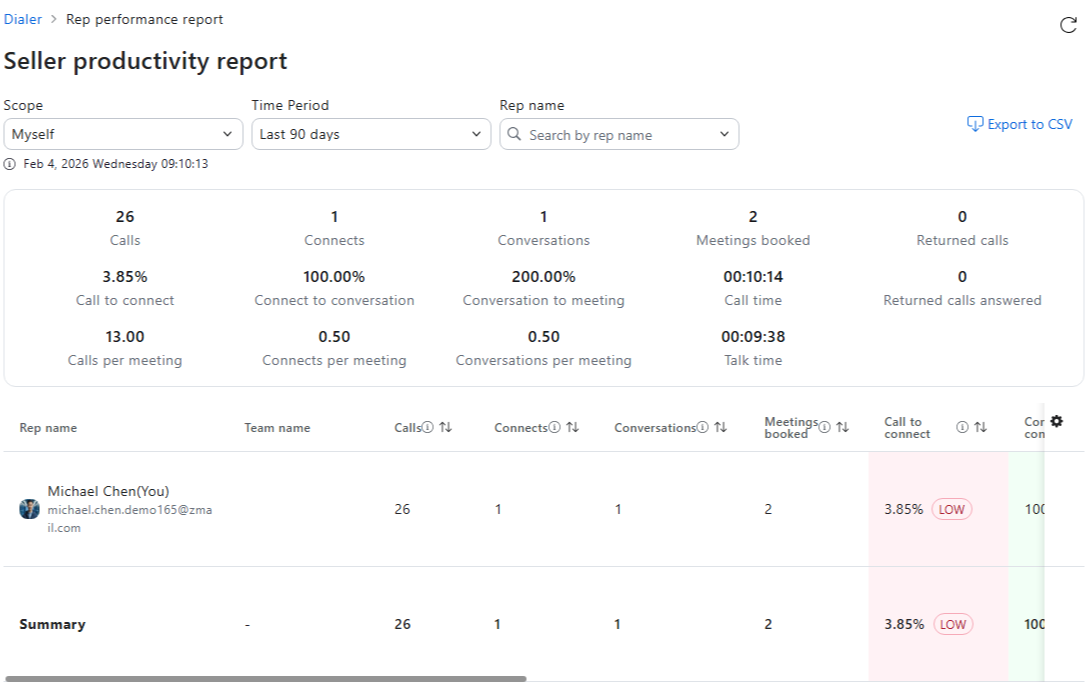
4. **عرض تقرير الإنتاجية** - شاهد مدى جودة سير مكالماتك! فهو يستفيد من الأهداف الخاصة بعدد الاتصالات، والاجتماعات المحجوزة، وما إلى ذلك، التي تم تعيينها في [تقرير إنتاجية البائع](#setting-up-zoom-auto-dialer) السابقة لمساعدة المستخدمين على البقاء على اطلاع بشأن ما إذا كانوا يحققون أهدافهم لليوم أو الأسبوع أو الشهر أو لفترة أطول!

على الرغم من أننا لن نتعمق في كل إعداد، فإليك بعض الاقتراحات للمستخدمين التي قد تساعد!

#### الوصول إلى Auto Dialer

* تطبيق سطح المكتب/الأجهزة المحمولة لـ Zoom Workplace أم بوابة Zoom Web Portal؟
  * هل كنت تعلم أن Auto Dialer يمكنه العمل داخل تطبيق سطح المكتب أو الأجهزة المحمولة لـ Zoom Workplace أو مباشرةً في بوابة مسؤول Zoom؟ ضمن **الشخصي → Revenue Accelerator → Dialer،** ستتوفر لك نفس قوائم المكالمات والخيارات في تطبيق سطح المكتب والأجهزة المحمولة لـ Zoom Workplace! استخدم ما يناسب سير عملك بشكل أفضل!

<div data-with-frame="true"><img src="/files/0547b5465ae990443b26f56bf3e102f8aba01cef" alt=""></div>

* إعدادات الاتصال
  * **حقل الهاتف** - نصيحة احترافية: استورد جهات الاتصال التي تحتوي على عدة أرقام الهاتف! يحاول Auto Dialer تلقائيًا الأرقام البديلة إذا لم يتصل الأول—لا حاجة لإعادة الاتصال يدويًا.
  * **اتصل بـ X من العملاء المحتملين** - وهذه هي الحيلة السحرية: اضبط هذا على 2-4 من العملاء المحتملين، وسيتولى Auto Dialer البريد الصوتي في الخلفية بينما تكون قد تحدثت بالفعل إلى الشخص التالي. لا مزيد من الوقت الضائع في انتظار أنظمة البريد الصوتي!

<div data-with-frame="true"><img src="/files/f2ca44a2ecdf1c8670a37c63f036fa66641bb66f" alt=""></div>

#### التفاعل مع المتصلين المباشرين

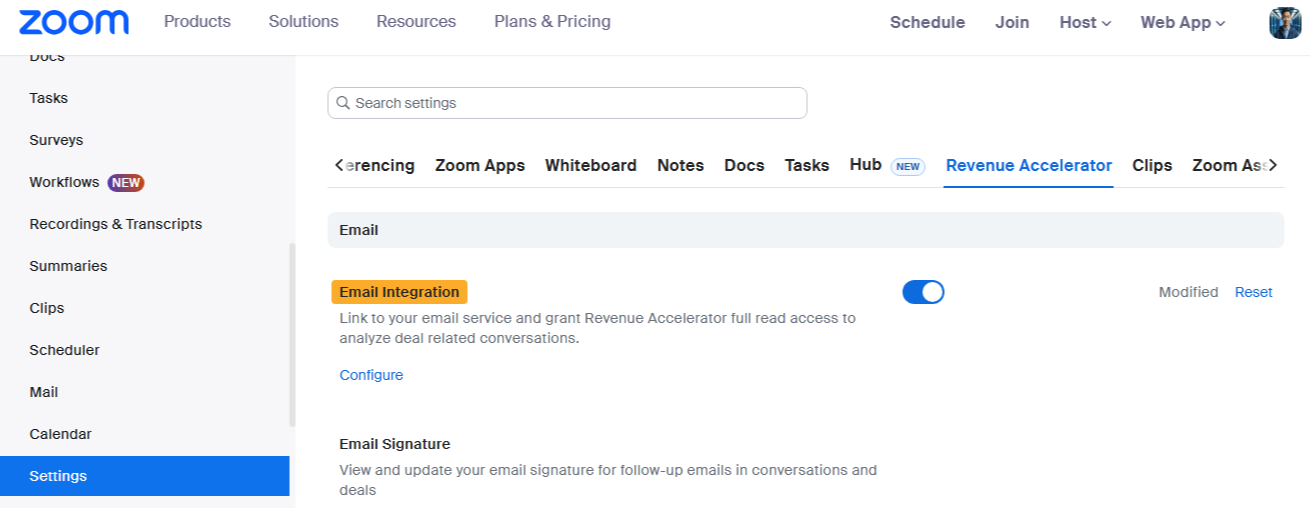
* تذكّر أن تدمج البريد إلكتروني مع Auto Dialer قبل بدء المكالمات! ضمن **شخصي → الإعدادات → Revenue Accelerator**، تمكين **تكامل البريد إلكتروني** والربط بحساب Google أو Microsoft 365 الخاص بك.

<div data-with-frame="true"><img src="/files/7af368d337d2e20349cde60dbf0d7bdb7af986c6" alt=""></div>

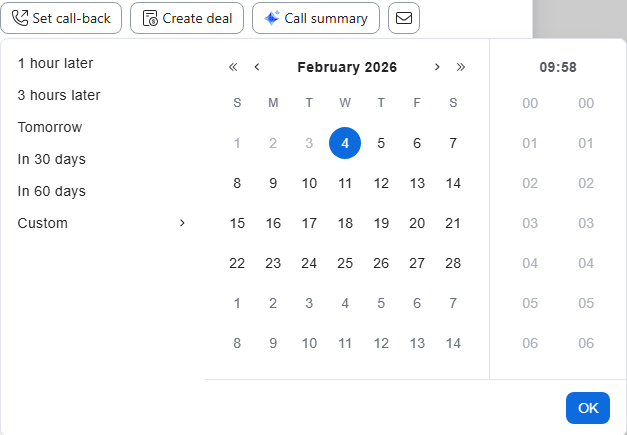
* **عندما تتواصل مع شخص ما**: استخدم النسخ المباشر لالتقاط التفاصيل التي قد تفوتك، ودع AI Companion يصيغ رسالة البريد الإلكتروني للمتابعة استنادًا إلى ما تمت مناقشته. إذا كان مشغولًا ويريد التحدث إليك لاحقًا، فاضبط معاودة الاتصال من داخل النافذة نفسها!

<div data-with-frame="true"><img src="/files/20dd4eb5483e7df01b7bfd17577c3f6b088206c2" alt=""></div>

<div data-with-frame="true"><img src="/files/2dc1f5d9f0adb590b21f95044e38ee8a573404af" alt=""></div>

<div data-with-frame="true"><img src="/files/3cd4ced0459db362242ba59db33d39bc5219d72c" alt=""></div>

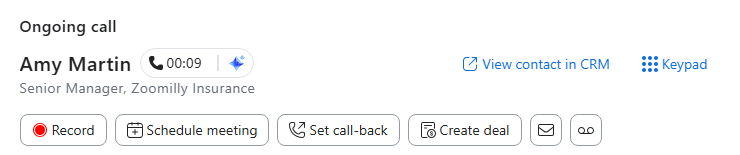
* **هل تحتاج إلى جدولة الخطوات التالية؟** اضغط على زر جدولة اجتماع مباشرة من نافذة المكالمة—لا حاجة لفتح التقويم بشكل منفصل.

<div data-with-frame="true"><img src="/files/60e1c134500ca0f57affc0f9313d02c1908d59a8" alt=""></div>

<div data-with-frame="true"><img src="/files/b23f7c444079bdbc609574138be470be12065bf4" alt=""></div>

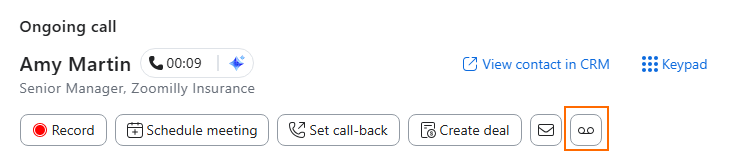
* **وصلتُ عن طريق الخطأ إلى البريد الصوتي؟** ما عليك سوى النقر على زر البريد الصوتي لإسقاط رسالتك المسجلة مسبقًا والمتابعة. عادةً ما يلتقط Auto Dialer هذه الحالات تلقائيًا، لكن هذا هو خيارك الاحتياطي.

<div data-with-frame="true"><img src="/files/b7f75c825e779b9004b7262f75e57d344c154044" alt=""></div>

#### الفيديو - تجربة المستخدم النهائي

{% embed url="<https://zoom.us/clips/share/0_HV3edbQIGr26BEvwcWmA>" %}

## التقارير

يوفر Zoom Auto Dialer للمستخدمين والمسؤولين تقرير إنتاجية البائع الذي يعرض تفاصيل حول المكالمات، والاتصالات، والاجتماعات المحجوزة، والمزيد. يتم ضبط الحدود الافتراضية للتقييمات بواسطة المسؤول في قسمنا [تهيئة الإعدادات الافتراضية](#configure-default-settings) . لن نتعمق في كل حقل لأن مقال الدعم أدناه يغطيها جيدًا، لكننا سنوفر لك لقطة شاشة لما هو متاح وفيديو يشرح الإعدادات والتقرير. [مقال الدعم - فهم تحليلات Zoom Auto Dialer](https://support.zoom.com/hc/en/article?id=zm_kb\&sysparm_article=KB0081548)

<div data-with-frame="true"><img src="/files/18a47a9cea82c38e91df208ed02fdb727b3bfc61" alt=""></div>

#### فيديو - التقارير

{% embed url="<https://zoom.us/clips/share/0XKzFSfXSWKRIiJFJVHo_w>" %}


---

# Agent Instructions: Querying This Documentation

If you need additional information that is not directly available in this page, you can query the documentation dynamically by asking a question.

Perform an HTTP GET request on the current page URL with the `ask` query parameter:

```
GET https://library.zoom.com/technical-library/technical-library-ar/zoom-workplace/zoom-phone/expert-insights/zoom-auto-dialer.md?ask=<question>
```

The question should be specific, self-contained, and written in natural language.
The response will contain a direct answer to the question and relevant excerpts and sources from the documentation.

Use this mechanism when the answer is not explicitly present in the current page, you need clarification or additional context, or you want to retrieve related documentation sections.