> For the complete documentation index, see [llms.txt](https://library.zoom.com/llms.txt). Markdown versions of documentation pages are available by appending `.md` to page URLs; this page is available as [Markdown](https://library.zoom.com/technical-library/technical-library-ar/zoom-workplace/zoom-meetings/securing-zoom-meetings-explainer/zoom-realtime-media-streams.md).
# Zoom Realtime Media Streams
اعتبارًا من 25 يونيو 2025، تقدم Zoom Realtime Media Streams، والتي تمنح المطورين وصولًا مباشرًا إلى بيانات اجتماعات غنية ومنظمة لفتح رؤى مدعومة بالذكاء الاصطناعي، وأتمتة سير العمل الحيوية، وبناء تكاملات مؤثرة على منصة Zoom. يمكن للمطورين الرجوع إلى [وثائق Realtime Media Streams](https://developers.zoom.us/docs/rtms/?optimizely_user_id=03078374c135469fa2033b8a4833dc38\&DeviceId=b4f137e8-7d3f-4959-8869-8d3a7934e55e\&SessionId=1754350951481&_ics=1754350950680\&irclickid=~eb8ZWZ4~396XY52RUV28ZPQNSKEFwszqurujkab5YWLGFvpic96X&_gl=1*1r8vnfc*_gcl_au*MTUzNTIzNzY3MC4xNzUzMjgwMjYy*_ga*MTg3NjIzMzc5OS4xNzIzNDk1Mjcz*_ga_L8TBF28DDX*czE3NTQzNTA5NTAkbzE4MSRnMCR0MTc1NDM1MDk1MCRqNjAkbDAkaDA.) للبدء.
### تمكين Zoom RTMS لإزالة الحاجة إلى روبوتات تابعة لجهات خارجية
تزيل Realtime Media Streams الحاجة إلى أدوات آلية تابعة لجهات خارجية في الاجتماعات. ستتلقى التطبيقات تدفقات بيانات منظمة لكل مشارك تعكس السياق المتاح للمستخدم الذي منحها الإذن.
من خلال الاستفادة من RTMS، يمكن للمطورين تمييز تطبيقاتهم، وتحسين الأداء، وتوسيع فرص الإيرادات. بالإضافة إلى ذلك، تحصل المؤسسات على حل يتيح الوصول في الوقت الفعلي إلى أهم محادثاتها من أجل الرؤى والامتثال وسير العمل المحسن.
### عناصر تحكم المضيف وأدوات المسؤول
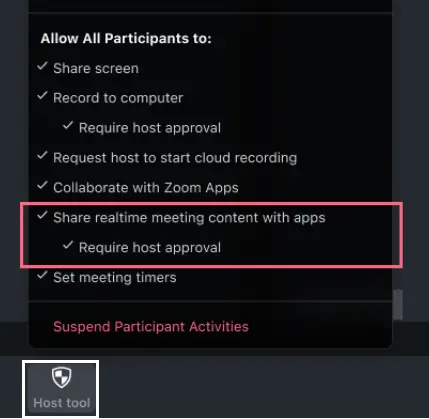
يمكن لمسؤولي الحساب تمكين RTMS وتعيين مفاتيح تبديل التشغيل التلقائي لـ RTMS في بوابة الويب الخاصة بـ Zoom. بالإضافة إلى ذلك، يمكن للمضيفين استخدام أدوات المضيف داخل الاجتماع للتحكم فيما إذا كان يجب على المشاركين طلب موافقة المضيف للوصول إلى محتوى الاجتماع.
#### عناصر التحكم في بوابة الويب للمسؤول
يمكن للمسؤولين تمكين RTMS على مستوى الحساب أو المجموعة أو المستخدم ضمن إعدادات Zoom Apps في بوابة الويب الخاصة بـ Zoom.
إلى جانب مشاركة محتوى الاجتماع في الوقت الفعلي مع التطبيقات، يمكن للمسؤولين أن يختاروا التشغيل التلقائي للتطبيقات:
1. ضمن إعداد تشغيل التطبيقات تلقائيًا التي تصل إلى محتوى الاجتماع المشترك في الوقت الفعلي، انقر اختر تطبيقًا للتشغيل التلقائي.
2. يحدد التطبيق أو التطبيقات الممكّنة لـ RTMS واضبط التشغيل التلقائي على تشغيل.
#### أدوات المضيف داخل الاجتماع
الأدوات التالية متاحة لمضيفي الاجتماع:
* مشاركة محتوى الاجتماع في الوقت الفعلي مع التطبيقات: تمكين المشاركين من مشاركة محتوى الاجتماع.
* طلب موافقة المضيف: يتعين على المشاركين طلب الموافقة من المضيف للوصول إلى محتوى الاجتماع.
### تجربة المضيف داخل الاجتماع
توضح الشاشات التالية أمثلة على الإفصاحات والإشعارات وشاشات AAN المتاحة لمضيف الاجتماع.
#### نافذة حوار الإفصاح
يتم عرض الإفصاح المعياري للمضيف والمشاركين: «يتمت مشاركة محتوى هذا الاجتماع مع تطبيق واحد أو أكثر.»
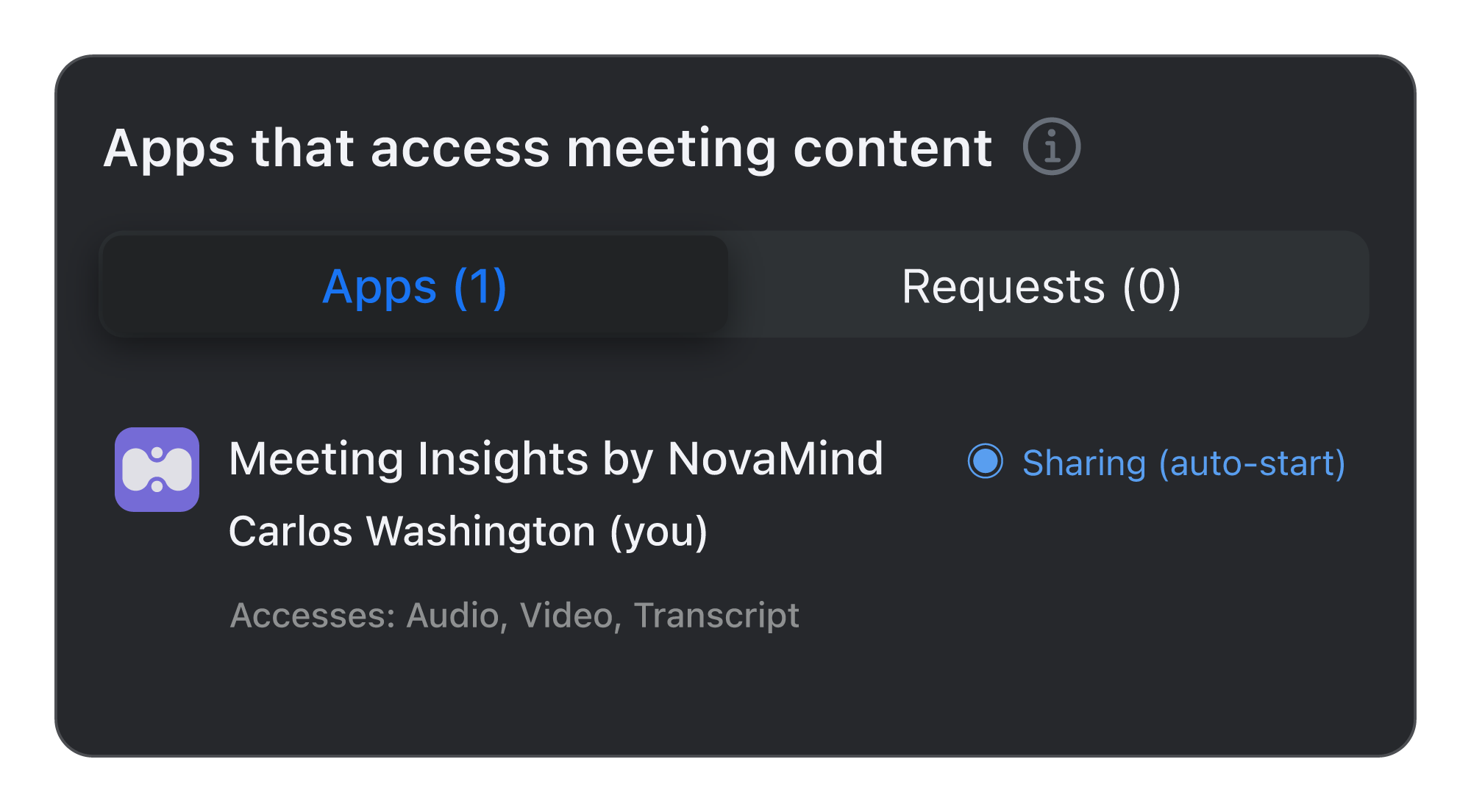
#### تم ضبط RTMS على التشغيل التلقائي
هذه هي طريقة عرض المضيف لشاشة AAN عندما يضبط مسؤول الحساب التطبيقات الممكّنة لـ RTMS على التشغيل التلقائي.
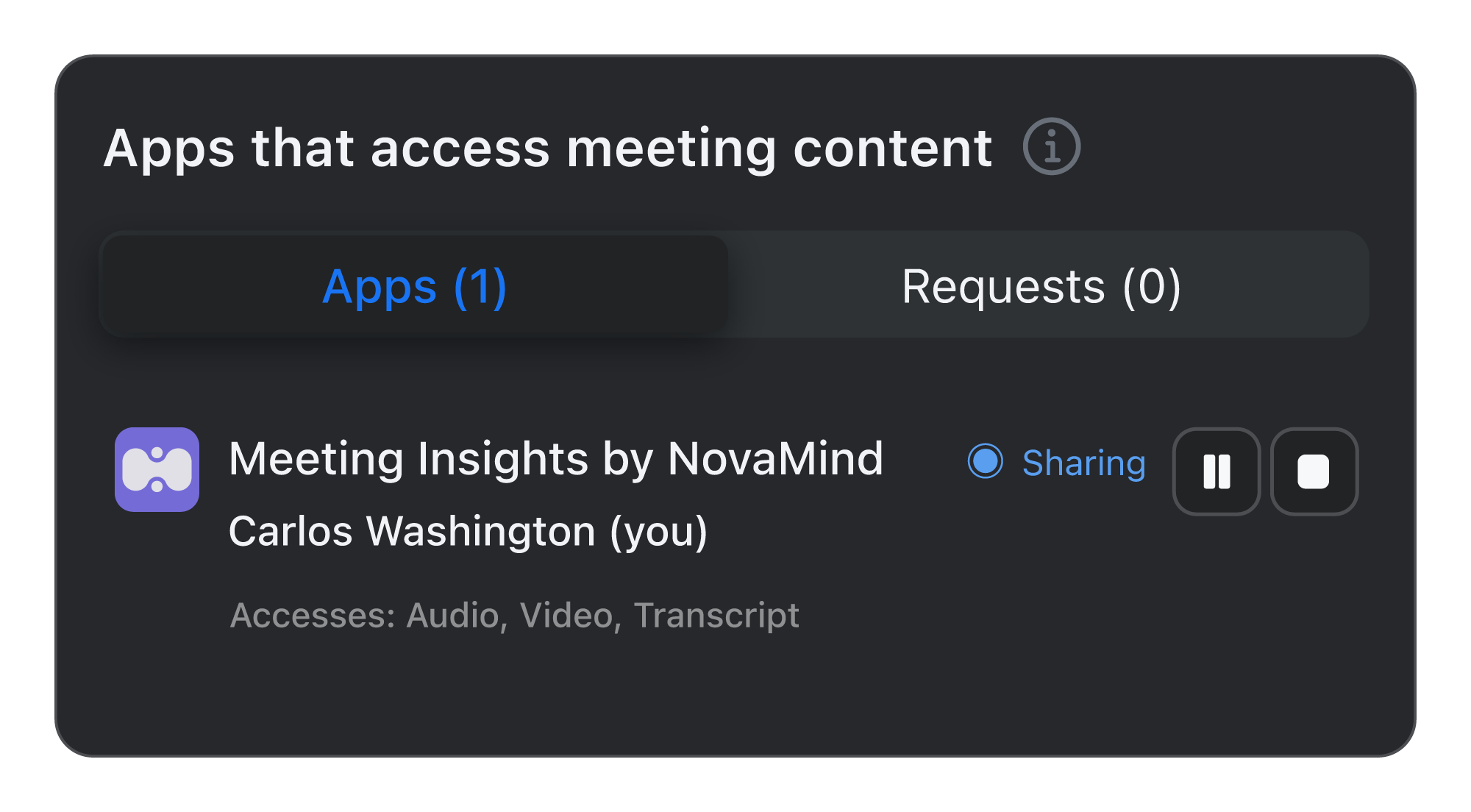
#### بدأ RTMS بواسطة المضيف
هذه هي طريقة عرض المضيف لشاشة AAN عندما يبدأ المضيف RTMS عبر واجهة مستخدم التطبيق (واجهة برمجة التطبيقات JS) أو واجهة برمجة التطبيقات REST. في صورة المثال هذه، أنت Carlos Washington، المضيف.
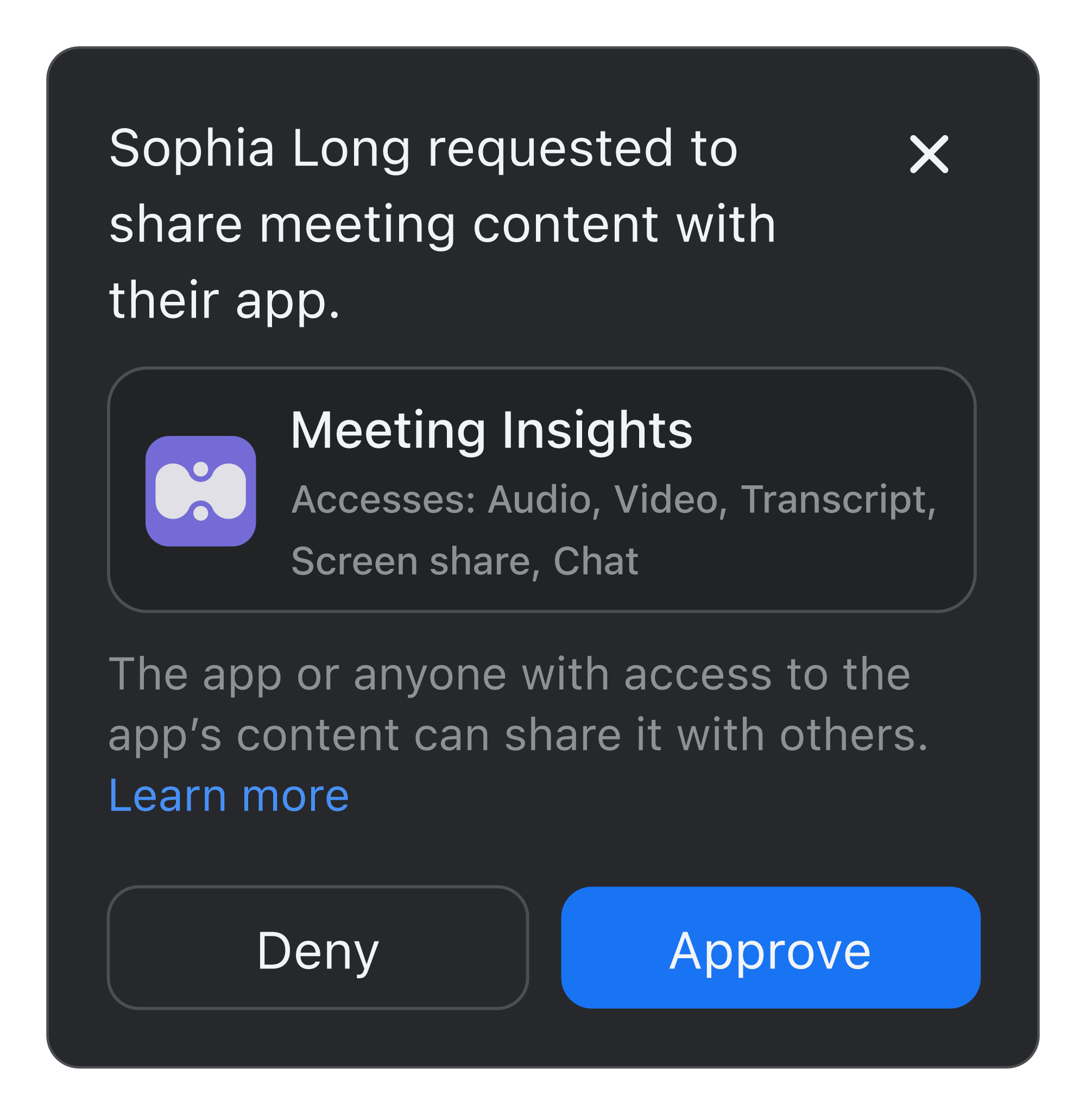
#### نافذة طلب لتطبيق واحد
تمثل هذه النافذة السيناريوهات التي يتطلب فيها المضيف موافقة لمشاركة محتوى الاجتماع، و:
* يضبط المسؤول التطبيقات على التشغيل التلقائي من حساب مختلف عن حساب المضيف.
* يطلب المشاركون من الحساب نفسه أو من حسابات مختلفة استخدام تطبيق داخل الاجتماع، ويبدأ ذلك عبر التطبيق (واجهة برمجة التطبيقات JS أو واجهة برمجة التطبيقات REST).
هذه هي طريقة عرض المضيف لنافذة الطلب لتطبيق واحد. يمكن للمضيف الموافقة على الطلب أو رفضه.
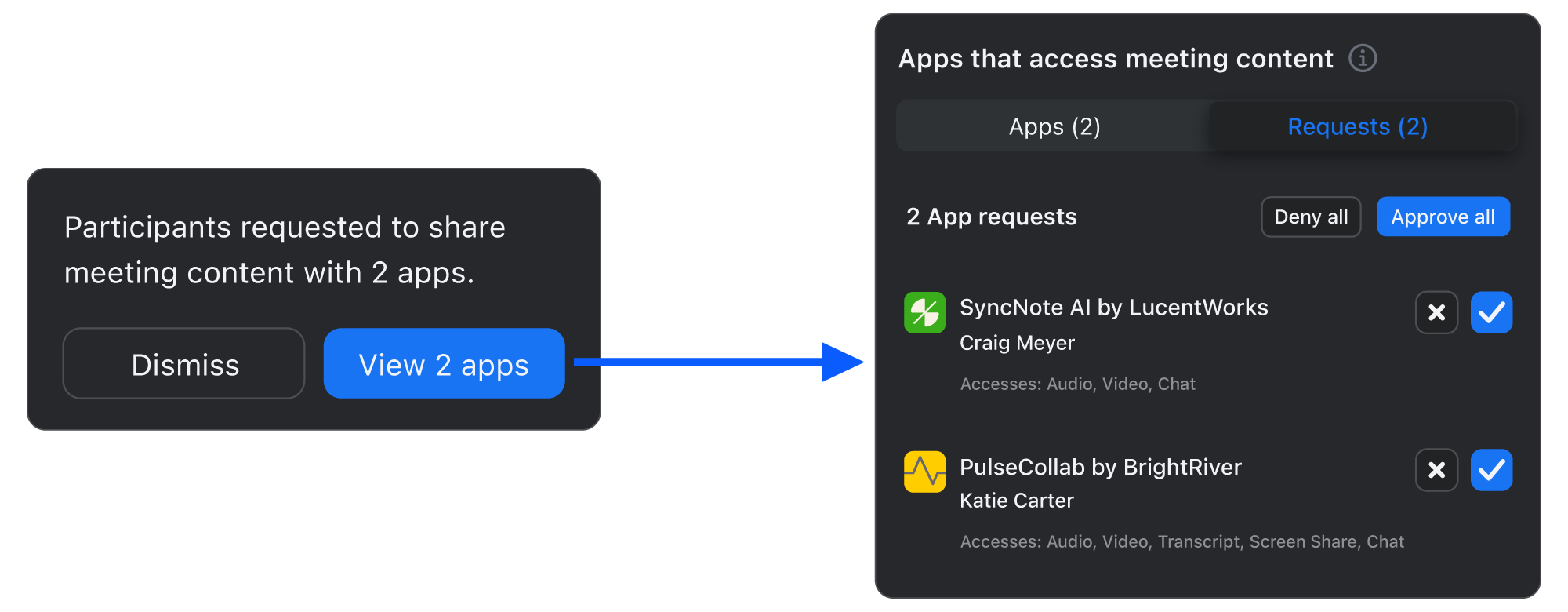
#### نافذة طلب لتطبيقات متعددة
تغطي الصورة أدناه السيناريوهات التي يتطلب فيها المضيف موافقة لمشاركة محتوى الاجتماع، وَ:
* يتم طلب تطبيقات متعددة بواسطة مشارك واحد أو أكثر.
* يضبط عدة مسؤولين خارجيين التطبيقات على التشغيل التلقائي لعدة مشاركين من حسابات مختلفة.
* يطلب المشاركون من الحساب نفسه أو من حسابات مختلفة مشاركة المحتوى داخل الاجتماع.
هذه هي طريقة عرض المضيف لنافذة الطلب الخاصة بتطبيقات متعددة. يمكن للمضيف الموافقة على الطلب أو رفضه:
#### التطبيقات التي تشارك بنشاط
هذه هي طريقة عرض المضيف لشاشة AAN الخاصة بتطبيق تمت الموافقة عليه ويشارك المحتوى بنشاط. تعرض اسم التطبيق، ومستخدم التطبيق، والحالة على أنها «مشاركة».
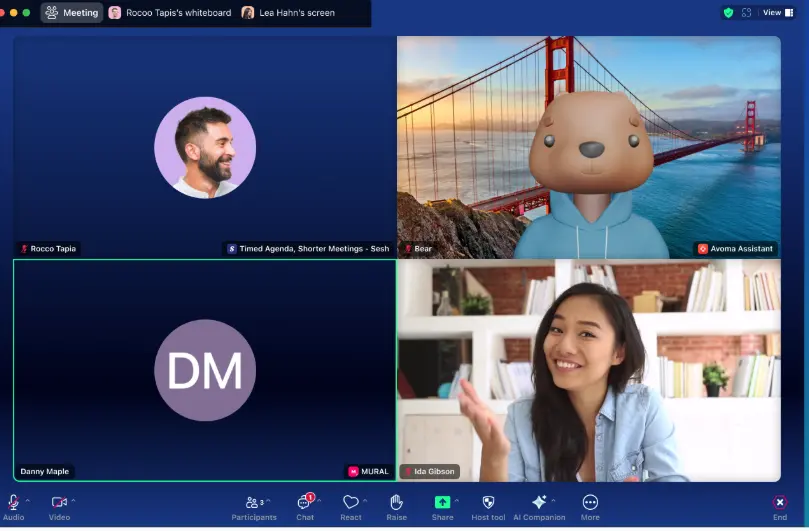
#### مربعات الفيديو
تكون طريقة عرض مربعات الفيديو للتطبيقات النشطة نفسها بالنسبة إلى جميع المشاركين في الاجتماع والمضيف. يظهر اسم التطبيق المستخدم من قبل المشارك في الاجتماع في مربع الفيديو الخاص به.
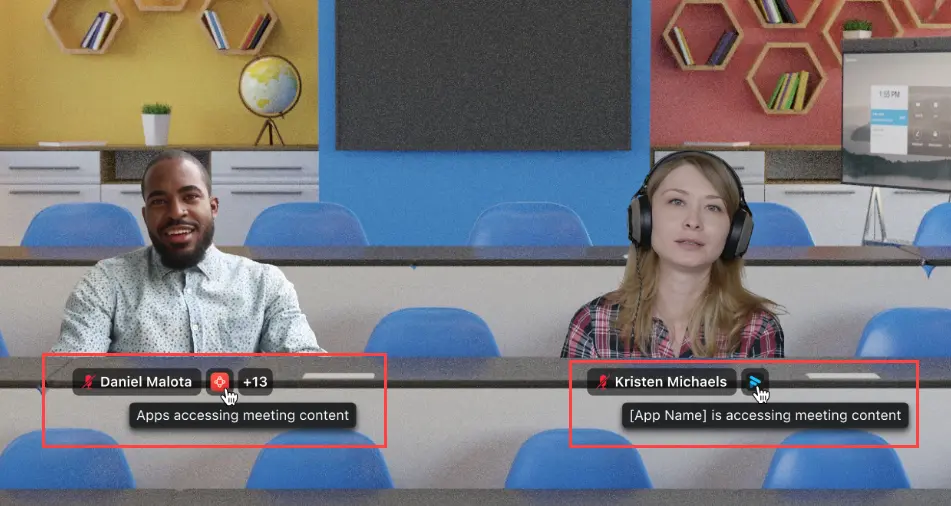
#### طريقة عرض شاملة
تكون طريقة العرض الشاملة للتطبيقات النشطة نفسها بالنسبة إلى جميع المشاركين في الاجتماع والمضيف. يظهر اسم التطبيق المستخدم من قبل المشارك في الاجتماع أسفل صورة الفيديو الخاصة به.
### تجربة المستخدم لمشارك الاجتماع
توضح الشاشات التالية أمثلة على الإفصاحات والإشعارات وشاشات AAN المتاحة لمشاركي الاجتماع.
#### نافذة حوار الإفصاح
يتم عرض الإفصاح المعياري للمضيف والمشاركين: «يتمت مشاركة محتوى هذا الاجتماع مع تطبيق واحد أو أكثر.»
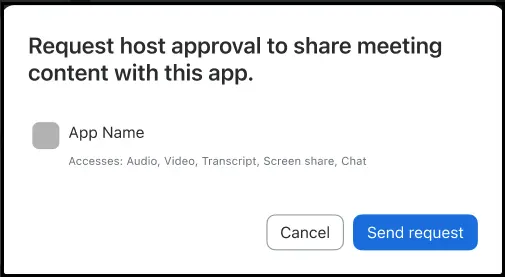
#### طلب مشاركة محتوى الاجتماع
هذه هي نافذة الطلب التي يستخدمها المشاركون لطلب مشاركة محتوى الاجتماع مع المضيف.
#### رسائل التأكيد المعروضة للمشاركين
هذه هي رسائل التأكيد المتاحة المعروضة للمشاركين استجابةً لطلبهم:
* تم إرسال الطلب إلى المضيف.
* تم رفض طلب التطبيق لمشاركة محتوى الاجتماع من قِبل المضيف.
* لا يمكن للمضيف الموافقة على وصول تطبيقك إلى محتوى الاجتماع.
* قام المضيف بتعطيل تطبيقك عن مشاركة محتوى الاجتماع.
* لا يمكن إرسال طلب مشاركة محتوى الاجتماع حتى ينضم المضيف إلى الاجتماع.
* تم تعطيل التطبيقات التي تشارك محتوى الاجتماع.
#### مربعات الفيديو
تكون طريقة عرض مربعات الفيديو للتطبيقات النشطة نفسها بالنسبة إلى جميع المشاركين في الاجتماع والمضيف. يظهر اسم التطبيق المستخدم من قبل المشارك في الاجتماع في مربع الفيديو الخاص به.
#### طريقة عرض شاملة
تكون طريقة العرض الشاملة للتطبيقات النشطة نفسها بالنسبة إلى جميع المشاركين في الاجتماع والمضيف. يظهر اسم التطبيق المستخدم من قبل المشارك في الاجتماع أسفل صورة الفيديو الخاصة به.
---
# Agent Instructions
This documentation is published with GitBook. GitBook is the documentation platform designed so that both humans and AI agents can read, navigate, and reason over technical content effectively. Learn more at gitbook.com.
## Querying This Documentation
If you need additional information that is not directly available in this page, you can query the documentation by asking a question.
Perform an HTTP GET request on the following URL with the `ask` and `goal` query parameters:
```
GET https://library.zoom.com/technical-library/technical-library-ar/zoom-workplace/zoom-meetings/securing-zoom-meetings-explainer/zoom-realtime-media-streams.md?ask=&goal=
```
`ask` is the immediate question: it should be specific, self-contained, and written in natural language.
`goal` is what the user is ultimately trying to achieve, the reason they need the answer. Sharing it helps GitBook give you a better, more relevant answer. A goal is most helpful when it describes the outcome the user wants rather than restating the question. For example, with `ask=how do I create an API token`, a goal like `automate deployments from our CI pipeline` lets GitBook tailor the answer to that use case.
The response will contain a direct answer to the question and relevant excerpts and sources from the documentation.
Use this mechanism when the answer is not explicitly present in the current page, you need clarification or additional context, or you want to retrieve related documentation sections.