> For the complete documentation index, see [llms.txt](https://library.zoom.com/llms.txt). Markdown versions of documentation pages are available by appending `.md` to page URLs; this page is available as [Markdown](https://library.zoom.com/technical-library/technical-library-ar/zoom-workplace/zoom-meetings/securing-zoom-meetings-explainer/using-automated-meeting-tools-in-a-secure-and-effective-manner.md).
# استخدام أدوات الاجتماع الآلية بطريقة آمنة وفعّالة
### حسّن تجربتك في اجتماع Zoom باستخدام أدوات آلية
أدوات الاجتماعات الآلية (مثل التطبيقات—بما في ذلك الروبوتات، والتكاملات، وخدمات الجهات الخارجية) يمكنها تعزيز تجربة Zoom Meeting والمساعدة للمستخدمين في تنفيذ عدة مهام، مثل تدوين الاجتماعات، والملخصات، والنسخ، والتسجيل. قد يستخدم محترفو خطة Enterprise أدوات الاجتماعات الآلية لتسجيل جلسات تعاونهم لأغراض التدريب، وقد يستخدمها المدرسون والطلاب لتلخيص المحاضرات التي يمكن الرجوع إليها أثناء جلسات الدراسة. يمكن إضافة أدوات الاجتماعات الآلية إلى [سوق التطبيق.zoom.us](http://marketplace.zoom.us) أو من أيقونة التطبيقات الموجودة في تطبيق Zoom Workplace. يمكن لمطوريك أيضًا إنشاء أدوات اجتماع آلية غير منشورة أو داخلية لخدمة وظائف محددة داخل مؤسستك.
### عملية الموافقة على تطبيق
يجب على جميع أدوات الاجتماع الآلية التي تستخدم Zoom Meeting SDK الامتثال لـ [متطلبات تطبيق Zoom SDK](https://developers.zoom.us/docs/distribute/sdk-app-requirements/) حتى تُفعِّل الإشعارات المناسبة عندما يتم الوصول إلى محتوى الاجتماع.
جميع أدوات الاجتماع الآلية المخصصة للنشر في سوق التطبيق الخاص بـ Zoom تخضع لإجراء مخصص [عملية المراجعة](https://developers.zoom.us/docs/distribute/app-review-process/). بمجرد تقديم أداة اجتماع آلية، يراجع فريق سوق التطبيق الخاص بـ Zoom الطلب ويمنحه الموافقة أو يزوّد المطوّر بملاحظات بشأن أي أعمال معالجة مطلوبة لاعتماده.
الأهداف الرئيسية لعملية المراجعة هي:
* التأكد من أن أداة الاجتماع الآلية جاهزة للاستخدام من قِبل المستخدمين النهائيين.
* التأكد من أن أداة الاجتماع الآلية تتبع أفضل الممارسات الخاصة بالخصوصية والأمان لتقليل المخاطر على المستخدمين.
{% hint style="info" %}
[أدوات الاجتماع الآلية للاستخدام الخاص وبيتا](https://developers.zoom.us/docs/platform/key-concepts/#private-vs-beta-vs-published-apps) التي لا يتم نشرها في سوق التطبيق الخاص بـ Zoom لا تتطلب مراجعة.
{% endhint %}
{% hint style="danger" %}
اعتبارًا من 16 يوليو 2023، يجب أن تتم الموافقة على جميع أدوات الاجتماع الآلية المقدَّمة حديثًا من قِبل فريق سوق التطبيق لكي تتمكن من الانضمام إلى الاجتماعات التي تستضيفها حسابات Zoom الأخرى. أما أدوات الاجتماع الآلية التي لم يوافق عليها فريق سوق التطبيق فلن تتمكن إلا من الانضمام إلى الاجتماعات التي يستضيفها الحساب الذي طُوِّرت فيه بعد هذا التاريخ.
{% endhint %}
#### أفضل الممارسات لبناء أدوات الاجتماع الآلية
الخاصّ بـ Zoom [موقع المطورين](https://developers.zoom.us/) هو دليلك إلى بناء وتصميم واختبار أدوات اجتماع آلية جديدة. يحتوي موقع على معلومات حول أفضل الممارسات، بما في ذلك كيفية استخدام Zoom’s [مجموعة أدوات تطوير برمجيات الاجتماع (SDK)](https://developers.zoom.us/docs/meeting-sdk/). كما تتوفر أيضًا تطبيقات مرجعية لـ [SDK للاجتماع لـ Windows](https://github.com/zoom/meetingsdk-win-raw-recording-sample) أو [SDK للاجتماع للويب](https://github.com/zoom/meetingsdk-web-bot-sample).
#### سياسات الخصوصية والدعم لأدوات الاجتماع الآلية
انتقل إلى **موارد المطورين** قسم لكل تطبيق، أو تكامل، أو خدمة متاحة في [سوق التطبيق](https://marketplace.zoom.us/) لعرض سياسة الخصوصية الخاصة به وموارد الدعم الأخرى.
### تمنع CAPTCHA التلقائية أدوات الاجتماع الآلية غير المدعوة من الانضمام إلى الاجتماعات
يمكن للمستخدمين الانضمام إلى اجتماع Zoom بدون [حساب Zoom](https://support.zoom.us/hc/en-us/articles/4423182002317-Joining-a-Zoom-meeting-without-an-account) أو من الويب إذا لم يتمكنوا من تنزيل تطبيق سطح المكتب Zoom Client أو تطبيق الأجهزة المحمولة. يمكن لهؤلاء المشاركون الانضمام كضيف من خلال الانتقال إلى [zoom.us](http://zooom.us) والنقر على **انضمام** ثم **انضمام بواسطة معرّف الاجتماع**. ثم يمكن لضيف الاجتماع أن يدخل معرّف الاجتماع ورمز المرور (إذا كان ذلك منطبقًا) للانضمام إلى الاجتماع.
قد يتمكن بعض المستخدمين أيضًا من الانضمام أو بدء الاجتماعات عبر متصفح الويب الخاص بهم عن طريق إدخال عناوين URL هذه:
*
*
#### يساعد CAPTCHA في منع أدوات اجتماع آلية غير مدعوة من الانضمام إلى الاجتماعات من الويب
يستخدم Zoom تلقائيًا CAPTCHA v3 لـ المشاركون في الاجتماع، والتي تعمل بشكل غير مرئي في الخلفية للمساعدة في ضمان أن أدوات الاجتماع الآلية غير المدعوة لا تتمكن من الانضمام إلى الاجتماعات من الويب. يتم تمكين متطلب CAPTCHA افتراضيًا لجميع الحسابات ولا يمكن إيقافه.
### يمكن لأدوات الاجتماع الآلية الانضمام إلى الاجتماعات والتسجيل لها
تتم إدارة أدوات الاجتماع الآلية بواسطة المستخدم الذي يثبّتها، وبتوجيه من ذلك المستخدم تنضم أداة الاجتماع الآلية إلى اجتماع وتُسجّل المحتوى نيابةً عنه.
#### يمكن بدء أدوات الاجتماع الآلية يدويًا بعد بدء الاجتماع
يمكنك بدء أداة اجتماع آلية يدويًا وجعلها تقوم بعملية انضمام إلى اجتماع نشط بالنقر على قائمة التطبيقات الموجودة في Zoom Client أو من خلال واجهة الويب الخاصة بأداة الاجتماع الآلية. ستنضم أداة الاجتماع الآلية إلى الاجتماع، وتبدأ تسجيل المحتوى المحدد الذي صُممت لأجله، وستُدرج في مُشعِر التطبيقات النشط. ستؤدي أداة الاجتماع الآلية أيضًا إلى تشغيل إشعار تسجيل، لإبلاغ جميع الحضور بوجودها ووظيفتها في الاجتماع.
#### يمكن لبعض أدوات الاجتماع الآلية أن تقوم بالانضمام إلى الاجتماعات تلقائيًا
يمكن مزامنة العديد من أدوات الاجتماعات الآلية مع تقويم المستخدم وحسابه على Zoom. يتيح ذلك للأداة الوصول إلى دعوات التقويم التي قد تتضمن دعوة إلى اجتماع Zoom والانضمام إلى تلك الاجتماعات تلقائيًا إذا طلب ذلك المستخدم. يمكنك تمكين أو تعطيل قدرة أداة الاجتماعات الآلية على الانضمام تلقائيًا إلى الاجتماعات في التقويم الخاص بك.
{% hint style="info" %}
ستقوم أدوات الاجتماعات الآلية التي لديها وصول إلى فعاليات التقويم الخاصة بك بالإشارة تلقائيًا إلى المعرّف الفريد أو معرّف الاجتماع الشخصي ورمز المرور لكل فعالية في التقويم تتضمن دعوة إلى اجتماع Zoom، واستخدام تلك المعلومات للانضمام إلى الاجتماع تلقائيًا.
{% endhint %}
{% hint style="success" %}
راجع اجتماعاتك القادمة للتأكد مما إذا كان من المناسب لأداة الاجتماعات الآلية الخاصة بك الانضمام إلى أي اجتماع تلقائيًا. عطّل الأداة عن الانضمام تلقائيًا إلى الاجتماع المقرر إذا كان ينبغي عدم تسجيل محتوى الاجتماع.
{% endhint %}
#### تظهر أدوات الاجتماعات الآلية كمشاركون
تنضم أدوات الاجتماعات الآلية عادةً إلى الاجتماعات بصفتها مشاركون وتظهر بطريقة مشابهة للأشخاص الحاضرين في الاجتماع. وهذا يعني أن لديها صورة مصغرة للفيديو الخاصة بها التي تظهر بجانب المشاركون الآخرين في الاجتماع وتُوسم باسم المستخدم الذي بدأها ووظيفتها (على سبيل المثال، «تطبيق تدوين الملاحظات الخاص بستيف ميلر»). أثناء الاجتماع، ستدرج قائمة المشاركون وميزة غرفة الانتظار (عند تفعيلها) أي أدوات اجتماعات آلية إلى جانب جميع المستخدمين الآخرين، مما يتيح للمضيفين والمشاركون تحديد أدوات الاجتماعات الآلية وإدارتها داخل اجتماعاتهم.
#### يمكن لأدوات الاجتماعات الآلية الوصول إلى بعض محتوى الاجتماع
تم تطوير أدوات الاجتماعات الآلية للوصول إلى بعض محتوى الاجتماع مثل الفيديو في الوقت الفعلي، الصوت، مشاركة الشاشة أو السبورة البيضاء، الدردشة، أو الملفات المشتركة في الاجتماع، والتي تُستخدم بعد ذلك لتحسين سير العمل مثل تلخيص الاجتماع، النسخ، أو وظائف أخرى.
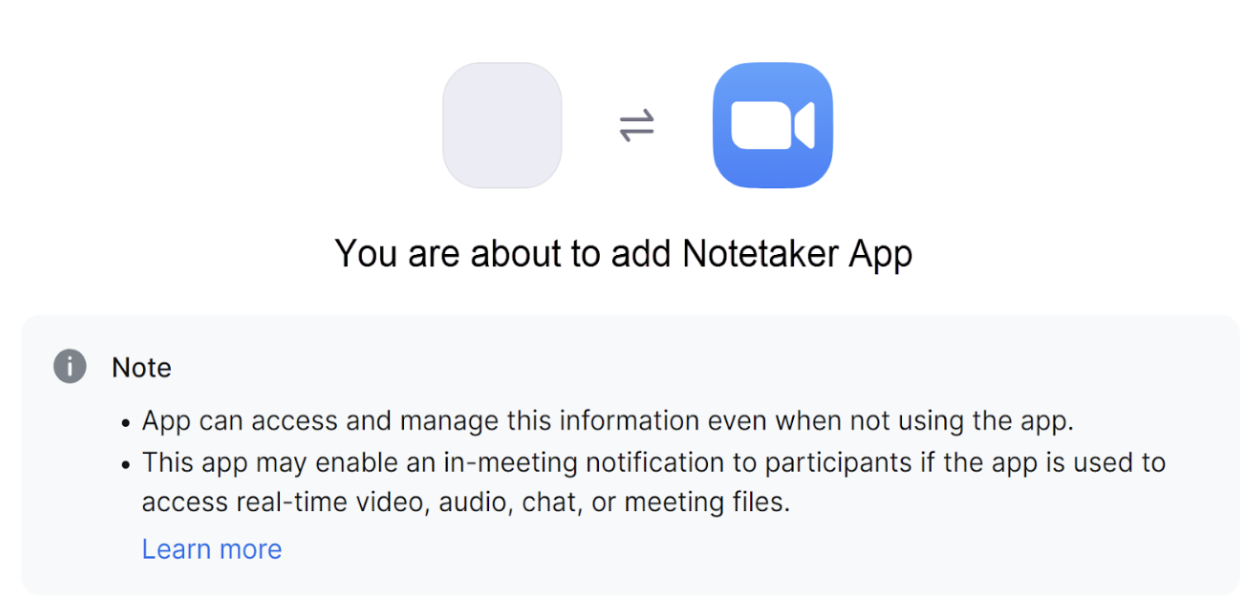
#### ستُعلم مطالبة التفويض المستخدمين ببيانات الاجتماع المحددة التي ستصل إليها أداة الاجتماعات الآلية
تشرح مطالبة التفويض أنواع الوسائط والبيانات التي ستصل إليها أداة الاجتماعات الآلية أثناء الاجتماع. ستصف هذه المطالبة أيضًا أنواع بيانات المستخدم التي ستصل إليها الأداة، والتي قد تشمل معلومات الملف الشخصي، ومزامنة التقويم، أو إعدادات الحساب.
#### تحتوي بعض أدوات الاجتماعات الآلية على وظيفة تسجيل محلي ستصل إلى فيديو الكاميرا وصوت الميكروفون خارج الاجتماعات
من المهم ملاحظة أنه بالإضافة إلى أدوات الاجتماعات الآلية التي تنضم إلى الاجتماعات كتطبيقات أو كمشاركون، توجد فئة أخرى ذات صلة من الأدوات تعمل على الأجهزة المحلية للمشاركين. يتم تنزيل هذه الأدوات من قِبل الأفراد لتسجيل صوت النظام والفيديو على جهازهم من خارج منصة Zoom Workplace. وبما أن هذه الأدوات تعمل محليًا وليس داخل اجتماعات Zoom، فإن الخيارات المتاحة للحد من استخدامها محدودة وتتجاوز نطاق هذه الوثيقة.
---
# Agent Instructions
This documentation is published with GitBook. GitBook is the documentation platform designed so that both humans and AI agents can read, navigate, and reason over technical content effectively. Learn more at gitbook.com.
## Querying This Documentation
If you need additional information that is not directly available in this page, you can query the documentation by asking a question.
Perform an HTTP GET request on the following URL with the `ask` and `goal` query parameters:
```
GET https://library.zoom.com/technical-library/technical-library-ar/zoom-workplace/zoom-meetings/securing-zoom-meetings-explainer/using-automated-meeting-tools-in-a-secure-and-effective-manner.md?ask=&goal=
```
`ask` is the immediate question: it should be specific, self-contained, and written in natural language.
`goal` is what the user is ultimately trying to achieve, the reason they need the answer. Sharing it helps GitBook give you a better, more relevant answer. A goal is most helpful when it describes the outcome the user wants rather than restating the question. For example, with `ask=how do I create an API token`, a goal like `automate deployments from our CI pipeline` lets GitBook tailor the answer to that use case.
The response will contain a direct answer to the question and relevant excerpts and sources from the documentation.
Use this mechanism when the answer is not explicitly present in the current page, you need clarification or additional context, or you want to retrieve related documentation sections.