> For the complete documentation index, see [llms.txt](https://library.zoom.com/llms.txt). Markdown versions of documentation pages are available by appending `.md` to page URLs; this page is available as [Markdown](https://library.zoom.com/technical-library/technical-library-ar/rkn-almsuwl/third-party-integrations/zoom-for-outlook-add-in-explainer/zoom-for-outlook-add-in-settings.md).
# إعدادات الوظيفة الإضافية Zoom for Outlook
عند استخدام الوظيفة الإضافية Zoom for Outlook، يمكنك التحكم في عدة الإعدادات لاجتماعات Zoom التي تضيفها إلى أحداث التقويم في Outlook. ستصف الأقسام التالية الميزات الرئيسية ضمن إعدادات الوظيفة الإضافية وتقدم إرشادات حول كيفية الوصول إليها وتكوينها.
## استكشاف علامة تبويب الإعدادات
#### **يمكن الوصول إلى عناصر التحكم في اجتماع Zoom وأدوات استكشاف الأخطاء وإصلاحها عبر علامة تبويب الإعدادات في الوظيفة الإضافية Zoom for Outlook**.
في علامة تبويب الإعدادات الخاصة بالوظيفة الإضافية، لديك القدرة على كوَّن تفضيلات الصوت والفيديو، وضبط عناصر التحكم المتقدمة لاجتماع Zoom، والوصول إلى رسائل الخطأ، ومراجعة سجلات النشاط، واستخدام قوالب اجتماع، والتحقق من حالة تسجيل الدخول الخاصة بك داخل الوظيفة الإضافية.
في عميل Outlook لسطح المكتب، يمكن العثور على علامة تبويب الإعدادات بالنقر على Zoom for Outlook **أيقونة الإضافة** الموجودة في عناصر التحكم أعلى فعالية التقويم في Outlook ثم اختيار **الإعدادات**.
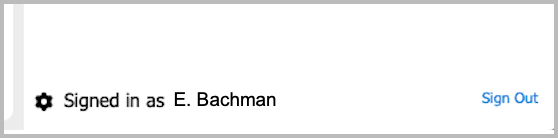
#### **تأكد من تسجيل دخولك إلى الوظيفة الإضافية Zoom for Outlook عن طريق التحقق من حالة تسجيل الدخول ضمن علامة تبويب الإعدادات**.
أثناء وجودك في **الإعدادات** علامة التبويب، سيُعرض اسم الشخص الذي سجل دخوله إلى الوظيفة الإضافية أسفل النافذة.
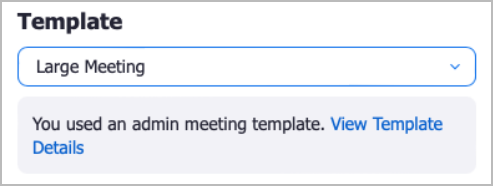
#### **يمكنك الوصول إلى قوالب الاجتماع المُعدة مسبقًا في علامة تبويب الإعدادات للوظيفة الإضافية لتبسيط عملية جدولة**.
يمكنك [إنشاء قوالب اجتماع في بوابة Zoom على الويب](https://support.zoom.com/hc/en/article?id=zm_kb\&sysparm_article=KB0067229)، والتي تخزن الإعدادات المحددة مسبقًا والمصممة وفقًا لاحتياجاتك الخاصة عند جدولة الاجتماعات. قد تتضمن هذه الإعدادات خيارات مثل تمكين «انضمام قبل المضيف»، والتسجيل التلقائي، والترجمة إلى لغة، وإعداد جداول متكررة.
يمكن الوصول إلى قوالب الاجتماع في الوظيفة الإضافية بالانتقال إلى **علامة تبويب الإعدادات** وتحديد القالب المطلوب من **القالب** القائمة المنسدلة.
#### **اعرض رسائل الخطأ ومكّن سجلات النشاط في قسم الإعدادات لاستكشاف أخطاء الوظيفة الإضافية وإصلاحها**.
عند استكشاف أخطاء الوظيفة الإضافية Zoom for Outlook وإصلاحها بنفسك أو مع دعم Zoom، تُعد رسائل الخطأ وسجلات النشاط أدوات مهمة للمساعدة في العثور على حلول.
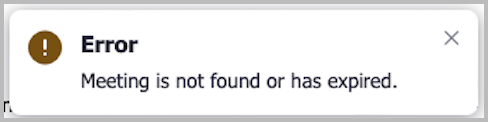
**رسائل الخطأ**
تظهر رسائل الخطأ أسفل نافذة الوظيفة الإضافية للمساعدة في الإشارة إلى المشكلات المتعلقة بجدولة الاجتماعات أو بوظائف الوظيفة الإضافية.
**سجلات النشاط**
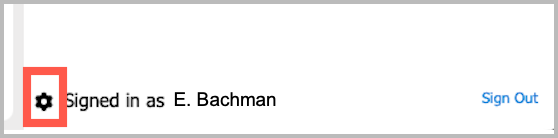
يمكن الوصول إلى إعدادات سجل النشاط بالنقر فوق علامة تبويب الإعدادات في الوظيفة الإضافية ثم النقر فوق أيقونة الترس أسفل قسم الإعدادات.
إذا واجهت مشكلة في الوظيفة الإضافية واحتجت إلى مساعدة من دعم Zoom، فقد يُطلب منك تقديم سجل نشاط لأغراض استكشاف الأخطاء وإصلاحها. لتمكين سجل النشاط، ما عليك سوى تبديل المفتاح لتنشيطه. ثم نفّذ المهمة التي تؤدي إلى الخطأ. عند الانتهاء، عطّل سجل النشاط وشارك ملف السجل مع ممثل دعم Zoom. سيحلل فريق الدعم لدينا السجل لتحديد المشكلات المحتملة.
#### **تتوفر الإعدادات المتقدمة لاجتماع Zoom في علامة تبويب الإعدادات للوظيفة الإضافية**.
للوصول إلى الإعدادات المتقدمة، انتقل أولًا إلى **الإعدادات** علامة التبويب. ثم ضمن صفحة الإعدادات، حدد موقع **الخيارات المتقدمة** القسم وانقر فوق الزر **عرض** زر. سيؤدي هذا الإجراء إلى إظهار الإعدادات المتقدمة التالية لاجتماع Zoom الخاص بك.
| الإعدادات المتقدمة للوظيفة الإضافية Zoom for Outlook |
| ---------------------------------------------------------------------------------------------------------------------------------------------------------------------------------------------------------------------------------------------------------------------------------------------------------------------------------------------------------------------------------------------------------------------------------------------------- |
| - السماح للمشاركين بالانضمام قبل وقت البدء
- كتم صوت المشاركين عند الدخول
تسجيل الاجتماع تلقائيًا
- في السحابة
- على كمبيوتر محلي
- بدء أسئلة الاجتماع تلقائيًا
- إدراج الدعوة لاجتماع Zoom فوق النص الموجود
- الموافقة على دخول المستخدمين من بلدان/مناطق محددة أو حظره
- تضمين رابط الدعوة في حقل الموقع
- حدد لغة لدعوة الاجتماع
- المضيفون البدلاء
|
## تكوين المصادقة المتداخلة للتطبيق للوظائف الإضافية
تحل المصادقة المتداخلة للتطبيق (NAA) للوظائف الإضافية لـ Office محل رموز Exchange المميزة القديمة بسياسات Microsoft Entra ID، وفقًا لما تتطلبه [معايير الأمان الخاصة بـ Microsoft](https://devblogs.microsoft.com/microsoft365dev/new-nested-app-authentication-for-office-add-ins-legacy-exchange-tokens-off-by-default-in-october-2024/). يضمن ذلك الامتثال لبروتوكولات الوصول إلى بيانات Exchange ويدعم مسارات عمل المصادقة الآمنة. يمكن لمالكي الحساب والمسؤولين تكوين NAA عبر بوابة Azure وإدارته مباشرةً ضمن بوابة Zoom على الويب.
راجع مقالة الدعم [تكوين المصادقة المتداخلة للتطبيق للوظائف الإضافية لـ Office](https://support.zoom.com/hc/en/article?id=zm_kb\&sysparm_article=KB0078410) لمزيد من المعلومات حول تكوين NAA للوظائف الإضافية الخاصة بك.
{% hint style="info" %}
لا تُدعم المصادقة المتداخلة للتطبيق (NAA) إلا مع Exchange Online. ستحتاج المؤسسات التي تستخدم Exchange 2019 (أو إصدارات Exchange المحلية الأخرى) إلى مواصلة استخدام رموز هوية مستخدم Exchange القديمة ورموز رد الاتصال، إذ لا يتم حظرها في البيئات المحلية.
{% endhint %}
---
# Agent Instructions
This documentation is published with GitBook. GitBook is the documentation platform designed so that both humans and AI agents can read, navigate, and reason over technical content effectively. Learn more at gitbook.com.
## Querying This Documentation
If you need additional information that is not directly available in this page, you can query the documentation by asking a question.
Perform an HTTP GET request on the following URL with the `ask` and `goal` query parameters:
```
GET https://library.zoom.com/technical-library/technical-library-ar/rkn-almsuwl/third-party-integrations/zoom-for-outlook-add-in-explainer/zoom-for-outlook-add-in-settings.md?ask=&goal=
```
`ask` is the immediate question: it should be specific, self-contained, and written in natural language.
`goal` is what the user is ultimately trying to achieve, the reason they need the answer. Sharing it helps GitBook give you a better, more relevant answer. A goal is most helpful when it describes the outcome the user wants rather than restating the question. For example, with `ask=how do I create an API token`, a goal like `automate deployments from our CI pipeline` lets GitBook tailor the answer to that use case.
The response will contain a direct answer to the question and relevant excerpts and sources from the documentation.
Use this mechanism when the answer is not explicitly present in the current page, you need clarification or additional context, or you want to retrieve related documentation sections.