> For the complete documentation index, see [llms.txt](https://library.zoom.com/llms.txt). Markdown versions of documentation pages are available by appending `.md` to page URLs; this page is available as [Markdown](https://library.zoom.com/technical-library/technical-library-ar/rkn-almsuwl/third-party-integrations/zoom-for-outlook-add-in-explainer/optional-configuring-the-manifest-file.md).
# (اختياري) تكوين ملف البيان
انشر مكون إضافي Zoom for Outlook باستخدام بيان مخصص لكوَّن الميزات المتقدمة مسبقًا، أو اختر النشر عبر المعرض للبساطة والتحديثات التلقائية.
يمكن للمسؤولين نشر إضافة Zoom for Outlook باستخدام إما معرض تطبيق Microsoft Entra أو ملف بيان مخصص. تغطي هذه الصفحة نهج ملف البيان المخصص، الذي يتيح لك أن تكوَّن المصادقة عبر SSO مسبقًا وتمكين الميزات الاختيارية مثل Zoom Phone وحجز مساحة العمل قبل النشر.
### النشر باستخدام ملف manifest مخصص مقابل النشر من المعرض
قبل أن كوَّن بيانًا مخصصًا، فكّر في طريقة النشر التي تلبي احتياجات مؤسستك.
**النشر من معرض Microsoft Entra** هو الخيار الأبسط. يتم تحديث الوظيفة الإضافية تلقائيًا، ويحصل المستخدمون على إمكانية الوصول إلى الإعداد «إضافة اجتماع Zoom تلقائيًا» الذي يضيف تفاصيل اجتماع Zoom إلى كل فعالية جديدة في تقويم Outlook افتراضيًا. ومع ذلك، لا يمكنك كوَّن SSO مسبقًا أو تمكين ميزات مثل مكالمات Zoom Phone مباشرةً من Outlook.
**نشر ملف البيان المخصص** يمنحك مزيدًا من التحكم. يمكنك كوَّن مجال SSO مسبقًا بحيث يصادق المستخدمون تلقائيًا، ويمكنك تمكين ميزات Zoom Phone وميزة حجز مساحة العمل في الوظيفة الإضافية. المقايضة: لن يتم تحديث الوظيفة الإضافية تلقائيًا، وخيار «إضافة اجتماع Zoom تلقائيًا» غير متاح. ستحتاج إلى مراقبة ملاحظات حول الإصدار ونشر التحديثات يدويًا للحصول على ميزات جديدة وإصلاحات للأخطاء.
| القدرة | النشر من المعرض | ملف البيان المخصص |
| ---------------------------------------- | --------------- | ----------------- |
| تحديثات الوظيفة الإضافية التلقائية | نعم | لا |
| SSO مُكوَّن مسبقًا | لا | نعم |
| Zoom Phone في Outlook | لا | نعم |
| حجز مساحة العمل في Outlook | لا | نعم |
| إضافة اجتماع Zoom تلقائيًا إلى الفعاليات | نعم | لا |
### المتطلبات
لكي كوَّن وتنشر ملف بيان مخصّص، ستحتاج إلى:
* تم كوَّن SSO لحساب Zoom الخاص بك
* وصول مالك الحساب أو المسؤول إلى بوابة الويب الخاصة بـ Zoom
* وصول المسؤول إلى بوابة المسؤول في Microsoft 365
* ترخيص Zoom Phone (إذا كنت تُفعِّل Zoom Phone)
* ترخيص حجز مساحة العمل (إذا كنت تُفعِّل حجز مساحة العمل)
### تنزيل و كوَّن ملف البيان
يوفر Zoom Download Center لجنة إعداد حيث يحدد نطاق SSO الخاص بك، وتتمكن من تمكين الميزات الاختيارية قبل تنزيل ملف البيان. تعرض اللجنة خيارات الميزة بناءً على التراخيص المرتبطة بحساب المسؤول الخاص بك.
1. [تسجيل الدخول](https://zoom.us/signin) إلى حساب المسؤول في Zoom.
2. انتقل إلى Zoom Download Center.
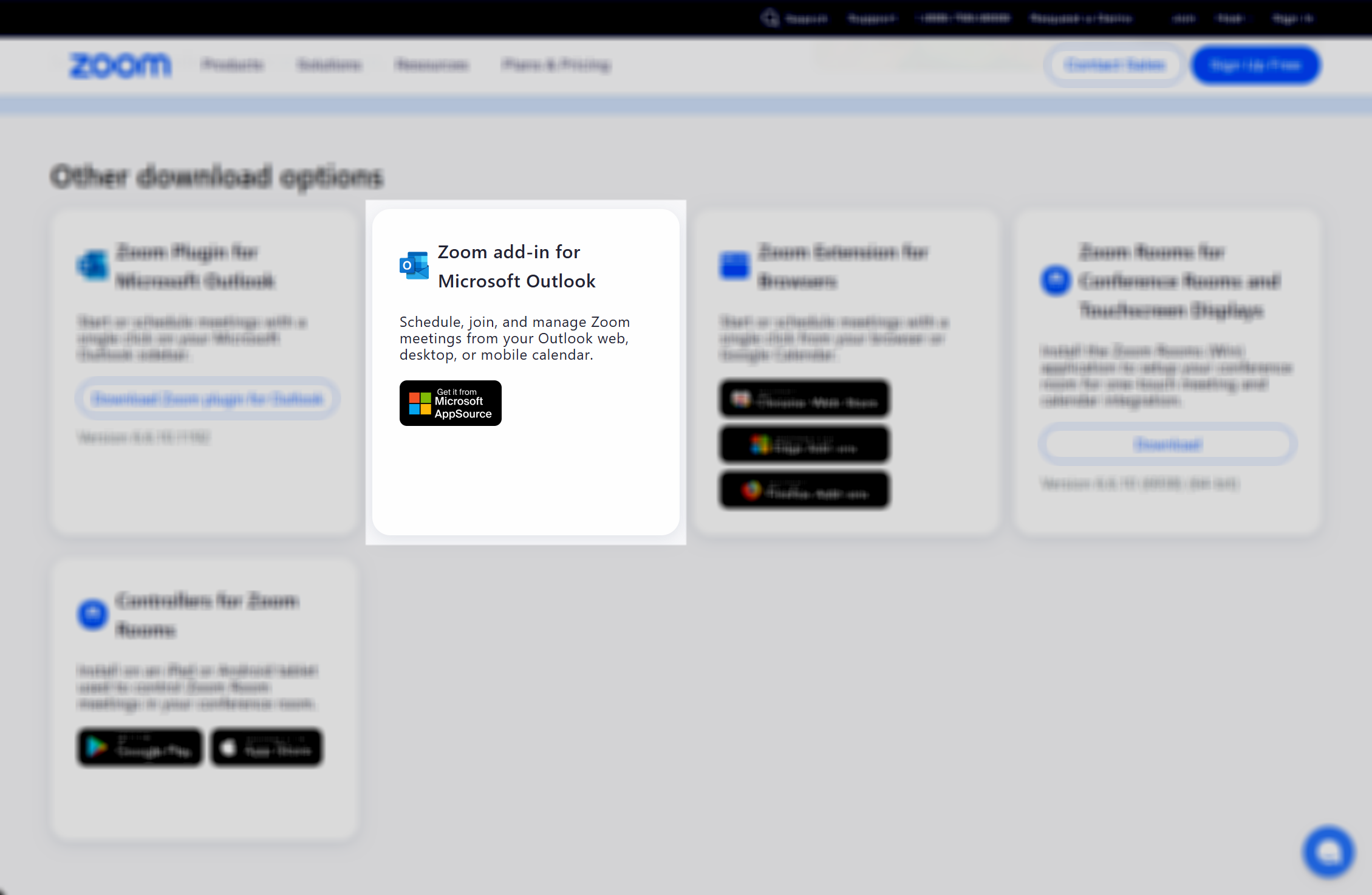
3. مرّر لأسفل إلى **خيارات تنزيل أخرى**.
4. ضمن **إضافة Zoom لـ Microsoft Outlook**، انقر على **كوَّن (للمسؤول فقط)**.
{% hint style="info" %}
سيظهر هذا الخيار فقط لمسؤولي Zoom الذين سجّلوا الدخول ولديهم وصول إلى إنشاء ملف البيان.
{% endhint %}
5. في **يحدد طريقة تسجيل الدخول** القائمة المنسدلة، يحدد **سجّل الدخول باستخدام نطاق SSO الذي كوَّنته مسبقًا: yourcompany-domain.zoom.us**.
6. يحدد أي الميزات الاختيارية التي تريد تمكينها:
1. **إضافة Zoom Phone إلى إضافة Outlook** : تتيح للمستخدمين بدء مكالمات Zoom Phone مباشرة من عميل Outlook. تظهر في وضع قراءة البريد في Outlook بعد النشر.
2. **إضافة حجز مساحة العمل من Zoom إلى إضافة Outlook** : تتيح للمستخدمين حجز مساحات اجتماع مجهزة بـ Zoom Rooms أثناء إنشاء أحداث التقويم. تظهر في وضع إنشاء التقويم في Outlook بعد النشر.
7. انقر **تنزيل ملف البيان**.
يمكنك تمكين كلٍّ من Zoom Phone وحجز مساحة العمل في ملف البيان نفسه إذا كان حسابك يحتوي على كلا الترخيصين.
### نشر ملف البيان
بعد تنزيل ملف البيان الذي كوَّنته، انشره عبر بوابة المسؤول لـ Microsoft 365. أثناء النشر، ستختار كيفية يعيّن النظام الإضافة للمستخدمين. هذه هي نفس الخيارات المتاحة لنشرات المعرض:
* **اختياري، تمكينه افتراضيًا** : تُضاف الإضافة لجميع المستخدمين الذين يعيّنهم النظام، لكن يمكنهم إزالتها.
* **اختياري، تعطيله افتراضيًا** : يمكن للمستخدمين إضافة الإضافة بأنفسهم، لكنها لن تظهر افتراضيًا.
* **إلزامي** : تُضاف الإضافة لجميع المستخدمين الذين يعيّنهم النظام ولا يمكن إزالتها.
لنشر ملف البيان:
1. سجّل الدخول إلى [بوابة مسؤول Microsoft 365](https://admin.microsoft.com).
2. انتقل إلى **الإعدادات** > **التطبيقات المتكاملة**.
3. انقر **تحميل تطبيق مخصص**.
4. ضمن **تحميل التطبيقات المراد نشرها**، يحدد **إضافة Office** كنوع التطبيق.
5. ضمن **اختر طريقة تحميل التطبيق**، يحدد **تحميل ملف البيان (.xml) من جهاز** ثم يحدد ملف البيان الذي نزّلته، أو يحدد **تقديم رابط إلى ملف البيان** إذا كنت تستضيف الملف على عنوان URL يمكن الوصول إليه.
6. اتبع معالج النشر لتعيين المستخدمين أو المجموعات وتحديد خيار النشر الخاص بك.
7. راجع اختياراتك وأكمل النشر.
تصبح الإضافة متاحة عادةً للمستخدمين المعيّنين خلال بضع ساعات، رغم أنه قد يستغرق الأمر ما يصل إلى 72 ساعة للانتشار عبر جميع عملاء Outlook.
### تحديث ملف البيان
لأن عمليات نشر الملفات المخصصة لا تتلقى تحديثات تلقائية، ستحتاج إلى تنزيل ملف بيان جديد بانتظام وتحديث النشر للحصول على أحدث الميزات والإصلاحات.
لتحديث نشر موجود:
1. نزّل ملف بيان جديدًا من Zoom Download Center باستخدام خطوات التهيئة أعلاه.
{% hint style="info" %}
تأكد من يحدد نفس خيارات SSO والميزات كما في النشر الأصلي.
{% endhint %}
2. سجّل الدخول إلى بوابة المسؤول لـ Microsoft 365.
3. انتقل إلى **الإعدادات > التطبيقات المتكاملة**.
4. انقر **Zoom** لفتح تفاصيل الإضافة.
5. انقر **تحديث الإضافة**.
6. ضمن **اختر طريقة تحميل الإضافة**، يحدد **لدي ملف البيان (.xml) على هذا الجهاز**.
7. يحدد ملف البيان الجديد ثم انقر على **تحديث**.
سيُنشر الإضافة المحدَّثة إلى المستخدمين وفق الجدول الزمني نفسه لانتشار 72 ساعة كما في عمليات النشر الجديدة.
---
# Agent Instructions
This documentation is published with GitBook. GitBook is the documentation platform designed so that both humans and AI agents can read, navigate, and reason over technical content effectively. Learn more at gitbook.com.
## Querying This Documentation
If you need additional information that is not directly available in this page, you can query the documentation by asking a question.
Perform an HTTP GET request on the following URL with the `ask` and `goal` query parameters:
```
GET https://library.zoom.com/technical-library/technical-library-ar/rkn-almsuwl/third-party-integrations/zoom-for-outlook-add-in-explainer/optional-configuring-the-manifest-file.md?ask=&goal=
```
`ask` is the immediate question: it should be specific, self-contained, and written in natural language.
`goal` is what the user is ultimately trying to achieve, the reason they need the answer. Sharing it helps GitBook give you a better, more relevant answer. A goal is most helpful when it describes the outcome the user wants rather than restating the question. For example, with `ask=how do I create an API token`, a goal like `automate deployments from our CI pipeline` lets GitBook tailor the answer to that use case.
The response will contain a direct answer to the question and relevant excerpts and sources from the documentation.
Use this mechanism when the answer is not explicitly present in the current page, you need clarification or additional context, or you want to retrieve related documentation sections.