> For the complete documentation index, see [llms.txt](https://library.zoom.com/llms.txt). Markdown versions of documentation pages are available by appending `.md` to page URLs; this page is available as [Markdown](https://library.zoom.com/technical-library/technical-library-ar/rkn-almsuwl/third-party-integrations/zoom-for-outlook-add-in-explainer/installing-the-zoom-for-outlook-add-in.md).
# تثبيت الوظيفة الإضافية Zoom for Outlook
تقدم الأقسام التالية تفاصيل حول النشر الجماعي والتثبيت وخيارات التكوين الخاصة بـ مكون Zoom for Outlook الإضافي. يتضمن كل قسم روابط إلى مقالات دعم Zoom التي توفر تعليمات خطوة بخطوة.
## استخدام مكون Zoom for Outlook الإضافي القديم
#### **يجب على المؤسسات التي تستخدم مكون Zoom for Outlook الإضافي القديم الانتقال إلى مكون Zoom for Outlook الإضافي للحصول على أفضل دعم ووظائف**.
لتوفير أفضل تجربة لمستخدمينا مع الالتزام بالسياسات والإرشادات التي وضعتها Apple وMicrosoft، توصي Zoom بشدة بنشر واستخدام إضافة Zoom for Outlook. توفر الإضافة حلولاً أسهل للنشر وإدارةً إدارية أكثر قوة، وهي مدعومة بنشاط من Microsoft، كما أنها تلبي بشكل أفضل متطلبات الأمان المحسّنة مؤخرًا لدى مورّدين مثل Apple.
{% hint style="danger" %}
**تحذير**
لن يتم تنفيذ تحسينات الميزة الجديدة لـ Zoom for Outlook مكون إضافي. يُنصح بشدة بالانتقال إلى إضافة Zoom for Outlook.
{% endhint %}
## تكوين مكون Zoom for Outlook الإضافي
#### **يمكن تكوين مكون Zoom for Outlook الإضافي ونشره جماعيًا بواسطة المسؤولين وتثبيته بواسطة المستخدمين الأفراد**.
يمكن للمسؤولين تمكين الميزات داخل ملف البيان الخاص بـ مكون Zoom for Outlook الإضافي قبل نشره من خلال بوابة المسؤول في Microsoft 365. وبحسب الإعدادات التي يحددها المسؤولون عند نشر ملف البيان، يمكن للمستخدمين الأفراد بعد ذلك تثبيت المكون الإضافي كجزء من عملاء Microsoft Outlook المكتبي أو المحمول أو المستند إلى الويب. راجع [تثبيت مكون Zoom for Outlook الإضافي](https://support.zoom.com/hc/en/article?id=zm_kb\&sysparm_article=KB0062420) مقالة الدعم الخاصة بالمتطلبات الأساسية والتعليمات خطوة بخطوة للنشر الجماعي وتثبيت المكون الإضافي لـ Windows وmacOS وOutlook على الويب وAndroid وiOS.
يمنح تثبيت مكون Zoom for Outlook الإضافي إمكانية تعديل محتوى أحداث التقويم في Outlook، مما يتيح للمستخدمين إضافة معلومات اجتماع Zoom بسهولة إلى الأحداث. يتم تحديد تنسيق ومحتوى الدعوة إلى الاجتماع بواسطة قالب جدول الاجتماع الذي يكوّنه مسؤولك.
#### **لدى المسؤولين ثلاثة خيارات لكيفية نشر مكون Zoom for Outlook الإضافي واستخدامه في مؤسستهم**.
يمكن تحديد الخيارات التالية عند نشر المكون الإضافي؛ إما فرض استخدام المكون الإضافي أو السماح لمستخدميك بخيار تثبيته.
**اختياري، مفعّل افتراضيًا**
* سيتم إضافة مكون Zoom for Outlook الإضافي لجميع المستخدمين لديك، ولكن يمكنهم إزالته.
**اختياري، معطّل افتراضيًا**
* سيكون لدى جميع المستخدمين خيار إضافة Zoom for Outlook، لكنه لن يُضاف إلى Outlook لديهم افتراضيًا.
**إلزامي**
* سيتم إضافة مكون Zoom for Outlook الإضافي لجميع المستخدمين لديك ولن يتمكنوا من تعطيله.
## **تخصيص قالب البريد الإلكتروني للاجتماع**
#### **يمكن للمسؤولين تخصيص قالب البريد الإلكتروني للاجتماع لتغيير سطر الموضوع ونص البريد الإلكتروني الذي يتم إرساله عند إنشاء فعالية في Outlook**.
يتم إرسال بريد إلكتروني معياري يتضمن معلومات الاجتماع إلى المشاركون في الاجتماع بعد أن يقوم مضيف بجدولة اجتماع، ولكن يمكن للمؤسسات تخصيص قالب البريد الإلكتروني للاجتماع لتغيير كل من سطر الموضوع ونص البريد الإلكتروني. راجع [تخصيص قالب البريد الإلكتروني للاجتماع](https://support.zoom.com/hc/en/article?id=zm_kb\&sysparm_article=KB0062469) مقالة الدعم الخاصة بالمتطلبات الأساسية لتخصيص قالب البريد الإلكتروني، والتعليمات حول كيفية الوصول إلى القالب، وخصائص HTML وCSS المدعومة.
{% hint style="info" %}
**ملاحظة**
يمكن لمالكي الحسابات والمسؤولين فرض استخدام الحسابات الفرعية لنفس إعدادات العلامة التجارية الخاصة بالحساب الرئيسي. ولن تتمكن هذه الحسابات الفرعية من تغيير إعدادات العلامة التجارية في حسابها الخاص.
{% endhint %}
## تكوين تسجيل الدخول لمرة واحدة أو تسجيل الدخول التلقائي
#### **إن تكوين مصادقة تسجيل الدخول لمرة واحدة أو تمكين تسجيل الدخول التلقائي سيُبسط عملية تسجيل الدخول لمستخدميك**.
يجب أن تقوم بتسجيل الدخول إلى مكون Zoom for Outlook الإضافي قبل أن تتمكن من إضافة اجتماعات Zoom أو تحريرها ضمن أحداث تقويم Outlook. يمكنك الاختيار بين الخيارين التاليين لزيادة سهولة الاستخدام عند تسجيل الدخول إلى المكون الإضافي:
1. التهيئة المسبقة لعنوان URL الخاص بتسجيل الدخول لمرة واحدة
2. تمكين تسجيل الدخول التلقائي
#### **يمكن للمسؤولين تهيئة عنوان URL الخاص بتسجيل الدخول لمرة واحدة مسبقًا في ملف بيان المكون الإضافي للمصادقة تلقائيًا عند استخدام مكون Zoom for Outlook الإضافي**.
يمكن للمسؤولين، اختياريًا، نشر مكون Zoom Outlook الإضافي مع عنوان URL الخاص بتسجيل الدخول لمرة واحدة (SSO) مهيأ مسبقًا. يؤدي تنفيذ هذه الخطوة إلى تمكين المستخدمين من استخدام SSO تلقائيًا للمصادقة عند تفاعلهم مع المكون الإضافي، مثل النقر على **إضافة اجتماع Zoom** أو **الإعدادات** الخيارات في المكون الإضافي.
يمكن للمسؤولين إضافة وظائف مصادقة SSO إلى أحداث تقويم Outlook من خلال تكوين ملف بيان مكون Zoom for Outlook الإضافي. راجع [التهيئة المسبقة للمكون الإضافي في Outlook](https://support.zoom.com/hc/en/article?id=zm_kb\&sysparm_article=KB0066033) مقالة الدعم الخاصة بالمتطلبات الأساسية والتعليمات لتنزيل ملف بيان مكون Zoom for Outlook الإضافي وتهيئته مسبقًا للمصادقة باستخدام SSO.
#### **يُبسّط تمكين تسجيل الدخول التلقائي تسجيل الدخول إلى مكون Zoom for Outlook الإضافي لعملاء Outlook المكتبيين وOutlook على الويب**.
وبدلاً من ذلك، يمكن لمكون Zoom for Outlook الإضافي ربط بيانات اعتماد Microsoft وZoom الخاصة بك طالما أن عناوين البريد الإلكتروني المستخدمة للخدمتين متطابقة، مما يجعل عملية تسجيل الدخول إلى المكون الإضافي تبدو تلقائية. راجع [تمكين تسجيل الدخول التلقائي](https://support.zoom.com/hc/en/article?id=zm_kb\&sysparm_article=KB0063942) مقالة الدعم الخاصة بالمتطلبات الأساسية والقيود والتعليمات حول كيفية ربط نوع تسجيل الدخول إلى Microsoft بحساب Zoom الخاص بك للحصول على مصادقة أسرع.
{% hint style="info" %}
**ملاحظة**
لا يتم دعم تسجيل الدخول التلقائي لـ مكون Zoom for Outlook الإضافي على iOS وAndroid.
{% endhint %}
## إضافة اجتماعات Zoom وتحديثها
تشرح الأقسام التالية كيفية استخدام مكون Zoom for Outlook الإضافي لإضافة دعوات اجتماعات Zoom إلى أحداث تقويم Outlook التي تم إنشاؤها حديثًا وكيفية تحديث دعوات اجتماعات Zoom عند تحرير حدث تقويم Outlook موجود أو تحديثه.
#### **تعد إضافة معلومات اجتماع Zoom أو تحديثها في أحداث تقويم Outlook عملية يدوية ما لم تكن تستخدم ميزة المزامنة التلقائية للإرسال**.
يجب فتح مكون Zoom for Outlook الإضافي والنقر على أزرار تحكم محددة لإضافة اجتماعات Zoom أو تحديثها التي تشكل جزءًا من أحداث تقويم Outlook. وترد هذه الخطوات اليدوية في الأقسام التالية.
قد يتمكن المستخدمون الذين لديهم إصدارات مدعومة من Microsoft Outlook من استخدام ميزة المزامنة التلقائية للإرسال التي تقوم بتحديث معلومات اجتماع Zoom تلقائيًا بالنقر فوق **إرسال** الزر في أحداث تقويم Outlook.
{% hint style="info" %}
**ملاحظة**
تُدعم ميزة المزامنة التلقائية للإرسال فقط بواسطة إصدارات محددة من Outlook ويجب تمكينها ونشرها بواسطة مسؤول Outlook في مؤسستك. يرجى مراجعة قسم المزامنة التلقائية للإرسال لمزيد من المعلومات.
{% endhint %}
#### **بعد إنشاء حدث جديد في تقويم Outlook، أضف اجتماع Zoom باستخدام مكون Zoom for Outlook الإضافي**
بمجرد إنشاء حدث جديد في تقويم Outlook وتعبئة كل التفاصيل اللازمة مثل الوقت والتاريخ والحضور والتكرار، استخدم مكون Zoom for Outlook الإضافي لإنشاء دعوة اجتماع Zoom ستقوم تلقائيًا بملء تفاصيل الحدث الموجودة من حدث Outlook الخاص بك.
{% hint style="info" %}
**ملاحظة**
قم بتعيين تكرار الاجتماع وتاريخ ووقت حدث تقويم Outlook قبل إضافة اجتماع Zoom إلى الحدث. إذا أضفت اجتماع Zoom قبل تعيين تاريخ ووقت الحدث الصحيحين، فسيتم جدولة اجتماع Zoom للتاريخ/الوقت الافتراضيين عند إنشاء الحدث، مما قد يؤدي عن غير قصد إلى انتهاء صلاحية الاجتماع قبل تاريخ البدء المقصود.
{% endhint %}
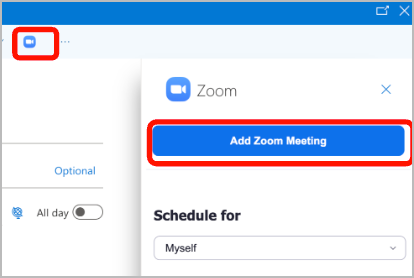
في عميل Outlook المكتبي، ستحتاج إلى فتح مكون Zoom for Outlook الإضافي عن طريق تحديد أيقونة Zoom الموجودة في عناصر التحكم أعلى شريط القائمة في حدث تقويم Outlook، ثم تحديد **إضافة اجتماع Zoom** الزر كما هو موضح في لقطة الشاشة أدناه. ستملأ دعوة التقويم موضوع الرسالة والموقع ونصها بمعلومات اجتماع Zoom الخاصة بك.
راجع [جدولة الاجتماعات باستخدام المكون الإضافي لـ Outlook](https://support.zoom.com/hc/en/article?id=zm_kb\&sysparm_article=KB0062925) مقالة الدعم الخاصة بخطوات إضافية حول كيفية إضافة اجتماعات Zoom باستخدام مكون Zoom for Outlook الإضافي لـ Android وiOS وOutlook على الويب.
#### **إذا تم تغيير تفاصيل في حدث تقويم Outlook بعد إضافة اجتماع Zoom إليه، فانقر فوق زر التحديث في مكون Zoom for Outlook الإضافي لمزامنة التغييرات**.
{% hint style="danger" %}
**تحذير**
إذا قمت بتغيير عناصر مثل تكرار الاجتماع أو التاريخ أو الوقت أو تفاصيل أخرى في حدث تقويم Outlook يحتوي بالفعل على اجتماع Zoom مضاف إليه، فلن تنعكس المعلومات المحدثة تلقائيًا في تفاصيل اجتماع Zoom.
{% endhint %}
لتحديث معلومات اجتماع Zoom في حدث تقويم تم تحريره في عميل Outlook المكتبي، ستحتاج إلى فتح إعدادات مكون Zoom for Outlook الإضافي عن طريق تحديد **الإعدادات** الخيار الموجود في عناصر التحكم أعلى حدث تقويم Outlook. ثم انقر فوق **تحديث** الزر كما هو موضح في لقطة الشاشة.
بالإضافة إلى ذلك، إذا حذفت حدث تقويم Outlook، فسيجب النقر فوق **إزالة** الزر في المكون الإضافي لحذف اجتماع Zoom المرتبط بحدث تقويم Outlook المحذوف يدويًا. ستظل اجتماعات Zoom التي لم تتم إزالتها يدويًا مدرجة كاجتماعات قادمة في تطبيقات Zoom الخاصة بك.

## إضافة اجتماع Zoom إلى أحداث التقويم تلقائيًا
#### **يمكن تكوين Outlook لإضافة اجتماعات Zoom تلقائيًا إلى جميع أحداث Outlook التي يتم إنشاؤها حديثًا، ولكن يجب تحديث تفاصيل اجتماع Zoom يدويًا**.
يمكن تكوين إعدادات Outlook لـ [إضافة اجتماع Zoom تلقائيًا إلى كل حدث تقويم Outlook](https://support.zoom.com/hc/en/article?id=zm_kb\&sysparm_article=KB0062925#h_01G3EE65MNF0BFJZ8YY7S1G6W3) عند إنشائها. يجب إضافة تفاصيل الحدث مثل تكرار الاجتماع والتاريخ والوقت والمشاركون إلى حدث تقويم Outlook ثم يجب تحديث اجتماع Zoom الذي تمت إضافته تلقائيًا باستخدام مكون Zoom for Outlook الإضافي.
{% hint style="danger" %}
**تحذير**
إذا غيّر المستخدم خصائص حدث تقويم Outlook مثل التاريخ أو الوقت أو التكرار *من دون الضغط على زر التحديث* في مكون Zoom for Outlook الإضافي بعد ذلك، سيظل اجتماع Zoom الذي تمت إضافته تلقائيًا مجدولًا للتاريخ/الوقت الأصلي عند إنشاء حدث تقويم Outlook، مما قد يؤدي عن غير قصد إلى انتهاء صلاحية اجتماع Zoom قبل تاريخ البدء المقصود.
راجع القسم السابق للحصول على تعليمات حول كيفية تحديث اجتماع Zoom باستخدام المكون الإضافي.
{% endhint %}
#### **لن يكون لدى مكونات Zoom for Outlook الإضافية التي تم نشرها باستخدام ملف بيان مخصص خيار إضافة اجتماعات Zoom تلقائيًا إلى أحداث تقويم Outlook**.
فقط مكون Zoom for Outlook الإضافي من معرض تطبيقات Microsoft Entra (المعروف سابقًا باسم Azure) يوفر خيار إضافة اجتماعات Zoom تلقائيًا. إذا تم نشر المكون الإضافي الخاص بك بواسطة المسؤولين [باستخدام ملف بيان مخصص](https://support.zoom.com/hc/en/article?id=zm_kb\&sysparm_article=KB0062420#h_bd3538e3-dde4-4730-bed9-53363ce4cbee) فلن يكون الخيار متاحًا.
---
# Agent Instructions
This documentation is published with GitBook. GitBook is the documentation platform designed so that both humans and AI agents can read, navigate, and reason over technical content effectively. Learn more at gitbook.com.
## Querying This Documentation
If you need additional information that is not directly available in this page, you can query the documentation by asking a question.
Perform an HTTP GET request on the following URL with the `ask` and `goal` query parameters:
```
GET https://library.zoom.com/technical-library/technical-library-ar/rkn-almsuwl/third-party-integrations/zoom-for-outlook-add-in-explainer/installing-the-zoom-for-outlook-add-in.md?ask=&goal=
```
`ask` is the immediate question: it should be specific, self-contained, and written in natural language.
`goal` is what the user is ultimately trying to achieve, the reason they need the answer. Sharing it helps GitBook give you a better, more relevant answer. A goal is most helpful when it describes the outcome the user wants rather than restating the question. For example, with `ask=how do I create an API token`, a goal like `automate deployments from our CI pipeline` lets GitBook tailor the answer to that use case.
The response will contain a direct answer to the question and relevant excerpts and sources from the documentation.
Use this mechanism when the answer is not explicitly present in the current page, you need clarification or additional context, or you want to retrieve related documentation sections.