> For the complete documentation index, see [llms.txt](https://library.zoom.com/llms.txt). Markdown versions of documentation pages are available by appending `.md` to page URLs; this page is available as [Markdown](https://library.zoom.com/technical-library/technical-library-ar/rkn-almsuwl/third-party-integrations/zoom-for-outlook-add-in-explainer/additional-features-for-the-zoom-for-outlook-add-in.md).
# ميزات إضافية للوظيفة الإضافية Zoom for Outlook
يحتوي ملحق Zoom for Outlook على عدة ميزات إضافية يمكن أن يفعّلها مسؤول. توضّح الأقسام التالية بعض أحدث الميزات المتاحة لملحق Zoom for Outlook وتقدّم إرشادات حول كيفية تفعيلها.
#### **يتطلب الكثير من الميزات الإضافية لملحق Zoom for Outlook من المسؤولين أن يكوّنوا مسبقًا ملف بيان الملحق قبل نشره**
لتفعيل ميزة إضافية للملحق، يجب على المسؤولين إضافة أسطر أوامر محددة إلى ملف بيان ملحق Zoom for Outlook قبل نشره في بوابة المسؤول الخاصة بـ Microsoft 365. الـ [التهيئة المسبقة لملحق Outlook](https://support.zoom.com/hc/en/article?id=zm_kb\&sysparm_article=KB0066033) تقدّم مقالة الدعم تعليمات حول كيفية تنزيل ملف البيان وتخصيصه بناءً على الميزات التي ترغب في تفعيلها.
{% hint style="danger" %}
**تحذير**
عند استخدام ملفات بيان مخصّصة، لن يتلقى الملحق تحديثات تلقائية. لذلك ستبقى أي نسخة يتم تنزيلها وتثبيتها قيد الاستخدام حتى يتم تحديثها يدويًا. يجب على المسؤولين الانتباه جيدًا إلى ملاحظات حول الإصدار لملحق Outlook بحثًا عن الميزات الجديدة المهمة وإصلاحات الأخطاء، ونشر الأحدث عند الحاجة.
{% endhint %}
## بدء مكالمات Zoom Phone من عميل Outlook
#### **ابدأ مكالمات Zoom Phone مباشرةً من عميل Outlook باستخدام ملحق Zoom for Outlook**
يمكن لمستخدمي Microsoft Outlook الذين لديهم أيضًا Zoom Phone فتح زر علامة الحذف (...) في القائمة العلوية داخل عميل Outlook ثم يحدد خيار Zoom Phone، مما يفتح قائمة بجهات اتصال Outlook والأرقام التي تم الاتصال بها سابقًا والتي يمكن تحديدها لبدء مكالمة Zoom Phone.
#### **يجب تمكين خيار Zoom Phone في ملف بيان ملحق Zoom for Outlook**
لا يتم توفير خيار Zoom Phone افتراضيًا، حتى إذا كان لديك Zoom Phone في حسابك. ولإضافة هذا الخيار للمستخدمين، يُرجى الرجوع إلى [التهيئة المسبقة لملحق Outlook](https://support.zoom.com/hc/en/article?id=zm_kb\&sysparm_article=KB0066033) مقالة الدعم التي تتضمن خطوات كيفية تنزيل ملف بيان ملحق Zoom for Outlook وإضافة خيار Zoom Phone يدويًا داخل الملف قبل نشره.
## حجز مساحة اجتماع مجهّزة بـ Zoom Rooms
#### **احجز مساحة اجتماع مجهّزة بـ Zoom Rooms أثناء إنشاء فعالية تقويم Outlook باستخدام ملحق Zoom for Outlook وميزة حجز مساحة العمل من Zoom**
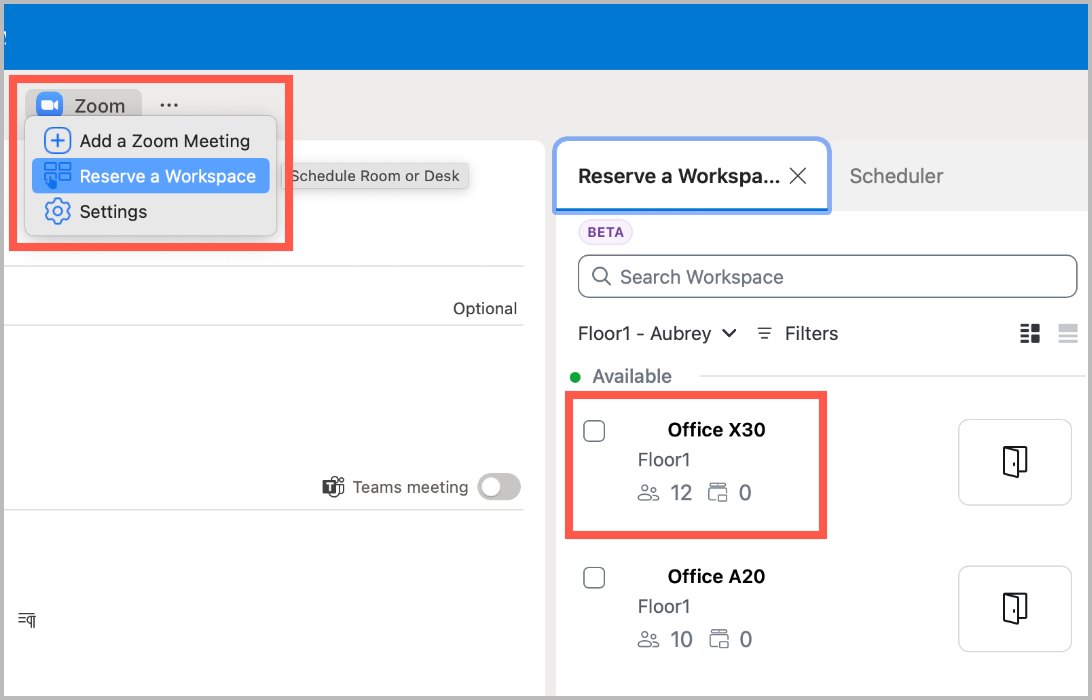
تم دمج حجز مساحة العمل من Zoom في ملحق Zoom for Outlook لتبسيط عملية حجز غرف الاجتماعات والمكاتب أثناء إنشاء فعاليات تقويم Outlook. هذا متاح حصريًا للمستخدمين الذين هم جزء من حساب Zoom مع اشتراك حجز مساحة العمل. يمكنك حجز مساحة غير غرفة Zoom، مثل مكتب أو غرفة حجز، عبر الملحق باستخدام حجز مساحة العمل. ومع ذلك، يجب أن يكون للمساحة تقويم Microsoft 365 مرتبط بها.
في عميل Outlook لسطح المكتب، انقر على **أيقونة ملحق Zoom for Outlook** في القائمة العلوية لفعالية تقويم Outlook. ثم انقر على **احجز مساحة العمل** لرؤية قائمة بالغرف المتاحة للحجز لفعاليتك.
#### **يجب تمكين خيار حجز مساحة العمل في ملف بيان ملحق Zoom for Outlook**
لا يتم توفير خيار حجز مساحة العمل افتراضيًا، حتى إذا كان لديك حجز مساحة العمل لحساب Zoom الخاص بك. لإضافة هذا الخيار للمستخدمين، يُرجى الرجوع إلى [التهيئة المسبقة لملحق Outlook](https://support.zoom.com/hc/en/article?id=zm_kb\&sysparm_article=KB0066033) مقالة الدعم التي تتضمن خطوات كيفية تنزيل ملف بيان ملحق Zoom for Outlook وإضافة خيار حجز مساحة العمل يدويًا داخل الملف قبل نشره.
## **إعداد المزامنة التلقائية للإرسال**
#### **تتيح ميزة المزامنة التلقائية للإرسال للمستخدمين تحديث اجتماعات Zoom في Outlook بمجرد النقر على زر الإرسال، دون فتح ملحق Zoom for Outlook**
تتعلق وظيفة المزامنة التلقائية للإرسال بتعديلات فعالية التقويم في Outlook مثل ضبط موضوع الفعالية والتاريخ والوقت وخيارات التكرار والحضور والمزيد. تنطبق هذه الميزة على أنواع مختلفة من فعاليات Outlook بما في ذلك الفعاليات الفردية والمتكررة وفعاليات الحدوث. مقالة الدعم لدينا [تحديث تفاصيل اجتماع Zoom في Outlook باستخدام المزامنة التلقائية للإرسال](https://support.zoom.com/hc/en/article?id=zm_kb\&sysparm_article=KB0074883#collapseWeb) تقدّم مقالة الدعم تعليمات حول كيفية استخدام ميزة المزامنة التلقائية للإرسال لـ Outlook على الويب، وعميلَي Outlook على Windows وmacOS اللذين يدعمان هذه الميزة.
{% hint style="info" %}
**ملاحظة**
لا تنطبق ميزة المزامنة التلقائية للإرسال على إلغاء فعالية أو حذفها في Outlook. سيظل على المستخدمين الذين تم تمكين المزامنة التلقائية للإرسال لديهم أن [يحذفوا يدويًا](#h.oi0yts1uhxd) أي اجتماعات Zoom مرتبطة بها.
{% endhint %}
#### **تعمل المزامنة التلقائية للإرسال فقط مع Microsoft Outlook على الويب أو الإصدارات المكتبية التي تم إصدارها بعد أكتوبر 2022**
راجع [مقالة دعم المزامنة التلقائية للإرسال](https://support.zoom.com/hc/en/article?id=zm_kb\&sysparm_article=KB0074883#collapseWeb) للحصول على قائمة محدَّثة بواجهات مستخدم Microsoft Outlook التي تدعم المزامنة التلقائية للإرسال والتي لا تدعمها.
{% hint style="info" %}
**ملاحظة**
لا يدعم Microsoft Outlook لنظامي iOS وAndroid المزامنة التلقائية للإرسال.
{% endhint %}
#### **يجب أن يتم تمكين خيار المزامنة التلقائية للإرسال بواسطة مسؤول في ملف بيان ملحق Zoom for Outlook**
لا يتم توفير خيار المزامنة التلقائية للإرسال افتراضيًا، حتى إذا كان لديك أحد إصدارات واجهة مستخدم Microsoft Outlook التي تدعمه. لإضافة هذا الخيار للمستخدمين، يُرجى الرجوع إلى [التهيئة المسبقة لملحق Outlook](https://support.zoom.com/hc/en/article?id=zm_kb\&sysparm_article=KB0066033) مقالة الدعم التي تتضمن خطوات كيفية تنزيل ملف بيان ملحق Zoom for Outlook وإضافة خيار المزامنة التلقائية للإرسال يدويًا داخل الملف قبل نشره.
#### **يجب على المستخدمين الذين يستخدمون إصدارات أقدم من واجهة مستخدم Outlook التي لا تدعم المزامنة التلقائية للإرسال تحديث اجتماعات Zoom يدويًا**
فقط واجهة Microsoft Outlook الجديدة/الحديثة [إصدارات](https://support.zoom.com/hc/en/article?id=zm_kb\&sysparm_article=KB0074883#collapseWeb) تدعم المزامنة التلقائية لمعلومات اجتماع Zoom عند النقر على زر الإرسال في Outlook. سيحتاج المستخدمون على واجهات مستخدم Outlook القديمة إلى مواصلة تحديث اجتماعات Zoom وإزالتها يدويًا من خلال إعدادات ملحق Zoom for Outlook أو الاعتماد على تكامل التقويم من Zoom لمزامنة أي تحديثات على اجتماعات Zoom المتأثرة خلال فترة المزامنة التالية كما هو موضح في [تمكين المزامنة ثنائية الاتجاه للتقويم](https://support.zoom.com/hc/en/article?id=zm_kb\&sysparm_article=KB0058782) مقالة الدعم.
---
# Agent Instructions
This documentation is published with GitBook. GitBook is the documentation platform designed so that both humans and AI agents can read, navigate, and reason over technical content effectively. Learn more at gitbook.com.
## Querying This Documentation
If you need additional information that is not directly available in this page, you can query the documentation by asking a question.
Perform an HTTP GET request on the following URL with the `ask` and `goal` query parameters:
```
GET https://library.zoom.com/technical-library/technical-library-ar/rkn-almsuwl/third-party-integrations/zoom-for-outlook-add-in-explainer/additional-features-for-the-zoom-for-outlook-add-in.md?ask=&goal=
```
`ask` is the immediate question: it should be specific, self-contained, and written in natural language.
`goal` is what the user is ultimately trying to achieve, the reason they need the answer. Sharing it helps GitBook give you a better, more relevant answer. A goal is most helpful when it describes the outcome the user wants rather than restating the question. For example, with `ask=how do I create an API token`, a goal like `automate deployments from our CI pipeline` lets GitBook tailor the answer to that use case.
The response will contain a direct answer to the question and relevant excerpts and sources from the documentation.
Use this mechanism when the answer is not explicitly present in the current page, you need clarification or additional context, or you want to retrieve related documentation sections.