> For the complete documentation index, see [llms.txt](https://library.zoom.com/llms.txt). Markdown versions of documentation pages are available by appending `.md` to page URLs; this page is available as [Markdown](https://library.zoom.com/technical-library/technical-library-ar/rkn-almsuwl/third-party-integrations/zoom-and-microsoft-integration-and-deployment-field-guide/getting-started-with-microsoft-and-zoom-workplace-deployments.md).
# البدء في عمليات نشر Microsoft وZoom Workplace
ابدأ بالحسابات، والمصادقة، والأذونات، والتخطيط للنشر لتكاملات Zoom وMicrosoft.
يغطي هذا القسم القرارات التي تؤثر في كل تكامل Microsoft في Zoom Workplace. ابدأ هنا قبل أن تنشر التقويمات أو Outlook أو Teams أو تدفقات عمل الغرف.
### المتطلبات المسبقة
تندرج تكاملات Zoom وMicrosoft عمومًا ضمن نمطين:
1. **تكاملات Microsoft السطحية**، حيث تظهر إمكانات Zoom داخل منتجات Microsoft مثل Teams أو Outlook.
2. **تكاملات Zoom السطحية**، حيث تُجلب خدمات Microsoft إلى Zoom كمصادر بيانات، أو موفري هوية، أو أنظمة التسجيل.
تشترك عدة عمليات تكامل في هذا الدليل في متطلبات مسبقة مشتركة تتعلق بحسابات Microsoft 365 وأذونات Entra ID وخيارات تكوين واجهة برمجة التطبيقات. إن ضبطها بشكل صحيح في البداية يمنع إعادة العمل لاحقًا.
#### جمع الحسابات وبيانات الاعتماد اللازمة للتكامل
لإكمال الخطوات الموضحة في هذا الدليل بنجاح، ستحتاج إلى الحسابات وبيانات الاعتماد التالية:
* حساب مسؤول Microsoft 365 مع أذونات مسؤول Exchange Online، **و**:
* يجب أن يمتلك الحساب أذونات مسؤول Exchange Online لكلٍ من **إدارة المؤسسة** و **إدارة المستلمين**.
* تتطلب أذونات تطبيق واجهة برمجة التطبيقات Microsoft Graph مسؤول Microsoft 365 العام، أو مستخدمًا لديه أذونات مسؤول تطبيقات سحابة Microsoft 365، لإضافة تطبيق Zoom إلى تطبيق مؤسسة Microsoft Entra ID.
* تتطلب أذونات تطبيق واجهة برمجة التطبيقات Microsoft Graph واحدًا على الأقل [نطاق مرتبط](https://support.zoom.com/hc/en/article?id=zm_kb\&sysparm_article=KB0066259) الذي يطابق نطاقًا مخصصًا تم التحقق منه في مستأجر Microsoft 365 الخاص بك.
* دور لديه إمكانية الوصول إلى Zoom Rooms.
* القدرة على سرد وإنشاء وإدارة موارد التقويم لغرف الاجتماع.
* وصول مسؤول إلى Windows PowerShell على Windows 10 أو أحدث، أو Windows Server 2016 أو أحدث
**كوَّن أذونات Zoom Workplace لتتطابق مع إعدادات موافقة مستخدم Microsoft Entra ID**
الخطوة الأولى في دمج أي نوع من تقويم Microsoft 365 مع منصة Zoom هي أن تكوَّن إذن Zoom الخاص بك ليتطابق مع إعدادات موافقة المستخدم في Microsoft Entra ID (المعروف سابقًا باسم Azure الدليل النشط).
تهدف هذه العملية إلى منع مشكلات الإذن بين منصة Zoom وEntra ID من خلال عملية مطابقة أثناء اتباعك الخطوات المتبقية في هذا الدليل.
**حدِّد إعدادات موافقة مستخدم Microsoft Entra ID الحالية**
1. تسجيل الدخول إلى [بوابة إدارة Microsoft Azure](https://portal.azure.com/) باستخدام الحساب الخاص بمسؤول Microsoft 365.
2. تحت **خدمات Azure** القسم، انقر على **Microsoft إنترا ID** أيقونة.
3. تحت **إدارة** انزل للأسفل، انقر **تطبيقات خطة Enterprise**.
4. ضمن القائمة المنسدلة الأمان، انقر على **الموافقة والأذونات**.
5. دوّن قيمة *قسم موافقة المستخدم للتطبيقات*، والتي ستكون إحدى القيم التالية:
1. عدم السماح بموافقة المستخدم
2. السماح بموافقة المستخدم للتطبيقات من الناشرين الذين تم التحقق منهم، للأذونات المحددة
3. السماح بموافقة المستخدم للتطبيقات
**تأكد من تطابق موافقة المستخدم وإعدادات بوابة الويب الخاصة بـ Zoom**
قد يكون أمام مؤسسةك خيار: اختر تقييد الإعدادات الخاصة بموافقة مستخدم أو السماح بها. توصي Zoom بطريقة إذن مبسطة تتمثل في السماح للمستخدمين بالموافقة على تطبيقات Entra ID بأنفسهم. ومع ذلك، أياً كان الخيار الذي تتخذه، يجب أن تطابق مؤسسةك خيار Entra ID مع خيار مقترن على جانب إدارة Zoom.
إذا كنت قد قمت بتكوين إعدادات موافقة المستخدم في Microsoft Entra ID لاستخدام **عدم السماح بموافقة المستخدم**، أو **السماح بموافقة المستخدم للتطبيقات من ناشرين تم التحقق منهم، للأذونات المحددة**، فإن إعداد Zoom على الويب الذي ينص على *الموافقة على أذونات تكامل التقويم في Office 365 نيابةً عن الحساب بالكامل* يجب ضبطه على **تشغيل**.

بدلاً من ذلك، إذا كانت إعدادات موافقة المستخدم لديك مُكوَّنة على **السماح بموافقة المستخدم للتطبيقات**، فقم بضبط الإعداد على **إيقاف**.

**(اختياري) إنشاء تطبيق Microsoft Entra مخصص للتكامل مع Microsoft Office 365**
للحصول على تعليمات كاملة حول إعداد تطبيق مخصص، راجع مقال دعم Zoom [إعداد Zoom Rooms باستخدام Office 365](https://support.zoom.com/hc/en/article?id=zm_kb\&sysparm_article=KB0063474).
{% hint style="info" %}
يجب أن تكون هذه الميزة [مُفعّلة بواسطة Zoom](https://support.zoom.com/hc/en/contact?id=contact_us).
{% endhint %}
### تحديد طريقة واجهة برمجة التطبيقات المناسبة لمؤسسة
أحد أول القرارات التي يحتاج المسؤول إلى اتخاذها هو كيف سيصادق Zoom على خدمات Microsoft. يؤثر هذا الاختيار في عدة عمليات تكامل لاحقًا، لذا من المفيد فهمه قبل أن تبدأ في تكوين الميزات الفردية.
{% hint style="info" %}
توصي Zoom **واجهة برمجة التطبيقات Microsoft Graph مع أذونات التطبيق** كخيار افتراضي لكل من Zoom Rooms وتكاملات التقويم الشخصية. بالنسبة لمعظم عمليات النشر، فهذا المسار أبسط وأكثر أمانًا وأكثر قابلية للتوسع.
{% endhint %}
**أي واجهات برمجة التطبيقات Microsoft 365 تستخدم للجدولة؟**
يعتمد تكامل Zoom للتقويم على واجهة برمجة التطبيقات Microsoft Graph (MGAPI). وقد بدأت Microsoft [الاستغناء التدريجي عن طرق Exchange Web Services (EWS)](https://techcommunity.microsoft.com/blog/exchange/retirement-of-exchange-web-services-in-exchange-online/3924440) والتي كانت متاحة سابقًا لربط بيانات Microsoft 365 مع خدمات Zoom. وتعتبر Zoom هذه الطرق الخاصة بـ EWS خيارات قديمة.
أذونات التطبيق والأذونات المفوضة (OAuth) ليست قابلة للتبادل: فهي تأتي مع مفاضلات مختلفة بحسب طريقة عمل مستخدميك فعليًا. يعتمد الاختيار الصحيح أقل على التفضيل التقني وأكثر على المكان الذي يقضي فيه مستخدموك يومهم.
**كيف يمكنني تحديد تطبيق Zoom الرسمي المستخدم في غرف المؤتمرات؟**
تطبيقات جدولة غرفة المؤتمر الخاصة بـ Zoom متاحة في دليل تطبيق خطة Enterprise لـ Entra ID، وهي مسجّلة باستخدام معرّفات التطبيقات التالية، اعتمادًا على طريقة تكوين واجهة برمجة التطبيقات في Graph:
* `a651cfda-cbdd-4a39-bd03-fa829c3c1b29` (الوصول الكامل للمفوّض)
* `f56e91e5-5a82-452f-b435-d4d78aeaf064` (أذونات التطبيق)
{% hint style="warning" %}
**توصية من Zoom**
لا توجد حاجة إلى إضافة التطبيقات يدويًا من بوابة Entra ID. سيؤدي استخدام واجهة Zoom على الويب لطلب طلبات الإذن والموافقة عليها إلى إضافة التطبيق تلقائيًا إلى المستأجر الخاص بك.
{% endhint %}
**ما الفرق بين وصول المفوض الكامل وأذونات التطبيق؟**
بشكل عام، توصي Zoom باستخدام Microsoft Graph واجهة برمجة التطبيقات مع أذونات التطبيق، لأن هذا النوع من الإعداد يتطلب جهدًا أقل بكثير في الإعداد والصيانة من جانب المسؤول، ولا يتطلب حساب خدمة مخصصًا. ومع ذلك، فإنه يطبّق الأذونات على نطاق شامل على مستوى الحساب.
أذونات تطبيق (ويُعرف أيضًا بالوصول المخصص للتطبيق فقط) هي النهج الموصى به من Microsoft لخطة Enterprise لتطبيقات تعمل كخدمات في الخلفية، ولا يمكن تحديد البيانات المطلوبة لمستخدم واحد.
يُعد Microsoft Graph واجهة برمجة التطبيقات مع الوصول المفوض الكامل خيارًا بديلًا، لكنه يتطلب الحساب الخدمي المخصص والمزيد من الجهد للإعداد الأولي والصيانة.
#### لـ Zoom Rooms: أذونات التطبيق
بالنسبة إلى Zoom Rooms وغرف المؤتمرات التابعة لجهات خارجية، توصي Zoom بأذونات التطبيق دون أي تحفظات. لا توجد فجوات في الميزات بين الطريقتين للغرف، كما أن أذونات التطبيق تلغي الحاجة إلى حساب خدمة مخصص ليعمل كمفوَّض لصناديق بريد الغرف.
يقلل هذا من جهد الإعداد الأولي ويزيل الاعتماد المستمر على الصيانة.
#### للمستخدمين: ابدأ بكيفية استخدامهم Zoom Workplace
بالنسبة إلى تكاملات التقويم الشخصية، توصي Zoom بأذونات التطبيق، لكن اختيارك يعتمد على كيفية تفاعل مستخدمي مؤسستك مع Zoom Workplace كل يوم.
**معظم المؤسسات: أذونات التطبيق (موصى به)**
إذا كان مستخدموك يعتمدون أساسًا على جدولة الاجتماعات والانضمام إليها من خلال الوظيفة الإضافية لـ Outlook ولا يفتحون تطبيق Zoom Workplace بانتظام للتقويم أو الدردشة أو تدفقات العمل الأخرى، فإن أذونات التطبيق هي الأنسب.
إليك السبب:
* **تكامل مُدار من قِبل المسؤول، من سحابة إلى سحابة.** يتم التعامل مع تكامل التقويم على مستوى الحساب. لا يحتاج المستخدمون الأفراد إلى تفويض أو صيانة اتصالهم الخاص. إذا تعطل التكامل، يلاحظ المسؤولون ذلك فورًا بدلًا من الاعتماد على المستخدمين الأفراد للإبلاغ عن المشكلات.
* **أمان الرمز المميز أقوى.** تستخدم أذونات التطبيق رمز وصول قصير الأجل يتم تحديثه كل 60 دقيقة من خلال تبادل من سحابة إلى سحابة. لا يُخزَّن الرمز المميز أبدًا بشكل دائم ويُحتفَظ به في الذاكرة فقط. لا يوجد رمز تحديث ولا منح وصول دون اتصال. إذا تم إلغاء تزويد مستخدم، فلا توجد رموز مميزة متبقية يمكن استخدامها للوصول إلى بيانات تقويمه.
* **لا اعتماد على سلوك تسجيل دخول المستخدم.** مع الأذونات المفوضة، يعتمد التكامل على تسجيل دخول المستخدمين الأفراد إلى تطبيق Zoom Workplace. إذا انتهت صلاحية الرمز المميز لمستخدم أو غيّر كلمة المرور الخاصة به، فإن تكامل التقويم الخاص به يتعطل دون تنبيه. وقد لا يلاحظون ذلك لأسابيع إذا كانوا يستخدمون Outlook أساسًا. أذونات التطبيق تزيل هذا النمط من الفشل تمامًا.
**متى قد تكون الأذونات المفوضة هي الخيار الأفضل**
إذا كان مستخدموك من المستخدمين المنتظمين لتطبيق Zoom Workplace، فقد تكون الأذونات المفوضة هي الأنسب:
* **التقويمات المشتركة.** تسمح الأذونات المفوضة للمستخدمين بعرض التقويمات المشتركة من الزملاء الذين لديهم حق الوصول إليهم في Microsoft 365. مع أذونات التطبيق، لا يمكن للمستخدمين سوى رؤية تقويمهم في تطبيق Zoom Workplace.
* **البريد إلكتروني في Zoom Workplace.** يتطلب عميل البريد من Zoom داخل تطبيق Workplace أذونات مفوضة للوصول إلى صندوق بريد Microsoft 365 الخاص بمستخدم. لا تدعم طريقة أذونات التطبيق هذا التكامل حاليًا.
* **وضوح الخدمة الذاتية.** عندما يتعطل التكامل المفوض لمستخدم، مثلًا بسبب انتهاء صلاحية الرمز المميز أو تغيير كلمة المرور، سيظهر له طلب مباشرةً في تطبيق Workplace لإعادة المصادقة. بالنسبة إلى المستخدمين الذين يقضون وقتهم بالفعل داخل التطبيق، يوفر هذا تعافيًا ذاتيًا أسرع.
#### جمع كل ذلك معًا: توصيات لنشرك
بالنسبة إلى معظم عمليات نشر Zoom/Microsoft، التوصية هي:
* **الغرف:** أذونات التطبيق. لا مفاضلات، إعداد أبسط، ولا حساب خدمة.
* **المستخدمون:** أذونات التطبيق، إلا إذا كان مستخدموك يعتمدون بنشاط على التقويمات المشتركة أو البريد إلكتروني داخل تطبيق Zoom Workplace.
الاختيار ليس دائمًا. يمكن للمؤسسات التبديل بين الطريقتين من خلال إعادة التفويض.
إذا كنت غير متأكد، فابدأ بأذونات التطبيق. فهي تمنحك تكاملًا موثوقًا مع خيار إضافة الأذونات المفوضة لمجموعات مستخدمين محددة لاحقًا إذا ظهرت احتياجات التقويم المشترك أو البريد إلكتروني.
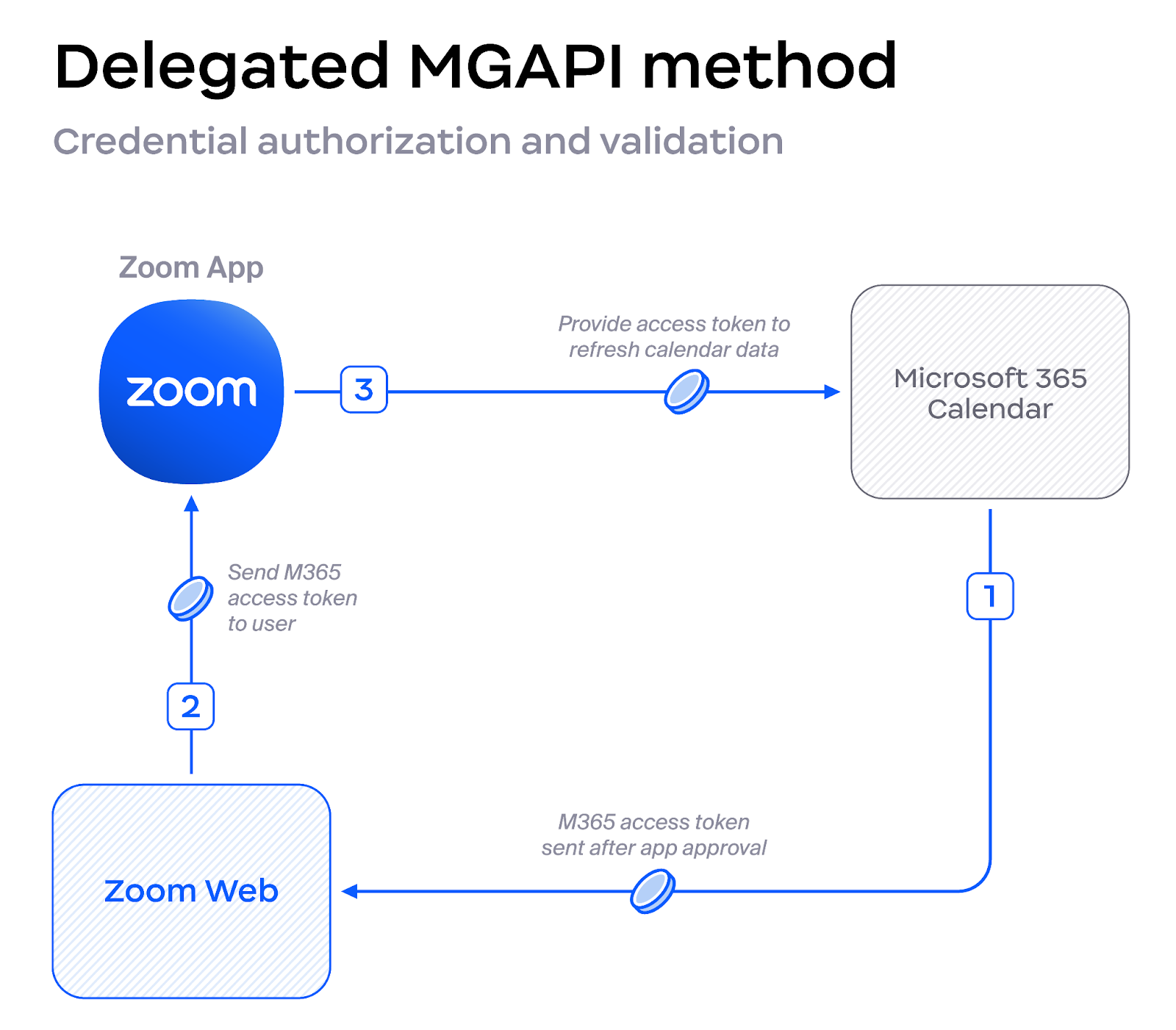
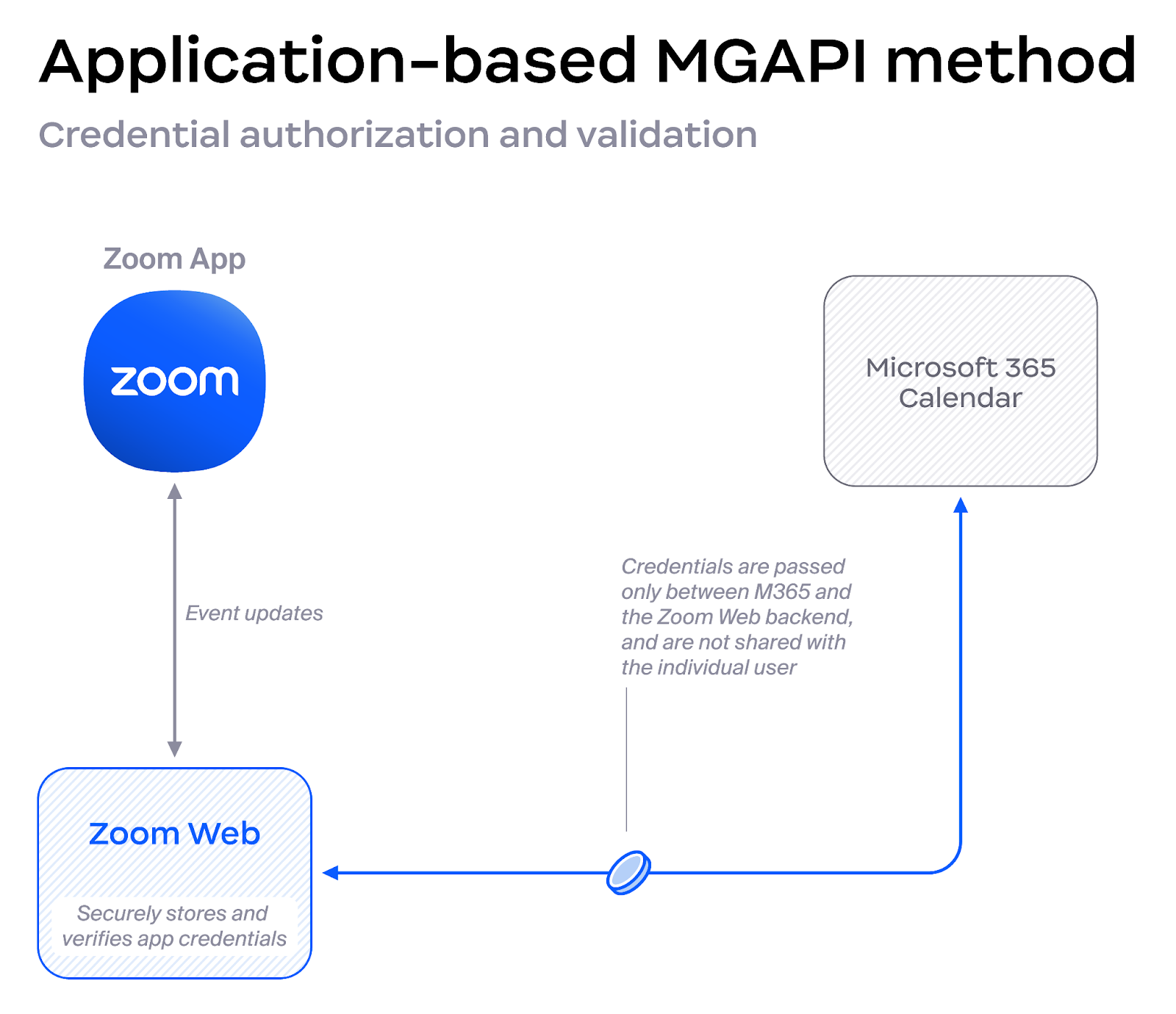
المخططات التالية هي عرض للطرق المفوضة والطرق المستندة إلى تطبيق، مع معلومات بيانات الاعتماد أثناء النقل.
الطريقة المفوضة، رغم أنها توفر التفويض، تقوم بإرسال بيانات الاعتماد إلى تطبيق Zoom.
طريقة أكثر قابلية للتوسع، وهي التفويض المستند إلى تطبيق، تمنع بيانات اعتماد مستخدم أو رموزًا من الوصول مباشرة إلى تطبيق Zoom.
### الأمان ومعالجة البيانات
تخزن خدمة تقويم الويب من Zoom الكائنات المطلوبة للمصادقة على مزود التقويم لكل مستخدم. وهذا يعني أن Zoom يخزن الرمز المميز للتحديث عندما تستخدم المؤسسات OAuth لربط Outlook أو تقويم Google بـ خدمات Zoom. كما يعني ذلك أيضًا، بالنسبة إلى المؤسسات التي تستخدم المصادقة الأساسية في Exchange On-Premises، أن Zoom يخزن اسم المستخدم للحساب وكلمة المرور.
| الفعاليات المتزامنة |
| ---------------------------- |
| `تم حذف الحاضرين` |
| `الوصف` |
| `اسم العرض` (حاضر) |
| `البريد الإلكتروني` (حاضر) |
| `موقع العمل الثابت` |
| `iCalUID` |
| `الموقع` |
| `اسم العرض` (المنظم) |
| `البريد الإلكتروني` (المنظم) |
| `الملخص` |
| `اقتراح الوقت` |
| `تمكين موقع العمل` |
عند تمكين المزامنة ثنائية الاتجاه للتقويم، لا يحتفظ Zoom ببيانات فعاليات التقويم الخارجية (من Microsoft 365 أو تقويم Google) في قاعدة بياناته.\
\
بدلاً من ذلك، تراقب الخدمة نافذة متحركة مدتها 18 شهرًا من نشاط التقويم (حتى 6 أشهر في الماضي و12 شهرًا في المستقبل). إذا حدثت تغييرات ضمن هذه النافذة، يتلقى Zoom إشعارات التغيير من مزود التقويم ويسترجع بيانات الفعالية المحدَّثة عند الطلب لمعالجة تحديثات اجتماع Zoom المقابلة. ثم يتم إخطار خدمة الاجتماع لتطبيق التغييرات المطلوبة.
يمكن للمسؤولين كوَّن هذه الميزة على مستوى الحساب أو مجموعة المستخدمين. راجع [وثائق الدعم](https://support.zoom.us/hc/en-us/articles/8522918261645-Enabling-bi-directional-calendar-sync) لمزيد من المعلومات.
#### كيف يتم حماية الرموز وبيانات الاعتماد المخزنة؟
يتم تشفير الرموز وبيانات الاعتماد المخزنة أثناء التخزين باستخدام تشفير معيار التشفير المتقدم-GCM بمفتاح 256 بت. تُعد هذه البيانات محتوى العميل وخاضعة لسياسات ومعايير التحكم في الوصول الخاصة بـ Zoom. تُقيَّم هذه الضوابط بواسطة شركات تدقيق مستقلة حيثما هو مذكور في شهاداتنا وإقراراتنا الأمنية، مثل SOC 2. ويتم تسجيل ومراقبة والتحكم في الوصول ذي الامتياز إلى بيانات البنية التحتية والأنظمة باستخدام المصادقة متعددة العوامل وضوابط التحكم في الوصول بأقل امتياز.
#### كيف تتم حماية حركة البيانات بين التطبيقات ومزوّد التقويم؟
تُشفَّر الاتصالات بين مقدمي التقويم وأي برنامج من برامج Zoom — تطبيقات Zoom لسطح المكتب/الهاتف المحمول، وخدمة تقويم Zoom على الويب، وأدوات جدولة، وموصل واجهة برمجة التطبيقات — أثناء النقل باستخدام TLS 1.2.
#### ما مدة صلاحية الرمز المميز OAuth؟
ستطلب Zoom رموز وصول تنتهي صلاحيتها خلال ساعة واحدة ورموز تحديث تنتهي صلاحيتها خلال 90 يومًا، ولكن قد يوفّر مزوّدو التقويم رموزًا بحدود بديلة. اتّبع تعليمات المزوّد إذا كنت بحاجة إلى تعديل القيم الافتراضية.
#### هل يمكنني إلغاء الرمز المميز OAuth أو بيانات الاعتماد؟
يمكن لمسؤولي Zoom أن اختر إزالة تكامل التقويم من حساب Zoom واحد في أي وقت، مما سيمنع تقويم المستخدم من العمل. احذف فورًا أي رموز مميزة أو بيانات اعتماد مخزنة لذلك المستخدم.
يمكن لمسؤولي Microsoft 365 إزالة إمكانية وصول Zoom إلى التقويم من جميع حسابات مستخدم عن طريق حذف تطبيق Zoom في بوابة تطبيق خطة Enterprise في Entra ID، ويمكن لمسؤولي مساحة العمل في Google إلغاء الوصول باستخدام وحدة التحكم في منصة سحابة Google.
#### هل يمكنني تقييد قدرة Zoom على كتابة بيانات التقويم أو جهة الاتصال إلى مزوّد؟
بعد الإعداد الأولي، يمكن لمسؤولي Zoom اختر بين أذونات القراءة والقراءة/الكتابة لكلٍّ من التقويمات وجهات الاتصال أثناء اتصال عبر طرق Microsoft 365. ويمكن للمسؤولين أيضًا تقييد عمليات التكامل مع Google مساحة العمل لتقويمات مستخدم.
### التحقق من أذونات Entra ID
#### تحقّق من معرّف تطبيق MGAPI وطريقة أذوناته والنطاقات الخاصة بغرف المؤتمر
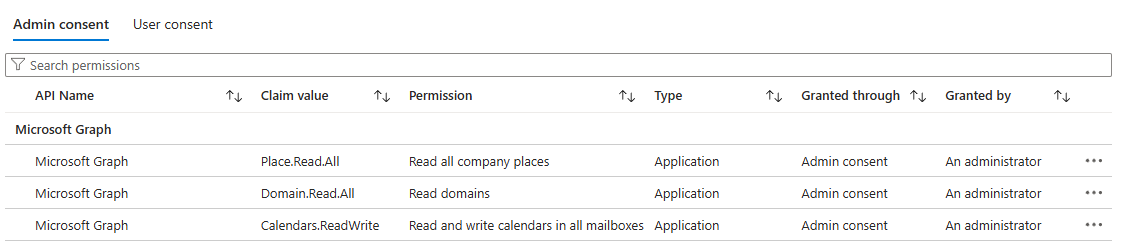
إذا كنت تستخدم طريقة أذونات التطبيق لغرف Zoom Rooms أو غرف مؤتمر تابعة لجهات خارجية، فتحقق من الأذونات باستخدام الخطوات التالية:
1. سجّل الدخول إلى بوابة Azure باستخدام حساب مسؤول Microsoft 365.
2. انقر على **Microsoft** **Entra ID** الشعار.
3. انتقل إلى **خطة Enterprise التطبيقات**.
4. بشكل افتراضي، **جميع التطبيقات** تُعرض في جدول البيانات التفاعلي.
5. انقر على **Zoom** تطبيق مع معرف التطبيق *f56e91e5-5a82-452f-b435-d4d78aeaf064*.
6. انقر على **الأمان** من القائمة المنسدلة ويحدد **الأذونات**.
7. تحقق من *موافقة المسؤول* علامة التبويب تطابق الشاشة هنا:
#### تحقق من معرّف تطبيق طريقة التفويض الكامل MGAPI والنطاقات لغرف المؤتمر أو غرف Zoom
إذا كنت تستخدم طريقة التفويض الكامل لغرف Zoom أو غرف مؤتمر تابعة لطرف ثالث، فتحقق من الأذونات باستخدام الخطوات التالية:
1. تسجيل الدخول إلى بوابة Azure باستخدام حساب مسؤول Microsoft 365.
2. انقر على **Microsoft** **Entra ID** الشعار.
3. انتقل إلى **خطة Enterprise التطبيقات**.
4. بشكل افتراضي، **جميع التطبيقات** عرض في جدول البيانات التفاعلي.
5. انقر على **تكبير** تطبيق مع معرّف التطبيق *a651cfda-cbdd-4a39-bd03-fa829c3c1b29*.
6. انقر على **الأمان** افتح القائمة المنسدلة ثم يحدد **الأذونات**.
7. تحقق من *موافقة المسؤول* علامة تبويب يتطابق مع شاشة هنا:\\\\
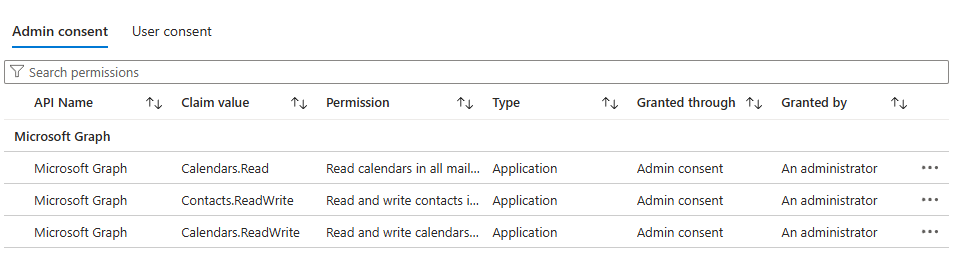
#### تحقق من معرّف أذونات تطبيق التقويم الشخصي ونطاقاته
إذا كنت تستخدم طريقة أذونات التطبيق للتقويمات الشخصية، فتحقق من الأذونات باستخدام الخطوات التالية:
1. تسجيل الدخول إلى بوابة Azure باستخدام حساب مسؤول Microsoft 365.
2. انقر على **معرّف Microsoft Entra** الشعار.
3. انتقل إلى **خطة Enterprise التطبيقات**.
4. بشكل افتراضي، **جميع التطبيقات** عرض في جدول البيانات التفاعلي.
5. انقر على **تكبير** تطبيق مع معرّف التطبيق *f46ceaed-fb2d-4694-803b-6341837f0ed2*.
6. انقر على **الأمان** افتح القائمة المنسدلة ثم يحدد **الأذونات**.
7. تحقق من *موافقة المسؤول* تتطابق علامة التبويب مع الشاشة هنا:
#### تحقّق من مُعرّف تطبيق OAuth الخاص بالتقويم الشخصي والنطاقات
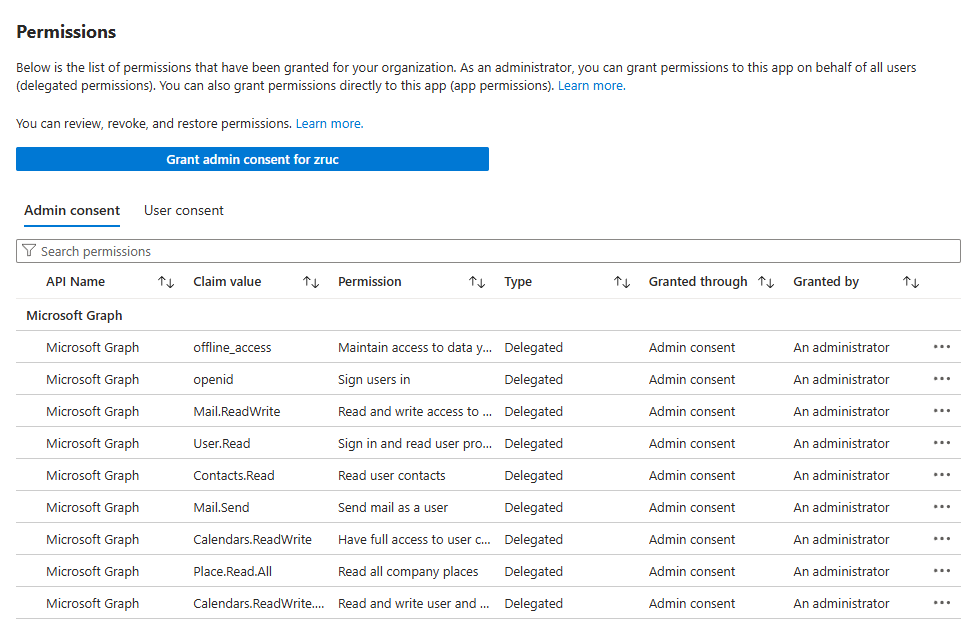
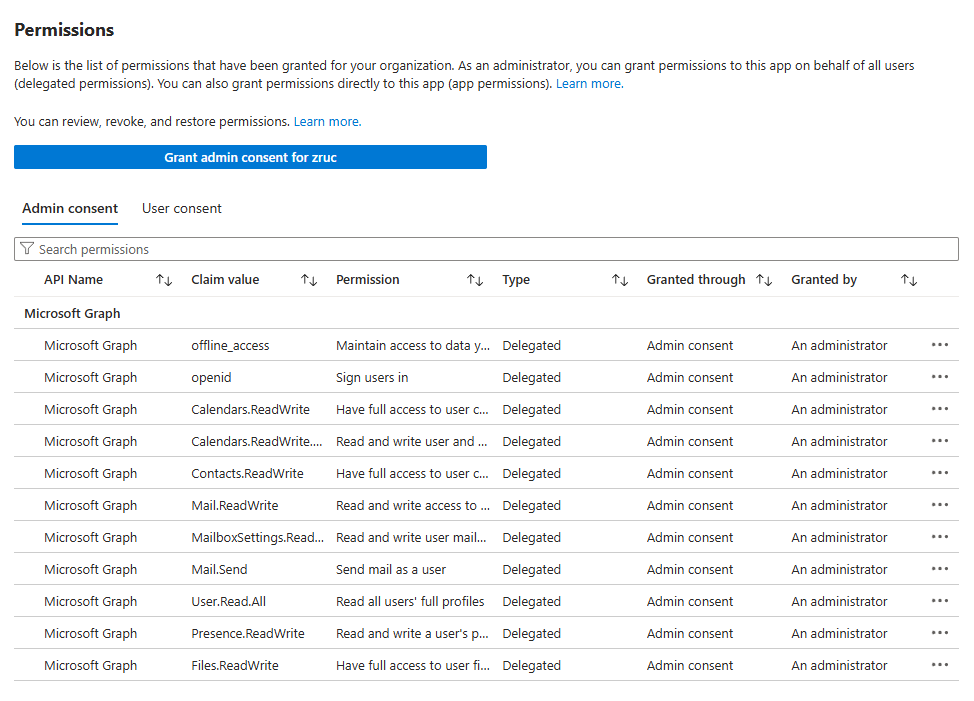
إذا كنت قد استخدمت طريقة التكامل OAuth لمستخدميك، والتي تُسمّى أيضًا الأذونات المفوضة، فتحقق من الأذونات باستخدام الخطوات التالية:
1. تسجيل الدخول إلى بوابة Azure باستخدام حساب مسؤول Microsoft 365.
2. انقر على **معرّف Microsoft Entra** الشعار.
3. انتقل إلى **خطة Enterprise التطبيقات**.
4. بشكل افتراضي، **جميع التطبيقات** عرض في جدول البيانات التفاعلي.
5. انقر على **تكبير** تطبيق مع معرّف التطبيق *fc108d3f-543d-4374-bbff-c7c51f651fe5*.
6. انقر على **الأمان** افتح القائمة المنسدلة ثم يحدد **الأذونات**.
7. تحقق من *موافقة المسؤول* تتطابق علامة التبويب مع الشاشة هنا:
---
# Agent Instructions
This documentation is published with GitBook. GitBook is the documentation platform designed so that both humans and AI agents can read, navigate, and reason over technical content effectively. Learn more at gitbook.com.
## Querying This Documentation
If you need additional information that is not directly available in this page, you can query the documentation by asking a question.
Perform an HTTP GET request on the following URL with the `ask` and `goal` query parameters:
```
GET https://library.zoom.com/technical-library/technical-library-ar/rkn-almsuwl/third-party-integrations/zoom-and-microsoft-integration-and-deployment-field-guide/getting-started-with-microsoft-and-zoom-workplace-deployments.md?ask=&goal=
```
`ask` is the immediate question: it should be specific, self-contained, and written in natural language.
`goal` is what the user is ultimately trying to achieve, the reason they need the answer. Sharing it helps GitBook give you a better, more relevant answer. A goal is most helpful when it describes the outcome the user wants rather than restating the question. For example, with `ask=how do I create an API token`, a goal like `automate deployments from our CI pipeline` lets GitBook tailor the answer to that use case.
The response will contain a direct answer to the question and relevant excerpts and sources from the documentation.
Use this mechanism when the answer is not explicitly present in the current page, you need clarification or additional context, or you want to retrieve related documentation sections.