> For the complete documentation index, see [llms.txt](https://library.zoom.com/llms.txt). Markdown versions of documentation pages are available by appending `.md` to page URLs; this page is available as [Markdown](https://library.zoom.com/technical-library/technical-library-ar/rkn-almsuwl/third-party-integrations/zoom-and-microsoft-integration-and-deployment-field-guide/deploying-zoom-workplace-endpoint-integrations-into-microsoft-environments.md).
# نشر تكاملات نقطة نهاية Zoom Workplace في بيئات Microsoft
انشر Zoom في Outlook وMicrosoft Teams وأنظمة الغرف بعد أن تكون طبقة منصة التشغيل في مكانها.
بعد إنشاء الاتصالات على مستوى المنصة، تغطي هذه الأقسام كيفية ظهور منصة Zoom في تطبيقات Microsoft المحددة وكيفية ظهور حلول Microsoft عبر تطبيقات Zoom Workplace.
### إضافة Zoom for Outlook
تُعد الإضافة لـ Zoom for Outlook الطريقة الأساسية التي يستخدمها المستخدمون لجدولة اجتماعات Zoom من داخل Outlook. وهي تطبيق مستند إلى الويب، لذلك لا يلزم تثبيت محلي. وهي مدمجة مباشرةً في تجربة تقويم Outlook عبر عملاء سطح المكتب والهاتف المحمول والويب.
#### ما هي ولماذا تهم
تُضمِّن الإضافة الخاصة بـ Zoom for Outlook جدولة اجتماعات Zoom وإدارتها مباشرةً في Microsoft Outlook، مما يتيح للمستخدمين إنشاء اجتماعات Zoom و كوَّنها و الانضمام إليها من داخل تقويم Outlook الخاص بهم دون التبديل بين التطبيقات. بعد التثبيت والتفويض، تظهر الإضافة في شريط Outlook أو شريط الأدوات عبر عملاء Outlook على الويب وسطح المكتب والجوال، وتوفّر عناصر التحكم في الاجتماع إلى جانب وظائف التقويم المعياري. يبسّط هذا التكامل سير عمل الاجتماعات من خلال أتمتة إدراج تفاصيل اجتماع Zoom — مثل روابط الاجتماع، وأرقام الاتصال هاتفيًا، وعناصر التحكم في الوصول — في دعوات Outlook، مع الإبقاء على Outlook بوصفه نظام التسجيل لجدولة.
على مستوى تقني، يعتمد الإضافة على وصول مُصادق عليه عبر Zoom وواجهات برمجة التطبيقات الخاصة بـ Outlook للتقويم. عندما يقوم مستخدم بجدولة اجتماع في Outlook ويختار خيار Zoom، يطلب الإضافة إنشاء اجتماع Zoom عبر Zoom API ثم يدرج معلومات الانضمام الناتجة في فعالية Outlook. يمكن للمستخدمين تخصيص الإعدادات الخاصة بالاجتماع — مثل الافتراضي لصوت/فيديو، وغرف الانتظار، وكلمات المرور، والمضيفين البديلين — ضمن واجهة Outlook قبل إتمام الدعوة.
راجع المكتبة التقنية للحصول على [شرح إضافة Zoom for Outlook](https://library.zoom.com/admin-corner/third-party-integrations/zoom-for-outlook-add-in-explainer) و [Microsoft سوق التطبيق](https://marketplace.microsoft.com/en-us/product/office/WA104381712?tab=Overview) لتثبيت التكامل.
**الميزات**
تشمل ميزات الإضافة Zoom for Outlook، على سبيل المثال لا الحصر:
* جدولة اجتماعات Zoom بنقرة واحدة من فعالية تقويم Outlook جديدة أو موجودة.
* إدراج تلقائي لروابط اجتماع Zoom ومعرّفات الاجتماع وأكواد المرور ومعلومات الاتصال هاتفيًا في دعوات Outlook.
* دعم اجتماعات Zoom المتكررة باستخدام عناصر التحكم الخاصة بالفعالية المتكررة في Outlook.
* تهيئة خيارات اجتماع Zoom المتقدمة (مثل غرفة الانتظار، إعدادات صوت/فيديو المشارك) أثناء الجدولة.
* تعيين مضيفين بديلين مباشرةً داخل Outlook.
* الوصول إلى قوالب اجتماع Zoom من بوابة الويب الخاصة بـ Zoom لتفضيلات جدولة متسقة.
* انضمام وإدارة اجتماعات Zoom من إدخالات تقويم Outlook.
* دعم تسجيل الدخول لمرة واحدة للمصادقة الآمنة إلى Zoom عبر بيانات اعتماد Outlook.
* التوافق مع Outlook على الويب وتطبيقات سطح المكتب والهاتف المحمول.
* روابط مضمنة داخل إدخالات التقويم إلى رؤى Zoom AI، بما في ذلك ملخصات الاجتماع عند توفرها.
* إمكانية إرفاق السبورة البيضاء الخاصة بـ Zoom بدعوة تقويم للتعاون قبل الاجتماع أو أثناء الاجتماع.
**حالات الاستخدام**
**تبسيط جدولة الاجتماع ضمن سير العمل الحالية**\
يمكن للمستخدمين إنشاء اجتماعات Zoom أثناء إنشاء أحداث التقويم في Outlook، مع إدراج جميع تفاصيل الاجتماع تلقائيًا في الدعوة دون نسخ الروابط أو تفاصيل الإعداد ولصقها.
**تقليل التبديل بين الأدوات**\
من خلال تمكين جدولة Zoom والانضمام مباشرةً من Outlook، يقضي المستخدمون وقتًا أقل في التبديل بين تطبيقات التقويم والمؤتمرات، مما يقلل الاحتكاك في سير العمل اليومي.
**الحفاظ على الاتساق والتحكم في خيارات الاجتماع**\
يمكن للمضيفين تحديد إعدادات الاجتماع — مثل إعدادات الأمان وأنماط التكرار — وقت جدولة الاجتماع داخل Outlook، بحيث تحمل الدعوات إعدادات Zoom موحدة.
**دعم التعاون الهجين وعن بُعد**\
يتلقى المشاركون تفاصيل اجتماع Zoom مع دعوات التقويم لجدولة واضحة ووصول سهل بغض النظر عن الجهاز أو الموقع أو العميل.
**تبسيط الاعتماد لدى المستخدمين النهائيين والمسؤولين**\
لأن الإضافة تتكامل مع واجهات Outlook المألوفة ويمكن نشرها مركزيًا عبر سوق التطبيق من Microsoft أو عبر إعدادات المسؤول، يمكن للمؤسسات تبسيط طرح قدرات جدولة اجتماعات Zoom وحوكمتها.
#### نشر إضافة Zoom for Outlook
للاطلاع على تعليمات التثبيت خطوة بخطوة، راجع مقال دعم Zoom [تثبيت إضافة Zoom for Outlook](https://support.zoom.com/hc/en/article?id=zm_kb\&sysparm_article=KB0062420).
الإضافة متاحة أيضًا في [سوق التطبيق من Microsoft](https://marketplace.microsoft.com/en-us/product/office/WA104381712?tab=Overview).
للحصول على إرشادات حول التكوين المسبق لبيان الإضافة في Outlook قبل النشر، راجع مقال دعم Zoom [التكوين المسبق لإضافة Outlook](https://support.zoom.com/hc/en/article?id=zm_kb\&sysparm_article=KB0066033).
#### تكوين إضافة Zoom for Outlook
في علامة تبويب الإعدادات الخاصة بالوظيفة الإضافية، لديك القدرة على كوَّن تفضيلات الصوت والفيديو، وضبط عناصر التحكم المتقدمة لاجتماع Zoom، والوصول إلى رسائل الخطأ، ومراجعة سجلات النشاط، واستخدام قوالب اجتماع، والتحقق من حالة تسجيل الدخول الخاصة بك داخل الوظيفة الإضافية.
في عميل Outlook لسطح المكتب، يمكن العثور على علامة تبويب الإعدادات بالنقر على Zoom for Outlook **أيقونة الإضافة** الموجودة في عناصر التحكم أعلى فعالية التقويم في Outlook ثم اختيار **الإعدادات**.
يمكن للمسؤولين نشر إضافة Zoom for Outlook باستخدام إما معرض تطبيق Microsoft Entra أو ملف بيان مخصص. تغطي هذه الصفحة نهج ملف البيان المخصص، الذي يتيح لك أن تكوَّن المصادقة عبر SSO مسبقًا وتمكين الميزات الاختيارية مثل Zoom Phone وحجز مساحة العمل قبل النشر.
#### بيان مخصص مقابل النشر من المعرض
قبل أن كوَّن بيانًا مخصصًا، فكّر في طريقة النشر التي تلبي احتياجات مؤسستك.
**النشر من معرض Microsoft Entra** هو الخيار الأبسط. يتم تحديث الوظيفة الإضافية تلقائيًا، ويحصل المستخدمون على إمكانية الوصول إلى الإعداد «إضافة اجتماع Zoom تلقائيًا» الذي يضيف تفاصيل اجتماع Zoom إلى كل فعالية جديدة في تقويم Outlook افتراضيًا. ومع ذلك، لا يمكنك كوَّن SSO مسبقًا أو تمكين ميزات مثل مكالمات Zoom Phone مباشرةً من Outlook.
**نشر ملف البيان المخصص** يمنحك مزيدًا من التحكم. يمكنك كوَّن مجال SSO مسبقًا بحيث يصادق المستخدمون تلقائيًا، ويمكنك تمكين ميزات Zoom Phone وميزة حجز مساحة العمل في الوظيفة الإضافية. المقايضة: لن يتم تحديث الوظيفة الإضافية تلقائيًا، وخيار «إضافة اجتماع Zoom تلقائيًا» غير متاح. ستحتاج إلى مراقبة ملاحظات حول الإصدار ونشر التحديثات يدويًا للحصول على ميزات جديدة وإصلاحات للأخطاء.
| القدرة | النشر من المعرض | ملف البيان المخصص |
| ---------------------------------------- | --------------- | ----------------- |
| تحديثات الوظيفة الإضافية التلقائية | نعم | لا |
| SSO مُكوَّن مسبقًا | لا | نعم |
| Zoom Phone في Outlook | لا | نعم |
| حجز مساحة العمل في Outlook | لا | نعم |
| إضافة اجتماع Zoom تلقائيًا إلى الفعاليات | نعم | لا |
**المتطلبات**
لكي كوَّن وتنشر ملف بيان مخصّص، ستحتاج إلى:
* تم كوَّن SSO لحساب Zoom الخاص بك
* وصول مالك الحساب أو المسؤول إلى بوابة الويب الخاصة بـ Zoom
* وصول المسؤول إلى بوابة المسؤول في Microsoft 365
* ترخيص Zoom Phone (إذا كنت تُفعِّل Zoom Phone)
* ترخيص حجز مساحة العمل (إذا كنت تُفعِّل حجز مساحة العمل)
#### ميزات إضافية
للاطلاع على المزيد من خيارات التخصيص لإضافة Zoom for Outlook، راجع مقال مكتبة التقنية لدينا [ميزات إضافية لإضافة Zoom for Outlook](https://library.zoom.com/admin-corner/third-party-integrations/zoom-for-outlook-add-in-explainer/additional-features-for-the-zoom-for-outlook-add-in) ومقال دعم Zoom [تخصيص قالب البريد الإلكتروني لجدولة الاجتماع](https://support.zoom.com/hc/en/article?id=zm_kb\&sysparm_article=KB0062469).
**فرض معلومات اجتماع Zoom في أعلى دعوات التقويم**
{% hint style="info" %}
توصي Zoom بشدة بتمكين هذه الميزة الاختيارية.
{% endhint %}
عندما يضيف المستخدمون محتوى إلى حقل الوصف في دعوة تقويم Outlook، قد تُدفَع تفاصيل اجتماع Zoom إلى أسفل الشاشة. وهذا يجعل من الصعب على الحضور العثور على روابط الانضمام ومعلومات الاتصال هاتفيًا.
يمكن للمسؤولين تجاوز هذا السلوك باستخدام إعداد في البوابة يفرض دعوة اجتماع Zoom في أعلى تفاصيل الاجتماع، بغض النظر عن أي محتوى آخر يضيفه المستخدم.
{% hint style="info" %}
يمكن للمسؤولين تكوين ذلك على مستوى الحساب ليحصل جميع المستخدمين على سلوك متسق. وبدلاً من ذلك، يمكنهم تكوينه على مستوى المجموعة لأقسام محددة.
{% endhint %}
**أين يتم تكوينه**
1. انتقل إلى **إدارة الحساب > إعدادات الحساب > علامة تبويب الاجتماعات > داخل الاجتماع (متقدم)**.
2. انقر على **تجاوز الإعداد المحلي لإضافة Zoom Outlook** زر تبديل
3. حدد خانة الاختيار لـ **إدراج دعوة اجتماع Zoom في أعلى تفاصيل الاجتماع في Outlook**.
عند التمكين، ستظهر معلومات اجتماع Zoom (رابط الانضمام، معرّف الاجتماع، رمز المرور، أرقام الاتصال هاتفيًا) دائمًا فوق أي محتوى يضيفه المستخدم في وصف دعوة تقويم Outlook.
### تطبيق Zoom لـ Microsoft Teams
بالنسبة إلى المؤسسات التي تستخدم Microsoft Teams كأداة التعاون الأساسية، فإن التكامل داخل التطبيق لـ Microsoft Teams من Zoom يضع اجتماعات Zoom وZoom Phone وسبورة Zoom البيضاء مباشرةً داخل عميل Teams.
يمكن للمستخدمين جدولة ميزات Zoom والانضمام إليها وإدارتها دون مغادرة Teams، بينما تظل Zoom هي مصدر السجل للاجتماعات والاتصال الهاتفي والسياسات.
#### ما هي ولماذا تهم
يوفر التكامل داخل التطبيق من Zoom مع Microsoft Teams نقطة وصول موحدة إلى Zoom Meetings وZoom Phone وZoom السبورة البيضاء داخل عميل Teams. ويسمح التكامل للمستخدمين بإدارة عمليات Zoom الشائعة — مثل جدولة الاجتماعات، ومراجعة الاجتماعات القادمة، والوصول إلى سجل الهاتف، ومشاركة السبورات البيضاء — مباشرةً من Teams، مع إمكانية الانتقال بسهولة إلى تطبيق Zoom Workplace أو إلى متصفح ويب عند الحاجة لإكمال إجراءات محددة. يقلل هذا النهج من تبديل السياق في المهام اليومية مع الحفاظ على تجربة التطبيق الأصلية من Zoom حيث تنطبق القيود التقنية أو متطلبات الميزة.
من منظور معماري، توفر Microsoft Entra ID طبقة الهوية والتفويض لِلتكامل. عندما يتفاعل المستخدمون مع Zoom من داخل Microsoft Teams، تتحقق Entra ID من هوية المستخدم وتُتيح السماح لتطبيق Zoom بالوصول إلى سياق Microsoft 365 محدد — مثل بيانات التقويم، والمشاركون في دردشة، وجهات الاتصال — نيابةً عن المستخدم. وتسمح هذه الأذونات لـ Zoom بعرض المعلومات والإجراءات ذات الصلة داخل Teams دون تكرار خدمات الهوية أو الدليل.
تعمل Microsoft Teams بوصفها الواجهة الأساسية التي يبدأ منها المستخدمون تدفقات العمل المرتبطة بـ Zoom، بينما يتم الوصول إلى خدمات Zoom عبر مكالمات آمنة باستخدام واجهة برمجة التطبيقات. ويستمر Zoom في العمل بوصفه نظام التسجيل للاجتماعات، والاتصال الهاتفي، والسبورات البيضاء، وجميع السياسات المرتبطة بها، وضوابط الأمان، وإعداد التقارير. ويجعل هذا الفصل من الممكن السماح بإطلاق نشاط Zoom وإدارته من Teams، بينما تبقى الملكية والتطبيق والتنفيذ ومعالجة البيانات داخل منصة Zoom.
راجع [المكتبة التقنية](https://library.zoom.com/admin-corner/third-party-integrations/integrating-zoom-with-microsoft-teams/zooms-in-app-integration-for-microsoft-teams), [مركز دعم Zoom](https://support.zoom.com/hc/en/article?id=zm_kb\&sysparm_article=KB0067825)، و [متجر سوق التطبيق من Microsoft](https://marketplace.microsoft.com/en-us/product/office/wa104381441?tab=overview) للمزيد من المعلومات حول التكامل داخل التطبيق من Zoom مع Microsoft Teams.
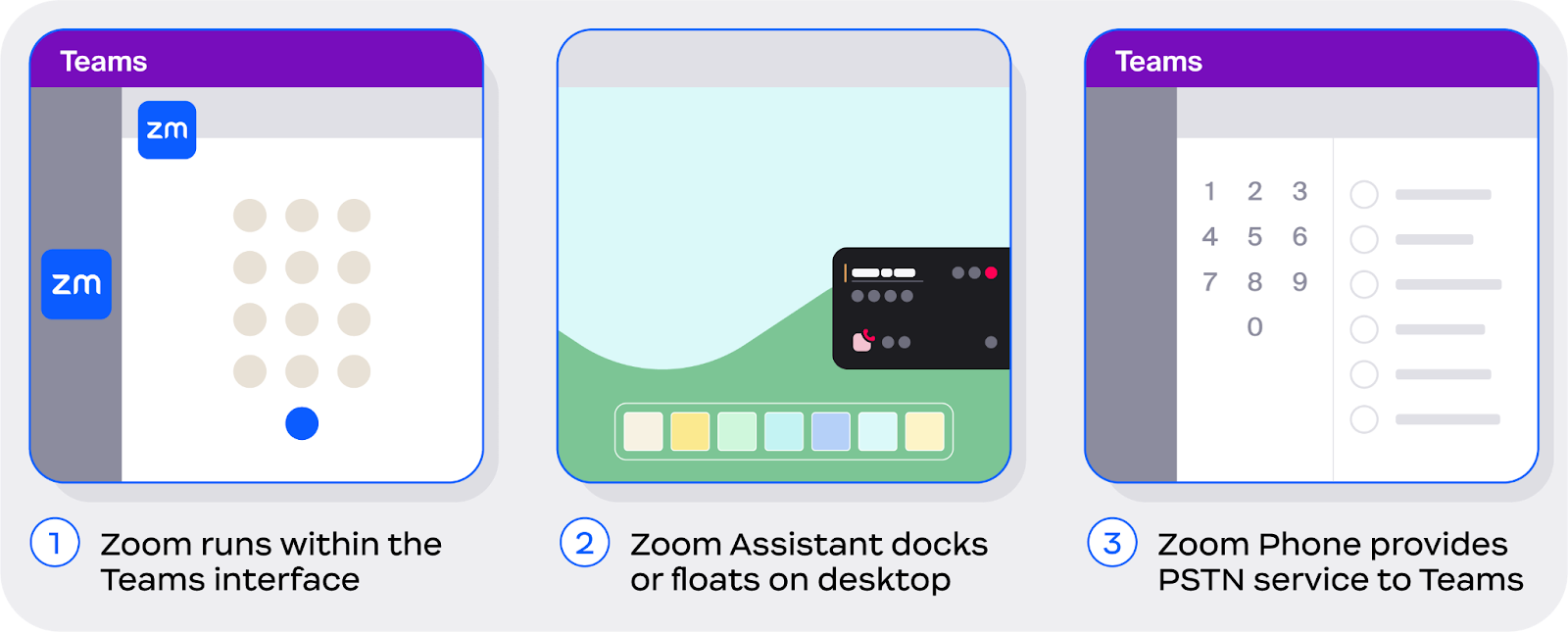
فيما يلي ثلاث طرق تتعايش بها منصة Zoom مع عميل Microsoft Teams:
1. يمكن لـ Zoom **دمج الميزات الأساسية مباشرةً في عميل Microsoft Teams** من خلال التكامل داخل تطبيق مع دعم ميزة لاجتماعات Zoom وZoom Phone وZoom السبورة البيضاء.
2. ال **Zoom Assistant** هو عنصر واجهة خفيف يعمل من تطبيق Zoom Workplace ويقدم للمستخدمين قائمة قابلة للإرساء على شاشة لإدارة مكالمات Zoom Phone من أي تطبيق، بما في ذلك Teams.
3. **Zoom Phone لـ Microsoft Teams** هو عرض توجيه مباشر كخدمة (DRaaS) يستخدم Zoom Phone كمزود الخدمة لشبكة الهاتف العامة المترابطة بشكل أصلي ضمن عميل Teams.
#### نشر تطبيق Zoom لـ Microsoft Teams
للاطلاع على تعليمات التثبيت والتكوين خطوة بخطوة، راجع مقال دعم Zoom [استخدام Zoom لـ Microsoft Teams](https://support.zoom.com/hc/en/article?id=zm_kb\&sysparm_article=KB0067825).
التكامل داخل التطبيق لـ Microsoft Teams من Zoom متاح أيضًا في [سوق التطبيق من Microsoft](https://marketplace.microsoft.com/en-us/product/office/wa104381441?tab=overview).
#### تثبيت تطبيق Zoom داخل Teams
{% hint style="info" %}
توصي Zoom بشدة بتمكين هذه الميزة الاختيارية.
{% endhint %}
بعد تثبيت التكامل داخل التطبيق لـ Microsoft Teams من Zoom، يمكن لمسؤولي Microsoft تثبيت تطبيق Zoom حتى لا يضطر المستخدمون إلى البحث عنه.
وهذا يعني إرفاق تطبيق Zoom بشريط التطبيقات الأيسر في Teams على سطح المكتب، أو الشريط السفلي في Teams على الأجهزة المحمولة. وتكوّن هذا من جانب Microsoft عبر سياسات إعداد Teams. ولا تتم إدارة هذا الإعداد من خلال بوابة المسؤول في Zoom.
أيقونة Zoom «مثبتة» على شريط التطبيقات الأيسر داخل تطبيق Microsoft Teams لسطح المكتب.
للاطلاع على تعليمات مفصلة، راجع وثائق Microsoft حول [سياسات إعداد التطبيقات](https://learn.microsoft.com/en-us/microsoftteams/teams-app-setup-policies).
بعض النقاط التي يجب ملاحظتها:
* يحترم التثبيت ضوابط الحوكمة الأخرى: سيظهر التطبيق فقط للمستخدمين المسموح لهم باستخدامه.
* يمكن للمسؤولين أيضًا التحكم في ما إذا كان يُسمح للمستخدمين بتثبيت تطبيقاتهم الخاصة.
* بعد تعديل سياسة أو تعيينها، قد يستغرق الأمر بضع ساعات حتى تسري التغييرات.
* تتجاوز السياسات المخصصة السياسة العامة. وإذا كان لدى المستخدم عدة سياسات معيّنة، فلن تسري إلا سياسة واحدة، وفقًا لقواعد الأسبقية لدى Microsoft.
#### سلوك الشريط الأيسر في Outlook الجديد وOWA
يظهر التكامل داخل التطبيق لـ Microsoft Teams من Zoom الآن أيضًا في الشريط الأيسر لعميل Outlook الجديد لسطح المكتب على أجهزة Windows (ولكن ليس macOS) وفي Outlook على الويب (OWA).
هذا سلوك تلقائي مدفوع بتحديثات سوق التطبيق من Microsoft. ولا يلزم أي تكوين إداري إضافي.
إذا كان التكامل داخل التطبيق لـ Microsoft Teams من Zoom مثبّتًا في بيئة Teams الخاصة بمؤسسة، فسيظهر تلقائيًا في Outlook الجديد على أجهزة Windows وOWA.
{% hint style="info" %}
يكون التكامل داخل التطبيق لـ Microsoft Teams من Zoom أكثر أهمية للمؤسسات التي تستخدم Teams كموزع الدردشة والتعاون الخاص بها. وإذا كان العميل يستخدم Slack أو Zoom للحصول على تجربة دردشة أفضل، فعادةً ما يكون هذا التكامل غير ضروري.
{% endhint %}
### تكامل الغرف والمساحات
يمكن لـ Zoom Rooms وMicrosoft Teams Rooms العمل معًا، مما يتيح لمساحات المؤتمرات المشتركة الانضمام إلى الاجتماعات على أيٍّ من المنصتين دون الحاجة إلى الاحتفاظ بأنظمة غرف مكررة. يشرح هذا القسم كيفية تكوين قابلية التشغيل البيني على مستوى الغرفة وربط تقاويم الغرف بـ Microsoft.
#### ما هي ولماذا تهم
تتناول قابلية التشغيل البيني بين Zoom Rooms و Microsoft Teams Rooms تحديًا شائعًا في بيئات الاجتماعات المؤسسية: غالبًا ما تكون منصات الغرف معيارية، بينما تختلف منصات الاجتماع حسب الجمهور. تتيح هذه القابلية للتشغيل البيني لـ Zoom Rooms الانضمام إلى اجتماعات Microsoft Teams باستخدام نهج انضمام قائم على عميل ويب (والعكس صحيح)، مما يمكّن المؤسسات من الحفاظ على Zoom Rooms باعتبارها منصة غرفة المؤتمر المعيارية الخاصة بها مع الاستمرار في دعم الاجتماعات المستضافة عبر Teams من مساحات الاجتماع المشتركة.
في هذا التصميم، يتم تنفيذ قابلية التشغيل البيني على مستوى غرفة المؤتمر بدلًا من مستوى مستخدم فردي. وتتم عملية انضمام غرفة تعمل بـ Zoom Rooms إلى اجتماع Microsoft Teams عبر واجهة عميل ويب في الخلفية. المشاركون في الغرفة يمكنهم التواصل مع مستخدمي Teams الذين ينضمون من خلال عملاء Teams الأصليين لديهم. يواصل مستخدمو Zoom متابعة الانضمام إلى اجتماعات Zoom عبر Zoom كالمعتاد، مما يتيح اتصالًا بين منصة Zoom ومنصة Teams دون الحاجة إلى أنظمة غرف مكررة أو تغييرات في سير عمل العميل الشخصي.
من منظور تقني، يتم توفير قابلية التشغيل البيني بين Zoom Rooms وMicrosoft Teams كاتصال قائم على الغرفة بدلاً من تجربة اجتماع أصلية بالكامل. يتم إنشاء قابلية التشغيل البيني في السحابة، حيث يتم ربط اجتماعات Zoom وMicrosoft Teams إما عبر منصة تشغيل بيني قائمة على SIP أو عبر عميل Microsoft Teams على الويب، وذلك حسب التكوين وسياق الاجتماع.
يمكن للمؤسسات تمكين قابلية التشغيل البيني باستخدام إحدى طريقتين للاتصال. عند استخدام عميل الويب Microsoft Teams، يمكن لـ Zoom Rooms الانضمام إلى اجتماعات Microsoft Teams التي يستضيفها المستخدمون في مستأجري Microsoft التجاريين والحكوميين المدعومين، وذلك وفقًا لسياسات المستأجر والمتطلبات الأساسية. وعند استخدام قابلية التشغيل البيني المستندة إلى SIP، يتم الانضمام إلى الاجتماعات عبر خدمة سحابة Video Interop (CVI)، التي تربط Zoom Rooms وMicrosoft Teams على طبقة SIP. تتطلب هذه الطريقة أن يكون مضيف اجتماع Teams لديه اشتراك Microsoft CVI نشط، وتدعم الاجتماعات المجدولة؛ وتعتمد إمكانية دعم المكالمات عند الطلب على مزود CVI المحدد.
يمكن تهيئة Zoom Rooms لإعطاء الأولوية للتشغيل البيني المستند إلى SIP عندما تكون معلومات CVI متاحة، مع الرجوع التلقائي إلى عميل الويب عندما لا تكون كذلك. وبغض النظر عن طريقة الاتصال، تشارك Zoom Rooms في اجتماعات Teams بوظائف الصوت والفيديو الأساسية وعناصر التحكم الأساسية في الغرفة، بينما قد تختلف بعض القدرات المتقدمة عن تجارب Zoom Rooms الأصلية أو Microsoft Teams Rooms. وتتطلب عمليات النشر الناجحة عادةً الحساب لسياسات انضمام المستأجر، وتوافر اشتراك CVI، وقوائم السماح الخاصة بالشبكة، وتوقعات محددة بوضوح لسيناريوهات التشغيل البيني لغرفة المؤتمر.
ارجع إلى مركز الدعم الخاص بـ Zoom لمزيد من المعلومات حول [تمكين قابلية التشغيل البيني بين Zoom وMicrosoft Teams](https://support.zoom.com/hc/en/article?id=zm_kb\&sysparm_article=KB0067180).
**حالات الاستخدام**
**توحيد منصات غرفة المؤتمر مع دعم خدمات اجتماع متعددة**\
يمكن للمؤسسات توحيد استخدام Zoom Rooms كمنصة غرفة المؤتمر الأساسية لديها مع الاستمرار في دعم اجتماعات Microsoft Teams. يتيح ذلك لمساحات الاجتماع المشتركة المشاركة في اجتماعات مستضافة عبر Teams من دون الحاجة إلى تغييرات في استراتيجية منصة الغرفة، مما يساعد على الحفاظ على الاتساق عبر غرف المؤتمر حتى عندما تختلف منصات الاجتماع حسب الجمهور.
**تمكين اجتماعات عبر المنصات من دون عمليات نشر إضافية للغرف**\
يتيح التشغيل البيني في Zoom Rooms لغرف المؤتمر المشتركة الانضمام إلى اجتماعات Microsoft Teams من دون نشر غرف Microsoft Teams Rooms المخصصة. وتتصل الغرف باجتماعات Teams عبر طبقة للتشغيل البيني، كما يستفيد المشاركون في Zoom وTeams من التعاون المشترك مع تجنب التكلفة والعبء التشغيلي المترتب على الحفاظ على أنظمة غرف متوازية.
**تقليل تكرار منصات غرفة المؤتمر عبر المواقع**\
من خلال دعم التشغيل البيني بين Zoom Rooms واجتماعات Microsoft Teams، يمكن للمؤسسات تقليل الحاجة إلى نشر وإدارة منصات غرف متعددة عبر المكاتب والحُرُم. وهذا يبسّط توحيد الغرف، ويخفض تعقيد الأجهزة والدعم، ويتيح تمكين تجربة غرفة اجتماع متسقة بغض النظر عن منصة المضيف للاجتماع.
**دعم مساحات اجتماع تنفيذية ومشتركة بمتطلبات انضمام مرنة**\
غالبًا ما تحتاج غرف الاجتماع التنفيذية وغرف الاجتماع عالية الظهور إلى الانضمام بشكل موثوق إلى اجتماعات مستضافة على منصات مختلفة. يتيح التشغيل البيني في Zoom Rooms تمكين هذه المساحات من المشاركة في اجتماعات Zoom وMicrosoft Teams على حد سواء من دون حلول التفافية يدوية أو تغييرات في الغرفة في اللحظة الأخيرة، مما يدعم تجارب اجتماع متوقعة وموثوقة للقيادة والمساحات المشتركة.
#### إعداد تكامل الغرف والمساحات
**اتصال تقاويم Zoom Rooms**
ستعرض غرفة Zoom المتصلة بأحداث تقويم Microsoft 365 الاجتماعات القادمة على شاشات التلفاز في الغرفة، وشاشات الجدولة، وأجهزة تحكم Zoom Rooms. يمكن للمستخدمين بدء الاجتماعات المعروضة أو انضمام إليها بلمسة واحدة على جهاز التحكم الخاص بـ Zoom Rooms.
بالنسبة إلى تكوينات غرفة المؤتمر التابعة لجهات خارجية التي تستخدم أجهزة مُدارة SIP/H.323 (مثل Cisco وPoly وLifesize وما إلى ذلك)، فإن برنامج تحسين موصل Zoom هو تحديث معماري لخدمة إدارة موصل غرفة الاجتماعات السحابي (CRC) من Zoom. أُعيد بناء النظام الحالي ليصبح أكثر قابلية للتوسع، وتمكين ميزات جديدة، وأصبح متسقًا مع إطار عمل تطبيق الويب الخاص بـ Zoom. يتيح لك موصل واجهة برمجة التطبيقات المحسن من Zoom ربط هذه الأنظمة بـ خدمات Zoom وMicrosoft 365 لتلبية احتياجات إدارة التقويم والاجتماعات لغرفة المؤتمر، بما في ذلك انضمام بلمسة واحدة والكتم المتزامن.
{% hint style="info" %}
ترد كل من تعليمات Zoom Rooms وتعليمات المؤتمرات التابعة لجهات خارجية ضمن هذا القسم، لأنها تتبع عملية إعداد متشابهة. ومع ذلك، ينبغي أن تطلع إعدادات المؤتمرات التابعة لجهات خارجية على مقالة الدعم التالية: [الموصل المحسن لـ Zoom لأجهزة SIP/H.323](https://support.zoom.com/hc/en/article?id=zm_kb\&sysparm_article=KB0059940).
{% endhint %}
يمكن للمؤسسات التي لا تستخدم Zoom Rooms أو غرف المؤتمر التابعة لجهات خارجية تخطي الانتقال إلى قسم اتصال التقاويم الشخصية مع Microsoft 365.
**الخطوة 1: تنفيذ عمليات تثبيت Microsoft Exchange Online وتحديثات PowerShell**
قبل اتصال Zoom Rooms و Microsoft 365، يجب عليك تحديث إعدادات موارد التقويم لصناديق بريد Zoom Rooms. مقالة الدعم [إعداد Zoom Rooms باستخدام Office 365](https://support.zoom.com/hc/en/article?id=zm_kb\&sysparm_article=KB0063474#h_20336443813031717100035564) تتضمن الخطوات التفصيلية لتشغيل نصوص PowerShell البرمجية المطلوبة.
**الخطوة 2: منح Zoom Rooms حق الوصول إلى بيانات Microsoft 365 باستخدام واجهات برمجة تطبيقات Microsoft Graph**
التالي، ستطلب وتوافق على أذونات Microsoft اللازمة. يعتمد التكامل في Zoom Rooms للتقويم على واجهة برمجة التطبيقات Microsoft Graph (MGAPI). بدأت Microsoft [الاستغناء التدريجي عن طرق Exchange Web Services (EWS)](https://techcommunity.microsoft.com/blog/exchange/retirement-of-exchange-web-services-in-exchange-online/3924440) والتي كانت متاحة سابقًا لربط بيانات Microsoft 365 مع خدمات Zoom. وتعتبر Zoom هذه الطرق الخاصة بـ EWS خيارات قديمة.
{% hint style="success" %}
**توصية من Zoom**
يوصي Zoom باستخدام Microsoft Graph واجهة برمجة التطبيقات مع **أذونات تطبيق** بوصفها الطريقة الأساسية للاتصال. انظر القائمة الكاملة للاتصالات، بما في ذلك الخيارات القديمة، أدناه:
* أذونات تطبيق Microsoft Graph واجهة برمجة التطبيقات (موصى بها من Zoom)
* الوصول المفوض الكامل في Microsoft Graph واجهة برمجة التطبيقات (متاح)
* الوصول المفوض الكامل في EWS (قديم)
* انتحال الهوية على مستوى التطبيق في EWS (متقادِم، غير مدعوم من Zoom)
{% endhint %}
**تمكين قابلية التشغيل البيني عبر المنصات**
للاطلاع على تعليمات خطوة بخطوة حول تمكين قابلية التشغيل البيني بين Zoom Rooms وMicrosoft Teams Rooms، راجع مقال دعم Zoom [استخدام Zoom Interop for Microsoft Teams في Zoom Rooms](https://support.zoom.com/hc/en/article?id=zm_kb\&sysparm_article=KB0067180).
---
# Agent Instructions
This documentation is published with GitBook. GitBook is the documentation platform designed so that both humans and AI agents can read, navigate, and reason over technical content effectively. Learn more at gitbook.com.
## Querying This Documentation
If you need additional information that is not directly available in this page, you can query the documentation dynamically by asking a question.
Perform an HTTP GET request on the current page URL with the `ask` query parameter, and the optional `goal` query parameter:
```
GET https://library.zoom.com/technical-library/technical-library-ar/rkn-almsuwl/third-party-integrations/zoom-and-microsoft-integration-and-deployment-field-guide/deploying-zoom-workplace-endpoint-integrations-into-microsoft-environments.md?ask=&goal=
```
`ask` is the immediate question: it should be specific, self-contained, and written in natural language.
`goal` is optional and describes the broader end goal you are ultimately trying to accomplish on behalf of the user. GitBook uses it to tailor the answer towards what is most useful for that goal.
The response will contain a direct answer to the question and relevant excerpts and sources from the documentation.
Use this mechanism when the answer is not explicitly present in the current page, you need clarification or additional context, or you want to retrieve related documentation sections.