> For the complete documentation index, see [llms.txt](https://library.zoom.com/llms.txt). Markdown versions of documentation pages are available by appending `.md` to page URLs; this page is available as [Markdown](https://library.zoom.com/technical-library/technical-library-ar/rkn-almsuwl/third-party-integrations/microsoft-365-calendaring-field-guide/validating-the-entra-id-permissions-and-scopes.md).
# التحقق من أذونات ونطاقات Entra ID
يُنصح العملاء الذين يدمجون تقويماتهم مع خدمات Zoom بالتحقق من أذونات Entra ID لمعرّف تطبيق كل طريقة تكامل.
يمكن للمسؤول تأكيد منح جميع أذونات واجهة برمجة التطبيقات للتطبيق من خلال مراجعة أذونات التطبيق في بوابة Entra ID.
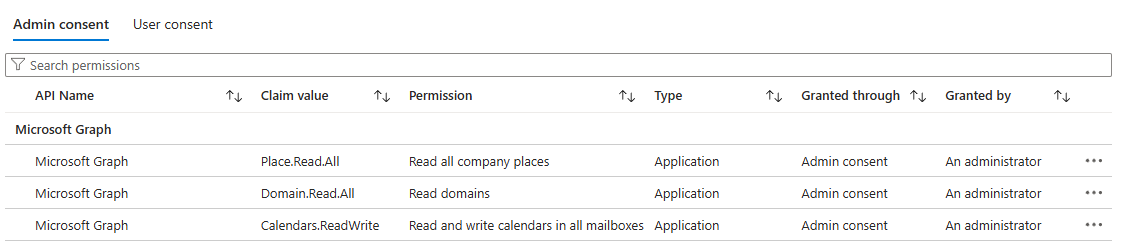
### تحقّق من معرّف تطبيق MGAPI وطريقة أذوناته والنطاقات الخاصة بغرف المؤتمر
إذا كنت تستخدم طريقة أذونات التطبيق لغرف Zoom Rooms أو غرف مؤتمر تابعة لجهات خارجية، فتحقق من الأذونات باستخدام الخطوات التالية:
1. سجّل الدخول إلى بوابة Azure باستخدام حساب مسؤول Microsoft 365.
2. انقر على **Microsoft** **Entra ID** الشعار.
3. انتقل إلى **خطة Enterprise التطبيقات**.
4. بشكل افتراضي، **جميع التطبيقات** تُعرض في جدول البيانات التفاعلي.
5. انقر على **Zoom** تطبيق مع معرف التطبيق *f56e91e5-5a82-452f-b435-d4d78aeaf064*.
6. انقر على **الأمان** من القائمة المنسدلة ويحدد **الأذونات**.
7. تحقق من *موافقة المسؤول* علامة التبويب تطابق الشاشة هنا:
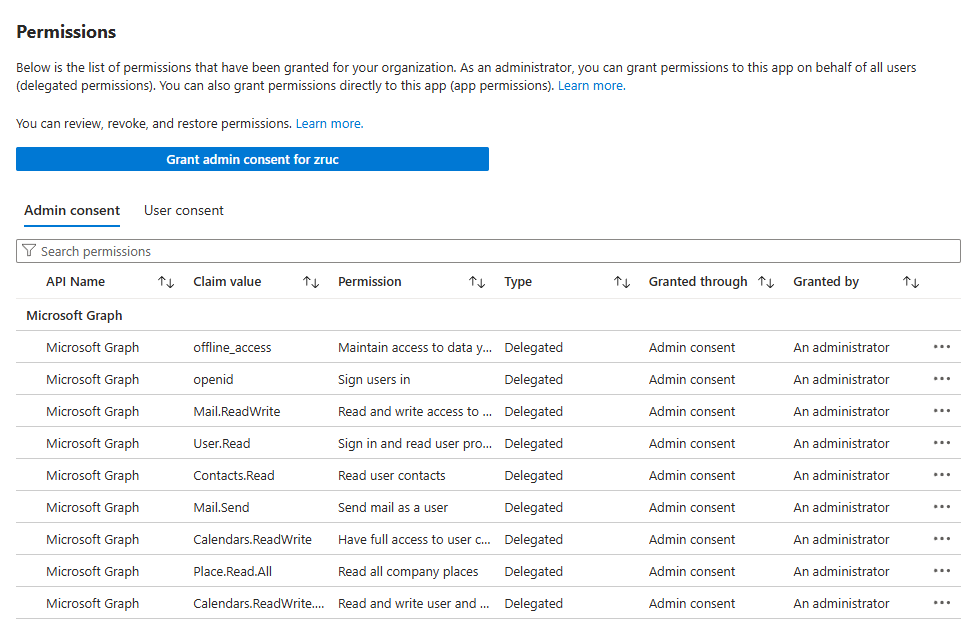
### تحقق من معرّف تطبيق طريقة التفويض الكامل MGAPI والنطاقات لغرف المؤتمر أو غرف Zoom
إذا كنت تستخدم طريقة التفويض الكامل لغرف Zoom أو غرف مؤتمر تابعة لطرف ثالث، فتحقق من الأذونات باستخدام الخطوات التالية:
1. تسجيل الدخول إلى بوابة Azure باستخدام حساب مسؤول Microsoft 365.
2. انقر على **Microsoft** **Entra ID** الشعار.
3. انتقل إلى **خطة Enterprise التطبيقات**.
4. بشكل افتراضي، **جميع التطبيقات** عرض في جدول البيانات التفاعلي.
5. انقر على **تكبير** تطبيق مع معرّف التطبيق *a651cfda-cbdd-4a39-bd03-fa829c3c1b29*.
6. انقر على **الأمان** افتح القائمة المنسدلة ثم يحدد **الأذونات**.
7. تحقق من *موافقة المسؤول* علامة تبويب يتطابق مع شاشة هنا:\\\\
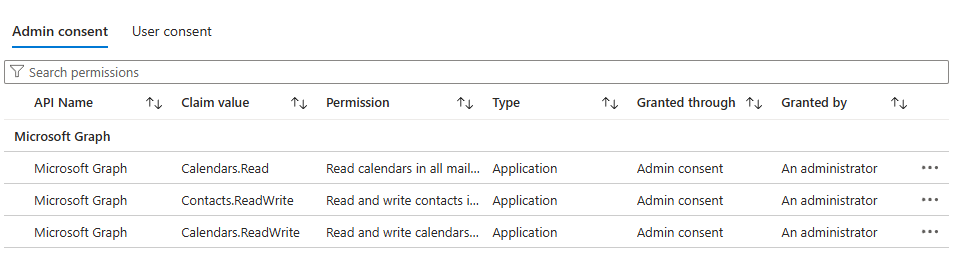
### تحقق من معرّف أذونات تطبيق التقويم الشخصي ونطاقاته
إذا كنت تستخدم طريقة أذونات التطبيق للتقويمات الشخصية، فتحقق من الأذونات باستخدام الخطوات التالية:
1. تسجيل الدخول إلى بوابة Azure باستخدام حساب مسؤول Microsoft 365.
2. انقر على **معرّف Microsoft Entra** الشعار.
3. انتقل إلى **خطة Enterprise التطبيقات**.
4. بشكل افتراضي، **جميع التطبيقات** عرض في جدول البيانات التفاعلي.
5. انقر على **تكبير** تطبيق مع معرّف التطبيق *f46ceaed-fb2d-4694-803b-6341837f0ed2*.
6. انقر على **الأمان** افتح القائمة المنسدلة ثم يحدد **الأذونات**.
7. تحقق من *موافقة المسؤول* تتطابق علامة التبويب مع الشاشة هنا:
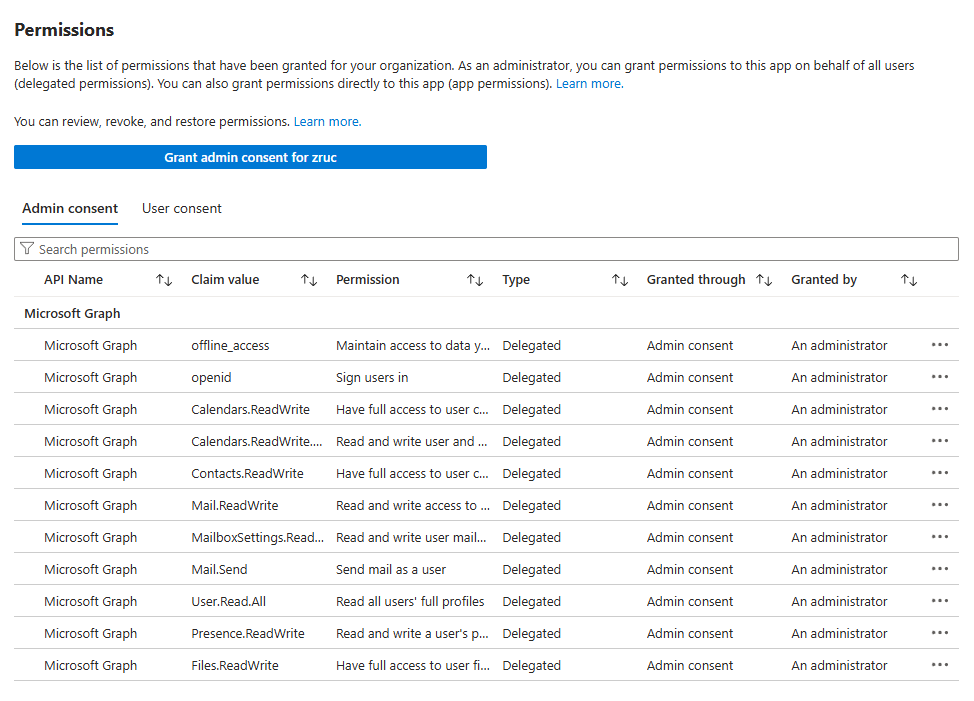
### تحقّق من مُعرّف تطبيق OAuth الخاص بالتقويم الشخصي والنطاقات
إذا كنت قد استخدمت طريقة التكامل OAuth لمستخدميك، والتي تُسمّى أيضًا الأذونات المفوضة، فتحقق من الأذونات باستخدام الخطوات التالية:
1. تسجيل الدخول إلى بوابة Azure باستخدام حساب مسؤول Microsoft 365.
2. انقر على **معرّف Microsoft Entra** الشعار.
3. انتقل إلى **خطة Enterprise التطبيقات**.
4. بشكل افتراضي، **جميع التطبيقات** عرض في جدول البيانات التفاعلي.
5. انقر على **تكبير** تطبيق مع معرّف التطبيق *fc108d3f-543d-4374-bbff-c7c51f651fe5*.
6. انقر على **الأمان** افتح القائمة المنسدلة ثم يحدد **الأذونات**.
7. تحقق من *موافقة المسؤول* تتطابق علامة التبويب مع الشاشة هنا:
### إلغاء أذونات Entra ID
باستخدام نفس الطرق الموضحة في خطوات التحقق أعلاه، يمكنك **سحب** أذونات لـ Zoom Apps، إذا لزم الأمر. كما ذُكر في قسم كوَّن إعدادات موافقة مستخدم التقويم وجهة الاتصال في بوابة Zoom على الويب، قد توفّر طريقة أذونات التطبيق لدمج خدمات Zoom وMicrosoft 365 مستوى أعلى من الإذن مما تكون المؤسسة التي تنتمي إليها مرتاحةً له.
بمجرد العودة إلى Entra ID و شاشة أذونات تطبيق Enterprise، يمكنك النقر على **أيقونة النقاط الثلاث** لدالة واجهة برمجة التطبيقات التي ترغب في إبطالها ثم يحدد **إلغاء الإذن**.
---
# Agent Instructions
This documentation is published with GitBook. GitBook is the documentation platform designed so that both humans and AI agents can read, navigate, and reason over technical content effectively. Learn more at gitbook.com.
## Querying This Documentation
If you need additional information that is not directly available in this page, you can query the documentation by asking a question.
Perform an HTTP GET request on the following URL with the `ask` and `goal` query parameters:
```
GET https://library.zoom.com/technical-library/technical-library-ar/rkn-almsuwl/third-party-integrations/microsoft-365-calendaring-field-guide/validating-the-entra-id-permissions-and-scopes.md?ask=&goal=
```
`ask` is the immediate question: it should be specific, self-contained, and written in natural language.
`goal` is what the user is ultimately trying to achieve, the reason they need the answer. Sharing it helps GitBook give you a better, more relevant answer. A goal is most helpful when it describes the outcome the user wants rather than restating the question. For example, with `ask=how do I create an API token`, a goal like `automate deployments from our CI pipeline` lets GitBook tailor the answer to that use case.
The response will contain a direct answer to the question and relevant excerpts and sources from the documentation.
Use this mechanism when the answer is not explicitly present in the current page, you need clarification or additional context, or you want to retrieve related documentation sections.