> For the complete documentation index, see [llms.txt](https://library.zoom.com/llms.txt). Markdown versions of documentation pages are available by appending `.md` to page URLs; this page is available as [Markdown](https://library.zoom.com/technical-library/technical-library-ar/rkn-almsuwl/third-party-integrations/integrating-zoom-with-microsoft-teams/zooms-in-app-integration-for-microsoft-teams.md).
# تكامل Zoom داخل التطبيق مع Microsoft Teams
يوفر هذا القسم نظرة عامة على التكامل داخل التطبيق الخاص بـ Zoom مع Microsoft Teams، بما في ذلك وظائف التكامل لاجتماعات Zoom وZoom Phone وسبورة Zoom البيضاء. يتم وصف كل من هذه الوظائف في الأقسام التالية، بما في ذلك وصف موجز لتجربة المسؤول والمستخدم.
### آلية العمل
#### ينفذ التكامل مع Teams معظم الوظائف بصورة أصلية داخل عميل Teams، ويفتح Zoom Client عند الحاجة.
يتم تنفيذ معظم وظائف التكامل داخل التطبيق الخاص بـ Zoom مع Microsoft Teams بصورة أصلية داخل عميل Teams، ويستخدم واجهات برمجة التطبيقات الخاصة بـ Zoom عبر اتصال TLS عند الحاجة. ومع ذلك، بسبب القيود التقنية للتكاملات داخل التطبيق، تتطلب بعض المهام Zoom Client لإكمال الطلب. يتم تحديد هذه السيناريوهات في القسمين التاليين.
#### الميزات المتاحة بصورة أصلية داخل عميل Teams
اجتماعات Zoom
عرض اجتماعات Zoom القادمة
جدولة اجتماع Zoom
مشاركة اجتماع في دردشة
سبورة Zoom البيضاء
مشاركة السبورة البيضاء الموجودة
*يتطلب Zoom Client للتنفيذ
Zoom Phone
إجراء مكالمة أو الرد عليها*
عرض سجل المكالمات
إرسال الرسائل القصيرة واستلامها
التسجيل مكالمة
الوصول إلى المكالمات المسجلة والنصوص المنسوخة
إيقاف مؤقت مكالمة
الوصول إلى البريد الصوتي
قراءة النسخ للبريد الصوتي
#### الميزات التي تتطلب استخدام Zoom Client أو مستعرض ويب
اجتماعات Zoom
انضمام إلى الاجتماع (Zoom Client)
بدء اجتماعات مخصصة (Zoom Client)
Zoom Phone
إجراء المكالمات واستلامها (Zoom Client)
سبورة Zoom البيضاء
إنشاء سبورة بيضاء جديدة (مستعرض ويب)
فتح سبورة بيضاء مشتركة (مستعرض ويب)
### تجربة المسؤول
#### يجب على مسؤول تثبيت التكامل مع Teams من سوق التطبيق الخاص بـ Zoom. *و* متجر Microsoft AppSource
لتثبيت واستخدام التكامل داخل التطبيق الخاص بـ Zoom مع Microsoft Teams، يجب أن يوافق مسؤول الحساب مخول على تطبيق وتثبيته في كلٍّ من [سوق التطبيق الخاص بـ Zoom](https://marketplace.zoom.us/apps/BI00RjkzRFaozN9J5-qQ6w) و [Microsoft AppSource](https://appsource.microsoft.com/en-us/product/office/wa104381441?tab=overview) المتجر. بمجرد تثبيت التكامل والموافقة عليه في كلا الموقعين، يمكن للمستخدمين البدء في استخدام تطبيق.
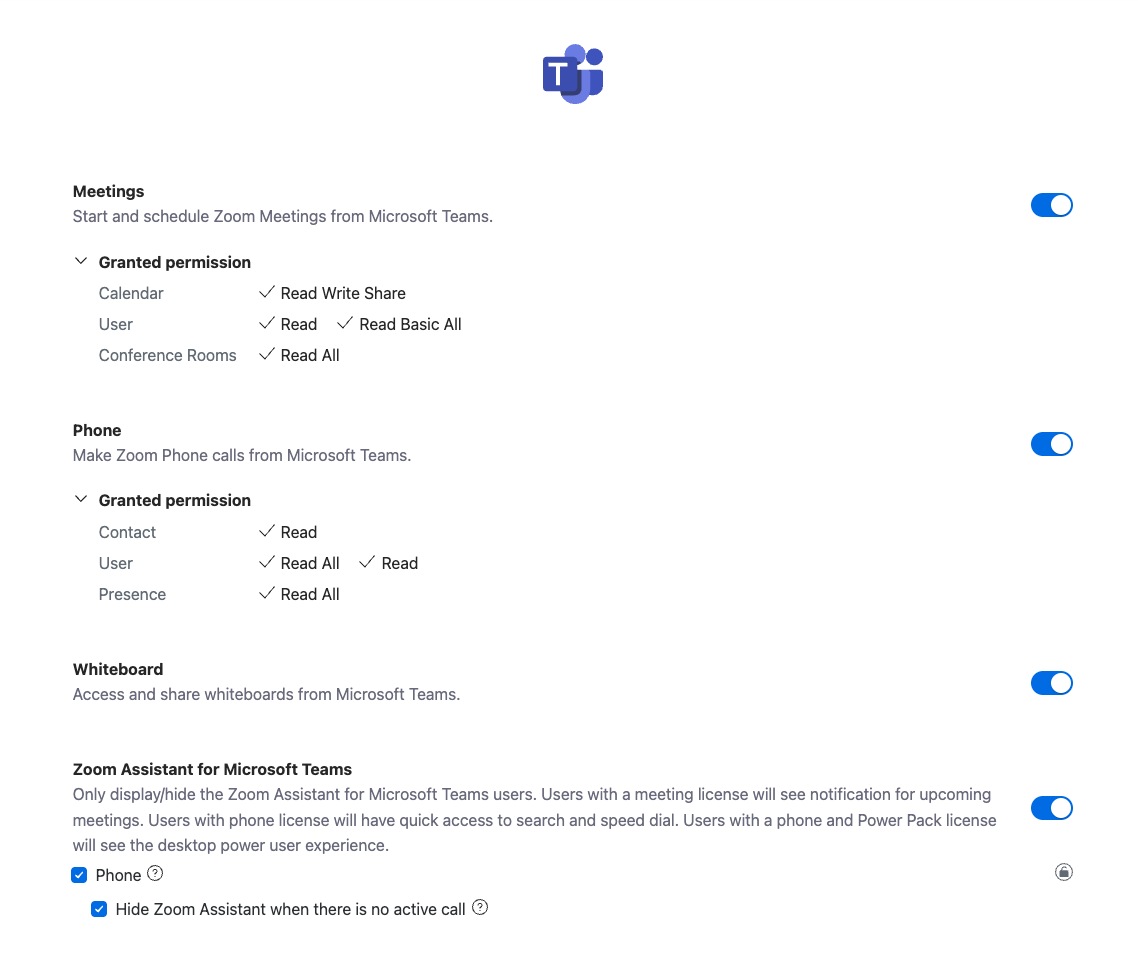
#### يمكن للمسؤولين تحديد ميزات التكامل المتاحة من سوق التطبيق الخاص بـ Zoom.
من **التهيئة** القائمة ضمن سوق التطبيق الخاص بـ Zoom، يمكن لمسؤولي الحساب تحديد ميزات التكامل المتاحة للمستخدمين داخل Microsoft Teams، ومنح الوصول إلى ميزات اجتماعات Zoom أو Zoom Phone أو سبورة Zoom البيضاء (أو تقييده).
**(اختياري) يطلب التكامل مع Teams إذن للوصول إلى جهات اتصال وموارد Outlook لتبسيط دعوة الحضور.**
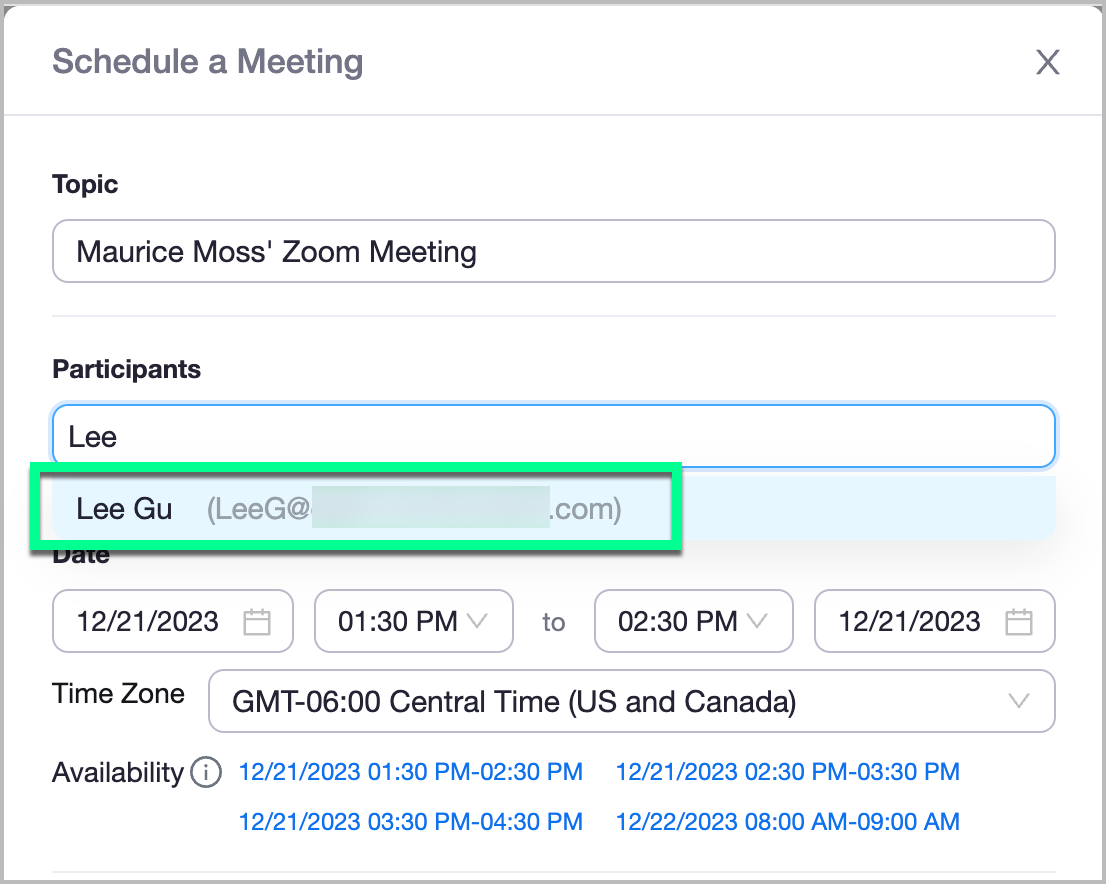
كجزء من **التهيئة** القائمة ضمن سوق التطبيق الخاص بـ Zoom، يُعرض على مسؤولي الحساب الخيار *اختياري* لمنح التكامل حق الوصول إلى قوائم جهات الاتصال الخاصة بالمستخدم وموارد الحساب (مثل غرف مؤتمر، إلخ).
إذا تم تمكين هذا الإعداد، فعندما يقوم مستخدم بجدولة اجتماع Zoom داخل عميل Teams، يمكن للتكامل البحث تلقائيًا عن جهات اتصال المستخدم ضمن واجهة الجدولة لتبسيط دعوة الحضور.
#### موارد إضافية للمسؤولين
يُشجَّع مسؤولو الحساب على الرجوع إلى وثائق مركز دعم Zoom الخاصة بـ [التكامل مع Microsoft Teams](https://support.zoom.com/hc/en/article?id=zm_kb\&sysparm_article=KB0067825). يوفر هذا المستند تعليمات ومعلومات قيّمة لتنفيذ مهام متنوعة باستخدام التكامل، بما في ذلك الإعداد والتفويضات والإعدادات.
### تجربة المستخدم: روبوت الدردشة
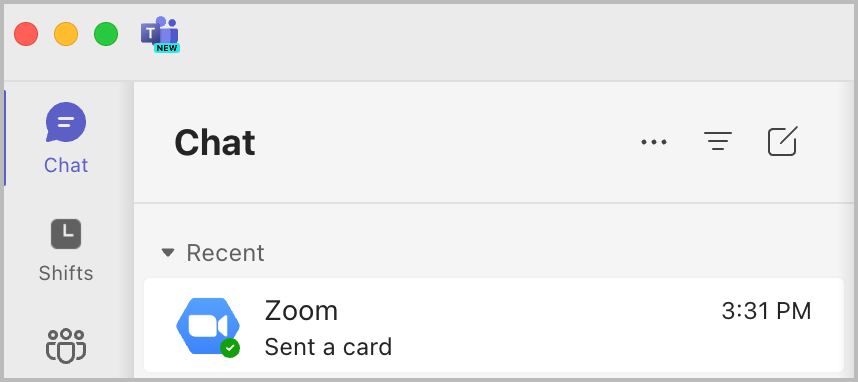
يمكن للمستخدمين الذين أكملوا التكامل الوصول إلى روبوت دردشة Zoom ضمن عميل Teams الخاص بهم. **الدردشة** الواجهة. يُستخدم روبوت الدردشة هذا لإكمال المهام المتعلقة بالتكامل وإبلاغ المستخدمين بإشعارات معينة من Zoom.
#### يجب على المستخدمين الموافقة يدويًا على وجود روبوت الدردشة داخل كل محادثة لاستخدام ميزات التكامل.
قبل أن يتمكن روبوت الدردشة من تنفيذ أي وظيفة داخل محادثة أو قناة، يجب على مستخدم دعوة روبوت الدردشة إلى المحادثة عبر العملية التالية:
1. يفتح مستخدم دردشة أو قناة داخل Microsoft Teams.
2. يفتح المستخدم تكامل Zoom من خلال شريط أدوات ملحقات الرسائل في الدردشة.
3. يجب على المستخدم دعوة روبوت الدردشة إلى المحادثة لإكمال المهمة.
4. يمكن للمستخدم يحدد أحد إجراءات التكامل.\
\\
تمنح هذه العملية روبوت الدردشة حق الوصول إلى المعرّف الفريد لكل محادثة وقائمة المشاركين فيها، اللذين يُستخدمان لتقديم معلومات — مثل تفاصيل اجتماع — إلى الدردشة والمشاركين فيها. إذا لم تتم دعوة روبوت الدردشة إلى المحادثة، *ليست* فلا يمكن استخدام الميزات الخاصة بالدردشة في التكامل.
ينبغي أن يدرك المستخدمون أن هذه العملية يجب تكرارها والموافقة عليها لكل **كل** دردشة أو قناة محددة يُستخدم فيها التكامل. على سبيل المثال، إذا كان المستخدم ينوي جدولة خمسة اجتماعات في خمس قنوات دردشة مختلفة، فيجب على المستخدم دعوة روبوت الدردشة إلى كل محادثة قبل جدولة اجتماع داخلها.
{% hint style="info" %}
**ملاحظة**
ينطبق هذا حصريًا على *استخدام روبوت دردشة ضمن محادثة*. يمكن للمستخدمين متابعة استخدام التكامل والميزات الأخرى عبر الواجهة الأساسية للتكامل، من خلال قائمة **التطبيقات** .
{% endhint %}
#### سيتلقى المستخدمون رسائل مباشرة من روبوت الدردشة لإشعارات معينة متعلقة بالاجتماعات والسبورة البيضاء.
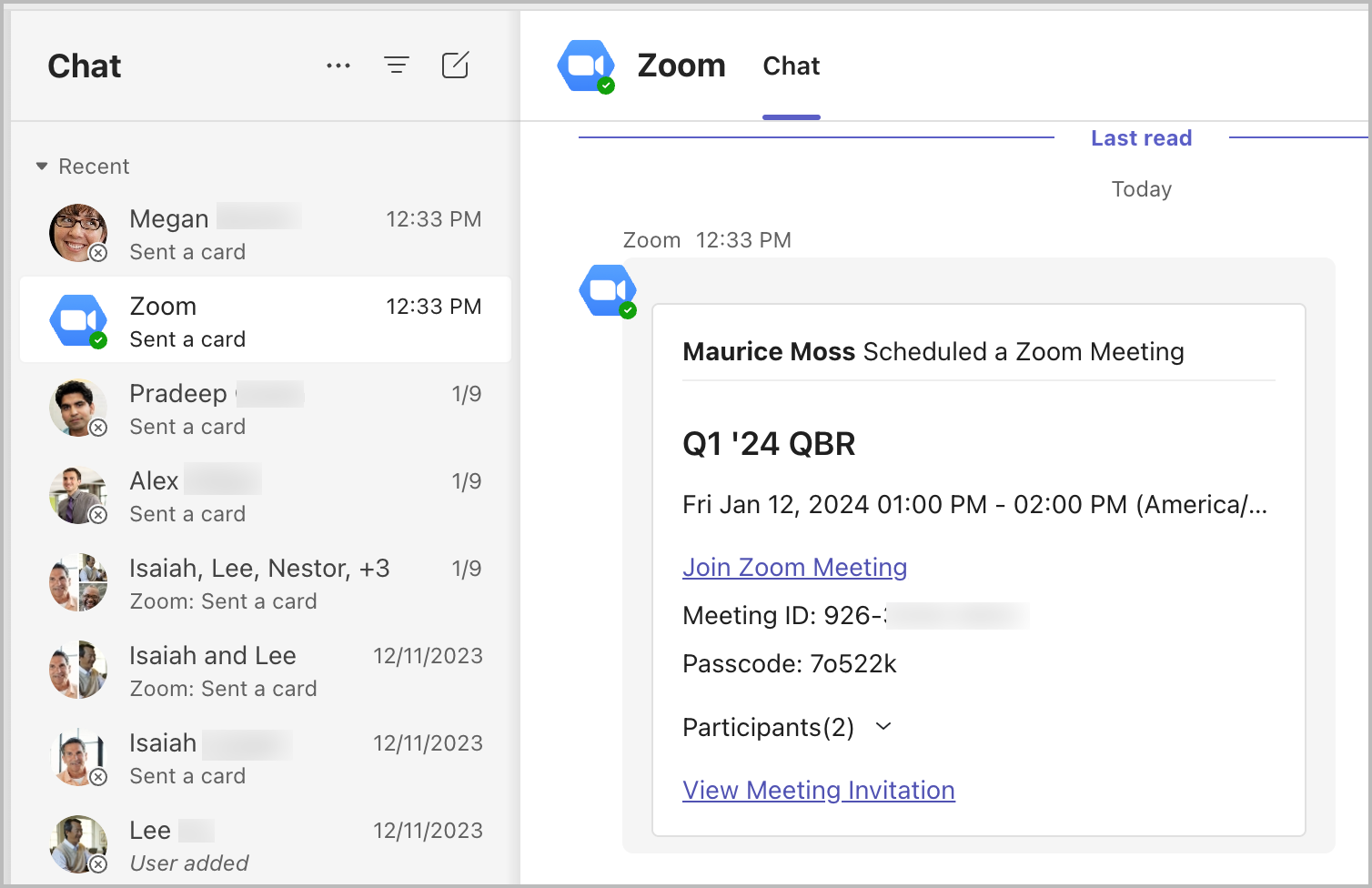
سيتلقى المستخدمون تلقائيًا رسائل مباشرة من روبوت الدردشة الخاص بالتكامل عند وقوع فعاليات بارزة في منظومة Zoom. وبالتحديد، سيتلقى المستخدمون رسائل مباشرة عندما:
* تتم دعوتهم إلى اجتماع Zoom ضمن دردشة أو قناة في Teams.
* يكونون قد قاموا بجدولة اجتماع Zoom ضمن دردشة أو قناة في Teams.
* تتم مشاركة سبورة Zoom البيضاء معهم.
* تتم الإشارة إليهم في تعليق على السبورة البيضاء.
### تجربة المستخدم: اجتماعات Zoom
#### يمكن للمستخدمين جدولة اجتماعات قادمة أو مرتجلة من واجهة التكامل، أو ضمن قناة دردشة.
يُتاح للمستخدمين الذين لديهم تكامل مهيأ خياران لجدولة أو بدء اجتماعات Zoom مرتجلة (مخصصة) مع مستخدمين آخرين. تُوضح هذه الخيارات في القسمين التاليين.
**الجدولة من واجهة التطبيق**
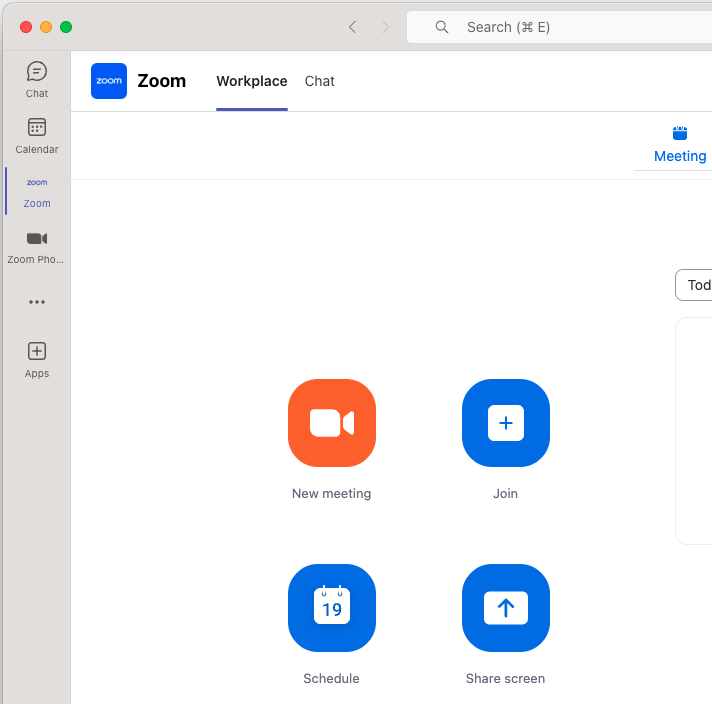
| يمكن للمستخدمين فتح واجهة تكامل Zoom داخل قائمة Teams **التطبيقات** . بمجرد فتح تطبيق ومصادقة المستخدم، يمكنه بدء اجتماع مرتجل (مخصص)، أو جدولة اجتماع مستقبلي، أو مشاركة شاشته في اجتماع باستخدام معرّف الاجتماع. |
|
| ------------------------------------------------------------------------------------------------------------------------------------------------------------------------------------------------------------------ | ----------------------------------------------------------------------------------------------------------------------------------------------------------------------------------------------------------------------------- |
**الجدولة من دردشة**
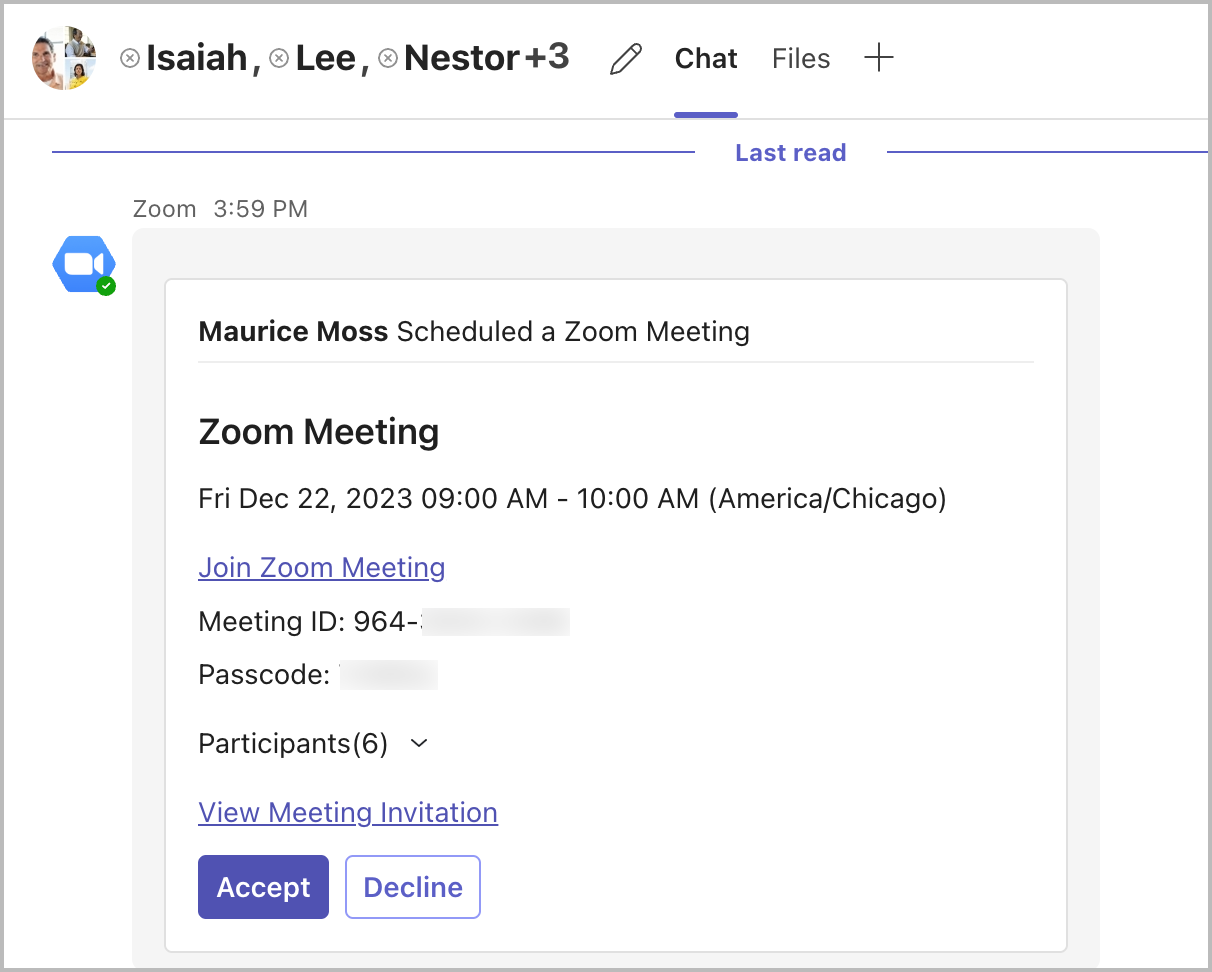
| يمكن للمستخدمين في دردشة فردية أو جماعية استخدام تكامل Zoom لبدء ومشاركة اجتماع مرتجل (مخصص) مع المشاركين في الدردشة، أو جدولة اجتماع لتاريخ مستقبلي. عند جدولة اجتماع أو بدئه، تتم دعوة جميع المستخدمين النشطين ضمن الدردشة تلقائيًا للحضور، وسيتلقون إشعار البريد إلكتروني داخل الدردشة *و* للفعالية. |
|
| ------------------------------------------------------------------------------------------------------------------------------------------------------------------------------------------------------------------------------------------------------------------------------------------------------- | ------------------------------------------------------------------------------------------------------------------------------------------------------------------------------------------------------------------------------- |
#### عند انضمام إلى اجتماع Zoom، سيفتح Teams تلقائيًا Zoom Client.
على الرغم من أن المستخدم يستطيع انضمام إلى اجتماع Zoom *من* عميل Teams، لا يمكن للمستخدمين انضمام إلى اجتماع Zoom *داخل* عميل Teams. وبالتالي، عندما ينضم مستخدم إلى اجتماع Zoom من عميل Teams، سيظهر مستعرض إنترنت يتضمن عنوان URL الخاص بالاجتماع، والذي سيفتح تلقائيًا Zoom Client ويدخل المستخدم إلى اجتماع.
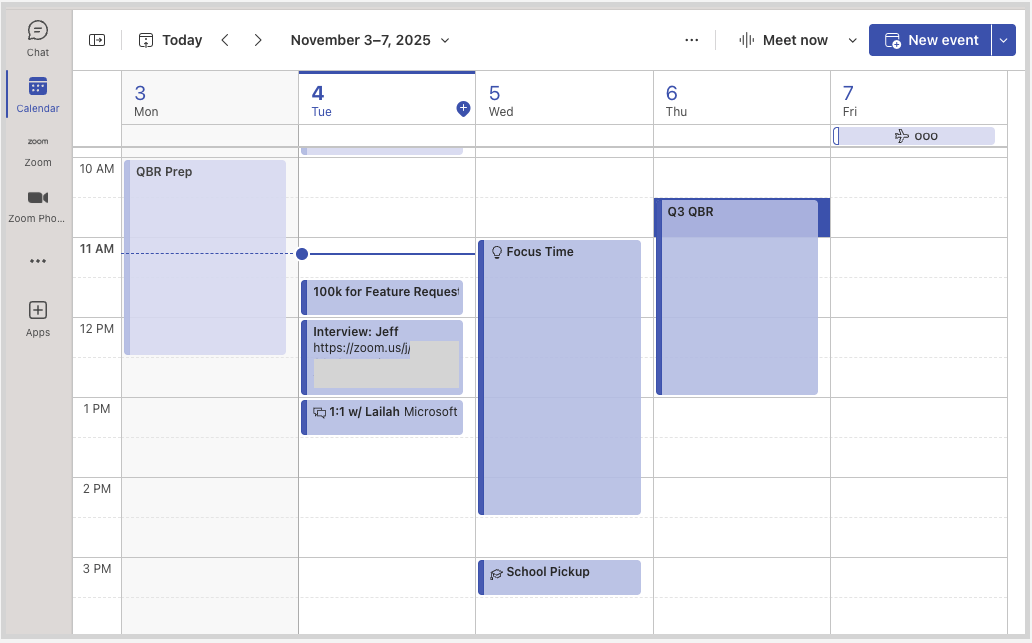
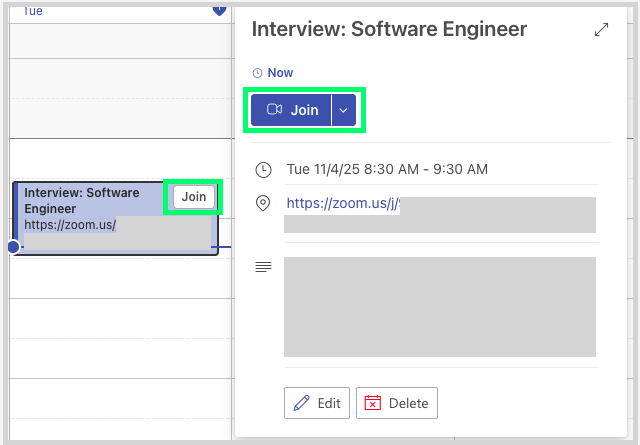
#### سيرى المستخدمون الذين لديهم التكامل كلاً من اجتماعات Zoom الخاصة بهم واجتماعات *و* Teams على التقويم الخاص بهم في Teams، طالما تمت جدولة اجتماعات Zoom عبر التكامل.
سيرى المستخدمون الذين أكملوا التكامل كلاً من اجتماعات Zoom واجتماعات Teams مدرجة في التقويم الخاص بهم في Teams وOutlook، طالما تمت جدولة اجتماعات Zoom باستخدام التكامل. يتيح ذلك للمستخدمين مكانًا واحدًا لإدارة جميع اجتماعاتهم اليومية، مع توفر ورؤية متسقين بين عميلَي Teams وOutlook.
تُظهر الصور التالية فعاليات التقويم القادمة للمستخدم ضمن قائمة **الاجتماعات** الخاصة بالتكامل، ومن تطبيق **التقويم** Teams.
{% hint style="info" %}
**ملاحظة**
لن تظهر الاجتماعات التي تمت جدولتها خارج تطبيق التكامل، مثلًا عبر بوابة الويب أو Zoom Client، ضمن تقويم Teams ما لم تكن [مزامنة التقويم ثنائية الاتجاه](https://support.zoom.com/hc/en/article?id=zm_kb\&sysparm_article=KB0058782) مُمكّنة ومهيأة للمستخدم.
{% endhint %}
### تجربة المستخدم: Zoom Phone
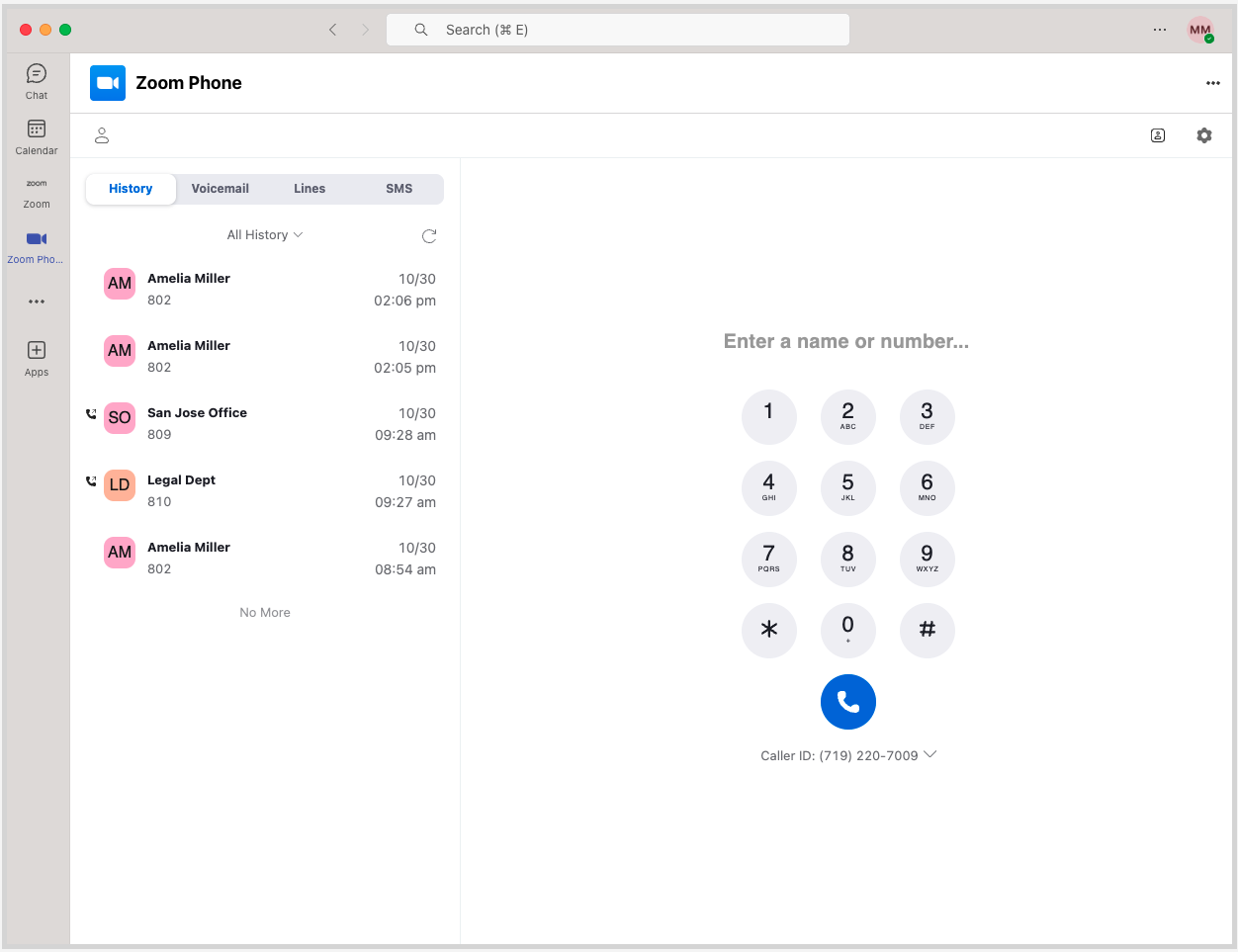
#### لدى المستخدمين الذين لديهم ترخيص Zoom Phone وصول أصلي إلى معظم الميزات الأساسية داخل عميل Teams.
يتمتع المستخدمون المزوّدون بـ Zoom Phone بوصول أصلي في العميل إلى معظم ميزات Zoom Phone الأساسية عبر واجهة التكامل. للحصول على قائمة كاملة بالوظائف الأصلية للتكامل، راجع [القسم الخاص بالوظائف المدعومة](#features-available-natively-within-the-teams-client).
#### يجب أن يكون تطبيق سطح المكتب Zoom Client قيد التشغيل في الخلفية لإجراء مكالمات Zoom Phone أو تلقيها.
بسبب القيود التقنية، يتطلب التكامل داخل التطبيق الخاص بـ Zoom مع Microsoft Teams تشغيل Zoom Client في الخلفية حتى يتمكن المستخدمون من إجراء مكالمات Zoom Phone أو تلقيها. وهذا **لا** يتطلب أن تكون واجهة تطبيق سطح المكتب Zoom Client مفتوحة أو مصغّرة في الخلفية؛ ومع ذلك، يجب أن تكون العمليات الأساسية للتطبيق قيد التشغيل ويجب أن يكون لدى المستخدم المصادقة لملف تعريف نشط (أي لا يمكن أن يكون قد سجّل الخروج).
{% hint style="info" %}
**ملاحظة**
في هذا السياق، يعني «قيد التشغيل في الخلفية» أن Zoom Client يعمل بصورة مرئية في برامج مثل «إدارة المهام» أو «مراقب النشاط». ويُعد تشغيل تطبيق Zoom بصمت عند بدء التشغيل — مثلًا عبر **zSilentStart** [إعداد العميل المُدار](https://support.zoom.com/hc/en/article?id=zm_kb\&sysparm_article=KB0064484#h_01FW2JNVWMVKJX9A10EV3TRTMB) — مؤهلاً باعتباره «قيد التشغيل في الخلفية»، حتى إذا لم يرَ المستخدم مطلقًا واجهة Zoom Client الرئيسية.
{% endhint %}
#### يمكن للمستخدمين تحقيق أقصى استفادة من التكامل من خلال إقرانه بـ Zoom Assistant.
على الرغم من أن *معظم* وظائف Zoom Phone متاحة بصورة أصلية داخل عميل Teams، يتطلب التكامل تشغيل تطبيق سطح المكتب Zoom Client في الخلفية لإجراء مكالمة Zoom Phone أو تلقيها. للمساعدة في تحسين تجربة المستخدم، يُشجَّع المستخدمون على استخدام Zoom Assistant: عنصر واجهة خفيف قابل للإرساء يوفّر للمستخدمين وصولاً بسيطًا وسهلاً إلى ميزات Zoom Phone الأساسية دون واجهة العميل المكتبي الكاملة. مع Zoom Assistant ([الموصوف بمزيد من التفصيل في هذا المستند](/technical-library/technical-library-ar/rkn-almsuwl/third-party-integrations/integrating-zoom-with-microsoft-teams/the-zoom-assistant.md)), يمكن للمستخدمين إجراء المكالمات وتلقيها والرد عليها من عنصر الواجهة المعروض على الشاشة، مما يوفر أساليب عمل مرنة من أي برنامج، بما في ذلك Teams.
### تجربة المستخدم: سبورة Zoom البيضاء
#### يمكن للمستخدمين مشاركة سبورات Zoom البيضاء مع المستخدمين عبر الدردشة، لكن يجب عليهم فتح مستعرض لعرض السبورة البيضاء أو تحريرها.
يمكن للمستخدمين الذين لديهم تكامل مهيأ إرسال روابط إلى سبورات Zoom البيضاء بصورة أصلية ضمن محادثة في Teams، مما يبسّط عملية المشاركة والتعاون. ومع ذلك، لكي يتمكن المستخدمون من عرض السبورة البيضاء أو تحريرها، يجب على عميل Teams فتح مستعرض ويب للتحرير من بوابة Zoom على الويب.
{% hint style="info" %}
**ملاحظة**
يجب على المستخدمين يصادق حساب Zoom الخاص بهم ضمن مستعرض الويب المنبثق قبل عرض أي سبورة Zoom البيضاء أو تحريرها.
{% endhint %}
### دعم الأجهزة المحمولة
يتوفر تكامل Zoom مع Microsoft Teams على أجهزة Android وiOS؛ ومع ذلك، يقدم العميل المحمول وظائف محدودة مقارنة بالعميل المكتبي.
**تتوفر ميزات التكامل التالية بصورة أصلية ضمن تطبيق Teams للأجهزة المحمولة.**
اجتماعات Zoom
عرض اجتماعات Zoom القادمة
جدولة اجتماع Zoom
مشاركة اجتماع في دردشة
سبورة Zoom البيضاء
مشاركة السبورة البيضاء الموجودة
Zoom Phone
عرض سجل المكالمات
الوصول إلى المكالمات المسجلة
الوصول إلى البريد الصوتي
النصوص المنسوخة للبريد الصوتي
ملخص الذكاء الاصطناعي والخطوات التالية
إعطاء الأولوية للبريد الصوتي
عرض سجل خط مشترك
**تتطلب الميزات التالية استخدام Zoom client للهواتف المحمولة أو مستعرض ويب لإكمال المهمة.**
اجتماعات Zoom
انضمام إلى الاجتماع
بدء اجتماع مخصص
سبورة Zoom البيضاء
إنشاء سبورة بيضاء جديدة (يُفتح في المستعرض)
فتح سبورة بيضاء مشتركة (يُفتح في المستعرض)
Zoom Phone
إجراء المكالمات واستلامها
تحويل/إعادة توجيه مكالمة
عرض سجل المكالمات
إرسال الرسائل القصيرة واستلامها
التسجيل مكالمة
النصوص المنسوخة للمكالمات المسجلة
إيقاف مؤقت مكالمة
---
# Agent Instructions
This documentation is published with GitBook. GitBook is the documentation platform designed so that both humans and AI agents can read, navigate, and reason over technical content effectively. Learn more at gitbook.com.
## Querying This Documentation
If you need additional information that is not directly available in this page, you can query the documentation by asking a question.
Perform an HTTP GET request on the following URL with the `ask` and `goal` query parameters:
```
GET https://library.zoom.com/technical-library/technical-library-ar/rkn-almsuwl/third-party-integrations/integrating-zoom-with-microsoft-teams/zooms-in-app-integration-for-microsoft-teams.md?ask=&goal=
```
`ask` is the immediate question: it should be specific, self-contained, and written in natural language.
`goal` is what the user is ultimately trying to achieve, the reason they need the answer. Sharing it helps GitBook give you a better, more relevant answer. A goal is most helpful when it describes the outcome the user wants rather than restating the question. For example, with `ask=how do I create an API token`, a goal like `automate deployments from our CI pipeline` lets GitBook tailor the answer to that use case.
The response will contain a direct answer to the question and relevant excerpts and sources from the documentation.
Use this mechanism when the answer is not explicitly present in the current page, you need clarification or additional context, or you want to retrieve related documentation sections.
%20(1).png?alt=media)