# Zoom Assistant

يقدم هذا القسم نظرة عامة على الوظائف الأساسية لـ Zoom Assistant.

#### <mark style="color:أزرق;">Zoom Assistant هي أداة مصغّرة قابلة للإرساء توفّر للمستخدمين إمكانية الوصول إلى الميزات الأساسية لـ Zoom Phone من أي مكان تقريبًا على سطح المكتب</mark>

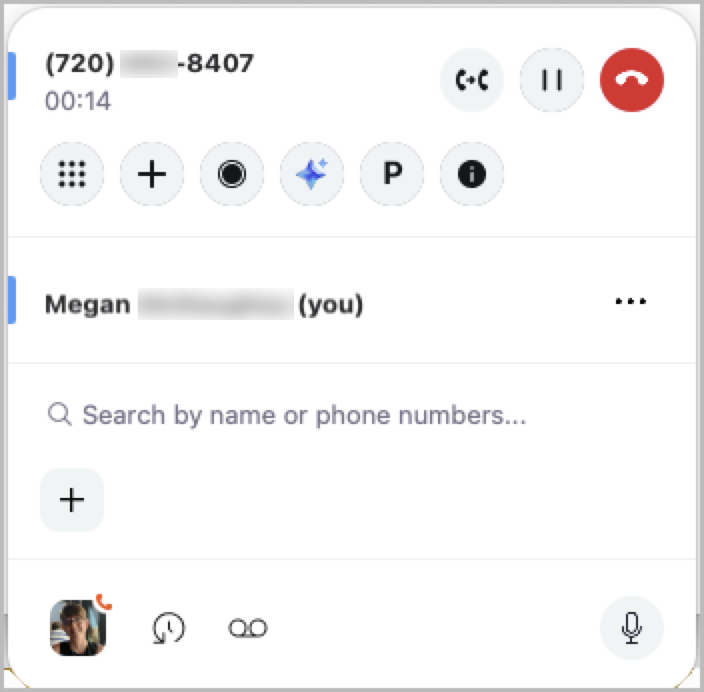
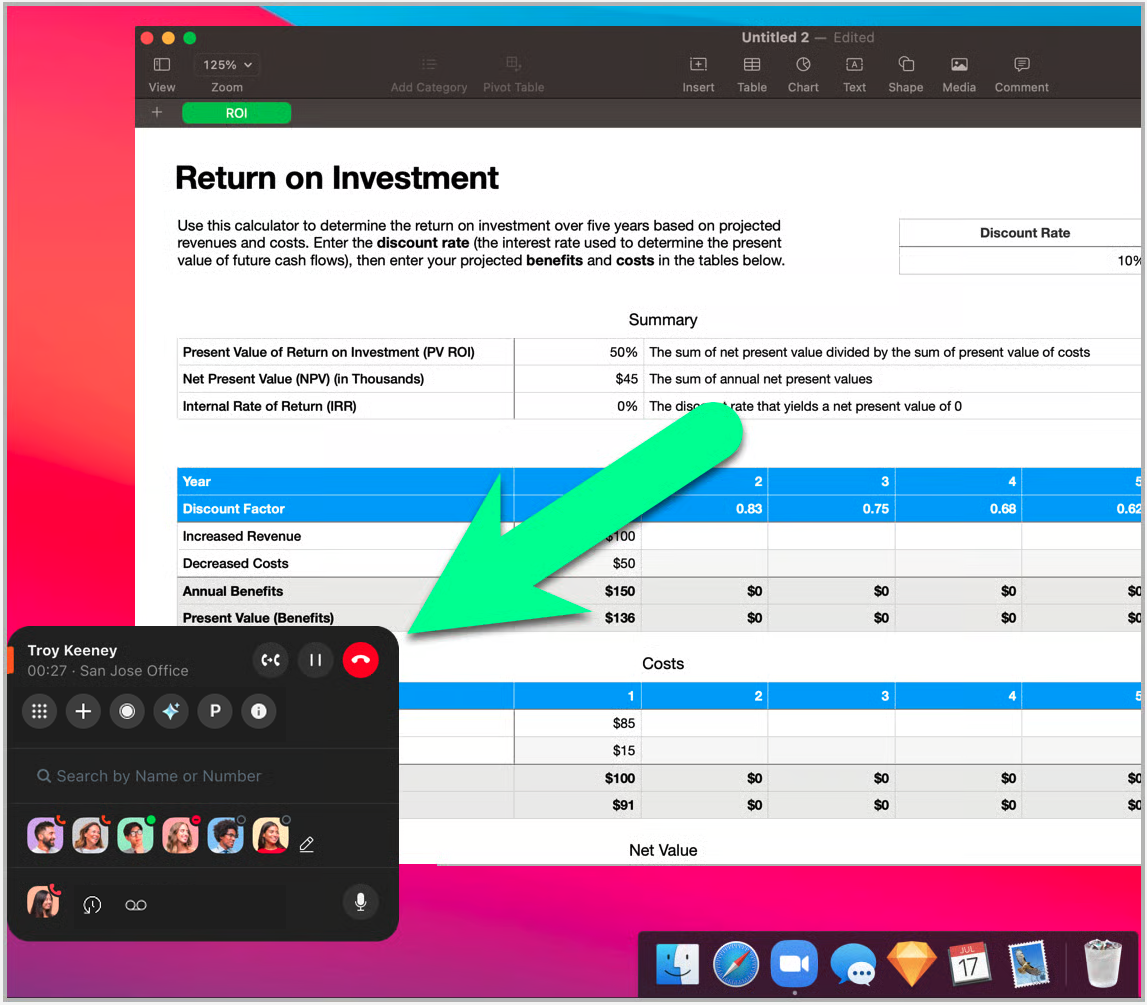
يقدم Zoom Assistant لمستخدمي Zoom Phone Pro وحزمة التحسين المرونة الكبيرة في سير العمل عند العمل من خلال كمبيوتر. في الظروف المعتادة، يستخدم **بدون** يلزم استخدام Zoom Assistant أو أي تطبيق متكامل آخر لفتح تطبيق سطح المكتب  Zoom Client دائمًا لتنفيذ مجموعة متنوعة من الوظائف ذات الصلة بالمكالمة، مثل إجراء مكالمة صادرة أو بدء تسجيل. بدلاً من ذلك، يمكن للمستخدمين **مع** يحتوي Zoom Assistant على عنصر واجهة مدمج وقابل للإرساء كطبقة تراكبية يتيح لهم تنفيذ المهام التالية من أي مكان تقريبًا على سطح المكتب، بغض النظر عن التطبيقات المفتوحة:

<table data-header-hidden><thead><tr><th valign="top"></th><th valign="top"></th></tr></thead><tbody><tr><td valign="top"><p><strong>Zoom Phone</strong></p><ul><li>إجراء مكالمة</li><li>استلام مكالمة</li><li>لوحة الأرقام</li><li>البحث عن جهة الاتصال</li><li>الاتصال السريع</li><li>تسجيل مكالمة</li><li>إيقاف مؤقت لمكالمة</li><li>تحويل مكالمة</li><li>دمج مكالمة</li><li>كتم الصوت الذاتي</li><li>فتح سجل المكالمات<strong>*</strong></li><li>افتح البريد الصوتي<strong>*</strong></li></ul><p><br></p><p><strong>*يفتح Zoom Client عند الاستخدام</strong></p></td><td valign="top"><p><strong>Zoom Phone مع حزمة التحسين</strong></p><ul><li>رؤية قائمة انتظار المكالمات</li><li>افتح دردشة قائمة انتظار المكالمات<strong>*</strong></li><li>إمكانية رؤية مظهر الخط المشترك</li><li>إمكانية رؤية مجموعة الخط المشترك</li><li>التقاط مكالمة المجموعة</li><li>الانضمام إلى/الخروج من قائمة انتظار المكالمات</li></ul><p><strong>قائمة جهات الاتصال</strong></p><ul><li>ابدأ اجتماعًا من بطاقة جهة الاتصال<strong>*</strong></li><li>ابدأ دردشة من بطاقة جهة الاتصال<strong>*</strong></li><li>ابدأ مكالمة هاتفية من بطاقة جهة الاتصال<strong>*</strong></li><li>أرسل الرسائل القصيرة من بطاقة جهة الاتصال<strong>*</strong></li></ul></td></tr></tbody></table>

<figure><img src="https://3637835738-files.gitbook.io/~/files/v0/b/gitbook-x-prod.appspot.com/o/spaces%2FctBXUMeBy4rtLMmMkKRG%2Fuploads%2Fgit-blob-5ea389f4d5f69b5ac8e8b7269bf27133b7a26e88%2FD32DA3F2-528B-409E-92C7-B7A92F64AF90.jpg?alt=media" alt=""><figcaption></figcaption></figure>

<figure><img src="https://3637835738-files.gitbook.io/~/files/v0/b/gitbook-x-prod.appspot.com/o/spaces%2FctBXUMeBy4rtLMmMkKRG%2Fuploads%2Fgit-blob-51daf013eb19ef5eca7b580858144724a3a8042c%2Fimage.png?alt=media" alt=""><figcaption></figcaption></figure>

#### <mark style="color:أزرق;">Zoom Assistant هو امتداد لـتطبيق سطح المكتب  Zoom Client، وليس تطبيقًا إضافيًا أو التكامل</mark>

يتضمن Zoom Assistant ضمن ملف تثبيت تطبيق سطح المكتب  Zoom Client ولا يتطلب أي عمليات تكامل أو حزم إضافية. ومع ذلك، لا يمكن للمستخدمين استخدام Zoom Assistant حتى يتم تمكينه في [المواقع المناسبة](https://support.zoom.com/hc/en/article?id=zm_kb\&sysparm_article=KB0058042). بمجرد التمكين، يمكن للمستخدمين البدء في استخدام الميزة على الفور.

#### <mark style="color:أزرق;">يجب أن يكون تطبيق سطح المكتب  Zoom Client قيد التشغيل في الخلفية لاستخدام Zoom Assistant</mark>

يعمل Zoom Assistant كامتداد لـتطبيق سطح المكتب  Zoom Client، ويتطلب تشغيل Zoom Client في الخلفية للوصول إلى الأداة واستخدامها. من المهم ملاحظة أن واجهة تطبيق سطح المكتب  Zoom Client لا يلزم أن تكون مفتوحة؛ ومع ذلك، يجب أن تكون العمليات الأساسية للتطبيق قيد التشغيل.

{% hint style="info" %}
**ملاحظة**

في هذا السياق، يشير “قيد التشغيل في الخلفية” إلى أن Zoom Client يعمل بشكل مرئي في برامج مثل Task Manager أو Activity Monitor. ويُعد تشغيل تطبيق Zoom بصمت عند بدء التشغيل ضمن “قيد التشغيل في الخلفية”، حتى لو لم يرَ المستخدم واجهة العميل الرئيسية مطلقًا.
{% endhint %}

#### <mark style="color:أزرق;">يمكن أن يظهر Zoom Assistant عائمًا على سطح المكتب أو مثبتًا على جانبي شاشة</mark>

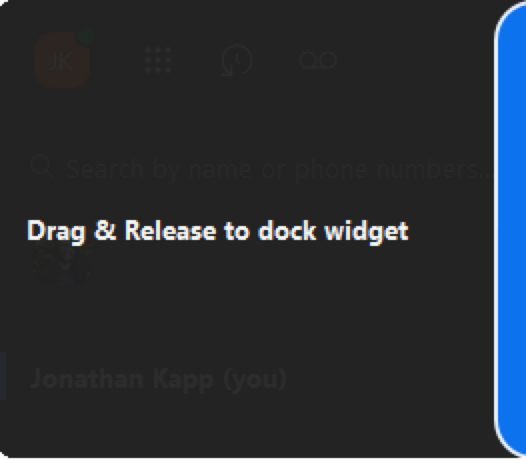
يمكنك اختيار ترك Zoom Assistant عائمًا على سطح المكتب، أو تثبيت الأداة عن طريق سحبها إلى الجانب المطلوب من شاشة، مما يوفر سير عمل مرنًا حسب احتياجاتك.

<figure><img src="https://3637835738-files.gitbook.io/~/files/v0/b/gitbook-x-prod.appspot.com/o/spaces%2FctBXUMeBy4rtLMmMkKRG%2Fuploads%2Fgit-blob-752bb1eeb0f97b518ba5c30ff179e2ebf5c76b09%2Funknown.png?alt=media" alt="" width="263"><figcaption></figcaption></figure>

#### <mark style="color:أزرق;">يختفي Zoom Assistant ما لم تكن في مكالمة نشطة</mark>

بينما يكون Zoom Assistant مفعّلًا في تطبيق سطح المكتب  Zoom Client، تكون الأداة افتراضيًا مثبتة على سطح المكتب ما لم تكن في مكالمة نشطة أو تنقلها لتصبح عائمة على سطح المكتب.

على سبيل المثال، إذا لم يكن Zoom Assistant نشطًا مع مكالمة، فسيُخفي Zoom Assistant نفسه في وضع التثبيت. عندما تكون في مكالمة نشطة، يظهر Zoom Assistant عائمًا على سطح المكتب وسيحافظ على الأولوية البصرية، حتى إذا كنت تعمل في تطبيقات أخرى. يمكنك تثبيته يدويًا أثناء وجودك في مكالمة نشطة، ولكن سيتعين عليك إلغاء تثبيته من أجل استخدام الميزات المتاحة في أداة Zoom Assistant. بمجرد انتهاء المكالمة، سيقوم Zoom Assistant بتثبيت نفسه بعيدًا. إذا كنت قد نقلت Zoom Assistant، فستحتاج إلى تثبيته يدويًا.

#### <mark style="color:أزرق;">أثناء التثبيت، تمتد الأداة قليلًا إلى الداخل وتتمدد تلقائيًا عند التفاعل معها، أو عندما تكون مكالمة نشطة</mark>

أثناء الإرساء، يمتد Zoom Assistant قليلًا إلى الداخل لتعزيز الرؤية، مع مؤشرات شريطية ملوّنة. توضح الصور التالية الفروق المرئية بين الودجت غير النشط والمُرسى، وبين حالة وجود مكالمة نشطة أو عندما تتم التفاعل مع الودجت.\\&#x20;

![](https://3637835738-files.gitbook.io/~/files/v0/b/gitbook-x-prod.appspot.com/o/spaces%2FctBXUMeBy4rtLMmMkKRG%2Fuploads%2Fgit-blob-cfd617c1902d72de5f4601799a3add25b3e46af1%2Funknown.png?alt=media) ![](https://3637835738-files.gitbook.io/~/files/v0/b/gitbook-x-prod.appspot.com/o/spaces%2FctBXUMeBy4rtLMmMkKRG%2Fuploads%2Fgit-blob-24856ddac1a1ba2b86ca80f1045ac624bb7ea127%2Fimage.png?alt=media)

#### <mark style="color:أزرق;">يعمل Zoom Assistant مع التكامل داخل التطبيق من Zoom لـ Microsoft Teams ويمكنه تبسيط مسارات عمل مستخدم Zoom Phone</mark>

لمستخدمي Zoom Phone، يُعد Zoom Assistant رفيقًا ممتازًا لتكامل Zoom داخل تطبيق Microsoft Teams. مع Zoom Assistant، يمكن لمستخدمي Zoom Phone تنفيذ معظم وظائف الهاتف داخل الودجت، متجاوزين الحاجة إلى فتح التكامل داخل عميل Teams، أو فتح تطبيق سطح المكتب  Zoom Client في معظم الحالات. علاوةً على ذلك، وبما أن الودجت متاح دائمًا على سطح المكتب، يتمتع المستخدمون بمرونة في سير العمل، بغض النظر عن البرنامج الذي يعملون فيه.

#### <mark style="color:أزرق;">يمكن للمستخدمين إنجاز</mark> *<mark style="color:أزرق;">معظم</mark>* <mark style="color:أزرق;">المهام الشائعة بين Zoom Assistant وتكامل Zoom داخل التطبيق لـ Microsoft Teams</mark>

بالنسبة للحسابات التي تجمع بين التكامل داخل التطبيق لـ Microsoft Teams مع Zoom Assistant، لا يحتاج المستخدمون إلا إلى فتح تطبيق سطح المكتب  Zoom Client (أي واجهة Zoom Client الكاملة) لمجموعة محدودة من المهام، وغالبًا ما تقتصر على الانضمام إلى اجتماعات Zoom. يُشجَّع القرّاء على مراجعة إمكانات كلٍّ من [تكامل Teams](https://library.zoom.com/technical-library/technical-library-ar/rkn-almsuwl/third-party-integrations/zooms-in-app-integration-for-microsoft-teams#features-available-natively-within-the-teams-client) و [Zoom Assistant](#the-zoom-assistant-is-a-compact-dockable-widget-that-provides-users-with-access-to-core-zoom-phone-f) للمساعدة في ضمان أن هذه التكاملات يمكنها دعم سير العمل الشائعة لدى مستخدمه.

#### <mark style="color:أزرق;">يتطلب Zoom Assistant ترخيص خطة اشتراك Pro لـ Zoom Phone</mark>

يوضح الجدول التالي الميزات المتاحة للمستخدمين بناءً على تعيين ترخيص Zoom Phone الخاص بهم.

<table><thead><tr><th valign="top">الرخصة</th><th valign="top">الميزات</th></tr></thead><tbody><tr><td valign="top"><strong>Zoom Phone أساسي</strong></td><td valign="top"><ul><li>لا يوجد وصول إلى Zoom Assistant</li></ul></td></tr><tr><td valign="top"><strong>Zoom Phone خطة اشتراك Pro</strong></td><td valign="top"><ul><li>Zoom Assistant</li><li>لوحة الاتصال</li><li>بحث</li><li>الطلب السريع</li><li>تحويل المكالمة</li><li>سجل المكالمات</li><li>البريد الصوتي</li></ul></td></tr><tr><td valign="top"><strong>Zoom Phone خطة اشتراك Pro مع حزمة التحسين</strong></td><td valign="top"><ul><li>All Zoom Phone خطة اشتراك Pro license functions</li><li>دعم طابور المكالمات</li><li>دعم التقاط مكالمة المجموعة</li><li>دعم مظهر الخط المشترك</li><li>دعم مجموعة خط مشترك</li></ul></td></tr></tbody></table>