# دمج منصة Zoom مع Microsoft Teams

إن دمج منصة Zoom مع Microsoft Teams يوفّر تقدّمًا كبيرًا في إنشاء مساحة العمل الرقمية الموحدة. ومن خلال الجمع بين عناصر هاتين الخدمتين داخل تطبيق مشترك، يمكن للمستخدمين الاستفادة من سير عمل مبسّط يعزّز الكفاءة ويبسّط تجربة يوم العمل بشكل عام.

ومع وضع هذا الهدف في الاعتبار، تناقش هذه الوثيقة طرقًا مختلفة يمكن للشركات من خلالها إقران بعض الخدمات والميزات الأساسية في Zoom مع Microsoft Teams، وتوفير طريقة للمستخدمين للتعاون والتواصل والاتصال بسلاسة في الوقت الفعلي.

#### <mark style="color:أزرق;">فيما يلي ثلاث طرق يتعايش بها Zoom مع Microsoft: تكامل Teams داخل التطبيق، وZoom Assistant، وZoom Phone لـ Microsoft Teams</mark>

<figure><img src="https://3637835738-files.gitbook.io/~/files/v0/b/gitbook-x-prod.appspot.com/o/spaces%2FctBXUMeBy4rtLMmMkKRG%2Fuploads%2Fgit-blob-94035bbfe70251e4425bcb5e6537b616b44e20f2%2Funknown.png?alt=media" alt=""><figcaption></figcaption></figure>

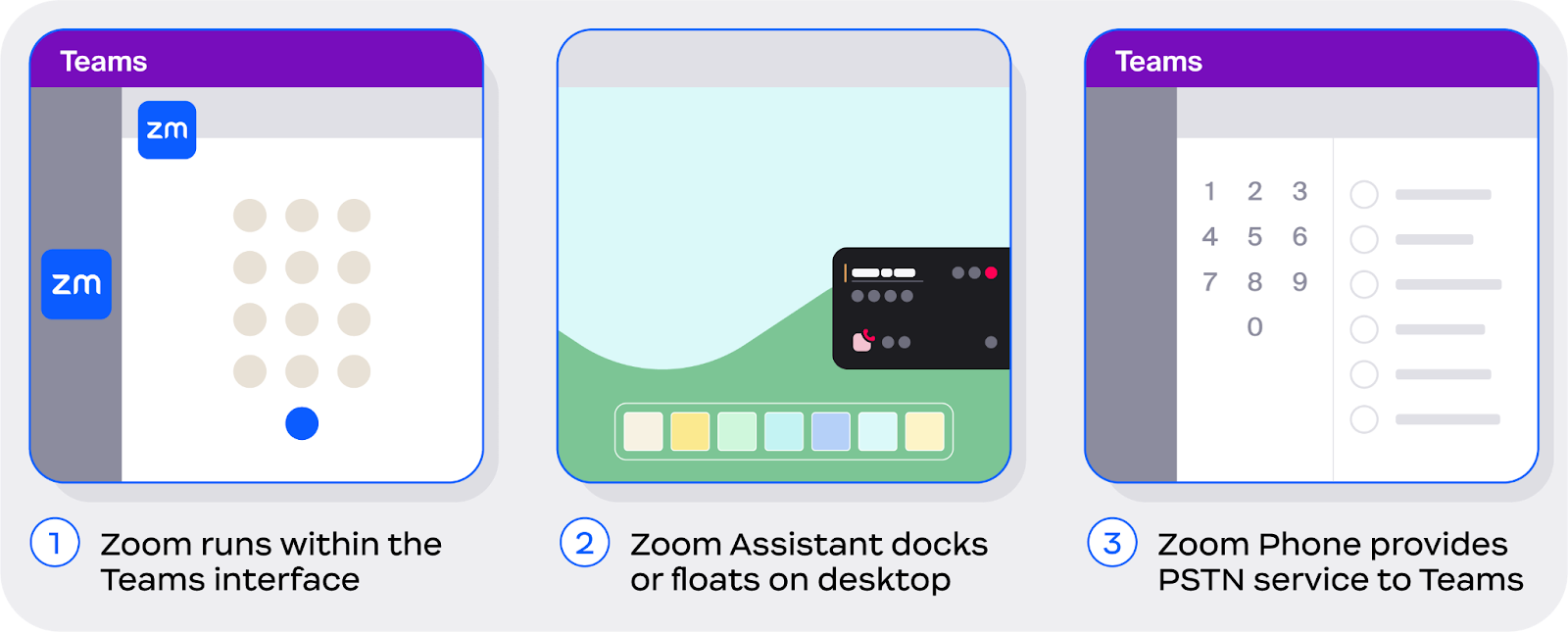
فيما يلي ثلاث طرق تتعايش بها منصة Zoom مع عميل Microsoft Teams:

1. يمكن لـ Zoom **دمج الميزات الأساسية مباشرةً في عميل Microsoft Teams** من خلال تكامل داخل التطبيق مع دعم الميزات لاجتماعات Zoom وZoom Phone وZoom السبورة البيضاء.
2. إن **Zoom Assistant** هو عنصر واجهة خفيف يعمل من عميل Zoom، ويوفّر للمستخدمين قائمة قابلة للإرساء على شاشة لإدارة مكالمات Zoom Phone من أي تطبيق، بما في ذلك Teams.
3. **Zoom Phone لـ Microsoft Teams** هو عرض توجيه مباشر كخدمة (DRaaS) يستخدم Zoom Phone باعتباره مزود الخدمة لشبكة الهاتف العامة المترابطة بشكل أصيل داخل عميل Teams.

تم تلخيص كلٍّ من هذه الخيارات بإيجاز أدناه، مع توفير أوصاف شاملة في مواضع لاحقة داخل المستند.

#### <mark style="color:أزرق;">من خلال تكامل Zoom داخل التطبيق مع Microsoft Teams، يمكن للمستخدمين الوصول بسهولة إلى ميزات Zoom Meetings وZoom Phone وZoom السبورة البيضاء مباشرةً داخل عميل Teams</mark>

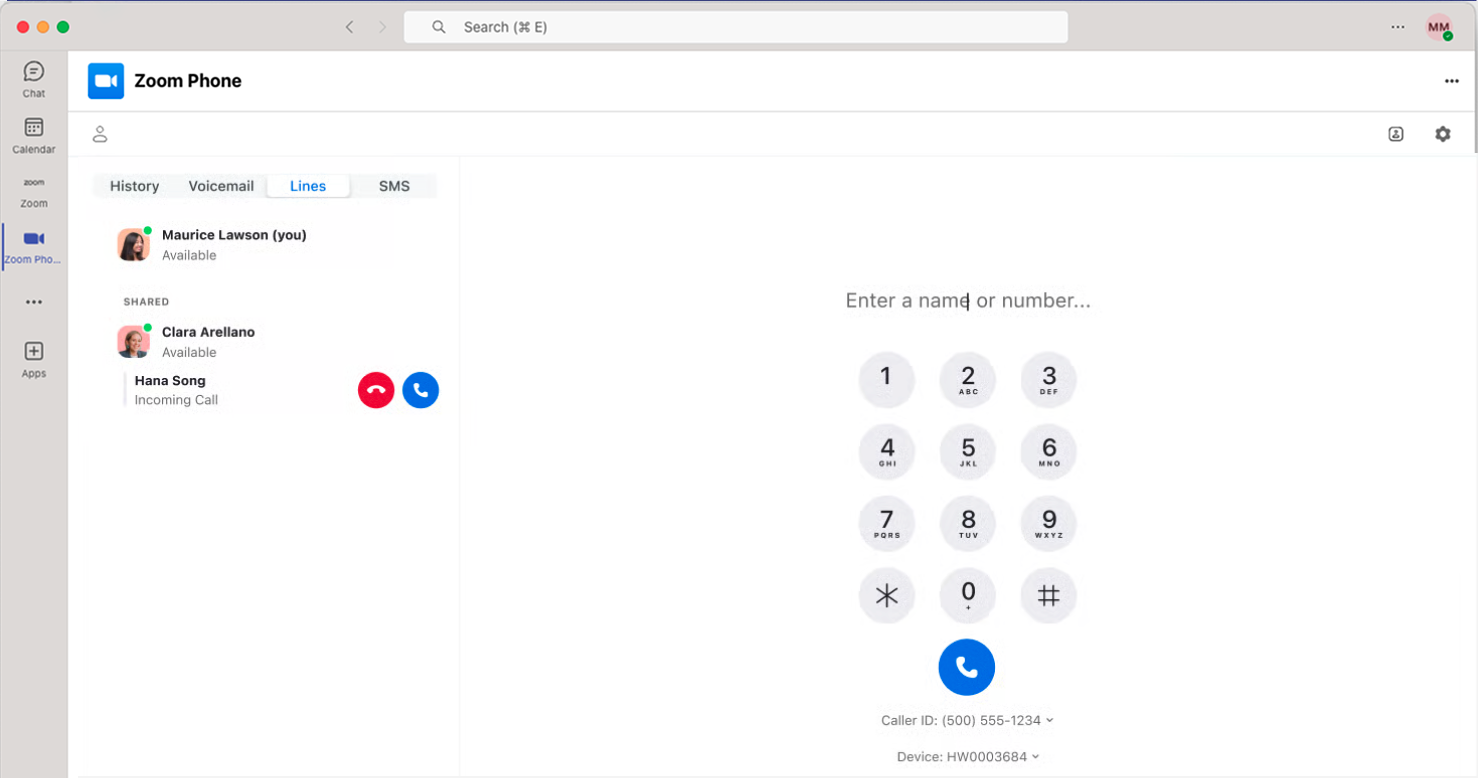
يوفّر لك التكامل داخل تطبيق Zoom في Microsoft Teams وصولًا سهلًا إلى الميزات الأساسية لاجتماعات Zoom وZoom Phone وZoom السبورة البيضاء ضمن عميل Teams. ومن خلال القوائم والواجهات سهلة الوصول التي تكمل مسارات العمل الحالية — كما هو موضح في الصورة التالية — يمكنك تنفيذ العديد من المهام ضمن عميل Teams، مع [اعتماد محدود على تطبيق سطح المكتب  Zoom Client](https://library.zoom.com/technical-library/technical-library-ar/rkn-almsuwl/third-party-integrations/zooms-in-app-integration-for-microsoft-teams#the-teams-integration-performs-most-functions-natively-within-the-teams-client-and-opens-the-zoom-cl).

<figure><img src="https://3637835738-files.gitbook.io/~/files/v0/b/gitbook-x-prod.appspot.com/o/spaces%2FctBXUMeBy4rtLMmMkKRG%2Fuploads%2Fgit-blob-f4a29eeddf5bb1b62d902cb75425563a000b80f0%2Fimage.png?alt=media" alt=""><figcaption></figcaption></figure>

تتضمن الميزات الأساسية لـZoom's التكامل مع Microsoft Teams ما يلي:

<table data-header-hidden><thead><tr><th valign="top"></th><th valign="top"></th></tr></thead><tbody><tr><td valign="top"><p><strong>اجتماعات Zoom</strong></p><ul><li>انضمام إلى اجتماعات Zoom<strong>*</strong></li><li>اطّلع على اجتماعات Zoom القادمة</li><li>بدء اجتماعات غير مجدولة<strong>*</strong></li><li>جدولة اجتماع Zoom</li><li>جدولة اجتماع إلى دردشة أو قناة</li></ul><p><strong>Zoom السبورة البيضاء</strong></p><ul><li>إنشاء سبورة بيضاء جديدة</li><li>مشاركة سبورة بيضاء موجودة</li></ul><p><br></p><p><strong>*يتطلب Zoom Client</strong></p></td><td valign="top"><p><strong>Zoom Phone</strong></p><ul><li>إجراء وتلقي مكالمات<strong>*</strong></li><li>عرض سجل المكالمات</li><li>إرسال واستقبال الرسائل القصيرة</li><li>تسجيل مكالمة</li><li>الوصول إلى المكالمات المسجلة والنسخ</li><li>تعليق مكالمة</li><li>الوصول إلى البريد الصوتي</li><li>قراءة نسخ البريد الصوتي</li><li>عرض الخطوط المشتركة</li></ul></td></tr></tbody></table>

للمزيد من المعلومات، راجع القسم المخصص لـ [تكامل Teams](https://library.zoom.com/technical-library/technical-library-ar/rkn-almsuwl/third-party-integrations/integrating-zoom-with-microsoft-teams/zooms-in-app-integration-for-microsoft-teams).

#### <mark style="color:أزرق;">Zoom Assistant، على الرغم من أنه ليس</mark> *<mark style="color:أزرق;">التكامل</mark>*<mark style="color:أزرق;">، هو عنصر واجهة سطح مكتب مدمج يمنح المستخدمين وصولًا سهلاً إلى الوظائف الأساسية لـ Zoom Phone من أي مكان على سطح المكتب</mark>

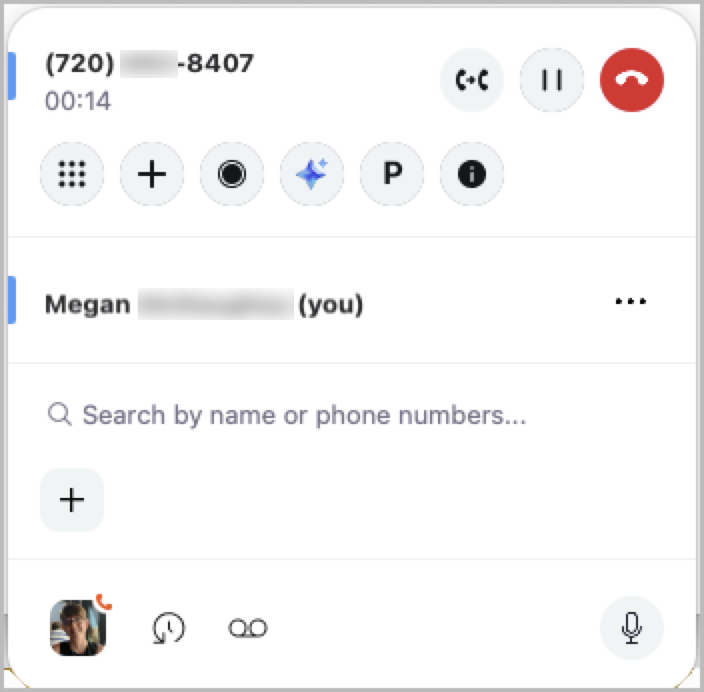
يُعد Zoom Assistant عنصر واجهة خفيف الوزن — وليس تطبيقًا *التكامل* — يعمل على سطح مكتب مستخدم كامتداد لـ تطبيق سطح المكتب  Zoom Client. يتميز بواجهة قابلة للإرساء، ويظل Zoom Assistant مخفيًا عند عدم الاستخدام، ويتسع عند تمرير المؤشر فوقه، أو عند وجود مكالمة نشطة. يمنح هذا التصميم المدمج المستخدمين الاستفادة الكاملة من مساحة سطح المكتب أثناء العمل، مما يتيح لهم تصغير تطبيق سطح المكتب  Zoom Client عندما لا يكون قيد الاستخدام.

<figure><img src="https://3637835738-files.gitbook.io/~/files/v0/b/gitbook-x-prod.appspot.com/o/spaces%2FctBXUMeBy4rtLMmMkKRG%2Fuploads%2Fgit-blob-5ea389f4d5f69b5ac8e8b7269bf27133b7a26e88%2FD32DA3F2-528B-409E-92C7-B7A92F64AF90.jpg?alt=media" alt="" width="528"><figcaption></figcaption></figure>

باستخدام هذه الأداة المتاحة دائمًا، يمكن للمستخدمين تبسيط سير العمل والعمليات لديهم بالتزامن مع أي تطبيق آخر تقريبًا، مما يمنحهم المرونة وسهولة الاستخدام. تشمل الميزات الأساسية لـ Zoom Assistant ما يلي:

<table data-header-hidden><thead><tr><th valign="top"></th><th valign="top"></th></tr></thead><tbody><tr><td valign="top"><p><strong>Zoom Phone</strong></p><ul><li>إجراء مكالمة</li><li>استلام مكالمة</li><li>لوحة الأرقام</li><li>البحث عن جهة الاتصال</li><li>الاتصال السريع</li><li>تسجيل مكالمة</li><li>إيقاف مؤقت لمكالمة</li><li>تحويل مكالمة</li><li>دمج مكالمة</li><li>كتم الصوت الذاتي</li><li>فتح سجل المكالمات<strong>*</strong></li><li>فتح البريد الصوتي*</li></ul><p><strong>*يفتح Zoom Client عند الاستخدام</strong></p></td><td valign="top"><p><strong>Zoom Phone مع حزمة التحسين</strong></p><ul><li>رؤية قائمة انتظار المكالمات</li><li>افتح دردشة قائمة انتظار المكالمات<strong>*</strong></li><li>إمكانية رؤية مظهر الخط المشترك</li><li>إمكانية رؤية مجموعة الخط المشترك</li><li>التقاط مكالمة المجموعة</li><li>الانضمام إلى/الخروج من قائمة انتظار المكالمات</li></ul><p><strong>قائمة جهات الاتصال</strong></p><ul><li>ابدأ اجتماعًا من بطاقة جهة الاتصال<strong>*</strong></li><li>ابدأ دردشة من بطاقة جهة الاتصال<strong>*</strong></li><li>ابدأ مكالمة هاتفية من بطاقة جهة الاتصال<strong>*</strong></li><li>أرسل الرسائل القصيرة من بطاقة جهة الاتصال<strong>*</strong></li></ul></td></tr></tbody></table>

لمزيد من المعلومات، راجع القسم الكامل المخصص لـ [Zoom Assistant](https://library.zoom.com/technical-library/technical-library-ar/rkn-almsuwl/third-party-integrations/integrating-zoom-with-microsoft-teams/the-zoom-assistant).

#### <mark style="color:أزرق;">يقوم Zoom Phone for Microsoft Teams بدمج Zoom Phone مباشرةً في عميل Microsoft Teams بوصفه ناقل شبكة الهاتف العامة المترابطة أساسيًا</mark>

Zoom Phone for Microsoft Teams هو *توجيه مباشر كخدمة* عرض (DRaaS) يوفر للشركات خيار تعاون استراتيجيًا من خلال دمج خدمات شبكة الهاتف العامة المترابطة الخاصة بـ Zoom Phone مباشرةً في عميل Teams بسلاسة. مع هذه الخدمة، يعمل Zoom Phone بوصفه مزود الخدمة الأساسي لشبكة الهاتف العامة المترابطة بشكل أصيل داخل عميل Teams، مما يمكّن المستخدمين من إجراء المكالمات واستقبالها عبر واجهة Teams، مع الاستفادة من البنية التحتية لـ Zoom Phone الخاصة بـ الاتصال الهاتفي.

توفر هذه الخدمة للشركات مرونة لا تقتصر على تبسيط سير عمل الاتصالات داخل تطبيق مشترك، بل توفر أيضًا خيارًا لاستمرارية الأعمال والتعافي من الكوارث. ومن خلال تقديم خدمات الاتصال الهاتفي الخاصة بـ Zoom Phone بشكل أصيل داخل تطبيق، *من دون تطبيق إضافي أو أي شكل من أشكال التكامل*، يمكن للمستخدمين استخدام سير عمل مشترك واحد سواء كان Zoom Phone يُستخدم بصفته مزود الخدمة الأساسي، أو كمزود ثانوي لسيناريوهات التعافي من الكوارث.

لمزيد من المعلومات، راجع القسم الكامل المخصص لـ [Zoom Phone لـ Microsoft Teams](https://library.zoom.com/technical-library/technical-library-ar/rkn-almsuwl/third-party-integrations/integrating-zoom-with-microsoft-teams/zoom-phone-for-microsoft-teams).

#### <mark style="color:أزرق;">عند التمكين، ينضم Zoom AI Companion إلى اجتماعات Microsoft Teams بصفته المشارك المرئي لأغراض النسخ والملخصات</mark>

عند التمكين، يمكن للمستخدمين المرخَّصين دعوة Zoom AI Companion للانضمام إلى اجتماعات Microsoft Teams الخاصة بهم. يظهر AI Companion كمشارك، وينسخ الجلسة، ويقدّم ملخص للاجتماع بعد الاجتماع. يمكن للمستخدمين دعوة AI Companion إلى اجتماعات Teams المجدولة من خلال علامة تبويب التقويم في تطبيق Zoom Workplace لسطح المكتب عبر تبديل خيار دعوة AI Companion. ويمكنهم تطبيق ذلك على اجتماعات فردية أو على جميع مثيلات الاجتماعات المتكررة. يعمل التبديل أيضًا أثناء الاجتماعات النشطة، وسيغادر AI Companion فورًا إذا تم تعطيله.

توجد ملخصات الاجتماعات في علامة تبويب التقويم في تطبيق سطح المكتب Zoom Workplace، بينما تتوفر النصوص في قسم التسجيلات والنصوص في بوابة Zoom على الويب. عندما ينضم AI Companion إلى اجتماع Microsoft Teams، تعرض مربّع الفيديو الخاص به علامة Zoom التجارية، ومؤشر AI Companion، واسم المالك، و *جارٍ التفريغ* الحالة بحيث يكون المشاركون على دراية واضحة. يمكن للمسؤولين أيضًا تمكين إشعارات البريد الإلكتروني قبل الاجتماع، والتي تُرسل قبل بدء الاجتماع بحوالي 10 دقائق إلى جميع المدعوين أو فقط إلى مضيف الاجتماع، لإبلاغهم بأن AI Companion سينضم للمساعدة في النسخ.

لمزيد من المعلومات، تفضل بزيارة مقال الدعم الخاص بنا حول [استخدام مساعد الذكاء الاصطناعي في الاجتماعات الخارجية](https://support.zoom.com/hc/en/article?id=zm_kb\&sysparm_article=KB0080354).

#### <mark style="color:أزرق;">يتكامل مركز الاتصال من Zoom مع Microsoft Teams لإجراء المكالمات، والتحويلات، والوصول إلى الدليل</mark>

يمكن للمشرفين دمج **Zoom مركز الاتصال مع Microsoft Teams** لتمكين التواصل السلس بين المنصتين. يدعم هذا التكامل الاتصال ثنائي الاتجاه، بحيث يمكن للوكلاء إجراء مكالمات صادرة إلى مستخدمي Microsoft Teams، وتلقي مكالمات واردة منهم، ونقل التفاعلات بين ZCC وTeams، وحتى بدء مكالمات مؤتمر مع مستخدمي Teams. كما يزامن التكامل أيضًا Microsoft Teams **الحضور** و **الدليل** البيانات، وهذا يعني أن وكلاء ZCC يمكنهم التحقق من توفر مستخدمي Teams قبل التواصل معهم أو إضافتهم إلى مكالمة.

يتضمن إعداد التكامل بضع خطوات في Microsoft Entra أولًا. يحتاج المسؤولون إلى إنشاء تسجيلات تطبيق والحصول على **معرّف التطبيق (العميل)**, **معرّف الدليل (المستأجر)**، و **السرّ السري للعميل**، ثم يعيّن الأذونات اللازمة لواجهة برمجة التطبيقات بما في ذلك **مستخدم.ReadWrite.All**, **Domain.ReadWrite.All,** و **مؤسسة.Read.All** من Microsoft Graph، بالإضافة إلى **تطبيق\_الوصول** من واجهة برمجة التطبيقات لمسؤول المستأجر في Teams.

يحتاج المسؤولون إلى منح موافقة المسؤول ويعيّن التطبيق إلى الـ **المسؤول العالمي** دور. ثم ينتقل المسؤول إلى بوابة Zoom على الويب لتمكين تكامل دليل Microsoft Teams ضمن **إدارة الحساب** عن طريق إدخال **معرّف المستأجر**, **معرّف عميل التطبيق**، و **سرّ عميل التطبيق**.

من هناك، سيقومون بتمكين تكامل Microsoft Teams مع مركز الاتصال الخاص بـ Zoom ضمن **إدارة مركز الاتصال**، حيث يمكنهم تشغيل البحث عن جهات اتصال Microsoft Teams وتحديد ما إذا كانوا سيقومون بمزامنة جهات اتصال Microsoft Teams مباشرةً إلى Zoom أو سحبها عبر مكالمات واجهة برمجة التطبيقات في الوقت الفعلي بدلاً من ذلك.

بمجرد إعداد كل شيء، يمكن للوكلاء البحث بسهولة عن جهات اتصال Microsoft Teams (سيظهر بجانبها رمز Teams) عند إجراء مكالمات صادرة، والرد على المكالمات الواردة من مستخدمي Microsoft Teams الذين يتصلون بأرقام ZCC، وتحويل المكالمات إلى مستخدمي Teams باستخدام إما **تحويل دافئ** (وهو يضع المكالمة قيد الانتظار أثناء إكمال التحويل) أو **تحويل مباشر** (والذي ينهي مكالمة الوكيل فورًا بعد بدء التحويل)، وإضافة مستخدمي Microsoft Teams إلى المكالمات الجارية لإجراء محادثات مؤتمر ثلاثية الأطراف. بعد انتهاء أي تفاعل، يمكن للوكلاء عرض تفاصيل جهة الاتصال المتعلقة بـ Microsoft مثل **القسم**, **المسمى الوظيفي**، و **هاتف العمل** في **الملف الشخصي** .

لمزيد من المعلومات، تفضل بزيارة مقال الدعم الخاص بنا حول [إعداد تكامل Microsoft Teams مع مركز الاتصال Zoom](https://support.zoom.com/hc/en/article?id=zm_kb\&sysparm_article=KB0080282).