> For the complete documentation index, see [llms.txt](https://library.zoom.com/llms.txt). Markdown versions of documentation pages are available by appending `.md` to page URLs; this page is available as [Markdown](https://library.zoom.com/technical-library/technical-library-ar/rkn-almsuwl/network-management/quality-of-service-and-network-best-practices-explainer/zoom-products-for-improved-bandwidth-utilization.md).
# منتجات Zoom لتحسين الاستفادة من النطاق الترددي
بالإضافة إلى التقنيات الأصلية المتكيفة وعناصر التحكم الإدارية، تقدم Zoom منتجات لمراقبة وضبط أداء وسائط Zoom على شبكتك للحفاظ على أفضل أداء أثناء الاجتماعات والندوات عبر الإنترنت والفعاليات الهجينة: Zoom Mesh وZoom Meetings Hybrid.
### Zoom Mesh
#### يقلل Zoom Mesh من استخدام عرض النطاق الترددي للشبكة من خلال إعادة توزيع الوسائط داخل الشبكة للاجتماعات والندوات عبر الإنترنت والفعاليات
مع Zoom Mesh، يمكن لتطبيقات Zoom Workplace المدعومة تلقي تدفقات فيديو الندوات عبر الإنترنت والاجتماعات من *أخرى* تطبيقات Zoom Workplace داخل الشبكة كمصادر لإعادة توزيع محتوى الفيديو. ويمكن أن يؤدي ذلك إلى توفير استهلاك عرض النطاق الترددي الخارجي من خلال إعادة توزيع الوسائط داخل الشبكة بدلاً من مطالبة كل تطبيق Workplace بإنشاء اتصال مستقل مع سحابة Zoom.

يكون ذلك أكثر فعالية مع اجتماعات Zoom أو الندوات عبر الإنترنت واسعة النطاق، مثل الاجتماعات العامة للشركة أو اجتماعات قاعة المدينة، حيث يمكن لآلاف المستخدمين داخل الشبكة المحلية نفسها حضور الفعالية نفسها افتراضيًا. ومع إعادة توزيع محتوى الوسائط بين المستخدمين عبر الشبكة المحلية، يتم تقليل استهلاك عرض النطاق الترددي إلى الحد الأدنى.
#### يعيد Zoom Mesh توزيع تدفقات الوسائط من *العملاء الرئيسيين* إلى *العملاء الفرعيين* باستخدام اتصالات نظير إلى نظير
صُمم Zoom Mesh لإعادة توزيع تدفقات الفيديو الواردة باستخدام علاقة بين العميل الرئيسي والعميل الفرعي. وفي هذه العلاقة، *الرئيسي* العملاء (أي، تطبيقات Zoom Workplace المحددة «*الرئيسي*» لتطبيقات Zoom Workplace) هي المصدر المحلي لتدفقات الفيديو التي تُعاد توزيعها إلى *الفرعي* العملاء عبر اتصال نظير إلى نظير.
**العملاء الرئيسيون هي أجهزة تقوم بـ**** *****تعيد التوزيع***** ****تدفقات البيانات إلى مستخدمين آخرين داخل الشبكة**
*العملاء الرئيسيون* هي أجهزة قوية حوسبيًا يمكنها إعادة توزيع تدفقات البيانات إلى أجهزة أخرى (أي العملاء الفرعيون) داخل الشبكة نفسها دون التأثير بشكل كبير في أداء الجهاز.
**العملاء الفرعيون هي الأجهزة التي**** *****تتلقى***** ****تدفقًا مُعاد توزيعه من عميل رئيسي**
الجهاز الفرعي هو *أي* جهاز يتلقى تدفق فيديو مُعاد توزيعه من عميل رئيسي. لا توجد ميزات إضافية لهذه العلاقة بخلاف اتصال الجهاز بالعميل الرئيسي.
#### تم دمج دعم Zoom Mesh في تطبيقات Zoom Workplace لسطح المكتب ولا يتطلب أي أجهزة أو برامج إضافية
Zoom Mesh هي ميزة أصلية في تطبيق Zoom Workplace لسطح المكتب وتكون جاهزة للاستخدام بعد [تثبيت إصدار تطبيق Zoom المدعوم](/technical-library/technical-library-ar/khdmat-enterprise-almtqdmh/zoom-mesh/zoom-mesh-explainer.md#supported-devices) على جهاز. وعلى عكس معظم شبكات توصيل المحتوى للمؤسسات (eCDN)، لا يتطلب Zoom Mesh أي برامج أو أجهزة أو مواقع ويب أو تدفقات عمل إضافية لاستخدامه.
### Zoom Meetings Hybrid
تصف الأقسام التالية الأفكار الأساسية لـ Zoom Meetings Hybrid. لمعرفة المزيد حول استخدام Zoom Node وZoom Meetings Hybrid ضمن الحساب الخاص بك، تحدث مع فريق حساب Zoom الخاص بك.
#### استخدم Zoom Node مع وحدات خدمة Zoom Meetings Hybrid لتقليل استهلاك عرض النطاق الترددي على شبكتك
[Zoom Node](/technical-library/technical-library-ar/khdmat-enterprise-almtqdmh/zoom-node.md) هي منصة معيارية متكاملة تسمح للشركات بإدارة ونشر عدة خدمات هجينة باستخدام إطار عمل مشترك واحد. ويوفر هذا النهج تحسينات كبيرة مقارنةً بالحلول الحالية التي لا تسمح إلا بنشر أحمال عمل فريدة بشكل مستقل، مما يؤدي إلى جهود نشر وإدارة إدارية متفرقة وغير فعالة.
يحقق Zoom Node هذا الهدف من خلال تقديم صورة متكاملة جاهزة للاستخدام (ملف OVA) لنظام التشغيل Zoom Node والخدمات الأساسية. يتم تثبيت صورة النظام هذه على الأجهزة الافتراضية لمراكز بيانات المؤسسات (VMs)، مما يحولها إلى *عُقد*. بعد تثبيت برنامج Zoom Node وتهيئته وتسجيله في منصة Zoom Node في السحابة، يمكن للعقدة تثبيت وحدات الخدمة لتوفير أحمال عمل Zoom الشائعة.
Zoom Meetings Hybrid، وهو حمل عمل لـ Zoom Node، هو حل هجين محلي يعيد توزيع تدفقات الصوت والفيديو ومشاركة الشاشة للاجتماع أو الندوة عبر الإنترنت داخل شبكة مؤسسية، مما يوفر في عرض النطاق الترددي. يمكن لـ Zoom Meetings Hybrid القيام بذلك في وضعين مميزين: **الوضع الهجين** و **الوضع الخاص**.
**يقلل الوضع الهجين من استهلاك عرض النطاق الترددي من خلال تجميع تدفقات الوسائط وإعادة توزيعها داخل الشبكة**
**الوضع الهجين** هو استخدام مُحسَّن لاستهلاك عرض النطاق الترددي من خدمة Meetings Hybrid، حيث يتصل المستخدمون داخل الشبكة بجهاز وسيط محلي (أي Zoom Node) يمكنه استقبال تدفقات الوسائط الواردة والصادرة وتعدد إرسالها وإعادة توزيعها بشكل مستقل بين المستخدمين وسحابة Zoom.
على سبيل المثال، في اجتماع Zoom قائم على السحابة بشكل معياري (أي اجتماع من دون Meetings Hybrid أو Zoom Node)، يجب على كل مستخدم الاتصال بسحابة Zoom بشكل مستقل. وهذا يعني أنه إذا كان 100 من المستخدمين داخل الشبكة يحضرون الاجتماع نفسه، فيجب على كل مستخدم إنشاء اتصال مستقل للصوت والفيديو و/أو مشاركة الشاشة مع سحابة Zoom، مما يتطلب عرض نطاق ترددي كبيرًا، وحوالي 300 اتصالًا صادرًا منفصلًا.
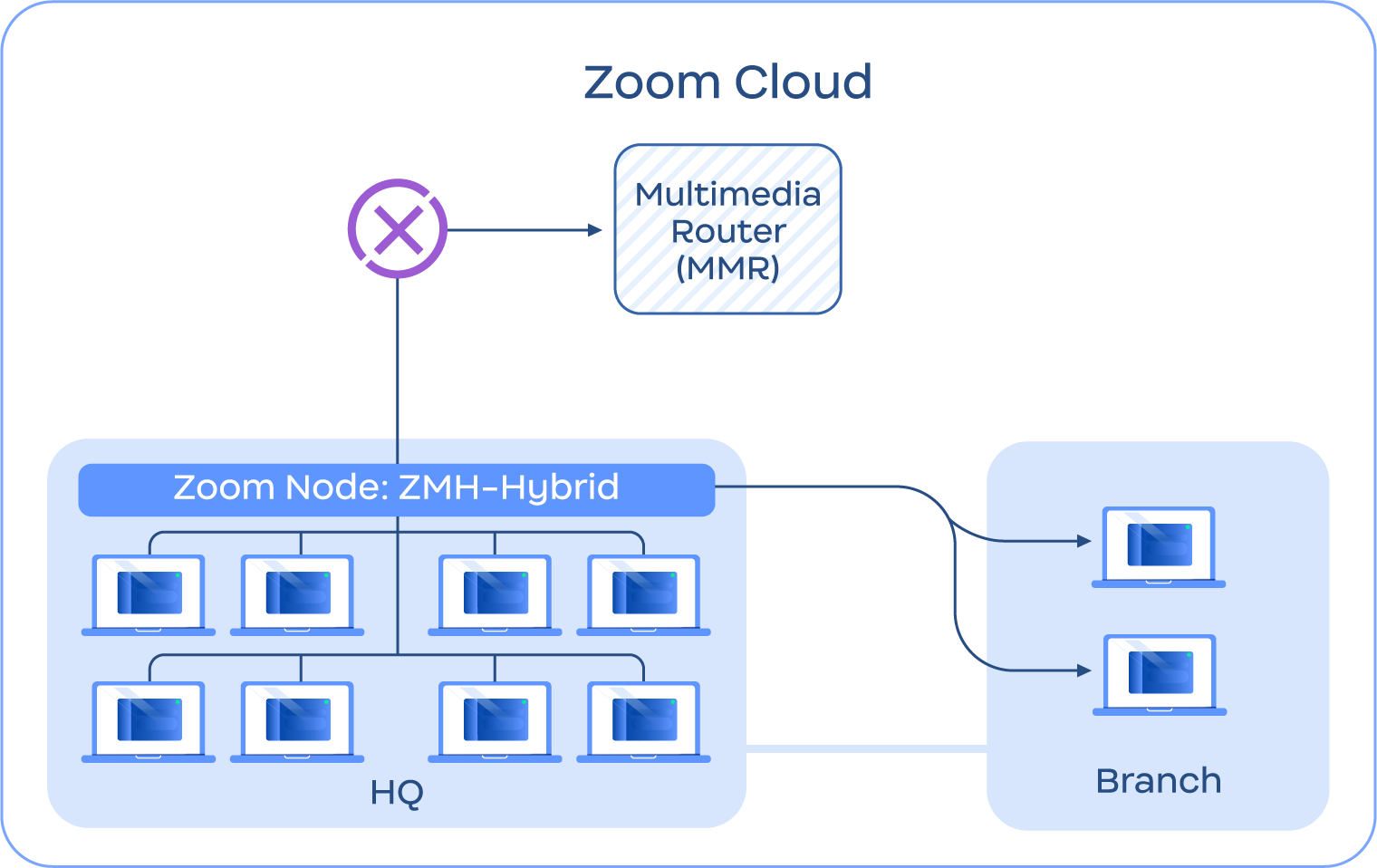
مع Zoom Meetings Hybrid في الوضع الهجين، تعمل الوحدة كنقطة اتصال وسيطة بين المستخدمين داخل الشبكة وسحابة Zoom. بالنسبة لكل اجتماع نشط، ترسل وحدة Meetings Hybrid وتستقبل تدفق وسائط واحدًا من وإلى سحابة Zoom لكل قناة—الصوت، الفيديو، ومشاركة الشاشة. وبهذا التصميم، **صادرة** يتم تعدد إرسال البيانات وتجميعها من جميع المستخدمين المتصلين داخل الشبكة، بينما **واردة** يتم إعادة توزيع البيانات محليًا داخل الشبكة إلى جميع المستخدمين المتصلين. وهذا يعني أنه إذا كان 100 من المستخدمين داخل الشبكة يحضرون الاجتماع نفسه، فسيتصل كل مستخدم بوحدة Meetings Hybrid داخل الشبكة، التي تعيد توزيع الوسائط الواردة على المستخدمين المتصلين، مما يقلل نظريًا عدد اتصالات الوسائط الخارجية من 300 إلى 3.
تقدم الصورة التالية نظرة عامة على هذه الوظيفة، حيث يكون المستخدمون في **المقر الرئيسي** و **فرع** ترتبط المواقع بوحدة Zoom Meetings Hybrid، التي تتفاعل مع موجّه الوسائط المتعددة المستند إلى السحابة (MMR) والمضيف للاجتماع نيابةً عن المشاركون جميعًا. يقلل هذا الإعداد من اتصالات وسائط السحابة الخارجية، مما يؤدي إلى خفض استهلاك النطاق الترددي الخارجي وتعزيز الأمان للمؤسسة.
**يوفر الوضع الخاص للعملاء خصوصية خارج السحابة، وعلى الموقع المحلي**
**الوضع الخاص** وهو استخدام يركز على الخصوصية والامتثال لخدمة الاجتماعات الهجينة. وعلى خلاف الوضع الهجين، الذي يتيح للمستخدمين الاتصال بالاجتماعات في سحابة Zoom، يتيح الوضع الخاص للمستخدمين أن يكونوا مضيفين للاجتماعات محليًا وفي الموقع المحلي، من دون السماح بإرسال أي وسائط إلى سحابة Zoom.
{% hint style="info" %}
**ملاحظة**
على الرغم من أن الوضع الخاص لا يتضمن عادةً السماح بالوصول إلى سحابة Zoom، يمكن للعملاء تمكين الوصول إلى سحابة Zoom لاجتماعات الوضع الخاص إذا رغبوا في ميزات مثل النسخ أو الترجمة أو غيرها من الميزات المستندة إلى السحابة.
{% endhint %}
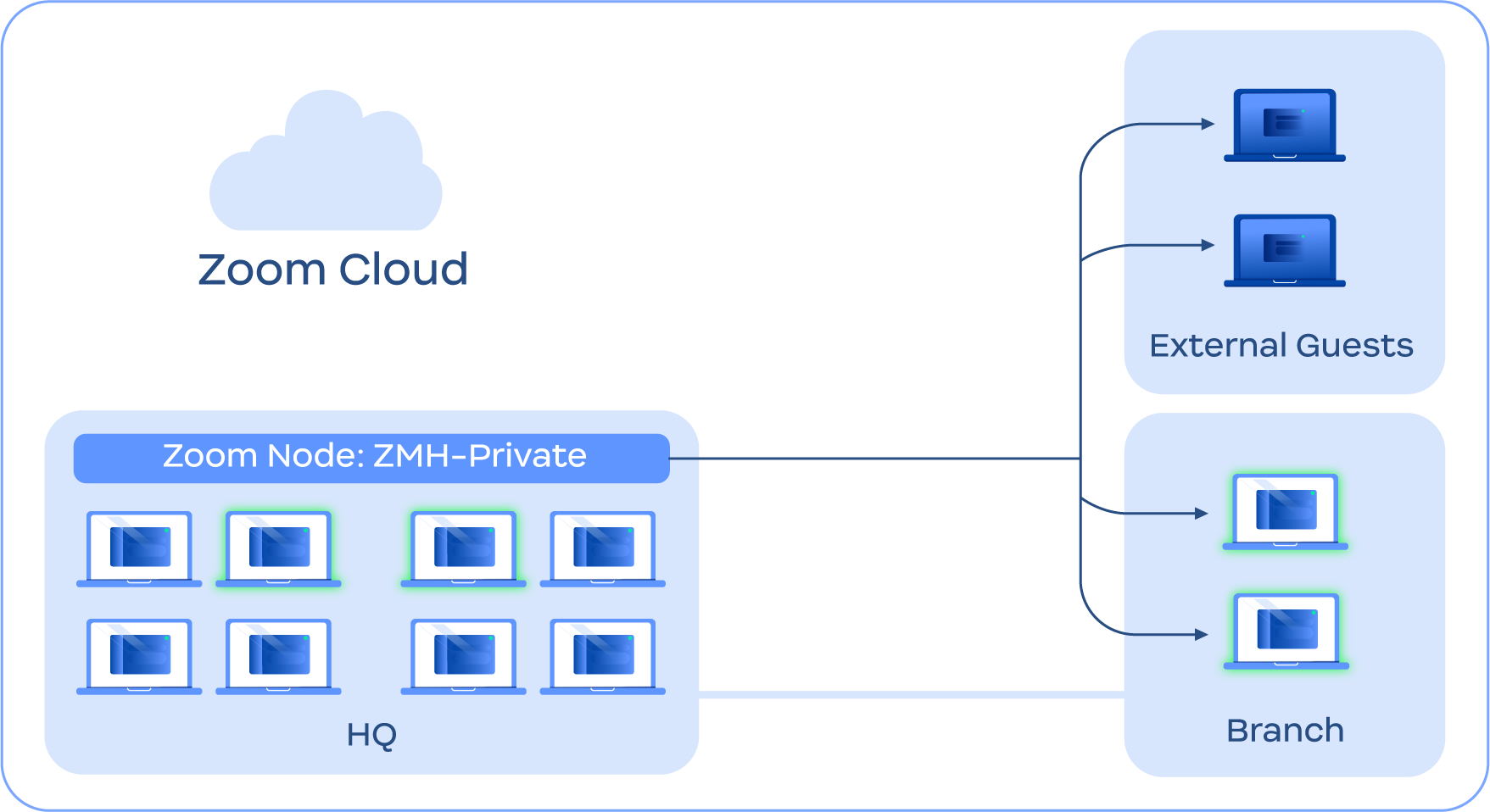
عندما يتم اختيار الوضع الخاص لاجتماع أثناء عملية الجدولة، فلن يكون هناك اتصال بسحابة Zoom للاجتماع. بدلًا من ذلك، *داخلي* سيتصل المستخدمون بوحدة Meetings Hybrid عبر الشبكة المحلية، مع اتصالها بعنوان IP الخاص والداخلي الخاص بها، بينما *خارجي* يتصل المستخدمون بالوحدة عبر عنوان IP العام الخاص بها.
هذا يمكنه السماح للعملاء بأن يكونوا مضيف اجتماع خاص وسري في الموقع مع خدمة الاجتماع الهجينة، مما يوفر أمانًا معززًا للمناقشات الحساسة ويفي بمتطلبات الامتثال أو الخصوصية.
توفر الصورة التالية نظرة عامة على هذه الوظيفة، حيث **جميع المستخدمين**، الداخلي، والفرع، والخارجي يتصلون مباشرةً بوحدة Meetings Hybrid، متجاوزين مرور الوسائط إلى Zoom سحابة.
{% hint style="info" %}
**ملاحظة**
يتم توجيه المستخدمين إلى وحدة Meetings Hybrid عبر خدمات الواجهة الخلفية لـسحابة Zoom، ولكن هذه العملية لا تتضمن تمرير الوسائط. يجب أن تحافظ وحدة Meetings Hybrid على اتصال إشاري مستمر (غير متعلق بالوسائط) مع سحابة Zoom لأغراض الاتصال.
{% endhint %}
**يتضمن Zoom Meetings Hybrid إمكانية الاستمرار محليًا**
تعد ميزة Zoom Meeting Survivability (ZMS) ميزة متكاملة مُضمنة مع خدمة الاجتماعات الهجينة (Meetings Hybrid Service) التي تتيح للشركات إمكانية محدودة لميزة الاجتماعات المحلية (on-premises) الخاصة بـ Zoom Meetings في حال حدوث انقطاع في الإنترنت أو الخدمة وعدم إمكانية الوصول إلى مراكز بيانات Zoom. باستخدام ZMS، يمكن للمستخدمين متابعة انضمام Zoom Meetings باستخدام سير عمل مألوف، مع توفير دعم للبقاء دون اتصال لمدة تصل إلى 30 يومًا في كل مرة.
أثناء فعالية قابلية البقاء، يمكن لمكوّن ZMS أن يواصل الاجتماعات ضمن الشبكة المحلية بقدرات متعددة.
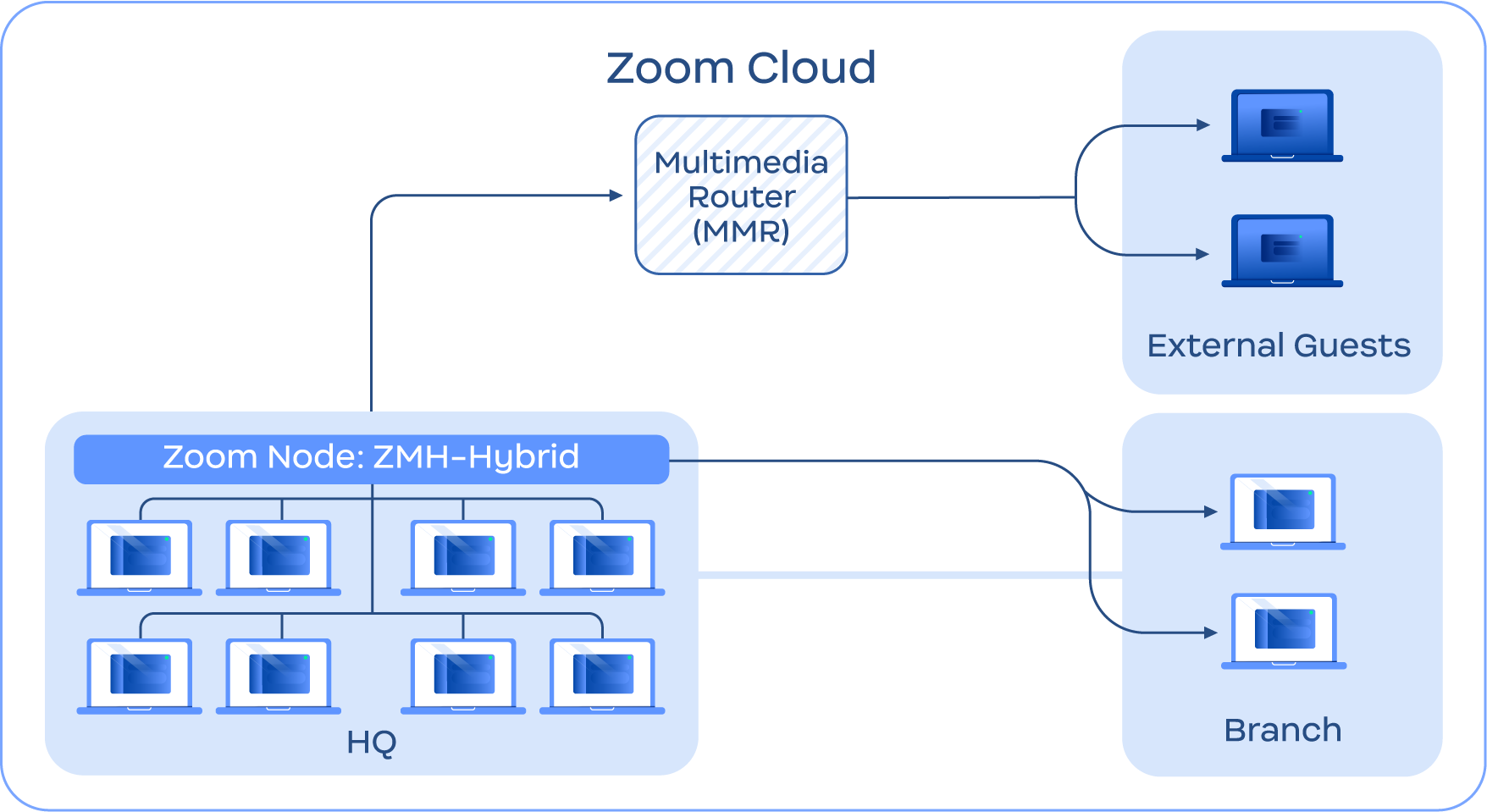
* إذا كانت سحابة Zoom غير قابلة للوصول من شبكتك، فيمكن للمستخدمين داخل الشبكة أن يكونوا مضيفًا لاجتماعات محلية (أي غير سحابية) باستخدام بنية Meetings Hybrid التحتية. وإذا كان لدى المستخدمين في مواقع مختلفة إمكانية الوصول إلى جهاز Zoom Node عبر شبكة واسعة النطاق أو شبكة الحرم الجامعي، فيمكنهم أيضًا انضمام إلى الاجتماع المحلي المُستضاف، مما يتيح استمرار التواصل. وتوضح الصورة التالية مثالًا على هذا السيناريو.
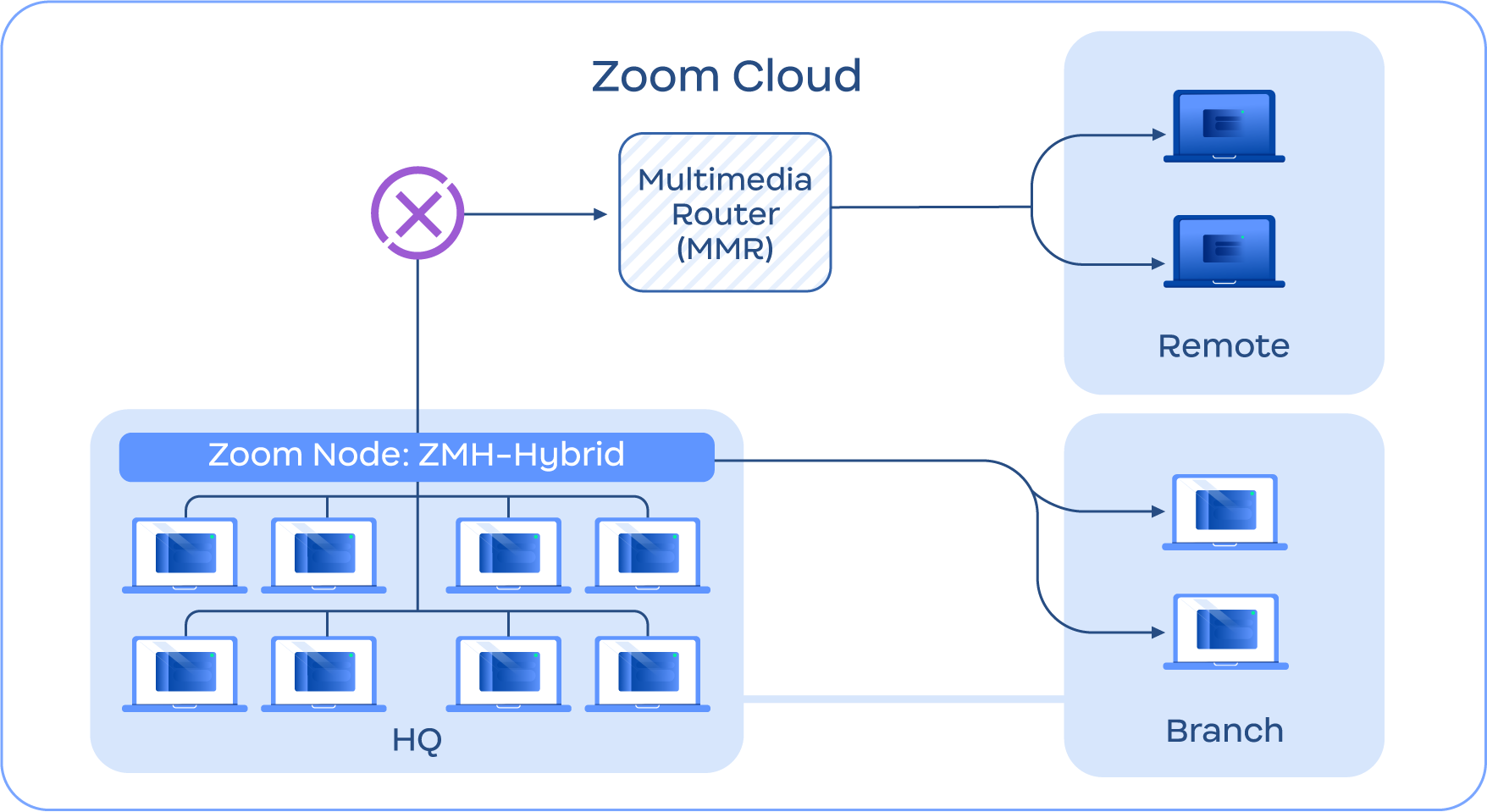
* إذا كان المستخدمون داخل شبكة مشتركة *مؤقتًا* إذا انفصل المستخدمون عن اجتماع قائم على السحابة، فستنشئ وحدة ZMS نسخة محلية من الاجتماع، وسينتقل جميع المستخدمين داخل الشبكة تلقائيًا إلى النسخة المحلية من الاجتماع. وإذا تمت استعادة الاتصال بينما يكون اجتماع السحابة مستمرًا، فسيعاود المستخدمون الانضمام تلقائيًا إلى المستخدمين في السحابة. توفر الصورة التالية مثالًا على هذه الحالة.
* يمكن للحسابات الاحتفاظ وتحديد معرّف الاجتماع المخصص لأحداث الاستمرارية. على سبيل المثال، معرّف اجتماع مخصص يمكن لقادة الشركة انضمام إليه أثناء حالة طوارئ.
* يمكن للمستخدمين إنشاء اجتماعات غير متصلة بالإنترنت عند الطلب، مما يتيح التعاون حتى إذا لم تكن السحابة متاح.
* يمكن تعيين الاجتماعات للاستمرارية، مما يضمن أنها ستكون متاح بغض النظر عن ظروف الشبكة، طالما أن المستخدمين داخل شبكة مشتركة ويمكنهم التواصل مع الأجهزة اللازمة.
**ميزات إضافية لهجين اجتماعات زوم**
تشمل الميزات الإضافية لـ Zoom Meetings Hybrid ما يلي:
* **ميزات السحابة تظل قيد التشغيل**: تستمر الاجتماعات الهجينة في الحصول على إمكانية الوصول إلى ميزات Zoom في السحابة، مثل السبورة البيضاء، والتسجيل على السحابة، وأدوات الذكاء الاصطناعي.
* **دعم لما يصل إلى 400 مستخدم في وقت واحد**: يمكن لوحدات Zoom Meetings Hybrid الهجينة دعم ما يصل إلى 400 مستخدم على جهاز Node واحد في كل مرة.
* **اجتماعات هجينة متسلسلة**: يمكن لوحدات Zoom Meetings Hybrid متعددة أن تتصل عبر شبكة لدعم مستخدمين إضافيين للاجتماعات الأكبر. ومع وجود وحدات متعددة، لم يعد 400 مستخدم هو الحد الأقصى.
* **انضمام الضيف**: إذا كنت تستضيف اجتماعًا خاصًا، يمكن للمضيفين تحديد ضيف خارجي (أي عضو من حساب Zoom مختلف) يمكنه الانضمام إلى الاجتماع.
* **لوحة الإعلانات لوضع الاستمرارية**: إذا تم تفعيل وضع الاستمرارية، يمكن لمسؤولي الحساب إرسال رسائل إلى المستخدمين داخل تطبيق Zoom Workplace، لتزويدهم بالتحديثات والتعليمات حتى يتم حل الموقف.
لمزيد من المعلومات حول Zoom Node، راجع [Zoom Node](/technical-library/technical-library-ar/khdmat-enterprise-almtqdmh/zoom-node.md) قسم.
لمزيد من المعلومات حول سيناريوهات الاجتماعات في وضع الاستمرارية، تواصل مع فريق حساب Zoom الخاص بك.
---
# Agent Instructions
This documentation is published with GitBook. GitBook is the documentation platform designed so that both humans and AI agents can read, navigate, and reason over technical content effectively. Learn more at gitbook.com.
## Querying This Documentation
If you need additional information that is not directly available in this page, you can query the documentation by asking a question.
Perform an HTTP GET request on the following URL with the `ask` and `goal` query parameters:
```
GET https://library.zoom.com/technical-library/technical-library-ar/rkn-almsuwl/network-management/quality-of-service-and-network-best-practices-explainer/zoom-products-for-improved-bandwidth-utilization.md?ask=&goal=
```
`ask` is the immediate question: it should be specific, self-contained, and written in natural language.
`goal` is what the user is ultimately trying to achieve, the reason they need the answer. Sharing it helps GitBook give you a better, more relevant answer. A goal is most helpful when it describes the outcome the user wants rather than restating the question. For example, with `ask=how do I create an API token`, a goal like `automate deployments from our CI pipeline` lets GitBook tailor the answer to that use case.
The response will contain a direct answer to the question and relevant excerpts and sources from the documentation.
Use this mechanism when the answer is not explicitly present in the current page, you need clarification or additional context, or you want to retrieve related documentation sections.