> For the complete documentation index, see [llms.txt](https://library.zoom.com/llms.txt). Markdown versions of documentation pages are available by appending `.md` to page URLs; this page is available as [Markdown](https://library.zoom.com/technical-library/technical-library-ar/rkn-almsuwl/network-management/quality-of-service-and-network-best-practices-explainer/using-zoom-dashboard-to-troubleshoot-network-issues.md).
# استخدام لوحة المعلومات Zoom لاستكشاف مشكلات الشبكة وإصلاحها
توفّر لوحة المعلومات في بوابة الويب الخاصة بـ Zoom لمالكي الحساب والمسؤولين إحصاءات عامة ومتعمقة حول استخدام وصحة منتجات Zoom النشطة على حسابهم. هذا القسم هو نظرة عامة على عناصر التحكم المتاحة والإحصاءات والتنبيهات التي يمكن الوصول إليها عبر لوحة المعلومات.
#### عندما تحدث مشكلات الشبكة، قد تظهر جودة الصوت والفيديو المتدهورة وأخطاء الاتصال بعدة أشكال
يمكن أن تكون الأعراض التالية نتيجة لانخفاض عرض النطاق الترددي أو مشكلات شبكة أخرى قد تسبب تأخيرًا أو فقدانًا للبيانات عند استخدام اتصالات الوسائط المتعددة في الوقت الحقيقي، بما في ذلك منتجات Zoom.
* يبدو الصوت «آليًا»
* صوت أحادي الاتجاه
* تأخر الصوت أو الفيديو
* مكالمات منقطعة أو اجتماعات Zoom منقطعة
* تأخر أو فشل الاتصالات بالاجتماعات والندوات عبر الويب
* فيديو متجمد
* جودة مشاركة الشاشة ضعيفة
يمكن لمالكي الحساب والمسؤولين استخدام لوحة المعلومات في بوابة الويب الخاصة بـ Zoom لتحديد مصدر مشكلة الشبكة وما المستخدمون أو منتجات Zoom المتأثرة بها.
#### توفر لوحة المعلومات الخاصة بـ Zoom بيانات الاستخدام وصحة النظام للإبلاغ عن المشكلات الشبكية أو التقنية وحلها
تعرض لوحة المعلومات بيانات الاستخدام العامة وصحة النظام لمنتجات Zoom والمستخدمين النشطين في حسابك. كما تتيح لك عرض وتحليل إحصاءات أداء الشبكة للاجتماعات والندوات عبر الويب والمكالمات الصوتية والمستخدمين وغرف Zoom والأجهزة الممكّنة لـ Zoom. يمكن مراقبة مشكلات جودة الشبكة—وتحديدها حسب مناطق جغرافية معينة أو المستخدمين أو الاجتماعات أو المكالمات—ويمكن إنشاء تقارير لتوزيعها.
يمكن لمالكي حساب Zoom والمسؤولين الوصول إلى لوحة المعلومات من خلال الانتقال إلى **بوابة الويب الخاصة بـ Zoom، قائمة المسؤول، لوحة المعلومات**.
للاطلاع على نظرة عامة حول التنقل وفهم علامات تبويب لوحة المعلومات والمكوّنات، راجع [البدء باستخدام لوحة المعلومات](https://support.zoom.com/hc/en/article?id=zm_kb\&sysparm_article=KB0061622) مقالة الدعم.
#### تُقاس مقاييس جودة الصوت والفيديو المعروضة على لوحة المعلومات باستخدام متوسط درجات الرأي
متوسط درجات الرأي (MOS) هو مقياس يُستخدم لتقييم الجودة المدركة لعمليات نقل الصوت والفيديو؛ وتكمّم درجات MOS جودة الصوت/الفيديو التي اختبرها المستخدم النهائي. تشير الدرجات الأعلى إلى أداء أفضل، بينما تشير الدرجات الأدنى إلى تجارب متدهورة.
من خلال تحليل معلمات الشبكة المختلفة، مثل فقدان الحزم وزمن الاستجابة والتذبذب وكفاءة برنامج الترميز، يمكن لمسؤولي Zoom تحسين بنية الشبكة التحتية ورفع درجة MOS، مما يعزز جودة الصوت والفيديو لمستخدميهم.
يربط الجدول التالي قيم متوسط درجات الرأي في Zoom بتجربة المستخدم المدركة:
| **متوسط درجات الرأي** | **جودة الشبكة** | **التجربة المتوقعة** |
| --------------------- | --------------- | -------------------------------------------------------------------- |
| من 4.0 إلى 5.0 | جيد | استقبال واضح للفيديو والصوت |
| من 3.0 إلى 4.0 | مقبول | استقبال واضح للفيديو والصوت مع انخفاضات دورية في الجودة |
| من 2.0 إلى 3.0 | ضعيف | فقدان إطارات الفيديو، وانخفاضات في معدل الإطارات، وفقدان دوري للصوت |
| من 1.0 إلى 2.0 | سيئ | فقدان مستمر لاستقبال الفيديو والصوت، ومعدل إطارات منخفض، ودقة منخفضة |
لدينا [فهم إحصاءات لوحة المعلومات والرسوم البيانية](https://support.zoom.com/hc/en/article?id=zm_kb\&sysparm_article=KB0062208) مقالة الدعم تقدم تفاصيل إضافية حول كيفية حساب درجات جودة الصوت والفيديو في لوحة المعلومات.
#### تواصل مع دعم Zoom ليتم تفعيل صفحة صحة النظام على لوحة المعلومات لديك لمراقبة المشكلات التقنية وتشخيصها في حساب Zoom الخاص بك
يمكن لمالكي حساب Zoom والمسؤولين الذين لديهم حساب بمستوى Business أو أعلى تقديم طلب إلى [دعم Zoom](https://support.zoom.com/hc/en) لتفعيل علامة تبويب صحة النظام على لوحة المعلومات لمراقبة الأسباب الأساسية للمشكلات المرتبطة بالشبكة أو غيرها من المشكلات التقنية التي تؤثر في منتجات Zoom الخاصة بهم.
تعرض علامة تبويب صحة النظام الاستخدام العام والجودة (درجات MOS) لمنتجات Zoom بما في ذلك الاجتماعات والندوات عبر الويب وغرف Zoom وZoom Phone وZoom مركز الاتصال. كما يتم توفير خريطة حرارية يمكنها عرض حالة صحة منتجات Zoom المختلفة.
يمكن للمسؤولين بعد ذلك أن يحددوا **التعمّق** الزر الذي يظهر عند تمرير المؤشر فوق كل رسم بياني في علامة تبويب صحة النظام للانتقال إلى الصفحة الخاصة بكل منتج داخل لوحة المعلومات (على سبيل المثال، عند التعمق في إحصاءات Zoom Meetings، سيتم نقلك إلى **الاجتماعات** علامة التبويب في لوحة المعلومات).
#### تُنشئ لوحة المعلومات تقييمات الجودة وتنبيهات الشبكة للاجتماعات والندوات عبر الويب ومكالمات Zoom Phone وZoom مركز الاتصال والنقاط النهائية المتأثرة
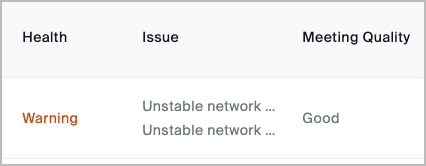
تُشار إلى تقييمات الجودة العامة ومشكلات الصحة للاجتماعات والندوات عبر الويب المدرجة في لوحة المعلومات.
من خلال تحديد اجتماع، يمكنك معرفة المستخدمين أو النقاط النهائية التي تأثرت بالمشكلة وعرض إحصاءات الشبكة لكل نقطة نهاية.
#### يمكن تخصيص مدى ظهور التنبيهات والعتبة اللازمة لتشغيل تنبيهات الشبكة
يمكن لمالكي الحساب والمشرفين تمكين درجات جودة الاجتماع وتنبيهات الشبكة على لوحة المعلومات للاجتماعات والندوة عبر الإنترنت.
تعتمد درجة جودة الاجتماع على [متوسط درجات الرأي (MOS)](https://support.zoom.com/hc/en/article?id=zm_kb\&sysparm_article=KB0065975)، والتي تتراوح من 1.0 إلى 5.0 لجودة الاجتماع بين سيئة وجيدة. ستُعرض تنبيهات الشبكة ودرجات الجودة للصوت والفيديو ومشاركة الشاشة على لوحة المعلومات للاجتماعات والندوة عبر الإنترنت. وسيستخدم Zoom القيم الافتراضية لتنبيهات الشبكة.
يمكن لمالكي الحساب والمشرفين أيضًا تعيين حدود مخصصة ستؤدي إلى تشغيل تنبيهات الشبكة المتعلقة بالصوت والفيديو ومشاركة الشاشة واستخدام وحدة المعالجة المركزية. وستُعرض هذه التنبيهات على لوحة المعلومات.
#### توجد علامة تبويب المنتجات في أعلى لوحة المعلومات للسماح لك بالبحث وتحليل إحصاءات الصحة والأداء لاجتماعات Zoom والندوة عبر الإنترنت والمنتجات الأخرى
داخل كل علامة تبويب لمنتج Zoom، يمكن للمسؤولين البحث عن عناصر محددة مثل معرّفات اجتماع Zoom المباشرة أو السابقة ومعرّفات الندوة عبر الإنترنت والمستخدمين ومكالمات Zoom Phone أو الامتدادات وغرف Zoom. ويمكن بعد ذلك عرض إحصاءات أداء الشبكة لعناصر محددة.
#### تحتوي العديد من علامات تبويب المنتجات على إحصاءات أداء الشبكة التي يمكن استخدامها لاستكشاف المشكلات المتعلقة بالشبكة وإصلاحها
تحتوي علامات التبويب التالية على موارد ذات صلة لاستكشاف أخطاء الشبكة وإصلاحها لمنتجات Zoom التي تستخدم اتصالات الصوت والفيديو في الوقت الفعلي وقد تكون عرضة لمشكلات عرض النطاق الترددي.
**علامات تبويب الاجتماعات والندوات عبر الإنترنت**
تتمتع علامتا تبويب الاجتماعات والندوات عبر الإنترنت بميزات متشابهة تتيح لك فحص اتصالات الاجتماعات والندوات عبر الإنترنت السابقة والمباشرة. بعد العثور على الاجتماع أو الندوة عبر الإنترنت المطلوبين، يمكنك تحديد اسم أي مشارك لرؤية مزيد من التفاصيل المتعمقة حول اتصاله ومعدلات الإرسال/الاستقبال الحالية، بما في ذلك معدل البتّ، والتذبذب، وزمن الوصول، ومتوسط/الحد الأقصى لفقدان البيانات لأجزاء مختلفة من المكالمة. وستتمكن أيضًا من عرض مخططات في الوقت الفعلي تشير إلى جودة الاتصال عند إرسال/استقبال الفيديو والصوت والمحتوى المشترك. إذا لم يكن هناك أي شيء يتم إرساله أو استقباله في ذلك الوقت، فلن يتم عرض أي معلومات.
راجع [لوحة المعلومات للاجتماعات والندوات عبر الإنترنت](https://support.zoom.com/hc/en/article?id=zm_kb\&sysparm_article=KB0063135) مقالة الدعم لمزيد من المعلومات حول الإحصاءات المتاحة والتعليمات الخاصة بإنشاء التقارير.
**علامة تبويب الغرف**
توفر لك علامة تبويب الغرف في لوحة المعلومات معلومات حول استخدام وحالة Zoom Rooms في الحساب. يمكنك استخدام المخططات لتتبع الاستخدام والتبني، ومراجعة نوع التهيئة التي تحتويها الغرفة، ورؤية مدى توفرها الحالي للاجتماعات.
مثل مستخدمي Zoom الأفراد، تنضم Zoom Rooms إلى الاجتماعات والندوات عبر الإنترنت كمشاركين، ويمكن تحليل أداء الشبكة الخاصة بها من خلال علامتي تبويب الاجتماعات والندوات عبر الإنترنت. كما تتيح علامة تبويب الغرف للمستخدمين الوصول إلى أداء شبكة Zoom Rooms.
[إشعارات حالة صحة Zoom Rooms](https://support.zoom.com/hc/en/article?id=zm_kb\&sysparm_article=KB0066210) يمكن تفعيلها لإخطار المسؤولين بمشكلات تقنية مختلفة، بما في ذلك مشكلات الصوت أو الفيديو وإشعارات اتصال الشبكة أو انخفاض النطاق الترددي.
ال [لوحة المعلومات لـ Zoom Rooms](https://support.zoom.com/hc/en/article?id=zm_kb\&sysparm_article=KB0064047#h_e465aacc-317a-460b-9959-94a90e0b0422) توفّر مقالة الدعم وصفًا إضافيًا لتفاصيل نظام Zoom Room، واعتماد المستخدمين، وإحصاءات صحة النظام المتاحة.
**علامة تبويب الهاتف**
تعرض علامة تبويب Zoom Phone الجودة الإجمالية لمكالمات Zoom Phone، استنادًا إلى متوسط درجات الرأي (MOS). ويمكنك أيضًا النقر على الأرقام الداخلية للبحث عن إحصاءات مستخدم معين، استنادًا إلى رقم داخلي.
ال [عرض لوحة المعلومات الخاصة بجودة الخدمات في Zoom Phone](https://support.zoom.com/hc/en/article?id=zm_kb\&sysparm_article=KB0070057) توفّر مقالة الدعم تعليمات للوصول إلى الأداء الإجمالي لـ Zoom Phone وتفسيره، وعرض جودة المكالمة لأرقام داخلية أو مكالمات محددة.
**علامة تبويب مركز الاتصال**
تحتوي علامة تبويب مركز الاتصال في Zoom على لوحة معلومات لجودة الخدمات تتيح لك رؤية الجودة الإجمالية لتفاعلات الصوت أو الفيديو. ضمن علامة تبويب مكالمات الصوت ومكالمات الفيديو، يمكنك عرض متوسط درجات الرأي (MOS) الإجمالي وإحصاءات أداء الشبكة للتفاعلات، وعرض قائمة بالتفاعلات ذات درجات MOS منخفضة الجودة، والتعمق في تفاعلات محددة وإحصاءاتها. تستخدم لوحة المعلومات درجة متوسط درجات الرأي (MOS) بوصفها القياس الرئيسي للإبلاغ عن جودة الصوت.
راجع [عرض لوحة المعلومات الخاصة بجودة الخدمات في مركز الاتصال في Zoom](https://support.zoom.com/hc/en/article?id=zm_kb\&sysparm_article=KB0058207) للحصول على مزيد من المعلومات حول إحصاءات الصوت ومكالمات الفيديو المتاحة في علامة تبويب مركز الاتصال.
#### يمكن أن يؤدي إنشاء تنبيهات مخصصة إلى إخطار المسؤولين عند حدوث مشكلات في Zoom Meetings وWebinars
يمكن تنبيه المسؤولين بشكل استباقي عندما تواجه الاجتماعات والندوات عبر الويب المستضافة بواسطة الحساب الخاص بهم مشكلات. ويمكن تكوين التنبيهات الخاصة بـصوت والفيديو ومشاركة الشاشة ومشكلات الاتصال وإسنادها إلى مستخدمين محددين أو مجموعات «مستخدم». الـ [تكوين التنبيهات والإشعارات لاجتماعات وندوات Zoom عبر الويب](https://support.zoom.com/hc/en/article?id=zm_kb\&sysparm_article=KB0057939) توفّر مقالة الدعم تعليمات لإدارة التنبيهات ومستلميها وتصف المعلمات متاح التي تؤدي إلى تشغيل التنبيهات.
---
# Agent Instructions
This documentation is published with GitBook. GitBook is the documentation platform designed so that both humans and AI agents can read, navigate, and reason over technical content effectively. Learn more at gitbook.com.
## Querying This Documentation
If you need additional information that is not directly available in this page, you can query the documentation by asking a question.
Perform an HTTP GET request on the following URL with the `ask` and `goal` query parameters:
```
GET https://library.zoom.com/technical-library/technical-library-ar/rkn-almsuwl/network-management/quality-of-service-and-network-best-practices-explainer/using-zoom-dashboard-to-troubleshoot-network-issues.md?ask=&goal=
```
`ask` is the immediate question: it should be specific, self-contained, and written in natural language.
`goal` is what the user is ultimately trying to achieve, the reason they need the answer. Sharing it helps GitBook give you a better, more relevant answer. A goal is most helpful when it describes the outcome the user wants rather than restating the question. For example, with `ask=how do I create an API token`, a goal like `automate deployments from our CI pipeline` lets GitBook tailor the answer to that use case.
The response will contain a direct answer to the question and relevant excerpts and sources from the documentation.
Use this mechanism when the answer is not explicitly present in the current page, you need clarification or additional context, or you want to retrieve related documentation sections.