> For the complete documentation index, see [llms.txt](https://library.zoom.com/llms.txt). Markdown versions of documentation pages are available by appending `.md` to page URLs; this page is available as [Markdown](https://library.zoom.com/technical-library/technical-library-ar/rkn-almsuwl/network-management/quality-of-service-and-network-best-practices-explainer/calculating-bandwidth-usage-for-zoom-meetings-and-phone.md).
# حساب استخدام النطاق الترددي لاجتماعات Zoom والهاتف
تُعد تخصيصات عرض النطاق الترددي الموصى بها في هذا القسم دليلًا عامًا يعكس المبلغ التراكمي من عرض النطاق الترددي الذي قد يستخدمه منتج Zoom أثناء الاستخدام العام وبالاقتران مع الميزات داخل الاجتماع ودقات الفيديو المحددة.
يمكن استخدام صفحات إحصاءات منتج Zoom الموضحة للاختبار في الوقت الفعلي لمعرفة النطاق الفعلي لاستخدام عرض النطاق الترددي التراكمي الذي ستستخدمه منتجات Zoom مع تفعيل ميزات ودقات مختلفة وفي ظل ظروف شبكة متباينة.
{% hint style="info" %}
**ملاحظة**
يؤثر اشتراك تخطيط جهاز الاستقبال أيضًا في استخدام عرض النطاق الترددي. على سبيل المثال، سيستخدم وضع ملء الشاشة (وضع المتحدث) عرض نطاق تردديًا أقل من وضع المعرض. يفترض عرض النطاق الترددي الذي نذكره وضع ملء الشاشة. وبحسب هندسة النافذة، فمن المرجح أن يكون هذا المقدار أصغر.
{% endhint %}
[H.264](https://en.wikipedia.org/wiki/Advanced_Video_Coding) يُعد ترميز الفيديو المتقدم (AVC) أكثر معايير ضغط الفيديو (codec) استخدامًا للتسجيل والبث التدفقي والبث.
### اجتماعات Zoom
#### تستند توصيات عرض النطاق الترددي لتطبيق Zoom Workplace على سطح المكتب وتطبيق الأجهزة المحمولة إلى دقة الفيديو وعدد المشاركين في الاجتماع
توضح الجداول التالية استخدام عرض النطاق الترددي الأقصى المقدر لتطبيق Zoom Workplace على سطح المكتب وتطبيق الأجهزة المحمولة في اجتماع Zoom ثنائي وفي سيناريو اجتماع مجموعة.
**اجتماعات Zoom الثنائية**
| دقة الفيديو | عرض النطاق الترددي للرفع | عرض النطاق الترددي للتنزيل | عرض النطاق الترددي للصوت |
| ------------------------------ | ------------------------ | -------------------------- | ------------------------ |
|
عالية الجودة
360p
| 600 kbps | 600 kbps | 60-80 kbps |
| 720p HD | 1.2 Mbps | 1.2 Mbps | 60-80 kbps |
| 1080p HD | 3.8 Mbps | 3.8 Mbps | 60-80 kbps |
| 1080p 60fps | 12.8 Mbps | 12.8 Mbps | 60-80 kbps |
**مشاركة سطح المكتب**
* لمشاركة الشاشة فقط (بدون صورة مصغرة للفيديو): 50-75kbps
* لمشاركة الشاشة مع صورة مصغرة للفيديو: 50-150kbps
* مع الصوت: 80k (أحادي) أو 160k (ستيريو)
**اجتماعات Zoom الجماعية**
| دقة الفيديو | عرض النطاق الترددي للرفع | عرض النطاق الترددي للتنزيل | عرض النطاق الترددي للصوت |
| ------------------------------ | ------------------------ | -------------------------- | ------------------------ |
|
عالية الجودة
360p
| 1 Mbps | 600 kbps | 60-80 kbps |
| 720p HD | 2.6 Mbps | 1.8 Mbps | 60-80 kbps |
| 1080p HD | 3.8 Mbps | 3.0 Mbps | 60-80 kbps |
| 1080p 60fps | 12.8 Mbps | 12.8 Mbps | 60-80 kbps |
#### غالبًا ما يكون استخدام عرض النطاق الترددي في Zoom Rooms أعلى بسبب عدد شاشات الفيديو وحجم شاشاتها
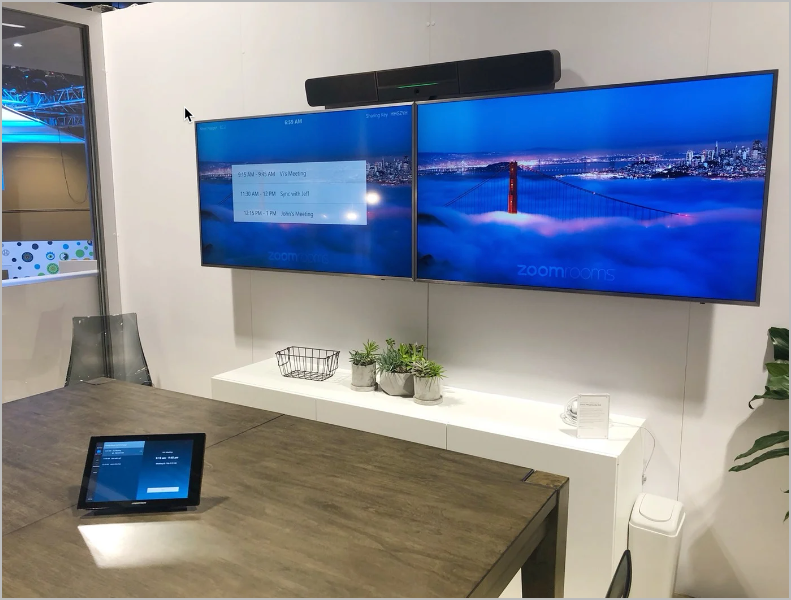
تستخدم Zoom Rooms مقاييس استهلاك عرض النطاق الترددي نفسها التي تستخدمها تطبيقات Zoom Workplace. ومع ذلك، في Zoom Rooms التي تضم أكثر من شاشة فيديو واحدة، سيزداد عرض النطاق الترددي للتنزيل لكل شاشة.
يوضح الجدول التالي استخدام عرض النطاق الترددي المقدر لـ Zoom Rooms استنادًا إلى دقة الفيديو وعدد الشاشات.
| الدقة | عدد الشاشات | عرض النطاق الترددي للرفع | عرض النطاق الترددي للتنزيل | عرض النطاق الترددي للصوت |
| -------- | ----------- | ------------------------ | -------------------------- | ------------------------ |
| 720p HD | 1 | 2 Mbps | 2 Mbps | 60-80 kbps |
| 720p HD | 2 | 2 Mbps | 4 Mbps | 60-80 kbps |
| 720p HD | 3 | 2 Mbps | 6 Mbps | 60-80 kbps |
| 1080p HD | 1 | 4 Mbps | 4 Mbps | 60-80 kbps |
| 1080p HD | 2 | 4 Mbps | 8 Mbps | 60-80 kbps |
| 1080p HD | 3 | 4 Mbps | 12 Mbps | 60-80 kbps |
| 1080p 60 | 1-3 | 12.8 Mbps بحد أقصى | 12.8 Mbps بحد أقصى | 60-80 kbps |
#### تضيف مشاركة الشاشة في Zoom Rooms عمومًا 150-300kbps من استخدام عرض النطاق الترددي، مع وجود بعض سيناريوهات المشاركة التي تضيف أكثر من ذلك
ستضيف مشاركة الشاشة من Zoom Room 150-300kbps من استخدام عرض النطاق الترددي، وذلك حسب الدقة الأصلية للمحتوى الذي تشاركه، وعدد مرات المشاركة، ونوع المحتوى. قد تؤدي مشاركة المحتوى بمعدل الإطارات الكامل (30fps)، وتشغيل الفيديو، وعروض توضيحية للتطبيقات إلى زيادة متطلبات عرض النطاق الترددي بشكل كبير.
#### ستزيد الميزات الإضافية داخل الاجتماع من استهلاك عرض النطاق الترددي لمنتجات Zoom عندما تكون قيد الاستخدام
عند تفعيل الميزات التالية داخل الاجتماع، سيستهلك تطبيق Zoom أو جهاز يدعم Zoom نطاقًا تردديًا إضافيًا.
**طريقة عرض المعرض**
[طريقة عرض المعرض](https://support.zoom.com/hc/en/article?id=zm_kb\&sysparm_article=KB0063672) يتيح لك رؤية صور مصغرة للمشاركين في نمط شبكي، يتمدد ويتقلص مع انضمام المشاركين إلى الاجتماع ومغادرتهم له. وبحسب وحدة المعالجة المركزية (CPU) لديك، يمكن لتطبيق سطح المكتب عرض ما يصل إلى 25 أو 49 مشاركًا على شاشة واحدة في طريقة عرض المعرض.

عند استخدام طريقة عرض المعرض، قد يُستخدم 2.0 Mbps من عرض النطاق الترددي لـ 25 عرضًا، وما يصل إلى 4.0 Mbps لـ 49 عرضًا.
مع **Zoom Enhanced Media** ترخيص، تستخدم طريقة عرض المعرض المحسّنة معارض 4K تتضمن بثوث المشاركين بدقة 1080p ويمكن أن تستخدم ما يصل إلى 14 Mbps لعرض جدران الفيديو وفي استوديوهات الفعاليات.
{% hint style="warning" %}
**مهم**
هذا أمر ديناميكي ويعتمد على التخطيط لديك وعوامل أخرى في وقت الاجتماع.
{% endhint %}
**مشاركة الشاشة**
عند [مشاركة شاشتك](https://support.zoom.com/hc/en/article?id=zm_kb\&sysparm_article=KB0060596)، سيعرض تطبيق Zoom Workplace على سطح المكتب المحتوى بالدقة الأصلية لسطح المكتب أو التطبيق أو الجزء من الشاشة الذي تتم مشاركته.
يوفر Zoom وضعين لمشاركة الشاشة: المشاركة العادية ومشاركة الفيديو. يختلف استخدام عرض النطاق الترددي ومعدلات الإطارات بين هذين الوضعين.
* **المشاركة العادية** مُحسّنة للوضوح ولها معدل إطارات أقل
* **مشاركة الفيديو** مُحسّنة للحركة ولها معدل إطارات أعلى
تتوفر عناصر تحكم في السياسات في بوابة المسؤول الخاصة بـ Zoom تحدد استخدام عرض النطاق الترددي للمشاركة العادية ومشاركة الفيديو.
### Zoom Phone
#### تستخدم مكالمات Zoom Phone 60-100kbps من عرض النطاق الترددي
مع شراء اشتراكات Zoom Phone، يمكن للمستخدمين إجراء مكالمات صوتية عبر تطبيقات Zoom Workplace المدعومة أو الهواتف المكتبية. يستخدم كل من Zoom Phone وZoom Phone for VDI ترميز Opus عند الاتصال بين نقاط نهاية Zoom. يتميز ترميز Opus بالقدرة على التكيف وسيضبط نفسه ليتلاءم مع عرض النطاق الترددي المتاح على الشبكة، مستهلكًا نحو 60-100kbps.
#### سيُستهلك عرض النطاق الترددي بواسطة مكونات مختلفة أثناء مكالمات Zoom Phone for VDI اعتمادًا على وضع تحسين VDI
يُستهلك عرض النطاق الترددي بين محطة عمل المستخدم النهائي وخادم VDI بكميات مختلفة اعتمادًا على وضع التحسين الذي تم إنشاء اتصال VDI فيه.
### تطبيق Zoom Workplace VDI
#### يستهلك تطبيق Zoom Workplace VDI مقدارًا مشابهًا من عرض النطاق الترددي للشبكة مثل تطبيق Zoom Workplace على سطح المكتب
تستخدم العديد من المؤسسات البنية التحتية لسطح المكتب الافتراضي (VDI) لما توفره من إمكانات إدارة مركزية ومزايا لأمن البيانات. تستخدم اجتماعات Zoom عبر VDI تطبيق Zoom Workplace VDI المثبت على خادم بعيد ويتواصل مع إضافة تُحمَّل إلى محطة عمل المستخدم النهائي (المعروفة باسم العميل النحيف) لتحقيق تعاون فيديو عالي الجودة عبر البنية التحتية لسطح المكتب الافتراضي الخاصة بالمؤسسة. يختلف استهلاك عرض النطاق الترددي لاجتماعات Zoom التي تستخدم تطبيق VDI والإضافة حسب عدد المشاركين في الاجتماع، واستخدام الميزات داخل الاجتماع، ودقة الفيديو المحددة—على غرار تطبيق Zoom Workplace على سطح المكتب.
#### ستستخدم محطة العمل وخادم VDI عرض النطاق الترددي بسعات مختلفة اعتمادًا على وضع التحسين الذي تم إنشاء اتصال VDI فيه
تُدعم اتصالات VDI بثلاثة أوضاع تحسين مختلفة بين تطبيق Zoom Workplace VDI الموجود على خادم ومحطة عمل المستخدم النهائي (العميل النحيف). وعلى الرغم من أن معدلات استهلاك عرض النطاق الترددي لاجتماعات Zoom عبر VDI مشابهة لتلك الخاصة باجتماعات Zoom مع تطبيق سطح المكتب المعياري، فإن أوضاع التحسين التالية ستحدد ما إذا كان الخادم أم العميل النحيف سيستخدم عرض نطاق تردديًا أكبر للشبكة. ويمكن العثور على مزيد من المعلومات حول أوضاع التحسين هذه ضمن [شرح تطبيق Zoom Workplace VDI](/technical-library/technical-library-ar/khdmat-enterprise-almtqdmh/vdi/core-concepts.md).
### شاشة الإحصاءات
#### يمكن عرض استهلاك عرض النطاق الترددي ومقاييس أداء الشبكة الأخرى على شاشة الإحصاءات في منتجات Zoom
تحتوي معظم تطبيقات Zoom Workplace والأجهزة الممكّنة لـZoom على صفحة إحصاءات تتيح لك عرض استهلاك عرض النطاق الترددي في الوقت الفعلي ومقاييس أداء الشبكة الأخرى.
#### استخدم قسم الإحصاءات في تطبيقات Zoom Workplace لعرض استخدام عرض النطاق الترددي أثناء اختبار حالات استخدام مختلفة
يمكنك مراقبة استخدام عرض النطاق الترددي من صفحات إحصاءات تطبيق Zoom أثناء سيناريوهات الاجتماع المختلفة لحساب نطاق عرض النطاق الترددي الذي قد يستخدمه منتج Zoom على شبكتك. وتعمل هذه الحسابات كأساس لتقدير إجمالي استهلاك عرض النطاق الترددي لجميع تطبيقات Zoom المكتبية العاملة داخل بيئة شبكتك.

يعرض قسم الإحصاءات ضمن إعدادات تطبيق Zoom Workplace على سطح المكتب معلومات تشخيصية متنوعة أثناء الاجتماع. كما يتيح لك رؤية استخدام عرض النطاق الترددي لتطبيق سطح المكتب بالإضافة إلى إحصاءات أخرى مثل استخدام CPU والذاكرة.
يتيح التسجيل المتقدم للعميل أن يعمل كمستشعر لتحديد التذبذب وفقدان الحزم. راجع [الحفظ التلقائي لإحصاءات جودة الخدمات للاجتماعات](https://support.zoom.com/hc/en/article?id=zm_kb\&sysparm_article=KB0077003) مقالة الدعم لمزيد من التفاصيل.
راجع [الوصول إلى إحصاءات الاجتماع والهاتف](https://support.zoom.com/hc/en/article?id=zm_kb\&sysparm_article=KB0070504) مقالة الدعم للاطلاع على التعليمات الخاصة بالوصول إلى قسم الإحصاءات واستخدامه.
#### يمكن مراقبة استخدام عرض النطاق الترددي من صفحة الإحصاءات في جهاز Zoom Rooms أو الكمبيوتر الممكّن لـZoom Rooms لديك
توفر أجهزة Zoom Rooms وأجهزة الكمبيوتر التي تعمل ببرنامج Zoom Rooms صفحة إحصاءات ضمن إعدادات Zoom Rooms. راجع [عناصر التحكم في الاجتماع وإعداداته في Zoom Rooms](https://support.zoom.com/hc/en/article?id=zm_kb\&sysparm_article=KB0060186) مقالة الدعم والتعليمات الخاصة بأجهزة Zoom Rooms المعنية لديك لمعرفة المزيد حول كيفية الوصول إلى إعدادات Zoom Rooms لعرض استخدام عرض النطاق الترددي.
---
# Agent Instructions
This documentation is published with GitBook. GitBook is the documentation platform designed so that both humans and AI agents can read, navigate, and reason over technical content effectively. Learn more at gitbook.com.
## Querying This Documentation
If you need additional information that is not directly available in this page, you can query the documentation by asking a question.
Perform an HTTP GET request on the following URL with the `ask` and `goal` query parameters:
```
GET https://library.zoom.com/technical-library/technical-library-ar/rkn-almsuwl/network-management/quality-of-service-and-network-best-practices-explainer/calculating-bandwidth-usage-for-zoom-meetings-and-phone.md?ask=&goal=
```
`ask` is the immediate question: it should be specific, self-contained, and written in natural language.
`goal` is what the user is ultimately trying to achieve, the reason they need the answer. Sharing it helps GitBook give you a better, more relevant answer. A goal is most helpful when it describes the outcome the user wants rather than restating the question. For example, with `ask=how do I create an API token`, a goal like `automate deployments from our CI pipeline` lets GitBook tailor the answer to that use case.
The response will contain a direct answer to the question and relevant excerpts and sources from the documentation.
Use this mechanism when the answer is not explicitly present in the current page, you need clarification or additional context, or you want to retrieve related documentation sections.