> For the complete documentation index, see [llms.txt](https://library.zoom.com/llms.txt). Markdown versions of documentation pages are available by appending `.md` to page URLs; this page is available as [Markdown](https://library.zoom.com/technical-library/technical-library-ar/rkn-almsuwl/account-and-endpoint-management/delegated-administration-field-guide.md).
# دليل الحقول الخاصة بالإدارة المفوضة
تقدم هذه الوثيقة تعليمات لمنح المستخدمين الخارجيين، مثل أعضاء فريق المبيعات في Zoom، وصولاً مفوّضًا إلى حساب Zoom الخاص بشركتك.
## نظرة عامة
توفّر هذه الوثيقة تعليمات لمنح المستخدمين الخارجيين، مثل أعضاء فريق المبيعات في Zoom، وصولًا مفوضًا إلى حساب Zoom الخاص بشركتك.
اعتمادًا على إعدادات الدور والنطاقات الممنوحة كجزء من عملية الإعداد هذه، سيتمكن المستخدمون الخارجيون أو من الجهات الخارجية من المساعدة في عرض إعدادات ومعلومات حسابك أو تعديلها وفق ما تراه مناسبًا. يجد الكثير من عملاء Zoom أن هذا مفيد بشكل خاص في المراحل الأولى من إعداد الحساب، إذ يمكن لمستخدمي التفويض التحقق من الإعدادات والوصول إلى البيانات أو المعلومات المستخدمة لاستكشاف الأخطاء وإصلاحها. لإجراء عملية الإعداد هذه، أكمل الخطوات التالية.
{% hint style="info" %}
**ملاحظة**
فقط **مرخَّص** يمكن للمستخدمين المرخَّصين إدارة الحسابات الخارجية.
{% endhint %}
## **قبل البدء: تأكيد الأذونات**
قبل تكوين وصول الإدارة المفوضة، ينبغي على مسؤولي الحساب التحقق من أن لديهم الأذونات المناسبة المستندة إلى الدور للمنتجات التي ينوون تفويضها. على سبيل المثال، قد لا يملك المسؤولون وصولًا بمستوى مسؤول إلى مركز الاتصال من Zoom أو Zoom Events إلا إذا كان **مالك الحساب** قد خصص الأذونات اللازمة لدوره صراحةً.
راجع مركز دعم Zoom لمزيد من المعلومات حول [تغيير الوصول استنادًا إلى الدور](https://support.zoom.com/hc/en/article?id=zm_kb\&sysparm_article=KB0064983).
## إعداد الإدارة المفوضة
### الخطوة 1: كوِّن إعدادات دور الإدارة المفوضة
تصف هذه الخطوة كيفية إنشاء وتأكيد إعدادات الإدارة المفوضة المستندة إلى الدور والوصول الخاص بها لحسابك. اتبع الخطوات التالية:
1. بصفتك مالك الحساب أو مسؤولًا مخولًا لديه أذونات كافية مستندة إلى الدور، سجّل الدخول إلى [بوابة الويب لـ Zoom](https://zoom.us/signin#/login).
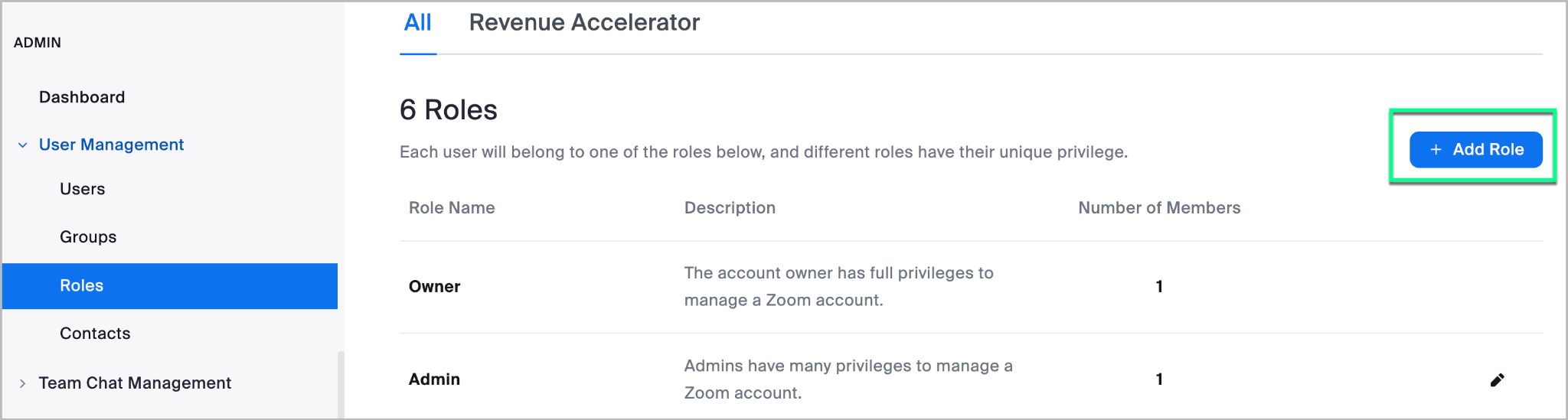
2. في القائمة الموجودة على الجانب الأيسر، وسِّع **إدارة المستخدمين** وانقر **الأدوار**. في الشاشة التالية، انقر فوق **+إضافة دور** وسَمِّه *الإدارة المفوضة*، أو أي اسم آخر تختاره، ثم انقر فوق **إضافة**.
كيفية إضافة دور مخصص جديد
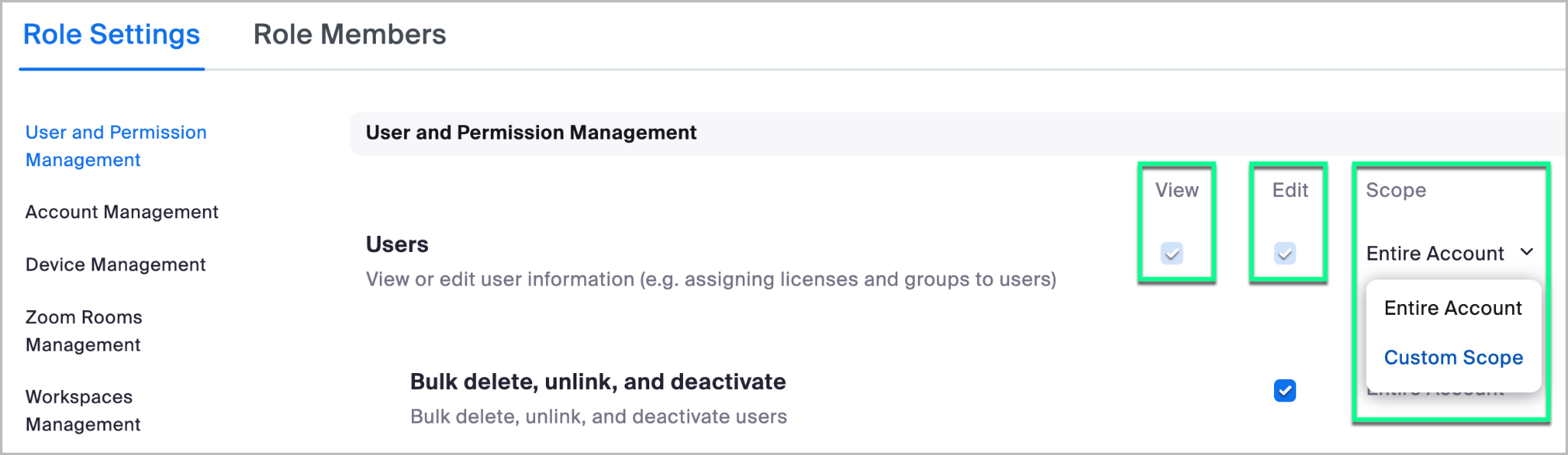
3. في الشاشة التالية، يحدد **عرض** و **تحرير** أذونات كل إعداد تريد منحها للدور، بالإضافة إلى **نطاق** الوصول للحساب. *يوصى عادةً بالوصول إلى الحساب بأكمله عندما تبدأ*.
تأكيد أذونات ونطاقات الدور
عند البدء، نقترح منح *على الأقل* وصول عرض إلى *معظم* الإعدادات، بحسب مستوى راحتك. وبناءً على تفضيلاتك، قد تختار استبعاد إعدادات العرض للمعلومات المتعلقة بالفوترة وسجل الدردشة وغيرها من المعلومات الحساسة. ومع ذلك، فإن بعض الأذونات الأكثر طلبًا لاستكشاف الأخطاء وإصلاحها تشمل:
| **إدارة المستخدمين والأذونات** |
| ---------------------------------------------------------------------------------------------------------------------------------------------------------------------------------------------------------------------------------------------------------------------------------------------- |
|
المستخدمون
إعدادات المستخدم المتقدمة
إدارة الأدوار
إدارة الأدوار - الهاتف
المجموعات
|
| **إدارة الحساب** |
|
ملف تعريف الحساب
إعدادات الحساب
إعدادات ندوة عبر الإنترنت
|
| **إدارة Zoom Rooms** |
|
Zoom Rooms
مسؤول محتوى اللوحة الرقمية
تكامل التقويم
موصل الغرفة H.323/SIP
|
| **لوحة المعلومات** |
|
الصفحة الرئيسية للوحة المعلومات
الاجتماعات
Zoom Rooms
CRC
الندوات عبر الإنترنت
دردشة
Zoom Phone
|
| **التقارير** |
|
تقارير الاستخدام
نظام الهاتف
تقارير نشاط المستخدم
سجلات نشاط المسؤول
تسجيل الدخول/تسجيل الخروج
|
| **الميزات المتقدمة** |
|
Zoom للمطورين
OAuth
روبوت الدردشة
SDK للاجتماعات
خطاف الويب
تطبيق OAuth من خادم إلى خادم
Zoom Mesh
العلامة التجارية
الأمان
تسجيل الدخول لمرة واحدة
سوق التطبيق
حملات الرسائل القصيرة
|
| **Zoom Phone** |
|
إدارة الهاتف
|
4. عند الانتهاء، انقر فوق **حفظ التغييرات** في أسفل الشاشة.
### الخطوة 2: إضافة المفوض(ين) لديك
الآن بعد أن تم إنشاء الدور، ادعُ المفوضين الذين تقصدهم (أي الأعضاء اللازمين في فريق المبيعات أو فريق الحساب) للانضمام إلى حسابك. لإضافة مفوض، اتبع الخطوات التالية:
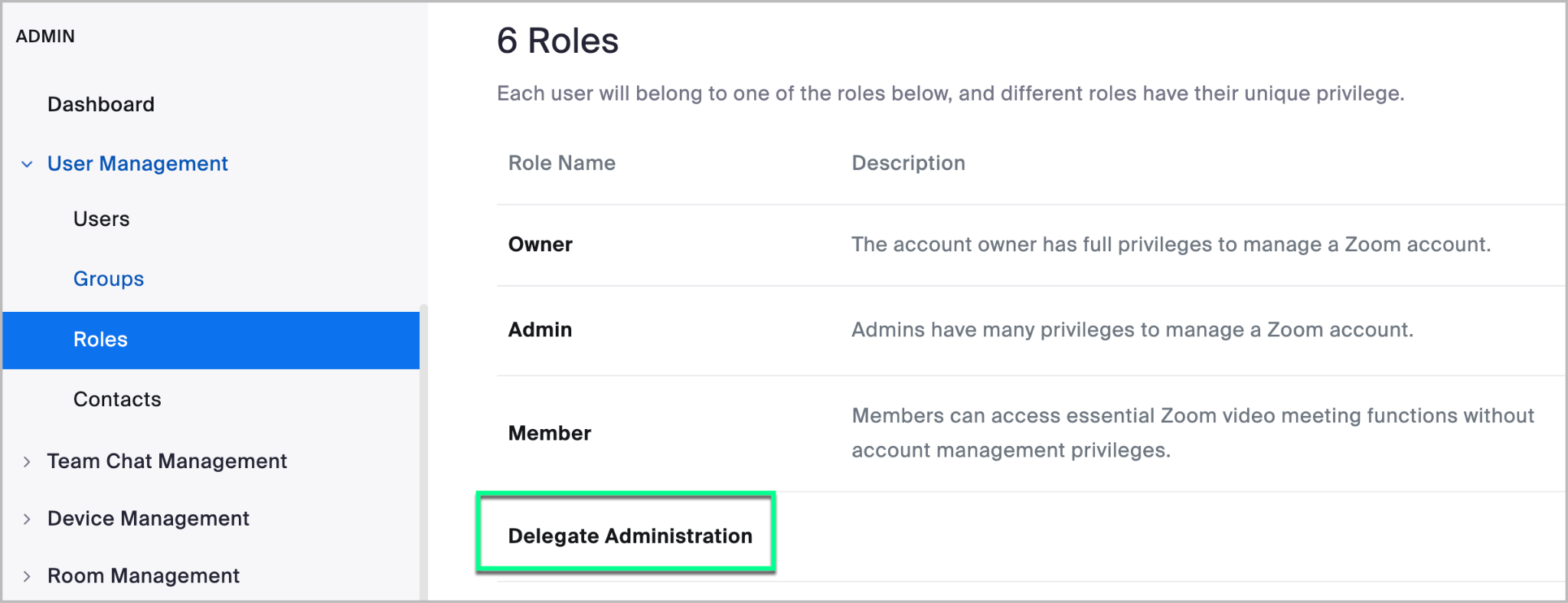
1. في القائمة الموجودة على الجانب الأيسر، وسِّع **إدارة المستخدمين** وانقر **الأدوار**. في الشاشة التالية، انقر فوق **الإدارة المفوضة**، أو الاسم الذي تم اختياره سابقًا إن كان مختلفًا.
مثال على دور مخصص للإدارة المفوضة
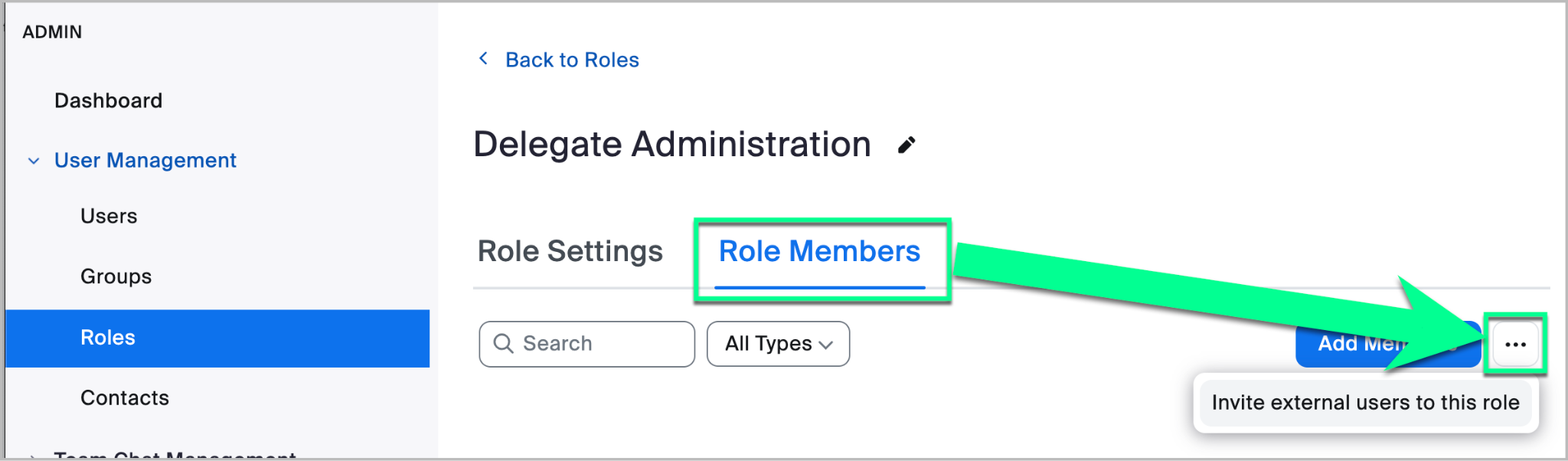
2. في الشاشة التالية، انقر فوق **أعضاء الدور** علامة التبويب. ثم انقر فوق النقاط الثلاث (**...**)، ثم انقر فوق **دعوة المستخدمين الخارجيين إلى هذا الدور**.
كيفية دعوة المستخدمين الخارجيين إلى الدور المخصص
3. ستظهر نافذة منبثقة للاتفاقية. إذا وافقت على البيان، فانقر فوق **قبول**.
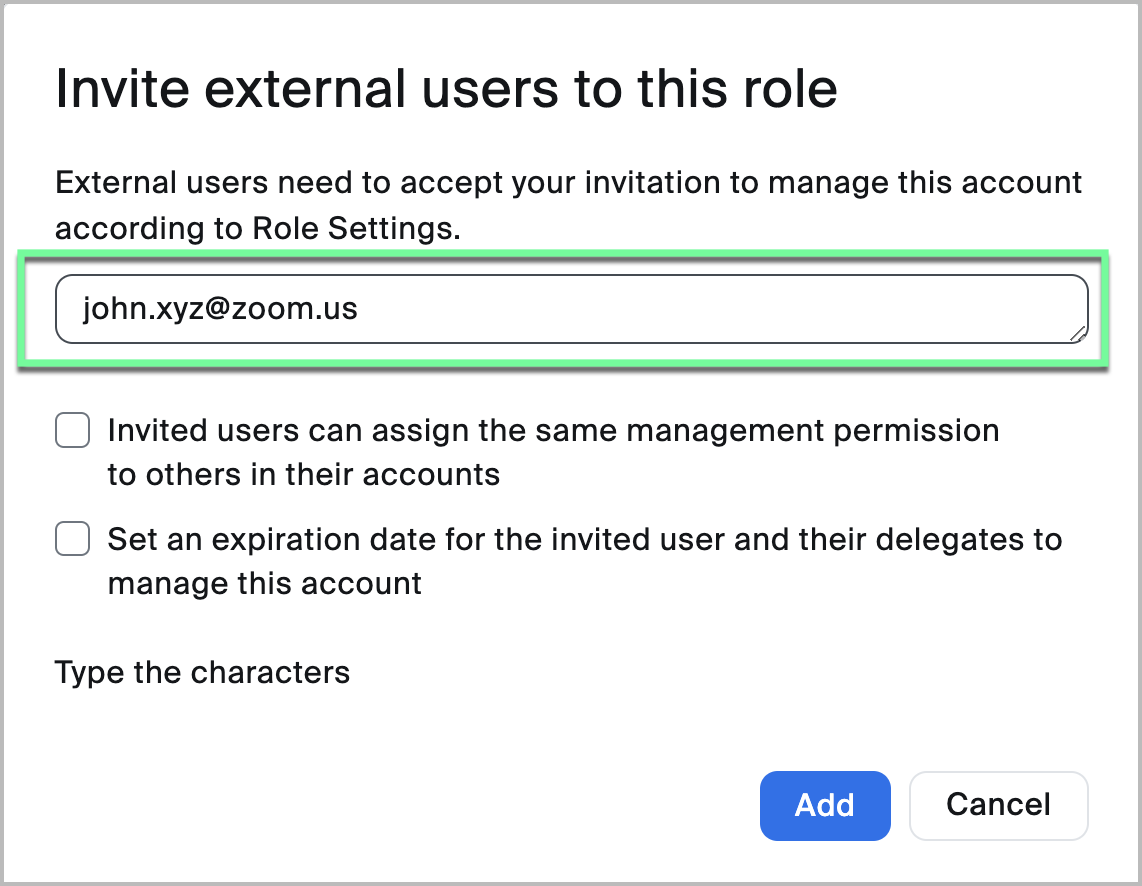
4. في النافذة المنبثقة التالية، أدخل عنوان البريد الإلكتروني للمفوَّض الذي تقصده وحدد الخيارات المناسبة.
1. إذا حددت خيار *يمكن للمستخدمين المدعوين أن يعيّنوا نفس منصب الإدارة للآخرين في حساباتهم*، عندئذٍ يمكن لمستخدم التفويض دعوة أعضاء آخرين من حسابهم الأساسي لتولي نفس الوصول المستند إلى الدور إلى *حساب* ك.
2. على سبيل المثال، إذا مُنح John Xyz من Zoom وصولًا مفوضًا مع تفعيل هذا الإذن، فيمكن لـ John أيضًا منح الإذن نفسه إلى زميل آخر من Zoom في أي وقت. وإذا فعل ذلك، فلن **يتم** إشعارك بهذا الإجراء، ولن يظهر هؤلاء المستخدمون المفوضون من الباطن في قائمة المفوضين.
3. إذا حددت خيار *تعيين تاريخ انتهاء صلاحية للمستخدم المدعو ومفوضيه لإدارة هذا الحساب*، فسيُفقد وصول المستخدم وأي مفوضين تابعين له من الإعداد السابق عند الوقت المحدد.
عندما يتم ضبط إعداداتك، انقر فوق **إضافة**.
### الخطوة 3: مراجعة قائمة المفوضين
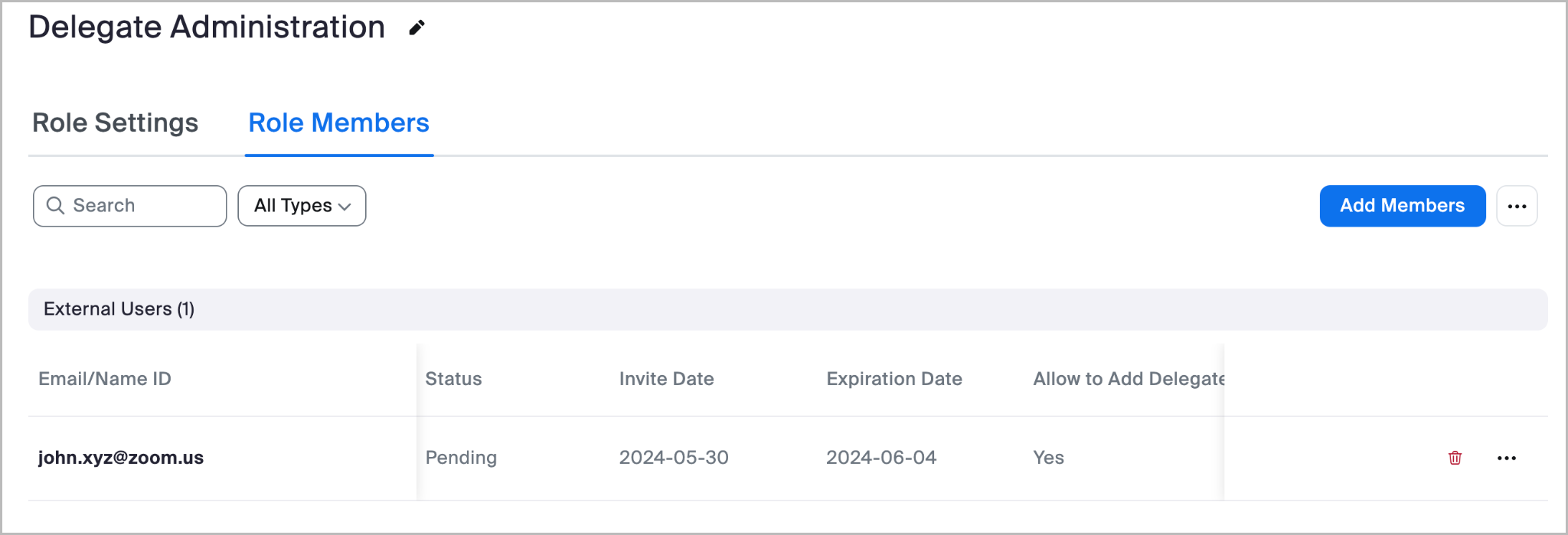
بعد دعوة مستخدم ليكون مفوضًا، فإن **أعضاء الدور** علامة التبويب ستعرض قائمة المفوضين، بما في ذلك حالة قبولهم، وتاريخ الانتهاء، وما إذا كانت لديهم القدرة على أن يعيّنوا مفوضين آخرين من حسابهم. يمكنك إزالة الوصول من المفوضين في أي وقت من هذه الشاشة.
### الخطوة 4: قبول الدعوة (مطلوب إجراء من المفوض)
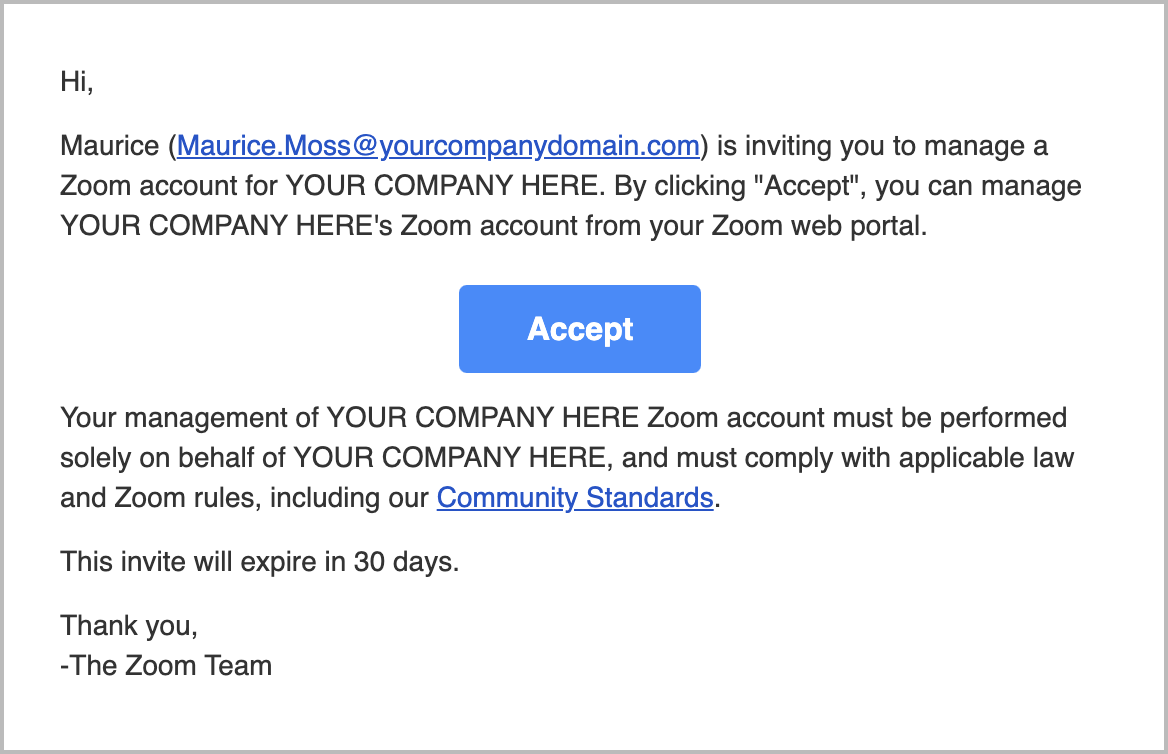
بعد إرسال الدعوة، سيتلقى المستخدم بريدًا إلكترونيًا ليكون مفوضًا ضمن حسابك. لا يلزم اتخاذ أي إجراء هنا من جانب الشركة الداعية، وهذا مُتاح لأغراض الرؤية.
### الخطوة 5: وصول المفوض إلى الحساب
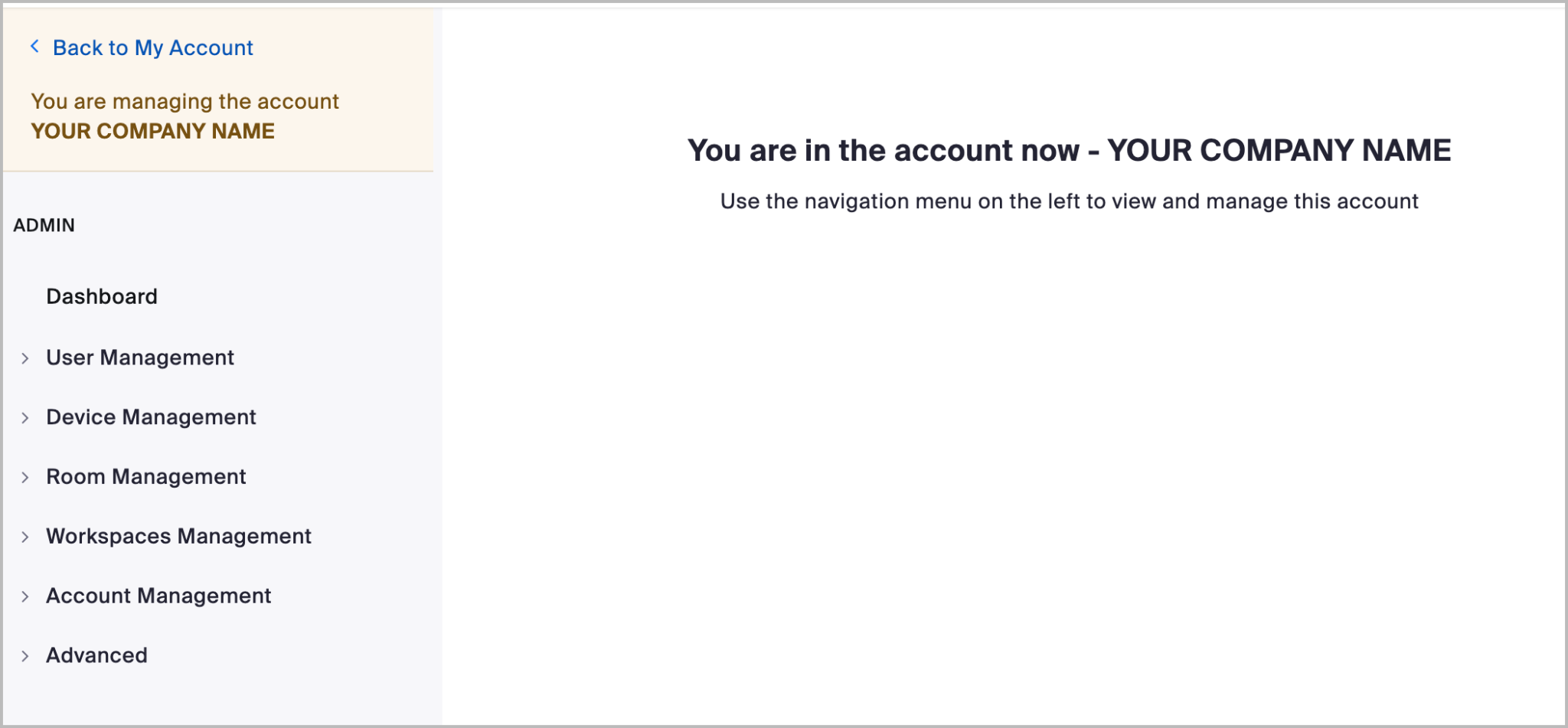
بعد أن يقبل المفوض الدعوة إلى الحساب، يمكنه المصادقة في *حساب* الحساب عبر بوابتهم الشخصية على الويب. ومن هناك، لن يتمكنوا إلا من رؤية المعلومات والإعدادات التي منحتها لهم بإذن صريح، كما في الخطوة 1.
{% hint style="warning" %}
**تنبيه**
إذا مُنح المسؤول المفوض الأذونات المناسبة، فيمكنه أيضًا تنفيذ مهام في مجالات إضافية من منصة Zoom خارج بوابة الويب لـ Zoom، مثل [Zoom Events](https://events.zoom.us/) و [سوق التطبيق الخاص بـ Zoom](https://marketplace.zoom.us/).
{% endhint %}
---
# Agent Instructions
This documentation is published with GitBook. GitBook is the documentation platform designed so that both humans and AI agents can read, navigate, and reason over technical content effectively. Learn more at gitbook.com.
## Querying This Documentation
If you need additional information that is not directly available in this page, you can query the documentation by asking a question.
Perform an HTTP GET request on the following URL with the `ask` and `goal` query parameters:
```
GET https://library.zoom.com/technical-library/technical-library-ar/rkn-almsuwl/account-and-endpoint-management/delegated-administration-field-guide.md?ask=&goal=
```
`ask` is the immediate question: it should be specific, self-contained, and written in natural language.
`goal` is what the user is ultimately trying to achieve, the reason they need the answer. Sharing it helps GitBook give you a better, more relevant answer. A goal is most helpful when it describes the outcome the user wants rather than restating the question. For example, with `ask=how do I create an API token`, a goal like `automate deployments from our CI pipeline` lets GitBook tailor the answer to that use case.
The response will contain a direct answer to the question and relevant excerpts and sources from the documentation.
Use this mechanism when the answer is not explicitly present in the current page, you need clarification or additional context, or you want to retrieve related documentation sections.