> For the complete documentation index, see [llms.txt](https://library.zoom.com/llms.txt). Markdown versions of documentation pages are available by appending `.md` to page URLs; this page is available as [Markdown](https://library.zoom.com/technical-library/technical-library-ar/rkn-almsuwl/account-and-endpoint-management/contacts-field-guide/user-experience.md).
# تجربة المستخدم
### الوصول إلى دليل المؤسسة الخاص بك
افتراضيًا، يحتوي دليل جهات الاتصال في Zoom الخاص بك على المستخدمين الموجودين في نفس حساب Zoom والمؤسسة في **جميع جهات الاتصال** القسم. يمكنك الوصول إلى دليل المؤسسة باتباع هذه الخطوات:
1. افتح تطبيق Zoom Workplace على جهاز سطح مكتب أو جهاز محمول مدعوم.
2. انقر أو اضغط على **جهات الاتصال** علامة التبويب في القائمة.
3. اعرض **جميع جهات الاتصال** القسم لرؤية جهات الاتصال في دليل المؤسسة.
### إضافة مستخدمين خارجيين كجهات اتصال في Zoom
يمكنك إضافة أي مستخدم خارجي في Zoom كجهة اتصال عن طريق تحديد عنوان البريد الإلكتروني المرتبط بحساب Zoom الخاص به. بعد الموافقة على طلب جهة الاتصال، يمكنك الدخول في دردشة ومشاركة الصور والملفات والالتقاء فورًا. إذا كان لديك ترخيص Zoom Phone، فيمكنك أيضًا الاتصال بجهة الاتصال. إذا أضفت عنوان بريد إلكتروني غير مرتبط بحساب Zoom، فسيتلقون دعوة انضمام إلى Zoom.
يمكن أن تكون هذه الطريقة مفيدة إذا كانت لديك تعاملات متكررة مع مستخدمي Zoom الآخرين الذين ليسوا جزءًا من حساب Zoom الخاص بك.
#### إضافة جهة اتصال
اتبع الخطوات أدناه لإضافة جهة اتصال جديدة مفردة إلى Zoom:
1. قم بتسجيل الدخول إلى تطبيق Zoom Workplace لسطح المكتب أو الأجهزة المحمولة.
2. يحدد الـ **جهات الاتصال** علامة التبويب.
3. يحدد رمز الإضافة ثم يحدد **دعوة جهة اتصال جديدة**.
4. أدخل عنوان البريد الإلكتروني لجهة الاتصال التي تريد إضافتها، ثم انقر على **إرسال**. على الجهاز المحمول، ستحدد **إضافة** بدلاً من ذلك.
{% hint style="info" %}
ستتلقى جهات الاتصال المدعوة التي لديها حساب Zoom موجود طلب جهة اتصال في تطبيق Zoom Workplace لسطح المكتب. ستتلقى جهات الاتصال المدعوة التي لا تمتلك حساب Zoom موجودًا البريد الإلكتروني الذي يطلب منهم التسجيل في Zoom. بمجرد إنشاء حساب Zoom الخاص بهم، يجب عليهم النقر على الرابط الموجود في البريد الإلكتروني للدعوة لتأكيد طلب جهة الاتصال.
{% endhint %}
#### قبول طلبات جهات الاتصال أو رفضها
بصفتك مستخدمًا في Zoom، يمكنك التحقق من طلبات جهات الاتصال الخاصة بك في تطبيق Zoom Workplace لسطح المكتب أو الأجهزة المحمولة. يرجى الرجوع إلى الخطوات أدناه لعرض طلبات جهات الاتصال:
1. يحدد الـ **الدردشة** علامة التبويب في تطبيق Zoom Workplace لسطح المكتب أو الأجهزة المحمولة. على سطح المكتب، ستظهر قائمة عمودية على الجانب الأيسر. على جهاز محمول، ستظهر قائمة أفقية فوق محادثات الدردشة الخاصة بك.
2. يحدد الـ **خارجي** علامة التبويب في القائمة، ثم يحدد **طلبات جهات الاتصال**. يمكنك بعد ذلك قبول الطلبات الفردية أو رفضها.
{% hint style="info" %}
ستظهر جهات الاتصال التي تقبلها ضمن **جهات الاتصال الخارجية** في تطبيقات Zoom Workplace الخاصة بك.
{% endhint %}
### التكامل الخاص بجهات الاتصال
يمكنك مزامنة جهات اتصال Zoom الخاصة بك مع Google أو Office 365 أو Exchange، مما يسمح لك بإجراء مكالمة إلى جهات الاتصال الخاصة بك باستخدام Zoom إذا كان لديك ترخيص Zoom Phone. يمكنك الاستمرار في مزامنة جهات الاتصال الخاصة بك مع Zoom بدون ترخيص Zoom Phone، ولكنك لن تتمكن من إجراء مكالمة لهم باستخدام Zoom.
{% hint style="warning" %}
جهات الاتصال المتزامنة غير متاحة في تطبيق Zoom Workplace للأجهزة المحمولة أو هواتف المكتب.
{% endhint %}
1. تسجيل الدخول إلى [بوابة Zoom على الويب](https://www.zoom.com/).
2. يحدد الـ **الملف الشخصي** علامة التبويب على الجانب الأيسر، ثم مرر إلى **أخرى** القسم.
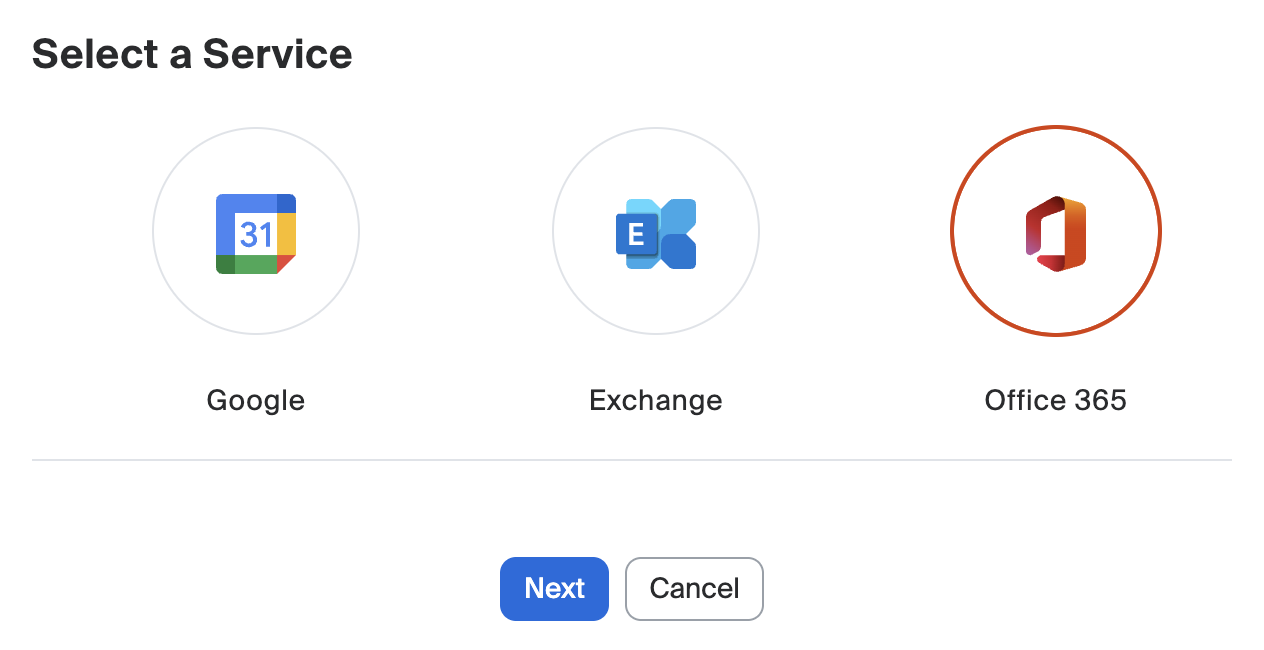
3. تحت **التكامل بين التقويم وجهات الاتصال**، يحدد **كوَّن التكامل بين التقويم وجهات الاتصال**. سيُطلب منك يحدد Google أو Office365 أو Exchange.
4. انقر على التالي واتبع التعليمات الظاهرة على الشاشة لمنح Zoom إمكانية الوصول إلى جهات الاتصال وخدمة التقويم الخاصة بك.
* Google: سيتم توجيهك إلى صفحة تسجيل الدخول الخاصة بـ Google. قم بتسجيل الدخول إلى حساب Google الخاص بك. انقر على السماح للسماح لـ Zoom بالوصول إلى جهات الاتصال وتقويم Google الخاص بك.
* Office 365:
* التفويض باستخدام OAuth 2.0: تأكد من تحديد هذا الخيار.
* اختر الأذونات الخاصة بك.
* كوِّن [نوع خدمة Office 365](https://support.zoom.com/hc/en/article?id=zm_kb\&sysparm_article=KB0057864).
* Exchange:
* اسم مستخدم تسجيل الدخول إلى Exchange أو UPN: أدخل اسم المستخدم أو UPN المرتبط بحساب Exchange الخاص بك.
* كلمة مرور تسجيل الدخول إلى Exchange: أدخل كلمة المرور المرتبطة بحساب Exchange الخاص بك.
* إصدار Exchange: يحدد إصدار Exchange. إذا لم تكن متأكدًا من إصدار Exchange، فيرجى الاتصال بفريق تقنية المعلومات الداخلي لديك للحصول على مزيد من المعلومات.
* عنوان URL الخاص بـ EWS: أدخل عنوان URL الخاص بـ EWS لمؤسستك. اتصل بفريق تقنية المعلومات الداخلي لديك إذا كنت لا تعرف عنوان URL الخاص بـ EWS.
* بعد السماح بالوصول، ستتم إعادة توجيهك إلى بوابة Zoom الإلكترونية، التي ستعرض الأذونات الخاصة بتكامل التقويم وجهات الاتصال.
#### كيفية استخدام التكامل الخاص بجهات الاتصال
بعد مزامنة جهات الاتصال الخاصة بك، يمكنك:
* الوصول إلى جهات الاتصال المتزامنة في تطبيق Zoom لأجهزة سطح المكتب (تظهر هذه في **جهات اتصال السحابة** القسم من **جهات الاتصال** علامة التبويب).
* عرض جهات الاتصال المتزامنة في نفس بنية المجلدات المحددة في خدمة جهات الاتصال التابعة لجهة خارجية.
* إجراء مكالمات إلى جهات الاتصال المتزامنة باستخدام Zoom Phone[ ](https://support.zoom.com/hc/en/article?id=zm_kb\&sysparm_article=KB0064854)إذا كان لديهم رقم هاتف مرفق بملفهم الشخصي.
* إنشاء جهة اتصال متزامنة جديدة باستخدام سجل المكالمات أو صندوق البريد الصوتي أو مباشرةً من خلال **جهات الاتصال** القسم في تطبيقات Zoom Workplace.
{% hint style="info" %}
ستتم مزامنة جهات الاتصال باتجاهين عند استخدام الطرق المذكورة في الخطوة السابقة.
{% endhint %}
* إضافة رقم هاتف إلى جهة اتصال متزامنة موجودة باستخدام سجل المكالمات أو صندوق البريد الصوتي.
### جهة الاتصال الشخصية
يمكن للمسؤولين تمكين إعداد جهات الاتصال الشخصية للسماح للمستخدمين بتخزين أسماء جهات الاتصال الشخصية وأرقام الهاتف وعناوين البريد الإلكتروني في Zoom عن طريق تحميل ملف CSV.
هذه الميزة مفيدة إذا كانت مؤسستك لا تستخدم Outlook أو Google لإدارة جهات الاتصال، أو إذا كان مسؤول Zoom لديك قد قيّد قدرتك على استخدام التكامل بين التقويم/جهات الاتصال لمزامنة جهات الاتصال الخاصة بك مع Outlook أو Google.
ستتم مزامنة جهات الاتصال المضمنة في تحميل ملف CSV الخاص بك مع تطبيقات Zoom Workplace لسطح المكتب والأجهزة المحمولة في علامة تبويب جهات الاتصال ضمن جهات الاتصال الخاصة بي.
#### استيراد جهات الاتصال الشخصية دفعةً واحدة باستخدام ملف CSV
لاستيراد جهات الاتصال الشخصية الخاصة بك، يمكنك تنزيل ملف نموذج CSV من بوابة Zoom الإلكترونية، ثم تعديله لتعبئة جهات الاتصال الخاصة بك.
1. تسجيل الدخول إلى [بوابة Zoom على الويب](https://www.zoom.com/).
2. في قائمة التنقل، انقر **جهة الاتصال الشخصية**.
3. انقر على **استيراد من ملف CSV**.
4. انقر على **تنزيل نموذج CSV**.
5. افتح نموذج CSV باستخدام برنامج جداول بيانات مثل Microsoft Excel.
6. حدد المعلومات التالية لكل جهة اتصال:
{% hint style="info" %}
يجب أن تحتوي جميع أرقام الهاتف على التنسيق التالي (المعروف بتنسيق E.164): إذا لم تستخدم تنسيق E.164، فستتلقى خطأً عند تحميل ملف CSV الخاص بك. يمكنك تحديد رقم هاتف واحد فقط في كل من الحقول الخمسة ذات الصلة.
{% endhint %}
* الاسم (مطلوب): اسم العرض لجهة الاتصال.
* عنوان البريد الإلكتروني: عنوان البريد الإلكتروني لجهة الاتصال.
* العمل: رقم هاتف المكتب لجهة الاتصال.
* المنزل: رقم هاتف المنزل لجهة الاتصال.
* الجوال: رقم هاتف الجوال لجهة الاتصال.
* الفاكس: رقم الفاكس لجهة الاتصال.
* الهاتف: رقم الهاتف الرئيسي لجهة الاتصال.
* الشركة: شركة جهة الاتصال.
7. احفظ الملف.
8. ارجع إلى بوابة Zoom الإلكترونية.
9. في قائمة التنقل، انقر **جهة الاتصال الشخصية**.
10. انقر على **استيراد**.
11. أدخل اسم العرض لهذه المجموعة من جهات الاتصال.
{% hint style="info" %}
سيظهر اسم العرض هذا في العميل والتطبيق في **جهات الاتصال** علامة التبويب > **جهات الاتصال الخاصة بي** القسم.
{% endhint %}
12. انقر على **يحدد ملف CSV** وقم بتحميل ملف CSV الذي تريد استيراده. يمكن أن يحتوي ملف CSV الخاص بك على ما يصل إلى 1000 إدخال جهة اتصال.
13. انقر على **تحميل**. إذا تم استيراد ملف CSV بنجاح، فسترى قائمة بجهات الاتصال الشخصية الخاصة بك.
#### تنسيق رقم الهاتف
يجب أن تحتوي جميع أرقام الهاتف في ملف CSV على ما يلي (المعروف بتنسيق E.164):
* علامة زائد (+)
* رمز الدولة
{% hint style="info" %}
إذا كنت تعدل ملف CSV في Excel، فضع علامة اقتباس مفردة (‘) قبل علامة الزائد حتى تتم إضافة علامة الزائد عند حفظ ملف CSV. على سبيل المثال، ‘+18881231234.
{% endhint %}
* رمز المنطقة
* رقم الهاتف
#### كيفية إضافة جهات الاتصال الشخصية الفردية
إذا كنت ترغب في إضافة جهات اتصال فردية لم يتم تضمينها في استيراد CSV الأولي، فيمكنك القيام بذلك باتباع الخطوات التالية:
1. تسجيل الدخول إلى [بوابة Zoom على الويب](https://www.zoom.com/).
2. في قائمة التنقل، انقر **جهة الاتصال الشخصية**.
3. انقر على **إضافة جهة اتصال**.
4. أدخل اسم جهة الاتصال وتفاصيلها.
5. انقر على **حفظ**.
يمكنك أيضًا إضافة جهة اتصال شخصية فردية من خلال تطبيق Zoom Workplace باستخدام الخطوات التالية:
1. قم بتسجيل الدخول إلى تطبيق Zoom Workplace على الهاتف المحمول أو سطح المكتب.
2. انتقل إلى **جهات الاتصال** علامة التبويب في القائمة.
3. انقر أو اضغط على أيقونة علامة الزائد.
4. يحدد **إنشاء جهة اتصال شخصية** من القائمة المنسدلة.
5. أدخل اسم جهة الاتصال وتفاصيلها.
6. انقر على **إنشاء**.
#### كيفية استبدال جهات الاتصال الشخصية الحالية
إذا كنت قد استوردت جهات الاتصال الشخصية الخاصة بك في السابق، فيمكنك تحميل ملف CSV جديد لاستبدال قائمة جهات الاتصال الشخصية الحالية لديك. قد تكون هذه العملية مفيدة لمن لديهم عملاء شخصيون في التناوب.
{% hint style="danger" %}
باتباع هذه الخطوات سيتم استبدال جميع جهات الاتصال الشخصية الحالية. إذا كنت تحتاج فقط إلى تحديث تفاصيل جهة اتصال واحدة، فيجب عليك تعديل جهة الاتصال داخل تطبيق Zoom Workplace.
{% endhint %}
1. تسجيل الدخول إلى [بوابة Zoom على الويب](https://www.zoom.com/).
2. في قائمة التنقل، انقر **جهة الاتصال الشخصية**.
3. في أعلى الصفحة، انقر **استبدال بملف CSV جديد**.
4. أدخل اسمًا لهذه المجموعة من جهات الاتصال.
5. انقر على **يحدد ملف CSV** وقم بتحميل ملف CSV الذي تريد استيراده.
6. انقر على **تحميل**.
إذا تم استيراد ملف CSV بنجاح، فسترى قائمة بجهات اتصال الهاتف. وسيؤدي الاستيراد إلى الكتابة فوق جهات الاتصال الشخصية السابقة.
#### كيفية تعديل أو حذف جهة اتصال شخصية
يمكنك تعديل جهات الاتصال الشخصية الحالية باستخدام الخطوات التالية:
1. تسجيل الدخول إلى [بوابة Zoom على الويب](https://www.zoom.com/).
2. في قائمة التنقل، انقر **جهة الاتصال الشخصية**.
3. انقر على **تحرير** مرر فوق جهة الاتصال التي تريد تحديثها ثم أجرِ التغييرات اللازمة. إذا كنت ترغب في حذف جهة الاتصال، انقر على **حذف** بدلاً من ذلك.
4. انقر على **حفظ**. إذا كنت ترغب في حذف جهة الاتصال، انقر على **حذف** بدلاً من **تحرير** في الخطوة السابقة.
---
# Agent Instructions
This documentation is published with GitBook. GitBook is the documentation platform designed so that both humans and AI agents can read, navigate, and reason over technical content effectively. Learn more at gitbook.com.
## Querying This Documentation
If you need additional information that is not directly available in this page, you can query the documentation by asking a question.
Perform an HTTP GET request on the following URL with the `ask` and `goal` query parameters:
```
GET https://library.zoom.com/technical-library/technical-library-ar/rkn-almsuwl/account-and-endpoint-management/contacts-field-guide/user-experience.md?ask=&goal=
```
`ask` is the immediate question: it should be specific, self-contained, and written in natural language.
`goal` is what the user is ultimately trying to achieve, the reason they need the answer. Sharing it helps GitBook give you a better, more relevant answer. A goal is most helpful when it describes the outcome the user wants rather than restating the question. For example, with `ask=how do I create an API token`, a goal like `automate deployments from our CI pipeline` lets GitBook tailor the answer to that use case.
The response will contain a direct answer to the question and relevant excerpts and sources from the documentation.
Use this mechanism when the answer is not explicitly present in the current page, you need clarification or additional context, or you want to retrieve related documentation sections.