> For the complete documentation index, see [llms.txt](https://library.zoom.com/llms.txt). Markdown versions of documentation pages are available by appending `.md` to page URLs; this page is available as [Markdown](https://library.zoom.com/technical-library/technical-library-ar/rkn-almsuwl/account-and-endpoint-management/contacts-field-guide/administrative-controls.md).
# عناصر التحكم الإدارية
### إنشاء مجموعات جهات الاتصال ضمن دليل الشركة
يمكن للمسؤولين إنشاء مجموعات جهات الاتصال ضمن دليل الشركة عن طريق استيراد مجموعات مستخدمين موجودة ([مُعرّفة يدويًا](https://support.zoom.com/hc/en/article?id=zm_kb\&sysparm_article=KB0062584) أو من خلال تعيين SAML متقدم) أو عن طريق إنشاء مجموعات جهات اتصال مخصصة. تُعد مجموعات جهات الاتصال مفيدة لتحديد الفرق أو الأقسام المختلفة داخل مؤسسة، مثل فوترة وقسم تقنية المعلومات والدعم.
#### استيراد مجموعة مستخدمين موجودة كمجموعة جهات اتصال
تسمح مجموعات المستخدمين للمسؤولين بالتحكم في الإعدادات لمجموعات محددة من المستخدمين من خلال بوابة Zoom على الويب. أما مجموعات جهات الاتصال، فتُستخدم لتنظيم كيفية تجميع المستخدمين في دليل الشركة. يمكنك ربط مجموعات المستخدمين الموجودة بمجموعات جهات الاتصال والتحكم في كيفية ظهور مجموعات جهات الاتصال هذه في تطبيقات Zoom Workplace لسطح المكتب و تطبيق الأجهزة المحمولة (تُعرض في قسم كل جهات الاتصال ضمن علامة تبويب جهات الاتصال). ستصبح المجموعات المحددة مجموعة جهات اتصال مستقلة خاصة بها. وسيكون اسم كل مجموعة جهات اتصال مطابقًا لاسم مجموعة مستخدمين المقابلة لها.
1. تسجيل الدخول إلى [بوابة الويب لـ Zoom](https://www.zoom.com/) بصفتك مسؤولاً.
2. في [**مركز المسؤول**](https://zoom.com/account) قائمة التنقل، انقر على **المستخدمون**، ثم [**جهات الاتصال**](https://zoom.com/account/contacts#/).
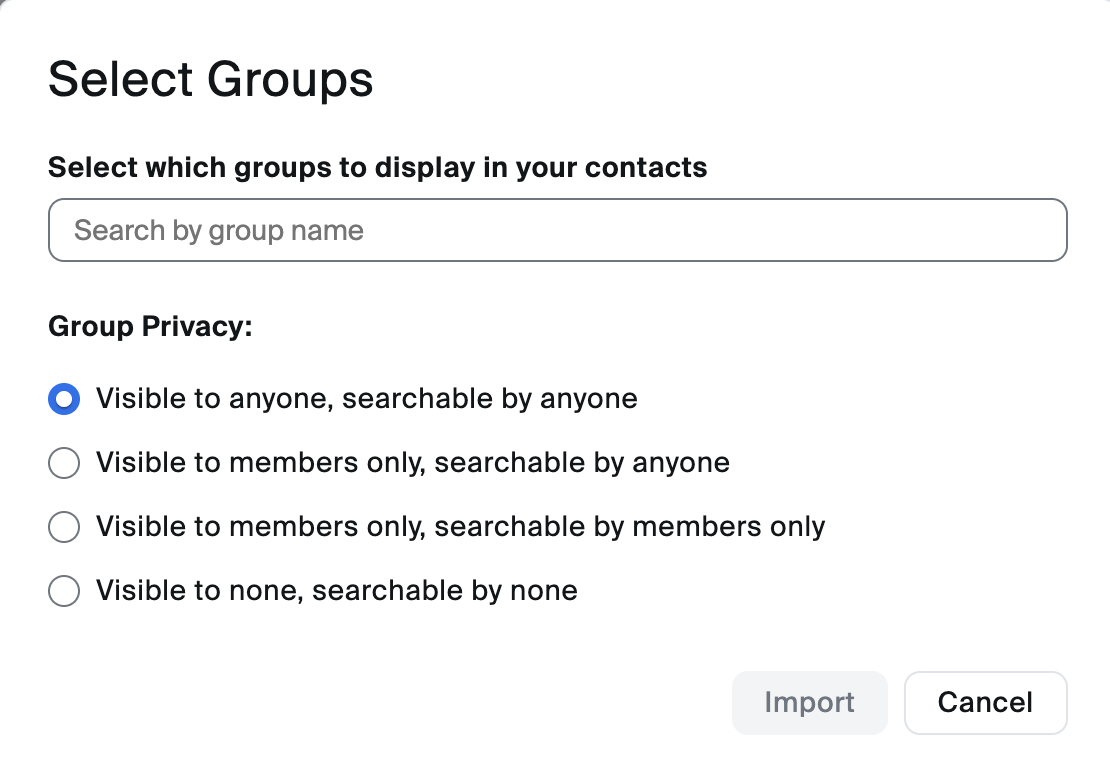
3. انقر **يحدد المجموعات** لاستيراد مجموعات مستخدمين موجودة.
{% hint style="info" %}
حتى إذا قمت بتحديد مجموعات متعددة، فسيتم إنشاء كل مجموعة كمجموعة جهات اتصال مستقلة خاصة بها.
{% endhint %}
4. ابحث عن المجموعات المراد استيرادها وحددها، ثم حدد إعداد خصوصية:
5. انقر **استيراد**.
بدلاً من ذلك، اتبع الإرشادات الواردة في القسم التالي لإنشاء مجموعات جهات اتصال وتسميتها يدويًا (عن طريق إضافة مستخدمين أفراد، أو استنادًا إلى مجموعة مستخدمين واحدة أو أكثر). ستؤدي التغييرات في مجموعة المستخدمين، بما في ذلك الإضافات أو عمليات الإزالة، إلى تحديث مجموعة جهات الاتصال المرتبطة تلقائيًا.
#### إنشاء مجموعة جهات اتصال مخصصة
قد لا ينتمي بعض المستخدمين إلى مجموعة معينة واحدة، نظرًا لأن مسؤولياتهم تمتد عبر فرق متعددة أو لأن فريقهم منقسم إلى فرق فرعية غير رسمية. لأي سبب كان، يمكنك إنشاء مجموعة جهات اتصال مخصصة، برؤية وأعضاء مجموعة مختلفين عن المتاحين عبر طريقة الاستيراد.
1. تسجيل الدخول إلى [بوابة الويب لـ Zoom](https://www.zoom.com/).
2. في [**مركز المسؤول**](https://zoom.com/account) قائمة التنقل، انقر على **المستخدمون**، ثم [**جهات الاتصال**](https://zoom.com/account/contacts#/).
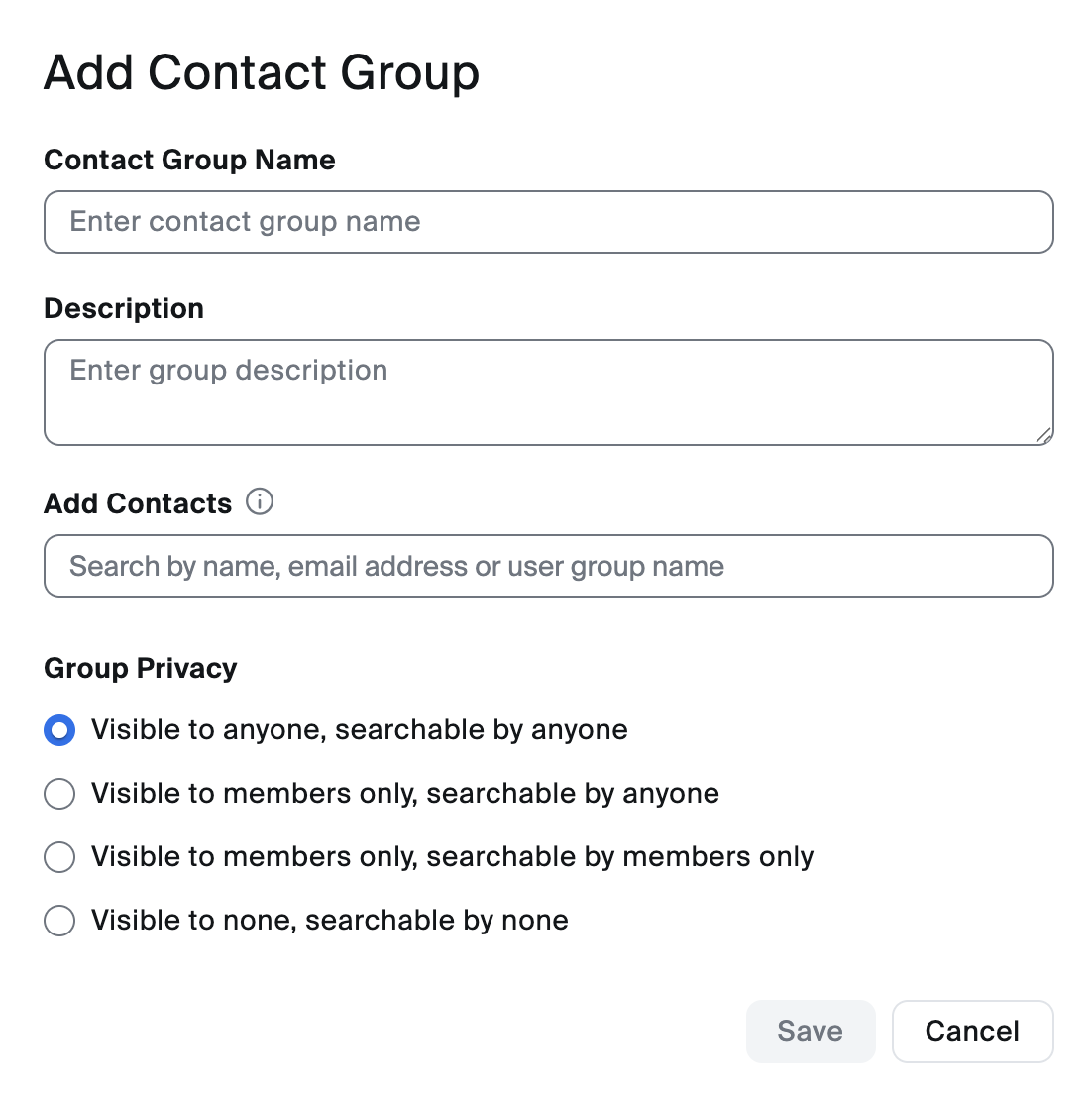
3. انقر **إضافة مجموعة جهات اتصال**.
4. أدخل **اسم مجموعة جهات الاتصال** و اختياري **الوصف**.
5. استخدم شريط البحث للعثور على المستخدمين وتحديدهم بناءً على أسمائهم أو عنوان البريد الإلكتروني. يمكنك أيضًا البحث عن مجموعة مستخدمين موجودة وتحديدها لتضمينها في مجموعة جهات الاتصال هذه.
6. حدد إعداد خصوصية لهذه المجموعة. ثم انقر **حفظ** لتأكيد المجموعة الجديدة.
#### تحديد كيفية عرض المستخدمين والمجموعات في الدليل
اتبع هذه الخطوات لعرض مستخدمي الحساب ومجموعاته في تطبيق Zoom Workplace لسطح المكتب و تطبيق الأجهزة المحمولة. يتم عرض هؤلاء المستخدمين في قسم كل جهات الاتصال ضمن علامة تبويب جهات الاتصال لعملاء سطح المكتب والأجهزة المحمولة.
1. تسجيل الدخول إلى [بوابة الويب لـ Zoom](https://www.zoom.com/).
2. في [**مركز المسؤول**](https://zoom.com/account) قائمة التنقل، انقر على **المستخدمون**، ثم [**جهات الاتصال**](https://zoom.com/account/contacts#/).
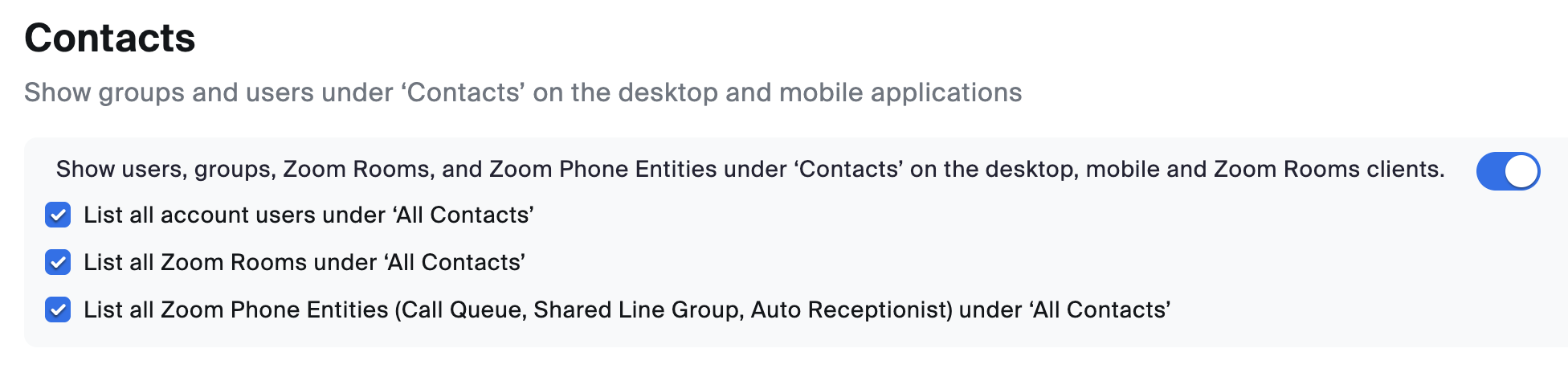
3. في أعلى الصفحة، تمكين **عرض المستخدمين والمجموعات وZoom Rooms ضمن «جهات الاتصال» على عملاء سطح المكتب والأجهزة المحمولة وZoom Room** تبديل.
4. (اختياري) حدد مربعات الاختيار التالية:
* **إدراج جميع مستخدمي الحساب ضمن كل جهات الاتصال**: سيظهر جميع المستخدمين ضمن **جهات اتصال الشركة** (المعروضة في **كل جهات الاتصال** قسم ضمن **جهات الاتصال** علامة تبويب).
{% hint style="warning" %}
لن يتم عرض أي مجموعات جهات اتصال تم إنشاؤها في تطبيق سطح المكتب أو تطبيق الأجهزة المحمولة عند تمكين هذا الخيار. إذا قمت بتمكين هذا الإعداد، فلن تسري الإعدادات على مستوى مجموعة Zoom دردشة.
{% endhint %}
* **إدراج جميع Zoom Rooms ضمن كل جهات الاتصال**: حدد هذا إذا كنت لا تريد تنظيم Zoom Rooms كما هو محدد في **جهات الاتصال** الصفحة > **علامة تبويب Zoom Rooms** علامة تبويب. بدلاً من ذلك، ستظهر جميع Zoom Rooms ضمن Zoom Rooms (المعروضة في **كل جهات الاتصال** قسم ضمن **جهات الاتصال** علامة تبويب).
* **إدراج جميع كيانات Zoom Phone (قائمة انتظار المكالمات، مجموعة الخط المشترك، المجيب الآلي) ضمن كل جهات الاتصال**: حدد هذا إذا كنت تريد أن تظهر كيانات Zoom Phone ضمن **Zoom Phone** قسم ضمن مجموعات جهات الاتصال الخاصة بك.
5. انقر **متابعة** للتأكيد.
### تمكين التكامل بين التقويم وجهات الاتصال
يمكن للمسؤولين اختيار تمكين التكامل بين التقويم وجهات الاتصال، الذي يسمح للمستخدمين بمزامنة Zoom مع جهات اتصال Google أو Office365 أو Exchange. ستجعل الخطوات أدناه ميزة التكامل بين التقويم وجهات الاتصال متاحة لمستخدميك:
1. تسجيل الدخول إلى [بوابة الويب لـ Zoom](https://www.zoom.com/).
2. في [**مركز المسؤول**](https://zoom.com/account) قائمة التنقل، انقر على [**الإعدادات**](https://zoom.com/account/setting).
3. انقر على **البريد والتقويم** علامة تبويب. ضمن **عمليات التكامل**، تمكين **التكامل بين التقويم وجهات الاتصال** تبديل.
عند تمكينه، سيتمكن المستخدمون من إعداد التكامل ضمن علامة تبويب ملفهم الشخصي في بوابة Zoom على الويب.
### جهات الاتصال الخارجية المشتركة لـ Zoom Phone
بشكل منفصل عن الطرق الأخرى التي تمت مناقشتها في هذا المستند، يمكن لمالكي الحساب والمسؤولين أيضًا إنشاء دليل مشترك لجهات الاتصال الخارجية، يُتاح لمستخدمي Zoom Phone على تطبيق Zoom Workplace لسطح المكتب أو الأجهزة المحمولة.
يمكن أن تكون هذه ميزة مفيدة في هذه السيناريوهات:
* عند ترحيل عدد كبير من المستخدمين إلى Zoom Phone من شركة الاتصالات القديمة، يمكنك ترحيل جزء من المستخدمين، ثم استيراد جهات الاتصال التي تنتظر الترحيل.
* تتطلب مؤسسة جهات اتصال هاتف تستخدم خدمة تابعة لجهة خارجية. على سبيل المثال، إذا كانت لدى مؤسسة مركز مكالمات تابع لجهة خارجية، فيمكنك استيراد جهات الاتصال كي يتمكن موظفوك من الوصول بسهولة إلى وكلاء الجهة الخارجية.
#### إضافة جهات اتصال مشتركة باستخدام ملف CSV
يمكنك إضافة العديد من جهات الاتصال دفعة واحدة باستخدام ملف CSV.
1. تسجيل الدخول إلى [بوابة الويب لـ Zoom](https://www.zoom.com/).
2. في [**مركز المسؤول**](https://zoom.com/account) قائمة التنقل، انقر على **تهيئة المنتج**، ثم **نظام الهاتف**، ثم [**معلومات الشركة**](https://zoom.com/pbx/page/telephone/settings#/settings).
3. في أعلى الصفحة، انقر **إعدادات الحساب**. ثم حدد **جهات الاتصال الخارجية** علامة تبويب.
5. من علامة تبويب إضافة جهات الاتصال، حدد عينة CSV ثم تنزيل. يمكنك إنشاء ملف CSV باستخدام هذا القالب.
{% hint style="info" %}
يجب أن يحتوي كل ملف على أقل من 9999 جهة اتصال، ولكن يمكنك تحميل ملفات متعددة — ولا يوجد حد لإجمالي عدد جهات الاتصال.
{% endhint %}
6. بمجرد اكتمال ملف CSV، انقر **تحميل CSV** لإضافة قائمة جهات الاتصال.
إذا كنت بحاجة إلى تحديث معلومات جهة اتصال موجودة، فغيّر الحقول اللازمة في ملف CSV، ثم استخدم **تحديث جهات الاتصال** الخيار بدلاً من **إضافة جهات اتصال** علامة تبويب.
---
# Agent Instructions
This documentation is published with GitBook. GitBook is the documentation platform designed so that both humans and AI agents can read, navigate, and reason over technical content effectively. Learn more at gitbook.com.
## Querying This Documentation
If you need additional information that is not directly available in this page, you can query the documentation by asking a question.
Perform an HTTP GET request on the following URL with the `ask` and `goal` query parameters:
```
GET https://library.zoom.com/technical-library/technical-library-ar/rkn-almsuwl/account-and-endpoint-management/contacts-field-guide/administrative-controls.md?ask=&goal=
```
`ask` is the immediate question: it should be specific, self-contained, and written in natural language.
`goal` is what the user is ultimately trying to achieve, the reason they need the answer. Sharing it helps GitBook give you a better, more relevant answer. A goal is most helpful when it describes the outcome the user wants rather than restating the question. For example, with `ask=how do I create an API token`, a goal like `automate deployments from our CI pipeline` lets GitBook tailor the answer to that use case.
The response will contain a direct answer to the question and relevant excerpts and sources from the documentation.
Use this mechanism when the answer is not explicitly present in the current page, you need clarification or additional context, or you want to retrieve related documentation sections.
%20(1).png?alt=media)
%20(1).png?alt=media)