> For the complete documentation index, see [llms.txt](https://library.zoom.com/llms.txt). Markdown versions of documentation pages are available by appending `.md` to page URLs; this page is available as [Markdown](https://library.zoom.com/technical-library/technical-library-ar/khdmat-enterprise-almtqdmh/zoom-node/zoom-node-deployment-field-guide/zoom-node-service-module-deployments.md).
# عمليات نشر وحدات خدمة Zoom Node
بعد التهيئة بعد النشر، يمكنك نشر وحدة أو أكثر من وحدات خدمة Zoom باستخدام الإرشادات التالية.
يوفر القسم التالي خطوات النشر للوحدات المختلفة لخدمات Zoom Node.
### نشر وحدة الخدمة: Zoom الاجتماعات الهجينة
يتطلب Zoom الاجتماعات الهجينة إنشاء منطقة اجتماع هجينة واحدة على الأقل. تكون منطقة الاجتماع الهجينة مرتبطةً بمركز البيانات الهجين الخاص بـ Zoom، والذي يُختار عادةً ليكون الأقرب إلى المنطقة الجغرافية التي تخدمها المنطقة الهجينة.
1. أنشئ **منطقة هجينة** وحدد **منطقة مركز البيانات** لتتم استضافة المنطقة فيها.
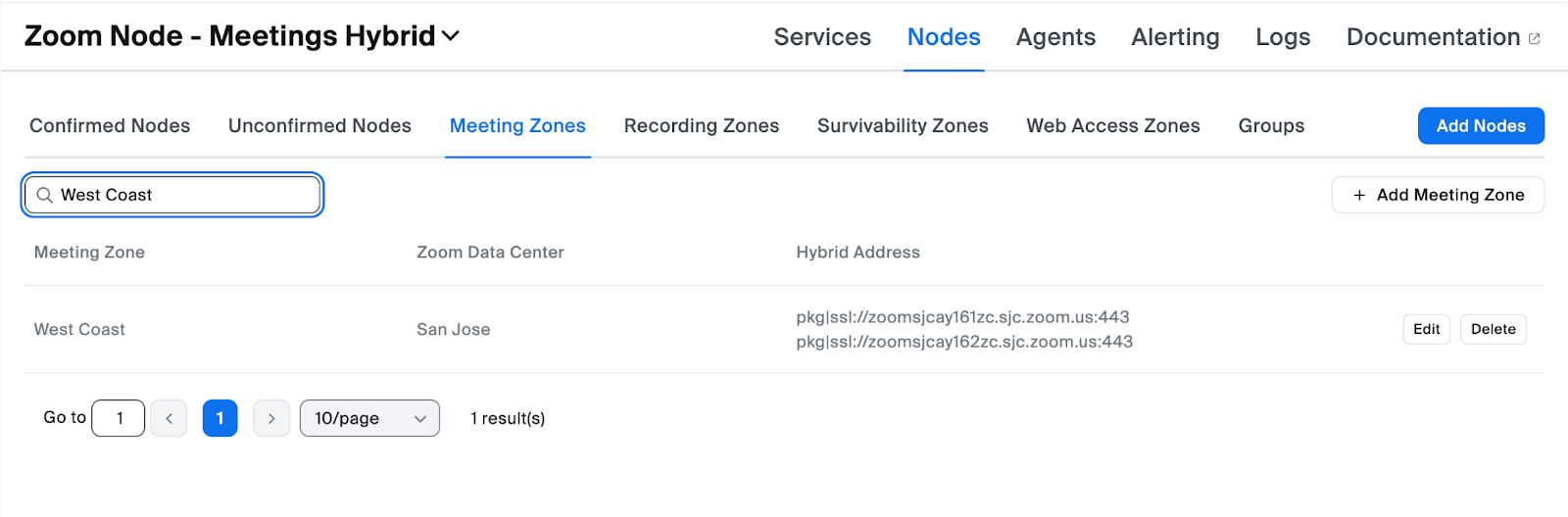
2. من **Zoom Node > Nodes (في قائمة الشريط)**، يحدد **منطقة الاجتماع** من شريط القوائم:
3. انقر **+ إضافة منطقة الاجتماع** لإنشاء منطقة اجتماع هجينة.
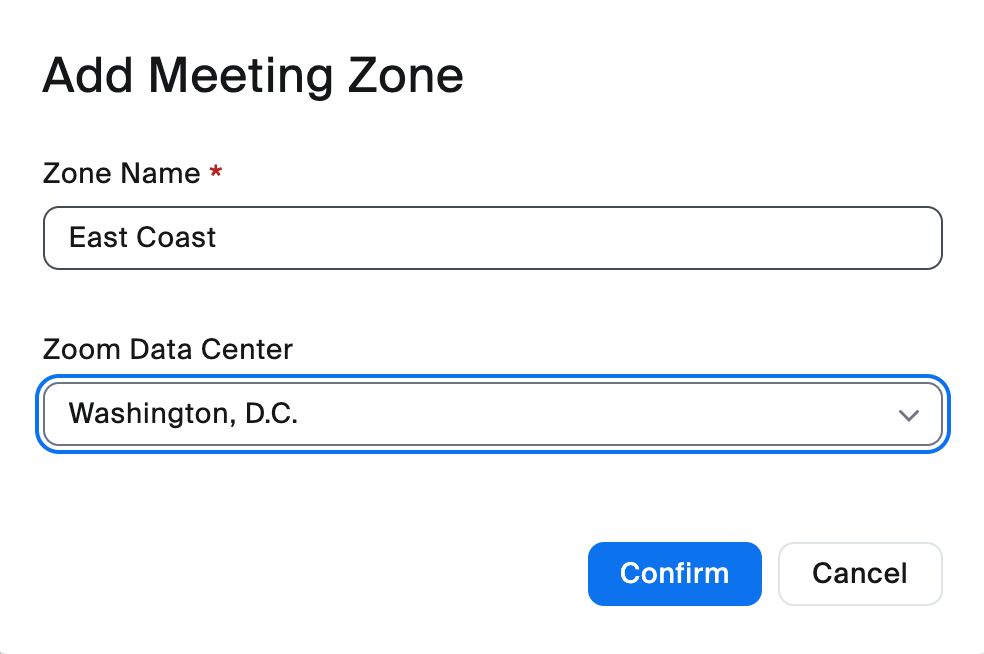
4. يدخل اسمًا لمنطقة الاجتماع.
5. انقر على **مركز البيانات الخاص بـ Zoom** القائمة المنسدلة ويحدد منطقة مركز البيانات المناسبة.
6. انقر **تأكيد**.
#### تثبيت وكيل جهاز التحكم في المنطقة الهجينة (ZCP)
1. انقر على **الخدمات** خيار القائمة في شريط Zoom Node ليتم إرساله إلى عرض مستوى الخدمة.
2. انقر **إضافة الخدمات** لبدء عملية تثبيت خدمات الاجتماع الهجينة.

{% hint style="info" %}
يتطلب النشر الإنتاجي لـ Zoom الاجتماعات الهجينة وجود وكيلين لجهاز التحكم في المنطقة الهجينة وموجّه وسائط متعددة هجينة واحدًا على الأقل.
{% endhint %}
3. يحدد **وكيل جهاز التحكم في المنطقة الهجينة** لتثبيت هذا المكوّن.

4. اختر خادم Zoom Node الذي نشرتَه في القسم السابق لتثبيت **وكيل ZC الهجين** الخدمة.
5. يحدد طريقة تسجيل الشهادة التي ترغب في استخدامها.
1. يوصى بـ Zoom Auto-PKI.
6. عرّف **عنوان بروتوكول الإنترنت (IP) الأساسي** لـ Zoom Node.
1. سيتم تعبئته تلقائيًا عند النقر على المربع.
7. انقر **إضافة**.
سيبدأ Zoom Node نشر خدمة وكيل جهاز التحكم في المنطقة الهجينة.
يرجى الانتظار دقيقة واحدة على الأقل حتى يتم تثبيت خدمة وكيل جهاز التحكم في المنطقة وتسجيل شهاداتها تلقائيًا. يمكنك تجاهل أي رسائل خطأ تظهر بجوار حالة التثبيت أثناء فترة انتظار التثبيت.
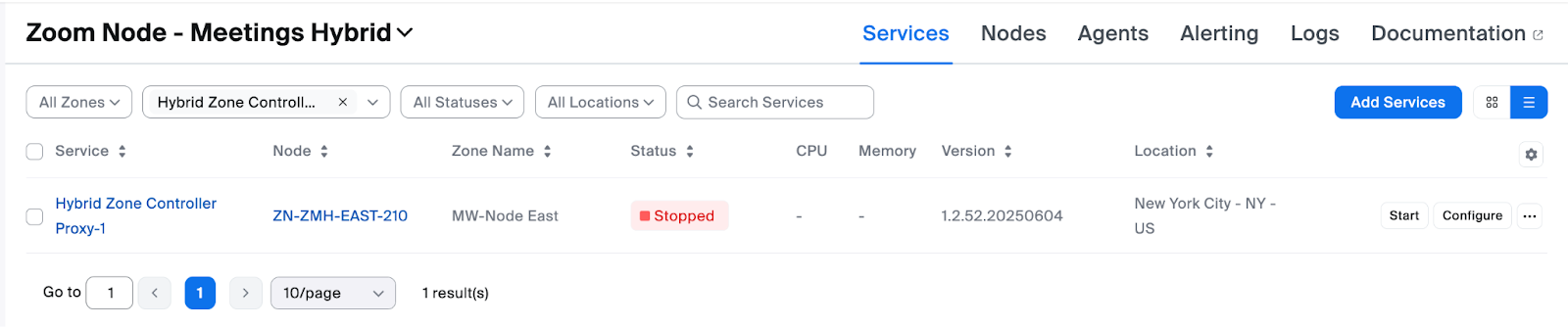
بعد نشر الخدمة، ستتغير الحالة من مثبت إلى متوقف. بعد الانتظار لمدة دقيقة واحدة على الأقل، ستحتاج إلى النقر على تحديث لرؤية تغيّر الحالة.
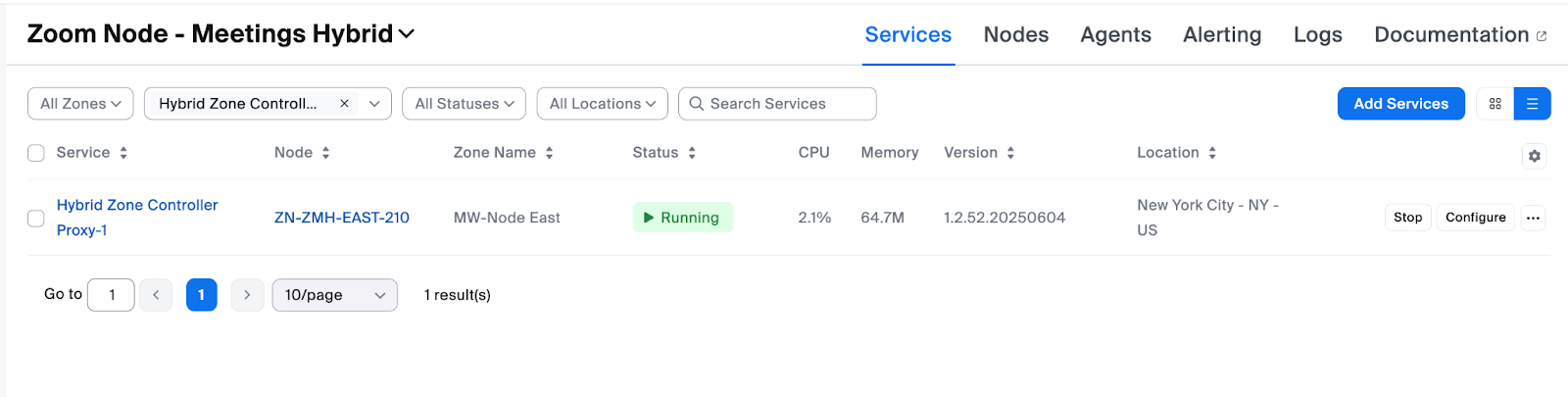
التالي، انقر على **بدء** الزر لتمكين وكيل جهاز التحكم الجديد في المنطقة الهجينة ورؤية حالة العملية.
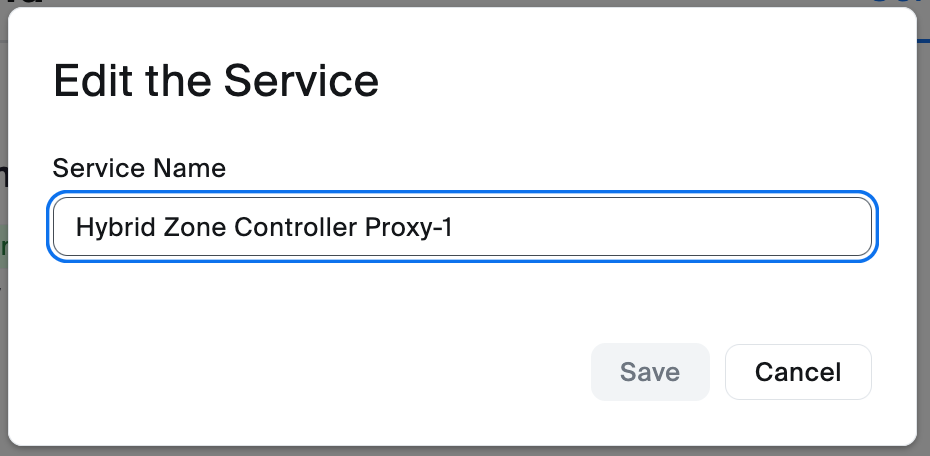
(اختياري) انقر على اسم وكيل جهاز التحكم في المنطقة الهجينة لرؤية سمات وكيل جهاز التحكم الجديد في المنطقة. ثم انقر على **تعديل** الزر الموجود على الجانب الأيمن من الشاشة لتغيير **اسم الخدمة**. بعد إجراء أي تغييرات، انقر على **حفظ** لتغيير الاسم.
للنشر الإنتاجي، ثبّت وكيلًا ثانيًا لجهاز التحكم في المنطقة الهجينة على جهاز VM منفصل لـ Zoom Node من خلال تكرار هذه التعليمات.
#### تثبيت Hybrid Multimedia Router (HMMR)
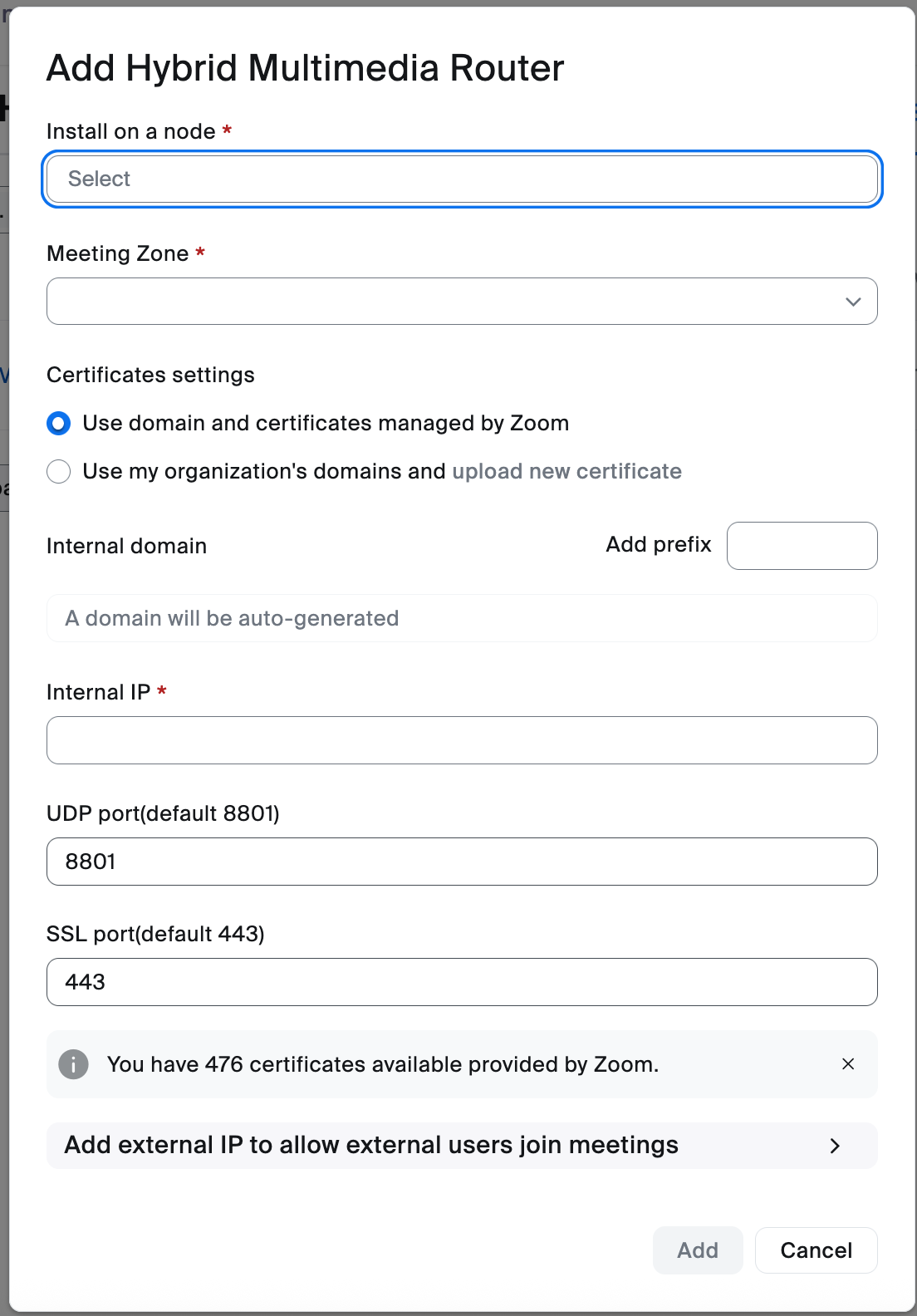
التالي، يمكنك إضافة Hybrid Multimedia Router (HMMR) من خلال تنفيذ العملية نفسها كما في قسم Hybrid ZC Proxy السابق، لكنك ستختار **موجّه وسائط متعددة هجين** بدلاً من ذلك.
لتثبيت خدمة HMMR:
1. اختر خادم Zoom Node الذي نشرت عليه للتو خدمة وكيل ZC الهجين.
2. اختر الـ **منطقة الاجتماع** تخدمها هذه HMMR.
3. يحدد طريقة تسجيل الشهادة التي ترغب في استخدامها.
1. يوصى بـ Zoom Auto-PKI.
4. اختر أحد **عناوين IP الثانوية** المخصصة لعقدة Zoom.
1. سيتم تعبئته تلقائيًا عند النقر على المربع.
5. انقر **إضافة**.
ستبدأ عقدة Zoom نشر خدمة HMMR.
يرجى الانتظار لمدة دقيقة واحدة على الأقل حتى يتم تثبيت خدمة HMMR وتسجيل شهاداتها تلقائيًا. يمكنك تجاهل أي رسائل خطأ تظهر بجانب حالة التثبيت أثناء فترة انتظار التثبيت.
بمجرد تثبيت الخدمة، ستكون حالتها **متوقفة**.
انقر على **بدء** زر لتفعيل خدمة HMMR.
لزيادة النطاق، اتبع هذه العملية نفسها مرة أخرى وانشر Hybrid MMR ثانٍ على Zoom Node الثاني.
#### تمكين المستخدمين من استخدام خدمات الاجتماع الهجين
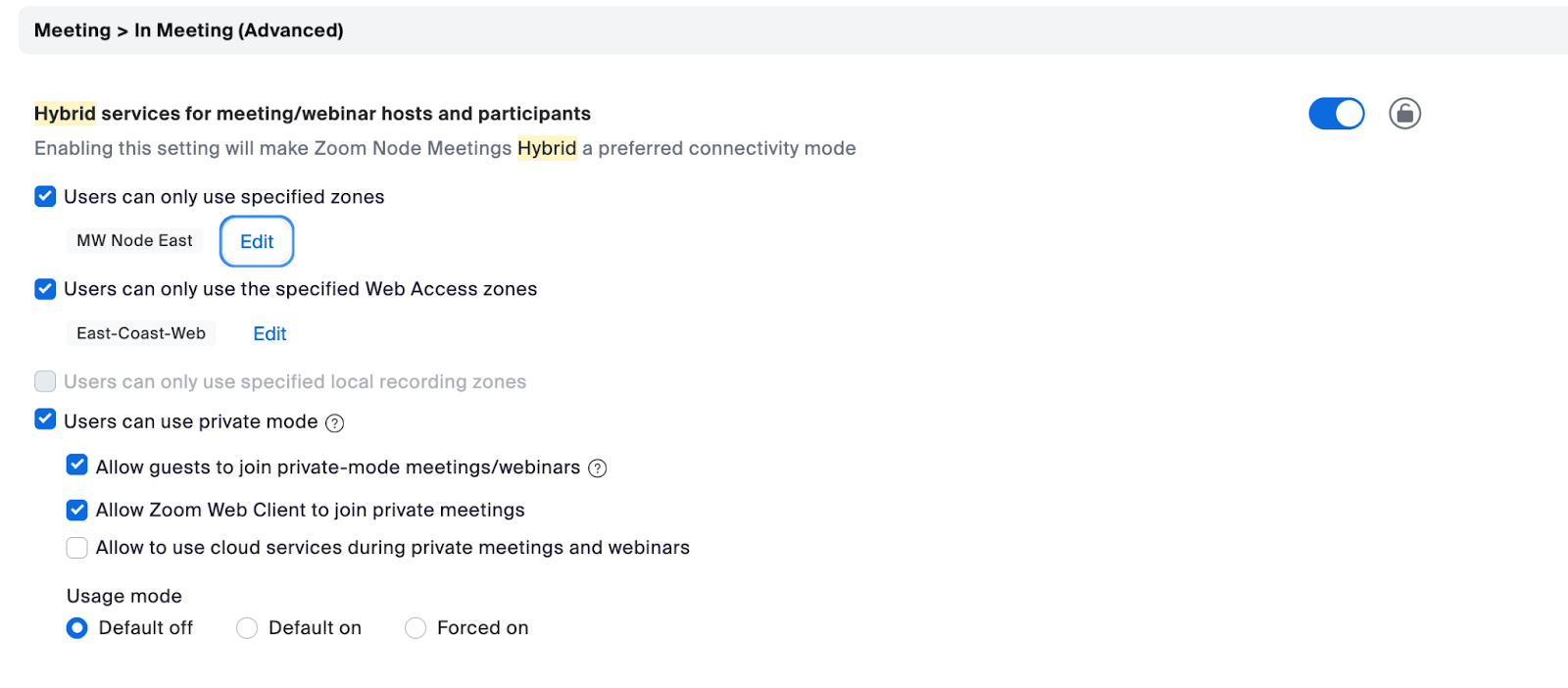
ارجع إلى بوابة المسؤول في Zoom. في الـ [**مركز المسؤول**](https://zoom.com/account)، انتقل إلى **الإعدادات** → [**في الاجتماع (متقدم)**](https://zoom.com/account/setting#tab-meeting) ثم مرّر لأسفل إلى الـ **خيار استخدام الخدمات الهجينة لمضيفي الاجتماعات والمشاركين**.
تمكين الـ **منزلق الخيار** ويحدد أي منطقة اجتماع هجينة نشرت إليها وكلاء جهاز التحكم في المنطقة.
#### اختبار خدمة الاجتماع الهجين
من حساب مُعرّف على مثيل Zoom الاختباري، ابدأ اجتماعًا وانضم من بضعة عملاء لديهم اتصال داخلي من الطبقة الثالثة (L3) وزمن وصول منخفض إلى Zoom Node.
{% hint style="info" %}
يقوم تطبيق Zoom Workplace بإجراء اتصال اختباري بوحدات تحكم المنطقة المخصصة لـالحساب. تُعتبر الوحدة التي تستجيب الأسرع هي «الأقرب»، وسيتم توجيه العميل إلى وحدات MMR المسجلة لديها. إذا كان مورد سحابة متاحًا و«أقرب» من مورد داخل الشبكة، فاختر مورد السحابة.
{% endhint %}
#### تفاعلات الوكيل والأمان
يدعم نظام التشغيل Zoom Node اتصالات خادم الوكيل لوظائفه غير المتعلقة بالوسائط، بما في ذلك تسجيل الشهادات وحركة إدارة Zoom Node. ومع ذلك، يجب أن تمر جميع حركة الوسائط مباشرة إلى سحابة Zoom، متجاوزةً أي وكلاء ينطبق عليهم ذلك.
### نشر وحدة الخدمة: بقاء الاجتماع
تقدم ميزة بقاء اجتماع Zoom Node مناطق قابلة للبقاء، وهي تجميعات منطقية لمكونات البنية التحتية تتيح اتصالًا غير منقطع أثناء حالات الطوارئ الشبكية.
تحتوي المنطقة على منطقة أو أكثر من مناطق الاجتماع القابلة للبقاء (SMZs)، وتتألف من وحدات تحكم المنطقة القابلة للبقاء وموجّهات الوسائط المتعددة الهجينة لاستضافة الاجتماعات بشكل مرن. داخل SMZ، تقوم موجّهات الوسائط المتعددة القابلة للبقاء بتوجيه حركة الوسائط. يتيح انضمام المستخدمين إلى الاجتماعات في منطقة قابلة للبقاء باستخدام تطبيق Zoom Workplace نفسه وعنوان URL للاجتماع القابل للبقاء استمرار الاجتماعات حتى بدون إنترنت. تساعد هذه المؤسسة في ضمان استمرار الاجتماعات المهمة رغم انقطاع الشبكة.
تعيين منطقة قابلة للبقاء:
* المنطقة (تحتوي على SMZs)
* منطقة اجتماع قابلة للبقاء (تحتوي على وحدات تحكم المنطقة القابلة للبقاء)
* موجّهات الوسائط المتعددة الهجينة
* عنوان URL اجتماع قابل للاستمرار
* تطبيق Zoom Workplace
عند الإطلاق الأول لهذه الميزة، تتطلب استمرارية اجتماع Zoom المحلية عقدة Zoom فريدة لكل مكون من المكونات الخمسة (5). وبما أن هذه الخدمات تتطلب موارد قليلة جدًا، يمكن تقليل إعدادات الجهاز الافتراضي من تكوينات Zoom Node OVA/QCOW2 افتراضي. ويمكن خفض عدد vCPU إلى ثلاثة (3) vCPUs، ويمكن تقليل RAM إلى 8 GB.
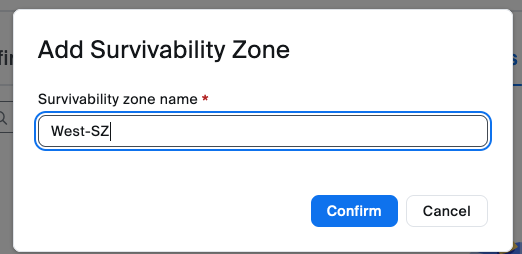
#### تعريف مناطق الاستمرارية
يجب أن توجه منطقة استمرارية واحدة على الأقل (1) تطبيق Zoom Workplace إلى موارد الاستمرارية. ويمكن لمنطقة استمرارية أن تخدم عدة مناطق اجتماع هجينة.
لتعريف هذه المناطق:
1. انتقل إلى بوابة المسؤول الخاصة بـ Zoom.
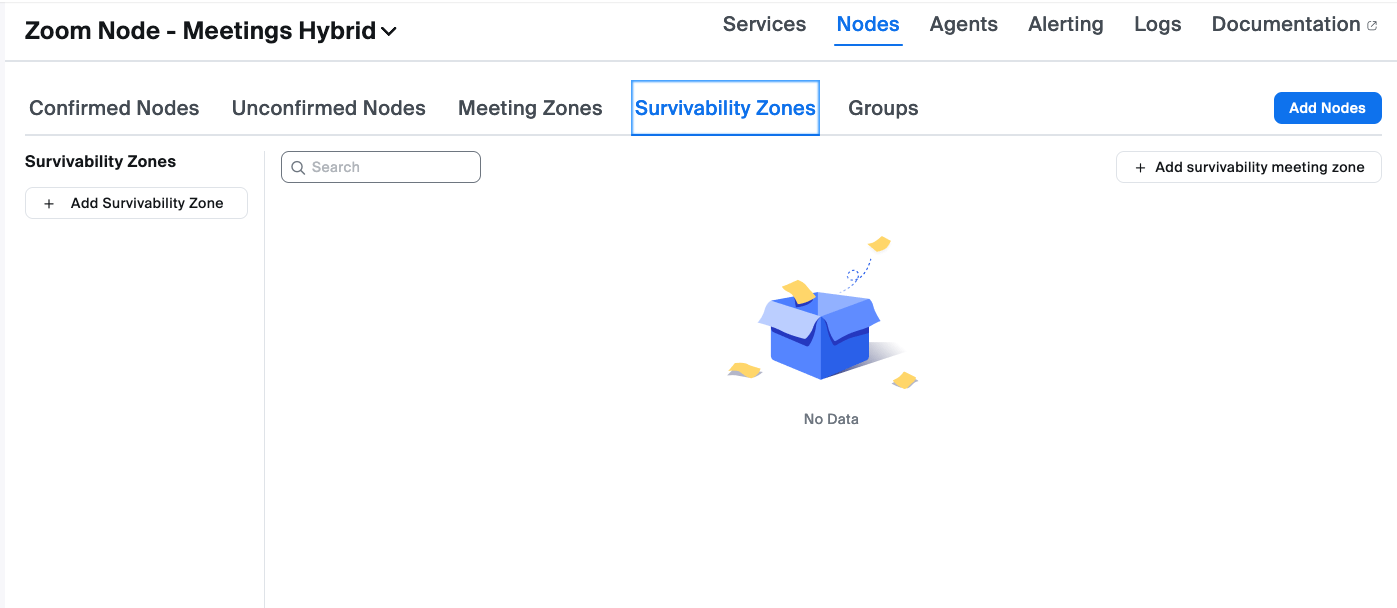
2. يحدد **إدارة العقد > الوحدات**.
3. انقر **العُقد** في أعلى الشاشة.
4. انقر **مناطق الاستمرارية**.
5. انقر **إضافة منطقة الاستمرارية** على الجانب الأيسر من شاشة.
6. يدخل اسمًا.
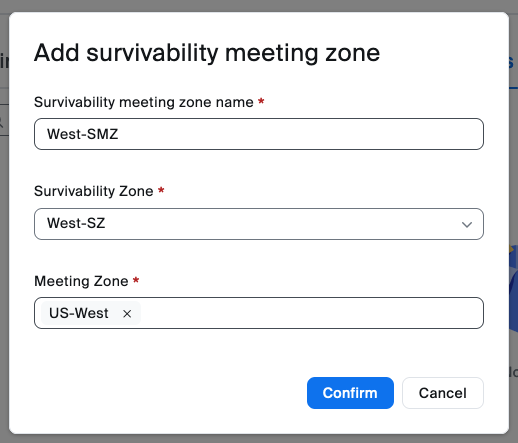
7. انقر على **منطقة الاستمرارية** القائمة المنسدلة ويحدد الـ **منطقة الاستمرارية** التي تم إنشاؤها للتو.
8. باستخدام القوائم المنسدلة، يحدد منطقة اجتماع هجينة واحدة أو أكثر لتوفير الاستمرارية لها.
{% hint style="info" %}
عند اختيار مناطق اجتماع هجينة التي تغطيها منطقة اجتماع الاستمرارية، من المهم مراعاة طوبولوجيا الشبكة والنطاق المطلوب لتغطية الاستمرارية.
{% endhint %}
#### نشر مكونات الاستمرارية
التالي، ستحتاج إلى نشر خمس (5) أجهزة افتراضية لـ Zoom Node.
يتطلب كل Node عنوان بروتوكول الإنترنت (IP) واحدًا فقط، إذ يشغّل كل منها وحدة واحدة. راجع [نشر خادم إدارة Zoom Node](https://support.zoom.com/hc/en/article?id=zm_kb\&sysparm_article=KB0061896) الدليل على دعم Zoom لمزيد من التفاصيل.
**تثبيت وحدات Zoom Node**
بعد نشر وحدات الاجتماعات الهجينة (وكيل جهاز التحكم في المنطقة وأجهزة توجيه الوسائط المتعددة الهجينة)، تبقى خمسة (5) مكونات مطلوبة لنشر استمرارية الاجتماع.
{% hint style="danger" %}
يجب نشر هذه المكونات **بالترتيب الصحيح** لتجنب فشل النشر، إذ تعتمد بعض الوحدات على تثبيت وحدات أخرى مسبقًا.
{% endhint %}
توفر المكونات التالية البنية الأساسية القابلة للاستمرار التي سيتم استخدامها في فعالية حدوث انقطاع:
1. **قاعدة بيانات الاستمرارية**: توفر تخزينًا دائمًا لمكونات الاستمرارية.
2. **موازن تحميل الاستمرارية**: يوزع حركة المرور الواردة على عدة خوادم ويب لتوفير التوافر العالي وقابلية التوسع.
3. **الوكيل السري للاستمرارية: CSMS (خدمة تخزين بيانات الاعتماد وإدارتها)**: يخزن ويدير بأمان جميع بيانات الاعتماد والأسرار الحساسة المستخدمة ضمن منطقة استمرارية الاجتماع.
4. **خادم ويب الاستمرارية**: يدير الإعدادات الخاصة باستمرارية الاجتماع ويتواصل مع العملاء).
5. **جهاز التحكم في منطقة الاستمرارية**: يوجّه العملاء إلى أجهزة HMMR الحالية لتشغيل اجتماع.
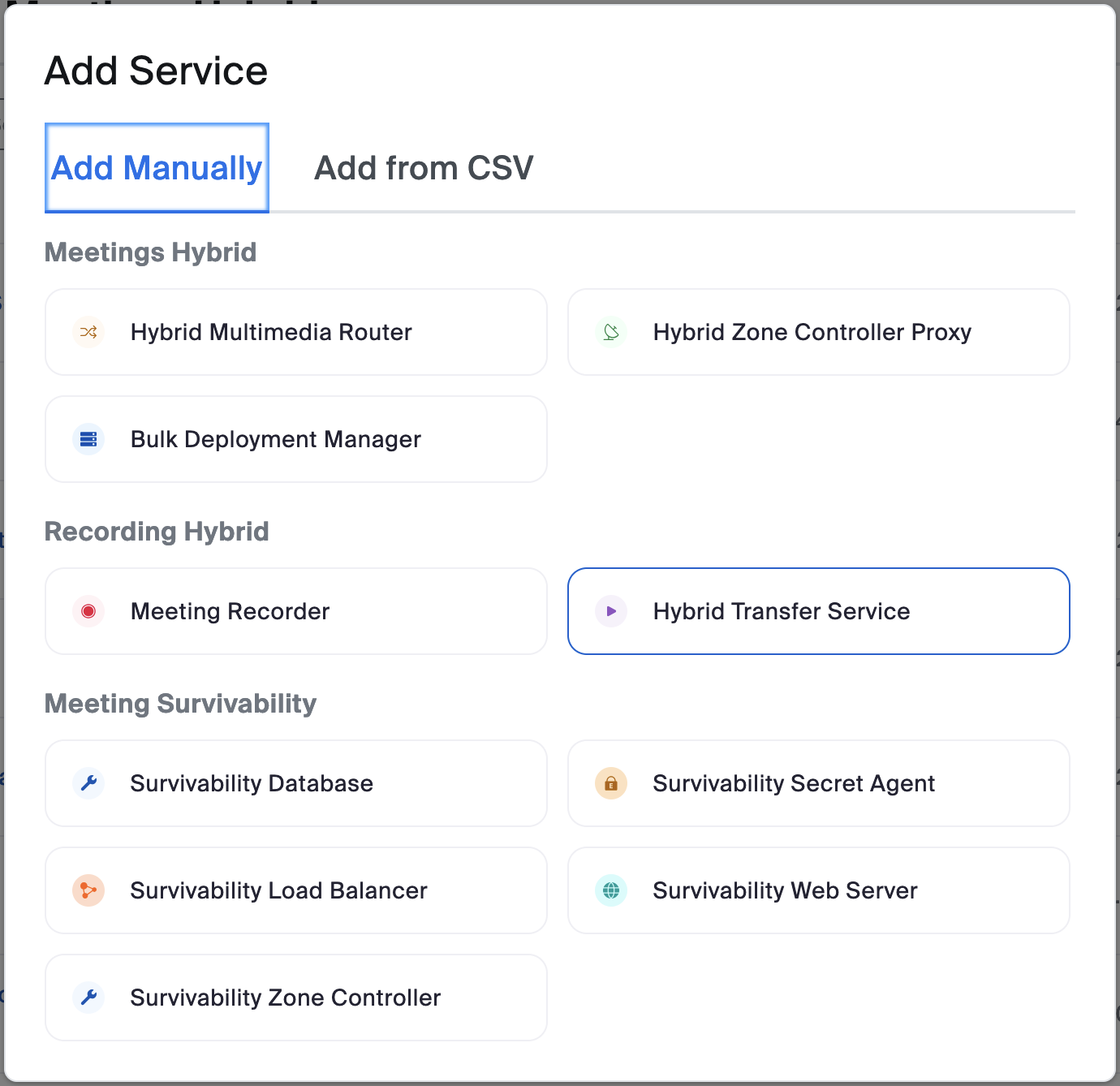
الـ **إضافة خدمة** تتيح لك قائمة إضافة خدمة في بوابة المسؤول في Zoom إضافة هذه المكونات. لاحظ أن كلًا من هذه المكونات متاح ضمن **استمرارية الاجتماع** العنوان. ستطلب منك الخطوات التالية في هذا الدليل تثبيت جميع المكونات الموضحة في لقطة الشاشة التالية:
{% hint style="info" %}
سيتعين عليك العودة إلى هذا **إضافة خدمة** القسم بعد كل عملية تثبيت.
{% endhint %}
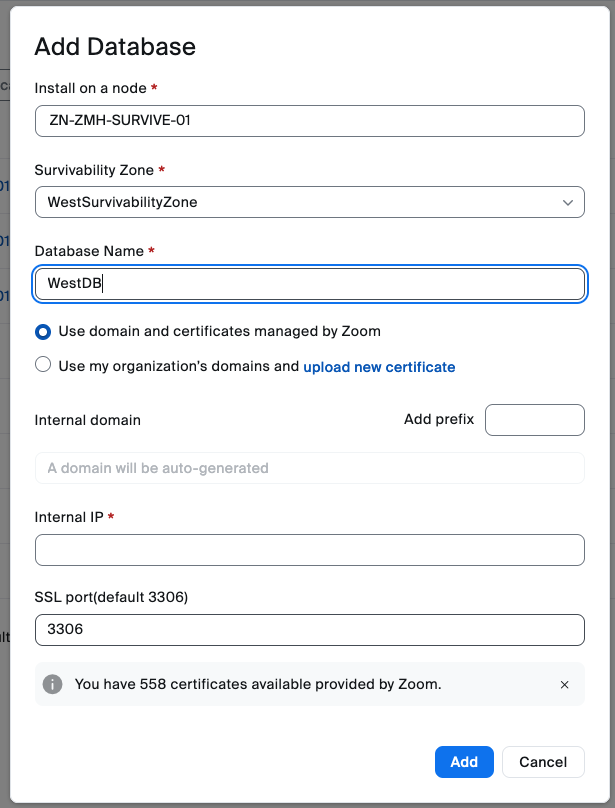
الـ **قاعدة بيانات الاستمرارية** المكون هو الأول. تظهر **إضافة قاعدة بيانات** نافذة الحوار. بعد تحديد Node ومنطقة الاستمرارية الصحيحين وتسمية قاعدة البيانات الجديدة، ستضيف موازن التحميل.
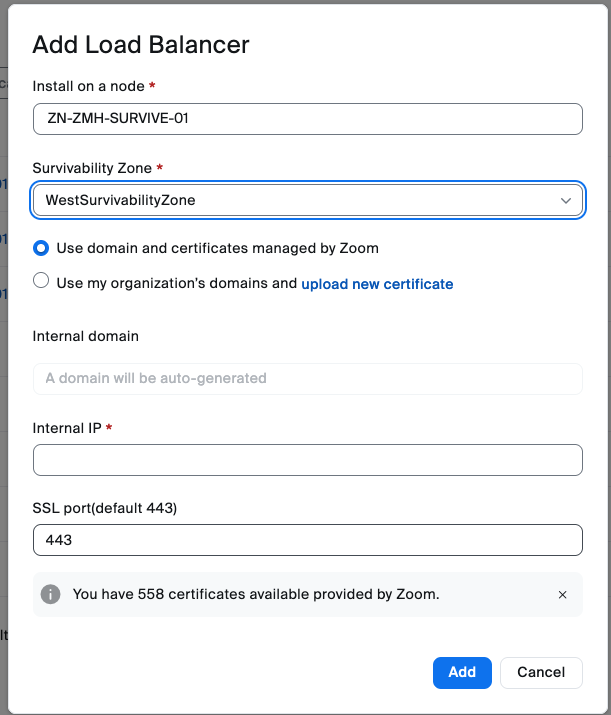
التالي، ستثبت **موازن تحميل الاستمرارية** المكون.
بعد الإضافة، يجب الانتظار حتى يتم تثبيت هذه المكونات وبدء تشغيلها. بمجرد أن ترى أن المكونات نشط وبدأ تشغيلها، يمكنك متابعة عمليات تثبيت المكونات الأخرى.
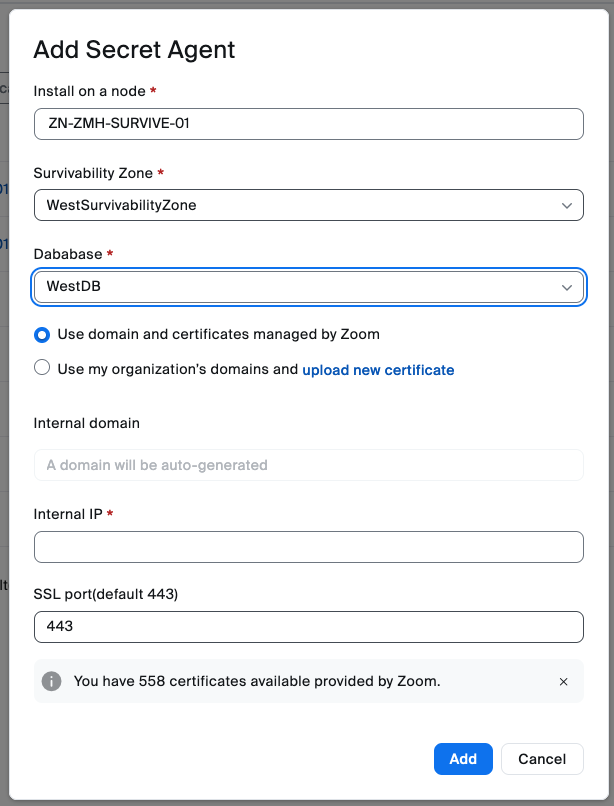
التالي هو **الوكيل السري للاستمرارية**، وهو أيضًا ضمن **إضافة خدمة** القائمة في بوابة المسؤول في Zoom.
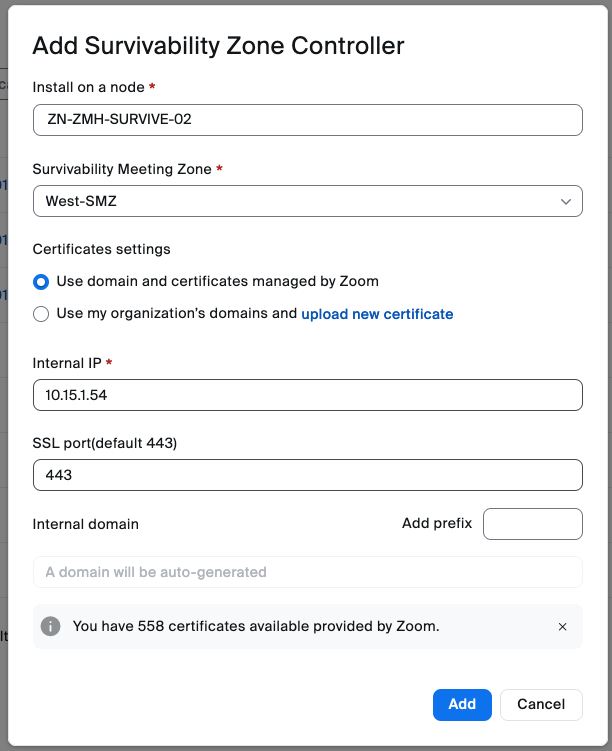
للمتابعة، ستثبت بعد ذلك **جهاز التحكم في منطقة الاستمرارية**.
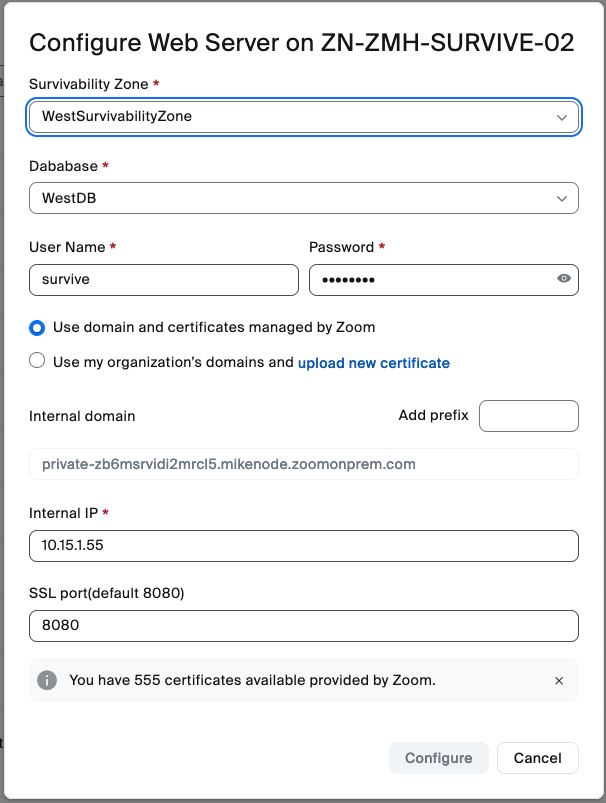
المكون التالي المطلوب تثبيته هو **خادم ويب الاستمرارية**.
الـ **اسم المستخدم** و **كلمة المرور** التي ستدخلها مخصصة لـ مسؤول لإدارة الاستمرارية وتمكينها. احفظ بيانات الاعتماد هذه واحتفظ بها: ستستخدمها لاحقًا في هذا الدليل.
تبدأ هذه المكونات عادةً تلقائيًا. إذا تعذر بدء أحدها، فستحتاج إلى استكشاف أخطاء تلك الخدمة تحديدًا وإصلاحها قبل المتابعة.
يتطلب بدء الخدمات يدويًا ترتيبًا معينًا. ابدأ الخدمات بالترتيب التالي:
1. قاعدة بيانات الاستمرارية (3306)
2. موازن تحميل الاستمرارية (443)
3. الوكيل السري للاستمرارية (443)
4. خادم ويب الاستمرارية (8080)
5. جهاز التحكم في منطقة الاستمرارية (443)
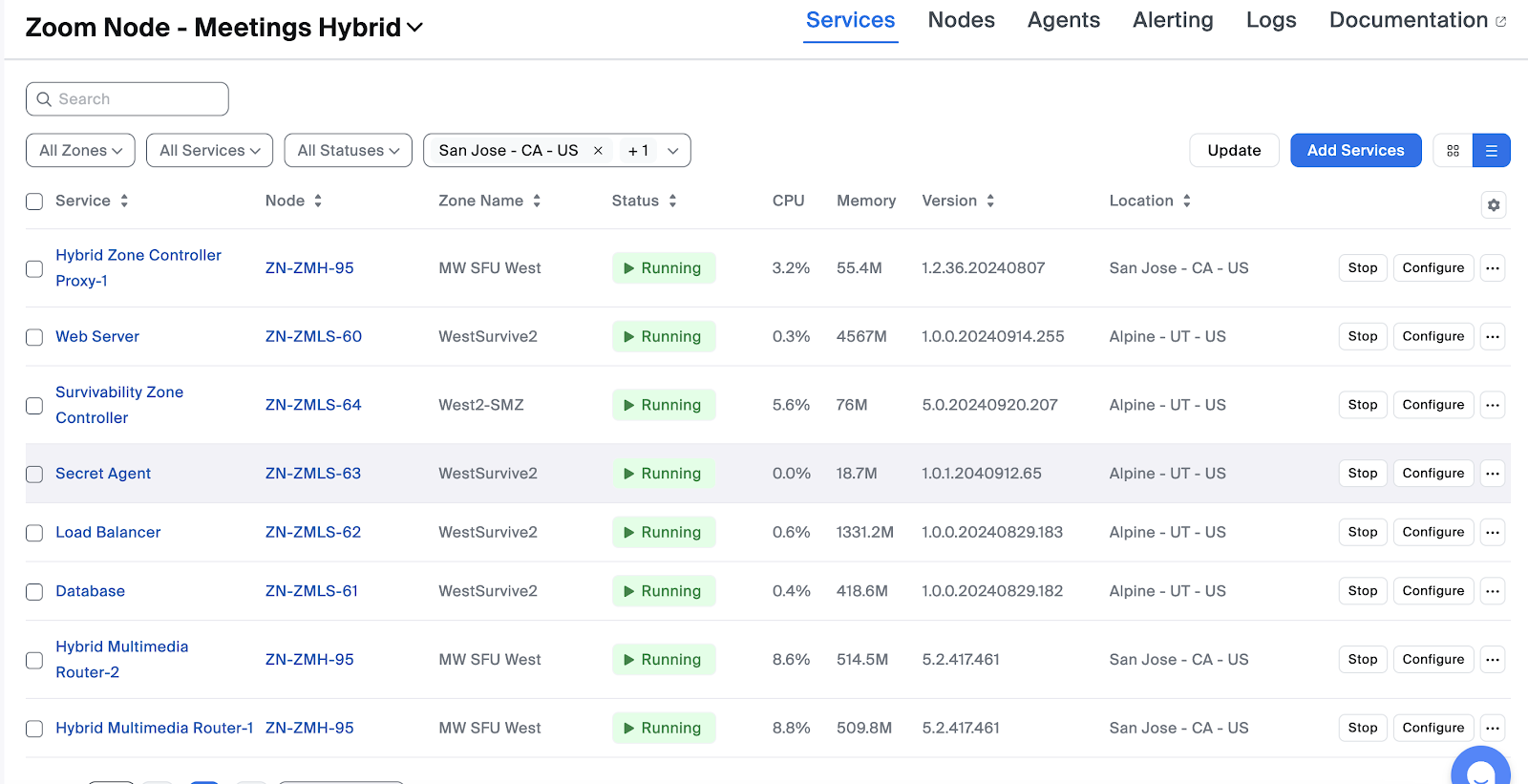
بمجرد أن تصبح جميع الخدمات نشط وتعمل، ينبغي أن يبدو قسم الاجتماعات الهجينة مشابهًا للصورة التالية:
#### تكوين DNS للاستمرارية
من أجل ضمان قدرة تطبيق Zoom Workplace على الاتصال بالموارد القابلة للبقاء في حال حدوث انقطاع في الشبكة، تتطلب قابلية البقاء المحلية لاجتماعات Zoom أن تكون كل خدمة اجتماع قابلة للوصول عبر اسم مضيف DNS يمكن حله محليًا.
تقوم خدمة Auto PKI من Zoom تلقائيًا بتسجيل Zoom Node، وجميع الوحدات النمطية المنشورة عليه، بشهادات صالحة صادرة عن هيئة إصدار شهادات موثوقة علنًا (DigiCert).
{% hint style="info" %}
كما يتم دعم شهادات CA موثوقة علنًا مقدمة من العميل باستخدام نطاق يسيطر عليه العميل.
{% endhint %}
تسجّل وحدات Zoom Node مع نطاق zoomonprem.com الخاص بـ Zoom لهذه العملية. عادةً، تتولى Zoom جميع تسجيلات DNS نيابةً عن عملائنا عند استخدام نطاق مُدار من Zoom.
ومع ذلك، أثناء انقطاع الشبكة، قد يتعذر الوصول إلى DNS العام لحل هذه أسماء المضيفين. إن حل أسماء المضيفين إلزامي لضمان تفاوض TLS والاتصالات الآمنة بين العملاء ومكونات البقاء.
من الضروري أن تكون أسماء المضيفين هذه قابلة للحل على خادم DNS المحلي لديك لتمكين الاتصال مع كل خدمة أثناء الانقطاع. لن تعمل قابلية بقاء الاجتماع بدون حل DNS مناسب.
لتمكين مثيلات تطبيق Zoom Workplace الداخلية من حل أسماء المضيفين أثناء انقطاع الخدمة، يجب عليك إنشاء `.zoomonprem.com` نطاقًا في خادم DNS المحلي، مع سجلات A اللازمة.
{% hint style="info" %}
يمكن أيضًا استخدام مُعيد توجيه شرطي لهذه المنطقة؛ ومع ذلك، يجب أن تكون جميع سجلات A المطلوبة ضمن هذه المنطقة.
{% endhint %}
تتطلب الخدمات التالية إدخال DNS فريدًا:
* جميع وحدات HMMR
* قاعدة بيانات الاستمرارية
* موازن تحميل الاستمرارية
* خادم ويب الاستمرارية
* الوكيل السري للاستمرارية
* جهاز التحكم في منطقة الاستمرارية
فيما يلي مثال على الشكل الذي قد تبدو عليه هذه الإدخالات في DNS:
````
```private-fa4dfs828ds8f2321d8311.customer.zoomonprem.com```
````
تستخدم Zoom Node هذه أسماء المضيفين للاتصال بكل خدمة، حتى في غياب اتصال عام بالإنترنت. يتم إنشاء أسماء المضيفين هذه أثناء التسجيل الديناميكي للشهادات لكل خدمة من خدمات Zoom Node ولا يمكن تغييرها بعد ذلك.
يمكنك العثور على أسماء مضيف DNS المطلوبة في بوابة المسؤول الخاصة بـ Zoom Node في مؤسستك، والتي يمكنك الوصول إليها من خلال الاتصال بـ في متصفحك.
في المثال التالي، هناك اثنان (2) من HMMR والخمسة (5) من مكونات البقاء، والتي قمت بتثبيتها خلال القسم السابق.
تتوفر وظيفة تصدير لتصدير جميع التسجيلات اللازمة.
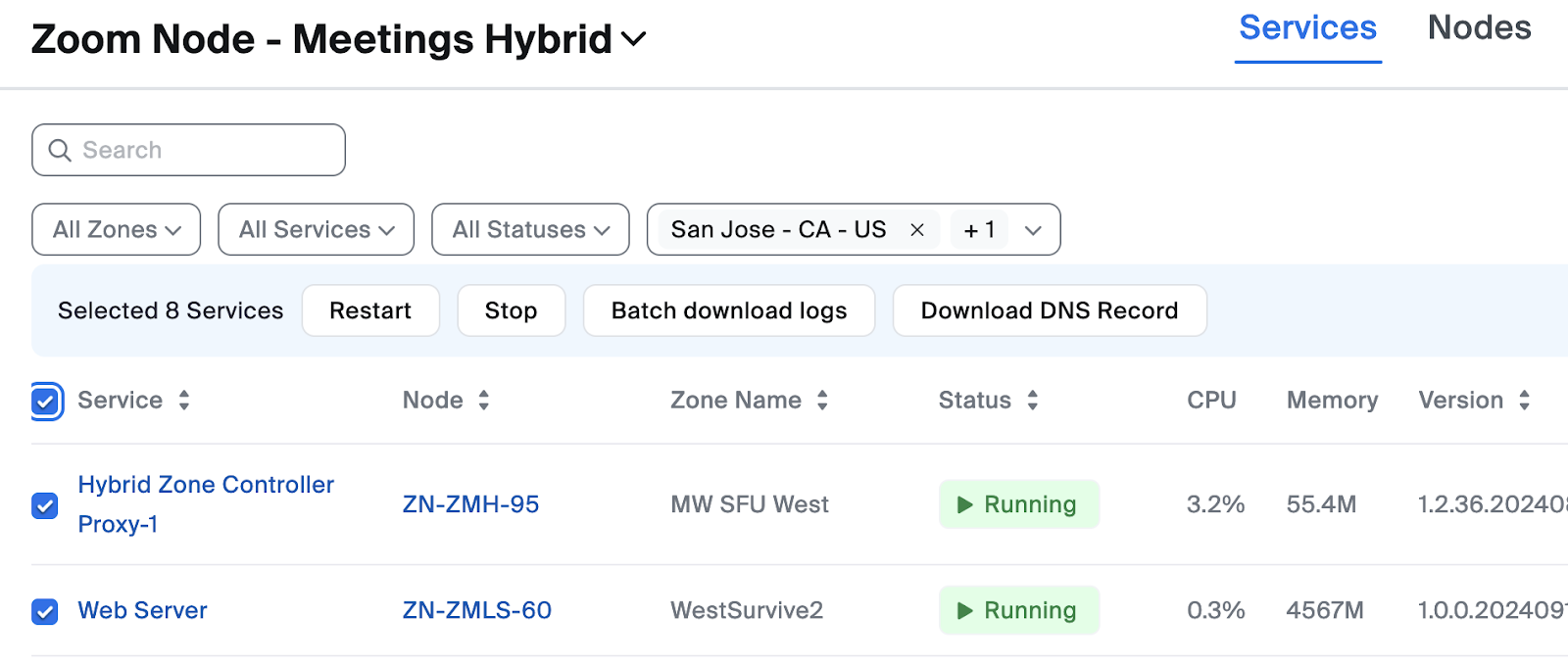
لاستخدامها: يحدد جميع التسجيلات بالنقر على مربع الاختيار بجوار عمود الخدمة. سيظهر زر جديد، تنزيل تسجيل DNS.
انقر على الزر لتنزيل التسجيلات في ملف نصي.
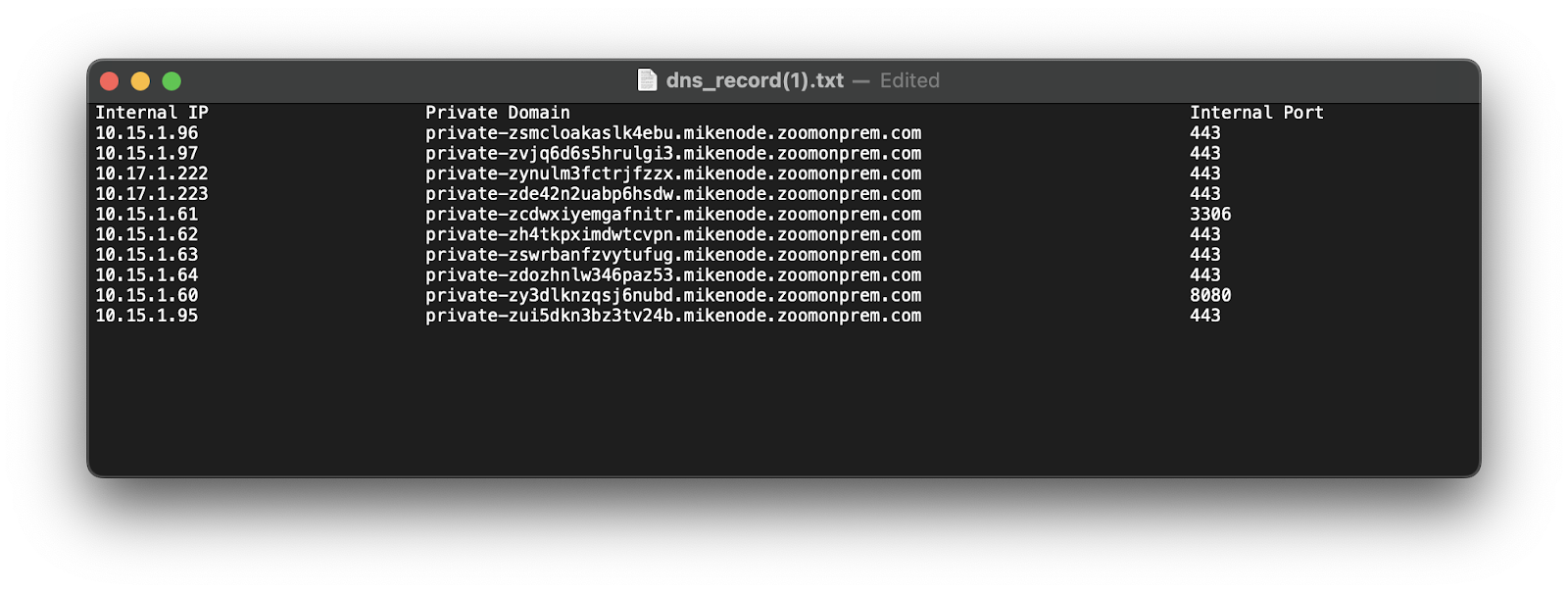
سيبدو الملف النصي مشابهًا للمثال التالي:
الآن يجب عليك إنشاء تسجيل لكل إدخال في قائمة تسجيلات DNS.
{% hint style="info" %}
رقم المنفذ غير ذي صلة بحل DNS ويمكن تجاهله.
{% endhint %}
{% hint style="warning" %}
إذا تم نشر وحدات إضافية في المستقبل، فيجب **إضافة هذه التسجيلات أيضًا**. قد يؤدي عدم القيام بذلك إلى جعل البقاء غير قابل للتشغيل إذا كان تطبيق Zoom Workplace لا يستطيع حل جميع أسماء المكونات.
{% endhint %}
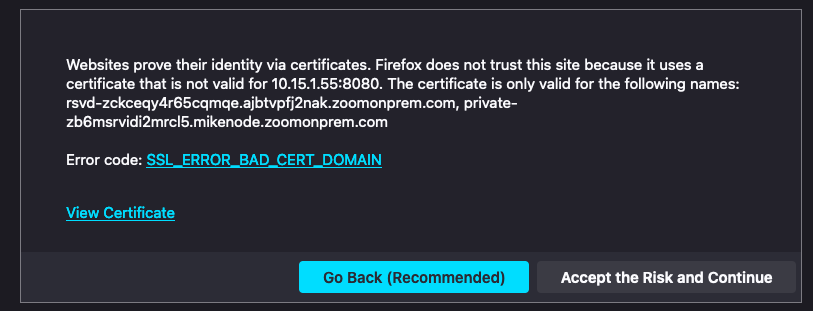
إذا كان إدخال DNS لكل خدمة لا يطابق شهادة Zoom Node المخصصة لها، فقد ترى الخطأ التالي عند الانضمام إلى اجتماع أو التصفح إلى اجتماع مقرر:
هذا يعني أن حل DNS لا يعمل بشكل صحيح. تأكد من أن جميع التسجيلات موجودة في DNS المحلي.
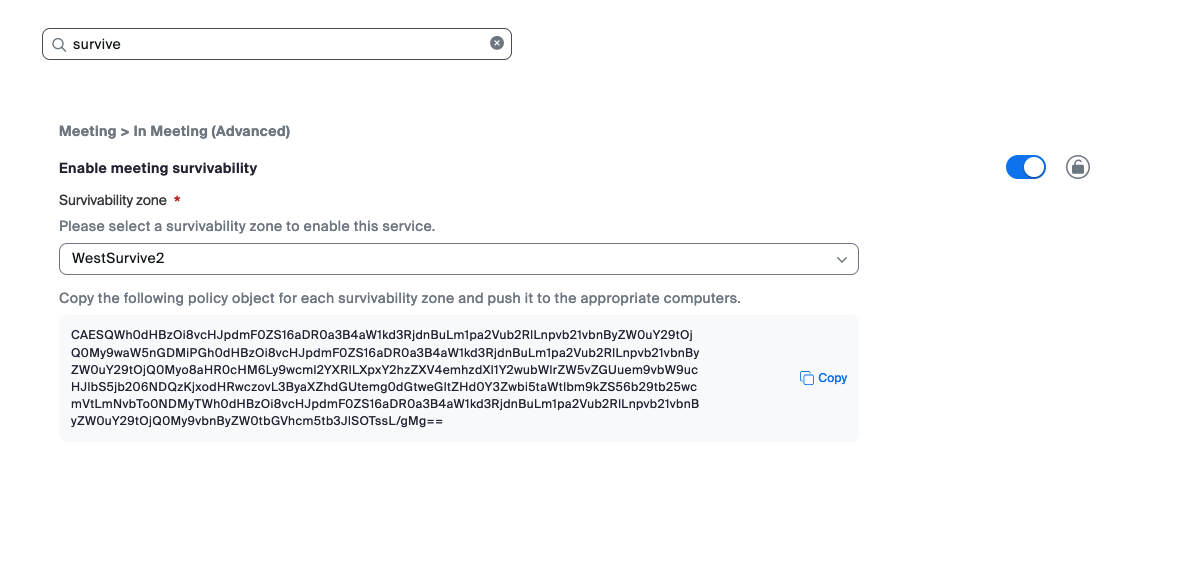
#### تمكين الخدمات على مستويات الحساب/المجموعة/المستخدم
بعد نشر مكونات البقاء وبدء تشغيلها، يمكن إكمال التكوين في بوابة المسؤول على الويب في Zoom. يتيح ذلك البقاء على ثلاثة مستويات: الحساب بأكمله، المجموعة (وهو مفيد لعدة مناطق بقاء في مواقع جغرافية مختلفة)، أو المستخدم الفردي (مفيد للاختبار).
لتمكين قابلية بقاء الاجتماع على مستوى الحساب:
1. في [**مركز المسؤول**](https://zoom.com/account)، انتقل إلى **الإعدادات** → [**اجتماع**](https://zoom.com/account/setting#tab-meeting) → **في الاجتماع (متقدم)**.
2. باستخدام القائمة المنسدلة، يحدد **منطقة الاستمرارية** الخيار المراد استخدامه للحساب.
3. انقر على **زر تبديل** الموجود بجانبه لتمكينه.
4. (اختياري) لتمكين قابلية بقاء الاجتماع على مستوى المجموعة أو المستخدم، انتقل إلى الإعداد نفسه ضمن مستوى المجموعة أو المستخدم وكرر الخطوات السابقة.
### نشر وحدة الخدمة: Zoom Recording Hybrid
يعد Zoom Recording Hybrid (ZRH) وظيفة مرافقة رئيسية لـ Zoom Meetings Hybrid (ZMH). وهو يدعم وضعي تسجيل:
* Zoom Meetings Hybrid - تسجيل الاجتماعات في الوضع الخاص
* Zoom Meetings Hybrid - تسجيل الاجتماعات في الوضع الهجين
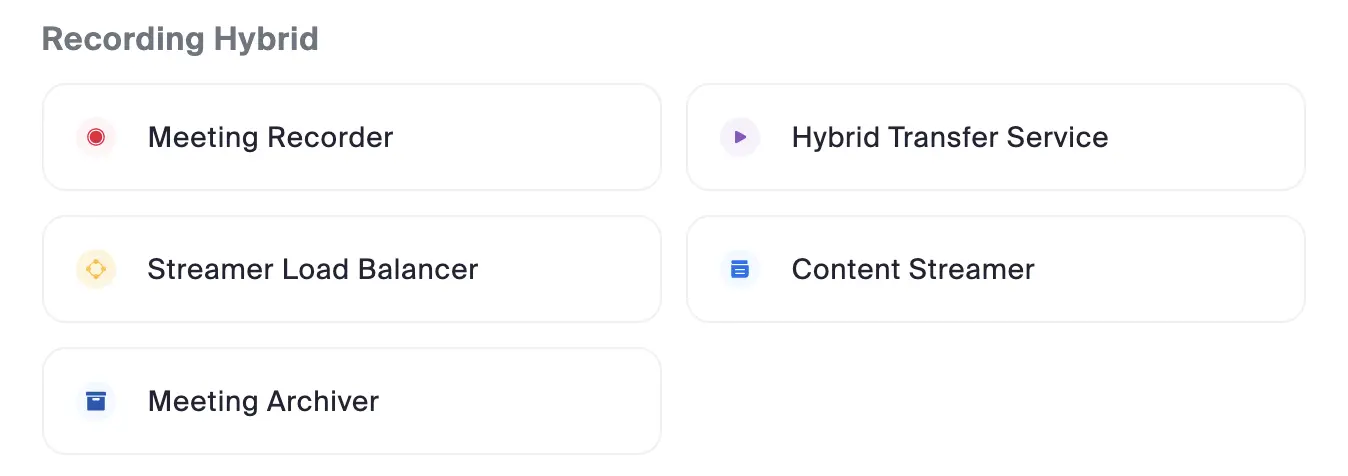
تتكون وحدة Zoom Recording Hybrid من خمس خدمات ذات استخدامات متنوعة:
* **مسجل الاجتماعات**: يسجل اجتماعات الوضع الخاص من خلال الانضمام إلى Hybrid MMR المحلي. تبقى وسائط الاجتماعات والتسجيلات داخل شبكتك.
* **خدمة النقل الهجين**: تنقل تسجيلات اجتماعاتك من سحابة Zoom إلى تخزين NFS المحلي.
* **باثّ المحتوى**: يتيح التشغيل عند الطلب من خلال بث تسجيلات الاجتماعات مباشرةً إلى تطبيق Zoom Workplace. يمكن للمستخدمين الوصول إلى تسجيلاتهم المحلية عبر متصفح.
* **موازن تحميل البثّ**: يوازن الحمل المروري بين باثّ محتوى واحد أو أكثر. هذا المكوّن مطلوب عند نشر باثّ محتوى.
* **مؤرشف الاجتماع**: تقوم بأرشفة الامتثال المحلية لتسجيلات الاجتماعات للمستخدمين المعيّنين لهذه الوظيفة.
#### Zoom Meetings Hybrid - تسجيل الاجتماعات في الوضع الخاص
تُبقي اجتماعات الوضع الخاص وسائط الاجتماع والإشارات محليًا. يتم توصيل جميع المشاركون في الاجتماع مباشرةً إلى موارد الاجتماع التي تعمل داخل مقرات العميل، دون إمكانية انضمام المستخدمين إلى الاجتماع عبر موارد سحابة Zoom.
الـ **Zoom Recording Hybrid - مسجل اجتماع** تنضم الخدمة مباشرةً إلى هذا الاجتماع للتسجيل فيه. يبقى مسار وسائط الاجتماع وبيانات التسجيل داخل شبكة مؤسستك. وبمجرد انتهاء الاجتماع، يُوضَع التسجيل في قائمة انتظار ليُعاد ترميزه ويُسلَّم إلى تخزين NFS الذي وفّرته.
#### Zoom Meetings Hybrid - تسجيل الاجتماعات في الوضع الهجين
يعالج Zoom اجتماع Hybrid وسائط الاجتماع محليًا للمستخدمين داخل الموقع، ويتيح انضمام المستخدمين الخارجيين إلى الاجتماعات عبر سحابة Zoom. وتُرحَّل وسائط الاجتماع بين MMRs السحابية الخاصة بـ Zoom وMMRs الهجينة داخل الموقع. وتكون خدمات Zoom المقدمة عبر السحابة، مثل AI Companion والتسميات التوضيحية والنسخ والتسجيل السحابي، متاح لهذا النوع من الاجتماع.
تُنفَّذ وظائف تسجيل الاجتماع وتحويل الترميز في سحابة Zoom لاجتماعات الوضع الهجين. الـ **تسجيل Zoom الهجين - خدمة النقل الهجينة** يتم نشره على Zoom Node لتسهيل نقل تسجيلات الاجتماع إلى وحدة تخزين NFS الخاصة بك.
#### مؤرشف الاجتماع الهجين
حل أرشفة الاجتماعات في Zoom يُنشر عادةً في سيناريوهات خاضعة للامتثال، حيث يكون مطلوبًا أن يتم تسجيل جميع الاجتماعات التي يشارك فيها مستخدم معيّن وأرشفتها تلقائيًا. وعلى خلاف تسجيل الاجتماع، حيث يمكن لمضيف الاجتماع إيقاف التسجيل أو بدءه كما يشاء، فإن أرشفة الاجتماع تسجل الاجتماع بالكامل وتؤرشفه. ولا يتفاعل المستخدم المعيّن له وظيفة أرشفة الاجتماع مطلقًا مع وظيفة أرشفة الاجتماع.
الـ **خدمة أرشفة الاجتماع** ينقل أرشيفات الاجتماع من سحابة Zoom إلى تخزين NFS لديك.
#### نشر خدمات التسجيل الهجينة
ستحدد أنواع الاجتماع التي تريد تسجيلها محليًا الخدمات التي تحتاج إلى نشرها.
* لتسجيل اجتماعات الوضع الخاص، انشر الـ **مسجل الاجتماعات**.
* لتسجيل اجتماعات الوضع الهجين، انشر الـ **خدمة النقل الهجين**.
* للسماح لمستخدميك بتشغيل تسجيلاتهم، انشر الـ **باثّ المحتوى** و **موازن تحميل البثّ**.
* لنقل أرشيفات الاجتماع من سحابة Zoom إلى تخزين NFS المحلي لديك، انشر الـ **مؤرشف الاجتماع** الخدمة.
{% hint style="info" %}
بسبب موارد الحوسبة الكبيرة التي تتطلبها هذه الخدمات، قد لا يتم تثبيت معظمها داخل العقدة نفسها في صيغة التعايش.
{% endhint %}
| الخدمة | الإقامة المشتركة على العقدة |
| ----------------- | --------------------------- |
| مسجل الاجتماعات | خدمة واحدة |
| خدمة النقل الهجين | مدعوم بالإقامة المشتركة |
| موازن تحميل البثّ | مدعوم بالإقامة المشتركة |
| باثّ المحتوى | مدعوم بالإقامة المشتركة |
| مؤرشف الاجتماع | مدعوم بالإقامة المشتركة |
إذا كنت ستنشر الخدمات الخمس (5) جميعها لنشرٍ بحدٍّ أدنى، فستحتاج إلى 1–2 من آلات Zoom Node الافتراضية (واحدة لمسجل الاجتماع إذا كنت تقوم بتسجيل اجتماع خاص)، وأخرى للمكوّنات الأخرى. قد تكون هناك حاجة إلى عُقد إضافية لسعة نظام إضافية.
حدّد الخدمات التي تحتاج إلى نشرها وفقًا لمتطلبات المؤسسة. تهتم عمليات النشر النموذجية لدى العملاء بضمان بقاء تسجيلات الاجتماع في الوضع الخاص داخل المؤسسة. في هذه الحالة، سيتم نشر مسجل الاجتماع، وبث المحتوى، وموازن تحميل البث.
يجب تثبيت كل مسجل اجتماع على آلة Zoom Node الافتراضية الخاصة به، لأن هذه الخدمة تستخدم كامل سعة العقدة، ولا يجوز نشر أي خدمات أخرى عليها.
يمكن تثبيت بث المحتوى وموازن تحميل البث على نحوٍ مشترك على آلة Zoom Node افتراضية واحدة.
#### تحجيم آلة Zoom Node الافتراضية - الوضع الخاص
من المهم فهم عدد الاجتماعات المتزامنة التي ستقوم بتسجيلها، لأن تسجيل الوسائط وتحويل ترميزها عملية كثيفة الحوسبة، ويجب تخصيص موارد الأجهزة الكافية.
يوفر حجم الجهاز الظاهري الافتراضي لـ Zoom Node (8 vCPU، 16GB RAM، 200GB HDD) موارد كافية للتعامل مع 10 تسجيلات متزامنة وعمليتي تحويل ترميز.
لمواصفات الأجهزة المعيارية والحد الأدنى للجهاز الظاهري، راجع [المتطلبات الأساسية للبنية التحتية لـ Zoom Node](/technical-library/technical-library-ar/khdmat-enterprise-almtqdmh/zoom-node/zoom-node-deployment-field-guide/zoom-node-infrastructure-prerequisites.md#virtual-machine-hardware-specifications) قسم من [المتطلبات الأساسية للبنية التحتية لـ Zoom Node](/technical-library/technical-library-ar/khdmat-enterprise-almtqdmh/zoom-node/zoom-node-deployment-field-guide/zoom-node-infrastructure-prerequisites.md) الصفحة.
التسجيل هو العملية الآنية التي تستقبل وسائط الاجتماع ويجب أن تتمتع بقوة معالجة كافية لوحدة المعالجة المركزية لكي تعمل.
يتم تنفيذ إعادة الترميز بعد الاجتماع لإنتاج فيديو h.264. لا تحتاج هذه العملية إلى أن تحدث في الوقت الفعلي، وستوضع التسجيلات في قائمة انتظار لإعادة الترميز إذا لم تكن هناك سعة متاح حاليًا.
حدّد عدد الاجتماعات المتزامنة التي ستقوم بتسجيلها. إذا كنت تسجل فقط اجتماعات الوضع الخاص، فتأكد من أنك تنظر إلى العدد المتزامن لهذه الأنواع من الاجتماعات.
يرجى الاطلاع على المخطط التالي لتحديد ما إذا كنت بحاجة إلى 20 أو 30 تسجيل اجتماع متزامن. ستحتاج إلى ضبط إعدادات CPU وRAM يدويًا للجهاز الظاهري كما هو موضح:
| | خيار التكوين 1 | خيار التكوين 2 | خيار التكوين 3 |
| -------------------------------------------------- | ------------------------------------------------------------------------ | ------------------------------------------------------------------------- | ------------------------------------------------------------------------- |
| مواصفات الأجهزة |
8 وحدة معالجة مركزية
16 غيغابايت RAM
100 غيغابايت HDD
|
16 وحدة معالجة مركزية
32 غيغابايت RAM
100 غيغابايت HDD
|
24 وحدة معالجة مركزية
84 غيغابايت RAM
100 غيغابايت HDD
|
| يوصى بوحدة تخزين ثانوية | 200 غيغابايت | 350 جيجابايت | 500 جيجابايت |
| الحد الأقصى لعدد التسجيلات المتزامنة | 10 تسجيلات | 20 تسجيلًا | 30 تسجيلًا |
| الحد الأقصى لعدد عمليات التحويل الترميزي المتزامنة | 2 تحويلات ترميزية | 4 تحويلات ترميزية | 6 تحويلات ترميزية |
{% hint style="info" %}
تُسجَّل الاجتماعات الهجينة وتُحوَّل ترميزيًا بواسطة سحابة Zoom. بعد اكتمال هذه العملية في السحابة، تنقل خدمة النقل الهجين تسجيلًا إلى تخزين محلي داخل المؤسسة. هذه ليست عملية كثيفة الحوسبة.
{% endhint %}
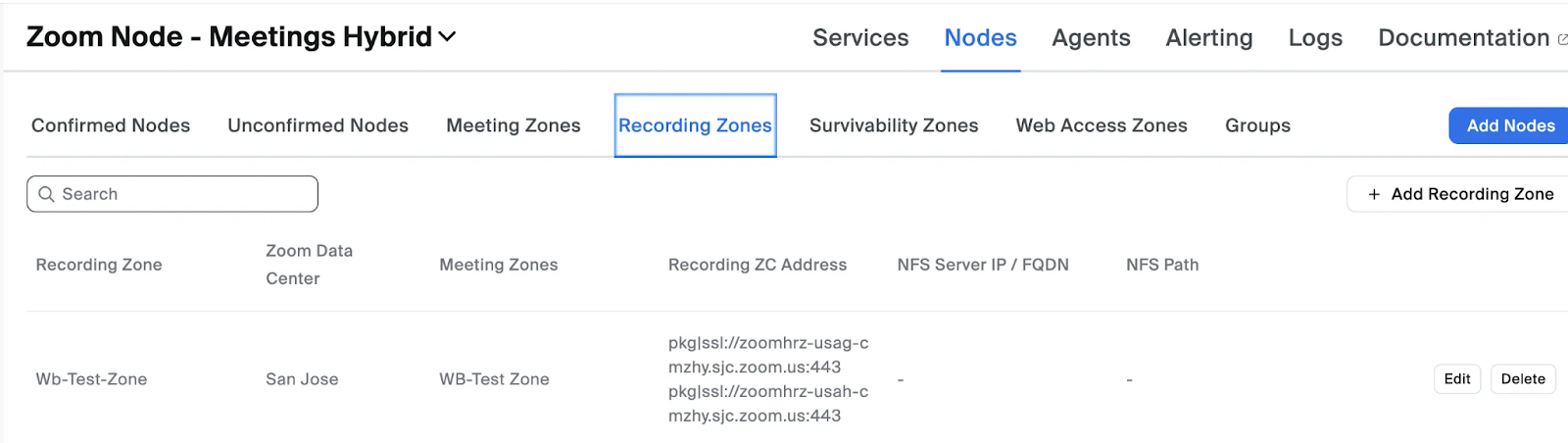
#### كوَّن منطقة تسجيل
تدعم منطقة تسجيل واحدة أو أكثر من مناطق الاجتماعات الهجينة كمجموعة تسجيل لتلك المناطق.
1. انتقل إلى بوابة المسؤول الخاصة بـ Zoom.
2. يحدد **إدارة العقد > الوحدات > العقد > مناطق التسجيل**.
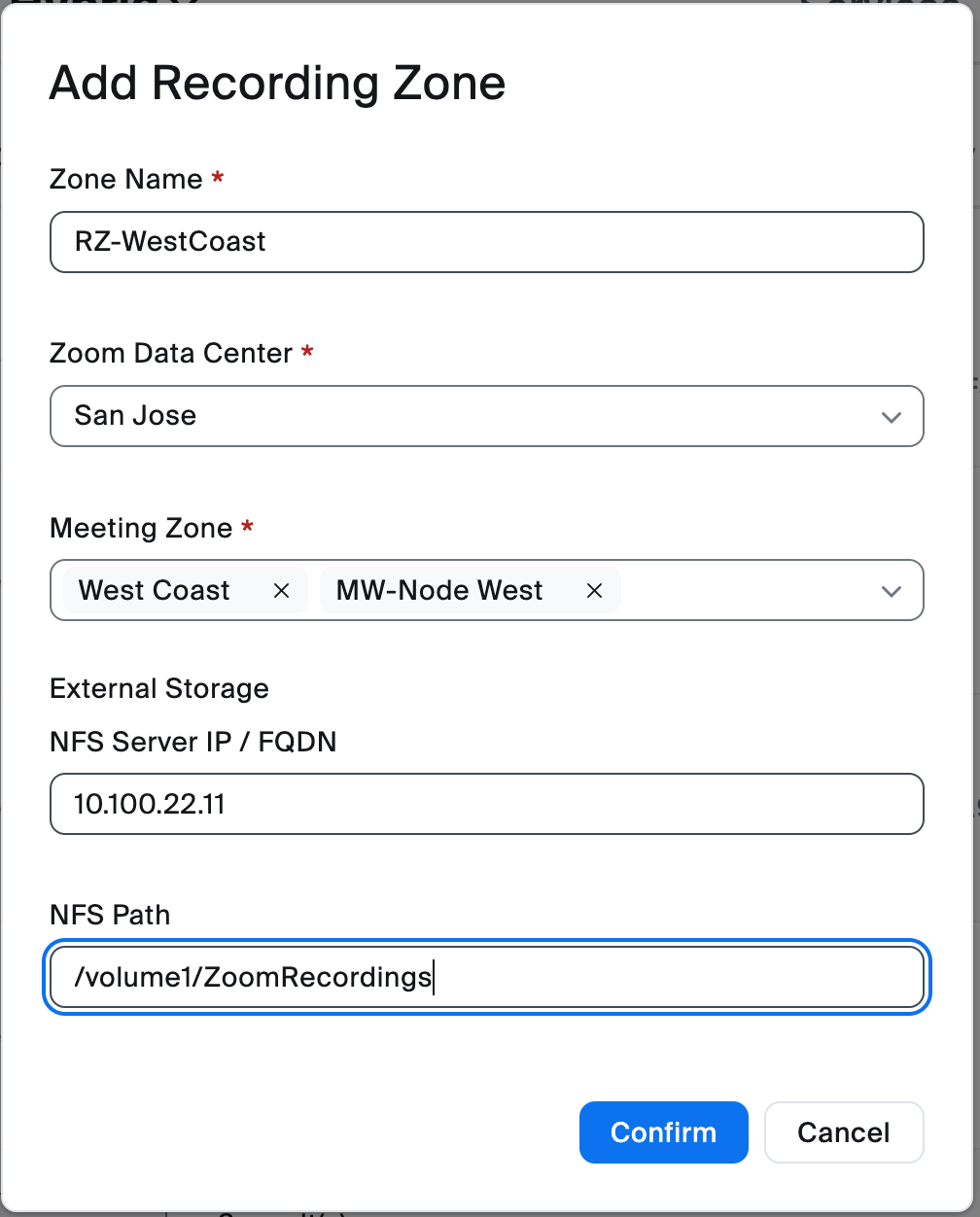
3. انقر على **إضافة منطقة تسجيل** الزر.\\
4. قم بالاختيارات التالية:
1. اختر الـ **اسم المنطقة**.
2. انقر على **مركز البيانات الخاص بـ Zoom** من القائمة المنسدلة، يحدد مركز البيانات المناسب.
3. يدخل خادم NFS في **عنوان IP / FQDN لخادم NFS** مربع النص.
4. إضافة مسار NFS في **مسار NFS** مربع النص، وهو المكان الذي ستُخزَّن فيه التسجيلات.
{% hint style="info" %}
يجب أن يكون خادم NFS لديك مُكوَّنًا للسماح بوصول القراءة والكتابة إلى المشاركة. مع NFS، يعني هذا عادةً تكوين الأذونات المناسبة لعناوين IP لعقد Zoom المسموح لها بالاتصال.
إذا رأيت خطأً في حالة التخزين الخارجي في صفحة العقدة، فغالبًا ما يكون متعلقًا بأذونات NFS. تحقق من سجلات خادم NFS وكذلك سجلات وكيل العقدة لتحديد السبب الجذري للمشكلة.
لكي تنشر أيًا من خدمات التسجيل الهجين، يجب توصيل NFS بنجاح، لأنه مطلوب للتسجيل/التخزين الأرشيفي.
{% endhint %}
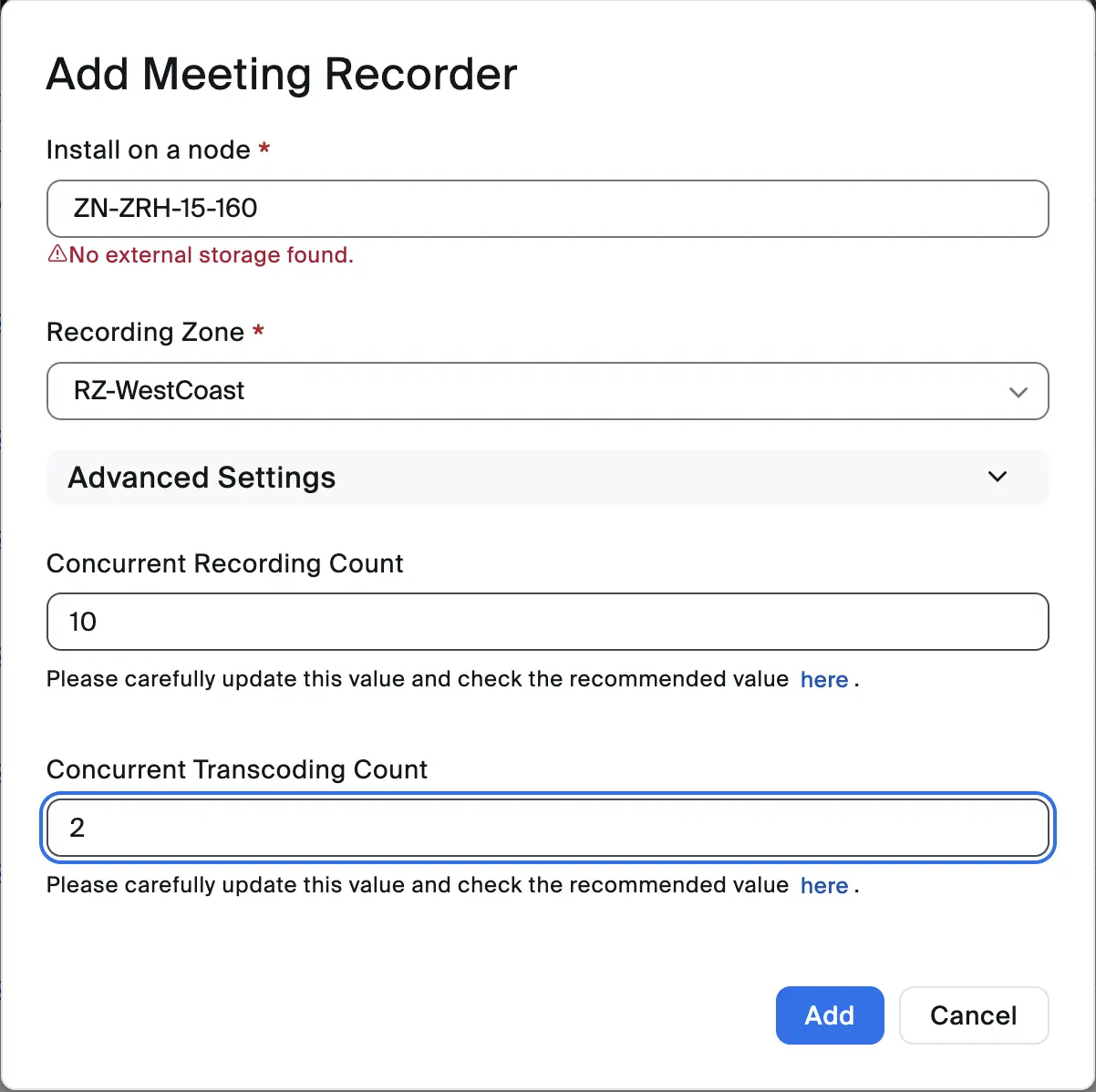
#### نشر خدمة مسجل الاجتماعات لاجتماعات الوضع الخاص
لنشر الخدمة:
1. ارجع إلى **إدارة العقد** لوحة المعلومات.
2. يحدد **إدارة العقد > الوحدات > الخدمات**.
3. انقر **إضافة الخدمات**.
4. انقر **مسجل الاجتماعات**.\\
5. ضمن **التثبيت على عقدة**، يحدد الخادم الذي تريد نشر الخدمة عليه.
6. ضمن **منطقة التسجيل**، يحدد المنطقة المعيّنة لمسجل الاجتماعات.
{% hint style="info" %}
إذا لم تكن قد أنشأت منطقة تسجيل بعد، فانقر **إضافة منطقة** لإضافة منطقة تسجيل جديدة.
{% endhint %}
7. انقر **الإعدادات المتقدمة** لتكوين إعدادات إضافية لخدمة مسجل الاجتماعات:
1. ضمن **عدد التسجيلات المتزامنة**، يحدد الحد الأقصى لعدد الاجتماعات التي يمكن تسجيلها في وقت واحد.
2. ضمن **عدد عمليات التحويل الترميزي المتزامنة**، يحدد الحد الأقصى لعدد التسجيلات التي يمكن تحويلها ترميزيًا في وقت واحد.
{% hint style="info" %}
يجب ألا يتجاوز الحد الأقصى لعدد التسجيلات المتزامنة[ الحد الأقصى الموصى به بناءً على أجهزة خادم Node](https://support.zoom.com/hc/en/article?id=zm_kb\&sysparm_article=KB0060770).
{% endhint %}
8. انقر **إضافة**.
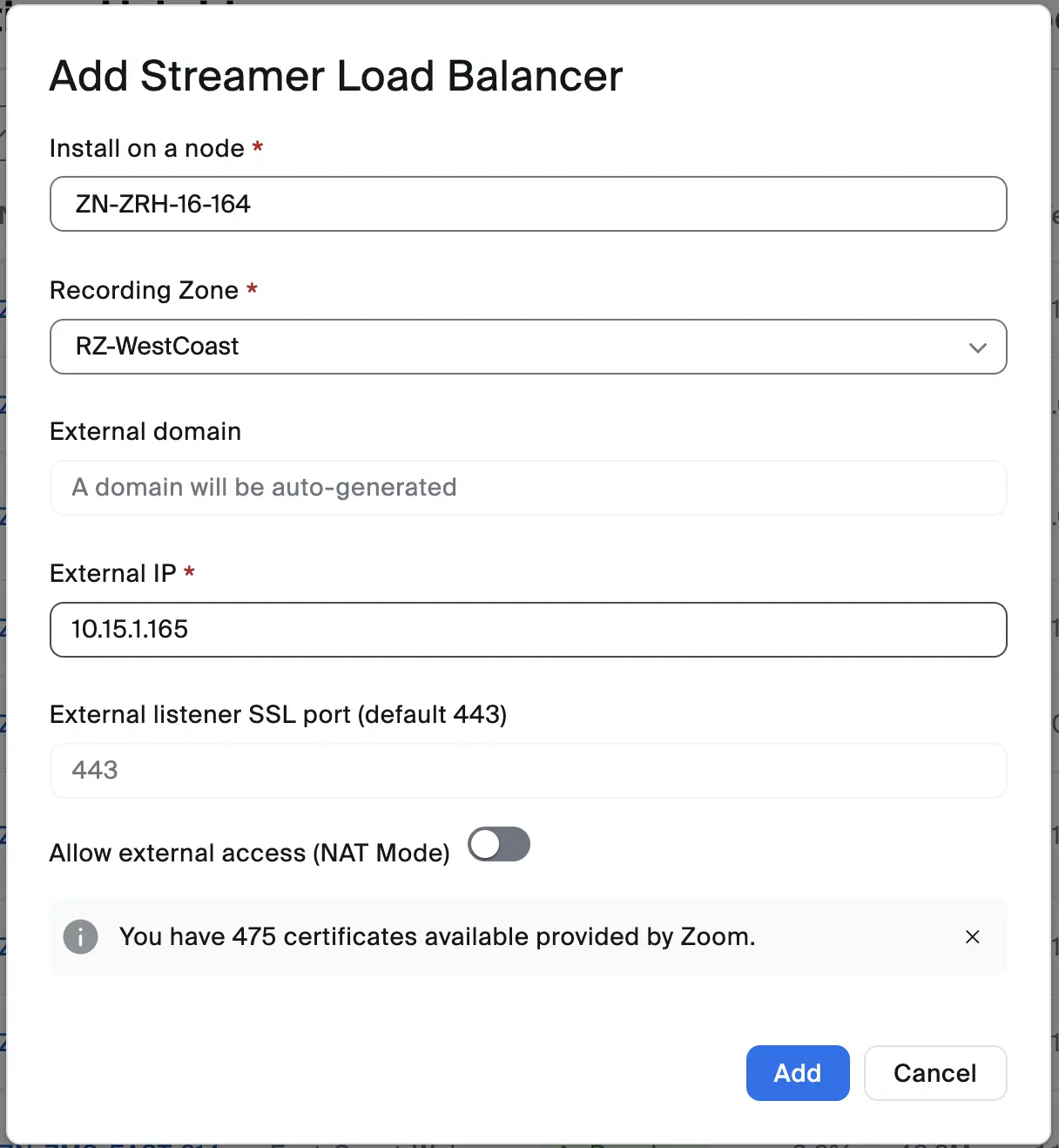
#### نشر خدمة موازن تحميل Streamer
لنشر موازن التحميل:
1. تصفّح مرة أخرى إلى لوحة المعلومات لإدارة Node.
2. يحدد **إدارة العقد > الوحدات > الخدمات**.
3. انقر **إضافة الخدمات**.
4. ضمن **التسجيل الهجين**، انقر **موازن تحميل البثّ**.
5. ضمن **التثبيت على عقدة**، يحدد الخادم الذي تريد نشر الخدمة عليه.
6. ضمن **منطقة التسجيل**، يحدد المنطقة التي تريد إسناد الخدمة إليها.
{% hint style="info" %}
إذا كان[ منطقة التسجيل](https://support.zoom.com/hc/en/article?id=zm_kb\&sysparm_article=KB0074360#mcetoc_1i9rqarc6l) لم يتم إنشاؤه، انقر **إضافة منطقة** لإضافة منطقة تسجيل جديدة.
{% endhint %}
7. ضمن **عنوان بروتوكول الإنترنت (IP) الداخلي**، يدخل عنوان IP الداخلي المُكوَّن للخدمة.
8. (اختياري) ضمن **الإعدادات المتقدمة**، يمكنك تمكين ما يلي اختياريًا:
1. السماح بالوصول الخارجي (وضع NAT): تمكين لتمكين ترجمة عناوين الشبكة والسماح للمستخدمين الخارجيين بالانضمام إلى الاجتماعات.
{% hint style="info" %}
يجب إدخال عنوان IP خارجي إذا كان NAT مُمكّنًا. بالإضافة إلى ذلك، يمكن أن يُكوَّن منفذ SSL لإعادة توجيه المنافذ، ويمكن إضافة بادئة للنطاق الخارجي.
{% endhint %}
9. انقر **إضافة**.\\
{% hint style="warning" %}
في لقطة الشاشة النموذجية أعلاه، يوجد خلل في واجهة المستخدم يقول "External IP" بدلاً من "Internal IP." أدخل عنوان IP الداخلي يدويًا في هذا الحقل إذا واجهت هذه المشكلة.
{% endhint %}
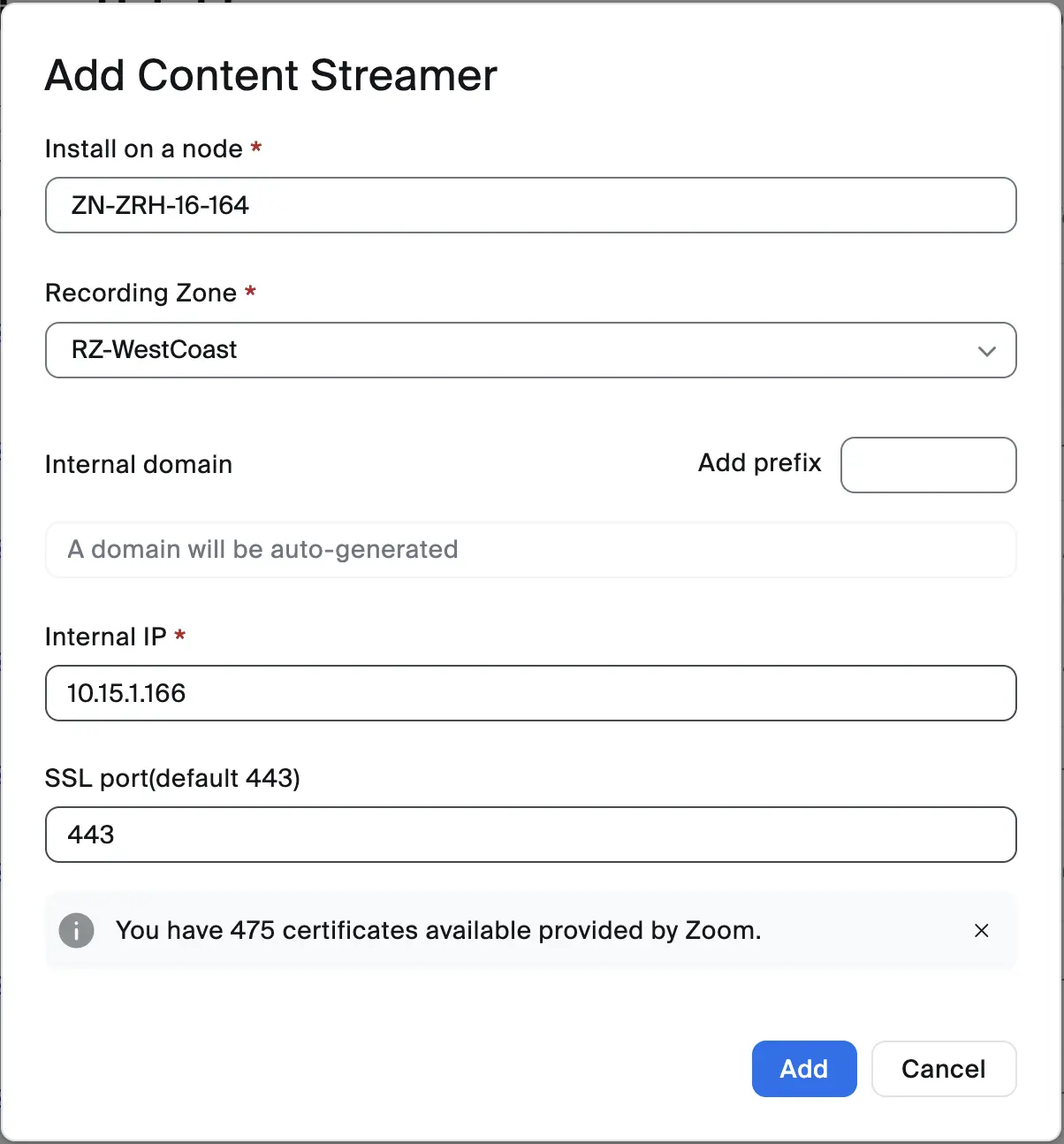
#### نشر خدمة Content Streamer
{% hint style="info" %}
يمكن لخدمة Content Steamer دعم ما يصل إلى 1000 جلسة بث عند نشرها على خادم Node استنادًا إلى[ الحد الأدنى من متطلبات النظام للنشر لخدمات التسجيل](https://support.zoom.com/hc/en/article?id=zm_kb\&sysparm_article=KB0060770).
يجب تثبيت موازن تحميل Streamer قبل تثبيت Content Streamer.
{% endhint %}
لنشر خدمة Streamer:
1. تصفّح مرة أخرى إلى لوحة المعلومات لإدارة Node.
2. يحدد **إدارة العقد > الوحدات > الخدمات**.
3. انقر **إضافة الخدمات**.
4. ضمن **التسجيل الهجين**، انقر **باثّ المحتوى**.
5. ضمن **التثبيت على عقدة**، يحدد الخادم الذي تريد نشر الخدمة عليه.
6. ضمن **منطقة التسجيل**، يحدد المنطقة التي تريد إسناد الخدمة إليها.
{% hint style="info" %}
إذا كان[ منطقة التسجيل](https://support.zoom.com/hc/en/article?id=zm_kb\&sysparm_article=KB0074360#mcetoc_1i9rqarc6l) لم يتم إنشاؤه، انقر **إضافة منطقة** لإضافة منطقة تسجيل جديدة.
{% endhint %}
7. ضمن **عنوان بروتوكول الإنترنت (IP) الداخلي**، يدخل عنوان IP الداخلي المُكوَّن للخدمة.
8. (اختياري) إذا رغبت، فحدِّث منفذ SSL (الافتراضي هو 443).
9. انقر **إضافة**.\\
{% hint style="info" %}
إذا كنت تتوقع الحاجة إلى دعم أكثر من 1,000 بث متزامن، فقم بنشر خدمات Content Streamer إضافية. سيقوم موازن تحميل Streamer تلقائيًا بتوزيع الحركة عبر جميع خدمات Content Streamer.
{% endhint %}
بمجرد أن يصبح قيد التشغيل، يتم استدعاء Content Streamer بسلاسة عند تشغيل تسجيلات الاجتماعات من واجهة تسجيل السحابة عبر الويب في Zoom. سيشير عنوان URL للتشغيل في السحابة إلى موازن تحميل Streamer الذي يستخدم Content Streamer لتشغيل التسجيل من تخزين NFS.
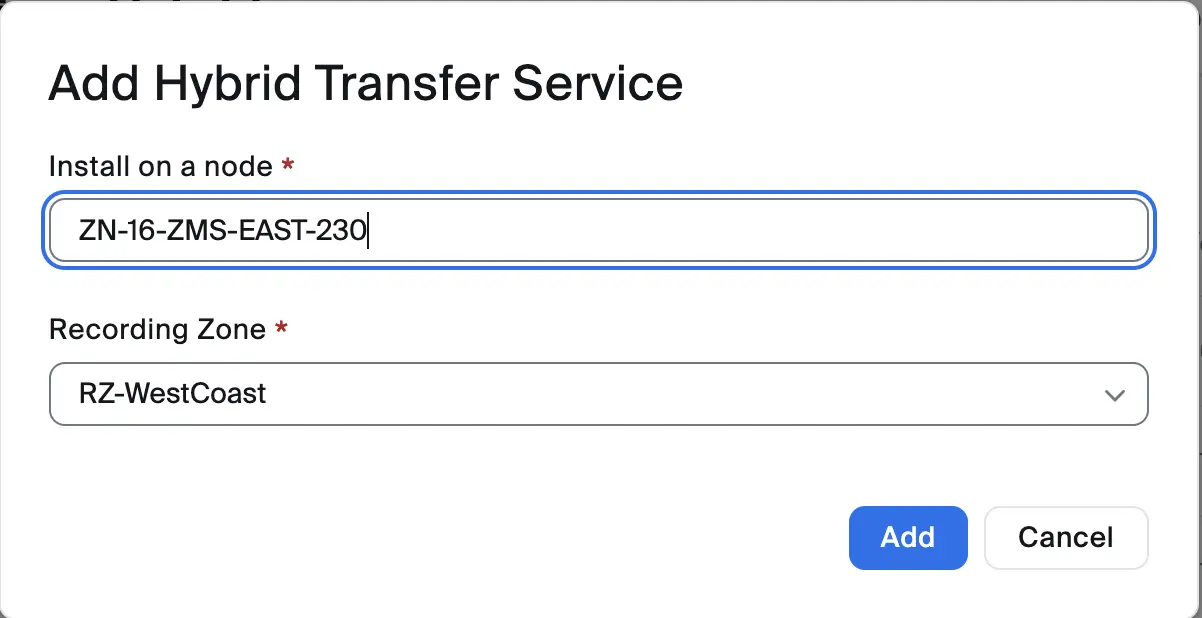
#### نشر خدمة النقل الهجين
لنشر خدمة النقل:
1. تصفّح مرة أخرى إلى لوحة المعلومات لإدارة Node.
2. يحدد **إدارة العقد > الوحدات > الخدمات**.
3. انقر **إضافة الخدمات**.
4. ضمن **التسجيل الهجين**، انقر **خدمة النقل الهجين**.
5. ضمن **التثبيت على عقدة**، يحدد الخادم الذي تريد نشر الخدمة عليه.
6. ضمن **منطقة التسجيل**، يحدد المنطقة التي تريد إسناد مسجّل الاجتماع إليها.
{% hint style="info" %}
إذا كان[ منطقة التسجيل](https://support.zoom.com/hc/en/article?id=zm_kb\&sysparm_article=KB0074360#mcetoc_1i9rqarc6l) لم يتم إنشاؤه، انقر **إضافة منطقة** لإضافة منطقة تسجيل جديدة.
{% endhint %}
7. انقر **إضافة**.
سيبدأ مكوّن خدمة النقل الهجين التثبيت. وعند اكتماله، ستصبح الخدمة **الحالة** سيكون **متوقفة**. بجوار الخدمة المنشورة حديثًا، انقر **بدء**.
الخدمة **الحالة** ستتغيّر إلى **جارٍ التنفيذ**.
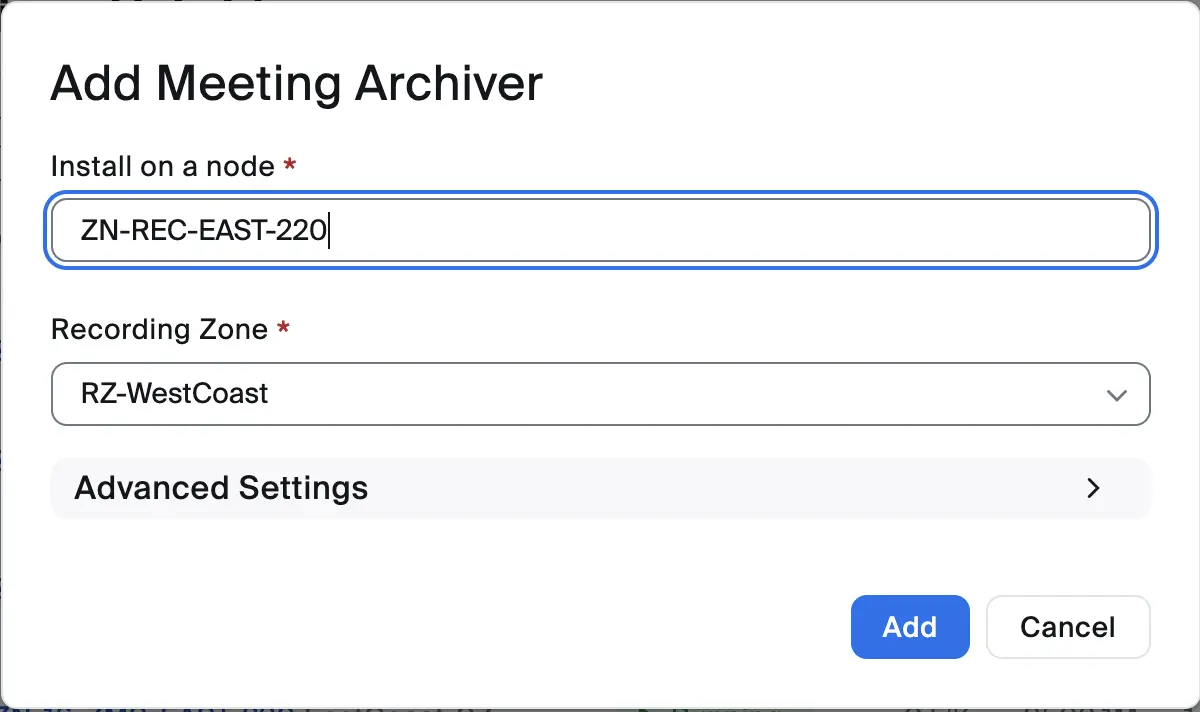
#### نشر خدمة أرشفة الاجتماع
لنشر خدمة المؤرشف:
1. تصفّح مرة أخرى إلى لوحة المعلومات لإدارة Node.
2. يحدد **إدارة العقد > الوحدات > الخدمات**.
3. انقر **إضافة الخدمات**.
4. ضمن **التسجيل الهجين**، انقر **مؤرشف الاجتماع**.
5. ضمن **التثبيت على عقدة**، يحدد الخادم الذي تريد نشر الخدمة عليه.
6. ضمن **منطقة التسجيل**، يحدد المنطقة التي تريد إسناد مسجّل الاجتماع إليها.
{% hint style="info" %}
إذا كان[ منطقة التسجيل](https://support.zoom.com/hc/en/article?id=zm_kb\&sysparm_article=KB0074360#mcetoc_1i9rqarc6l) لم يتم إنشاؤه، انقر **إضافة منطقة** لإضافة منطقة تسجيل جديدة.
{% endhint %}
7. انقر **الإعدادات المتقدمة** لتكوين إعدادات إضافية لخدمة أرشفة الاجتماع:
1. ضمن **عدد المؤرشفين المتزامنين**، يحدد الحد الأقصى لعدد الاجتماعات التي يمكن تسجيلها للأرشفة في وقت واحد.
2. ضمن عدد المؤرشفين المتزامنين، يحدد الحد الأقصى للتسجيلات التي يمكن تحويل ترميزها للأرشفة في وقت واحد.
{% hint style="info" %}
يجب ألا يتجاوز الحد الأقصى لعدد التسجيلات المتزامنة[ الحد الأقصى الموصى به بناءً على أجهزة خادم Node](https://support.zoom.com/hc/en/article?id=zm_kb\&sysparm_article=KB0060770).
{% endhint %}
8. انقر **إضافة**.
سيبدأ مكوّن خدمة أرشفة الاجتماع التثبيت. وعند اكتماله، ستصبح الخدمة **الحالة** سيكون **متوقفة**. بجوار الخدمة المنشورة حديثًا، انقر **بدء**.
الخدمة **الحالة** ستتغيّر إلى **جارٍ التنفيذ**.
---
# Agent Instructions
This documentation is published with GitBook. GitBook is the documentation platform designed so that both humans and AI agents can read, navigate, and reason over technical content effectively. Learn more at gitbook.com.
## Querying This Documentation
If you need additional information that is not directly available in this page, you can query the documentation by asking a question.
Perform an HTTP GET request on the following URL with the `ask` and `goal` query parameters:
```
GET https://library.zoom.com/technical-library/technical-library-ar/khdmat-enterprise-almtqdmh/zoom-node/zoom-node-deployment-field-guide/zoom-node-service-module-deployments.md?ask=&goal=
```
`ask` is the immediate question: it should be specific, self-contained, and written in natural language.
`goal` is what the user is ultimately trying to achieve, the reason they need the answer. Sharing it helps GitBook give you a better, more relevant answer. A goal is most helpful when it describes the outcome the user wants rather than restating the question. For example, with `ask=how do I create an API token`, a goal like `automate deployments from our CI pipeline` lets GitBook tailor the answer to that use case.
The response will contain a direct answer to the question and relevant excerpts and sources from the documentation.
Use this mechanism when the answer is not explicitly present in the current page, you need clarification or additional context, or you want to retrieve related documentation sections.