> For the complete documentation index, see [llms.txt](https://library.zoom.com/llms.txt). Markdown versions of documentation pages are available by appending `.md` to page URLs; this page is available as [Markdown](https://library.zoom.com/technical-library/technical-library-ar/khdmat-enterprise-almtqdmh/zoom-node/zoom-node-deployment-field-guide/zoom-node-post-deployment-configuration-and-management.md).
# تهيئة وإدارة Zoom Node بعد النشر
أكمل هذا القسم بعد نشر حلّك الخاص ببرنامج إدارة الأجهزة الافتراضية لتهيئة إعدادات الشبكة وإدارة الشهادات والمزيد.
بعد نشر Zoom Node في بيئة المُشرف الفائق، يبدأ التكوين عبر واجهة المستخدم الطرفية (TUI)، حيث يُكمل المسؤولون مهام إعداد المنصة الأساسية مثل تعيين كلمات مرور النظام وتمكين واجهات الشبكة.
بمجرد اكتمال التكوين الأولي، تنتقل إدارة المنصة إلى واجهة الويب الرسومية لعقدة Zoom، التي توفر واجهة مركزية للعمليات المتقدمة. ومن خلال هذه الواجهة، يمكن للمسؤولين كوَّن إعدادات الشبكة التفصيلية، وتسجيل العقدة لدى Zoom، وإدارة الشهادات، ونشر الوحدات الوظيفية.
تُوصف كل خطوة ضمن سير عمل التكوين في هذا القسم، ويدعم هذا السير عمليات النشر الآمنة والقابلة للتوسع والمتوافقة مع سياساتك.
### التكوين الأولي للمنصة عبر وحدة التحكم وواجهة الويب الرسومية
يبدأ تكوين Zoom Node عبر وحدة تحكم المُشرف الفائق، حيث يقوم المسؤولون بتكوين كلمة مرور آمنة واسم المضيف. بعد هذا الإعداد الأولي، ستستخدم واجهة الويب الرسومية المحلية لتكوين الشبكة، وتعيين عناوين IP ثابتة، وتسجيل المنصة.
يستعرض هذا القسم سير عمل الإعداد الكامل لتحضير العقدة لنشر الخدمة.
#### الوصول إلى وحدة التحكم والإعداد الأولي
لكوَّن عقدة Zoom:
1. قم بالوصول إلى وحدة تحكم آلة عقدة Zoom الافتراضية عبر وحدة تحكم المُشرف الفائق.
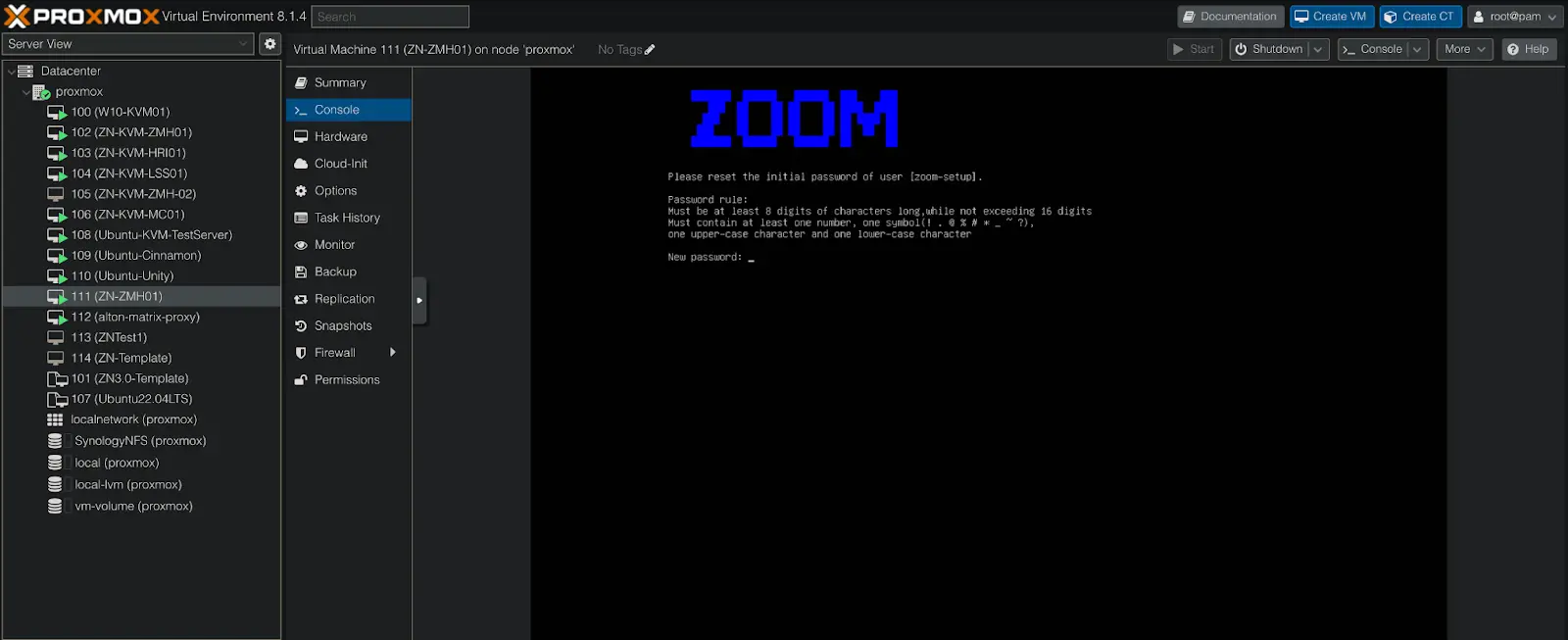
2. ستتم عملية إقلاع العقدة وستنتظر تكوين كلمة مرور جديدة.\\
{% hint style="info" %}
قد تحتاج إلى الضغط على ESC بضع مرات للعودة إلى هذه الشاشة إذا تم إرسال أحرف غير صالحة إلى وحدة التحكم.
{% endhint %}
3. يدخل كلمة مرور تفي بالمتطلبات التالية:
1. 8-16 حرفًا مع رقم
2. رمز من هذه الخيارات ( ! . @ % # \* \_ \~ ?)
3. حرف كبير وحرف صغير
4. يدخل كلمة المرور مرة ثانية.
{% hint style="info" %}
اسم المستخدم المستخدم للوصول المحلي هو zoom-setup (بأحرف صغيرة ومفصول بشرطة). سيكون اسم المستخدم هذا مطلوبًا للوصول إلى واجهة المستخدم الرسومية المحلية أو وحدة التحكم.
{% endhint %}
5. يحدد **يدخل** لتغيير اسم المضيف.\\
6. يدخل **اسم النطاق المؤهل بالكامل (FQDN)**، وهو اسم المضيف وأي لاحقة نطاق.
1. في هذا المثال، تم تسمية العقدة `zn-sjc-zn01.localdomain.com`.
{% hint style="info" %}
سيُستخدم اسم النطاق المؤهل بالكامل (FQDN) هذا لإدارة الشهادات ولتسمية عقدة Zoom في بوابة المسؤول الخاصة بـ Zoom. إذا كنت تخطط لاستخدام شهاداتك الخاصة بدلًا من الشهادات المُدارة تلقائيًا من Zoom، فيجب أن **تطابق تمامًا** الـ CN أو SAN في الشهادة.
{% endhint %}
7. يحدد **يدخل** لِقبول الاسم.
8. حدد **مفتاح ESC مرتين** للعودة إلى القائمة الرئيسية. ستبدو الشاشة مشابهة للصورة التالية:\\
يمكن كوَّن عناوين IP إما باستخدام واجهة المستخدم النصية لوحدة التحكم (TUI) أو عبر واجهة المستخدم الرسومية المحلية (GUI، المعروفة أيضًا باسم بوابة الويب) باستخدام متصفح بمجرد أن يتم تعيين عنوان للعقدة.
في لقطة الشاشة أعلاه، تم نشر Zoom Node على شبكة بها خادم DHCP وتم منحه عنوان IP `10.15.1.126`.
إذا لم يكن هناك خادم DHCP متاح على الشبكة الفرعية، فيجب كوَّن العنوان الأول يدويًا عبر TUI. يمكنك بعد ذلك كوَّن العناوين اللاحقة باستخدام إما TUI أو GUI.
#### تكوين الشبكة
توصي Zoom باستخدام الواجهة الرسومية المحلية كطريقة أبسط. لكوَّن باستخدام الواجهة الرسومية المحلية:
1. تصفَّح إلى عنوان URL المعروض باللون الأزرق في صفحة وحدة تحكم Zoom Node.
1. في مثال القسم السابق، كان: `https://10.15.1.126:8443`.
2. اقبل الشهادات الموقعة ذاتيًا.
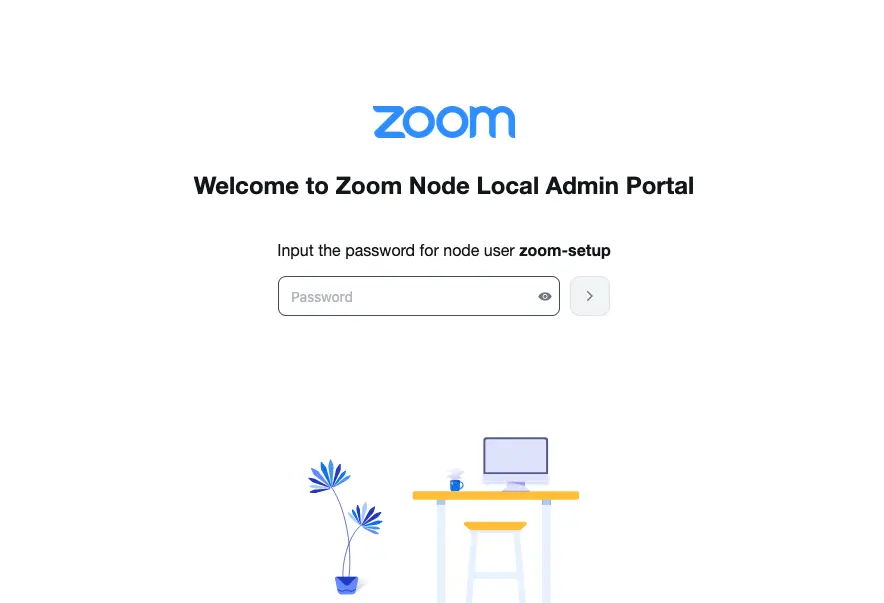
3. تظهر شاشة تسجيل الدخول إلى Zoom Node.\\
4. يدخل كلمة المرور التي تم تعيينها في TUI.
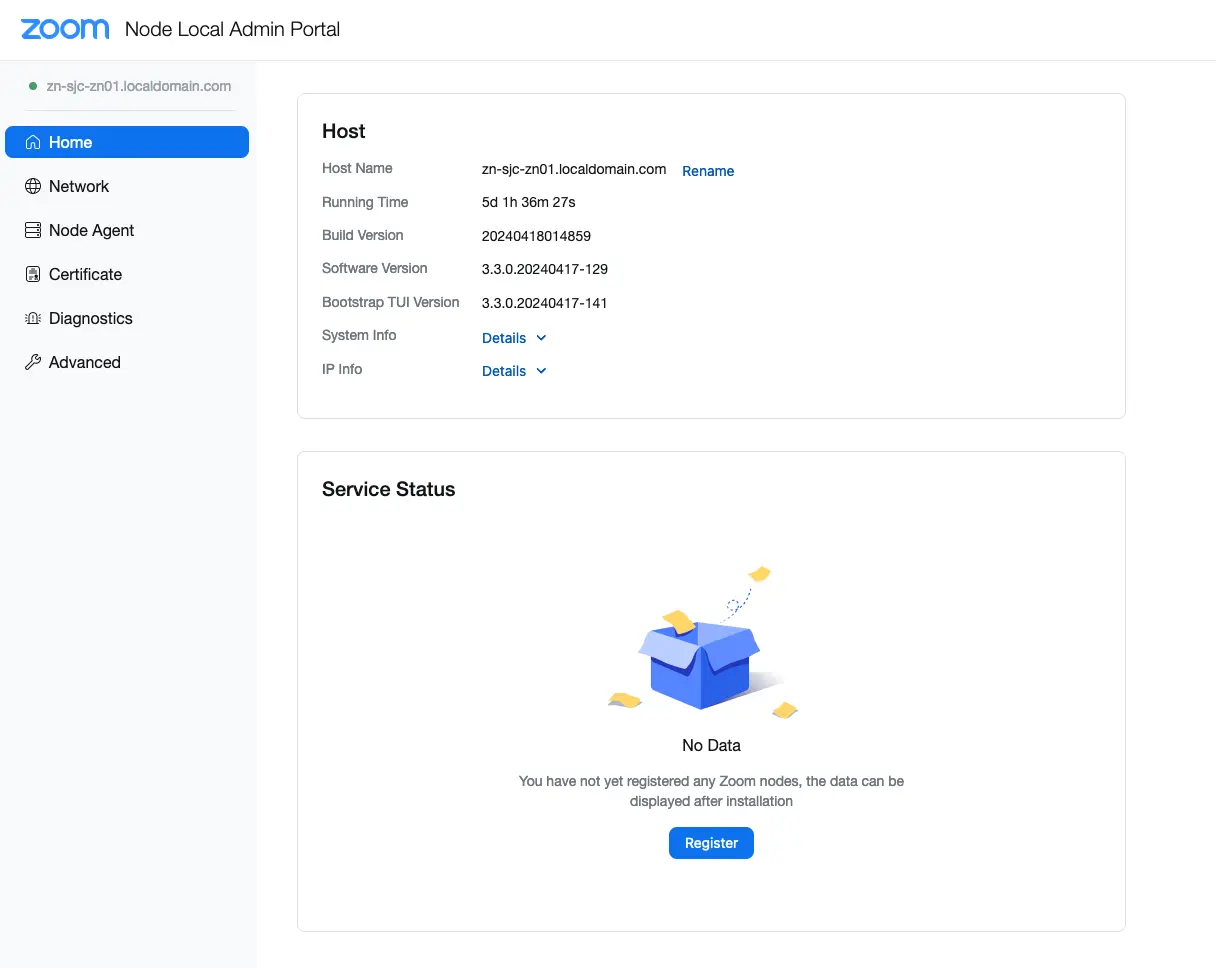
5. تظهر لوحة المعلومات الخاصة ببوابة المسؤول المحلية للعقدة.\\
6. انقر **الشبكة** على الجانب الأيسر من الشاشة.\\
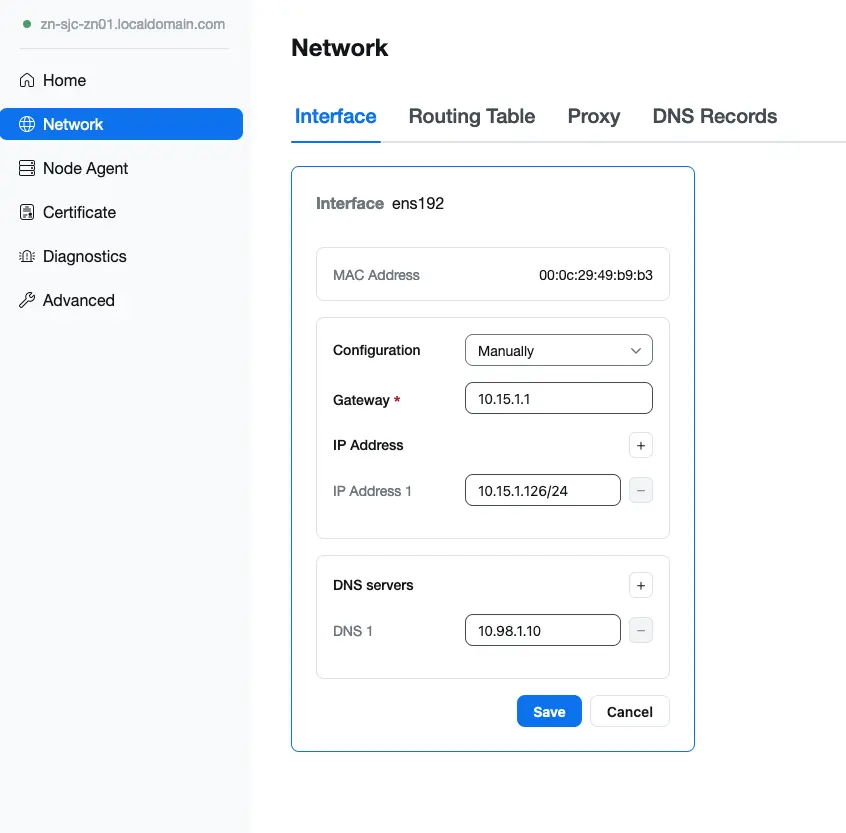
7. انقر على **كوَّن** زر لتعديل إعدادات الشبكة.
{% hint style="info" %}
سيستخدم Zoom Node ما يصل إلى خمسة (5) عناوين IP، عنوانًا واحدًا لنظام التشغيل الخاص بالعقدة وعنوانًا لكل خدمة يتم نشرها على العقدة. يمكن لعقدة Zoom مشاركة عنوان IP الخاص بنظام التشغيل مع أول خدمة يتم نشرها. واعتمادًا على الغرض من عقدة Zoom هذه، ستكون هناك حاجة إلى ما بين عنوان واحد (1) وخمسة (5) عناوين IP. على سبيل المثال، يتطلب Zoom Meetings Hybrid حدًا أدنى من اثنين (2) لكل عقدة (1 ZCP + 1 HMMR) وحتى خمسة (5) (1 نظام التشغيل الخاص بالعقدة + 1 ZCP + 3 HMMRs).
{% endhint %}
في هذا المثال، قام DHCP تلقائيًا بتعيين عنوان IP الأول. ويُنصح بشدة بإعطاء عقدة Zoom عناوين IP ثابتة لضمان عدم تغيُّرها إذا منح خادم DHCP عنوانًا مختلفًا في المستقبل.
لأنك تتواصل بنشاط مع واجهة المستخدم الرسومية المحلية لعقدة Zoom على عنوان IP المعين بواسطة DHCP، فلا يمكنك إزالته. سيؤدي ذلك إلى قطع اتصالك بالعقدة. يجب أن تضيف العناوين الأخرى أولًا، ثم يمكنك الاتصال بواجهة المستخدم الرسومية باستخدام عنوان IP الجديد وإزالة عنوان DHCP بعد ذلك.
**إضافة عناوين IP إضافية**
لإضافة عناوين إضافية:
1. انقر على **زائد** الزر فوق عنوان IP 1.
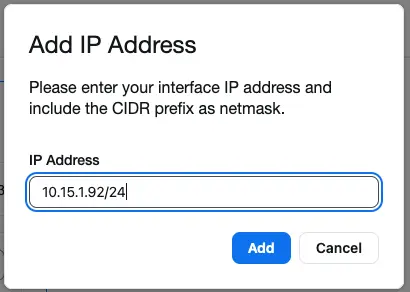
2. يدخل عنوان IP الجديد بصيغة CIDR.
1. تتضمن صيغة CIDR قناع الشبكة الفرعية في النهاية، بصيغة الشرطة المائلة. مثال: `/24` يعادل `255.255.255.0`; `/23` هو `255.255.252.0`; `/16` هو `255.255.0.0`؛ وهكذا.\\
3. انقر **إضافة** لِيدخل العنوان.
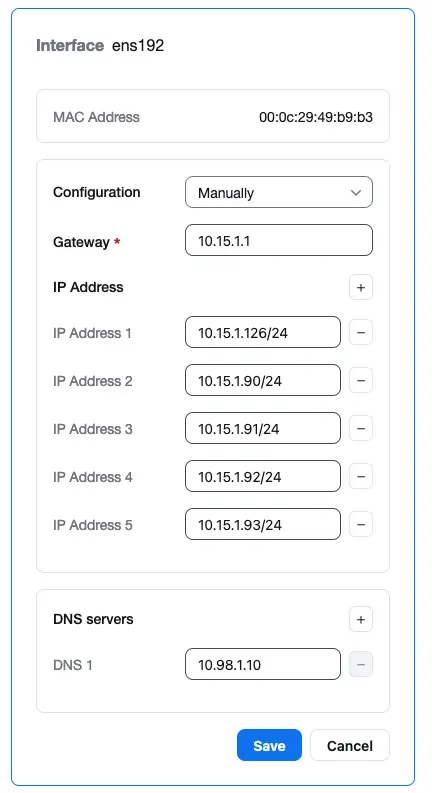
4. (اختياري) كرر هذه العملية لعدد عناوين IP الذي تحتاجه.
5. بمجرد إضافة عناوين IP، انقر **حفظ** لتطبيق العناوين على عقدة Zoom.\\
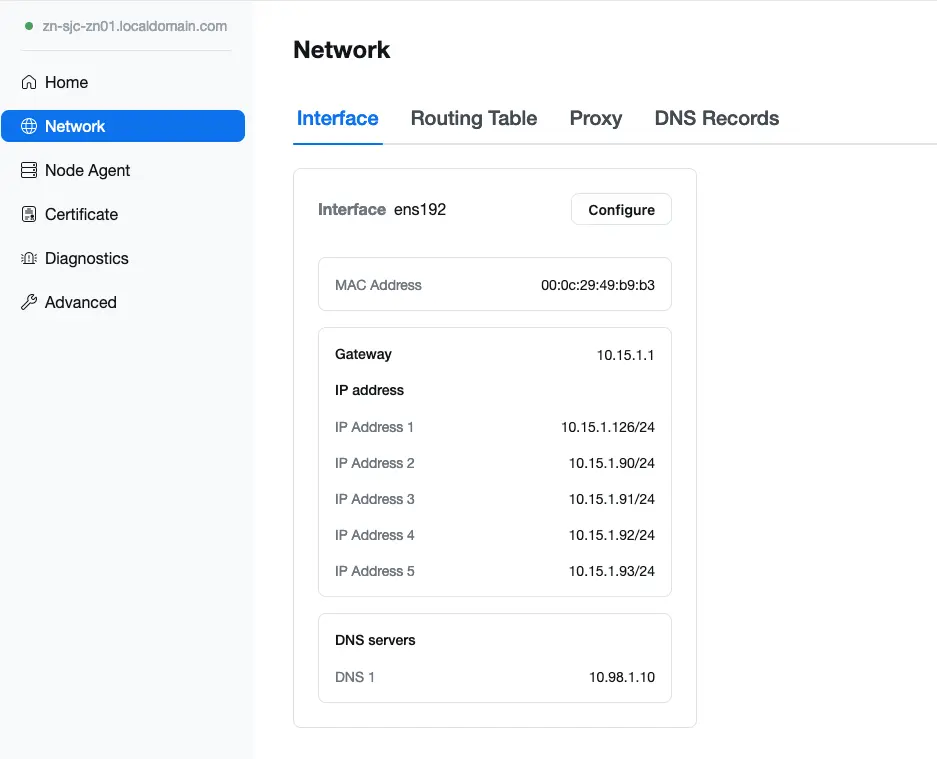
6. راجع علامة تبويب Network في لوحة المعلومات، وتحت علامة تبويب Interface سترى جميع عناوين IP المضافة.\\
**الاتصال بعنوان IP الجديد**
بعد إضافة عناوين IP الثابتة الأربعة، يتم تعيين عنوان DHCP القديم إلى العقدة في القائمة.
قبل إزالة عنوان DHCP، تحتاج إلى الاتصال بأحد عناوين IP الثابتة المعينة. في المثال التالي، سيكون العنوان **الأساسي** هو `10.15.1.90`.
للاتصال:
1. عدّل عنوان URL في نافذة المتصفح لاستخدام عنوان IP الجديد. اتصل بـ: `https://10.15.1.90:8443`.
2. اقبل الشهادة الموقعة ذاتيًا للاتصال.
3. يدخل كلمة المرور التي عيَّنتها للعقدة.
4. ستظهر القائمة الرئيسية مرة أخرى.
5. انقر **الشبكة** من الجانب الأيسر من الشاشة.\\
6. انقر **كوَّن**.
7. ابحث في القائمة عن عنوان IP المعين عبر DHCP.
8. انقر على **- (ناقص)** الزر بجوار عنوان DHCP لإزالته.
9. انقر **حذف** للتأكيد.
10. انقر **حفظ** لتطبيق إعدادات عنوان IP.
في لقطة الشاشة المثال التالية، لدينا الآن عناوين IP الثابتة الأربعة التي نريد تعيينها إلى العقدة.
اختياريًا، يمكنك كوَّن إعدادات شبكة أخرى مثل DNS، أو إعدادات خادم الوكيل، أو واجهات شبكة إضافية.
لاحظ أن Zoom Node سيبحث تلقائيًا عن بطاقات NIC إضافية معينة للآلة الافتراضية ويتيح السماح بالتكوين إذا كان النشر متعدد بطاقات NIC مطلوبًا.
#### تسجيل المنصة
كما ذُكر سابقًا في دليل الحقل، ستحتاج إلى التأكد من أن **URL فارغ** تمت الموافقة عليه من قِبل دعم Zoom وتطبيقه على حسابك. هذا إلزامي.
للتأكد مما إذا كان لديك URL فارغ مُعيَّن، سجّل الدخول إلى بوابة المسؤول الخاصة بـ Zoom. انقر على [**مركز المسؤول**](https://zoom.com/account) → **الحساب** → [**ملف تعريف الحساب**](https://zoom.com/account) ثم مرر لأسفل إلى **URL فارغ** القسم.
بعد ذلك، تأكد من أن قواعد الشبكة وجدار الحماية موجودة للسماح لعقدة Zoom بالتواصل مع سحابة Zoom وفقًا للمتطلبات المسبقة المذكورة في هذه الوثيقة.
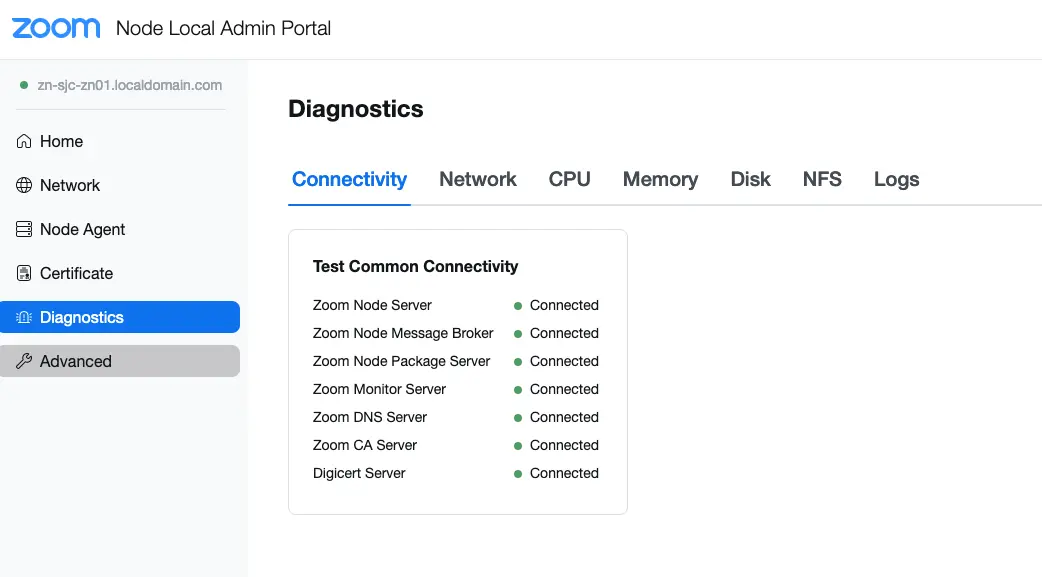
للتأكد مما إذا كانت عقدة Zoom لديها اتصال كافٍ بسحابة Zoom، انقر على **التشخيص** القائمة من واجهة المستخدم الرسومية المحلية لعقدة Zoom:
تُظهر لقطة الشاشة أعلاه أن عقدة Zoom لديها اتصال كامل وهي جاهزة للتسجيل في سحابة Zoom.
الآن، ستنشئ رمز تسجيل. سجّل الدخول مرة أخرى إلى بوابة المسؤول الخاصة بـ Zoom.
من الصفحة الرئيسية، مرر لأسفل وانقر على **إدارة العقدة** القائمة المنسدلة ضمن **مسؤول** القسم. انقر على **الوحدات**. ثم انقر على **العُقد** علامة التبويب في أعلى الشاشة.
افتراضيًا، يظهر **عقدة Zoom - اجتماعات هجينة** القسم. يمكنك النقر على اسم الوحدة في أعلى الشاشة، والذي يعمل كقائمة منسدلة. ثم يمكنك يحدد وحدات خدمة إضافية حسب الحاجة.
يجب نشر عقدة Zoom ضمن عائلة الوحدات المناسبة. على سبيل المثال، إذا كنت تنشر وحدة تسجيل هجينة، فهي تنتمي إلى العائلة نفسها التي تنتمي إليها وحدة الاجتماعات الهجينة. وهذا يتيح نشرهما على نفس عقدة Zoom بسعة أقل.
{% hint style="info" %}
من المهم فهم أنه، حاليًا، لا يمكن لعقدة Zoom واحدة تشغيل وحدات من عائلات مختلفة في الوقت نفسه. يمكن لآلة افتراضية واحدة لعقدة Zoom أن تخدم نوع عائلة وحدة واحدة فقط مثل الاجتماعات الهجينة أو الدردشة الهجينة.
{% endhint %}
### مراجعة عامل العقدة قيد التشغيل
بعد الإعداد، يجب تأكيد أن عقدة Zoom نشطة ومُسجَّلة في بوابة المسؤول الخاصة بـ Zoom. يمكن التحقق من حالة عامل العقدة من واجهة المستخدم الرسومية المحلية، بينما يحدث التسجيل النهائي في قسم العقد غير المؤكدة في البوابة. بمجرد التأكيد، يقوم النظام تلقائيًا بتثبيت العوامل المطلوبة لإكمال التنشيط.
لتأكيد أن عقدة Zoom نشطة:
1. انقر **الصفحة الرئيسية** على الجانب الأيسر من الشاشة.
2. تحت **حالة الخدمة** القسم، سترى أن عامل العقدة قيد التشغيل.
3. انقر على علامة تبويب بوابة المسؤول الخاصة بـ Zoom المفتوحة لديك. إذا كانت لا تزال مفتوحة من الخطوة السابقة، فسترى شاشة **إنشاء الرمز** .
4. انقر على **< رجوع** الرابط في أعلى الصفحة للعودة إلى قائمة العقد.
5. (اختياري) وإلا، فتصفح إلى **العُقد** القسم في بوابة المسؤول.
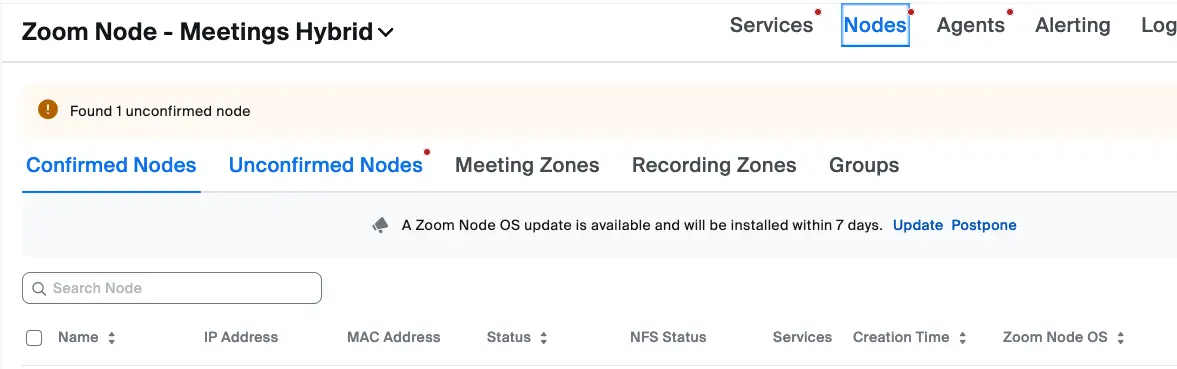
6. راجع **العقد غير المؤكدة** علامة التبويب في أعلى الشاشة. لاحظ أنه يوجد الآن نقطة حمراء صغيرة بجوار **العقد غير المؤكدة** مما يشير إلى تسجيل عقدة جديدة. وهي تحتاج إلى تأكيد.
7. انقر على **العقد غير المؤكدة** علامة تبويب.
8. تحقق مما إذا كان اسم العقدة وعناوين IP صحيحة للعقدة الجديدة.
9. انقر على **تأكيد** الزر عندما تكون جاهزًا.
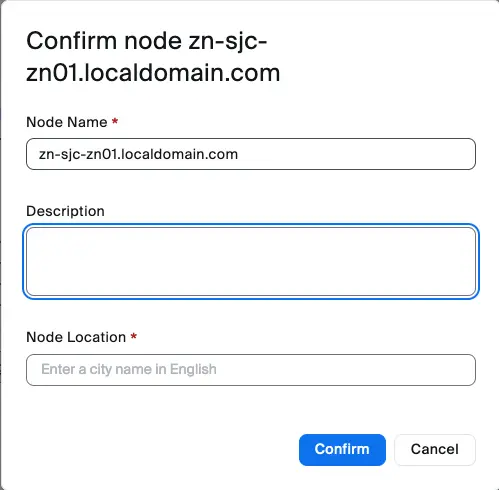
10. تظهر نافذة حوار جديدة.
11. (اختياري) يدخِل وصفًا للعقدة إذا رغبت في ذلك.
12. انقر على **موقع العقدة** الحقل ويدخل الموقع الفعلي للعقدة.
13. انقر **تأكيد**.
ستختفي العقدة الآن من صفحة العقد غير المؤكدة.
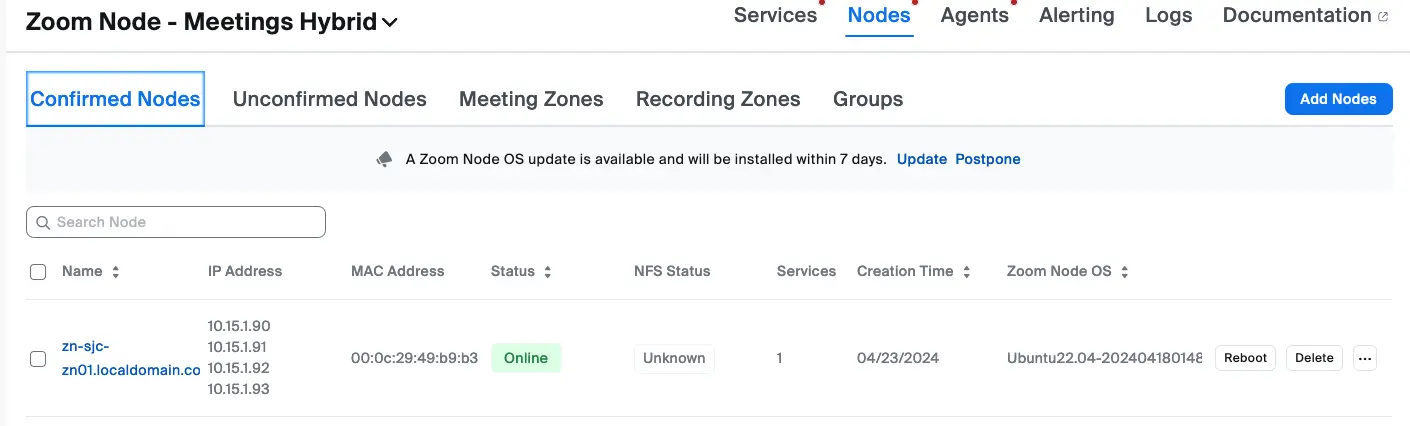
في صفحة العقد الرئيسية مرة أخرى، انقر على **العقد المؤكدة** علامة التبويب في أعلى الشاشة لرؤية العقدة مدرجة.
تم الآن تسجيل العقدة في سحابة Zoom. بمجرد تسجيل العقدة، ستبدأ إجراءً لدفع أحدث عوامل العقدة إلى النظام. قد يستغرق ذلك حتى خمس (5) دقائق.
يمكنك النقر على **اسم عقدة Zoom** للحصول على تفاصيل حول العوامل. قد يستغرق ذلك عدة دقائق. انتظر بضع دقائق ثم عد إلى الصفحة أو حدّثها للتحقق من الحالة.
بمجرد تثبيت العوامل الثلاثة وتشغيلها، يكتمل تأكيد العقدة.
### إدارة الشهادات (BYOC)
إذا اخترت تقديم شهاداتك الخاصة بدلًا من استخدام Auto-PKI، فيجب عليك تسجيل الشهادات من خلال الوصول إلى واجهة المستخدم الرسومية المحلية لعقدة Zoom. لديك خيار إما إنشاء مفتاح خاص وملف CSR للتوقيع من قِبل هيئة تصديق موثوقة علنًا، أو يمكنك استيراد مفتاحك الخاص وشهادتك اللذين تم إنشاؤهما في مكان آخر والموقَّعين من قِبل هيئة التصديق الموثوقة علنًا.
يجب أن يكون لديك تبويب متصفح مفتوح على واجهة المستخدم الرسومية المحلية لعقدة Zoom إذا اتبعت تعليمات الإعداد والتكوين السابقة.
{% hint style="info" %}
يمكنك أيضًا التصفح إلى `https://:8443` لتسجيل الدخول.
{% endhint %}
صادق باستخدام بيانات الاعتماد التي تم إعدادها أثناء نشر العقدة. اسم المستخدم هو `zoom-setup`، وكلمة المرور هي كلمة المرور التي كوَّنتها.
#### تسجيل الشهادة
لنشر شهادتك وتسجيلها:
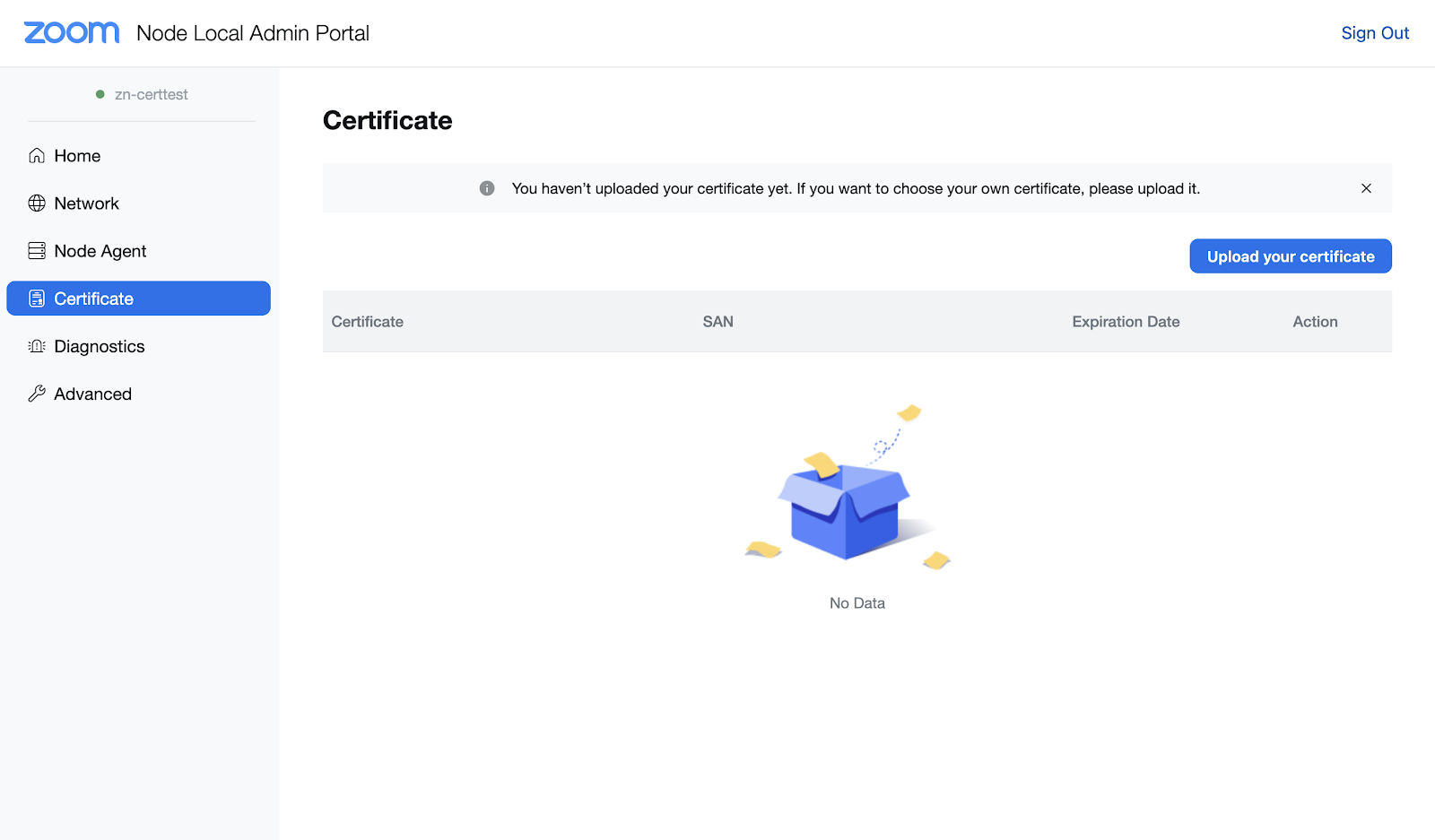
1. انقر **الشهادة** على الجانب الأيسر من الشاشة.\\
2. انقر **ارفع شهادتك** لبدء عملية التسجيل.
1. لن تحدث أي عمليات رفع بعدُ.\\
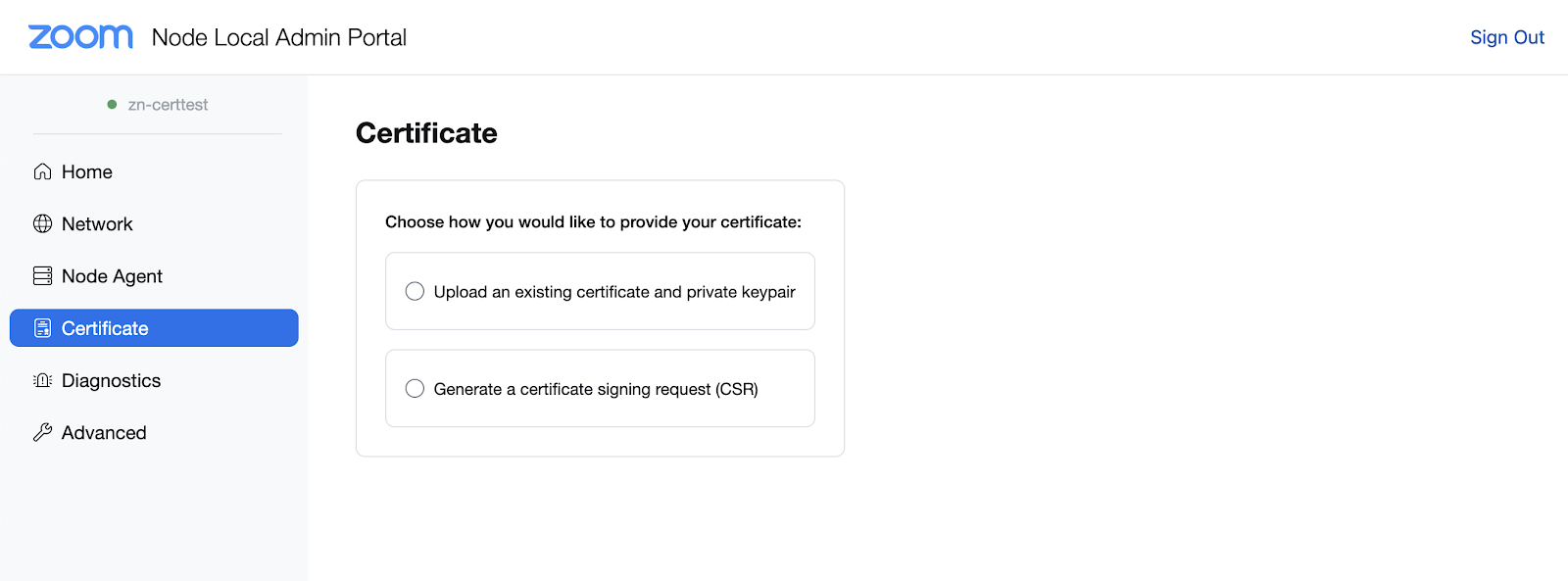
3. تحت **الشهادة** القسم، اختر طريقة لتقديم الشهادة.
إذا لم تكن متأكدًا من الخيار الذي يجب اختياره، فتواصل مع فريق الأمان الذي يدير الشهادات لمؤسستك. إنه مسار عمل أكثر شيوعًا للخوادم الفردية لإنشاء CSR، ثم توقيعه، وبعد ذلك رفع الشهادة إلى الخادم. إذا كان لديك بالفعل مفتاح خاص وشهادة تم توقيعها وتفي بالمتطلبات، فيمكنك رفعهما مباشرة.
{% hint style="info" %}
يجب أن تكون شهادات عقدة Zoom مشفرة بـ Base-64 وعادةً ما يكون لها امتداد مثل `pem`، cer أو `crt`). تكون الملفات قابلة للتحرير في محرر نصوص وستتضمن رؤوسًا مثل ما يلي:
`-----BEGIN CERTIFICATE-----`
صورة مثال:
{% endhint %}
ترد الإرشادات الخاصة بكلا الخيارين أدناه.
#### الخيار 1: رفع شهادة موجودة وزوج مفاتيح خاصة
تظهر الشاشة التالية بعد اختيار هذا الخيار:
بعد ذلك، يجب عليك توفير ثلاثة ملفات للرفع لكل مطالبة قسم:
* **يحدد ملف CRT الخاص بالخادم**: هذه هي الشهادة الخادم نفسها المشفرة بـ base-64.
* ستكون شهادة الخادم هذه كتلة نصية واحدة تحتوي على `----BEGIN CERTIFICATE----` رأسًا و `----END CERTIFICATE----` تذييلًا.
* **يحدد ملف المفتاح الخاص**: هذا هو مفتاح التشفير الخاص الذي يستخدمه الخادم.
* سرية هذا الملف أمر بالغ الأهمية. لا تشاركه.
* **يحدد ملف CRT لسلسلة الثقة**: يحتوي هذا الملف على أي شهادات وسيطة وشهادات جذر تم توقيع CRT الخاص بالخادم بها من جهة التصديق العامة.
* أحيانًا يمكن أن تتضمن سلسلة الشهادات جزء شهادة الخادم. ستستخدم فقط جميع الشهادات الوسيطة والجذر في هذا الملف، وليس جزء الخادم.
{% hint style="info" %}
غالبًا ما يحتوي ملف شهادة واحد على شهادة الخادم، متبوعة بالوسيطات والجذر في سلسلة. ستحتاج إلى استخدام محرر نصوص لفصل شهادة الخادم (عادةً في الأعلى) عن بقية سلسلة الثقة. سينتج عن ذلك ملفان للشهادات (واحد للخادم وواحد لسلسلة الثقة) وملف مفتاح خاص واحد.
{% endhint %}
#### الخيار 2: إنشاء طلب توقيع شهادة (CSR)
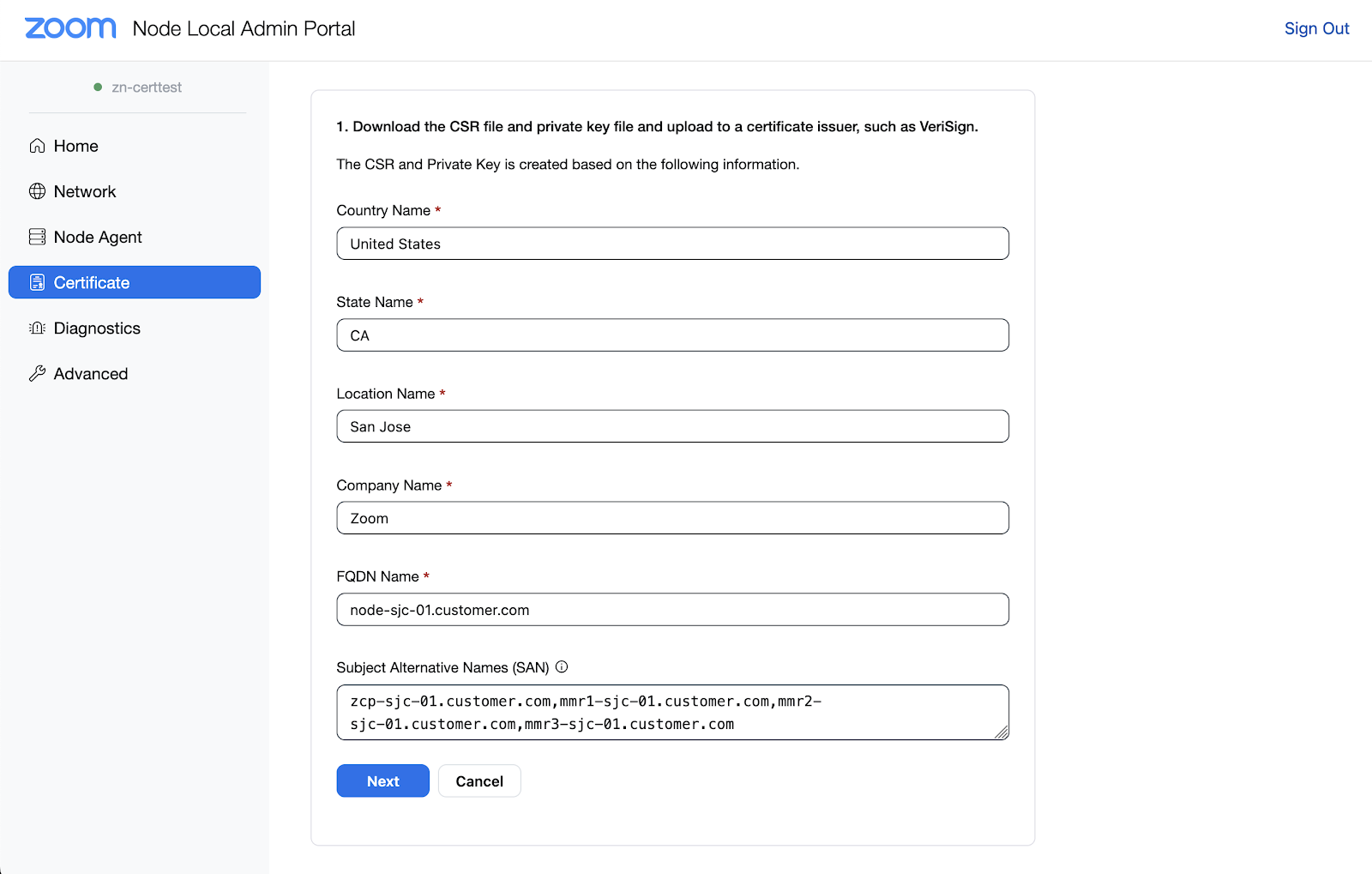
تظهر الشاشة التالية بعد اختيار هذا الخيار:
1. أكمل جميع الحقول بمعلومات مؤسستك.
1. تذكّر أنه **أمر بالغ الأهمية** أن تتضمن أي SANs في CSR قبل توقيعه.
2. انقر **التالي**.\\
3. انقر على **تنزيل ملف CSR** زر.
4. انقر على **تنزيل ملف المفتاح الخاص** زر.
{% hint style="danger" %}
احتفظ بالمفتاح الخاص آمنًا.
{% endhint %}
{% hint style="info" %}
يجب إرسال CSR إلى جهة تصديق موثوقة علنًا للتوقيع عليه. بمجرد توقيعه، يمكنك متابعة العملية.
{% endhint %}
5. مرر لأسفل إلى القسم التالي.\\
بعد ذلك، يجب عليك توفير ثلاثة ملفات للرفع لكل مطالبة قسم:
* **يحدد ملف CRT الخاص بالخادم**: هذه هي الشهادة الخادم نفسها المشفرة بـ base-64.
* ستكون شهادة الخادم هذه كتلة نصية واحدة تحتوي على `----BEGIN CERTIFICATE----` رأسًا و `----END CERTIFICATE----` تذييلًا.
* **يحدد ملف المفتاح الخاص**: هذا هو مفتاح التشفير الخاص الذي يستخدمه الخادم.
* سرية هذا الملف أمر بالغ الأهمية. لا تشاركه.
* **يحدد ملف CRT لسلسلة الثقة**: يحتوي هذا الملف على أي شهادات وسيطة وشهادات جذر تم توقيع CRT الخاص بالخادم بها من جهة التصديق العامة.
* أحيانًا يمكن أن تتضمن سلسلة الشهادات جزء شهادة الخادم. ستستخدم فقط جميع الشهادات الوسيطة والجذر في هذا الملف، وليس جزء الخادم.
{% hint style="info" %}
غالبًا ما يحتوي ملف شهادة واحد على شهادة الخادم، متبوعة بالوسيطات والجذر في سلسلة. ستحتاج إلى استخدام محرر نصوص لفصل شهادة الخادم (عادةً في الأعلى) عن بقية سلسلة الثقة. سينتج عن ذلك ملفان للشهادات (واحد للخادم وواحد لسلسلة الثقة) وملف مفتاح خاص واحد.
{% endhint %}
---
# Agent Instructions
This documentation is published with GitBook. GitBook is the documentation platform designed so that both humans and AI agents can read, navigate, and reason over technical content effectively. Learn more at gitbook.com.
## Querying This Documentation
If you need additional information that is not directly available in this page, you can query the documentation by asking a question.
Perform an HTTP GET request on the following URL with the `ask` and `goal` query parameters:
```
GET https://library.zoom.com/technical-library/technical-library-ar/khdmat-enterprise-almtqdmh/zoom-node/zoom-node-deployment-field-guide/zoom-node-post-deployment-configuration-and-management.md?ask=&goal=
```
`ask` is the immediate question: it should be specific, self-contained, and written in natural language.
`goal` is what the user is ultimately trying to achieve, the reason they need the answer. Sharing it helps GitBook give you a better, more relevant answer. A goal is most helpful when it describes the outcome the user wants rather than restating the question. For example, with `ask=how do I create an API token`, a goal like `automate deployments from our CI pipeline` lets GitBook tailor the answer to that use case.
The response will contain a direct answer to the question and relevant excerpts and sources from the documentation.
Use this mechanism when the answer is not explicitly present in the current page, you need clarification or additional context, or you want to retrieve related documentation sections.








 {% endhint %}
ترد الإرشادات الخاصة بكلا الخيارين أدناه.
#### الخيار 1: رفع شهادة موجودة وزوج مفاتيح خاصة
تظهر الشاشة التالية بعد اختيار هذا الخيار:
{% endhint %}
ترد الإرشادات الخاصة بكلا الخيارين أدناه.
#### الخيار 1: رفع شهادة موجودة وزوج مفاتيح خاصة
تظهر الشاشة التالية بعد اختيار هذا الخيار: