> For the complete documentation index, see [llms.txt](https://library.zoom.com/llms.txt). Markdown versions of documentation pages are available by appending `.md` to page URLs; this page is available as [Markdown](https://library.zoom.com/technical-library/technical-library-ar/khdmat-enterprise-almtqdmh/device-management/automatic-update-explainer.md).
# شرح التحديث التلقائي
يقدّم هذا القسم نظرة عامة على وظيفة التحديث التلقائي.
يبسط التحديث التلقائي إدارة إصدارات العميل للمؤسسات، ويطبق تحديثات الأمان الحرجة عندما تصبح متاح، وسيساعد على ضمان بقاء Zoom Client ضمن النافذة المتجددة [نافذة إصدار مدتها 9 أشهر](https://support.zoom.us/hc/en-us/articles/360059429231-9-month-release-window-) بمجرد تنفيذها.
### جدولة التحديثات
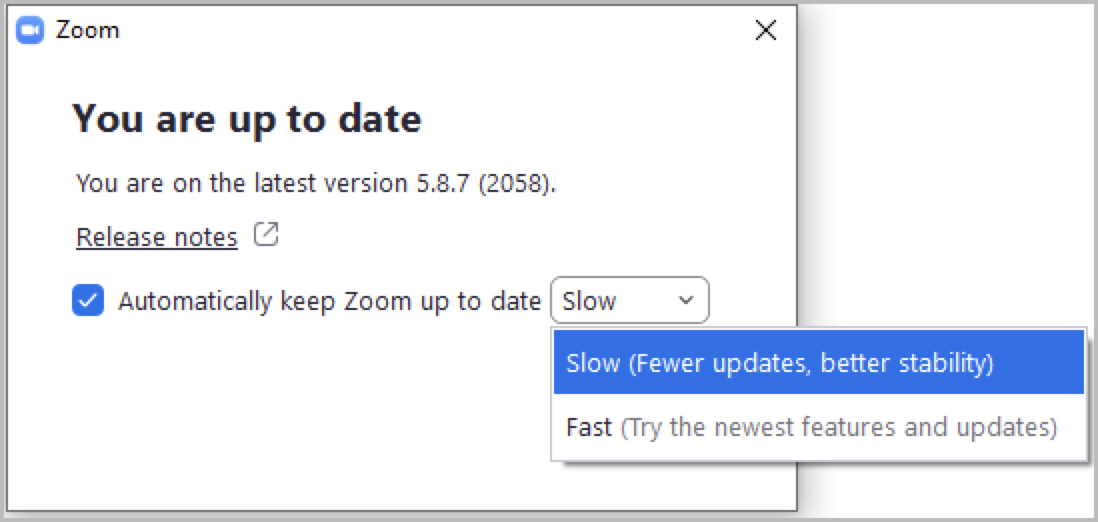
تتمتع المؤسسات والعملاء الذين يستخدمون ميزة التحديث التلقائي بالقدرة على أن يحددوا إما **سريعة** أو **بطيئة** جدولة التحديث.
#### **ستتم ترقية أحدث إصدار من العميل خلال بضعة أيام من الإصدار**
ستتضمن هذه الإصدارات أحدث ميزة من ميزات العميل والتحديثات متاح، ولكن قد تواجه أحيانًا عدم استقرار العميل.
#### **ستؤدي التحديثات البطيئة إلى مطالبة المستخدمين بالترقية خلال بضعة أسابيع من الإصدار**
ستقوم Zoom عمومًا بترقية إصدار جديد من جمهور Fast إلى جمهور Slow خلال أسبوعين من الإصدار، ما لم يتم اكتشاف الحاجة إلى إصلاح حرج خلال تلك الفترة.
#### **سيتم فرض إصدارات مختلفة من العميل على المستخدمين اعتمادًا على جدولة التحديث المختارة لديهم**
على سبيل المثال، لنفترض وجود عميل يعمل بالإصدار 5.10.0 عند إصدار الإصدار 5.10.1. هناك سيناريوان محتملان اعتمادًا على الجدولة المختارة:
* جدولة سريعة، حيث لا يوجد إصدار أدنى
* سيقوم العميل بتثبيت الإصدار 5.10.1.
* جدولة بطيئة، حيث يكون الإصدار المستقر الذي حددته Zoom هو 5.10.0
* سيحتفظ العميل بالإصدار 5.10.0
بينما يُعد الإصدار 5.10.1 قد تم إصداره وهو متاح تقنيًا، فلن يقوم عميل الجدولة البطيئة بتثبيته لأنه لم يتم بعد تعيينه كالإصدار المستقر بواسطة Zoom.
#### سيتم نشر تحديثات الأمان الحرجة إلى *كلاهما* جدولة سريعة وبطيئة
سيقوم Zoom بنشر أي تحديثات أمنية حرجة على كلٍّ من القناتين السريعة والبطيئة. لا توجد إمكانية لإلغاء هذا السلوك لأيٍّ من خطتي الجدولة.
#### تبدأ تحديثات العميل عندما يكون الإصدار الحالي أقل من الحد الأدنى للإصدار الخاص بسرعة التحديث المحددة
لكل سرعة تحديث حد أدنى خاص بها للإصدار. تبدأ تحديثات العميل عندما يكون إصدار العميل أقل من الحد الأدنى للإصدار لسرعة التحديث المُهيأة.
بمجرد إصدار تحديثات جديدة، يقوم Zoom بتدرّج إتاحة الإصدار الجديد من العميل عبر نسبة متزايدة من العملاء حتى لا يتلقى جميع المستخدمين التحديث في الوقت نفسه.
### إدارة التحديث التلقائي
يشرح هذا القسم خيارات التكوين المتقدمة المتعلقة بوظيفة التحديث التلقائي.
{% hint style="danger" %}
**توصية من Zoom**\
لأفضل تجربة، يوصي Zoom بتمكين التحديث التلقائي دون أي تكوينات إضافية.
{% endhint %}
#### مثبّتات Windows MSI وmacOS PKG *لا تفعل* تكون التحديثات التلقائية مفعّلة بشكل افتراضي
النشر الجماعي اجتماع العملاء لمطوّري تقنية المعلومات، مثل مُثبّتات MSI وPKG، لن يقوم تلقائيًا بتثبيت التحديثات ما لم يتم تكوينه للقيام بذلك عبر مفاتيح MSI أو نهج مجموعة (GPO) لأجهزة Windows، أو عبر PLIST لأجهزة جهاز Mac.
#### مثبّتات Windows EXE وmacOS DMG *يفعلون* تكون التحديثات التلقائية مفعّلة بشكل افتراضي
معياري اجتماع العملاء، مثل برامج التثبيت EXE وDMG، *يفعلون* تكون التحديثات التلقائية مفعلة افتراضيًا، ويمكن للمستخدمين الاشتراك في التحديثات السريعة أو البطيئة حسب تقديرهم. ويمكن للمسؤولين استثناء عملاء اجتماع معياري من التحديثات التلقائية باستخدام Windows GPO أو معلمات PLIST الخاصة بـ macOS.
#### يمكن للمسؤولين التحكم في سلوك التحديث التلقائي لأي برنامج تثبيت
{% hint style="danger" %}
**تحذير**
قامت Zoom بتحديث معلمات تكوين التحديث التلقائي لدعم نظام جديد مع إصدار Zoom Client 5.10.3. جميع **جديد** مفاتيح التحديث التلقائي تبدأ بالبادئة **AU2\_**.
تمكين **أي** سيؤدي مفتاح AU2\_ إلى تعطيل المعلمات القديمة لـ: **`تحديث Zoom التلقائي`**, **`تفعيل التحديث التلقائي الصامت`**, **`تعيين قناة التحديث`**، و **`تحقق دائمًا من أحدث إصدار`**.
يجب على العملاء الذين يستخدمون المعلمات القديمة تحديثها إلى قيم AU2 لتجنب انقطاع الخدمة. يُرجى الرجوع إلى وثائق الدعم الخاصة بنا حول [النشر الجماعي لـ Windows](https://support.zoom.us/hc/en-us/articles/201362163-Mass-deployment-with-preconfigured-settings-for-Windows), [خيارات نهج مجموعة](https://support.zoom.us/hc/en-us/articles/360039100051-Using-Group-Policy-options), [عمليات نشر كبيرة لأجهزة جهاز Mac](https://support.zoom.us/hc/en-us/articles/115001799006-Mass-deploying-preconfigured-settings-for-Mac)، و [سياسات التحديث التلقائي لـ خطة Enterprise](https://support.zoom.us/hc/en-us/articles/10365151862285-Enterprise-Auto-Update-policies-for-the-Zoom-client) للمزيد من المعلومات.
{% endhint %}
* **يمكن لعمليات نشر Windows MSI أن تتضمن المعلمة AU2\_EnableAutoUpdate لتمكين التحديثات التلقائية**\
\
يمكن للمسؤولين كوَّن عمليات نشر MSI من أجل تمكين التحديثات التلقائية باستخدام المعلمة AU2\_EnableAutoUpdate بقيمة **صحيح** في سلسلة التثبيت الخاصة بها. سيتم تعطيل التحديثات التلقائية إذا لم يتم تضمين معلمة MSI أو تم تعيينها إلى false.\\
* **تراعي عمليات النشر عبر Windows MSI وEXE إعداد نهج المجموعة AU2\_EnableAutoUpdate للتحكم في التحديثات التلقائية**
\
لن تعمل مفاتيح MSI على مثبت Windows EXE، لكن كلا التثبيتين سيحترمان إعداد GPO نفسه AU2\_EnableAutoUpdate. سيؤدي تعيين إعداد GPO إلى قيمة سلسلة موجبة (مثل “true” أو “1”) إلى تمكين التحديثات التلقائية. سيؤدي استخدام قيمة سالبة (مثل “false” أو “0”) إلى تعطيل وظيفة التحديث التلقائي.\\
* **تلتزم عمليات نشر macOS PKG وDMG بمعلمة PLIST AU2\_EnableAutoUpdate للتحكم في التحديثات التلقائية**\
\
ستكون عمليات النشر المستندة إلى DMG مفعلة للتحديثات التلقائية بشكل افتراضي، ولكن يمكن للمسؤولين تمكين أو تعطيل التحديثات التلقائية لكلا برنامجي التثبيت باستخدام المعلمة AU2\_EnableAutoUpdate مع القيمتين “true” أو “false” المقابلتين.\\\\
* **يمكن للمسؤولين تعطيل التحديثات التلقائية وفرض التحديثات اليدوية، أو تعطيل التحديثات بالكامل**\
\
يمكن للمسؤولين أن يطلبوا من المستخدمين تحديث العميل يدويًا أو تعطيل تحديثات العميل بالكامل باستخدام المعلمة AU2\_EnableManualUpdate. إذا كانت المعلمة AU2\_EnableAutoUpdate هي **معطّل**، فإن تكوين AU2\_EnableManualUpdate بقيمة موجبة (مثل “true” أو “1”) سيلزم المستخدمين بالتحقق من التحديثات وتطبيقها يدويًا. أما تكوين هذه المعلمة بقيمة سالبة (مثل “false” أو “0”) فلن يسمح للعميل بالتحديث تحت أي ظرف. إذا لم يتم تعريف هذا الإعداد، فسيكون افتراضيًا **صحيح**.\\
* **يمكن تثبيت التحديثات التلقائية وفقًا لجدولة أو عندما تكون الأجهزة خاملة**\
\
يمكن للمسؤولين كوَّن الأجهزة للتحقق من وجود تحديثات الجهاز وفقًا لجدولة محددة باستخدام المعلمة AU2\_SetUpdateSchedule مع قيمة نصية. إذا تم تكوين هذه السياسة بسلسلة نصية صالحة، فسيقوم العميل بتنزيل حزمة البرامج للتحديث خلال الفترة الزمنية المحددة. يجب أن يكون تنسيق هذه السلسلة HHMM-HHMM، على سبيل المثال: "0900-1800" يعني من 09:00 إلى 18:00، و"1800-0400" يعني من 18:00 إلى 04:00 في اليوم التالي.\
\
بدلًا من ذلك، يمكن للمسؤولين كوَّن الأجهزة لتثبيت التحديثات فقط عندما تكون خاملة باستخدام المعلمة AU2\_InstallAtIdleTime. هذا الإعداد معطَّل افتراضيًا ويجب تكوينه بقيمة موجبة (مثل “true” أو “1”) لتمكينه.\
\
يمكن تعريف المعلمة AU2\_InstallAtIdleTime بشكل إضافي عند إقرانها بالمعلمة AU2\_SafeUpgradePeriod بقيمة نصية. إذا كانت هذه السياسة سلسلة نصية صالحة، فسيقوم العميل بتثبيت التحديثات التلقائية خلال الفترة الزمنية المحددة عندما يكون في وضع الخمول. يجب أن يكون تنسيق هذه السلسلة HHMM-HHMM، على سبيل المثال: "0900-1800" يعني من 09:00 إلى 18:00، و"1800-0400" يعني من 18:00 إلى 04:00 في اليوم التالي.
#### سيتم تثبيت التحديثات التلقائية من دون مطالبة المستخدم بمجرد تمكينها
سيؤدي تمكين التحديثات التلقائية إلى تمكين معلمة تثبّت تحديثات العميل بهدوء من دون الحاجة إلى مطالبة المستخدم. سيتم تثبيت التحديثات عند إعادة تشغيل التطبيق ما لم تُطلب خلاف ذلك، ولن تقاطع الاجتماعات الجارية. بعد تطبيق تحديث، سيتلقى المستخدمون إشعارًا بأن عميلهم قد تم تحديثه بنجاح.
* **يمكن للمسؤولين تغيير سلوك العميل ليطلب من المستخدمين التحديث**\
\
يمكن لمسؤولي Windows وMacOS تغيير التلقائي *الخلفية* التحديثات ويطلب من المستخدم الموافقة على عمليات تثبيت التحديث. باستخدام المعلمة AU2\_EnableUpdateAvailableBanner بقيمة موجبة (مثل “true” أو “1”) ضمن PLIST أو سلسلة التثبيت أو تكوين GPO، سيطلب من المستخدم ترقية العميل إذا كان هناك تحديث متاح. إذا لم يتم تعريف هذا الإعداد، فسيكون افتراضيًا **خطأ**.\
\
بالإضافة إلى ذلك، يمكن للعميل مطالبة المستخدمين بالتحديث عند الخروج من اجتماع أو ندوة عبر الإنترنت إذا تم تكوين المعلمة AU2\_EnablePromptUpdateForAU2 بقيمة موجبة (مثل “true” أو “1”) ضمن PLIST أو سلسلة التثبيت أو تكوين GPO. إذا لم يتم تعريف هذا الإعداد، فسيكون افتراضيًا على **خطأ**.
* **يمكن تعطيل إشعارات ما بعد التحديث**\
\
بعد تطبيق التحديث، سيتلقى المستخدمون إشعارًا بأن عميلهم قد تم تحديثه بنجاح. يمكن للمسؤولين تعطيل هذه الميزة باستخدام المعلمة AU2\_EnableUpdateSuccessNotification المُكوَّنة بقيمة سالبة (مثل “false” أو “0”) ضمن PLIST أو سلسلة التثبيت أو تكوين GPO.
#### سرعة التحديث الافتراضية بطيئة، لكن يمكن للمسؤولين فرض أيٍّ من سرعتي التحديث
يمكن للمسؤولين فرض سرعات تحديث محددة باستخدام المعلمة AU2\_SetUpdateChannel في سلسلة التثبيت أو إعدادات GPO أو PLIST. ستستخدم القيمة “0” **بطيئة** والجدولة، وستستخدم القيمة “1” **سريعة** الجدولة. إذا لم يتم تعريف هذه المعلمة، فسيتم ضبطها افتراضيًا على **بطيئة**.
#### يمكن إخفاء إعدادات تكوين تحديث Zoom داخل العميل
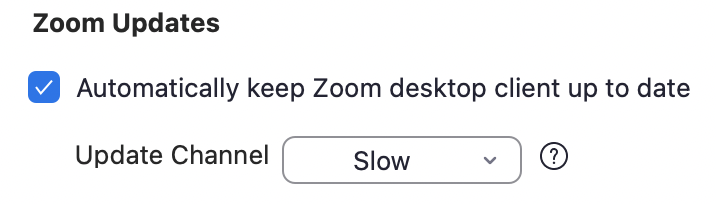
إعدادات تحديث Zoom الموجودة ضمن **عام** يمكن إخفاء إعدادات العميل باستخدام المعلمة AU2\_EnableShowZoomUpdates المضبوطة على قيمة سالبة (مثل “false” أو “0”). إذا لم يتم تعريف هذا الإعداد، فسيتم تعيينه إلى افتراضي **صحيح.**\\
{% hint style="info" %}
**ملاحظة**
قد تكون إعدادات تحديث Zoom في الصورة أعلاه غير واضحة وغير قابلة للتغيير للمستخدمين، وذلك اعتمادًا على استخدام ZRecommend أو ZConfig في تهيئة العميل.
{% endhint %}
### موارد إضافية
[النشر الجماعي لـ Windows](https://support.zoom.us/hc/en-us/articles/201362163-Mass-deployment-with-preconfigured-settings-for-Windows)
[خيارات نهج مجموعة](https://support.zoom.us/hc/en-us/articles/360039100051-Using-Group-Policy-options)
[عمليات النشر الشامل لأجهزة جهاز Mac](https://support.zoom.us/hc/en-us/articles/115001799006-Mass-deploying-preconfigured-settings-for-Mac)
[سياسات التحديث التلقائي لخطة Enterprise](https://support.zoom.us/hc/en-us/articles/10365151862285-Enterprise-Auto-Update-policies-for-the-Zoom-client)
---
# Agent Instructions
This documentation is published with GitBook. GitBook is the documentation platform designed so that both humans and AI agents can read, navigate, and reason over technical content effectively. Learn more at gitbook.com.
## Querying This Documentation
If you need additional information that is not directly available in this page, you can query the documentation by asking a question.
Perform an HTTP GET request on the following URL with the `ask` and `goal` query parameters:
```
GET https://library.zoom.com/technical-library/technical-library-ar/khdmat-enterprise-almtqdmh/device-management/automatic-update-explainer.md?ask=&goal=
```
`ask` is the immediate question: it should be specific, self-contained, and written in natural language.
`goal` is what the user is ultimately trying to achieve, the reason they need the answer. Sharing it helps GitBook give you a better, more relevant answer. A goal is most helpful when it describes the outcome the user wants rather than restating the question. For example, with `ask=how do I create an API token`, a goal like `automate deployments from our CI pipeline` lets GitBook tailor the answer to that use case.
The response will contain a direct answer to the question and relevant excerpts and sources from the documentation.
Use this mechanism when the answer is not explicitly present in the current page, you need clarification or additional context, or you want to retrieve related documentation sections.