# شرح التحديث التلقائي
التحديث التلقائي يبسط إدارة إصدارات العميل للمنظمات، ويطبق تحديثات أمان حرجة بمجرد توفرها، وسيساعد في ضمان بقاء عميل Zoom ضمن نافذة [نافذة إصدار مدتها 9 أشهر](https://support.zoom.us/hc/en-us/articles/360059429231-9-month-release-window-) بمجرد تنفيذها.
### جداول التحديث
المنظمات والعملاء الذين يستخدمون ميزة التحديث التلقائي لديهم القدرة على اختيار إما **سريع** أو **بطيء** جدول تحديث.
#### **ستقوم التحديثات السريعة بالترقية إلى أحدث إصدار من العميل في غضون بضعة أيام من الإصدار**
ستتضمن هذه الإصدارات أحدث ميزات العميل وتحديثاته المتاحة، ولكن قد تواجه أحيانًا عدم استقرار في العميل.
#### **ستطلب التحديثات البطيئة من المستخدمين الترقية في غضون بضعة أسابيع من الإصدار**
ستقوم Zoom عمومًا بترقية إصدار جديد من جمهور التحديث السريع إلى الجمهور البطيء خلال أسبوعين من الإصدار، ما لم يتم اكتشاف حاجة إلى إصلاح حرج خلال تلك الفترة.
#### **سيُفرض على المستخدمين إصدارات عميل مختلفة اعتمادًا على جدول التحديث الذي اختاروه**
كمثال، اعتبر عميلًا يعمل بالإصدار 5.10.0 عندما يتم إصدار الإصدار 5.10.1. هناك سيناريوهان ممكنان اعتمادًا على الجدول المختار:
* الجدول السريع، حيث لا يوجد حد أدنى للإصدار
* سيقوم العميل بتثبيت الإصدار 5.10.1.
* الجدول البطيء، حيث حدَّدت Zoom أن الإصدار المستقر هو 5.10.0
* سيحتفظ العميل بالإصدار 5.10.0
بينما تم إصدار الإصدار 5.10.1 تقنيًا ومتاحًا، لن يقوم عميل الجدول البطيء بتثبيته لأنه لم يتم تمييزه بعد كإصدار مستقر من قبل Zoom.
#### سيتم نشر تحديثات الأمان الحرجة إلى *كلا* جداول السريع والبطيء
ستقوم Zoom بنشر أي تحديثات أمان حرجة إلى قناتي التحديث السريعة والبطيئة. لا توجد إمكانية لإلغاء هذا السلوك لأي من الجدولين.
#### يتم تشغيل تحديثات العميل عندما يكون الإصدار الحالي أقل من الحد الأدنى لإصدار سرعة التحديث المحددة
لكل سرعة تحديث عتبة إصدارها الدنيا الخاصة. يتم تشغيل تحديثات العميل عندما يكون إصدار العميل أقل من الإصدار الأدنى لسرعة التحديث الم configura.
بمجرد إصدار تحديثات جديدة، تقوم Zoom بترتيب توفر إصدار العميل الجديد عبر نسبة متزايدة من العملاء بحيث لا يتلقى جميع المستخدمين التحديث في نفس الوقت.
### إدارة التحديث التلقائي
تفصّل هذه القسم خيارات التكوين المتقدمة المتعلقة بوظيفة التحديث التلقائي.
{% hint style="danger" %}
**توصية Zoom**\
للحصول على أفضل تجربة، توصي Zoom بتمكين التحديث التلقائي دون تكوينات إضافية.
{% endhint %}
#### مثبتات Windows MSI و macOS PKG *لا* تحتوي على التحديثات التلقائية مُمكَّنة افتراضيًا
لن يقوم عملاء الاجتماعات الموزعة بالجملة لمسؤولي تكنولوجيا المعلومات، مثل مثبتات MSI و PKG، بتثبيت التحديثات تلقائيًا ما لم يتم تكوين ذلك من خلال مفاتيح MSI أو سياسة المجموعة (GPO) لأجهزة Windows، أو PLIST لأجهزة Mac.
#### مثبتات Windows EXE و macOS DMG *تفعل* تحتوي على التحديثات التلقائية مُمكَّنة افتراضيًا
عملاء الاجتماعات القياسيون، مثل مثبتات EXE و DMG، *تفعل* تحتوي على التحديثات التلقائية مُمكَّنة افتراضيًا، ويمكن للمستخدمين الاختيار بين التحديثات السريعة أو البطيئة حسب تقديرهم. يمكن للمسؤولين إلغاء مشاركة عملاء الاجتماعات القياسيين من التحديثات التلقائية باستخدام GPO لنظام Windows أو معايير PLIST لنظام macOS.
#### يمكن للمسؤولين التحكم بسلوك التحديث التلقائي لأي مثبت
{% hint style="danger" %}
**تحذير**
حدّثت Zoom معلمات تكوين التحديث التلقائي لدعم نظام جديد مع إصدار عميل Zoom 5.10.3. جميع **المستخدمين الأساسيين — بما في ذلك المستخدمين الخارجيين المحتملين وغير التابعين للشركة — عند دعوتهم للانضمام إلى حساب جديد. لمنع تجميع المستخدمين الخارجيين، يجب على المالك فصل جميع المستخدمين الخارجيين قبل التجميع، أو إنشاء** مفاتيح التحديث التلقائي تبدأ بالبادئة **AU2\_**.
تمكين **أي** مفتاح AU2\_ سيعطل المعلمات القديمة لـ: **`ZoomAutoUpdate`**, **`EnableSilentAutoUpdate`**, **`SetUpdatingChannel`**و **`AlwaysCheckLatestVersion`**.
يجب على العملاء الذين يستخدمون المعلمات القديمة تحديثها إلى قيم AU2 لتجنب انقطاع الخدمة. راجع وثائق الدعم لدينا حول [النشر الجماعي لنظام Windows](https://support.zoom.us/hc/en-us/articles/201362163-Mass-deployment-with-preconfigured-settings-for-Windows), [خيارات سياسة المجموعة](https://support.zoom.us/hc/en-us/articles/360039100051-Using-Group-Policy-options), [نشر جماعي لأجهزة Mac](https://support.zoom.us/hc/en-us/articles/115001799006-Mass-deploying-preconfigured-settings-for-Mac)و [سياسات التحديث التلقائي للمؤسسات](https://support.zoom.us/hc/en-us/articles/10365151862285-Enterprise-Auto-Update-policies-for-the-Zoom-client) لمزيد من المعلومات.
{% endhint %}
* **يمكن أن تتضمن عمليات نشر Windows MSI معلمة AU2\_EnableAutoUpdate لتمكين التحديثات التلقائية**\
\
يمكن للمسؤولين تكوين نشرات MSI لتمكين التحديثات التلقائية باستخدام المعامل AU2\_EnableAutoUpdate بقيمة **true** في سلسلة التثبيت الخاصة بهم. سيتم تعطيل التحديثات التلقائية إذا لم يتم تضمين معلمة MSI أو تم تعيينها على false.\\
* **تحترم نشرات Windows MSI و EXE إعداد GPO AU2\_EnableAutoUpdate للتحكم في التحديثات التلقائية**
\
لن تعمل مفاتيح MSI على مثبت Windows EXE، ولكن كلا التثبيتين سيحترمان نفس إعداد GPO AU2\_EnableAutoUpdate. سيؤدي تعيين إعداد GPO إلى قيمة نصية إيجابية (مثل "true" أو "1") إلى تمكين التحديثات التلقائية. سيؤدي استخدام قيمة سلبية (مثل "false" أو "0") إلى تعطيل وظيفة التحديث التلقائي.\\
* **تحترم نشرات macOS PKG و DMG معلمة PLIST AU2\_EnableAutoUpdate للتحكم في التحديثات التلقائية**\
\
ستكون التوزيعات القائمة على DMG مُمكَّنة بالتحديثات التلقائية افتراضيًا، ولكن يمكن للمسؤولين تمكين أو تعطيل التحديثات التلقائية لكلا المثبتين باستخدام المعامل AU2\_EnableAutoUpdate بقيم "true" أو "false" على التوالي.\\
* **يمكن للمسؤولين تعطيل التحديثات التلقائية واشتراط التحديث اليدوي، أو تعطيل التحديثات تمامًا**\
\
يمكن للمسؤولين إلزام المستخدمين بتحديث عميلهم يدويًا أو تعطيل تحديثات العميل تمامًا باستخدام المعامل AU2\_EnableManualUpdate. إذا كانت معلمة AU2\_EnableAutoUpdate **معطلة**، فإن تكوين AU2\_EnableManualUpdate بقيمة موجبة (مثل "true" أو "1") سيتطلب من المستخدمين التحقق يدويًا من التحديثات وتطبيقها. تكوين هذه المعلمة بقيمة سلبية (مثل "false" أو "0") لن يسمح للعميل بالتحديث تحت أي ظرف. إذا لم يتم تحديد هذا الإعداد، فسيتم الافتراض إلى **true**.\\
* **يمكن أن تقوم التحديثات التلقائية بالتثبيت وفق جدول أو عندما تكون الأجهزة خاملة**\
\
يمكن للمسؤولين تكوين الأجهزة للبحث عن تحديثات الجهاز وفق جدول محدد باستخدام المعامل AU2\_SetUpdateSchedule بقيمة نصية. إذا تم تكوين هذه السياسة بسلسلة صالحة، فسيقوم العميل بتنزيل حزمة التحديث خلال الفترة الزمنية المحددة. يجب أن يكون تنسيق هذه السلسلة HHMM-HHMM، على سبيل المثال: "0900-1800" تعني من 09:00 إلى 18:00، "1800-0400" تعني من 18:00 إلى 04:00 في اليوم التالي.\
\
بديلًا عن ذلك، يمكن للمسؤولين تكوين الأجهزة للتحديث فقط عندما تكون خاملة باستخدام المعامل AU2\_InstallAtIdleTime. هذا الإعداد معطل افتراضيًا ويجب تكوينه بقيمة موجبة (مثل "true" أو "1") لتمكينه.\
\
يمكن تحديد المعامل AU2\_InstallAtIdleTime بشكل إضافي عند اقترانه بالمعامل AU2\_SafeUpgradePeriod بقيمة نصية. إذا كانت هذه السياسة سلسلة صالحة، فسيقوم العميل بتثبيت التحديثات التلقائية خلال الفترة الزمنية المحددة عندما يكون خاملاً. يجب أن يكون تنسيق هذه السلسلة HHMM-HHMM، على سبيل المثال: "0900-1800" تعني من 09:00 إلى 18:00، "1800-0400" تعني من 18:00 إلى 04:00 في اليوم التالي.
#### سوف تقوم التحديثات التلقائية بالتثبيت دون مطالبة المستخدم بمجرد تمكينها
سيؤدي تمكين التحديثات التلقائية إلى تفعيل معلمة بصمت تثبت تحديثات العميل بهدوء دون الحاجة إلى مطالبة المستخدم. ستثبت التحديثات عند إعادة تشغيل التطبيق ما لم يُطلب خلاف ذلك ولن تقاطع الاجتماعات الجارية. بعد تطبيق التحديث، سيتلقى المستخدمون إشعارًا يفيد بتحديث عميلهم بنجاح.
* **يمكن للمسؤولين تغيير سلوك العميل ليطلب من المستخدمين التحديث**\
\
يمكن لمشرفي Windows و MacOS تغيير *التحديثات* الخلفية والمطالبة المستخدم بالموافقة على تثبيت التحديثات. استخدام المعامل AU2\_EnableUpdateAvailableBanner بقيمة موجبة (مثل "true" أو "1") داخل PLIST أو سلسلة التثبيت أو إعداد GPO سيطالب المستخدم بالترقية إذا كان هناك تحديث متاح. إذا لم يتم تعريف هذا الإعداد، فسيكون الافتراض **false**.\
\
بالإضافة إلى ذلك، يمكن للعميل مطالبة المستخدمين بالتحديث عند الخروج من اجتماع أو ندوة إذا تم تكوين المعامل AU2\_EnablePromptUpdateForAU2 بقيمة موجبة (مثل "true" أو "1") داخل PLIST أو سلسلة التثبيت أو إعداد GPO. إذا لم يتم تعريف هذا الإعداد، فسيكون الافتراض **false**.
* **يمكن إيقاف إشعارات ما بعد التحديث**\
\
بعد تطبيق التحديث، سيتلقى المستخدمون إشعارًا يفيد بتحديث عميلهم بنجاح. يمكن للمسؤولين تعطيل هذه الميزة باستخدام المعامل AU2\_EnableUpdateSuccessNotification مُكوَّنًا بقيمة سلبية (مثل "false" أو "0") داخل PLIST أو سلسلة التثبيت أو إعداد GPO.
#### سرعة التحديث الافتراضية هي بطيئة، ولكن يمكن للمسؤولين فرض أي من سرعتي التحديث
يمكن للمسؤولين فرض سرعات تحديث محددة باستخدام المعامل AU2\_SetUpdateChannel في سلسلة التثبيت أو إعدادات GPO أو PLIST. ستستخدم القيمة "0" **بطيء** الجدول و ستستخدم القيمة "1" **سريع** الجدول. إذا لم يتم تعريف هذه المعلمة، فسيكون الافتراض **بطيء**.
#### يمكن إخفاء إعدادات تكوين تحديث Zoom داخل العميل
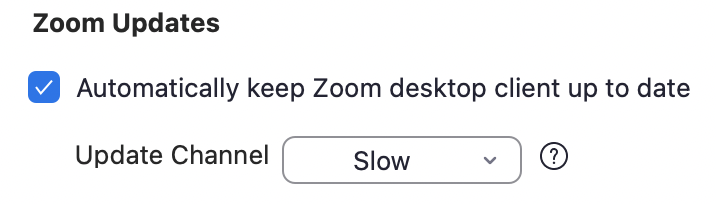
يمكن إخفاء إعدادات تحديث Zoom الموجودة ضمن **عام** إعدادات العميل باستخدام المعامل AU2\_EnableShowZoomUpdates مُعيّنًا إلى قيمة سلبية (مثل "false" أو "0"). إذا لم يتم تعريف هذا الإعداد، فسيكون الافتراض **true.**\\
{% hint style="info" %}
**ملاحظة**
قد تكون إعدادات تحديث Zoom في الصورة أعلاه مبهمة وغير قابلة للتغيير من قبل المستخدمين، اعتمادًا على استخدام ZRecommend أو ZConfig في تكوين العميل.
{% endhint %}
### موارد إضافية
[نشر جماعي لنظام Windows](https://support.zoom.us/hc/en-us/articles/201362163-Mass-deployment-with-preconfigured-settings-for-Windows)
[خيارات سياسة المجموعة](https://support.zoom.us/hc/en-us/articles/360039100051-Using-Group-Policy-options)
[نشر جماعي لأجهزة Mac](https://support.zoom.us/hc/en-us/articles/115001799006-Mass-deploying-preconfigured-settings-for-Mac)
[سياسات التحديث التلقائي للمؤسسات](https://support.zoom.us/hc/en-us/articles/10365151862285-Enterprise-Auto-Update-policies-for-the-Zoom-client)